Εγχειρίδιο εγκατάστασης NETGEAR WN3000RPv3 N300 WiFi Range Extender
- 1 Ξεκινώντας
- 2 Γνωρίστε το Extender σας
- 3 Πλαϊνά και Κάτω Πάνελ
- 4 Περιγραφές LED
- 5 Εγκαταστήστε το WiFi Extender
- 6 Σύνδεση με WPS
- 7 Σύνδεση με Εγκατάσταση μέσω Web Browser
- 8 Βρείτε την Καλύτερη Τοποθεσία
- 9 Σύνδεση μιας συσκευής με δυνατότητα Ethernet
- 10 Εγκατάσταση του επεκτάτη ως σημείου πρόσβασης
- 11 Σύνδεση για πρόσβαση στις ρυθμίσεις του επεκτάτη
-
12
Συχνές ερωτήσεις
- 12.1 Είμαι συνδεδεμένος στο NETGEAR_EXT και εκκίνησα ένα πρόγραμμα περιήγησης. Γιατί δεν μπορώ να δω τον οδηγό εγκατάστασης του προγράμματος περιήγησης ιστού;
- 12.2 Πώς μπορώ να επαναφέρω τον επεκτάτη στις εργοστασιακές προεπιλεγμένες ρυθμίσεις;
- 12.3 Ενεργοποίησα ένα φίλτρο MAC ασύρματου δικτύου, έλεγχο ασύρματης πρόσβασης ή λίστα ελέγχου πρόσβασης (ACL) στο δρομολογητή μου. Τι πρέπει να κάνω κατά την εγκατάσταση του επεκτάτη;
- 13 Τεχνική υποστήριξη
- 14 Συμμόρφωση
- 15 Αναφορές
- 16 Λήψη εγχειριδίου
- 17 Σε άλλες γλώσσες
Ξεκινώντας
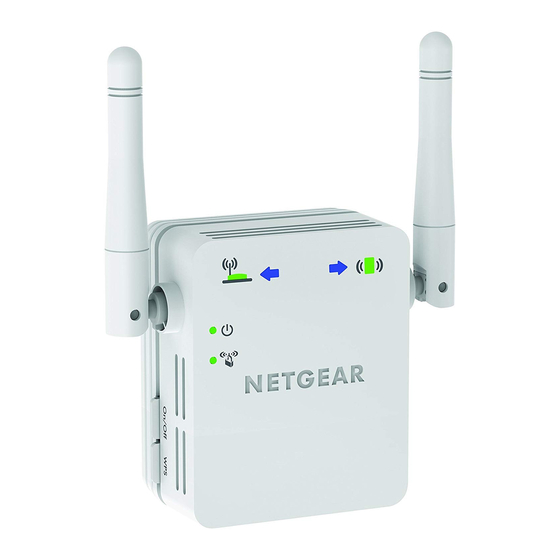
Το NETGEAR WiFi Range Extender αυξάνει την απόσταση ενός δικτύου WiFi ενισχύοντας το υπάρχον σήμα WiFi και βελτιώνοντας τη συνολική ποιότητα του σήματος σε μεγάλες αποστάσεις. Ένα extender επαναλαμβάνει τα σήματα από ένα υπάρχον WiFi router ή σημείο πρόσβασης.
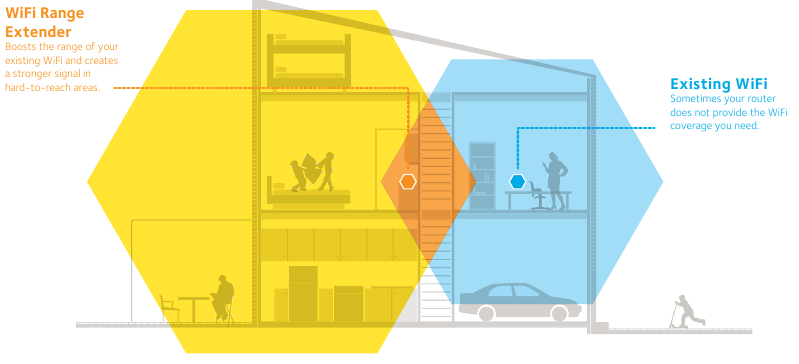
Μπορείτε επίσης να συνδέσετε το extender στο router ή την πύλη σας με ένα καλώδιο Ethernet και να χρησιμοποιήσετε το extender ως σημείο πρόσβασης. Δείτε Εγκατάσταση του Extender ως Σημείο Πρόσβασης.
Γνωρίστε το Extender σας
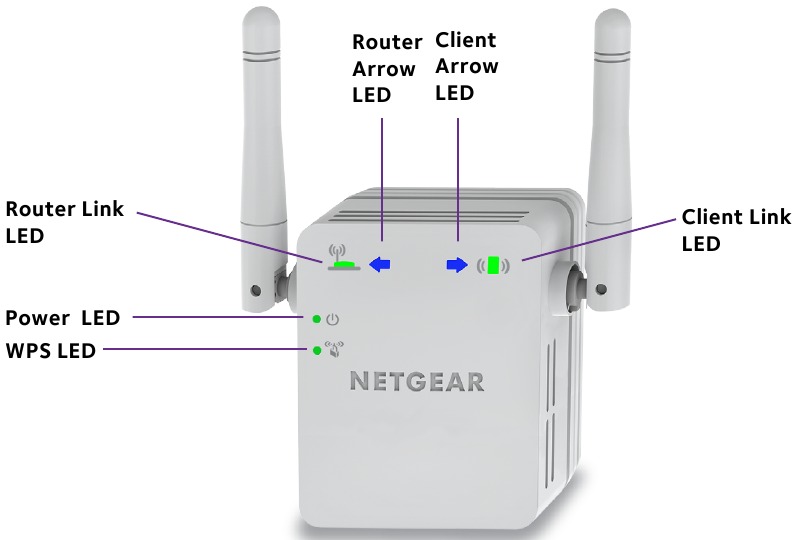
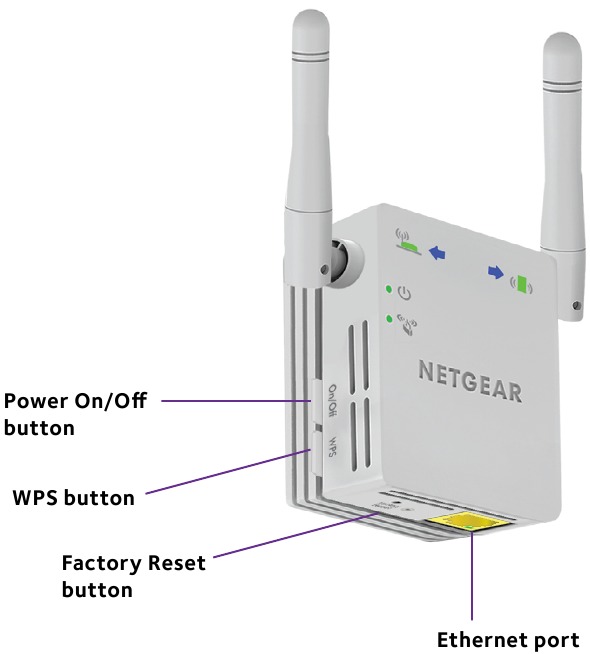
Πριν εγκαταστήσετε το extender σας, εξοικειωθείτε με τα LED, τα κουμπιά και τη θύρα του.
Μπροστινό Πάνελ
Πλαϊνά και Κάτω Πάνελ
Περιγραφές LED
 Router Link LED
Αυτό το LED υποδεικνύει τη σύνδεση μεταξύ του extender και του router ή του σημείου πρόσβασης.
Σταθερό πράσινο. Καλύτερη σύνδεση.
Σταθερό πορτοκαλί. Καλή σύνδεση.
Σταθερό κόκκινο. Κακή σύνδεση.
Σβηστό. Καμία σύνδεση.
 Client Link LED
Αυτό το LED υποδεικνύει τη σύνδεση μεταξύ του extender και ενός υπολογιστή ή συσκευής WiFi.
Σταθερό πράσινο. Καλύτερη σύνδεση.
Σταθερό πορτοκαλί. Καλή σύνδεση.
Σταθερό κόκκινο. Κακή σύνδεση.
Σβηστό. Καμία σύνδεση.
 Power LED
Σταθερό πορτοκαλί. Το extender εκκινεί.
Σταθερό πράσινο. Το extender είναι ενεργοποιημένο.
Σβηστό. Το extender είναι απενεργοποιημένο.
 WPS LED
Σταθερό πράσινο. Η ασφάλεια WiFi είναι ενεργοποιημένη (WPA ή WPA2).
Αναβοσβήνει πράσινο. Μια σύνδεση WPS είναι σε εξέλιξη.
Σβηστό. Η ασφάλεια WiFi δεν είναι ενεργοποιημένη.
Σημείωση: Εάν το Router Arrow LED  ή το Client Arrow LED
  αναβοσβήνει, δείτε Βρείτε την Καλύτερη Τοποθεσία. Εάν κανένα LED βέλους δεν ανάβει, το extender βρίσκεται σε καλή τοποθεσία.
Εγκαταστήστε το WiFi Extender
Τοποθετήστε το extender, εφαρμόστε ρεύμα και συνδέστε το στο δίκτυο WiFi σας.
Τοποθετήστε το Extender και Εφαρμόστε Ρεύμα
-
Τοποθετήστε το extender σας στο ίδιο δωμάτιο με το WiFi router σας.
Η εγγύτητα με το WiFi router απαιτείται μόνο κατά τη διάρκεια της αρχικής διαδικασίας εγκατάστασης. -
Συνδέστε το extender σε μια ηλεκτρική πρίζα.
Το Power LED![]() ανάβει πράσινο μέσα σε ένα λεπτό. Εάν το Power LED δεν ανάψει, πατήστε το κουμπί Power (Ενεργοποίηση).
ανάβει πράσινο μέσα σε ένα λεπτό. Εάν το Power LED δεν ανάψει, πατήστε το κουμπί Power (Ενεργοποίηση).
 ανάβει πράσινο μέσα σε ένα λεπτό. Εάν το Power LED δεν ανάψει, πατήστε το κουμπί Power (Ενεργοποίηση).
Σύνδεση σε ένα Υπάρχον Δίκτυο WiFi
Για να επεκτείνετε την εμβέλεια του δικτύου WiFi σας, πρέπει να συνδέσετε το extender στο υπάρχον δίκτυο WiFi σας. Μπορείτε να το κάνετε αυτό με έναν από τους δύο τρόπους:
-
Σύνδεση με WPS. Για περισσότερες πληροφορίες, δείτε Σύνδεση με WPS.
-
Σύνδεση με εγκατάσταση μέσω web browser (προγράμματος περιήγησης). Για περισσότερες πληροφορίες, δείτε Σύνδεση με Εγκατάσταση μέσω Web Browser.
Σύνδεση με WPS
Το Wi-Fi Protected Setup (WPS) σας επιτρέπει να συνδεθείτε σε ένα ασφαλές δίκτυο WiFi χωρίς να πληκτρολογήσετε το όνομα και τον κωδικό πρόσβασης του δικτύου.
Σημείωση: Το WPS δεν υποστηρίζει την ασφάλεια δικτύου WEP. Εάν χρησιμοποιείτε ασφάλεια WEP, ακολουθήστε τις οδηγίες στην ενότητα Σύνδεση με Εγκατάσταση μέσω Web Browser.
-
Πατήστε το κουμπί WPS (WPS) στο πλαϊνό πλαίσιο του extender. Το WPS LED
![]() αναβοσβήνει.
αναβοσβήνει. -
Μέσα σε δύο λεπτά, πατήστε το κουμπί WPS (WPS) στο router ή το σημείο πρόσβασης.
Το WPS LED στο extender ανάβει σταθερά πράσινο, το Router Link LED![]() ανάβει και το extender συνδέεται στο υπάρχον δίκτυο WiFi σας.
ανάβει και το extender συνδέεται στο υπάρχον δίκτυο WiFi σας.
Εάν το Router Link LED δεν ανάψει, δοκιμάστε ξανά. Εάν εξακολουθεί να μην ανάβει, δείτε Σύνδεση με Εγκατάσταση μέσω Web Browser. -
Βρείτε το νέο όνομα δικτύου extender.
Το όνομα ασύρματου δικτύου (SSID) του extender αλλάζει στο υπάρχον όνομα δικτύου WiFi, με _EXT στο τέλος του ονόματος, για παράδειγμα:-
Υπάρχον όνομα δικτύου WiFi. MyNetworkName
-
Νέο εκτεταμένο όνομα δικτύου. MyNetworkName_EXT
-
-
Συνδέστε τις συσκευές WiFi σας στο νέο δίκτυο extender.
Χρησιμοποιήστε τον ίδιο κωδικό πρόσβασης WiFi που χρησιμοποιείτε για το WiFi router σας. -
Αποσυνδέστε το extender και μετακινήστε το σε μια νέα τοποθεσία πιο κοντά στην περιοχή με ένα κακό σήμα WiFi.
Η τοποθεσία που επιλέγετε πρέπει να είναι εντός της εμβέλειας του υπάρχοντος δικτύου WiFi router σας. -
Συνδέστε το extender σε μια ηλεκτρική πρίζα.
Το Power LED![]() ανάβει πράσινο μέσα σε ένα λεπτό. Εάν το Power LED δεν ανάψει, πατήστε το κουμπί Power (Ενεργοποίηση).
ανάβει πράσινο μέσα σε ένα λεπτό. Εάν το Power LED δεν ανάψει, πατήστε το κουμπί Power (Ενεργοποίηση). -
Χρησιμοποιήστε το Router Link LED
![]() για να σας βοηθήσει να επιλέξετε ένα σημείο όπου η σύνδεση extender-router είναι βέλτιστη.
για να σας βοηθήσει να επιλέξετε ένα σημείο όπου η σύνδεση extender-router είναι βέλτιστη.
 αναβοσβήνει.
 ανάβει και το extender συνδέεται στο υπάρχον δίκτυο WiFi σας.
Σύνδεση με Εγκατάσταση μέσω Web Browser
-
Χρησιμοποιήστε έναν διαχειριστή δικτύου WiFi σε έναν υπολογιστή ή μια συσκευή WiFi για να βρείτε και να συνδεθείτε στο δίκτυο WiFi NETGEAR_EXT (SSID).
Μετά την εγκατάσταση της σύνδεσης με τον υπολογιστή ή τη συσκευή WiFi, το Client Link LED![]() ανάβει.
ανάβει. -
Ανοίξτε ένα παράθυρο web browser (προγράμματος περιήγησης) από τον ίδιο υπολογιστή ή συσκευή WiFi. Το πρόγραμμα περιήγησης σας μεταφέρει απευθείας στο NETGEAR genie Smart Setup.
Εάν δεν μεταφερθείτε αυτόματα στο NETGEAR genie, ξεκινήστε ένα web browser (πρόγραμμα περιήγησης) και πληκτρολογήστε www.mywifiext.net στο πεδίο διεύθυνσης.Εμφανίζεται η οθόνη NETGEAR genie.

-
Επιλέξτε το ραδιο κουμπί WiFi Range Extender (Wireless) (WiFi Range Extender (Ασύρματο)) και κάντε κλικ στο κουμπί Continue (Συνέχεια).
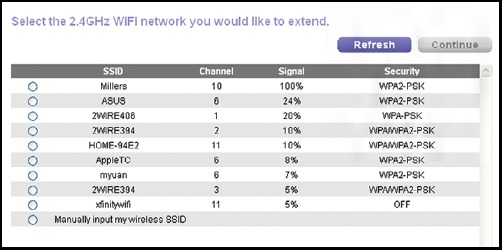
Το extender βρίσκει δίκτυα WiFi στην περιοχή σας και εμφανίζει μια λίστα.

-
Επιλέξτε ένα δίκτυο WiFi για επέκταση και κάντε κλικ στο κουμπί Continue (Συνέχεια).
-
Όταν σας ζητηθεί, πληκτρολογήστε τον κωδικό πρόσβασης δικτύου (ονομάζεται επίσης φράση πρόσβασης ή κλειδί ασφαλείας) στο πεδίο Password (Κωδικός πρόσβασης) και κάντε κλικ στο κουμπί Continue (Συνέχεια).
-
Στο πεδίο Name (Όνομα), πληκτρολογήστε το όνομα (SSID) για το νέο σας δίκτυο WiFi extender και κάντε κλικ στο κουμπί Continue (Συνέχεια).
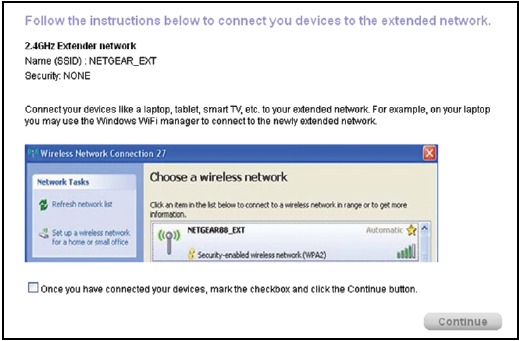
Μπορείτε να χρησιμοποιήσετε τις ίδιες ρυθμίσεις ασφαλείας με τις ρυθμίσεις για το υπάρχον δίκτυό σας επιλέγοντας το πλαίσιο ελέγχου.Οι ρυθμίσεις εφαρμόζονται και εμφανίζεται η ακόλουθη οθόνη.

Σε iPad, iPhone και υπολογιστές MacBook, αυτή η οθόνη κλείνει αυτόματα.
-
Χρησιμοποιήστε έναν διαχειριστή δικτύου WiFi στον υπολογιστή ή τη συσκευή WiFi για να συνδεθείτε στο νεοδημιουργημένο δίκτυο WiFi του extender.
Επαναλάβετε αυτό το βήμα για όλους τους υπολογιστές και τις συσκευές WiFi σας. -
Εάν η οθόνη εξακολουθεί να εμφανίζεται στον υπολογιστή ή τη συσκευή σας, επιλέξτε το ακόλουθο πλαίσιο ελέγχου και κάντε κλικ στο κουμπί Continue (Συνέχεια).

Εμφανίζεται ένα μήνυμα που επιβεβαιώνει ότι το extender συνδέθηκε στο δίκτυο WiFi.
-
Κάντε κλικ στο κουμπί Finish (Τέλος).
-
Αποσυνδέστε το extender και μετακινήστε το σε μια νέα τοποθεσία πιο κοντά στην περιοχή με ένα κακό σήμα WiFi.
Η τοποθεσία που επιλέγετε πρέπει να είναι εντός της εμβέλειας του υπάρχοντος δικτύου WiFi router σας. -
Συνδέστε το extender σε μια ηλεκτρική πρίζα.
Το Power LED![]() ανάβει πράσινο μέσα σε ένα λεπτό. Εάν το Power LED δεν ανάψει, πατήστε το κουμπί Power (Ενεργοποίηση).
ανάβει πράσινο μέσα σε ένα λεπτό. Εάν το Power LED δεν ανάψει, πατήστε το κουμπί Power (Ενεργοποίηση). -
Χρησιμοποιήστε το Router Link LED
![]() για να σας βοηθήσει να επιλέξετε ένα σημείο όπου η σύνδεση extender-router είναι βέλτιστη.
για να σας βοηθήσει να επιλέξετε ένα σημείο όπου η σύνδεση extender-router είναι βέλτιστη.
 ανάβει.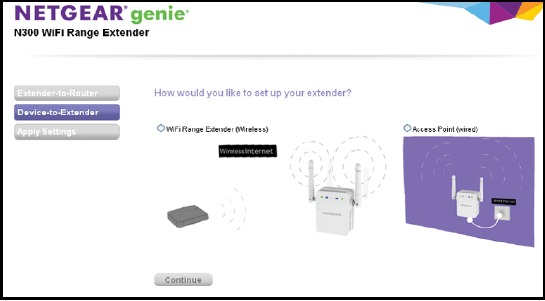

Βρείτε την Καλύτερη Τοποθεσία
Εάν το σήμα WiFi είναι ασθενές, την πρώτη φορά που συνδέεστε στο δίκτυο extender, ένα LED βέλους αναβοσβήνει για δύο λεπτά. Εάν συμβεί αυτό, προσαρμόστε τη θέση του extender.
- Εάν το βέλος Router
![]() αναβοσβήνει, μετακινήστε το extender πιο κοντά στο router.
αναβοσβήνει, μετακινήστε το extender πιο κοντά στο router. - Εάν το βέλος Client
![]() αναβοσβήνει, μετακινήστε τον υπολογιστή ή τη συσκευή WiFi πιο κοντά στο extender.
αναβοσβήνει, μετακινήστε τον υπολογιστή ή τη συσκευή WiFi πιο κοντά στο extender.
 αναβοσβήνει, μετακινήστε το extender πιο κοντά στο router.
 αναβοσβήνει, μετακινήστε τον υπολογιστή ή τη συσκευή WiFi πιο κοντά στο extender.
Εάν δεν ανάβουν LED βέλους, το extender βρίσκεται σε καλή τοποθεσία.
Σύνδεση μιας συσκευής με δυνατότητα Ethernet
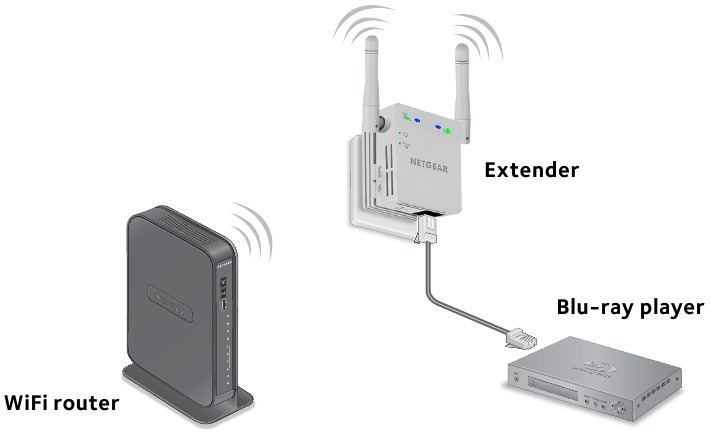
Αφού συνδεθεί ο επεκτάτης στο υπάρχον δίκτυο WiFi, μπορείτε να συνδέσετε μια ενσύρματη συσκευή στον επεκτάτη χρησιμοποιώντας ένα καλώδιο Ethernet. Στη συνέχεια, αυτή η συσκευή μπορεί να αποκτήσει πρόσβαση στο υπάρχον δίκτυό σας μέσω της σύνδεσης WiFi.
- Ρυθμίστε τον επεκτάτη.
Για περισσότερες πληροφορίες σχετικά με την αρχική ρύθμιση, ανατρέξτε στην ενότητα Εγκατάσταση του επεκτάτη WiFi. - Συνδέστε τον επεκτάτη σε ένα υπάρχον δίκτυο WiFi.
- Συνδέστε το καλώδιο Ethernet από μια συσκευή με δυνατότητα Ethernet στη θύρα Ethernet του επεκτάτη.
Εγκατάσταση του επεκτάτη ως σημείου πρόσβασης
Μπορείτε να χρησιμοποιήσετε τον επεκτάτη ως σημείο πρόσβασης WiFi, το οποίο δημιουργεί ένα νέο hotspot WiFi χρησιμοποιώντας μια ενσύρματη σύνδεση Ethernet.
-
Τοποθετήστε τον επεκτάτη σας στο ίδιο δωμάτιο με το δρομολογητή WiFi.
Η εγγύτητα με το δρομολογητή WiFi απαιτείται μόνο κατά τη διάρκεια της αρχικής διαδικασίας εγκατάστασης. -
Συνδέστε τον επεκτάτη σε μια ηλεκτρική πρίζα.
Η λυχνία LED Power![]() ανάβει πράσινη μέσα σε ένα λεπτό. Εάν η λυχνία LED Power δεν ανάβει, πατήστε το κουμπί Power (Ενέργεια).
ανάβει πράσινη μέσα σε ένα λεπτό. Εάν η λυχνία LED Power δεν ανάβει, πατήστε το κουμπί Power (Ενέργεια). -
Χρησιμοποιήστε έναν διαχειριστή δικτύου WiFi σε έναν υπολογιστή ή μια συσκευή WiFi για να βρείτε και να συνδεθείτε στο δίκτυο WiFi NETGEAR_EXT (SSID).
Αφού δημιουργηθεί η σύνδεση με τον υπολογιστή ή τη συσκευή WiFi, η λυχνία LED Client Link![]() ανάβει.
ανάβει. -
Ανοίξτε ένα παράθυρο προγράμματος περιήγησης ιστού από τον ίδιο υπολογιστή ή συσκευή WiFi. Το πρόγραμμα περιήγησης σάς μεταφέρει απευθείας στο NETGEAR genie Smart Setup.
Εάν δεν μεταφερθείτε αυτόματα στο NETGEAR genie, ξεκινήστε ένα πρόγραμμα περιήγησης ιστού και πληκτρολογήστε www.mywifiext.net στο πεδίο διεύθυνσης.Εμφανίζεται η οθόνη NETGEAR genie.

-
Επιλέξτε το κουμπί επιλογής Access Point (Wired) (Σημείο πρόσβασης (Ενσύρματο)).
-
Χρησιμοποιήστε ένα καλώδιο Ethernet για να συνδέσετε τον επεκτάτη σε μια θύρα Ethernet δρομολογητή ή σε μια απομακρυσμένη υποδοχή Ethernet με πρόσβαση στο δίκτυο.
Ο επεκτάτης συνδέεται στο δίκτυο και δημιουργεί ένα hotspot WiFi. -
Ακολουθήστε τα βήματα του genie για να ρυθμίσετε την ασφάλεια WiFi για το νέο δίκτυο WiFi.
 ανάβει.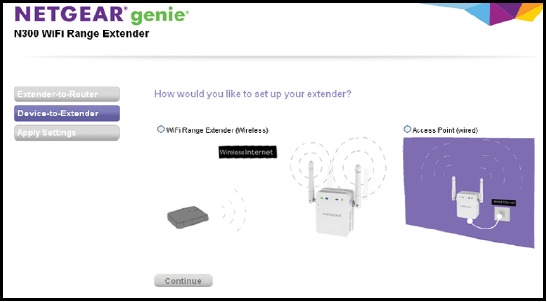
Σύνδεση για πρόσβαση στις ρυθμίσεις του επεκτάτη
Μετά την εγκατάσταση, μπορείτε να συνδεθείτε στον επεκτάτη για να προβάλετε ή να αλλάξετε τις ρυθμίσεις του επεκτάτη.
-
Συνδέστε έναν υπολογιστή ή μια συσκευή WiFi στο δίκτυο του επεκτάτη.
-
Εκκινήστε ένα πρόγραμμα περιήγησης ιστού και στο πεδίο διεύθυνσης, πληκτρολογήστε www.mywifiext.net ή www.mywifiext.com. Εμφανίζεται μια οθόνη σύνδεσης.
-
Εισαγάγετε admin για το όνομα χρήστη και password (κωδικός πρόσβασης) για τον κωδικό πρόσβασης.
Συχνές ερωτήσεις
Μπορείτε να βρείτε περισσότερες πληροφορίες σχετικά με το προϊόν σας στο εγχειρίδιο χρήστη, το οποίο είναι διαθέσιμο στη διεύθυνση http://support.netgear.com.
Ο οδηγός εγκατάστασης του προγράμματος περιήγησης ιστού συνεχίζει να μου ζητά τον κωδικό πρόσβασης δικτύου (φράση πρόσβασης) ή το κλειδί ασφαλείας και είμαι βέβαιος ότι έχω εισαγάγει τον σωστό κωδικό πρόσβασης. Τι μπορώ να κάνω;
Ο επεκτάτης πιθανότατα βρίσκεται στα όρια της εμβέλειας που καλύπτεται από το δρομολογητή ή το σημείο πρόσβασης. Για περισσότερες πληροφορίες, ανατρέξτε στην ενότητα Εύρεση της καλύτερης τοποθεσίας. Εάν χρησιμοποιείτε ασφάλεια WEP, βεβαιωθείτε ότι πληκτρολογείτε τον κωδικό πρόσβασης δικτύου στο σωστό πεδίο.
Είμαι συνδεδεμένος στο NETGEAR_EXT και εκκίνησα ένα πρόγραμμα περιήγησης. Γιατί δεν μπορώ να δω τον οδηγό εγκατάστασης του προγράμματος περιήγησης ιστού;
Δοκιμάστε αυτά τα βήματα αντιμετώπισης προβλημάτων:
- Βεβαιωθείτε ότι ο υπολογιστής σας έχει ρυθμιστεί να χρησιμοποιεί DHCP (οι περισσότεροι είναι).
- Βεβαιωθείτε ότι η λυχνία LED Client Link
![]() είναι πράσινη και ότι χρησιμοποιείτε μια έγκυρη διεύθυνση IP.
είναι πράσινη και ότι χρησιμοποιείτε μια έγκυρη διεύθυνση IP. - Εκκινήστε ξανά το πρόγραμμα περιήγησης ιστού και πληκτρολογήστε www.mywifiext.net ή www.mywifiext.com στο πεδίο διεύθυνσης. Εισαγάγετε admin για το όνομα χρήστη και password (κωδικός πρόσβασης) για τον κωδικό πρόσβασης.
 είναι πράσινη και ότι χρησιμοποιείτε μια έγκυρη διεύθυνση IP.
Πώς μπορώ να επαναφέρω τον επεκτάτη στις εργοστασιακές προεπιλεγμένες ρυθμίσεις;
-
Χρησιμοποιήστε ένα αιχμηρό αντικείμενο, όπως ένα στυλό ή ένα συνδετήρα, για να πατήσετε και να κρατήσετε πατημένο το κουμπί Factory Reset (Επαναφορά εργοστασιακών ρυθμίσεων) στο κάτω μέρος του επεκτάτη για τουλάχιστον πέντε δευτερόλεπτα έως ότου η λυχνία LED Power αναβοσβήσει πορτοκαλί.
-
Αφήστε το κουμπί Factory Reset (Επαναφορά εργοστασιακών ρυθμίσεων) και περιμένετε να επανεκκινηθεί ο επεκτάτης.
Ο επεκτάτης επαναφέρεται και επιστρέφει στις εργοστασιακές προεπιλεγμένες ρυθμίσεις.
Τώρα μπορείτε να αποκτήσετε πρόσβαση στον επεκτάτη από το πρόγραμμα περιήγησης ιστού σας χρησιμοποιώντας τις εργοστασιακές προεπιλεγμένες ρυθμίσεις.
Ενεργοποίησα ένα φίλτρο MAC ασύρματου δικτύου, έλεγχο ασύρματης πρόσβασης ή λίστα ελέγχου πρόσβασης (ACL) στο δρομολογητή μου. Τι πρέπει να κάνω κατά την εγκατάσταση του επεκτάτη;
Όταν η συσκευή WiFi συνδέεται μέσω του επεκτάτη στο δρομολογητή σας, η διεύθυνση MAC της συσκευής WiFi που εμφανίζεται στο δρομολογητή μεταφράζεται σε μια άλλη διεύθυνση MAC. Εάν το φίλτρο MAC του δρομολογητή σας, ο έλεγχος ασύρματης πρόσβασης ή η ACL είναι ενεργοποιημένα, η συσκευή WiFi συνδέεται στον επεκτάτη, αλλά δεν μπορεί να λάβει μια διεύθυνση IP από τον επεκτάτη και δεν μπορεί να αποκτήσει πρόσβαση στο Internet.
Για να επιτρέψετε στη συσκευή WiFi να λάβει μια διεύθυνση IP από τον επεκτάτη και να αποκτήσει πρόσβαση στο Internet, πρέπει να παρέχετε τη μεταφρασμένη διεύθυνση MAC στο δρομολογητή.
-
Συνδεθείτε στο δρομολογητή σας και απενεργοποιήστε το φίλτρο MAC, τον έλεγχο ασύρματης πρόσβασης ή την ACL.
Για περισσότερες πληροφορίες σχετικά με τον τρόπο απενεργοποίησης του φίλτρου MAC, του ελέγχου ασύρματης πρόσβασης ή της ACL του δρομολογητή σας, ανατρέξτε στην τεκμηρίωση του δρομολογητή σας. -
Ενεργοποιήστε τον επεκτάτη και συνδέστε όλες τις συσκευές WiFi στο δίκτυο του επεκτάτη.
-
Βεβαιωθείτε ότι η λυχνία LED Client Link
![]() παραμένει αναμμένη.
παραμένει αναμμένη. -
Συνδεθείτε στον επεκτάτη σας.
 παραμένει αναμμένη.
- Εκκινήστε ένα πρόγραμμα περιήγησης ιστού και στο πεδίο διεύθυνσης, πληκτρολογήστε www.mywifiext.net ή www.mywifiext.com. Εμφανίζεται μια οθόνη σύνδεσης.
- Εισαγάγετε admin για το όνομα χρήστη και password (κωδικός πρόσβασης) για τον κωδικό πρόσβασης.
-
Επιλέξτε Maintenance > Network Devices (Συντήρηση > Συσκευές δικτύου).
Η οθόνη Συσκευές δικτύου εμφανίζει τις διευθύνσεις MAC και τις εικονικές διευθύνσεις MAC για υπολογιστές και συσκευές που είναι συνδεδεμένες στο δίκτυο του επεκτάτη. -
Στο δρομολογητή, προσθέστε όλες τις εικονικές διευθύνσεις από τον επεκτάτη σας στον πίνακα φίλτρων MAC του δρομολογητή σας.
-
Ενεργοποιήστε το φίλτρο MAC, τον έλεγχο ασύρματης πρόσβασης ή την ACL του δρομολογητή.
Τεχνική υποστήριξη
Σας ευχαριστούμε που αγοράσατε αυτό το προϊόν NETGEAR. Αφού εγκαταστήσετε τη συσκευή σας, εντοπίστε τον σειριακό αριθμό στην ετικέτα του προϊόντος σας και χρησιμοποιήστε τον για να καταχωρίσετε το προϊόν σας στη διεύθυνση https://my.netgear.com. Πρέπει να καταχωρίσετε το προϊόν σας για να μπορέσετε να χρησιμοποιήσετε την τηλεφωνική υποστήριξη NETGEAR. Η NETGEAR συνιστά την καταχώριση του προϊόντος σας μέσω της ιστοσελίδας NETGEAR.
Για ενημερώσεις προϊόντων και υποστήριξη μέσω διαδικτύου, επισκεφθείτε τη διεύθυνση http://support.netgear.com.
Συμμόρφωση
Για την τρέχουσα Δήλωση Συμμόρφωσης της ΕΕ, επισκεφθείτε τη διεύθυνση
http://support.netgear.com/app/answers/detail/a_id/11621/.
Για πληροφορίες σχετικά με τη συμμόρφωση με τους κανονισμούς, επισκεφθείτε τη διεύθυνση
http://www.netgear.com/about/regulatory/.
Δείτε το έγγραφο συμμόρφωσης με τους κανονισμούς πριν συνδέσετε το τροφοδοτικό.
Netgear, Inc.
350 East Plumeria Drive
San Jose, CA 95134, USA

NETGEAR, το λογότυπο NETGEAR και το Connect with Innovation είναι εμπορικά σήματα ή/και σήματα κατατεθέντα της Netgear, Inc. ή/και των θυγατρικών της στις Ηνωμένες Πολιτείες ή/και σε άλλες χώρες. Οι πληροφορίες υπόκεινται σε αλλαγές χωρίς προειδοποίηση. © NETGEAR, Inc. Με επιφύλαξη παντός δικαιώματος.
Αναφορές
NETGEAR
NETGEAR
![my.netgear.com]() NETGEAR - Common Account Management
NETGEAR - Common Account ManagementSupport | NETGEAR (Υποστήριξη | NETGEAR)
NETGEAR
EU Declarations of Conformity | Answer | NETGEAR Support (Δηλώσεις Συμμόρφωσης ΕΕ | Απάντηση | Υποστήριξη NETGEAR)
Regulatory | NETGEAR (Κανονισμοί | NETGEAR)


Λήψη εγχειριδίου
Εδώ μπορείτε να κατεβάσετε την πλήρη έκδοση pdf του εγχειριδίου, μπορεί να περιέχει πρόσθετες οδηγίες ασφαλείας, πληροφορίες εγγύησης, κανόνες FCC κ.λπ.
Λήψη Εγχειρίδιο εγκατάστασης NETGEAR WN3000RPv3 N300 WiFi Range Extender


