Manual de configuración del extensor de alcance WiFi NETGEAR WN3000RPv3 N300
- 1 Primeros pasos
- 2 Conozca su extensor
- 3 Paneles laterales e inferior
- 4 Descripciones de los LED
- 5 Instalar el extensor WiFi
- 6 Conectar con WPS
- 7 Conectar con la configuración del navegador web
- 8 Encontrar la mejor ubicación
- 9 Conectar un dispositivo habilitado para Ethernet
- 10 Instalar el extensor como punto de acceso
- 11 Iniciar sesión para acceder a la configuración del extensor
-
12
Preguntas frecuentes
- 12.1 Estoy conectado a NETGEAR_EXT e inicié un navegador. ¿Por qué no puedo ver la guía de configuración del navegador web?
- 12.2 ¿Cómo restauro el extensor a su configuración predeterminada de fábrica?
- 12.3 Habilité un filtro MAC inalámbrico, un control de acceso inalámbrico o una lista de control de acceso (ACL) en mi router. ¿Qué debo hacer al instalar el extensor?
- 13 Soporte técnico
- 14 Cumplimiento
- 15 Referencias
- 16 Descargar manual
- 17 En otros idiomas
Primeros pasos
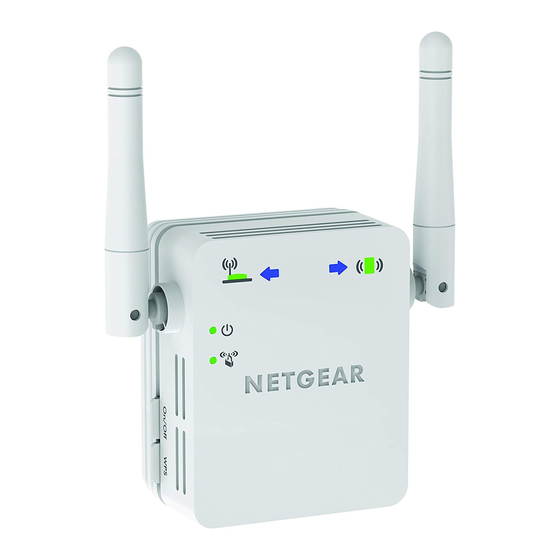
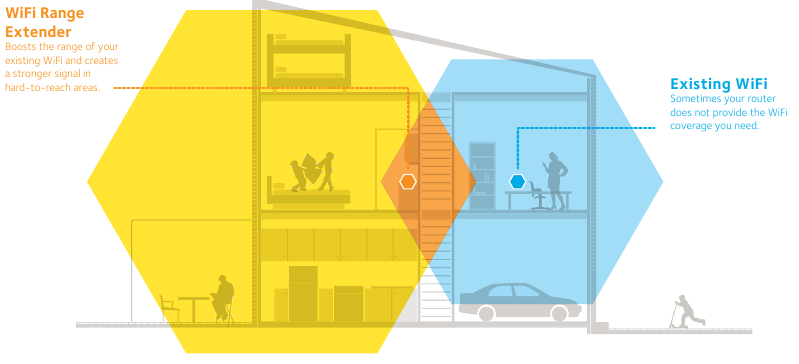
El extensor de alcance WiFi NETGEAR aumenta la distancia de una red WiFi al potenciar la señal WiFi existente y mejorar la calidad general de la señal a largas distancias. Un extensor repite las señales de un router WiFi o punto de acceso existente.
También puede conectar el extensor a su router o puerta de enlace con un cable Ethernet y utilizar el extensor como punto de acceso. Consulte Instalar el extensor como punto de acceso.
Conozca su extensor
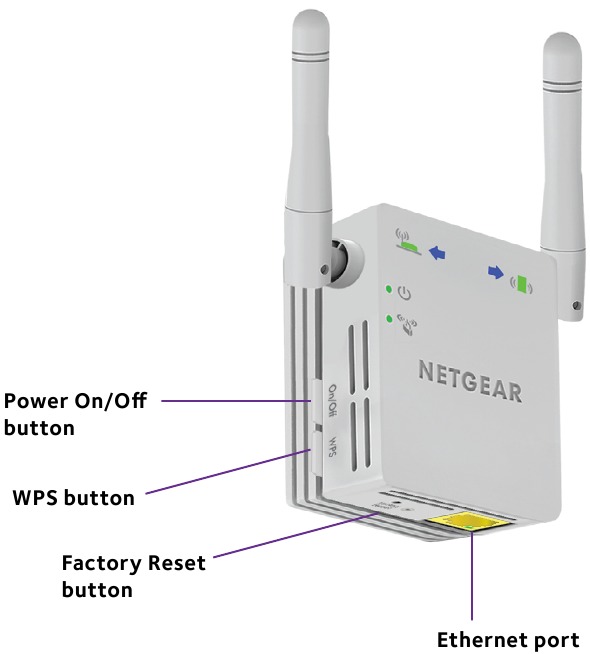
Antes de instalar su extensor, familiarícese con sus LED, botones y puerto.
Panel frontal
Paneles laterales e inferior
Descripciones de los LED
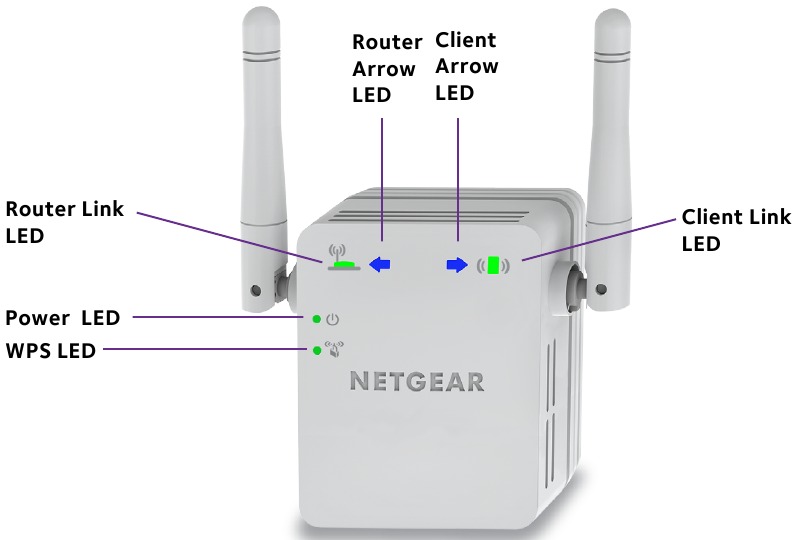
 LED de enlace del router
Este LED indica la conexión entre el extensor y el router o punto de acceso.
Verde fijo. La mejor conexión.
Ámbar fijo. Buena conexión.
Rojo fijo. Mala conexión.
Apagado. Sin conexión.
 LED de enlace del cliente
Este LED indica la conexión entre el extensor y un ordenador o dispositivo WiFi.
Verde fijo. La mejor conexión.
Ámbar fijo. Buena conexión.
Rojo fijo. Mala conexión.
Apagado. Sin conexión.
 LED de alimentación
Ámbar fijo. El extensor se está iniciando.
Verde fijo. El extensor está encendido.
Apagado. El extensor está apagado.
 LED de WPS
Verde fijo. La seguridad WiFi está habilitada (WPA o WPA2).
Verde parpadeante. Una conexión WPS está en curso.
Apagado. La seguridad WiFi no está habilitada.
Nota: Si el LED de flecha del router  o el LED de flecha del cliente
  parpadea, consulte Encontrar la mejor ubicación. Si no se enciende ningún LED de flecha, el extensor está en una buena ubicación.
Instalar el extensor WiFi
Coloque el extensor, aplique alimentación y conéctelo a su red WiFi.
Colocar el extensor y aplicar alimentación
-
Coloque su extensor en la misma habitación que su router WiFi.
La proximidad al router WiFi solo es necesaria durante el proceso de configuración inicial. -
Enchufe el extensor en una toma de corriente.
El LED de alimentación![]() se ilumina en verde en un minuto. Si el LED de alimentación no se enciende, pulse el botón Power (Encendido).
se ilumina en verde en un minuto. Si el LED de alimentación no se enciende, pulse el botón Power (Encendido).
 se ilumina en verde en un minuto. Si el LED de alimentación no se enciende, pulse el botón Power (Encendido).
Conectar a una red WiFi existente
Para ampliar el alcance de su red WiFi, debe conectar el extensor a su red WiFi existente. Puede hacerlo de dos maneras:
-
Conectar con WPS. Para obtener más información, consulte Conectar con WPS.
-
Conectar con la configuración del navegador web. Para obtener más información, consulte Conectar con la configuración del navegador web.
Conectar con WPS
Wi-Fi Protected Setup (WPS) le permite unirse a una red WiFi segura sin escribir el nombre de la red y la contraseña.
Nota: WPS no admite la seguridad de red WEP. Si está utilizando la seguridad WEP, siga las instrucciones en Conectar con la configuración del navegador web.
-
Pulse el botón WPS en el panel lateral del extensor. El LED de WPS
![]() parpadea.
parpadea. -
En un plazo de dos minutos, pulse el botón WPS en su router o punto de acceso.
El LED de WPS en el extensor se ilumina en verde fijo, el LED de enlace del router![]() se enciende y el extensor se conecta a su red WiFi existente.
se enciende y el extensor se conecta a su red WiFi existente.
Si el LED de enlace del router no se enciende, inténtelo de nuevo. Si sigue sin encenderse, consulte Conectar con la configuración del navegador web. -
Encuentre el nuevo nombre de red del extensor.
El nombre de la red inalámbrica (SSID) del extensor cambia al nombre de su red WiFi existente, con _EXT al final del nombre, por ejemplo:-
Nombre de la red WiFi existente. MyNetworkName
-
Nuevo nombre de red extendida. MyNetworkName_EXT
-
-
Conecte sus dispositivos WiFi a la nueva red del extensor.
Utilice la misma contraseña de WiFi que utiliza para su router WiFi. -
Desenchufe el extensor y muévalo a una nueva ubicación más cerca del área con una señal WiFi deficiente.
La ubicación que elija debe estar dentro del alcance de su red de router WiFi existente. -
Enchufe el extensor en una toma de corriente.
El LED de alimentación![]() se ilumina en verde en un minuto. Si el LED de alimentación no se enciende, pulse el botón Power (Encendido).
se ilumina en verde en un minuto. Si el LED de alimentación no se enciende, pulse el botón Power (Encendido). -
Utilice el LED de enlace del router
![]() para ayudarle a elegir un lugar donde la conexión del extensor al router sea óptima.
para ayudarle a elegir un lugar donde la conexión del extensor al router sea óptima.
 parpadea.
 se enciende y el extensor se conecta a su red WiFi existente.
Conectar con la configuración del navegador web
-
Utilice un administrador de redes WiFi en un ordenador o dispositivo WiFi para encontrar y conectarse a la red WiFi NETGEAR_EXT (SSID).
Una vez establecida la conexión con el ordenador o dispositivo WiFi, el LED de enlace del cliente![]() se enciende.
se enciende. -
Abra una ventana del navegador web desde el mismo ordenador o dispositivo WiFi. El navegador le lleva directamente a la configuración inteligente NETGEAR genie.
Si no se le dirige automáticamente a NETGEAR genie, inicie un navegador web y escriba www.mywifiext.net en el campo de dirección.Se muestra la pantalla de NETGEAR genie.

-
Seleccione el botón de opción WiFi Range Extender (Wireless) (Extensor de alcance WiFi [inalámbrico]) y haga clic en el botón Continue (Continuar).
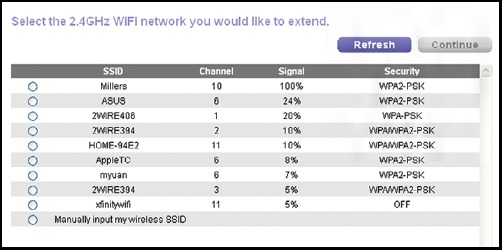
El extensor encuentra redes WiFi en su área y muestra una lista.

-
Seleccione una red WiFi para extender y haga clic en el botón Continue (Continuar).
-
Cuando se le solicite, escriba la contraseña de la red (también llamada frase de contraseña o clave de seguridad) en el campo Password (Contraseña) y haga clic en el botón Continue (Continuar).
-
En el campo Name (Nombre), escriba el nombre (SSID) para su nueva red WiFi del extensor y haga clic en el botón Continue (Continuar).
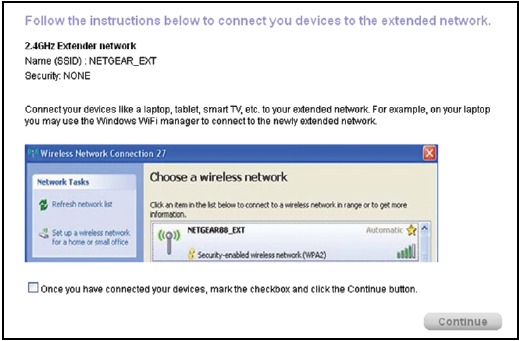
Puede utilizar la misma configuración de seguridad que la configuración de su red existente seleccionando la casilla de verificación.Se aplica la configuración y se muestra la siguiente pantalla.

En iPads, iPhones y ordenadores MacBook, esta pantalla se cierra automáticamente.
-
Utilice un administrador de redes WiFi en el ordenador o dispositivo WiFi para conectarse a la red WiFi recién creada del extensor.
Repita este paso para todos sus ordenadores y dispositivos WiFi. -
Si la pantalla sigue mostrándose en su ordenador o dispositivo, seleccione la siguiente casilla de verificación y haga clic en el botón Continue (Continuar).

Se muestra un mensaje que confirma que el extensor se ha conectado a la red WiFi.
-
Haga clic en el botón Finish (Finalizar).
-
Desenchufe el extensor y muévalo a una nueva ubicación más cerca del área con una señal WiFi deficiente.
La ubicación que elija debe estar dentro del alcance de su red de router WiFi existente. -
Enchufe el extensor en una toma de corriente.
El LED de alimentación![]() se ilumina en verde en un minuto. Si el LED de alimentación no se enciende, pulse el botón Power (Encendido).
se ilumina en verde en un minuto. Si el LED de alimentación no se enciende, pulse el botón Power (Encendido). -
Utilice el LED de enlace del router
![]() para ayudarle a elegir un lugar donde la conexión del extensor al router sea óptima.
para ayudarle a elegir un lugar donde la conexión del extensor al router sea óptima.
 se enciende.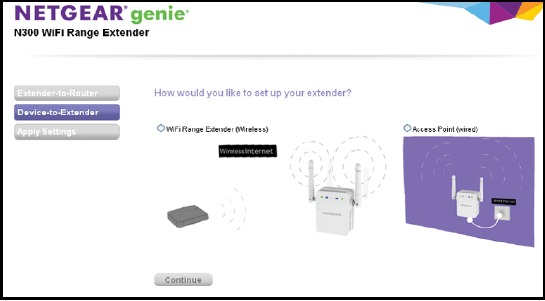

Encontrar la mejor ubicación
Si la señal WiFi es débil, la primera vez que se une a la red del extensor, un LED de flecha parpadea durante dos minutos. Si esto sucede, ajuste la posición del extensor.
- Si la flecha del router
![]() parpadea, mueva el extensor más cerca del router.
parpadea, mueva el extensor más cerca del router. - Si la flecha del cliente
![]() parpadea, mueva el ordenador o dispositivo WiFi más cerca del extensor.
parpadea, mueva el ordenador o dispositivo WiFi más cerca del extensor.
 parpadea, mueva el extensor más cerca del router.
 parpadea, mueva el ordenador o dispositivo WiFi más cerca del extensor.
Si no se enciende ningún LED de flecha, el extensor está en una buena ubicación.
Conectar un dispositivo habilitado para Ethernet
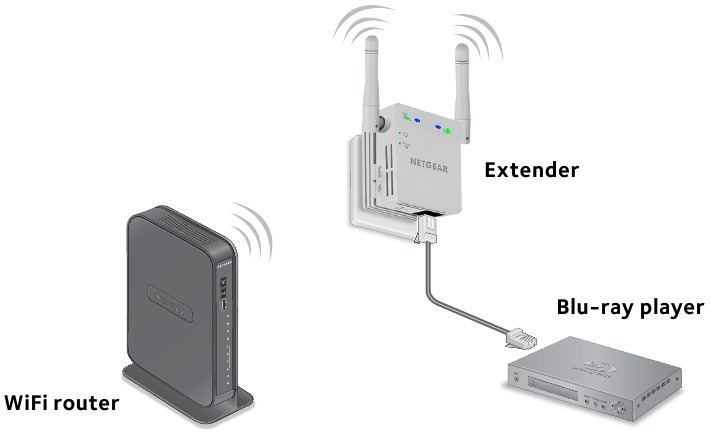
Después de que el extensor se conecte a su red WiFi existente, puede conectar un dispositivo cableado al extensor mediante un cable Ethernet. Ese dispositivo puede acceder a su red existente a través de la conexión WiFi.
- Configure el extensor.
Para obtener más información sobre la configuración inicial, consulte Install the WiFi Extender (Instalar el extensor WiFi). - Conecte el extensor a una red WiFi existente.
- Enchufe el cable Ethernet de un dispositivo habilitado para Ethernet en el puerto Ethernet del extensor.
Instalar el extensor como punto de acceso
Puede utilizar el extensor como un punto de acceso WiFi, que crea un nuevo punto de acceso WiFi mediante una conexión Ethernet cableada.
-
Coloque el extensor en la misma habitación que su router WiFi.
La proximidad al router WiFi solo es necesaria durante el proceso de configuración inicial. -
Enchufe el extensor en una toma de corriente.
El LED de encendido![]() se ilumina en verde en un minuto. Si el LED de encendido no se ilumina, presione el botón Power (Encendido).
se ilumina en verde en un minuto. Si el LED de encendido no se ilumina, presione el botón Power (Encendido). -
Utilice un administrador de redes WiFi en una computadora o dispositivo WiFi para buscar y conectarse a la red WiFi NETGEAR_EXT (SSID).
Una vez establecida la conexión con la computadora o el dispositivo WiFi, se enciende el LED de enlace del cliente![]() .
. -
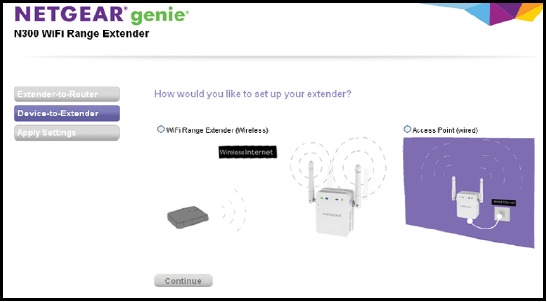
Abra una ventana del navegador web desde la misma computadora o dispositivo WiFi. El navegador lo lleva directamente a NETGEAR genie Smart Setup.
Si no se le dirige automáticamente a NETGEAR genie, inicie un navegador web y escriba www.mywifiext.net en el campo de dirección.Aparece la pantalla de NETGEAR genie.

-
Seleccione el botón de opción Access Point (Wired) (Punto de acceso [cableado]).
-
Utilice un cable Ethernet para conectar el extensor a un puerto Ethernet del router o a una toma Ethernet remota con acceso a la red.
El extensor se une a la red y crea un punto de acceso WiFi. -
Siga los pasos de genie para configurar la seguridad WiFi para la nueva red WiFi.
 .
.
Iniciar sesión para acceder a la configuración del extensor
Después de la instalación, puede iniciar sesión en el extensor para ver o cambiar la configuración del extensor.
-
Conecte una computadora o dispositivo WiFi a la red del extensor.
-
Inicie un navegador web y en el campo de dirección, ingrese www.mywifiext.net o www.mywifiext.com. Aparece una pantalla de inicio de sesión.
-
Ingrese admin para el nombre de usuario y password (contraseña) para la contraseña.
Preguntas frecuentes
Puede encontrar más información sobre su producto en el manual del usuario, que está disponible en http://support.netgear.com.
La guía de configuración del navegador web sigue pidiéndome la contraseña (frase de contraseña) o la clave de seguridad de mi red, y estoy seguro de que ingresé la contraseña correcta. ¿Qué puedo hacer?
Es probable que el extensor esté colocado en el límite del alcance cubierto por el router o el punto de acceso. Para obtener más información, consulte Find the Best Location (Encontrar la mejor ubicación). Si está utilizando la seguridad WEP, asegúrese de estar escribiendo la contraseña de red en el campo correcto.
Estoy conectado a NETGEAR_EXT e inicié un navegador. ¿Por qué no puedo ver la guía de configuración del navegador web?
Pruebe estos pasos de solución de problemas:
- Asegúrese de que su computadora esté configurada para usar DHCP (la mayoría lo están).
- Asegúrese de que el LED de enlace del cliente
![]() esté verde y de que esté utilizando una dirección IP válida.
esté verde y de que esté utilizando una dirección IP válida. - Reinicie el navegador web y escriba www.mywifiext.net o www.mywifiext.com en el campo de dirección. Ingrese admin para el nombre de usuario y password (contraseña) para la contraseña.
 esté verde y de que esté utilizando una dirección IP válida.
¿Cómo restauro el extensor a su configuración predeterminada de fábrica?
-
Utilice un objeto afilado, como un bolígrafo o un clip, para presionar y mantener presionado el botón Factory Reset (Restablecimiento de fábrica) en la parte inferior del extensor durante al menos cinco segundos hasta que el LED de encendido parpadee en color ámbar.
-
Suelte el botón Factory Reset (Restablecimiento de fábrica) y espere a que se reinicie el extensor.
El extensor se restablece y vuelve a la configuración predeterminada de fábrica.
Ahora puede acceder al extensor desde su navegador web utilizando la configuración predeterminada de fábrica.
Habilité un filtro MAC inalámbrico, un control de acceso inalámbrico o una lista de control de acceso (ACL) en mi router. ¿Qué debo hacer al instalar el extensor?
Cuando el dispositivo WiFi se conecta a través del extensor a su router, la dirección MAC del dispositivo WiFi que se muestra en el router se traduce a otra dirección MAC. Si el filtro MAC, el control de acceso inalámbrico o la ACL de su router están habilitados, el dispositivo WiFi se conecta al extensor, pero no puede obtener una dirección IP del extensor y no puede acceder a Internet.
Para permitir que el dispositivo WiFi reciba una dirección IP del extensor y acceda a Internet, debe proporcionar la dirección MAC traducida al router.
-
Inicie sesión en su router y deshabilite el filtro MAC, el control de acceso inalámbrico o la ACL.
Para obtener más información sobre cómo deshabilitar el filtro MAC, el control de acceso inalámbrico o la ACL de su router, consulte la documentación de su router. -
Encienda el extensor y conecte todos sus dispositivos WiFi a la red del extensor.
-
Asegúrese de que el LED de enlace del cliente
![]() permanezca encendido.
permanezca encendido. -
Inicie sesión en su extensor.
 permanezca encendido.
- Inicie un navegador web y en el campo de dirección, ingrese www.mywifiext.net o www.mywifiext.com. Aparece una pantalla de inicio de sesión.
- Ingrese admin para el nombre de usuario y password (contraseña) para la contraseña.
-
Seleccione Maintenance > Network Devices (Mantenimiento > Dispositivos de red).
La pantalla Dispositivos de red muestra las direcciones MAC y las direcciones MAC virtuales para las computadoras y los dispositivos que están conectados a la red del extensor. -
En el router, agregue todas las direcciones virtuales de su extensor a la tabla de filtros MAC de su router.
-
Habilite el filtro MAC, el control de acceso inalámbrico o la ACL del router.
Soporte técnico
Gracias por comprar este producto NETGEAR. Después de instalar su dispositivo, ubique el número de serie en la etiqueta de su producto y utilícelo para registrar su producto en https://my.netgear.com. Debe registrar su producto antes de poder utilizar el soporte telefónico de NETGEAR. NETGEAR recomienda registrar su producto a través del sitio web de NETGEAR.
Para obtener actualizaciones de productos y soporte web, visite http://support.netgear.com.
Cumplimiento
Para la Declaración de Conformidad actual de la UE, visite
http://support.netgear.com/app/answers/detail/a_id/11621/.
Para obtener información sobre el cumplimiento normativo, visite
http://www.netgear.com/about/regulatory/.
Consulte el documento de cumplimiento normativo antes de conectar la fuente de alimentación.
Netgear, Inc.
350 East Plumeria Drive
San Jose, CA 95134, USA

NETGEAR, el logotipo de NETGEAR y Connect with Innovation son marcas comerciales y/o marcas comerciales registradas de NETGEAR, Inc. y/o sus subsidiarias en los Estados Unidos y/o otros países. La información está sujeta a cambios sin previo aviso. © NETGEAR, Inc. Todos los derechos reservados.
Referencias
NETGEAR
NETGEAR
![my.netgear.com]() NETGEAR - Administración Común de Cuentas
NETGEAR - Administración Común de CuentasSoporte | NETGEAR
NETGEAR
Declaraciones de Conformidad de la UE | Respuesta | Soporte de NETGEAR
Regulatorio | NETGEAR


Descargar manual
Aquí puedes descargar la versión completa en pdf del manual, puede contener instrucciones de seguridad adicionales, información de garantía, reglas de la FCC, etc.
Descargar Manual de configuración del extensor de alcance WiFi NETGEAR WN3000RPv3 N300


