NETGEAR WN3000RPv3 N300 WiFi Menzil Genişletici Kurulum Kılavuzu
- 1 Başlarken
- 2 Genişleticinizle Tanışın
- 3 Yan ve Alt Paneller
- 4 LED Açıklamaları
- 5 WiFi Genişleticiyi Kurun
- 6 WPS ile Bağlanın
- 7 Web Tarayıcı Kurulumu ile Bağlanın
- 8 En İyi Konumu Bulma
- 9 Ethernet Etkin Bir Cihazı Bağlama
- 10 Genişleticiyi Erişim Noktası Olarak Kurulum
- 11 Genişletici Ayarlarına Erişmek İçin Oturum Açın
-
12
Sıkça Sorulan Sorular
- 12.1 NETGEAR_EXT'ye bağlıyım ve bir tarayıcı başlattım. Neden web tarayıcı kurulum kılavuzunu göremiyorum?
- 12.2 Genişleticiyi fabrika varsayılan ayarlarına nasıl geri yüklerim?
- 12.3 Yönlendiricimde kablosuz bir MAC filtresi, kablosuz erişim kontrolü veya erişim kontrol listesi (ACL) etkinleştirdim. Genişleticiyi kurarken ne yapmalıyım?
- 13 Teknik Destek
- 14 Uyumluluk
- 15 Referanslar
- 16 Kılavuzu indir
- 17 Diğer Dillerde
Başlarken
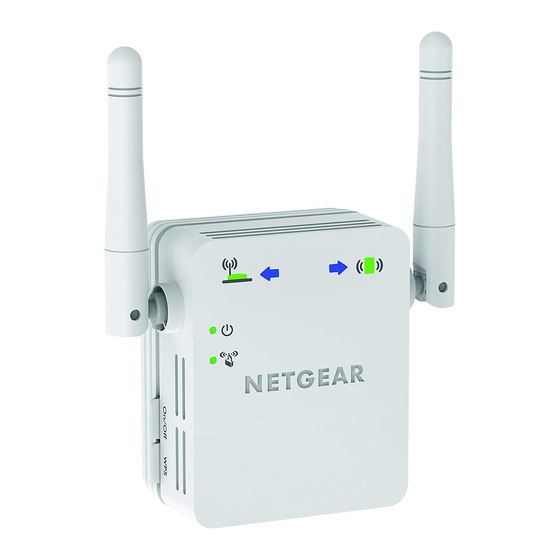
NETGEAR WiFi Menzil Genişletici, mevcut WiFi sinyalini güçlendirerek ve uzun mesafelerde genel sinyal kalitesini artırarak bir WiFi ağının mesafesini artırır. Bir genişletici, mevcut bir WiFi yönlendiricisinden veya erişim noktasından gelen sinyalleri tekrarlar.
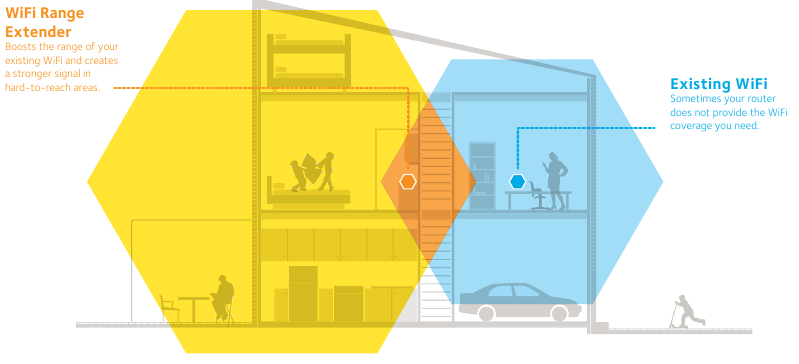
Ayrıca genişleticiyi bir Ethernet kablosuyla yönlendiricinize veya ağ geçidinize bağlayabilir ve genişleticiyi bir erişim noktası olarak kullanabilirsiniz. Bkz. Genişleticiyi Erişim Noktası Olarak Kurma.
Genişleticinizle Tanışın
Genişleticiniz kurmadan önce, LED'leri, düğmeleri ve bağlantı noktası hakkında bilgi edinin.
Ön Panel
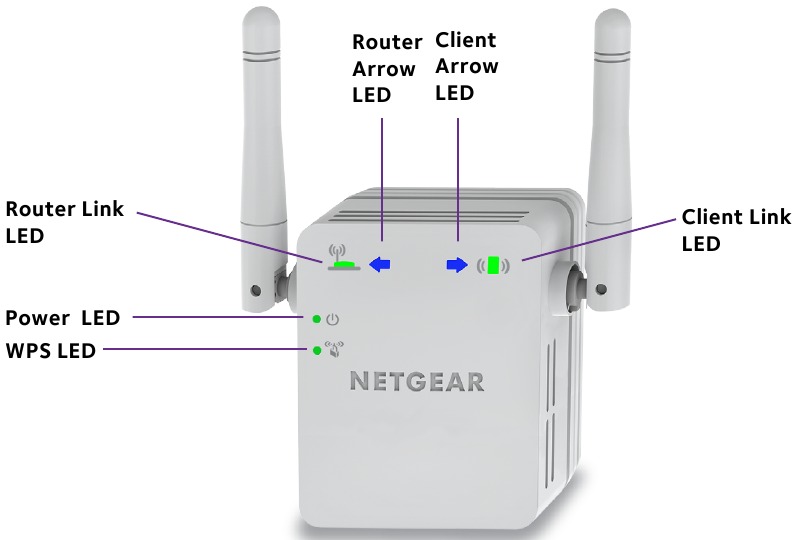
Yan ve Alt Paneller
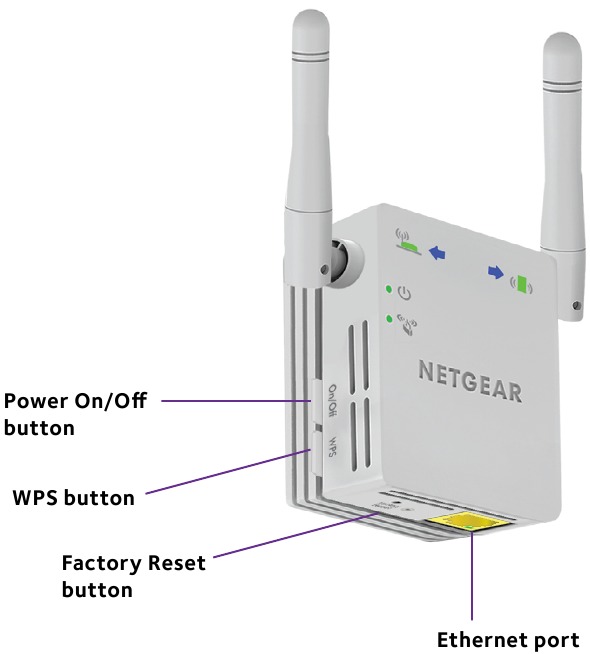
LED Açıklamaları
 Router Link LED (Yönlendirici Bağlantı LED'i)
Bu LED, genişletici ve yönlendirici veya erişim noktası arasındaki bağlantıyı gösterir.
Sabit yeşil. En iyi bağlantı.
Sabit sarı. İyi bağlantı.
Sabit kırmızı. Zayıf bağlantı.
Kapalı. Bağlantı yok.
 Client Link LED (İstemci Bağlantı LED'i)
Bu LED, genişletici ve bir bilgisayar veya WiFi cihazı arasındaki bağlantıyı gösterir.
Sabit yeşil. En iyi bağlantı.
Sabit sarı. İyi bağlantı.
Sabit kırmızı. Zayıf bağlantı.
Kapalı. Bağlantı yok.
 Power LED (Güç LED'i)
Sabit sarı. Genişletici başlatılıyor.
Sabit yeşil. Genişletici açık.
Kapalı. Genişletici kapalı.
 WPS LED
Sabit yeşil. WiFi güvenliği etkin (WPA veya WPA2).
Yanıp sönen yeşil. Bir WPS bağlantısı devam ediyor.
Kapalı. WiFi güvenliği etkin değil.
Not: Yönlendirici Ok LED'i  veya İstemci Ok LED'i
  yanıp sönerse, bkz. En İyi Konumu Bulma. Ok LED'lerinden hiçbiri yanmıyorsa, genişletici iyi bir konumdadır.
WiFi Genişleticiyi Kurun
Genişleticiyi yerleştirin, güç uygulayın ve WiFi ağınıza bağlayın.
Genişleticiyi Yerleştirin ve Güç Uygulayın
-
Genişleticiniz WiFi yönlendiricinizle aynı odaya yerleştirin.
WiFi yönlendiricisine yakınlık yalnızca ilk kurulum işlemi sırasında gereklidir. -
Genişleticiyi bir elektrik prizine takın.
Güç LED'i![]() bir dakika içinde yeşil yanar. Güç LED'i yanmıyorsa, Power (Güç) düğmesine basın.
bir dakika içinde yeşil yanar. Güç LED'i yanmıyorsa, Power (Güç) düğmesine basın.
 bir dakika içinde yeşil yanar. Güç LED'i yanmıyorsa, Power (Güç) düğmesine basın.
Mevcut Bir WiFi Ağına Bağlanın
WiFi ağınızın menzilini genişletmek için, genişleticiyi mevcut WiFi ağınıza bağlamanız gerekir. Bunu iki şekilde yapabilirsiniz:
-
WPS ile bağlanın. Daha fazla bilgi için bkz. WPS ile Bağlanma.
-
Web tarayıcı kurulumu ile bağlanın. Daha fazla bilgi için bkz. Web Tarayıcı Kurulumu ile Bağlanma.
WPS ile Bağlanın
Wi-Fi Protected Setup (WPS), ağ adını ve parolayı yazmadan güvenli bir WiFi ağına katılmanızı sağlar.
Not: WPS, WEP ağ güvenliğini desteklemez. WEP güvenliği kullanıyorsanız, Web Tarayıcı Kurulumu ile Bağlanma bölümündeki talimatları izleyin.
-
Genişleticinin yan panelindeki WPS düğmesine basın. WPS LED'i
![]() yanıp söner.
yanıp söner. -
İki dakika içinde, yönlendiricinizdeki veya erişim noktanızdaki WPS düğmesine basın.
Genişleticinin üzerindeki WPS LED'i sabit yeşil yanar, Yönlendirici Bağlantı LED'i![]() yanar ve genişletici mevcut WiFi ağınıza bağlanır.
yanar ve genişletici mevcut WiFi ağınıza bağlanır.
Yönlendirici Bağlantı LED'i yanmıyorsa, tekrar deneyin. Hala yanmıyorsa, bkz. Web Tarayıcı Kurulumu ile Bağlanma. -
Yeni genişletici ağ adını bulun.
Genişleticinin kablosuz ağ adı (SSID), mevcut WiFi ağ adınızla aynı olacak şekilde değişir ve adın sonuna _EXT eklenir, örneğin:-
Mevcut WiFi ağ adı. MyNetworkName
-
Yeni genişletilmiş ağ adı. MyNetworkName_EXT
-
-
WiFi cihazlarınızı yeni genişletici ağına bağlayın.
WiFi yönlendiriciniz için kullandığınız aynı WiFi parolasını kullanın. -
Genişleticiyi fişten çekin ve zayıf WiFi sinyali olan alana daha yakın yeni bir konuma taşıyın.
Seçtiğiniz konum, mevcut WiFi yönlendirici ağınızın menzili içinde olmalıdır. -
Genişleticiyi bir elektrik prizine takın.
Güç LED'i![]() bir dakika içinde yeşil yanar. Güç LED'i yanmıyorsa, Power (Güç) düğmesine basın.
bir dakika içinde yeşil yanar. Güç LED'i yanmıyorsa, Power (Güç) düğmesine basın. -
Genişletici-yönlendirici bağlantısının en uygun olduğu bir nokta seçmenize yardımcı olması için Yönlendirici Bağlantı LED'ini
![]() kullanın.
kullanın.
 yanıp söner.
 yanar ve genişletici mevcut WiFi ağınıza bağlanır.
Web Tarayıcı Kurulumu ile Bağlanın
-
Bir bilgisayarda veya WiFi cihazında bir WiFi ağ yöneticisi kullanarak NETGEAR_EXT (SSID) WiFi ağını bulun ve bağlanın.
Bilgisayar veya WiFi cihazıyla bağlantı kurulduktan sonra, İstemci Bağlantı LED'i![]() yanar.
yanar. -
Aynı bilgisayardan veya WiFi cihazından bir web tarayıcı penceresi açın. Tarayıcı sizi doğrudan NETGEAR genie Akıllı Kurulum'a götürür.
Otomatik olarak NETGEAR genie'ye yönlendirilmezseniz, bir web tarayıcısı başlatın ve adres alanına www.mywifiext.net yazın.NETGEAR genie ekranı görüntülenir.

-
WiFi Menzil Genişletici (Kablosuz) (WiFi Range Extender (Wireless)) radyo düğmesini seçin ve Continue (Devam) düğmesine tıklayın.
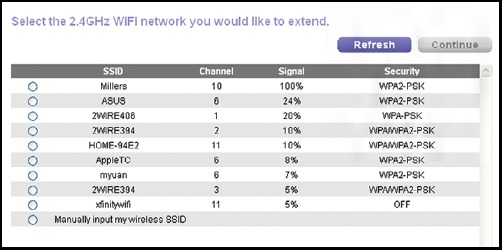
Genişletici, bölgenizdeki WiFi ağlarını bulur ve bir liste görüntüler.

-
Genişletilecek bir WiFi ağı seçin ve Continue (Devam) düğmesine tıklayın.
-
İstendiğinde, Password (Parola) alanına ağ parolasını (parafraz veya güvenlik anahtarı olarak da adlandırılır) yazın ve Continue (Devam) düğmesine tıklayın.
-
Name (Ad) alanına, yeni genişletici WiFi ağınız için adı (SSID) yazın ve Continue (Devam) düğmesine tıklayın.
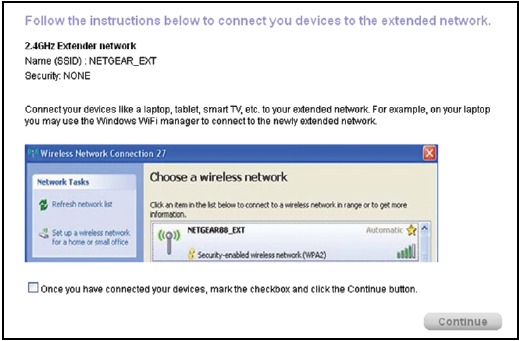
Onay kutusunu seçerek mevcut ağınızın ayarlarıyla aynı güvenlik ayarlarını kullanabilirsiniz.Ayarlar uygulanır ve aşağıdaki ekran görüntülenir.

iPad'lerde, iPhone'larda ve MacBook bilgisayarlarda bu ekran otomatik olarak kapanır.
-
Bilgisayarda veya WiFi cihazında bir WiFi ağ yöneticisi kullanarak genişleticinin yeni oluşturulan WiFi ağına bağlanın.
Tüm bilgisayarlarınız ve WiFi cihazlarınız için bu adımı tekrarlayın. -
Ekran hala bilgisayarınızda veya cihazınızda görüntüleniyorsa, aşağıdaki onay kutusunu seçin ve Continue (Devam) düğmesine tıklayın.

Genişleticinin WiFi ağına bağlandığını doğrulayan bir mesaj görüntülenir.
-
Finish (Bitir) düğmesine tıklayın.
-
Genişleticiyi fişten çekin ve zayıf WiFi sinyali olan alana daha yakın yeni bir konuma taşıyın.
Seçtiğiniz konum, mevcut WiFi yönlendirici ağınızın menzili içinde olmalıdır. -
Genişleticiyi bir elektrik prizine takın.
Güç LED'i![]() bir dakika içinde yeşil yanar. Güç LED'i yanmıyorsa, Power (Güç) düğmesine basın.
bir dakika içinde yeşil yanar. Güç LED'i yanmıyorsa, Power (Güç) düğmesine basın. -
Genişletici-yönlendirici bağlantısının en uygun olduğu bir nokta seçmenize yardımcı olması için Yönlendirici Bağlantı LED'ini
![]() kullanın.
kullanın.
 yanar.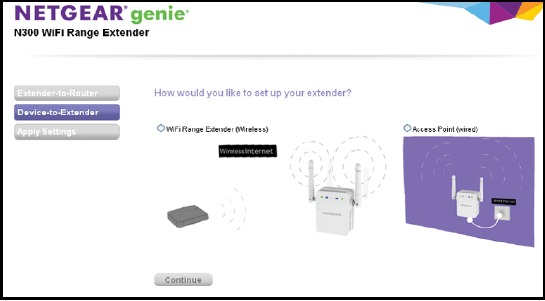

En İyi Konumu Bulma
WiFi sinyali zayıfsa, genişletici ağına ilk katıldığınızda, bir ok LED'i iki dakika boyunca yanıp söner. Bu olursa, genişleticinin konumunu ayarlayın.
- Yönlendirici oku
![]() yanıp sönüyorsa, genişleticiyi yönlendiriciye yaklaştırın.
yanıp sönüyorsa, genişleticiyi yönlendiriciye yaklaştırın. - İstemci oku
![]() yanıp sönüyorsa, bilgisayarı veya WiFi cihazını genişleticiye yaklaştırın.
yanıp sönüyorsa, bilgisayarı veya WiFi cihazını genişleticiye yaklaştırın.
 yanıp sönüyorsa, genişleticiyi yönlendiriciye yaklaştırın.
 yanıp sönüyorsa, bilgisayarı veya WiFi cihazını genişleticiye yaklaştırın.
Ok LED'lerinden hiçbiri yanmıyorsa, genişletici iyi bir konumdadır.
Ethernet Etkin Bir Cihazı Bağlama
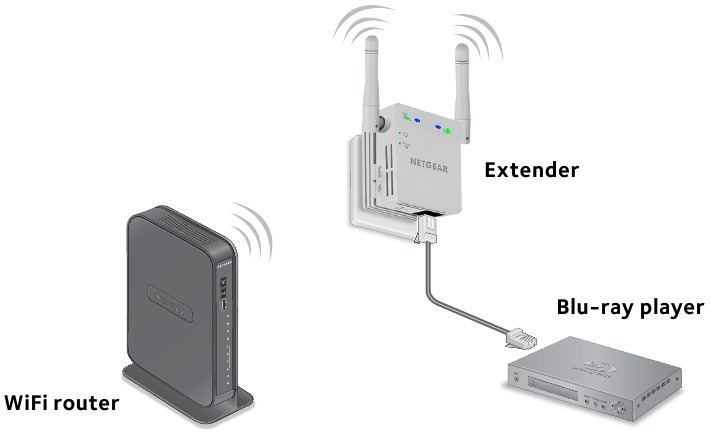
Genişletici mevcut WiFi ağınıza bağlandıktan sonra, kablolu bir cihazı bir Ethernet kablosu kullanarak genişleticiye bağlayabilirsiniz. Bu cihaz daha sonra WiFi bağlantısı üzerinden mevcut ağınıza erişebilir.
- Genişleticiyi kurun.
İlk kurulum hakkında daha fazla bilgi için, WiFi Genişleticiyi Kurulum bölümüne bakın. - Genişleticiyi mevcut bir WiFi ağına bağlayın.
- Ethernet kablosunu Ethernet özellikli bir cihazdan genişleticinin üzerindeki Ethernet portuna takın.
Genişleticiyi Erişim Noktası Olarak Kurulum
Genişleticiyi bir WiFi erişim noktası olarak kullanabilirsiniz, bu da kablolu bir Ethernet bağlantısı kullanarak yeni bir WiFi hotspot oluşturur.
-
Genişleticini WiFi yönlendiricinizle aynı odaya yerleştirin.
WiFi yönlendiricisine yakınlık sadece ilk kurulum işlemi sırasında gereklidir. -
Genişleticiyi bir elektrik prizine takın.
Güç LED'i![]() bir dakika içinde yeşil yanar. Güç LED'i yanmıyorsa, Power (Güç) düğmesine basın.
bir dakika içinde yeşil yanar. Güç LED'i yanmıyorsa, Power (Güç) düğmesine basın. -
Bir bilgisayar veya WiFi cihazındaki bir WiFi ağ yöneticisini kullanarak NETGEAR_EXT (SSID) WiFi ağını bulun ve bağlanın.
Bilgisayar veya WiFi cihazı ile bağlantı kurulduktan sonra, İstemci Bağlantı LED'i![]() yanar.
yanar. -
Aynı bilgisayar veya WiFi cihazından bir web tarayıcı penceresi açın. Tarayıcı sizi doğrudan NETGEAR genie Akıllı Kurulum'a götürür.
Otomatik olarak NETGEAR genie'ye yönlendirilmezseniz, bir web tarayıcısı başlatın ve adres alanına www.mywifiext.net yazın.NETGEAR genie ekranı görüntülenir.

-
Access Point (Wired) (Erişim Noktası (Kablolu)) radyo düğmesini seçin.
-
Genişleticiyi bir yönlendirici Ethernet portuna veya ağ erişimi olan uzak bir Ethernet jakına bağlamak için bir Ethernet kablosu kullanın.
Genişletici ağa katılır ve bir WiFi hotspot oluşturur. -
Yeni WiFi ağı için WiFi güvenliğini ayarlamak için genie adımlarını izleyin.
 yanar.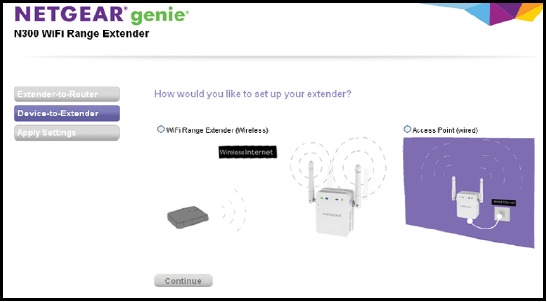
Genişletici Ayarlarına Erişmek İçin Oturum Açın
Kurulumdan sonra, genişleticinin ayarlarını görüntülemek veya değiştirmek için genişleticide oturum açabilirsiniz.
-
Bir bilgisayarı veya WiFi cihazını genişleticinin ağına bağlayın.
-
Bir web tarayıcısı başlatın ve adres alanına www.mywifiext.net veya www.mywifiext.com yazın. Bir oturum açma ekranı görüntülenir.
-
Kullanıcı adı için admin ve şifre için password (şifre) girin.
Sıkça Sorulan Sorular
Ürününüz hakkında daha fazla bilgiyi http://support.netgear.com adresinde bulunan kullanım kılavuzunda bulabilirsiniz.
Web tarayıcı kurulum kılavuzu benden sürekli olarak ağ şifremi (parola) veya güvenlik anahtarımı istiyor ve doğru şifreyi girdiğimden eminim. Ne yapabilirim?
Genişletici muhtemelen yönlendirici veya erişim noktası tarafından kapsanan aralığın sınırında bulunuyor. Daha fazla bilgi için, En İyi Konumu Bulun bölümüne bakın. WEP güvenliği kullanıyorsanız, ağ şifresini doğru alana yazdığınızdan emin olun.
NETGEAR_EXT'ye bağlıyım ve bir tarayıcı başlattım. Neden web tarayıcı kurulum kılavuzunu göremiyorum?
Bu sorun giderme adımlarını deneyin:
- Bilgisayarınızın DHCP kullanacak şekilde ayarlandığından emin olun (çoğu öyledir).
- İstemci Bağlantı LED'inin
![]() yeşil olduğundan ve geçerli bir IP adresi kullandığınızdan emin olun.
yeşil olduğundan ve geçerli bir IP adresi kullandığınızdan emin olun. - Web tarayıcısını yeniden başlatın ve adres alanına www.mywifiext.net veya www.mywifiext.com yazın. Kullanıcı adı için admin ve şifre için password (şifre) girin.
 yeşil olduğundan ve geçerli bir IP adresi kullandığınızdan emin olun.
Genişleticiyi fabrika varsayılan ayarlarına nasıl geri yüklerim?
-
Güç LED'i kehribar renginde yanıp sönene kadar genişleticinin altındaki Factory Reset (Fabrika Ayarlarına Sıfırlama) düğmesine bir kalem veya ataş gibi keskin bir nesne kullanarak en az beş saniye basın ve basılı tutun.
-
Factory Reset (Fabrika Ayarlarına Sıfırlama) düğmesini bırakın ve genişleticinin yeniden başlatılmasını bekleyin.
Genişletici sıfırlanır ve fabrika varsayılan ayarlarına döner.
Artık web tarayıcınızdan genişleticiye fabrika varsayılan ayarlarını kullanarak erişebilirsiniz.
Yönlendiricimde kablosuz bir MAC filtresi, kablosuz erişim kontrolü veya erişim kontrol listesi (ACL) etkinleştirdim. Genişleticiyi kurarken ne yapmalıyım?
WiFi cihazı genişletici aracılığıyla yönlendiricinize bağlandığında, yönlendiricide gösterilen WiFi cihazının MAC adresi başka bir MAC adresine çevrilir. Yönlendiricinizin MAC filtresi, kablosuz erişim kontrolü veya ACL'si etkinse, WiFi cihazı genişleticiye bağlanır ancak genişleticiden bir IP adresi alamaz ve İnternet'e erişemez.
WiFi cihazının genişleticiden bir IP adresi almasına ve İnternet'e erişmesine izin vermek için, çevrilmiş MAC adresini yönlendiriciye sağlamanız gerekir.
-
Yönlendiricinizde oturum açın ve MAC filtresini, kablosuz erişim kontrolünü veya ACL'yi devre dışı bırakın.
Yönlendiricinizin MAC filtresini, kablosuz erişim kontrolünü veya ACL'sini nasıl devre dışı bırakacağınız hakkında daha fazla bilgi için, yönlendiricinizin belgelerine bakın. -
Genişleticiyi açın ve tüm WiFi cihazlarınızı genişletici ağına bağlayın.
-
İstemci Bağlantı LED'inin
![]() yanık kaldığından emin olun.
yanık kaldığından emin olun. -
Genişleticinizde oturum açın.
 yanık kaldığından emin olun.
- Bir web tarayıcısı başlatın ve adres alanına www.mywifiext.net veya www.mywifiext.com yazın. Bir oturum açma ekranı görüntülenir.
- Kullanıcı adı için admin ve şifre için password (şifre) girin.
-
Maintenance > Network Devices (Bakım > Ağ Cihazları) öğesini seçin.
Ağ Cihazları ekranı, genişletici ağına bağlı olan bilgisayarlar ve cihazlar için MAC adreslerini ve sanal MAC adreslerini görüntüler. -
Yönlendiricide, genişleticinizdeki tüm sanal adresleri yönlendiricinizin MAC filtre tablosuna ekleyin.
-
Yönlendiricinin MAC filtresini, kablosuz erişim kontrolünü veya ACL'sini etkinleştirin.
Teknik Destek
Bu NETGEAR ürününü satın aldığınız için teşekkür ederiz. Cihazınızı kurduktan sonra, ürününüzün etiketindeki seri numarasını bulun ve ürününüzü https://my.netgear.com adresinde kaydetmek için kullanın. NETGEAR telefon desteğini kullanabilmeniz için önce ürününüzü kaydetmeniz gerekir. NETGEAR, ürününüzü NETGEAR web sitesi üzerinden kaydetmenizi önerir.
Ürün güncellemeleri ve web desteği için http://support.netgear.com adresini ziyaret edin.
Uyumluluk
Mevcut AB Uygunluk Beyanı için ziyaret edin:
http://support.netgear.com/app/answers/detail/a_id/11621/.
Yasal uyumluluk bilgileri için ziyaret edin:
http://www.netgear.com/about/regulatory/.
Güç kaynağını bağlamadan önce yasal uyumluluk belgesine bakın.
Netgear, Inc.
350 East Plumeria Drive
San Jose, CA 95134, USA

NETGEAR, NETGEAR logosu ve Connect with Innovation, NETGEAR, Inc.'in ve/veya Amerika Birleşik Devletleri ve/veya diğer ülkelerdeki iştiraklerinin ticari markaları ve/veya tescilli ticari markalarıdır. Bilgiler önceden haber verilmeksizin değiştirilebilir. © NETGEAR, Inc. Tüm hakları saklıdır.
Referanslar
NETGEAR
NETGEAR
![my.netgear.com]() NETGEAR - Ortak Hesap Yönetimi
NETGEAR - Ortak Hesap YönetimiDestek | NETGEAR
NETGEAR
AB Uygunluk Beyanları | Cevap | NETGEAR Desteği
Yasal | NETGEAR


Kılavuzu indir
Burada kılavuzun tam PDF sürümünü indirebilirsiniz, ek güvenlik talimatları, garanti bilgileri, FCC kuralları vb. içerebilir.
NETGEAR WN3000RPv3 N300 WiFi Menzil Genişletici Kurulum Kılavuzu indir


