NETGEAR EX6150 Kullanım Kılavuzu
Başlarken
NETGEAR WiFi Menzil Genişletici, mevcut WiFi sinyalini güçlendirerek ve uzun mesafelerde genel sinyal kalitesini artırarak bir WiFi ağının mesafesini artırır. Bir genişletici, mevcut bir WiFi yönlendiricisinden veya erişim noktasından gelen sinyalleri tekrarlar.

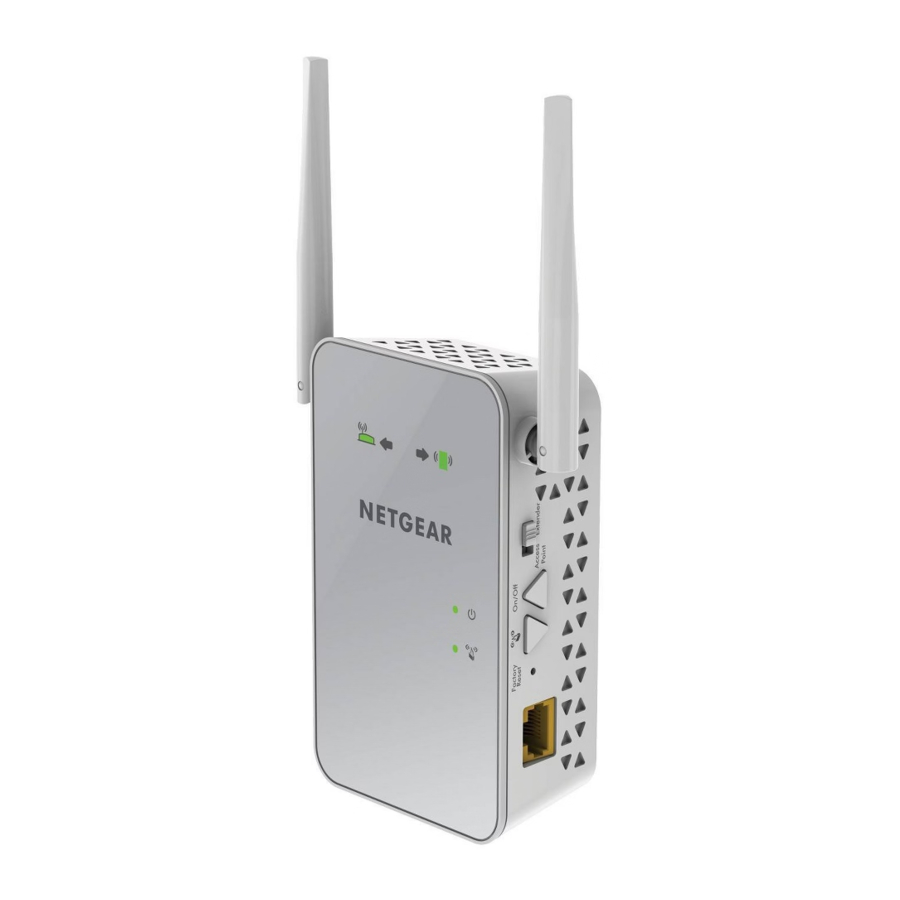
Ünitenizle Tanışın
Genişleticinizini kurmadan önce LED'lerini, düğmelerini ve bağlantı noktasını tanıyın.
Ön Panel ve Yan Panel

LED Açıklamaları
| LED | Açıklama |
 Router Link LED | Bu LED, genişletici ile yönlendirici veya erişim noktası arasındaki bağlantıyı gösterir.
|
 Client Link LED | Bu LED, genişletici ile bilgisayar veya WiFi cihazı gibi istemci cihazınız arasındaki bağlantıyı gösterir.
|
 Power LED |
|
 WPS LED |
|
Cihazı Genişletici Modunda Kullanma
Genişletici modunda, genişletici mevcut bir WiFi yönlendiriciden veya erişim noktasından gelen sinyalleri tekrarlar.
Erişim Noktası/Genişletici anahtarını ayarlayın, genişleticiyi yerleştirin, güç verin ve WiFi ağınıza bağlayın.
Erişim Noktası/Genişletici Anahtarını Ayarlama
Genişleticiyi genişletici modunda kullanmak için Erişim Noktası/Genişletici anahtarını Extender  olarak ayarlayın.
Üniteyi Yerleştirme ve Güç Verme
- Genişleticiniz WiFi yönlendiricinizle aynı odaya yerleştirin.
WiFi yönlendiriciye yakınlık yalnızca ilk kurulum işlemi sırasında gereklidir. - Genişleticiyi bir elektrik prizine takın.
Güç LED'inin![]() yeşil renkte yanmasını bekleyin. Bu 60 saniyeye kadar sürebilir. Güç LED'i yanmıyorsa, genişleticinin yan tarafındaki Power On/Off (Güç Açma/Kapama) düğmesine basın.
yeşil renkte yanmasını bekleyin. Bu 60 saniyeye kadar sürebilir. Güç LED'i yanmıyorsa, genişleticinin yan tarafındaki Power On/Off (Güç Açma/Kapama) düğmesine basın.
 yeşil renkte yanmasını bekleyin. Bu 60 saniyeye kadar sürebilir. Güç LED'i yanmıyorsa, genişleticinin yan tarafındaki Power On/Off (Güç Açma/Kapama) düğmesine basın.
Mevcut Bir WiFi Ağına Bağlanma
WiFi ağınızın menzilini genişletmek için, genişleticiyi mevcut WiFi ağınıza bağlamanız gerekir. Bunu iki şekilde yapabilirsiniz:
- WPS ile bağlanma. Daha fazla bilgi için, WPS ile Bağlanma konusuna bakın.
- Web tarayıcı kurulumu ile bağlanma. Daha fazla bilgi için, Web Tarayıcı Kurulumu ile Bağlanma konusuna bakın.
WPS ile Bağlanma
Wi-Fi Protected Setup (WPS), ağ adını ve parolayı yazmadan güvenli bir WiFi ağına katılmanızı sağlar.
Not: WPS, WEP ağ güvenliğini desteklemez. WEP güvenliğini kullanıyorsanız, Web Tarayıcı Kurulumu ile Bağlanma bölümündeki talimatları izleyin.
- Genişleticideki WPS düğmesine basın.
WPS LED'i![]() yanıp söner.
yanıp söner. - İki dakika içinde, yönlendiricinizdeki veya erişim noktanızdaki WPS düğmesine basın.
Genişleticinin üzerindeki WPS LED'i sürekli yeşil yanar, Yönlendirici Bağlantı LED'i![]() yanar ve genişletici mevcut WiFi ağınıza bağlanır.
yanar ve genişletici mevcut WiFi ağınıza bağlanır.
Yönlendirici Bağlantı LED'i yanmıyorsa, tekrar deneyin. Hala yanmıyorsa, Web Tarayıcı Kurulumu ile Bağlanma konusuna bakın. - WiFi yönlendiriciniz 5 GHz bandını destekliyorsa, genişleticiyi 5 GHz bandına bağlamak için 1. ve 2. adımları tekrarlayın.
- Genişleticiyi fişten çekin ve yönlendiricinizle zayıf bir yönlendirici WiFi sinyali olan alanın yaklaşık ortasında olan yeni bir konuma taşıyın.
Seçtiğiniz konum, mevcut WiFi yönlendirici ağınızın menzili içinde olmalıdır. - Genişleticiyi bir elektrik prizine takın ve Güç LED'inin
![]() yeşil renkte yanmasını bekleyin.
yeşil renkte yanmasını bekleyin. - Genişleticiden yönlendiriciye bağlantının en uygun olduğu bir yer seçmenize yardımcı olması için Yönlendirici Bağlantı LED'ini
![]() kullanın.
kullanın. - Yönlendirici Bağlantı LED'i sarı veya yeşil yanmıyorsa, genişleticiyi yönlendiriciye daha yakın bir prize takın ve tekrar deneyin.
Yönlendirici Bağlantı LED'i sarı veya yeşil yanana kadar genişleticiyi yönlendiriciye daha yakın prizlere taşımaya devam edin. - Bilgisayarınız veya WiFi cihazınız gibi istemci cihazınızda, yeni genişletilmiş WiFi ağını bulun ve bağlanın.
Genişletici iki yeni genişletilmiş WiFi ağı oluşturur. Genişleticinin yeni WiFi ağ adları, adın sonunda _2GEXT ve _5GEXT ile mevcut WiFi ağ adınıza göre belirlenir
![]()
 yanıp söner.
 yanar ve genişletici mevcut WiFi ağınıza bağlanır.
 kullanın.
Örneğin:
- Mevcut WiFi ağ adı. MyNetworkName
- Yeni genişletilmiş WiFi ağ adları. MyNetworkName_2GEXT ve MyNetworkName_5GEXT
WiFi yönlendiriciniz için kullandığınız aynı WiFi parolasını kullanın.
- İstemci cihazınızı zayıf bir yönlendirici WiFi sinyali olan alana taşıyarak genişletilmiş WiFi aralığını test edin:
- İstemci cihazınızı zayıf bir yönlendirici WiFi sinyali olan alanda bırakın ve genişleticiye geri dönün.
- Genişleticinin üzerindeki İstemci Bağlantı LED'ini
![]() kontrol edin:
kontrol edin: - İstemci Bağlantı LED'i sürekli yeşil veya sarı yanıyorsa, genişletilmiş WiFi ağınız zayıf bir yönlendirici WiFi sinyali olan alana ulaşır ve ağ kurulumunuz tamamlanır.
- İstemci Bağlantı LED'i kırmızıysa, genişletilmiş WiFi ağınız zayıf bir yönlendirici WiFi sinyali olan alana ulaşmaz.
İstemci Bağlantı LED'i sürekli yeşil veya sarı yanana kadar istemci cihazınızı genişleticiye daha yakın bir yere taşımanız gerekir.
 kontrol edin:
 Web Tarayıcı Kurulumu ile Bağlanma
- NETGEAR_EXT (SSID) WiFi ağını bulmak ve bağlanmak için bilgisayar veya WiFi cihazı gibi istemci cihazınızdaki bir WiFi ağ yöneticisini kullanın.
İstemci cihazınızla bağlantı kurulduktan sonra, İstemci Bağlantı LED'i![]() yanar.
yanar. - Bir web tarayıcısı başlatın.
- Tarayıcının adres alanına www.mywifiext.net adresini girin.
Yeni Genişletici Kurulumu sayfası görüntülenir. - NEW EXTENDER SETUP (YENİ GENİŞLETİCİ KURULUMU) düğmesini tıklayın.
Hesap Oluşturma sayfası görüntülenir. - Hesap Oluşturma sayfasındaki alanları tamamlayın ve NEXT (İLERİ) düğmesini tıklayın.
- WIFI RANGE EXTENDER (WIFI MENZİL GENİŞLETİCİSİ) düğmesini tıklayın.
Genişletici, bölgenizdeki WiFi ağlarını tarar ve bir liste görüntüler. - Genişletilecek bir WiFi ağı seçin ve NEXT (İLERİ) düğmesini tıklayın.
Her iki WiFi bandını da genişletmek istemiyorsanız, 2.4GHz WiFi Networks (2,4 GHz WiFi Ağları) veya 5GHz WiFi Networks (5 GHz WiFi Ağları) onay kutusunu temizleyin. - Password (network key) (Parola (ağ anahtarı)) alanına, mevcut WiFi ağı parolasını (parola veya güvenlik anahtarı olarak da adlandırılır) yazın ve NEXT (İLERİ) düğmesini tıklayın.
- Genişleticiniz için ağ adını (SSID) ve parolayı ayarlayın ve NEXT (İLERİ) düğmesini tıklayın.
Sayfanın mevcut genişletilmiş WiFi ağlarının bir listesini görüntülemesini bekleyin, bu bir dakikaya kadar sürebilir. - Sayfada listelenen genişletilmiş bir WiFi ağına bağlanmak için istemci cihazınızda bir WiFi ağ yöneticisi kullanın.
Continue (Devam) düğmesini tıklamadan önce istemci cihazınızı bağlamanız gerekir. - Continue (Devam) düğmesini tıklayın.
Genişleticinin mevcut WiFi ağına bağlı olduğunu doğrulayan bir mesaj görüntülenir. - Next (İleri) düğmesini tıklayın.
Kayıt sayfası görüntülenir. - Kurulumu tamamlamak için kayıt alanlarını tamamlayın ve Finish (Bitir) düğmesini tıklayın.
Genişleticinizin kaydını yaptırmak istemiyorsanız, Skip Registration (Kaydı Atla) bağlantısını tıklayın. NETGEAR telefon desteğini kullanabilmeniz için genişleticinizin kaydını yaptırmanız gerektiğini unutmayın.
Durum sayfası görüntülenir. - Genişleticiyi fişten çekin ve yönlendiricinizle zayıf bir WiFi sinyali olan alanın yaklaşık ortasında olan yeni bir konuma taşıyın.
Seçtiğiniz konum, mevcut WiFi yönlendirici ağınızın menzili içinde olmalıdır. - Genişleticiyi bir elektrik prizine takın ve Güç LED'inin
![]() yeşil renkte yanmasını bekleyin.
yeşil renkte yanmasını bekleyin. - Genişleticiden yönlendiriciye bağlantının en uygun olduğu bir yer seçmenize yardımcı olması için Yönlendirici Bağlantı LED'ini
![]() kullanın.
kullanın. - Yönlendirici Bağlantı LED'i sarı veya yeşil yanmıyorsa, genişleticiyi yönlendiriciye daha yakın bir prize takın ve tekrar deneyin.
Yönlendirici Bağlantı LED'i sarı veya yeşil yanana kadar genişleticiyi yönlendiriciye daha yakın prizlere taşımaya devam edin. - İstemci cihazınızı yeni genişletilmiş WiFi ağına yeniden bağlayın.
![]()
- İstemci cihazınızı zayıf bir yönlendirici WiFi sinyali olan alana taşıyarak genişletilmiş WiFi aralığını test edin:
- İstemci cihazınızı zayıf bir yönlendirici WiFi sinyali olan alanda bırakın ve genişleticiye geri dönün.
- Genişleticinin üzerindeki İstemci Bağlantı LED'ini
![]() kontrol edin:
kontrol edin: - İstemci Bağlantı LED'i sürekli yeşil veya sarı yanıyorsa, genişletilmiş WiFi ağınız zayıf bir yönlendirici WiFi sinyali olan alana ulaşır ve ağ kurulumunuz tamamlanır.
- İstemci Bağlantı LED'i kırmızıysa, genişletilmiş WiFi ağınız zayıf bir yönlendirici WiFi sinyali olan alana ulaşmaz.
İstemci Bağlantı LED'i sürekli yeşil veya sarı yanana kadar istemci cihazınızı genişleticiye daha yakın bir yere taşımanız gerekir.
 yanar.
 kullanın.
 kontrol edin:
 Ethernet Etkin Bir Cihaz Bağlama
Genişletici mevcut WiFi ağınıza bağlandıktan sonra, bir Ethernet kablosu kullanarak kablolu bir cihazı genişleticiye bağlayabilirsiniz. Bu cihaz daha sonra WiFi bağlantısı aracılığıyla mevcut ağınıza erişebilir.

Cihazı Erişim Noktası Modunda Kullanma
Genişleticiyi, kablolu bir Ethernet bağlantısı kullanarak yeni bir WiFi etkin noktası oluşturan bir WiFi erişim noktası olarak kullanabilirsiniz.

- Access Point/Extender (Erişim Noktası/Genişletici) anahtarını Access Point (Erişim Noktası)
![]() konumuna ayarlayın.
konumuna ayarlayın. - Genişleticiyi bir elektrik prizine takın ve Güç LED'inin
![]() yeşil renkte yanmasını bekleyin.
yeşil renkte yanmasını bekleyin.
Güç LED'i yanmıyorsa, Power On/Off (Güç Açma/Kapama) düğmesine basın. - Genişleticinin üzerindeki Ethernet bağlantı noktasını bir Ethernet kablosu kullanarak bir yönlendirici Ethernet LAN bağlantı noktasına veya LAN erişimi olan uzak bir Ethernet LAN jakına bağlayın.
Genişletici LAN'a katılır ve bir WiFi etkin noktası oluşturur. - Bir WiFi genişletici ağı bulmak ve katılmak için istemci cihazınızda bir WiFi ağ yöneticisi kullanın.
Genişletici erişim noktası modundayken, aşağıdaki WiFi genişletici ağlarından birine katılabilirsiniz:- 2.4 GHz network (2,4 GHz ağı). NETGEAR_EXT
- 5 GHz network (5 GHz ağı). NETGEAR_5GEXT
 konumuna ayarlayın.
 yeşil renkte yanmasını bekleyin.
Ağa katıldığınızda, bağlandığınızı göstermek için genişletici İstemci Bağlantı LED'i  yanar.
- Bir web tarayıcısı başlatın ve adres alanına www.mywifiext.net yazın.
Yeni Genişletici Kurulumu sayfası görüntülenir. - NEW EXTENDER SETUP (YENİ GENİŞLETİCİ KURULUMU) düğmesine tıklayın.
Hesap Oluşturma sayfası görüntülenir. - Hesap Oluşturma sayfasındaki alanları doldurun ve NEXT (İLERİ) düğmesine tıklayın.
- ACCESS POINT (ERİŞİM NOKTASI) düğmesine tıklayın.
Genişletici bir İnternet bağlantısı olup olmadığını kontrol eder. - HOME NETWORK (EV AĞI) veya PUBLIC NETWORK (GENEL AĞ) düğmesine tıklayın.
- İstendiğinde, her erişim noktası ağı için ağ adını (SSID), güvenlik seçeneğini ve parolayı ayarlayın ve NEXT (İLERİ) düğmesine tıklayın.
Ayarlarınız uygulanır ve genişletici bir erişim noktası olarak kullanılmaya hazırdır. - Yeni erişim noktası WiFi ağına bağlanmak için istemci cihazınızda bir WiFi ağ yöneticisi kullanın.
- Continue (Devam Et) düğmesine tıklayın.
Bir erişim noktasını başarıyla oluşturduğunuzu belirten bir ekran görüntülenir. - Next (İleri) düğmesine tıklayın.
Kayıt sayfası görüntülenir. - Genişleticinizin kaydını yapmak için ekrandaki talimatları izleyin.
Cihaz Ayarlarına Erişim
Kurulumdan sonra, genişleticinin ayarlarını görüntülemek veya değiştirmek için genişleticide oturum açabilirsiniz.
- Yeni genişletilmiş WiFi ağını bulmak ve bağlanmak için bir bilgisayar veya WiFi cihazı gibi istemci cihazınızda bir WiFi ağ yöneticisi kullanın.
İstemci cihazıyla bağlantı kurulduktan sonra, İstemci Bağlantı LED'i![]() yanar.
yanar. - Bir web tarayıcısı başlatın.
- Tarayıcının adres alanına www.mywifiext.net yazın.
Bir oturum açma sayfası görüntülenir. - E-postanızı ve parolanızı yazın ve LOG IN (OTURUM AÇ) düğmesine tıklayın.
Durum sayfası görüntülenir. - Gerekli değişiklikleri yapın.
Sıkça Sorulan Sorular
Ürününüz hakkında daha fazla bilgiyi http://support.netgear.com adresinde bulunan kullanım kılavuzunda bulabilirsiniz.
Web tarayıcısı kurulum kılavuzu sürekli olarak benden ağ parolamı (parola cümlesi) veya güvenlik anahtarımı istiyor ve doğru parolayı girdiğimden eminim. Ne yapabilirim?
Genişletici muhtemelen yönlendirici veya erişim noktası tarafından kapsanan aralığın sınırında yer almaktadır. Daha fazla bilgi için, bkz. Genişleticiyi Yerleştirin ve Güç Uygulayın. WEP güvenliği kullanıyorsanız, ağ parolasını doğru alana yazdığınızdan emin olun.
Ethernet kablosuyla yönlendiriciye veya erişim noktasına bağlarsam genişletici modunda genişleticiyi kurabilir miyim?
Hayır. Genişletici, genişletici modundaysa kablosuz olarak yönlendiriciye veya erişim noktasına bağlanmak üzere tasarlanmıştır. Genişletici erişim noktası modundaysa, bir Ethernet bağlantısıyla yönlendiriciye veya erişim noktasına bağlayabilirsiniz. Erişim noktası modu hakkında daha fazla bilgi için, bkz. Cihazı Erişim Noktası Modunda Kullanma.
Oturum açma e-postamı ve parolamı unuttum
Ne yapabilirim?
Oturum açma sayfasında, ilk kurulum sırasında ayarladığınız güvenlik sorularını yanıtlamak için Username & Password Help (Kullanıcı Adı ve Parola Yardımı) bağlantısını tıklayın.
Güvenlik sorularınızın yanıtlarını unuttuysanız, oturum açma kimlik bilgilerinizi yeniden ayarlamak için aşağıdakileri yapın:
- Genişleticiyi fabrika varsayılan ayarlarına geri yükleyin.
- Bir web tarayıcısı başlatın.
- Tarayıcının adres alanına www.mywifiext.net yazın.
Yeni Genişletici Kurulumu sayfası görüntülenir. - NEW EXTENDER SETUP (YENİ GENİŞLETİCİ KURULUMU) düğmesine tıklayın.
Genişletici Kurulumu sayfası görüntülenir.
Genişleticiyi fabrika varsayılan ayarlarına nasıl geri yüklerim?
- Güç LED'i sarı renkte yanıp sönene kadar genişleticinin üzerindeki Factory Reset (Fabrika Sıfırlama) düğmesine bir kalem veya düzeltilmiş ataş gibi keskin bir nesne kullanarak en az beş saniye basın ve basılı tutun.
- Factory Reset (Fabrika Sıfırlama) düğmesini bırakın ve genişleticinin yeniden başlatılmasını bekleyin.
Genişletici sıfırlanır ve fabrika varsayılan ayarlarına döner.
Yönlendiricimde kablosuz bir MAC filtresi, kablosuz erişim kontrolü veya erişim kontrol listesi (ACL) etkinleştirdim. Genişleticiyi kurarken ne yapmalıyım?
Bir istemci cihazı genişletici aracılığıyla yönlendiricinize bağlandığında, yönlendiricide gösterilen istemci cihazının MAC adresi başka bir MAC adresine çevrilir. Yönlendiricinizin MAC filtresi, kablosuz erişim kontrolü veya ACL'si etkinleştirilmişse, istemci cihazı genişleticiye bağlanır ancak genişleticiden bir IP adresi alamaz ve İnternet'e erişemez.
İstemci cihazınızın genişleticiden bir IP adresi almasına ve İnternet'e erişmesine izin vermek için, çevrilmiş MAC adresini yönlendiriciye sağlamanız gerekir.
- Yönlendiricinizde oturum açın ve MAC filtresini, kablosuz erişim kontrolünü veya ACL'yi devre dışı bırakın.
Yönlendiricinizin MAC filtresini, kablosuz erişim kontrolünü veya ACL'sini nasıl devre dışı bırakacağınız hakkında daha fazla bilgi için, yönlendiricinizin belgelerine bakın. - Genişleticiyi açın ve tüm istemci cihazlarınızı genişletici ağına bağlayın.
- Yönlendirici Bağlantı LED'inin yanmaya devam ettiğinden emin olun.
- Genişleticinizde oturum açın:
- Bir web tarayıcısı başlatın ve adres alanına www.mywifiext.net yazın.
Bir oturum açma sayfası görüntülenir. - E-postanızı ve parolanızı yazın ve LOG IN (OTURUM AÇ) düğmesine tıklayın.
Durum sayfası görüntülenir.
- Bir web tarayıcısı başlatın ve adres alanına www.mywifiext.net yazın.
- Settings > Connected Devices (Ayarlar > Bağlı Cihazlar) öğesini seçin.
Bağlı Cihazlar sayfası, genişleticiye, kablolu cihazlara ve genişleticiye bağlı WiFi cihazlarına ait MAC adreslerini ve sanal MAC adreslerini görüntüler. - Yönlendiricide, genişleticinin sanal MAC adreslerini ve genişleticiye bağlı cihazların tüm sanal MAC adreslerini yönlendiricinizin MAC filtreleme tablosuna ekleyin.
- Yönlendiricinin MAC filtresini, kablosuz erişim kontrolünü veya ACL'sini etkinleştirin.
NETGEAR_EXT'ye bağlıyım ve bir tarayıcı başlattım. Web tarayıcısı kurulum kılavuzunu neden göremiyorum?
Bu sorun giderme adımlarını deneyin:
- Bilgisayarınızın DHCP kullanacak şekilde ayarlandığından emin olun (çoğu böyledir).
- İstemci Bağlantı LED'inin yeşil olduğundan ve geçerli bir IP adresi kullandığınızdan emin olun.
- Web tarayıcısını yeniden başlatın ve adres alanına www.mywifiext.net yazın. E-postanızı ve parolanızı yazın ve LOG IN (OTURUM AÇ) düğmesine tıklayın.
Destek
Bu NETGEAR ürününü satın aldığınız için teşekkür ederiz. Cihazınızı kurduktan sonra, ürününüzün etiketinde bulunan seri numarasını bulun ve ürününüzü https://my.netgear.com adresinden kaydetmek için kullanın. NETGEAR telefon desteğini kullanabilmeniz için önce ürününüzü kaydetmeniz gerekir. NETGEAR, ürününüzü NETGEAR web sitesi üzerinden kaydetmenizi önerir.
Ürün güncellemeleri ve web desteği için http://support.netgear.com adresini ziyaret edin.
NETGEAR, yalnızca resmi NETGEAR destek kaynaklarını kullanmanızı önerir
NETGEAR, Inc.
350 East Plumeria Drive
San Jose, CA 95134, ABD
Referanslar


Kılavuzu indir
Burada kılavuzun tam PDF sürümünü indirebilirsiniz, ek güvenlik talimatları, garanti bilgileri, FCC kuralları vb. içerebilir.
NETGEAR EX6150 Kullanım Kılavuzu indir


