Manuali NETGEAR EX6150
- 1 Fillimi
- 2 Njihuni me njësinë tuaj
- 3 Përdorni pajisjen në modalitetin zgjerues
- 4 Lidhni një pajisje të aktivizuar me Ethernet
- 5 Përdorni pajisjen në modalitetin e pikës së hyrjes
- 6 Aksesoni Cilësimet e Pajisjes
- 7 Pyetje të Bëra Shpesh
- 8 Mbështetje
- 9 Referencat
- 10 Shkarko manual
- 11 Në Gjuhë të Tjera
Fillimi
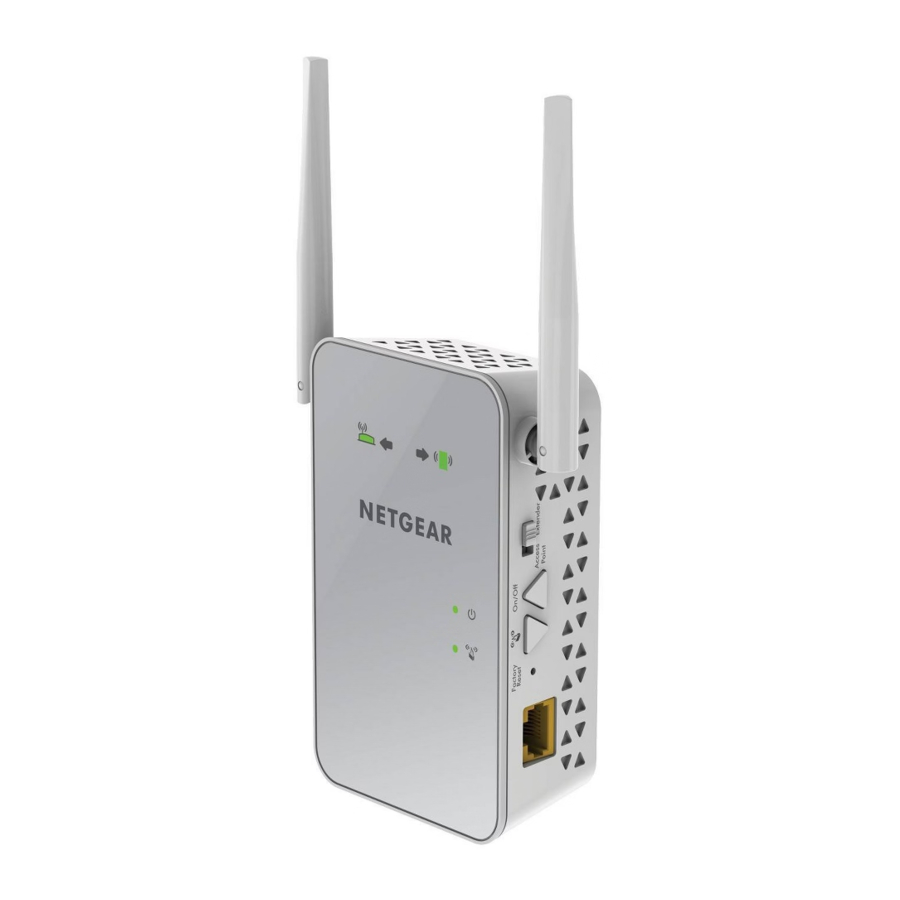
Zgjeruesi i diapazonit WiFi NETGEAR rrit distancën e një rrjeti WiFi duke rritur sinjalin ekzistues WiFi dhe duke përmirësuar cilësinë e përgjithshme të sinjalit në distanca të gjata. Një zgjerues përsërit sinjalet nga një ruter ose pikë hyrëse WiFi ekzistuese.

Njihuni me njësinë tuaj
Përpara se të instaloni zgjeruesin tuaj, njiheni me LED-et, butonat dhe portën e tij.
Paneli i përparmë dhe paneli anësor

Përshkrimet e LED-ve
| LED | Përshkrimi |
 Router Link LED | Ky LED tregon lidhjen midis zgjeruesit dhe ruterit ose pikës hyrëse.
|
 Client Link LED | Ky LED tregon lidhjen midis zgjeruesit dhe pajisjes tuaj kliente, si p.sh. një kompjuter ose pajisje WiFi.
|
 Power LED |
|
 WPS LED |
|
Përdorni pajisjen në modalitetin zgjerues
Në modalitetin zgjerues, zgjeruesi përsërit sinjalet nga një ruter WiFi ekzistues ose pikë hyrëse.
Vendosni çelësin Pika e hyrjes/Zgjeruesi, vendosni zgjeruesin, lidheni me energji dhe lidheni me rrjetin tuaj WiFi.
Vendosni çelësin e pikës së hyrjes/zgjeruesit
Për të përdorur zgjeruesin në modalitetin zgjerues, vendosni çelësin Pika e hyrjes/Zgjeruesi në Extender  .
.
Vendoseni njësinë dhe lidheni me energji
- Vendoseni zgjeruesin tuaj në të njëjtën dhomë me ruterin tuaj WiFi.
Afërsia me ruterin WiFi kërkohet vetëm gjatë procesit fillestar të konfigurimit. - Futeni zgjeruesin në një prizë elektrike.
Prisni që LED-i i energjisë![]() të ndizet jeshil. Kjo mund të zgjasë deri në 60 sekonda. Nëse LED-i i energjisë nuk ndizet, shtypni butonin Power On/Off (Ndiz/Fik energjinë) në anën e zgjeruesit.
të ndizet jeshil. Kjo mund të zgjasë deri në 60 sekonda. Nëse LED-i i energjisë nuk ndizet, shtypni butonin Power On/Off (Ndiz/Fik energjinë) në anën e zgjeruesit.
 të ndizet jeshil. Kjo mund të zgjasë deri në 60 sekonda. Nëse LED-i i energjisë nuk ndizet, shtypni butonin Power On/Off (Ndiz/Fik energjinë) në anën e zgjeruesit.
Lidhuni me një rrjet WiFi ekzistues
Për të zgjeruar rrezen e rrjetit tuaj WiFi, duhet të lidhni zgjeruesin me rrjetin tuaj ekzistues WiFi. Ju mund ta bëni këtë në një nga dy mënyrat:
- Connect with WPS (Lidhu me WPS). Për më shumë informacion, shihni Connect with WPS (Lidhu me WPS).
- Connect with web browser setup (Lidhu me konfigurimin e shfletuesit të internetit). Për më shumë informacion, shihni Connect with Web Browser Setup (Lidhu me konfigurimin e shfletuesit të internetit).
Lidhu me WPS
Wi-Fi Protected Setup (WPS) ju lejon të bashkoheni me një rrjet WiFi të sigurt pa shkruar emrin e rrjetit dhe fjalëkalimin.
Shënim: WPS nuk mbështet sigurinë e rrjetit WEP. Nëse po përdorni sigurinë WEP, ndiqni udhëzimet në Connect with Web Browser Setup (Lidhu me konfigurimin e shfletuesit të internetit).
- Shtypni butonin WPS (WPS) në zgjerues.
LED-i WPS![]() pulson.
pulson. - Brenda dy minutash, shtypni butonin WPS (WPS) në ruterin tuaj ose pikën e hyrjes.
LED-i WPS në zgjerues ndizet jeshil, LED-i i lidhjes së ruterit![]() ndizet dhe zgjeruesi lidhet me rrjetin tuaj ekzistues WiFi.
ndizet dhe zgjeruesi lidhet me rrjetin tuaj ekzistues WiFi.
Nëse LED-i i lidhjes së ruterit nuk ndizet, provoni përsëri. Nëse akoma nuk ndizet, shihni Connect with Web Browser Setup (Lidhu me konfigurimin e shfletuesit të internetit). - Nëse ruteri juaj WiFi mbështet brezin 5 GHz, përsëritni hapat 1 dhe 2 për të lidhur zgjeruesin me brezin 5 GHz.
- Shkëputeni zgjeruesin dhe zhvendoseni në një vend të ri që është afërsisht në gjysmë të rrugës midis ruterit tuaj dhe zonës me një sinjal të dobët të ruterit WiFi.
Vendndodhja që zgjidhni duhet të jetë brenda rrezes së rrjetit tuaj ekzistues të ruterit WiFi. - Futeni zgjeruesin në një prizë elektrike dhe prisni që LED-i i energjisë
![]() të ndizet jeshil.
të ndizet jeshil. - Përdorni LED-in e lidhjes së ruterit
![]() për t'ju ndihmuar të zgjidhni një vend ku lidhja zgjerues-ruter është optimale.
për t'ju ndihmuar të zgjidhni një vend ku lidhja zgjerues-ruter është optimale. - Nëse LED-i i lidhjes së ruterit nuk ndizet portokalli ose jeshil, futeni zgjeruesin në një prizë më afër ruterit dhe provoni përsëri.
Vazhdoni ta zhvendosni zgjeruesin në priza më afër ruterit derisa LED-i i lidhjes së ruterit të ndizet portokalli ose jeshil. - Në pajisjen tuaj klient, siç është një kompjuter ose pajisje WiFi, gjeni dhe lidhuni me rrjetin e ri të zgjeruar WiFi.
Zgjeruesi krijon dy rrjete të reja të zgjeruara WiFi. Emrat e rinj të rrjetit WiFi të zgjeruesit bazohen në emrin tuaj ekzistues të rrjetit WiFi, me _2GEXT dhe _5GEXT në fund të emrit
![]()
 pulson.
 ndizet dhe zgjeruesi lidhet me rrjetin tuaj ekzistues WiFi.
 për t'ju ndihmuar të zgjidhni një vend ku lidhja zgjerues-ruter është optimale.
Për shembull:
- Existing WiFi network name (Emri ekzistues i rrjetit WiFi). MyNetworkName
- New extended WiFi network names (Emrat e rinj të rrjetit të zgjeruar WiFi). MyNetworkName_2GEXT dhe MyNetworkName_5GEXT
Përdorni të njëjtin fjalëkalim WiFi që përdorni për ruterin tuaj WiFi.
- Testoni rrezen e zgjeruar WiFi duke zhvendosur pajisjen tuaj klient në zonën me një sinjal të dobët të ruterit WiFi:
- Lëreni pajisjen tuaj klient në zonën me një sinjal të dobët të ruterit WiFi dhe kthehuni te zgjeruesi.
- Kontrolloni LED-in e lidhjes së klientit
![]() në zgjerues:
në zgjerues: - Nëse LED-i i lidhjes së klientit është jeshil ose portokalli, rrjeti juaj i zgjeruar WiFi arrin zonën me një sinjal të dobët të ruterit WiFi dhe konfigurimi i rrjetit tuaj ka përfunduar.
- Nëse LED-i i lidhjes së klientit është i kuq, rrjeti juaj i zgjeruar WiFi nuk arrin zonën me një sinjal të dobët të ruterit WiFi.
Duhet ta zhvendosni pajisjen tuaj klient më afër zgjeruesit derisa LED-i i lidhjes së klientit të kthehet jeshil ose portokalli.
 në zgjerues:
 Lidhu me konfigurimin e shfletuesit të internetit
- Përdorni një menaxher rrjeti WiFi në pajisjen tuaj klient, siç është një kompjuter ose pajisje WiFi, për të gjetur dhe lidhur me rrjetin WiFi NETGEAR_EXT (SSID).
Pasi të jetë vendosur lidhja me pajisjen tuaj klient, LED-i i lidhjes së klientit![]() ndizet.
ndizet. - Hapni një shfletues interneti.
- Shkruani www.mywifiext.net në fushën e adresës së shfletuesit.
Shfaqet faqja e konfigurimit të zgjeruesit të ri. - Klikoni butonin NEW EXTENDER SETUP (Konfigurimi i ri i zgjeruesit).
Shfaqet faqja e krijimit të llogarisë. - Plotësoni fushat në faqen e krijimit të llogarisë dhe klikoni butonin NEXT (Tjetër).
- Klikoni butonin WIFI RANGE EXTENDER (Zgjeruesi i rrezes WiFi).
Zgjeruesi skanon për rrjete WiFi në zonën tuaj dhe shfaq një listë. - Zgjidhni një rrjet WiFi për të zgjeruar dhe klikoni butonin NEXT (Tjetër).
Nëse nuk doni të zgjeroni të dy brezat WiFi, hiqni shenjën e zgjedhjes nga kutia 2.4GHz WiFi Networks (Rrjetet WiFi 2.4GHz) ose 5GHz WiFi Networks (Rrjetet WiFi 5GHz). - Në fushën Password (network key) (Fjalëkalimi (çelësi i rrjetit)), shkruani fjalëkalimin ekzistues të rrjetit WiFi (i quajtur gjithashtu fraza kalimi ose çelësi i sigurisë) dhe klikoni butonin NEXT (Tjetër).
- Vendosni emrin e rrjetit (SSID) dhe fjalëkalimin për zgjeruesin tuaj dhe klikoni butonin NEXT (Tjetër).
Prisni që faqja të shfaqë një listë të rrjeteve WiFi të zgjeruara në dispozicion, që mund të zgjasë deri në një minutë. - Përdorni një menaxher rrjeti WiFi në pajisjen tuaj klient për t'u lidhur me një rrjet WiFi të zgjeruar që është renditur në faqe.
Duhet të lidhni pajisjen tuaj klient përpara se të klikoni butonin Continue (Vazhdo). - Klikoni butonin Continue (Vazhdo).
Shfaqet një mesazh që konfirmon se zgjeruesi është lidhur me rrjetin ekzistues WiFi. - Klikoni butonin Next (Tjetër).
Shfaqet faqja e regjistrimit. - Plotësoni fushat e regjistrimit dhe klikoni butonin Finish (Përfundo) për të përfunduar konfigurimin.
Nëse nuk doni ta regjistroni zgjeruesin tuaj, klikoni lidhjen Skip Registration (Anashkalo regjistrimin). Vini re se duhet ta regjistroni zgjeruesin tuaj përpara se të mund të përdorni mbështetjen telefonike NETGEAR.
Shfaqet faqja e statusit. - Shkëputeni zgjeruesin dhe zhvendoseni në një vend të ri afërsisht në gjysmë të rrugës midis ruterit tuaj dhe zonës me një sinjal të dobët WiFi.
Vendndodhja që zgjidhni duhet të jetë brenda rrezes së rrjetit tuaj ekzistues të ruterit WiFi. - Futeni zgjeruesin në një prizë elektrike dhe prisni që LED-i i energjisë
![]() të ndizet jeshil.
të ndizet jeshil. - Përdorni LED-in e lidhjes së ruterit
![]() për t'ju ndihmuar të zgjidhni një vend ku lidhja zgjerues-ruter është optimale.
për t'ju ndihmuar të zgjidhni një vend ku lidhja zgjerues-ruter është optimale. - Nëse LED-i i lidhjes së ruterit nuk ndizet portokalli ose jeshil, futeni zgjeruesin në një prizë më afër ruterit dhe provoni përsëri.
Vazhdoni ta zhvendosni zgjeruesin në priza më afër ruterit derisa LED-i i lidhjes së ruterit të ndizet portokalli ose jeshil. - Rilidhni pajisjen tuaj klient me rrjetin e ri të zgjeruar WiFi.
![]()
- Testoni rrezen e zgjeruar WiFi duke zhvendosur pajisjen tuaj klient në zonën me një sinjal të dobët të ruterit WiFi:
- Lëreni pajisjen tuaj klient në zonën me një sinjal të dobët të ruterit WiFi dhe kthehuni te zgjeruesi.
- Kontrolloni LED-in e lidhjes së klientit
![]() në zgjerues:
në zgjerues: - Nëse LED-i i lidhjes së klientit është jeshil ose portokalli, rrjeti juaj i zgjeruar WiFi arrin zonën me një sinjal të dobët të ruterit WiFi dhe konfigurimi i rrjetit tuaj ka përfunduar.
- Nëse LED-i i lidhjes së klientit është i kuq, rrjeti juaj i zgjeruar WiFi nuk arrin zonën me një sinjal të dobët të ruterit WiFi.
Duhet ta zhvendosni pajisjen tuaj klient më afër zgjeruesit derisa LED-i i lidhjes së klientit të kthehet jeshil ose portokalli.
 ndizet.
 për t'ju ndihmuar të zgjidhni një vend ku lidhja zgjerues-ruter është optimale.
 në zgjerues:
 Lidhni një pajisje të aktivizuar me Ethernet
Pasi zgjeruesi të jetë lidhur me rrjetin tuaj ekzistues WiFi, mund të lidhni një pajisje me tela me zgjeruesin duke përdorur një kabllo Ethernet. Kjo pajisje mund të hyjë më pas në rrjetin tuaj ekzistues përmes lidhjes WiFi.

Përdorni pajisjen në modalitetin e pikës së hyrjes
Ju mund ta përdorni zgjeruesin si një pikë hyrjeje WiFi, e cila krijon një zonë të re të nxehtë WiFi duke përdorur një lidhje Ethernet me kabllo.

- Vendoseni çelësin Access Point/Extender në Access Point
![]() .
. - Futeni zgjeruesin në një prizë elektrike dhe prisni që LED-i i energjisë
![]() të ndizet jeshil.
të ndizet jeshil.
Nëse LED-i i energjisë nuk ndizet, shtypni butonin Power On/Off. - Përdorni një kabllo Ethernet për të lidhur portën Ethernet në zgjerues me një portë LAN Ethernet të ruterit ose një fole të largët LAN Ethernet me akses LAN.
Zgjeruesi bashkohet me LAN dhe krijon një zonë të nxehtë WiFi. - Përdorni një menaxher të rrjetit WiFi në pajisjen tuaj të klientit për të gjetur dhe bashkuar një rrjet zgjerues WiFi.
Kur zgjeruesi është në modalitetin e pikës së hyrjes, ju mund të bashkoheni me një nga rrjetet e mëposhtme të zgjeruesit WiFi:- Rrjeti 2.4 GHz. NETGEAR_EXT
- Rrjeti 5 GHz. NETGEAR_5GEXT
 .
. të ndizet jeshil.
Kur bashkoheni me rrjetin, LED-i Client Link i zgjeruesit  ndizet për të treguar se jeni i lidhur.
- Hapni një shfletues uebi dhe futni www.mywifiext.net në fushën e adresës.
Shfaqet faqja New Extender Setup (Konfigurimi i Ri i Zgjeruesit). - Klikoni butonin NEW EXTENDER SETUP (KONFIGURIMI I RI I ZGJERUESIT).
Shfaqet faqja Create Account (Krijo Llogari). - Plotësoni fushat në faqen Create Account (Krijo Llogari) dhe klikoni butonin NEXT (NEXT).
- Klikoni butonin ACCESS POINT (PIKA E HYRJES).
Zgjeruesi kontrollon për një lidhje interneti. - Klikoni butonin HOME NETWORK (RRJETI SHTËPIAK) ose PUBLIC NETWORK (RRJETI PUBLIK).
- Kur të pyeteni, vendosni emrin e rrjetit (SSID), opsionin e sigurisë dhe fjalëkalimin për secilin rrjet të pikës së hyrjes dhe klikoni butonin NEXT (NEXT).
Cilësimet tuaja aplikohen dhe zgjeruesi është gati për t'u përdorur si një pikë hyrjeje. - Përdorni një menaxher të rrjetit WiFi në pajisjen tuaj të klientit për t'u lidhur me rrjetin e ri WiFi të pikës së hyrjes.
- Klikoni butonin Continue (Vazhdo).
Shfaqet një ekran që thotë se keni krijuar me sukses një pikë hyrjeje. - Klikoni butonin Next (Next).
Shfaqet faqja e regjistrimit. - Ndiqni udhëzimet në ekran për të regjistruar zgjeruesin tuaj.
Aksesoni Cilësimet e Pajisjes
Pas instalimit, mund të identifikoheni në zgjerues për të parë ose ndryshuar cilësimet e zgjeruesit.
- Përdorni një menaxher të rrjetit WiFi në pajisjen tuaj të klientit, siç është një kompjuter ose pajisje WiFi, për të gjetur dhe lidhur me rrjetin e ri të zgjeruar WiFi.
Pasi të jetë vendosur lidhja me pajisjen e klientit, LED-i Client Link![]() ndizet.
ndizet. - Hapni një shfletues uebi.
- Futni www.mywifiext.net në fushën e adresës së shfletuesit.
Shfaqet një faqe identifikimi. - Shkruani emailin dhe fjalëkalimin tuaj dhe klikoni butonin LOG IN (IDENTIFIKOHU).
Shfaqet faqja Status. - Bëni çdo ndryshim të nevojshëm.
Pyetje të Bëra Shpesh
Ju mund të gjeni më shumë informacion rreth produktit tuaj në manualin e përdoruesit, i cili është i disponueshëm në http://support.netgear.com.
Udhëzuesi i konfigurimit të shfletuesit ueb vazhdon të më kërkojë fjalëkalimin tim të rrjetit (frazëkalimin) ose çelësin e sigurisë dhe unë jam i sigurt që kam futur fjalëkalimin e saktë. Çfarë mund të bëj?
Zgjeruesi ndoshta është vendosur në kufirin e rrezes së mbuluar nga ruteri ose pika e hyrjes. Për më shumë informacion, shihni Vendosni Zgjeruesin dhe Aplikoni Energjinë. Nëse jeni duke përdorur sigurinë WEP, sigurohuni që po shkruani fjalëkalimin e rrjetit në fushën e saktë.
A mund ta konfiguroj zgjeruesin në modalitetin zgjerues nëse e lidh atë me ruterin ose pikën e hyrjes me një kabllo Ethernet?
Jo. Zgjeruesi është projektuar të lidhet pa tel me ruterin ose pikën e hyrjes nëse është në modalitetin zgjerues. Nëse zgjeruesi është në modalitetin e pikës së hyrjes, mund ta lidhni atë me ruterin ose pikën e hyrjes me një lidhje Ethernet. Për më shumë informacion rreth modalitetit të pikës së hyrjes, shihni Përdorni Pajisjen në Modalitetin e Pikës së Hyrjes.
Kam harruar emailin dhe fjalëkalimin tim të identifikimit
Çfarë mund të bëj?
Në faqen e identifikimit, klikoni lidhjen Username & Password Help (Ndihmë për Emrin e Përdoruesit dhe Fjalëkalimin) për t'iu përgjigjur pyetjeve të sigurisë që keni konfiguruar gjatë konfigurimit fillestar.
Nëse i keni harruar përgjigjet e pyetjeve tuaja të sigurisë, bëni sa vijon për të konfiguruar përsëri kredencialet tuaja të identifikimit:
- Rivendosni zgjeruesin në cilësimet e tij të paracaktuara të fabrikës.
- Hapni një shfletues uebi.
- Futni www.mywifiext.net në fushën e adresës së shfletuesit.
Shfaqet faqja New Extender Setup (Konfigurimi i Ri i Zgjeruesit). - Klikoni butonin NEW EXTENDER SETUP (KONFIGURIMI I RI I ZGJERUESIT).
Shfaqet faqja Extender Setup (Konfigurimi i Zgjeruesit).
Si ta rivendos zgjeruesin në cilësimet e tij të paracaktuara të fabrikës?
- Përdorni një objekt të mprehtë, siç është një stilolaps ose një kapëse letrash e drejtuar, për të shtypur dhe mbajtur butonin Factory Reset (Rivendosja e Fabrikës) në zgjerues për të paktën pesë sekonda derisa LED-i i energjisë të pulsojë ngjyrë qelibar.
- Lëshoni butonin Factory Reset (Rivendosja e Fabrikës) dhe prisni që zgjeruesi të rindizet.
Zgjeruesi rivendoset dhe kthehet në cilësimet e paracaktuara të fabrikës.
Kam aktivizuar një filtër MAC pa tel, kontrollin e aksesit pa tel ose listën e kontrollit të aksesit (ACL) në ruterin tim. Çfarë duhet të bëj kur instaloj zgjeruesin?
Kur një pajisje klienti lidhet përmes zgjeruesit me ruterin tuaj, adresa MAC e pajisjes së klientit e treguar në ruter përkthehet në një adresë tjetër MAC. Nëse filtri MAC i ruterit tuaj, kontrolli i aksesit pa tel ose ACL është aktivizuar, pajisja e klientit lidhet me zgjeruesin, por nuk mund të marrë një adresë IP nga zgjeruesi dhe nuk mund të aksesojë internetin.
Për të lejuar pajisjen tuaj të klientit të marrë një adresë IP nga zgjeruesi dhe të aksesojë internetin, duhet t'i jepni adresën MAC të përkthyer ruterit.
- Identifikohuni në ruterin tuaj dhe çaktivizoni filtrin MAC, kontrollin e aksesit pa tel ose ACL.
Për më shumë informacion rreth mënyrës së çaktivizimit të filtrit MAC, kontrollit të aksesit pa tel ose ACL të ruterit tuaj, shihni dokumentacionin e ruterit tuaj. - Ndizeni zgjeruesin dhe lidheni të gjitha pajisjet tuaja të klientit me rrjetin e zgjeruesit.
- Sigurohuni që LED-i Router Link të qëndrojë i ndezur.
- Identifikohuni në zgjeruesin tuaj:
- Hapni një shfletues uebi dhe në fushën e adresës, futni www.mywifiext.net.
Shfaqet një faqe identifikimi. - Shkruani emailin dhe fjalëkalimin tuaj dhe klikoni butonin LOG IN (IDENTIFIKOHU).
Shfaqet faqja Status.
- Hapni një shfletues uebi dhe në fushën e adresës, futni www.mywifiext.net.
- Zgjidhni Settings > Connected Devices (Cilësimet > Pajisjet e Lidhura).
Faqja Connected Devices (Pajisjet e Lidhura) shfaq adresat MAC dhe adresat virtuale MAC për zgjeruesin, pajisjet me kabllo dhe pajisjet WiFi që janë të lidhura me zgjeruesin. - Në ruter, shtoni adresat virtuale MAC të zgjeruesit dhe të gjitha adresat virtuale MAC të pajisjeve të lidhura me zgjeruesin në tabelën e filtrit MAC të ruterit tuaj.
- Aktivizoni filtrin MAC të ruterit, kontrollin e aksesit pa tel ose ACL.
Jam i lidhur me NETGEAR_EXT dhe kam hapur një shfletues. Pse nuk mund ta shoh udhëzuesin e konfigurimit të shfletuesit ueb?
Provoni këto hapa për zgjidhjen e problemeve:
- Sigurohuni që kompjuteri juaj të jetë konfiguruar për të përdorur DHCP (shumica janë).
- Sigurohuni që LED-i Client Link të jetë jeshil dhe se po përdorni një adresë IP të vlefshme.
- Rihapni shfletuesin ueb dhe shkruani www.mywifiext.net në fushën e adresës. Shkruani emailin dhe fjalëkalimin tuaj dhe klikoni butonin LOG IN (IDENTIFIKOHU).
Mbështetje
Faleminderit që keni blerë këtë produkt NETGEAR. Pasi të instaloni pajisjen tuaj, gjeni numrin serial në etiketën e produktit tuaj dhe përdoreni atë për të regjistruar produktin tuaj në https://my.netgear.com. Duhet ta regjistroni produktin tuaj përpara se të mund të përdorni mbështetjen telefonike NETGEAR. NETGEAR rekomandon regjistrimin e produktit tuaj përmes faqes ueb NETGEAR.
Për përditësime të produkteve dhe mbështetje në ueb, vizitoni http://support.netgear.com.
NETGEAR rekomandon që të përdorni vetëm burimet zyrtare të mbështetjes NETGEAR
NETGEAR, Inc.
350 East Plumeria Drive
San Jose, CA 95134, USA
Referencat


Shkarko manual
Këtu mund të shkarkoni versionin e plotë pdf të manualit, ai mund të përmbajë udhëzime shtesë sigurie, informacione garancioni, rregulla FCC, etj.
Shkarko Manuali NETGEAR EX6150


