Panduan NETGEAR EX6150
Mulai
NETGEAR WiFi Range Extender meningkatkan jangkauan jaringan WiFi dengan memperkuat sinyal WiFi yang ada dan meningkatkan kualitas sinyal secara keseluruhan pada jarak jauh. Extender mengulangi sinyal dari router WiFi atau titik akses yang ada.

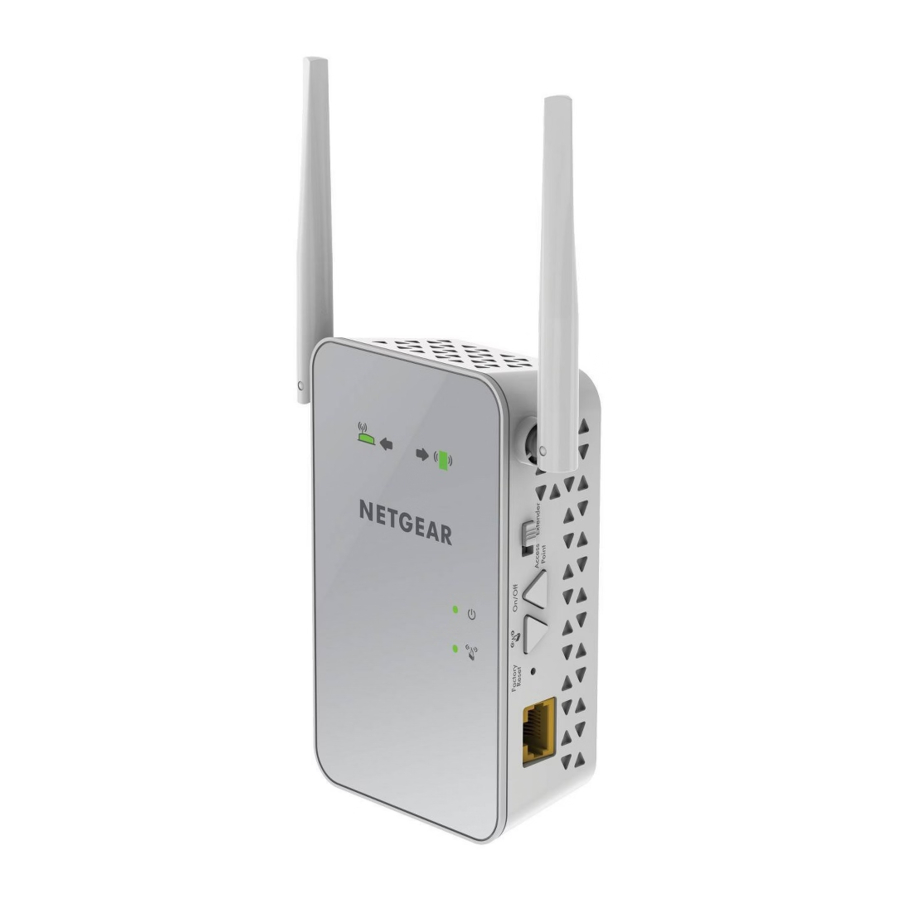
Mengenal Unit Anda
Sebelum Anda memasang extender Anda, biasakan diri Anda dengan LED, tombol, dan port-nya.
Panel Depan dan Panel Samping

Deskripsi LED
| LED | Deskripsi |
 Router Link LED | LED ini menunjukkan koneksi antara extender dan router atau titik akses.
|
 Client Link LED | LED ini menunjukkan koneksi antara extender dan perangkat klien Anda, seperti komputer atau perangkat WiFi.
|
 Power LED |
|
 WPS LED |
|
Gunakan Perangkat dalam Mode Ekstender
Dalam mode ekstender, ekstender mengulangi sinyal dari router WiFi atau titik akses yang sudah ada.
Atur sakelar Access Point/Extender, tempatkan ekstender, berikan daya, dan sambungkan ke jaringan WiFi Anda.
Atur Sakelar Access Point/Extender
Untuk menggunakan ekstender dalam mode ekstender, atur sakelar Access Point/Extender ke Extender  .
.
Tempatkan Unit dan Berikan Daya
- Tempatkan ekstender Anda di ruangan yang sama dengan router WiFi Anda.
Kedekatan dengan router WiFi hanya diperlukan selama proses penyiapan awal. - Colokkan ekstender ke stopkontak.
Tunggu hingga LED Daya![]() menyala hijau. Ini mungkin memerlukan waktu hingga 60 detik. Jika LED Daya tidak menyala, tekan tombol Power On/Off di sisi ekstender.
menyala hijau. Ini mungkin memerlukan waktu hingga 60 detik. Jika LED Daya tidak menyala, tekan tombol Power On/Off di sisi ekstender.
 menyala hijau. Ini mungkin memerlukan waktu hingga 60 detik. Jika LED Daya tidak menyala, tekan tombol Power On/Off di sisi ekstender.
Sambungkan ke Jaringan WiFi yang Ada
Untuk memperluas jangkauan jaringan WiFi Anda, Anda harus menyambungkan ekstender ke jaringan WiFi Anda yang sudah ada. Anda dapat melakukan ini dengan salah satu dari dua cara:
- Sambungkan dengan WPS. Untuk informasi selengkapnya, lihat Sambungkan dengan WPS.
- Sambungkan dengan penyiapan browser web. Untuk informasi selengkapnya, lihat Sambungkan dengan Penyiapan Browser Web.
Sambungkan dengan WPS
Wi-Fi Protected Setup (WPS) memungkinkan Anda bergabung dengan jaringan WiFi yang aman tanpa mengetikkan nama dan kata sandi jaringan.
Catatan: WPS tidak mendukung keamanan jaringan WEP. Jika Anda menggunakan keamanan WEP, ikuti instruksi di Sambungkan dengan Penyiapan Browser Web.
- Tekan tombol WPS pada ekstender.
LED WPS![]() berkedip.
berkedip. - Dalam dua menit, tekan tombol WPS pada router atau titik akses Anda.
LED WPS pada ekstender menyala hijau solid, LED Router Link![]() menyala, dan ekstender terhubung ke jaringan WiFi Anda yang sudah ada.
menyala, dan ekstender terhubung ke jaringan WiFi Anda yang sudah ada.
Jika LED Router Link tidak menyala, coba lagi. Jika masih tidak menyala, lihat Sambungkan dengan Penyiapan Browser Web. - Jika router WiFi Anda mendukung pita 5 GHz, ulangi Langkah 1 dan 2 untuk menyambungkan ekstender ke pita 5 GHz.
- Cabut ekstender dan pindahkan ke lokasi baru yang kira-kira berada di tengah antara router Anda dan area dengan sinyal WiFi router yang buruk.
Lokasi yang Anda pilih harus berada dalam jangkauan jaringan router WiFi Anda yang ada. - Colokkan ekstender ke stopkontak dan tunggu hingga LED Daya
![]() menyala hijau.
menyala hijau. - Gunakan LED Router Link
![]() untuk membantu Anda memilih tempat di mana koneksi ekstender-ke-router optimal.
untuk membantu Anda memilih tempat di mana koneksi ekstender-ke-router optimal. - Jika LED Router Link tidak menyala kuning atau hijau, colokkan ekstender ke stopkontak yang lebih dekat ke router dan coba lagi.
Terus pindahkan ekstender ke stopkontak yang lebih dekat ke router hingga LED Router Link menyala kuning atau hijau. - Pada perangkat klien Anda, seperti komputer atau perangkat WiFi, temukan dan sambungkan ke jaringan WiFi yang diperluas yang baru.
Ekstender membuat dua jaringan WiFi yang diperluas yang baru. Nama jaringan WiFi baru ekstender didasarkan pada nama jaringan WiFi Anda yang ada, dengan _2GEXT dan _5GEXT di akhir nama
![]()
 berkedip.
 menyala, dan ekstender terhubung ke jaringan WiFi Anda yang sudah ada.
 untuk membantu Anda memilih tempat di mana koneksi ekstender-ke-router optimal.
Contoh:
- Nama jaringan WiFi yang ada. MyNetworkName
- Nama jaringan WiFi yang diperluas yang baru. MyNetworkName_2GEXT dan MyNetworkName_5GEXT
Gunakan kata sandi WiFi yang sama yang Anda gunakan untuk router WiFi Anda.
- Uji jangkauan WiFi yang diperluas dengan memindahkan perangkat klien Anda ke area dengan sinyal WiFi router yang buruk:
- Biarkan perangkat klien Anda di area dengan sinyal WiFi router yang buruk dan kembali ke ekstender.
- Periksa LED Client Link
![]() pada ekstender:
pada ekstender: - Jika LED Client Link menyala hijau atau kuning solid, jaringan WiFi Anda yang diperluas menjangkau area dengan sinyal WiFi router yang buruk dan penyiapan jaringan Anda selesai.
- Jika LED Client Link berwarna merah, jaringan WiFi Anda yang diperluas tidak menjangkau area dengan sinyal WiFi router yang buruk.
Anda harus memindahkan perangkat klien Anda lebih dekat ke ekstender hingga LED Client Link berubah menjadi hijau atau kuning solid.
 pada ekstender:
 Sambungkan dengan Penyiapan Browser Web
- Gunakan pengelola jaringan WiFi pada perangkat klien Anda, seperti komputer atau perangkat WiFi, untuk menemukan dan menyambung ke jaringan WiFi NETGEAR_EXT (SSID).
Setelah koneksi dengan perangkat klien Anda dibuat, LED Client Link![]() menyala.
menyala. - Buka browser web.
- Masukkan www.mywifiext.net di kolom alamat browser.
Halaman Penyiapan Ekstender Baru ditampilkan. - Klik tombol NEW EXTENDER SETUP (PENYIAPAN EKSTENDER BARU).
Halaman Buat Akun ditampilkan. - Lengkapi kolom pada halaman Buat Akun dan klik tombol NEXT (BERIKUTNYA).
- Klik tombol WIFI RANGE EXTENDER (EKSTENDER JANGKAUAN WIFI).
Ekstender memindai jaringan WiFi di area Anda dan menampilkan daftar. - Pilih jaringan WiFi untuk diperluas dan klik tombol NEXT (BERIKUTNYA).
Jika Anda tidak ingin memperluas kedua pita WiFi, hapus centang pada kotak centang 2.4GHz WiFi Networks (Jaringan WiFi 2,4 GHz) atau 5GHz WiFi Networks (Jaringan WiFi 5 GHz). - Di kolom Password (network key) (Kata Sandi (kunci jaringan)), ketikkan kata sandi jaringan WiFi yang ada (juga disebut frase sandi atau kunci keamanan) dan klik tombol NEXT (BERIKUTNYA).
- Atur nama jaringan (SSID) dan kata sandi untuk ekstender Anda dan klik tombol NEXT (BERIKUTNYA).
Tunggu hingga halaman menampilkan daftar jaringan WiFi yang diperluas yang tersedia, yang mungkin memerlukan waktu hingga satu menit. - Gunakan pengelola jaringan WiFi pada perangkat klien Anda untuk menyambung ke jaringan WiFi yang diperluas yang tercantum di halaman.
Anda harus menyambungkan perangkat klien Anda sebelum Anda mengklik tombol Continue (Lanjutkan). - Klik tombol Continue (Lanjutkan).
Sebuah pesan ditampilkan yang mengonfirmasi bahwa ekstender terhubung ke jaringan WiFi yang ada. - Klik tombol Next (Berikutnya).
Halaman pendaftaran ditampilkan. - Lengkapi kolom pendaftaran dan klik tombol Finish (Selesai) untuk menyelesaikan penyiapan.
Jika Anda tidak ingin mendaftarkan ekstender Anda, klik tautan Skip Registration (Lewati Pendaftaran). Perhatikan bahwa Anda harus mendaftarkan ekstender Anda sebelum Anda dapat menggunakan dukungan telepon NETGEAR.
Halaman Status ditampilkan. - Cabut ekstender dan pindahkan ke lokasi baru sekitar setengah jalan antara router Anda dan area dengan sinyal WiFi yang buruk.
Lokasi yang Anda pilih harus berada dalam jangkauan jaringan router WiFi Anda yang ada. - Colokkan ekstender ke stopkontak dan tunggu hingga LED Daya
![]() menyala hijau.
menyala hijau. - Gunakan LED Router Link
![]() untuk membantu Anda memilih tempat di mana koneksi ekstender-ke-router optimal.
untuk membantu Anda memilih tempat di mana koneksi ekstender-ke-router optimal. - Jika LED Router Link tidak menyala kuning atau hijau, colokkan ekstender ke stopkontak yang lebih dekat ke router dan coba lagi.
Terus pindahkan ekstender ke stopkontak yang lebih dekat ke router hingga LED Router Link menyala kuning atau hijau. - Sambungkan kembali perangkat klien Anda ke jaringan WiFi yang diperluas yang baru.
![]()
- Uji jangkauan WiFi yang diperluas dengan memindahkan perangkat klien Anda ke area dengan sinyal WiFi router yang buruk:
- Biarkan perangkat klien Anda di area dengan sinyal WiFi router yang buruk dan kembali ke ekstender.
- Periksa LED Client Link
![]() pada ekstender:
pada ekstender: - Jika LED Client Link menyala hijau atau kuning solid, jaringan WiFi Anda yang diperluas menjangkau area dengan sinyal WiFi router yang buruk dan penyiapan jaringan Anda selesai.
- Jika LED Client Link berwarna merah, jaringan WiFi Anda yang diperluas tidak menjangkau area dengan sinyal WiFi router yang buruk.
Anda harus memindahkan perangkat klien Anda lebih dekat ke ekstender hingga LED Client Link berubah menjadi hijau atau kuning solid.
 menyala.
 untuk membantu Anda memilih tempat di mana koneksi ekstender-ke-router optimal.
 pada ekstender:
 Sambungkan Perangkat yang Mendukung Ethernet
Setelah ekstender terhubung ke jaringan WiFi Anda yang ada, Anda dapat menyambungkan perangkat berkabel ke ekstender menggunakan kabel Ethernet. Perangkat itu kemudian dapat mengakses jaringan Anda yang ada melalui koneksi WiFi.

Menggunakan Perangkat dalam Mode Titik Akses
Anda dapat menggunakan extender sebagai titik akses WiFi, yang menciptakan hotspot WiFi baru dengan menggunakan koneksi Ethernet kabel.

- Atur sakelar Access Point/Extender ke Access Point
![]() .
. - Colokkan extender ke stopkontak listrik dan tunggu hingga LED Daya
![]() menyala hijau.
menyala hijau.
Jika LED Daya tidak menyala, tekan tombol Power On/Off. - Gunakan kabel Ethernet untuk menghubungkan port Ethernet pada extender ke port LAN Ethernet router atau soket LAN Ethernet jarak jauh dengan akses LAN.
Extender bergabung dengan LAN dan membuat hotspot WiFi. - Gunakan pengelola jaringan WiFi pada perangkat klien Anda untuk menemukan dan bergabung dengan jaringan extender WiFi.
Saat extender dalam mode titik akses, Anda dapat bergabung dengan salah satu jaringan extender WiFi berikut:- jaringan 2,4 GHz. NETGEAR_EXT
- Jaringan 5 GHz. NETGEAR_5GEXT
 .
. menyala hijau.
Saat Anda bergabung dengan jaringan, LED Tautan Klien extender  menyala untuk menunjukkan bahwa Anda terhubung.
- Luncurkan browser web dan masukkan www.mywifiext.net di kolom alamat.
Halaman Pengaturan Extender Baru ditampilkan. - Klik tombol NEW EXTENDER SETUP (PENGATURAN EXTENDER BARU).
Halaman Buat Akun ditampilkan. - Selesaikan kolom di halaman Buat Akun dan klik tombol NEXT (BERIKUTNYA).
- Klik tombol ACCESS POINT (TITIK AKSES).
Extender memeriksa koneksi Internet. - Klik tombol HOME NETWORK (JARINGAN RUMAH) atau PUBLIC NETWORK (JARINGAN PUBLIK).
- Saat diminta, atur nama jaringan (SSID), opsi keamanan, dan kata sandi untuk setiap jaringan titik akses dan klik tombol NEXT (BERIKUTNYA).
Pengaturan Anda diterapkan dan extender siap digunakan sebagai titik akses. - Gunakan pengelola jaringan WiFi pada perangkat klien Anda untuk terhubung ke jaringan WiFi titik akses baru.
- Klik tombol Continue (Lanjutkan).
Layar menampilkan bahwa Anda berhasil membuat titik akses. - Klik tombol Next (Berikutnya).
Halaman pendaftaran ditampilkan. - Ikuti instruksi pada layar untuk mendaftarkan extender Anda.
Mengakses Pengaturan Perangkat
Setelah instalasi, Anda dapat masuk ke extender untuk melihat atau mengubah pengaturan extender.
- Gunakan pengelola jaringan WiFi pada perangkat klien Anda, seperti komputer atau perangkat WiFi, untuk menemukan dan terhubung ke jaringan WiFi yang diperluas yang baru.
Setelah koneksi dengan perangkat klien dibuat, LED Tautan Klien![]() menyala.
menyala. - Luncurkan browser web.
- Masukkan www.mywifiext.net di kolom alamat browser.
Halaman login ditampilkan. - Ketik email dan kata sandi Anda dan klik tombol LOG IN (MASUK).
Halaman Status ditampilkan. - Buat perubahan yang diperlukan.
Pertanyaan yang Sering Diajukan
Anda dapat menemukan informasi lebih lanjut tentang produk Anda di buku petunjuk pengguna, yang tersedia di http://support.netgear.com.
Panduan pengaturan browser web terus meminta kata sandi jaringan (frasa sandi) atau kunci keamanan saya, dan saya yakin saya telah memasukkan kata sandi yang benar. Apa yang dapat saya lakukan?
Extender mungkin ditempatkan di perbatasan jangkauan yang dicakup oleh router atau titik akses. Untuk informasi lebih lanjut, lihat Tempatkan Extender dan Terapkan Daya. Jika Anda menggunakan keamanan WEP, pastikan Anda mengetik kata sandi jaringan di bidang yang benar.
Dapatkah saya mengatur extender dalam mode extender jika saya menghubungkannya ke router atau titik akses dengan kabel Ethernet?
Tidak. Extender dirancang untuk terhubung secara nirkabel ke router atau titik akses jika dalam mode extender. Jika extender dalam mode titik akses, Anda dapat menghubungkannya ke router atau titik akses dengan koneksi Ethernet. Untuk informasi lebih lanjut tentang mode titik akses, lihat Menggunakan Perangkat dalam Mode Titik Akses.
Saya lupa email dan kata sandi login saya
Apa yang dapat saya lakukan?
Di halaman login, klik tautan Username & Password Help (Bantuan Nama Pengguna & Kata Sandi) untuk menjawab pertanyaan keamanan yang Anda atur selama pengaturan awal.
Jika Anda lupa jawaban atas pertanyaan keamanan Anda, lakukan hal berikut untuk mengatur ulang kredensial login Anda:
- Kembalikan extender ke pengaturan default pabriknya.
- Luncurkan browser web.
- Masukkan www.mywifiext.net di kolom alamat browser.
Halaman Pengaturan Extender Baru ditampilkan. - Klik tombol NEW EXTENDER SETUP (PENGATURAN EXTENDER BARU).
Halaman Pengaturan Extender ditampilkan.
Bagaimana cara mengembalikan extender ke pengaturan default pabriknya?
- Gunakan benda tajam seperti pena atau klip kertas yang diluruskan untuk menekan dan menahan tombol Factory Reset (Reset Pabrik) pada extender setidaknya selama lima detik hingga LED Daya berkedip kuning.
- Lepaskan tombol Factory Reset (Reset Pabrik) dan tunggu hingga extender melakukan reboot.
Extender direset dan kembali ke pengaturan default pabrik.
Saya mengaktifkan filter MAC nirkabel, kontrol akses nirkabel, atau daftar kontrol akses (ACL) pada router saya. Apa yang harus saya lakukan saat memasang extender?
Saat perangkat klien terhubung melalui extender ke router Anda, alamat MAC perangkat klien yang ditampilkan pada router diterjemahkan ke alamat MAC lain. Jika filter MAC router Anda, kontrol akses nirkabel, atau ACL diaktifkan, perangkat klien terhubung ke extender tetapi tidak dapat memperoleh alamat IP dari extender dan tidak dapat mengakses Internet.
Untuk mengizinkan perangkat klien Anda menerima alamat IP dari extender dan mengakses Internet, Anda harus memberikan alamat MAC terjemahan ke router.
- Masuk ke router Anda dan nonaktifkan filter MAC, kontrol akses nirkabel, atau ACL.
Untuk informasi lebih lanjut tentang cara menonaktifkan filter MAC router Anda, kontrol akses nirkabel, atau ACL, lihat dokumentasi router Anda. - Nyalakan extender dan hubungkan semua perangkat klien Anda ke jaringan extender.
- Pastikan LED Tautan Router tetap menyala.
- Masuk ke extender Anda:
- Luncurkan browser web dan di kolom alamat, masukkan www.mywifiext.net.
Halaman login ditampilkan. - Ketik email dan kata sandi Anda dan klik tombol LOG IN (MASUK).
Halaman Status ditampilkan.
- Luncurkan browser web dan di kolom alamat, masukkan www.mywifiext.net.
- Pilih Settings > Connected Devices (Pengaturan > Perangkat Terhubung).
Halaman Perangkat Terhubung menampilkan alamat MAC dan alamat MAC virtual untuk extender, perangkat berkabel, dan perangkat WiFi yang terhubung ke extender. - Pada router, tambahkan alamat MAC virtual extender dan semua alamat MAC virtual perangkat yang terhubung ke extender ke tabel filter MAC router Anda.
- Aktifkan filter MAC router, kontrol akses nirkabel, atau ACL.
Saya terhubung ke NETGEAR_EXT dan meluncurkan browser. Mengapa saya tidak dapat melihat panduan pengaturan browser web?
Coba langkah-langkah pemecahan masalah ini:
- Pastikan komputer Anda diatur untuk menggunakan DHCP (kebanyakan sudah).
- Pastikan LED Tautan Klien berwarna hijau dan Anda menggunakan alamat IP yang valid.
- Luncurkan kembali browser web dan ketik www.mywifiext.net di kolom alamat. Ketik email dan kata sandi Anda dan klik tombol LOG IN (MASUK).
Dukungan
Terima kasih telah membeli produk NETGEAR ini. Setelah memasang perangkat Anda, temukan nomor seri pada label produk Anda dan gunakan untuk mendaftarkan produk Anda di https://my.netgear.com. Anda harus mendaftarkan produk Anda sebelum dapat menggunakan dukungan telepon NETGEAR. NETGEAR merekomendasikan untuk mendaftarkan produk Anda melalui situs web NETGEAR.
Untuk pembaruan produk dan dukungan web, kunjungi http://support.netgear.com.
NETGEAR merekomendasikan agar Anda hanya menggunakan sumber daya dukungan NETGEAR resmi
NETGEAR, Inc.
350 East Plumeria Drive
San Jose, CA 95134, USA
Referensi


Unduh manual
Di sini Anda dapat mengunduh versi pdf lengkap manual, mungkin berisi instruksi keselamatan tambahan, informasi garansi, aturan FCC, dll.


