NETGEAR EX6150 qo'llanma
- 1 Ishga tushirish
- 2 Qurilmangiz bilan tanishing
- 3 Qurilmani kengaytirgich rejimida ishlatish
- 4 Ethernet-ni qo‘llab-quvvatlaydigan qurilmani ulash
- 5 Qurilmani kirish nuqtasi rejimida ishlatish
- 6 Qurilma sozlamalariga kirish
- 7 Tez-tez so'raladigan savollar
- 8 Qo'llab-quvvatlash
- 9 Havolalar
- 10 Qo'llanmani yuklab olish
- 11 Boshqa tillarda
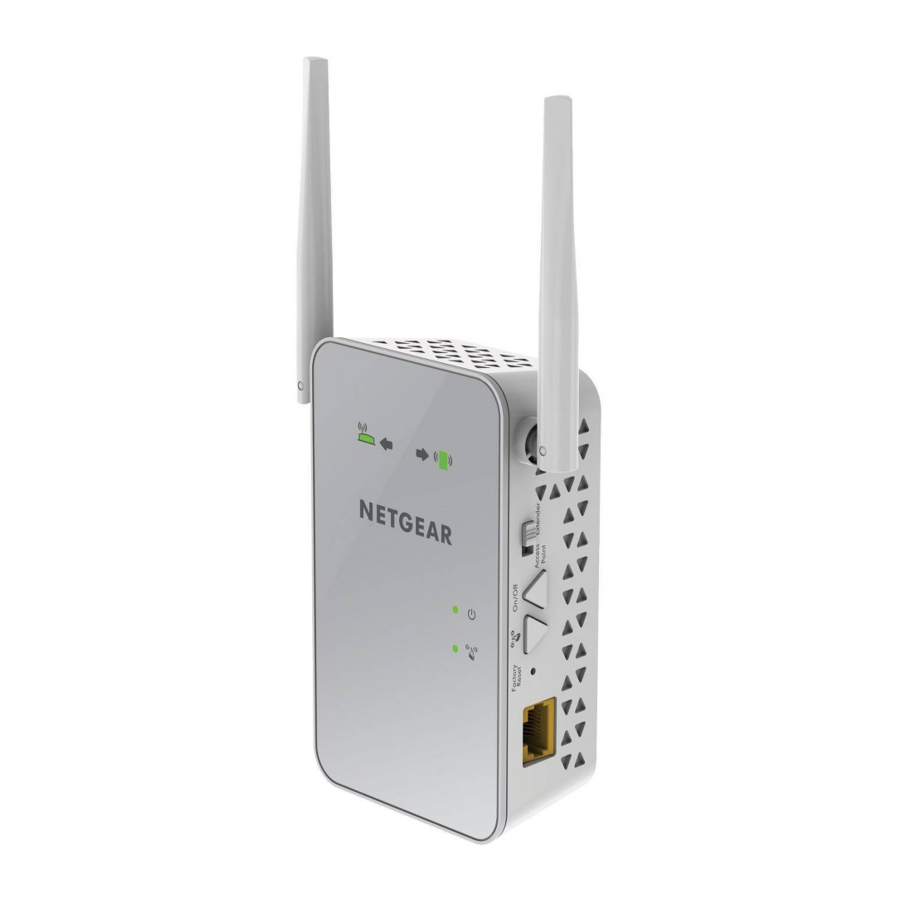
Ishga tushirish
NETGEAR WiFi diapazon kengaytirgichi mavjud WiFi signalini kuchaytirish va uzoq masofalarda umumiy signal sifatini yaxshilash orqali WiFi tarmog'ining masofasini oshiradi. Kengaytirgich mavjud WiFi routeri yoki ulanish nuqtasidan signallarni takrorlaydi.

Qurilmangiz bilan tanishing
Kengaytirgichni o'rnatishdan oldin, uning LEDlari, tugmalari va porti bilan tanishing.
Old panel va yon panel

LED tavsiflari
| LED | Tavsif |
 Router Link LED | Bu LED kengaytirgich va router yoki ulanish nuqtasi o'rtasidagi ulanishni bildiradi.
|
 Client Link LED | Bu LED kengaytirgich va kompyuter yoki WiFi qurilmasi kabi mijoz qurilmangiz o'rtasidagi ulanishni bildiradi.
|
 Power LED |
|
 WPS LED |
|
Qurilmani kengaytirgich rejimida ishlatish
Kengaytirgich rejimida kengaytirgich mavjud WiFi router yoki ulanish nuqtasidan signallarni takrorlaydi.
Access Point/Extender (Ulanish nuqtasi/Kengaytirgich) tugmasini o‘rnating, kengaytirgichni joylashtiring, quvvatni yoqing va uni WiFi tarmog‘ingizga ulang.
Access Point/Extender (Ulanish nuqtasi/Kengaytirgich) tugmasini o‘rnating
Kengaytirgichni kengaytirgich rejimida ishlatish uchun Access Point/Extender (Ulanish nuqtasi/Kengaytirgich) tugmasini Extender (Kengaytirgich)  ga o‘rnating.
Qurilmani joylashtiring va quvvatni yoqing
- Kengaytirgichni WiFi routeringiz bilan bir xonaga joylashtiring.
WiFi routeriga yaqinlik faqat dastlabki sozlash jarayonida talab qilinadi. - Kengaytirgichni elektr rozetkasiga ulang.
Quvvat LED![]() yashil rangda yonishini kuting. Bu 60 sekundgacha davom etishi mumkin. Agar Quvvat LED yoritilmasa, kengaytirgichning yon tomonidagi Power On/Off (Quvvatni yoqish/o'chirish) tugmasini bosing.
yashil rangda yonishini kuting. Bu 60 sekundgacha davom etishi mumkin. Agar Quvvat LED yoritilmasa, kengaytirgichning yon tomonidagi Power On/Off (Quvvatni yoqish/o'chirish) tugmasini bosing.
 yashil rangda yonishini kuting. Bu 60 sekundgacha davom etishi mumkin. Agar Quvvat LED yoritilmasa, kengaytirgichning yon tomonidagi Power On/Off (Quvvatni yoqish/o'chirish) tugmasini bosing.
Mavjud WiFi tarmog‘iga ulanish
WiFi tarmog‘ingiz diapazonini kengaytirish uchun kengaytirgichni mavjud WiFi tarmog‘ingizga ulashingiz kerak. Buni ikki usuldan birida qilishingiz mumkin:
- WPS bilan ulanish. Qo‘shimcha ma’lumot olish uchun WPS bilan ulanish ga qarang.
- Veb-brauzer orqali sozlash bilan ulanish. Qo‘shimcha ma’lumot olish uchun Veb-brauzer orqali sozlash bilan ulanish ga qarang.
WPS bilan ulanish
Wi-Fi Protected Setup (WPS) tarmoq nomi va parolini kiritmasdan xavfsiz WiFi tarmog‘iga ulanish imkonini beradi.
Eslatma: WPS WEP tarmoq xavfsizligini qo‘llab-quvvatlamaydi. Agar siz WEP xavfsizligidan foydalanayotgan bo‘lsangiz, Veb-brauzer orqali sozlash bilan ulanish dagi ko‘rsatmalarga amal qiling.
- Kengaytirgichdagi WPS (WPS) tugmasini bosing.
WPS LED![]() miltillaydi.
miltillaydi. - Ikki daqiqa ichida router yoki ulanish nuqtasidagi WPS (WPS) tugmasini bosing.
Kengaytirgichdagi WPS LED doimiy yashil rangda yonadi, Router Link LED![]() yonadi va kengaytirgich mavjud WiFi tarmog‘ingizga ulanadi.
yonadi va kengaytirgich mavjud WiFi tarmog‘ingizga ulanadi.
Agar Router Link LED yoritilmasa, qayta urinib ko‘ring. Agar u hali ham yonmasa, Veb-brauzer orqali sozlash bilan ulanish ga qarang. - Agar WiFi routeringiz 5 GHz diapazonni qo‘llab-quvvatlasa, kengaytirgichni 5 GHz diapazonga ulash uchun 1 va 2-bosqichlarni takrorlang.
- Kengaytirgichni rozetkadan uzing va uni routeringiz va router WiFi signali yomon bo‘lgan joy o‘rtasida taxminan yarmiga teng bo‘lgan yangi joyga ko‘chiring.
Siz tanlagan joy mavjud WiFi router tarmog‘ingiz diapazonida bo‘lishi kerak. - Kengaytirgichni elektr rozetkasiga ulang va Quvvat LED
![]() yashil rangda yonishini kuting.
yashil rangda yonishini kuting. - Router Link LED
![]() dan kengaytirgichdan routerga ulanish optimal bo‘lgan joyni tanlashda yordam sifatida foydalaning.
dan kengaytirgichdan routerga ulanish optimal bo‘lgan joyni tanlashda yordam sifatida foydalaning. - Agar Router Link LED sariq yoki yashil rangda yonmasa, kengaytirgichni routerga yaqinroq rozetkaga ulang va qayta urinib ko‘ring.
Router Link LED sariq yoki yashil rangda yonmaguncha, kengaytirgichni routerga yaqinroq rozetkalarga ko‘chirishda davom eting. - Kompyuter yoki WiFi qurilmasi kabi mijoz qurilmangizda yangi kengaytirilgan WiFi tarmog‘ini toping va unga ulaning.
Kengaytirgich ikkita yangi kengaytirilgan WiFi tarmog‘ini yaratadi. Kengaytirgichning yangi WiFi tarmoq nomlari mavjud WiFi tarmoq nomiga asoslangan bo‘lib, nom oxirida _2GEXT va _5GEXT qo‘shiladi
![]()
 miltillaydi.
 yonadi va kengaytirgich mavjud WiFi tarmog‘ingizga ulanadi.
 dan kengaytirgichdan routerga ulanish optimal bo‘lgan joyni tanlashda yordam sifatida foydalaning.
Masalan:
- Mavjud WiFi tarmoq nomi. MyNetworkName
- Yangi kengaytirilgan WiFi tarmoq nomlari. MyNetworkName_2GEXT va MyNetworkName_5GEXT
WiFi routeringiz uchun ishlatadigan bir xil WiFi parolidan foydalaning.
- Mijoz qurilmangizni router WiFi signali yomon bo‘lgan joyga ko‘chirish orqali kengaytirilgan WiFi diapazonini tekshiring:
- Mijoz qurilmangizni router WiFi signali yomon bo‘lgan joyda qoldiring va kengaytirgichga qayting.
- Kengaytirgichdagi Client Link LED
![]() ni tekshiring:
ni tekshiring: - Agar Client Link LED doimiy yashil yoki sariq rangda bo‘lsa, kengaytirilgan WiFi tarmog‘ingiz router WiFi signali yomon bo‘lgan joyga yetadi va tarmoq sozlamalari tugallandi.
- Agar Client Link LED qizil rangda bo‘lsa, kengaytirilgan WiFi tarmog‘ingiz router WiFi signali yomon bo‘lgan joyga yetmaydi.
Client Link LED doimiy yashil yoki sariq rangga aylanguncha, mijoz qurilmangizni kengaytirgichga yaqinroq ko‘chirishingiz kerak.
 ni tekshiring:
 Veb-brauzer orqali sozlash bilan ulanish
- NETGEAR_EXT (SSID) WiFi tarmog‘ini topish va unga ulanish uchun kompyuter yoki WiFi qurilmasi kabi mijoz qurilmangizda WiFi tarmoq boshqaruvchisidan foydalaning.
Mijoz qurilmangiz bilan ulanish o‘rnatilgandan so‘ng Client Link LED![]() yonadi.
yonadi. - Veb-brauzerni ishga tushiring.
- Brauzerning manzil maydoniga www.mywifiext.net ni kiriting.
Yangi kengaytirgichni sozlash sahifasi ochiladi. - NEW EXTENDER SETUP (YANGI KENGAYTIRGICHNI SOZLASH) tugmasini bosing.
Hisob yaratish sahifasi ochiladi. - Hisob yaratish sahifasidagi maydonlarni to‘ldiring va NEXT (KEYINGI) tugmasini bosing.
- WIFI RANGE EXTENDER (WIFI DIAPAZONINI KENGAYTIRGICH) tugmasini bosing.
Kengaytirgich hududingizdagi WiFi tarmoqlarini skanerlaydi va ro‘yxatni ko‘rsatadi. - Kengaytirish uchun WiFi tarmog‘ini tanlang va NEXT (KEYINGI) tugmasini bosing.
Agar siz ikkala WiFi diapazonni ham kengaytirishni istamasangiz, 2.4GHz WiFi Networks (2,4 GHz WiFi tarmoqlari) yoki 5GHz WiFi Networks (5 GHz WiFi tarmoqlari) katagini olib tashlang. - Password (network key) (Parol (tarmoq kaliti)) maydoniga mavjud WiFi tarmoq parolini (shuningdek, parol iborasi yoki xavfsizlik kaliti deb ham ataladi) kiriting va NEXT (KEYINGI) tugmasini bosing.
- Kengaytirgichingiz uchun tarmoq nomi (SSID) va parolini o‘rnating va NEXT (KEYINGI) tugmasini bosing.
Sahifa mavjud kengaytirilgan WiFi tarmoqlari ro‘yxatini ko‘rsatishini kuting, bu bir daqiqagacha davom etishi mumkin. - Sahifada keltirilgan kengaytirilgan WiFi tarmog‘iga ulanish uchun mijoz qurilmangizdagi WiFi tarmoq boshqaruvchisidan foydalaning.
Continue (Davom etish) tugmasini bosishdan oldin mijoz qurilmangizni ulashingiz kerak. - Continue (Davom etish) tugmasini bosing.
Kengaytirgich mavjud WiFi tarmog‘iga ulanganligini tasdiqlovchi xabar paydo bo‘ladi. - Next (Keyingi) tugmasini bosing.
Ro‘yxatdan o‘tish sahifasi ochiladi. - Ro‘yxatdan o‘tish maydonlarini to‘ldiring va sozlashni yakunlash uchun Finish (Tugatish) tugmasini bosing.
Agar kengaytirgichni ro‘yxatdan o‘tkazmoqchi bo‘lmasangiz, Skip Registration (Ro‘yxatdan o‘tishni o‘tkazib yuborish) havolasini bosing. NETGEAR telefon orqali qo‘llab-quvvatlash xizmatidan foydalanishdan oldin kengaytirgichni ro‘yxatdan o‘tkazishingiz kerakligini unutmang.
Holat sahifasi ochiladi. - Kengaytirgichni rozetkadan uzing va uni routeringiz va WiFi signali yomon bo‘lgan joy o‘rtasida taxminan yarmiga teng bo‘lgan yangi joyga ko‘chiring.
Siz tanlagan joy mavjud WiFi router tarmog‘ingiz diapazonida bo‘lishi kerak. - Kengaytirgichni elektr rozetkasiga ulang va Quvvat LED
![]() yashil rangda yonishini kuting.
yashil rangda yonishini kuting. - Router Link LED
![]() dan kengaytirgichdan routerga ulanish optimal bo‘lgan joyni tanlashda yordam sifatida foydalaning.
dan kengaytirgichdan routerga ulanish optimal bo‘lgan joyni tanlashda yordam sifatida foydalaning. - Agar Router Link LED sariq yoki yashil rangda yonmasa, kengaytirgichni routerga yaqinroq rozetkaga ulang va qayta urinib ko‘ring.
Router Link LED sariq yoki yashil rangda yonmaguncha, kengaytirgichni routerga yaqinroq rozetkalarga ko‘chirishda davom eting. - Mijoz qurilmangizni yangi kengaytirilgan WiFi tarmog‘iga qayta ulang.
![]()
- Mijoz qurilmangizni router WiFi signali yomon bo‘lgan joyga ko‘chirish orqali kengaytirilgan WiFi diapazonini tekshiring:
- Mijoz qurilmangizni router WiFi signali yomon bo‘lgan joyda qoldiring va kengaytirgichga qayting.
- Kengaytirgichdagi Client Link LED
![]() ni tekshiring:
ni tekshiring: - Agar Client Link LED doimiy yashil yoki sariq rangda bo‘lsa, kengaytirilgan WiFi tarmog‘ingiz router WiFi signali yomon bo‘lgan joyga yetadi va tarmoq sozlamalari tugallandi.
- Agar Client Link LED qizil rangda bo‘lsa, kengaytirilgan WiFi tarmog‘ingiz router WiFi signali yomon bo‘lgan joyga yetmaydi.
Client Link LED doimiy yashil yoki sariq rangga aylanguncha, mijoz qurilmangizni kengaytirgichga yaqinroq ko‘chirishingiz kerak.
 yonadi.
 dan kengaytirgichdan routerga ulanish optimal bo‘lgan joyni tanlashda yordam sifatida foydalaning.
 ni tekshiring:
 Ethernet-ni qo‘llab-quvvatlaydigan qurilmani ulash
Kengaytirgich mavjud WiFi tarmog‘ingizga ulanganidan so‘ng, Ethernet kabeli yordamida simli qurilmani kengaytirgichga ulashingiz mumkin. Keyin bu qurilma WiFi ulanishi orqali mavjud tarmog‘ingizga kirishi mumkin.

Qurilmani kirish nuqtasi rejimida ishlatish
Siz kengaytirgichni simli Ethernet ulanishi orqali yangi WiFi hotspotini yaratuvchi WiFi kirish nuqtasi sifatida ishlatishingiz mumkin.

- Access Point/Extender (Kirish nuqtasi/Kengaytirgich) tugmasini Access Point (Kirish nuqtasi)
![]() ga sozlang.
ga sozlang. - Kengaytirgichni elektr rozetkasiga ulang va Quvvat LEDi
![]() yashil yonishini kuting.
yashil yonishini kuting.
Agar Quvvat LEDi yonmasa, Power On/Off (Quvvatni yoqish/o'chirish) tugmasini bosing. - Kengaytirgichdagi Ethernet portini marshrutizator Ethernet LAN portiga yoki LAN kirish huquqiga ega bo'lgan masofaviy Ethernet LAN uyasiga ulash uchun Ethernet kabelidan foydalaning.
Kengaytirgich LANga qo'shiladi va WiFi hotspotini yaratadi. - WiFi kengaytirgich tarmog'ini topish va unga ulanish uchun mijoz qurilmangizdagi WiFi tarmoq boshqaruvchisidan foydalaning.
Kengaytirgich kirish nuqtasi rejimida bo'lganda, siz quyidagi WiFi kengaytirgich tarmoqlaridan biriga ulanishingiz mumkin:- 2.4 GHz network. NETGEAR_EXT
- 5 GHz network. NETGEAR_5GEXT
 ga sozlang.
 yashil yonishini kuting.
Tarmoqqa ulanganda, kengaytirgichga ulanganingizni ko'rsatish uchun kengaytirgich Client Link LEDi  yonadi.
- Veb-brauzerni ishga tushiring va manzil maydoniga www.mywifiext.net ni kiriting.
Yangi kengaytirgichni sozlash sahifasi paydo bo'ladi. - NEW EXTENDER SETUP (YANGI KENGAstirgichni SOZLASH) tugmasini bosing.
Hisob yaratish sahifasi paydo bo'ladi. - Hisob yaratish sahifasidagi maydonlarni to'ldiring va NEXT (KEYINGI) tugmasini bosing.
- ACCESS POINT (KIRISH NUQTASI) tugmasini bosing.
Kengaytirgich Internetga ulanishni tekshiradi. - HOME NETWORK (UY TARMOG'I) yoki PUBLIC NETWORK (OMMAVIY TARMOQ) tugmasini bosing.
- So'ralganda, har bir kirish nuqtasi tarmog'i uchun tarmoq nomi (SSID), xavfsizlik opsiyasi va parolni o'rnating va NEXT (KEYINGI) tugmasini bosing.
Sozlamalaringiz qo'llaniladi va kengaytirgich kirish nuqtasi sifatida ishlatishga tayyor. - Yangi kirish nuqtasi WiFi tarmog'iga ulanish uchun mijoz qurilmangizda WiFi tarmoq boshqaruvchisidan foydalaning.
- Continue (Davom etish) tugmasini bosing.
Kirish nuqtasini muvaffaqiyatli yaratganingizni aytadigan ekran paydo bo'ladi. - Next (Keyingi) tugmasini bosing.
Ro'yxatdan o'tish sahifasi paydo bo'ladi. - Kengaytirgichni ro'yxatdan o'tkazish uchun ekrandagi ko'rsatmalarga amal qiling.
Qurilma sozlamalariga kirish
O'rnatishdan so'ng, kengaytirgich sozlamalarini ko'rish yoki o'zgartirish uchun kengaytirgichga kirishingiz mumkin.
- Yangi kengaytirilgan WiFi tarmog'ini topish va unga ulanish uchun kompyuter yoki WiFi qurilmasi kabi mijoz qurilmangizda WiFi tarmoq boshqaruvchisidan foydalaning.
Mijoz qurilmasi bilan ulanish o'rnatilgandan so'ng, Client Link LEDi![]() yonadi.
yonadi. - Veb-brauzerni ishga tushiring.
- Brauzerning manzil maydoniga www.mywifiext.net ni kiriting.
Kirish sahifasi paydo bo'ladi. - Elektron pochta manzilingiz va parolingizni kiriting va LOG IN (KIRISH) tugmasini bosing.
Holat sahifasi paydo bo'ladi. - Kerakli o'zgartirishlarni kiriting.
Tez-tez so'raladigan savollar
Mahsulotingiz haqida qo'shimcha ma'lumotni foydalanuvchi qo'llanmasida topishingiz mumkin, u http://support.netgear.com da mavjud.
Veb-brauzer sozlash qo'llanmasi menga tarmoq parolimni (parol iborasini) yoki xavfsizlik kalitini so'rashda davom etmoqda va men to'g'ri parolni kiritganimga aminman. Men nima qila olaman?
Kengaytirgich, ehtimol, marshrutizator yoki kirish nuqtasi qamrab olgan diapazonning chegarasida joylashgan. Qo'shimcha ma'lumot olish uchun Kengaytirgichni joylashtiring va quvvatni qo'llang ga qarang. Agar siz WEP xavfsizligidan foydalanayotgan bo'lsangiz, tarmoq parolini to'g'ri maydonga kiritayotganingizga ishonch hosil qiling.
Agar Ethernet kabeli bilan marshrutizatorga yoki kirish nuqtasiga ulasam, kengaytirgichni kengaytirgich rejimida o'rnatishim mumkinmi?
Yo'q. Kengaytirgich, agar u kengaytirgich rejimida bo'lsa, marshrutizatorga yoki kirish nuqtasiga simsiz ulanish uchun mo'ljallangan. Agar kengaytirgich kirish nuqtasi rejimida bo'lsa, siz uni Ethernet ulanishi bilan marshrutizatorga yoki kirish nuqtasiga ulashingiz mumkin. Kirish nuqtasi rejimi haqida qo'shimcha ma'lumot olish uchun Qurilmani kirish nuqtasi rejimida ishlatish ga qarang.
Men login elektron pochtamni va parolimni unutdim
Men nima qila olaman?
Kirish sahifasida dastlabki sozlash paytida o'rnatgan xavfsizlik savollariga javob berish uchun Username & Password Help (Foydalanuvchi nomi va parolni tiklash) havolasini bosing.
Agar siz xavfsizlik savollariga javoblarni unutgan bo'lsangiz, login ma'lumotlaringizni qayta o'rnatish uchun quyidagilarni bajaring:
- Kengaytirgichni zavodning standart sozlamalariga qaytaring.
- Veb-brauzerni ishga tushiring.
- Brauzerning manzil maydoniga www.mywifiext.net ni kiriting.
Yangi kengaytirgichni sozlash sahifasi paydo bo'ladi. - NEW EXTENDER SETUP (YANGI KENGAstirgichni SOZLASH) tugmasini bosing.
Kengaytirgichni sozlash sahifasi paydo bo'ladi.
Kengaytirgichni zavodning standart sozlamalariga qanday qaytarishim mumkin?
- Quvvat LEDi sariq rangda miltillaguncha kengaytirgichdagi Factory Reset (Zavod sozlamalariga qaytarish) tugmasini kamida besh soniya bosib ushlab turish uchun ruchka yoki to'g'rilangan qog'oz qisqichi kabi o'tkir narsadan foydalaning.
- Factory Reset (Zavod sozlamalariga qaytarish) tugmasini qo'yib yuboring va kengaytirgichning qayta yuklanishini kuting.
Kengaytirgich qayta o'rnatiladi va zavodning standart sozlamalariga qaytadi.
Marshrutizatorimda simsiz MAC filtri, simsiz kirishni boshqarish yoki kirishni boshqarish ro'yxati (ACL) ni yoqdim. Kengaytirgichni o'rnatishda nima qilishim kerak?
Mijoz qurilmasi kengaytirgich orqali marshrutizatorga ulanganda, marshrutizatorda ko'rsatilgan mijoz qurilmasining MAC manzili boshqa MAC manziliga tarjima qilinadi. Agar marshrutizatoringizning MAC filtri, simsiz kirishni boshqarish yoki ACL yoqilgan bo'lsa, mijoz qurilmasi kengaytirgichga ulanadi, lekin kengaytirgichdan IP manzilini ololmaydi va Internetga kira olmaydi.
Mijoz qurilmangizga kengaytirgichdan IP manzilini olish va Internetga kirishga ruxsat berish uchun siz marshrutizatorga tarjima qilingan MAC manzilini taqdim etishingiz kerak.
- Marshrutizatoringizga kiring va MAC filtrini, simsiz kirishni boshqarishni yoki ACLni o'chiring.
Marshrutizatoringizning MAC filtrini, simsiz kirishni boshqarishni yoki ACLni o'chirish haqida qo'shimcha ma'lumot olish uchun marshrutizatoringiz hujjatlariga qarang. - Kengaytirgichni yoqing va barcha mijoz qurilmalaringizni kengaytirgich tarmog'iga ulang.
- Marshrutizatorga ulanish LEDi yonib turganiga ishonch hosil qiling.
- Kengaytirgichga kiring:
- Veb-brauzerni ishga tushiring va manzil maydoniga www.mywifiext.net ni kiriting.
Kirish sahifasi paydo bo'ladi. - Elektron pochta manzilingiz va parolingizni kiriting va LOG IN (KIRISH) tugmasini bosing.
Holat sahifasi paydo bo'ladi.
- Veb-brauzerni ishga tushiring va manzil maydoniga www.mywifiext.net ni kiriting.
- Settings > Connected Devices (Sozlamalar > Ulangan qurilmalar) ni tanlang.
Ulangan qurilmalar sahifasida kengaytirgichga ulangan kengaytirgich, simli qurilmalar va WiFi qurilmalari uchun MAC manzillari va virtual MAC manzillari ko'rsatiladi. - Marshrutizatorda kengaytirgichning virtual MAC manzillarini va kengaytirgichga ulangan qurilmalarning barcha virtual MAC manzillarini marshrutizatoringizning MAC filtri jadvaliga qo'shing.
- Marshrutizatorning MAC filtrini, simsiz kirishni boshqarishni yoki ACLni yoqing.
Men NETGEAR_EXTga ulanganman va brauzerni ishga tushirdim. Nega veb-brauzer sozlash qo'llanmasini ko'ra olmayapman?
Ushbu muammoni bartaraf etish bosqichlarini sinab ko'ring:
- Kompyuteringiz DHCPdan foydalanish uchun sozlangani (ko'pchiligi shunday)ga ishonch hosil qiling.
- Client Link LEDi yashil ekanligiga va siz haqiqiy IP manzilidan foydalanayotganingizga ishonch hosil qiling.
- Veb-brauzerni qayta ishga tushiring va manzil maydoniga www.mywifiext.net ni kiriting. Elektron pochta manzilingiz va parolingizni kiriting va LOG IN (KIRISH) tugmasini bosing.
Qo'llab-quvvatlash
Ushbu NETGEAR mahsulotini sotib olganingiz uchun tashakkur. Qurilmangizni o'rnatgandan so'ng, mahsulotingiz yorlig'idagi seriya raqamini toping va undan mahsulotingizni https://my.netgear.com da ro'yxatdan o'tkazish uchun foydalaning. NETGEAR telefon orqali qo'llab-quvvatlashidan foydalanishdan oldin mahsulotingizni ro'yxatdan o'tkazishingiz kerak. NETGEAR mahsulotingizni NETGEAR veb-sayti orqali ro'yxatdan o'tkazishni tavsiya qiladi.
Mahsulot yangilanishlari va veb-qo'llab-quvvatlash uchun http://support.netgear.com ga tashrif buyuring.
NETGEAR faqat rasmiy NETGEAR qo'llab-quvvatlash resurslaridan foydalanishni tavsiya qiladi
NETGEAR, Inc.
350 East Plumeria Drive
San Jose, CA 95134, USA
Havolalar


Qo'llanmani yuklab olish
Bu yerda siz qo'llanmaning to'liq pdf versiyasini yuklab olishingiz mumkin, u qo'shimcha xavfsizlik ko'rsatmalari, kafolat ma'lumotlari, FCC qoidalari va hokazolarni o'z ichiga olishi mumkin.
NETGEAR EX6150 qo'llanma ni yuklab olish


