NETGEAR EX6150 kézikönyv
- 1 Első lépések
- 2 Ismerje meg az eszközét
- 3 Az eszköz használata hatótávnövelő módban
- 4 Ethernet-kompatibilis eszköz csatlakoztatása
- 5 Az eszköz használata hozzáférési pont módban
- 6 Az eszközbeállítások elérése
- 7 Gyakran Ismételt Kérdések
- 8 Támogatás
- 9 Hivatkozások
- 10 Kézikönyv letöltése
- 11 Más nyelveken
Első lépések
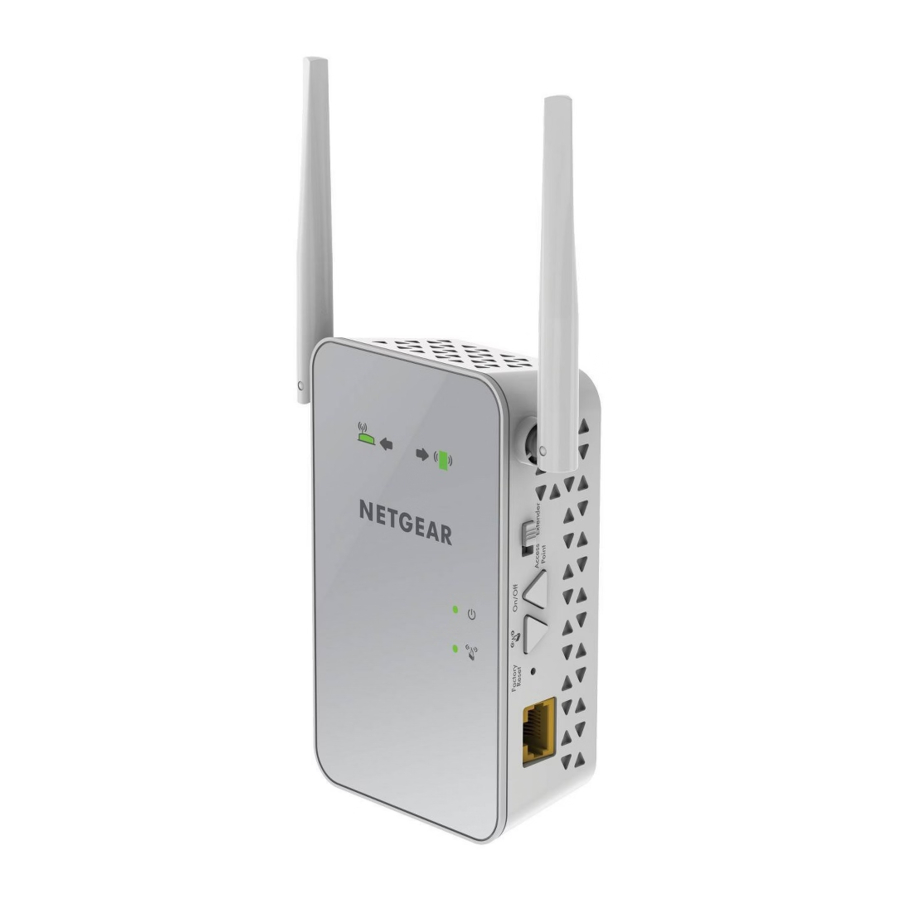
A NETGEAR WiFi hatótávnövelő megnöveli a WiFi hálózat hatótávolságát azáltal, hogy felerősíti a meglévő WiFi jelet, és javítja az általános jelminőséget nagy távolságokon. A hatótávnövelő megismétli a jeleket egy meglévő WiFi routerről vagy hozzáférési pontról.

Ismerje meg az eszközét
Mielőtt telepítené a hatótávnövelőt, ismerkedjen meg a LED-jeivel, gombjaival és portjával.
Előlap és oldalpanel

LED leírások
| LED | Leírás |
 Router Link LED | Ez a LED jelzi a hatótávnövelő és a router vagy hozzáférési pont közötti kapcsolatot.
|
 Client Link LED | Ez a LED jelzi a hatótávnövelő és az ügyfél eszköz közötti kapcsolatot, például egy számítógép vagy WiFi eszköz.
|
 Power LED |
|
 WPS LED |
|
Az eszköz használata hatótávnövelő módban
Hatótávnövelő módban a hatótávnövelő megismétli a meglévő WiFi router vagy hozzáférési pont jeleit.
Állítsa be a Access Point/Extender (Hozzáférési pont/Hatótávnövelő) kapcsolót, helyezze el a hatótávnövelőt, csatlakoztassa a tápellátást, és csatlakoztassa a WiFi hálózatához.
Állítsa be a Access Point/Extender kapcsolót
A hatótávnövelő hatótávnövelő módban való használatához állítsa a Access Point/Extender kapcsolót Extender (Hatótávnövelő) állásba  .
.
Helyezze el az egységet és csatlakoztassa a tápellátást
- Helyezze a hatótávnövelőt ugyanabba a helyiségbe, mint a WiFi routert.
A WiFi router közelsége csak a kezdeti beállítási folyamat során szükséges. - Dugja be a hatótávnövelőt egy elektromos aljzatba.
Várja meg, amíg a Power (Tápellátás) LED![]() zölden világít. Ez akár 60 másodpercet is igénybe vehet. Ha a Power (Tápellátás) LED nem világít, nyomja meg a Power On/Off (Be/Ki) gombot a hatótávnövelő oldalán.
zölden világít. Ez akár 60 másodpercet is igénybe vehet. Ha a Power (Tápellátás) LED nem világít, nyomja meg a Power On/Off (Be/Ki) gombot a hatótávnövelő oldalán.
 zölden világít. Ez akár 60 másodpercet is igénybe vehet. Ha a Power (Tápellátás) LED nem világít, nyomja meg a Power On/Off (Be/Ki) gombot a hatótávnövelő oldalán.
Csatlakozás meglévő WiFi hálózathoz
A WiFi hálózat hatótávolságának kiterjesztéséhez csatlakoztatnia kell a hatótávnövelőt a meglévő WiFi hálózatához. Ezt kétféle módon teheti meg:
- Connect with WPS (Csatlakozás WPS-sel). További információért lásd: Connect with WPS (Csatlakozás WPS-sel).
- Connect with web browser setup (Csatlakozás webböngészővel). További információért lásd: Connect with Web Browser Setup (Csatlakozás webböngészővel).
Csatlakozás WPS-sel
A Wi-Fi Protected Setup (WPS) lehetővé teszi, hogy a hálózat neve és jelszava beírása nélkül csatlakozzon egy biztonságos WiFi hálózathoz.
Note: (Megjegyzés:) A WPS nem támogatja a WEP hálózatbiztonságot. Ha WEP biztonságot használ, kövesse a Connect with Web Browser Setup (Csatlakozás webböngészővel) részben található utasításokat.
- Nyomja meg a WPS gombot a hatótávnövelőn.
A WPS LED![]() villog.
villog. - Két percen belül nyomja meg a WPS gombot a routeren vagy a hozzáférési ponton.
A hatótávnövelőn lévő WPS LED folyamatosan zölden világít, a Router Link (Router kapcsolat) LED![]() világít, és a hatótávnövelő csatlakozik a meglévő WiFi hálózathoz.
világít, és a hatótávnövelő csatlakozik a meglévő WiFi hálózathoz.
Ha a Router Link (Router kapcsolat) LED nem világít, próbálkozzon újra. Ha továbbra sem világít, olvassa el a Connect with Web Browser Setup (Csatlakozás webböngészővel) részt. - Ha a WiFi router támogatja az 5 GHz-es sávot, ismételje meg az 1. és 2. lépést a hatótávnövelő 5 GHz-es sávhoz való csatlakoztatásához.
- Húzza ki a hatótávnövelőt, és helyezze át egy új helyre, amely körülbelül félúton van a router és a gyenge router WiFi jelű terület között.
Az Ön által választott helynek a meglévő WiFi router hálózatának hatótávolságán belül kell lennie. - Dugja be a hatótávnövelőt egy elektromos aljzatba, és várja meg, amíg a Power (Tápellátás) LED
![]() zölden világít.
zölden világít. - A Router Link (Router kapcsolat) LED
![]() segítségével válasszon olyan helyet, ahol a hatótávnövelő és a router közötti kapcsolat optimális.
segítségével válasszon olyan helyet, ahol a hatótávnövelő és a router közötti kapcsolat optimális. - Ha a Router Link (Router kapcsolat) LED nem világít borostyánsárgán vagy zölden, dugja be a hatótávnövelőt a routerhez közelebb eső aljzatba, és próbálkozzon újra.
Addig helyezze át a hatótávnövelőt a routerhez közelebb eső aljzatokba, amíg a Router Link (Router kapcsolat) LED borostyánsárgán vagy zölden nem világít. - Az ügyféleszközén, például egy számítógépen vagy WiFi-s eszközön keresse meg és csatlakozzon az új kiterjesztett WiFi hálózathoz.
A hatótávnövelő két új kiterjesztett WiFi hálózatot hoz létre. A hatótávnövelő új WiFi hálózati nevei a meglévő WiFi hálózatnevéből származnak, a név végén a _2GEXT és a _5GEXT szerepel
![]()
 villog.
 világít, és a hatótávnövelő csatlakozik a meglévő WiFi hálózathoz.
 segítségével válasszon olyan helyet, ahol a hatótávnövelő és a router közötti kapcsolat optimális.
Például:
- Existing WiFi network name (Meglévő WiFi hálózat neve). MyNetworkName
- New extended WiFi network names (Új kiterjesztett WiFi hálózatnevek). MyNetworkName_2GEXT és MyNetworkName_5GEXT
Ugyanazt a WiFi jelszót használja, amelyet a WiFi routerhez használ.
- Tesztelje a kiterjesztett WiFi hatótávolságot úgy, hogy az ügyféleszközét a gyenge router WiFi jelű területre helyezi át:
- Hagyja az ügyféleszközét a gyenge router WiFi jelű területen, és térjen vissza a hatótávnövelőhöz.
- Ellenőrizze a Client Link (Ügyfél kapcsolat) LED-et
![]() a hatótávnövelőn:
a hatótávnövelőn: - Ha a Client Link (Ügyfél kapcsolat) LED folyamatosan zölden vagy borostyánsárgán világít, a kiterjesztett WiFi hálózat eléri a gyenge router WiFi jelű területet, és a hálózat beállítása befejeződött.
- Ha a Client Link (Ügyfél kapcsolat) LED pirosan világít, a kiterjesztett WiFi hálózat nem éri el a gyenge router WiFi jelű területet.
Közelebb kell vinnie az ügyféleszközét a hatótávnövelőhöz, amíg a Client Link (Ügyfél kapcsolat) LED folyamatosan zölden vagy borostyánsárgán nem világít.
 a hatótávnövelőn:
 Csatlakozás webböngészővel
- Az ügyféleszközén, például egy számítógépen vagy WiFi eszközön található WiFi hálózatkezelő segítségével keresse meg és csatlakozzon a NETGEAR_EXT (SSID) WiFi hálózathoz.
Miután az ügyféleszközzel létrejött a kapcsolat, a Client Link (Ügyfél kapcsolat) LED![]() világít.
világít. - Indítsa el a webböngészőt.
- Írja be a www.mywifiext.net címet a böngésző címsorába.
Megjelenik az New Extender Setup (Új hatótávnövelő beállítása) oldal. - Kattintson a NEW EXTENDER SETUP (ÚJ HATÓTÁVNÖVELŐ BEÁLLÍTÁSA) gombra.
Megjelenik a Create Account (Fiók létrehozása) oldal. - Töltse ki a mezőket a Create Account (Fiók létrehozása) oldalon, és kattintson a NEXT (KÖVETKEZŐ) gombra.
- Kattintson a WIFI RANGE EXTENDER (WIFI HATÓTÁVNÖVELŐ) gombra.
A hatótávnövelő megkeresi a WiFi hálózatokat a területen, és megjeleníti a listát. - Válassza ki a kiterjeszteni kívánt WiFi hálózatot, és kattintson a NEXT (KÖVETKEZŐ) gombra.
Ha nem szeretné mindkét WiFi sávot kiterjeszteni, törölje a 2.4GHz WiFi Networks (2,4 GHz-es WiFi hálózatok) vagy az 5GHz WiFi Networks (5 GHz-es WiFi hálózatok) jelölőnégyzetet. - A Password (network key) (Jelszó (hálózati kulcs)) mezőbe írja be a meglévő WiFi hálózat jelszavát (más néven jelszót vagy biztonsági kulcsot), és kattintson a NEXT (KÖVETKEZŐ) gombra.
- Állítsa be a hálózat nevét (SSID) és jelszavát a hatótávnövelőhöz, majd kattintson a NEXT (KÖVETKEZŐ) gombra.
Várja meg, amíg az oldal megjeleníti az elérhető kiterjesztett WiFi hálózatok listáját, ami akár egy percet is igénybe vehet. - Az ügyféleszközén található WiFi hálózatkezelővel csatlakozzon az oldalon felsorolt kiterjesztett WiFi hálózatok egyikéhez.
A Continue (Folytatás) gombra kattintás előtt csatlakoztatnia kell az ügyféleszközét. - Kattintson a Continue (Folytatás) gombra.
Egy üzenet jelenik meg, amely megerősíti, hogy a hatótávnövelő csatlakozik a meglévő WiFi hálózathoz. - Kattintson a Next (Következő) gombra.
Megjelenik a regisztrációs oldal. - Töltse ki a regisztrációs mezőket, és kattintson a Finish (Befejezés) gombra a beállítás befejezéséhez.
Ha nem szeretné regisztrálni a hatótávnövelőt, kattintson a Skip Registration (Regisztráció kihagyása) linkre. Vegye figyelembe, hogy a NETGEAR telefonos támogatás használatához regisztrálnia kell a hatótávnövelőt.
Megjelenik a Status (Állapot) oldal. - Húzza ki a hatótávnövelőt, és helyezze át egy új helyre, amely körülbelül félúton van a router és a gyenge WiFi jelű terület között.
Az Ön által választott helynek a meglévő WiFi router hálózatának hatótávolságán belül kell lennie. - Dugja be a hatótávnövelőt egy elektromos aljzatba, és várja meg, amíg a Power (Tápellátás) LED
![]() zölden világít.
zölden világít. - A Router Link (Router kapcsolat) LED
![]() segítségével válasszon olyan helyet, ahol a hatótávnövelő és a router közötti kapcsolat optimális.
segítségével válasszon olyan helyet, ahol a hatótávnövelő és a router közötti kapcsolat optimális. - Ha a Router Link (Router kapcsolat) LED nem világít borostyánsárgán vagy zölden, dugja be a hatótávnövelőt a routerhez közelebb eső aljzatba, és próbálkozzon újra.
Addig helyezze át a hatótávnövelőt a routerhez közelebb eső aljzatokba, amíg a Router Link (Router kapcsolat) LED borostyánsárgán vagy zölden nem világít. - Csatlakoztassa újra az ügyféleszközét az új kiterjesztett WiFi hálózathoz.
![]()
- Tesztelje a kiterjesztett WiFi hatótávolságot úgy, hogy az ügyféleszközét a gyenge router WiFi jelű területre helyezi át:
- Hagyja az ügyféleszközét a gyenge router WiFi jelű területen, és térjen vissza a hatótávnövelőhöz.
- Ellenőrizze a Client Link (Ügyfél kapcsolat) LED-et
![]() a hatótávnövelőn:
a hatótávnövelőn: - Ha a Client Link (Ügyfél kapcsolat) LED folyamatosan zölden vagy borostyánsárgán világít, a kiterjesztett WiFi hálózat eléri a gyenge router WiFi jelű területet, és a hálózat beállítása befejeződött.
- Ha a Client Link (Ügyfél kapcsolat) LED pirosan világít, a kiterjesztett WiFi hálózat nem éri el a gyenge router WiFi jelű területet.
Közelebb kell vinnie az ügyféleszközét a hatótávnövelőhöz, amíg a Client Link (Ügyfél kapcsolat) LED folyamatosan zölden vagy borostyánsárgán nem világít.
 világít.
 segítségével válasszon olyan helyet, ahol a hatótávnövelő és a router közötti kapcsolat optimális.
 a hatótávnövelőn:
 Ethernet-kompatibilis eszköz csatlakoztatása
Miután a hatótávnövelő csatlakozott a meglévő WiFi hálózathoz, Ethernet kábellel csatlakoztathat egy vezetékes eszközt a hatótávnövelőhöz. Ez az eszköz ezután a WiFi kapcsolaton keresztül hozzáférhet a meglévő hálózathoz.

Az eszköz használata hozzáférési pont módban
A bővítőt használhatja WiFi hozzáférési pontként, amely egy vezetékes Ethernet kapcsolaton keresztül új WiFi hotspotot hoz létre.

- Állítsa az Access Point/Extender kapcsolót Access Point állásba
![]() .
. - Dugja be a bővítőt egy elektromos aljzatba, és várja meg, amíg a Power LED
![]() zölden világít.
zölden világít.
Ha a Power LED nem világít, nyomja meg a Power On/Off gombot. - Ethernet kábellel csatlakoztassa a bővítőn található Ethernet portot egy útválasztó Ethernet LAN portjához vagy egy távoli Ethernet LAN csatlakozóhoz LAN hozzáféréssel.
A bővítő csatlakozik a LAN-hoz, és WiFi hotspotot hoz létre. - Használjon egy WiFi hálózatkezelőt az ügyféleszközén, hogy megtaláljon és csatlakozzon egy WiFi bővítő hálózathoz.
Amikor a bővítő hozzáférési pont módban van, csatlakozhat a következő WiFi bővítő hálózatok egyikéhez:- 2.4 GHz network. NETGEAR_EXT
- 5 GHz network. NETGEAR_5GEXT
 .
. zölden világít.
Amikor csatlakozik a hálózathoz, a bővítő Client Link LED  világít, jelezve, hogy csatlakozott.
- Indítson el egy webböngészőt, és írja be a címsorba a www.mywifiext.net címet.
Megjelenik az New Extender Setup oldal. - Kattintson a NEW EXTENDER SETUP (ÚJ BŐVÍTŐ BEÁLLÍTÁSA) gombra.
Megjelenik a Create Account oldal. - Töltse ki a mezőket a Create Account oldalon, és kattintson a NEXT (KÖVETKEZŐ) gombra.
- Kattintson az ACCESS POINT (HOZZÁFÉRÉSI PONT) gombra.
A bővítő ellenőrzi az internetkapcsolatot. - Kattintson a HOME NETWORK (OTTHONI HÁLÓZAT) vagy a PUBLIC NETWORK (NYILVÁNOS HÁLÓZAT) gombra.
- Amikor a rendszer kéri, állítsa be a hálózatnevet (SSID), a biztonsági opciót és a jelszót minden egyes hozzáférési pont hálózathoz, majd kattintson a NEXT (KÖVETKEZŐ) gombra.
A beállítások alkalmazásra kerülnek, és a bővítő használatra kész hozzáférési pontként. - Használjon egy WiFi hálózatkezelőt az ügyféleszközén, hogy csatlakozzon az új hozzáférési pont WiFi hálózathoz.
- Kattintson a Continue (Folytatás) gombra.
Egy képernyő jelenik meg, amely azt mutatja, hogy sikeresen létrehozott egy hozzáférési pontot. - Kattintson a Next (Következő) gombra.
Megjelenik a regisztrációs oldal. - Kövesse a képernyőn megjelenő utasításokat a bővítő regisztrálásához.
Az eszközbeállítások elérése
A telepítés után bejelentkezhet a bővítőbe, hogy megtekintse vagy módosítsa a bővítő beállításait.
- Használjon egy WiFi hálózatkezelőt az ügyféleszközén, például egy számítógépen vagy WiFi eszközön, hogy megtalálja és csatlakozzon az új kiterjesztett WiFi hálózathoz.
Miután az ügyféleszközzel létrejött a kapcsolat, a Client Link LED![]() világít.
világít. - Indítson el egy webböngészőt.
- Írja be a www.mywifiext.net címet a böngésző címsorába.
Megjelenik egy bejelentkezési oldal. - Írja be az e-mail címét és a jelszavát, majd kattintson a LOG IN (BEJELENTKEZÉS) gombra.
Megjelenik a Status oldal. - Végezze el a szükséges módosításokat.
Gyakran Ismételt Kérdések
További információkat talál a termékéről a felhasználói kézikönyvben, amely a http://support.netgear.com címen érhető el.
A webböngésző beállítási útmutatója folyamatosan kéri a hálózati jelszavamat (jelszót) vagy biztonsági kulcsomat, és biztos vagyok benne, hogy helyesen adtam meg a jelszót. Mit tehetek?
A bővítő valószínűleg az útválasztó vagy a hozzáférési pont által lefedett tartomány határán van elhelyezve. További információért lásd a Helyezze el a bővítőt és kapcsolja be című részt. Ha WEP biztonságot használ, győződjön meg arról, hogy a hálózati jelszót a megfelelő mezőbe írja be.
Beállíthatom a bővítőt bővítő módban, ha Ethernet kábellel csatlakoztatom az útválasztóhoz vagy a hozzáférési ponthoz?
Nem. A bővítőt úgy tervezték, hogy vezeték nélkül csatlakozzon az útválasztóhoz vagy a hozzáférési ponthoz, ha bővítő módban van. Ha a bővítő hozzáférési pont módban van, Ethernet kapcsolaton keresztül csatlakoztathatja az útválasztóhoz vagy a hozzáférési ponthoz. A hozzáférési pont módról további információkért lásd az Az eszköz használata hozzáférési pont módban című részt.
Elfelejtettem a bejelentkezési e-mail címemet és jelszavamat
Mit tehetek?
A bejelentkezési oldalon kattintson a Username & Password Help (Felhasználónév és jelszó segítség) linkre, hogy válaszoljon a kezdeti beállítás során beállított biztonsági kérdésekre.
Ha elfelejtette a biztonsági kérdésekre adott válaszokat, tegye a következőket a bejelentkezési adatok újbóli beállításához:
- Állítsa vissza a bővítőt a gyári alapbeállításokra.
- Indítson el egy webböngészőt.
- Írja be a www.mywifiext.net címet a böngésző címsorába.
Megjelenik az New Extender Setup oldal. - Kattintson a NEW EXTENDER SETUP (ÚJ BŐVÍTŐ BEÁLLÍTÁSA) gombra.
Megjelenik az Extender Setup oldal.
Hogyan állíthatom vissza a bővítőt a gyári alapbeállításokra?
- Használjon egy éles tárgyat, például egy tollat vagy egy kiegyenesített gemkapcsot a Factory Reset (Gyári visszaállítás) gomb megnyomásához és nyomva tartásához a bővítőn legalább öt másodpercig, amíg a Power LED sárgán villog.
- Engedje el a Factory Reset (Gyári visszaállítás) gombot, és várja meg, amíg a bővítő újraindul.
A bővítő visszaáll, és visszatér a gyári alapbeállításokhoz.
Engedélyeztem egy vezeték nélküli MAC szűrőt, vezeték nélküli hozzáférés-vezérlést vagy hozzáférés-vezérlési listát (ACL) az útválasztómon. Mit kell tennem a bővítő telepítésekor?
Amikor egy ügyféleszköz a bővítőn keresztül csatlakozik az útválasztóhoz, az útválasztón megjelenő ügyféleszköz MAC címe egy másik MAC címre van lefordítva. Ha az útválasztó MAC szűrője, vezeték nélküli hozzáférés-vezérlése vagy ACL-je engedélyezve van, az ügyféleszköz csatlakozik a bővítőhöz, de nem kap IP címet a bővítőtől, és nem tud hozzáférni az internethez.
Ahhoz, hogy az ügyféleszköze IP címet kapjon a bővítőtől, és hozzáférhessen az internethez, meg kell adnia a lefordított MAC címet az útválasztónak.
- Jelentkezzen be az útválasztójába, és tiltsa le a MAC szűrőt, a vezeték nélküli hozzáférés-vezérlést vagy az ACL-t.
Az útválasztó MAC szűrőjének, vezeték nélküli hozzáférés-vezérlésének vagy ACL-jének letiltásáról további információkat az útválasztó dokumentációjában talál. - Kapcsolja be a bővítőt, és csatlakoztassa az összes ügyféleszközét a bővítő hálózatához.
- Győződjön meg arról, hogy az Router Link LED folyamatosan világít.
- Jelentkezzen be a bővítőjébe:
- Indítson el egy webböngészőt, és a címsorba írja be a www.mywifiext.net címet.
Megjelenik egy bejelentkezési oldal. - Írja be az e-mail címét és a jelszavát, majd kattintson a LOG IN (BEJELENTKEZÉS) gombra.
Megjelenik a Status oldal.
- Indítson el egy webböngészőt, és a címsorba írja be a www.mywifiext.net címet.
- Válassza a Settings > Connected Devices (Beállítások > Csatlakoztatott eszközök) lehetőséget.
A Connected Devices oldal megjeleníti a bővítő, a vezetékes eszközök és a bővítőhöz csatlakoztatott WiFi eszközök MAC címeit és virtuális MAC címeit. - Az útválasztón adja hozzá a bővítő virtuális MAC címeit és a bővítőhöz csatlakoztatott eszközök összes virtuális MAC címét az útválasztó MAC szűrő táblájához.
- Engedélyezze az útválasztó MAC szűrőjét, vezeték nélküli hozzáférés-vezérlését vagy ACL-jét.
Csatlakoztam a NETGEAR_EXT hálózathoz, és elindítottam egy böngészőt. Miért nem látom a webböngésző beállítási útmutatóját?
Próbálja ki a következő hibaelhárítási lépéseket:
- Győződjön meg arról, hogy a számítógépe DHCP használatára van beállítva (a legtöbb igen).
- Győződjön meg arról, hogy a Client Link LED zölden világít, és hogy érvényes IP címet használ.
- Indítsa újra a webböngészőt, és írja be a www.mywifiext.net címet a címsorba. Írja be az e-mail címét és a jelszavát, majd kattintson a LOG IN (BEJELENTKEZÉS) gombra.
Támogatás
Köszönjük, hogy ezt a NETGEAR terméket vásárolta. Az eszköz telepítése után keresse meg a sorozatszámot a termék címkéjén, és használja azt a termék regisztrálásához a https://my.netgear.com címen. A NETGEAR telefonos támogatás használatához regisztrálnia kell a termékét. A NETGEAR javasolja a termék regisztrálását a NETGEAR weboldalán keresztül.
A termékfrissítésekhez és a webes támogatáshoz látogasson el a http://support.netgear.com címre.
A NETGEAR azt javasolja, hogy csak a hivatalos NETGEAR támogatási forrásokat használja
NETGEAR, Inc.
350 East Plumeria Drive
San Jose, CA 95134, USA
Hivatkozások


Kézikönyv letöltése
Itt letöltheti a kézikönyv teljes pdf verzióját, amely további biztonsági utasításokat, garanciális információkat, FCC szabályokat stb. tartalmazhat.
NETGEAR EX6150 kézikönyv letöltése


