Instrukcja obsługi NETGEAR EX6150
- 1 Pierwsze kroki
- 2 Poznaj swoje urządzenie
- 3 Używanie urządzenia w trybie wzmacniacza
- 4 Podłączanie urządzenia z obsługą Ethernet
- 5 Używanie urządzenia w trybie punktu dostępu
- 6 Dostęp do ustawień urządzenia
- 7 Często zadawane pytania
- 8 Wsparcie
- 9 Odniesienia
- 10 Pobierz instrukcję
- 11 W innych językach
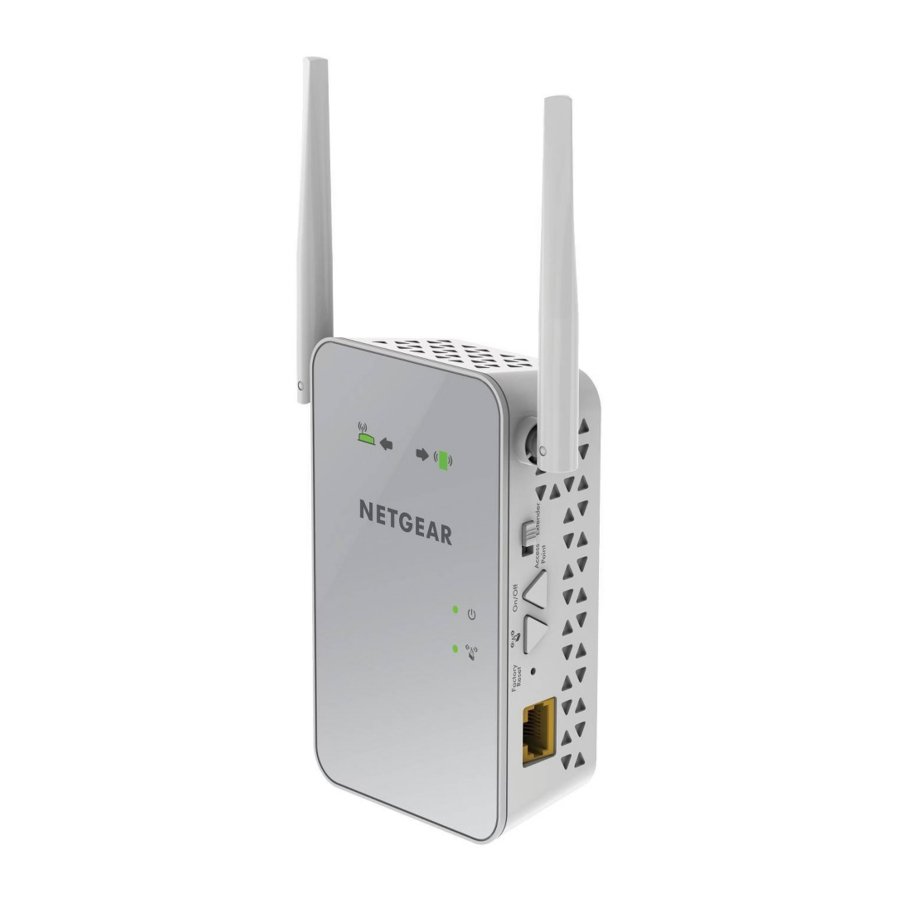
Pierwsze kroki
Wzmacniacz sygnału WiFi NETGEAR zwiększa zasięg sieci WiFi, wzmacniając istniejący sygnał WiFi i poprawiając ogólną jakość sygnału na duże odległości. Wzmacniacz powtarza sygnały z istniejącego routera WiFi lub punktu dostępowego.

Poznaj swoje urządzenie
Przed zainstalowaniem wzmacniacza zapoznaj się z jego diodami LED, przyciskami i portami.
Panel przedni i panel boczny

Opisy diod LED
| Dioda LED | Opis |
 Dioda LED połączenia z routerem | Ta dioda LED wskazuje połączenie między wzmacniaczem a routerem lub punktem dostępowym.
|
 Dioda LED połączenia z klientem | Ta dioda LED wskazuje połączenie między wzmacniaczem a urządzeniem klienckim, takim jak komputer lub urządzenie WiFi.
|
 Dioda LED zasilania |
|
 Dioda LED WPS |
|
Używanie urządzenia w trybie wzmacniacza
W trybie wzmacniacza urządzenie powtarza sygnały z istniejącego routera WiFi lub punktu dostępu.
Ustaw przełącznik Access Point/Extender, umieść wzmacniacz, podłącz zasilanie i połącz go z siecią WiFi.
Ustawianie przełącznika Access Point/Extender
Aby używać wzmacniacza w trybie wzmacniacza, ustaw przełącznik Access Point/Extender na Extender  .
.
Umieszczanie urządzenia i podłączanie zasilania
- Umieść wzmacniacz w tym samym pomieszczeniu co router WiFi.
Bliskość routera WiFi jest wymagana tylko podczas początkowej konfiguracji. - Podłącz wzmacniacz do gniazdka elektrycznego.
Poczekaj, aż dioda LED zasilania![]() zaświeci się na zielono. Może to potrwać do 60 sekund. Jeśli dioda LED zasilania się nie świeci, naciśnij przycisk Power On/Off (Włącz/Wyłącz) z boku wzmacniacza.
zaświeci się na zielono. Może to potrwać do 60 sekund. Jeśli dioda LED zasilania się nie świeci, naciśnij przycisk Power On/Off (Włącz/Wyłącz) z boku wzmacniacza.
 zaświeci się na zielono. Może to potrwać do 60 sekund. Jeśli dioda LED zasilania się nie świeci, naciśnij przycisk Power On/Off (Włącz/Wyłącz) z boku wzmacniacza.
Łączenie z istniejącą siecią WiFi
Aby zwiększyć zasięg sieci WiFi, musisz połączyć wzmacniacz z istniejącą siecią WiFi. Można to zrobić na jeden z dwóch sposobów:
- Connect with WPS (Połącz z WPS). Więcej informacji można znaleźć w części Connect with WPS (Połącz z WPS).
- Connect with web browser setup (Połącz za pomocą konfiguracji przeglądarki internetowej). Więcej informacji można znaleźć w części Connect with Web Browser Setup (Połącz za pomocą konfiguracji przeglądarki internetowej).
Connect with WPS
Wi-Fi Protected Setup (WPS) umożliwia dołączenie do bezpiecznej sieci WiFi bez wpisywania nazwy sieci i hasła.
Note: WPS nie obsługuje zabezpieczeń sieci WEP. Jeśli używasz zabezpieczeń WEP, postępuj zgodnie z instrukcjami w części Connect with Web Browser Setup (Połącz za pomocą konfiguracji przeglądarki internetowej).
- Naciśnij przycisk WPS na wzmacniaczu.
Dioda WPS LED![]() miga.
miga. - W ciągu dwóch minut naciśnij przycisk WPS na routerze lub punkcie dostępu.
Dioda WPS LED na wzmacniaczu świeci na zielono, dioda Router Link LED![]() świeci, a wzmacniacz łączy się z istniejącą siecią WiFi.
świeci, a wzmacniacz łączy się z istniejącą siecią WiFi.
Jeśli dioda Router Link LED się nie świeci, spróbuj ponownie. Jeśli nadal się nie świeci, zobacz Connect with Web Browser Setup (Połącz za pomocą konfiguracji przeglądarki internetowej). - Jeśli router WiFi obsługuje pasmo 5 GHz, powtórz kroki 1 i 2, aby połączyć wzmacniacz z pasmem 5 GHz.
- Odłącz wzmacniacz i przenieś go w nowe miejsce, które znajduje się mniej więcej w połowie drogi między routerem a obszarem ze słabym sygnałem WiFi routera.
Wybrane miejsce musi znajdować się w zasięgu istniejącej sieci routera WiFi. - Podłącz wzmacniacz do gniazdka elektrycznego i poczekaj, aż dioda LED zasilania
![]() zaświeci się na zielono.
zaświeci się na zielono. - Użyj diody Router Link LED
![]() , aby wybrać miejsce, w którym połączenie wzmacniacza z routerem jest optymalne.
, aby wybrać miejsce, w którym połączenie wzmacniacza z routerem jest optymalne. - Jeśli dioda Router Link LED nie świeci na pomarańczowo lub zielono, podłącz wzmacniacz do gniazdka bliżej routera i spróbuj ponownie.
Kontynuuj przesuwanie wzmacniacza do gniazdek bliżej routera, aż dioda Router Link LED zaświeci się na pomarańczowo lub zielono. - Na urządzeniu klienckim, takim jak komputer lub urządzenie WiFi, znajdź i połącz się z nową rozszerzoną siecią WiFi.
Wzmacniacz tworzy dwie nowe rozszerzone sieci WiFi. Nowe nazwy sieci WiFi wzmacniacza są oparte na nazwie istniejącej sieci WiFi, z _2GEXT i _5GEXT na końcu nazwy
![]()
 miga.
miga. świeci, a wzmacniacz łączy się z istniejącą siecią WiFi.
 , aby wybrać miejsce, w którym połączenie wzmacniacza z routerem jest optymalne.
Na przykład:
- Existing WiFi network name (Istniejąca nazwa sieci WiFi). MyNetworkName
- New extended WiFi network names (Nowe rozszerzone nazwy sieci WiFi). MyNetworkName_2GEXT i MyNetworkName_5GEXT
Użyj tego samego hasła WiFi, którego używasz do routera WiFi.
- Przetestuj rozszerzony zasięg WiFi, przenosząc urządzenie klienckie do obszaru ze słabym sygnałem WiFi routera:
- Pozostaw urządzenie klienckie w obszarze ze słabym sygnałem WiFi routera i wróć do wzmacniacza.
- Sprawdź diodę Client Link LED
![]() na wzmacniaczu:
na wzmacniaczu: - Jeśli dioda Client Link LED świeci na zielono lub pomarańczowo, oznacza to, że rozszerzona sieć WiFi dociera do obszaru ze słabym sygnałem WiFi routera, a konfiguracja sieci jest zakończona.
- Jeśli dioda Client Link LED świeci na czerwono, rozszerzona sieć WiFi nie dociera do obszaru ze słabym sygnałem WiFi routera.
Musisz przenieść urządzenie klienckie bliżej wzmacniacza, aż dioda Client Link LED zaświeci się na zielono lub pomarańczowo.
 na wzmacniaczu:
 Connect with Web Browser Setup
- Użyj menedżera sieci WiFi na urządzeniu klienckim, takim jak komputer lub urządzenie WiFi, aby znaleźć i połączyć się z siecią WiFi NETGEAR_EXT (SSID).
Po nawiązaniu połączenia z urządzeniem klienckim dioda Client Link LED![]() świeci.
świeci. - Uruchom przeglądarkę internetową.
- Wpisz www.mywifiext.net w polu adresu przeglądarki.
Wyświetli się strona New Extender Setup (Nowa konfiguracja wzmacniacza). - Kliknij przycisk NEW EXTENDER SETUP (NOWA KONFIGURACJA WZMACNIACZA).
Wyświetli się strona Create Account (Utwórz konto). - Wypełnij pola na stronie Create Account (Utwórz konto) i kliknij przycisk NEXT (DALEJ).
- Kliknij przycisk WIFI RANGE EXTENDER (WZMACNIACZ ZASIĘGU WIFI).
Wzmacniacz skanuje w poszukiwaniu sieci WiFi w Twojej okolicy i wyświetla listę. - Wybierz sieć WiFi do rozszerzenia i kliknij przycisk NEXT (DALEJ).
Jeśli nie chcesz rozszerzać obu pasm WiFi, usuń zaznaczenie pola wyboru 2.4GHz WiFi Networks (Sieci WiFi 2,4 GHz) lub 5GHz WiFi Networks (Sieci WiFi 5 GHz). - W polu Password (network key) (Hasło (klucz sieciowy)) wpisz istniejące hasło sieci WiFi (zwane również frazą hasła lub kluczem zabezpieczeń) i kliknij przycisk NEXT (DALEJ).
- Ustaw nazwę sieci (SSID) i hasło dla wzmacniacza i kliknij przycisk NEXT (DALEJ).
Poczekaj, aż na stronie wyświetli się lista dostępnych rozszerzonych sieci WiFi, co może potrwać do jednej minuty. - Użyj menedżera sieci WiFi na urządzeniu klienckim, aby połączyć się z rozszerzoną siecią WiFi, która jest wymieniona na stronie.
Musisz podłączyć urządzenie klienckie, zanim klikniesz przycisk Continue (Kontynuuj). - Kliknij przycisk Continue (Kontynuuj).
Wyświetli się komunikat potwierdzający, że wzmacniacz jest połączony z istniejącą siecią WiFi. - Kliknij przycisk Next (Dalej).
Wyświetli się strona rejestracji. - Wypełnij pola rejestracyjne i kliknij przycisk Finish (Zakończ), aby zakończyć konfigurację.
Jeśli nie chcesz rejestrować wzmacniacza, kliknij łącze Skip Registration (Pomiń rejestrację). Pamiętaj, że musisz zarejestrować wzmacniacz, zanim będziesz mógł skorzystać z telefonicznej pomocy technicznej NETGEAR.
Wyświetli się strona Status. - Odłącz wzmacniacz i przenieś go w nowe miejsce, mniej więcej w połowie drogi między routerem a obszarem ze słabym sygnałem WiFi.
Wybrane miejsce musi znajdować się w zasięgu istniejącej sieci routera WiFi. - Podłącz wzmacniacz do gniazdka elektrycznego i poczekaj, aż dioda LED zasilania
![]() zaświeci się na zielono.
zaświeci się na zielono. - Użyj diody Router Link LED
![]() , aby wybrać miejsce, w którym połączenie wzmacniacza z routerem jest optymalne.
, aby wybrać miejsce, w którym połączenie wzmacniacza z routerem jest optymalne. - Jeśli dioda Router Link LED nie świeci na pomarańczowo lub zielono, podłącz wzmacniacz do gniazdka bliżej routera i spróbuj ponownie.
Kontynuuj przesuwanie wzmacniacza do gniazdek bliżej routera, aż dioda Router Link LED zaświeci się na pomarańczowo lub zielono. - Podłącz ponownie urządzenie klienckie do nowej rozszerzonej sieci WiFi.
![]()
- Przetestuj rozszerzony zasięg WiFi, przenosząc urządzenie klienckie do obszaru ze słabym sygnałem WiFi routera:
- Pozostaw urządzenie klienckie w obszarze ze słabym sygnałem WiFi routera i wróć do wzmacniacza.
- Sprawdź diodę Client Link LED
![]() na wzmacniaczu:
na wzmacniaczu: - Jeśli dioda Client Link LED świeci na zielono lub pomarańczowo, oznacza to, że rozszerzona sieć WiFi dociera do obszaru ze słabym sygnałem WiFi routera, a konfiguracja sieci jest zakończona.
- Jeśli dioda Client Link LED świeci na czerwono, rozszerzona sieć WiFi nie dociera do obszaru ze słabym sygnałem WiFi routera.
Musisz przenieść urządzenie klienckie bliżej wzmacniacza, aż dioda Client Link LED zaświeci się na zielono lub pomarańczowo.
 świeci.
 , aby wybrać miejsce, w którym połączenie wzmacniacza z routerem jest optymalne.
 na wzmacniaczu:
 Podłączanie urządzenia z obsługą Ethernet
Po podłączeniu wzmacniacza do istniejącej sieci WiFi można podłączyć urządzenie przewodowe do wzmacniacza za pomocą kabla Ethernet. To urządzenie może następnie uzyskać dostęp do istniejącej sieci za pośrednictwem połączenia WiFi.

Używanie urządzenia w trybie punktu dostępu
Możesz używać wzmacniacza jako punktu dostępu WiFi, który tworzy nowy hotspot WiFi za pomocą przewodowego połączenia Ethernet.

- Ustaw przełącznik Access Point/Extender w pozycji Access Point
![]() .
. - Podłącz wzmacniacz do gniazdka elektrycznego i poczekaj, aż dioda Power LED
![]() zaświeci się na zielono.
zaświeci się na zielono.
Jeśli dioda Power LED nie świeci się, naciśnij przycisk Power On/Off. - Użyj kabla Ethernet, aby podłączyć port Ethernet we wzmacniaczu do portu LAN Ethernet w routerze lub zdalnego gniazda LAN Ethernet z dostępem do LAN.
Wzmacniacz dołącza do sieci LAN i tworzy hotspot WiFi. - Użyj menedżera sieci WiFi na urządzeniu klienckim, aby znaleźć i dołączyć do sieci wzmacniacza WiFi.
Gdy wzmacniacz jest w trybie punktu dostępu, możesz dołączyć do jednej z następujących sieci wzmacniacza WiFi:- Sieć 2,4 GHz. NETGEAR_EXT
- Sieć 5 GHz. NETGEAR_5GEXT
 .
. zaświeci się na zielono.
Po dołączeniu do sieci, dioda Client Link LED wzmacniacza  zaświeci się, aby pokazać, że jesteś połączony.
- Uruchom przeglądarkę internetową i wpisz www.mywifiext.net w polu adresu.
Wyświetli się strona New Extender Setup. - Kliknij przycisk NEW EXTENDER SETUP (NOWA KONFIGURACJA WZMACNIACZA).
Wyświetli się strona Create Account. - Wypełnij pola na stronie Create Account i kliknij przycisk NEXT (DALEJ).
- Kliknij przycisk ACCESS POINT (PUNKT DOSTĘPU).
Wzmacniacz sprawdzi połączenie internetowe. - Kliknij przycisk HOME NETWORK (SIEĆ DOMOWA) lub PUBLIC NETWORK (SIEĆ PUBLICZNA).
- Gdy pojawi się monit, ustaw nazwę sieci (SSID), opcję zabezpieczeń i hasło dla każdej sieci punktu dostępu i kliknij przycisk NEXT (DALEJ).
Twoje ustawienia zostaną zastosowane, a wzmacniacz będzie gotowy do użycia jako punkt dostępu. - Użyj menedżera sieci WiFi na urządzeniu klienckim, aby połączyć się z nową siecią WiFi punktu dostępu.
- Kliknij przycisk Continue (Kontynuuj).
Wyświetli się ekran z informacją o pomyślnym utworzeniu punktu dostępu. - Kliknij przycisk Next (Dalej).
Wyświetli się strona rejestracji. - Postępuj zgodnie z instrukcjami wyświetlanymi na ekranie, aby zarejestrować wzmacniacz.
Dostęp do ustawień urządzenia
Po instalacji możesz zalogować się do wzmacniacza, aby wyświetlić lub zmienić jego ustawienia.
- Użyj menedżera sieci WiFi na urządzeniu klienckim, takim jak komputer lub urządzenie WiFi, aby znaleźć i połączyć się z nową rozszerzoną siecią WiFi.
Po nawiązaniu połączenia z urządzeniem klienckim zaświeci się dioda Client Link LED![]() .
. - Uruchom przeglądarkę internetową.
- Wpisz www.mywifiext.net w polu adresu przeglądarki.
Wyświetli się strona logowania. - Wpisz swój adres e-mail i hasło, a następnie kliknij przycisk LOG IN (ZALOGUJ SIĘ).
Wyświetli się strona Status. - Wprowadź potrzebne zmiany.
Często zadawane pytania
Więcej informacji o produkcie można znaleźć w instrukcji obsługi, która jest dostępna pod adresem http://support.netgear.com.
Kreator konfiguracji przeglądarki internetowej wciąż prosi mnie o hasło do sieci (fraza hasła) lub klucz zabezpieczeń, a jestem pewien, że wprowadziłem prawidłowe hasło. Co mogę zrobić?
Wzmacniacz jest prawdopodobnie umieszczony na granicy zasięgu routera lub punktu dostępu. Więcej informacji można znaleźć w części Umieszczanie wzmacniacza i włączanie zasilania. Jeśli używasz zabezpieczeń WEP, upewnij się, że wpisujesz hasło sieciowe w odpowiednim polu.
Czy mogę skonfigurować wzmacniacz w trybie wzmacniacza, jeśli podłączę go do routera lub punktu dostępu za pomocą kabla Ethernet?
Nie. Wzmacniacz jest przeznaczony do bezprzewodowego łączenia się z routerem lub punktem dostępu, jeśli jest w trybie wzmacniacza. Jeśli wzmacniacz jest w trybie punktu dostępu, możesz podłączyć go do routera lub punktu dostępu za pomocą połączenia Ethernet. Więcej informacji o trybie punktu dostępu można znaleźć w części Używanie urządzenia w trybie punktu dostępu.
Zapomniałem mojego adresu e-mail i hasła do logowania
Co mogę zrobić?
Na stronie logowania kliknij łącze Username & Password Help (Pomoc dotycząca nazwy użytkownika i hasła), aby odpowiedzieć na pytania zabezpieczające, które zostały skonfigurowane podczas początkowej konfiguracji.
Jeśli zapomniałeś odpowiedzi na pytania zabezpieczające, wykonaj następujące czynności, aby ponownie skonfigurować dane logowania:
- Przywróć ustawienia fabryczne wzmacniacza.
- Uruchom przeglądarkę internetową.
- Wpisz www.mywifiext.net w polu adresu przeglądarki.
Wyświetli się strona New Extender Setup. - Kliknij przycisk NEW EXTENDER SETUP (NOWA KONFIGURACJA WZMACNIACZA).
Wyświetli się strona Extender Setup.
Jak przywrócić ustawienia fabryczne wzmacniacza?
- Użyj ostrego przedmiotu, takiego jak długopis lub wyprostowany spinacz do papieru, aby nacisnąć i przytrzymać przycisk Factory Reset (Reset fabryczny) na wzmacniaczu przez co najmniej pięć sekund, aż dioda Power LED zacznie migać na pomarańczowo.
- Zwolnij przycisk Factory Reset (Reset fabryczny) i poczekaj, aż wzmacniacz się zrestartuje.
Wzmacniacz zresetuje się i powróci do ustawień fabrycznych.
Włączyłem filtr MAC adresów bezprzewodowych, kontrolę dostępu bezprzewodowego lub listę kontroli dostępu (ACL) na moim routerze. Co powinienem zrobić podczas instalacji wzmacniacza?
Gdy urządzenie klienckie łączy się przez wzmacniacz z routerem, adres MAC urządzenia klienckiego wyświetlany na routerze jest tłumaczony na inny adres MAC. Jeśli filtr MAC adresów, kontrola dostępu bezprzewodowego lub ACL routera jest włączona, urządzenie klienckie łączy się ze wzmacniaczem, ale nie może uzyskać adresu IP ze wzmacniacza i nie może uzyskać dostępu do Internetu.
Aby umożliwić urządzeniu klienckiemu odbieranie adresu IP ze wzmacniacza i dostęp do Internetu, musisz podać przetłumaczony adres MAC do routera.
- Zaloguj się do routera i wyłącz filtr MAC adresów, kontrolę dostępu bezprzewodowego lub ACL.
Więcej informacji o tym, jak wyłączyć filtr MAC adresów, kontrolę dostępu bezprzewodowego lub ACL routera, można znaleźć w dokumentacji routera. - Włącz wzmacniacz i podłącz wszystkie urządzenia klienckie do sieci wzmacniacza.
- Upewnij się, że dioda Router Link LED pozostaje włączona.
- Zaloguj się do wzmacniacza:
- Uruchom przeglądarkę internetową i w polu adresu wpisz www.mywifiext.net.
Wyświetli się strona logowania. - Wpisz swój adres e-mail i hasło, a następnie kliknij przycisk LOG IN (ZALOGUJ SIĘ).
Wyświetli się strona Status.
- Uruchom przeglądarkę internetową i w polu adresu wpisz www.mywifiext.net.
- Wybierz Settings > Connected Devices (Ustawienia > Podłączone urządzenia).
Na stronie Connected Devices wyświetlane są adresy MAC i wirtualne adresy MAC wzmacniacza, urządzeń przewodowych i urządzeń WiFi podłączonych do wzmacniacza. - Na routerze dodaj wirtualne adresy MAC wzmacniacza i wszystkie wirtualne adresy MAC urządzeń podłączonych do wzmacniacza do tabeli filtrów MAC adresów routera.
- Włącz filtr MAC adresów, kontrolę dostępu bezprzewodowego lub ACL routera.
Jestem połączony z NETGEAR_EXT i uruchomiłem przeglądarkę. Dlaczego nie widzę kreatora konfiguracji przeglądarki internetowej?
Spróbuj wykonać następujące kroki rozwiązywania problemów:
- Upewnij się, że komputer jest skonfigurowany do korzystania z DHCP (większość jest).
- Upewnij się, że dioda Client Link LED świeci się na zielono i że używasz prawidłowego adresu IP.
- Uruchom ponownie przeglądarkę internetową i wpisz www.mywifiext.net w polu adresu. Wpisz swój adres e-mail i hasło, a następnie kliknij przycisk LOG IN (ZALOGUJ SIĘ).
Wsparcie
Dziękujemy za zakup produktu NETGEAR. Po zainstalowaniu urządzenia znajdź numer seryjny na etykiecie produktu i użyj go do zarejestrowania produktu na stronie https://my.netgear.com. Musisz zarejestrować swój produkt, zanim będziesz mógł skorzystać z telefonicznego wsparcia technicznego NETGEAR. NETGEAR zaleca rejestrowanie produktu za pośrednictwem strony internetowej NETGEAR.
Aby uzyskać aktualizacje produktów i wsparcie techniczne przez Internet, odwiedź stronę http://support.netgear.com.
NETGEAR zaleca korzystanie wyłącznie z oficjalnych zasobów wsparcia technicznego NETGEAR
NETGEAR, Inc.
350 East Plumeria Drive
San Jose, CA 95134, USA
Odniesienia


Pobierz instrukcję
Tutaj możesz pobrać pełną wersję instrukcji w formacie pdf, może ona zawierać dodatkowe instrukcje bezpieczeństwa, informacje o gwarancji, przepisy FCC itp.
Pobierz Instrukcja obsługi NETGEAR EX6150


