NETGEAR EX5000 Qo'llanmasi
- 1 Umumiy ko'rinish
- 2 Ishni boshlash
-
3
Ekstenderni saqlash va kuzatish
- 3.1 Ekstender administratorining foydalanuvchi nomi va parolini o‘zgartirish
- 3.2 Parolni himoya qilishni o‘chirish va yoqish
- 3.3 Unutilgan foydalanuvchi nomi yoki parolni tiklash
- 3.4 Yozgi vaqtga avtomatik ravishda moslash
- 3.5 Ekstender soatini qo‘lda sozlash
- 3.6 Ekstender konfiguratsiyasini zaxiralash va boshqarish
- 3.7 Kengaytirgichni zavod sozlamalariga qaytarish
- 3.8 Ekstender dasturiy taʼminotini yangilash
-
4
Ekstender tarmoq sozlamalari
- 4.1 Ulanish qurilmalarini ko'rish
- 4.2 FastLane texnologiyasi bilan video oqimingizni tezlashtiring
- 4.3 WiFi sozlamalarini ko'rish
- 4.4 WiFi tarmoq nomini o'zgartirish
- 4.5 Yashirin tarmoq yaratish uchun SSID uzatilishini o'chiring
- 4.6 WiFi radiolarini o'chirish yoki yoqish
- 4.7 WiFi tezligini o'zgartirish
- 4.8 Kompyuterni kengaytirgichning WiFi tarmog‘iga qo‘shish uchun WPS’dan foydalanish
- 4.9 Kompyuter yoki WiFi qurilmasiga kirishni rad etish
- 4.10 Kirish jadvalini o'rnatish
- 4.11 Kengaytirgichning qurilma nomini o'zgartirish
- 4.12 Kengaytirgichni statik IP manzilidan foydalanishga sozlash
- 4.13 Ekstenderni MAC filtrlash yoki kirishni boshqarish bilan ishlatish
- 5 Savollar va muammolarni bartaraf etish
- 6 Zavod sozlamalari va texnik xususiyatlar
- 7 Havolalar
- 8 Qo'llanmani yuklab olish
- 9 Boshqa tillarda
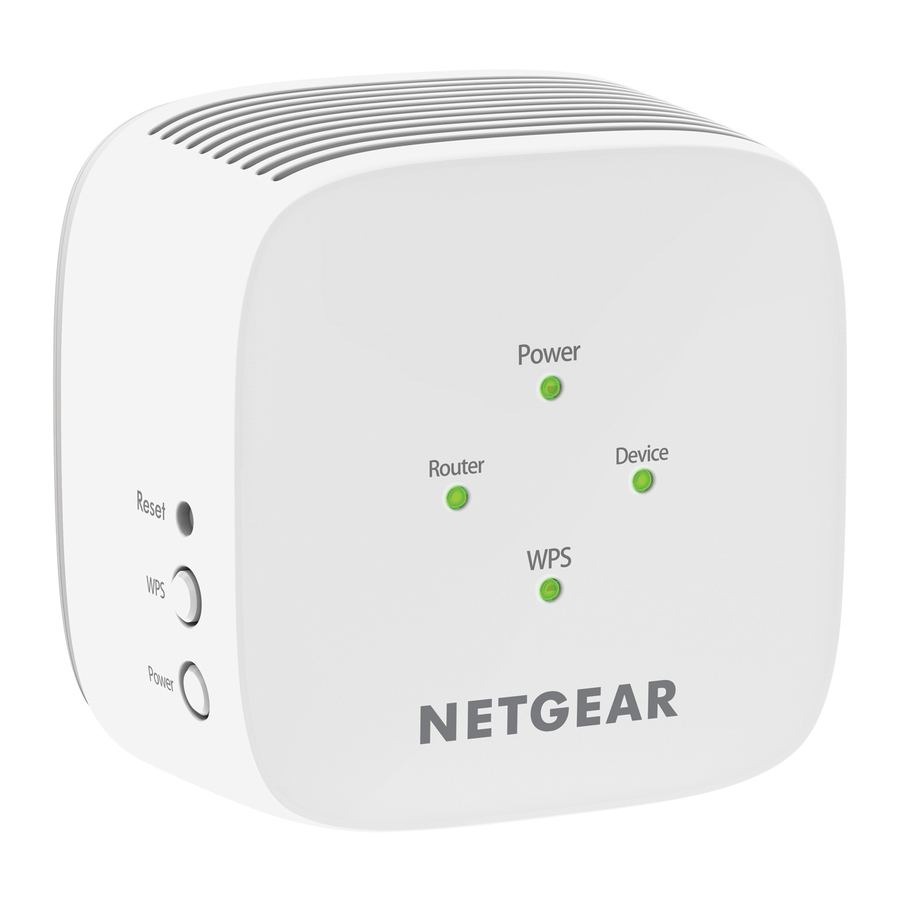
Umumiy ko'rinish
Mahsulotingizni ro'yxatdan o'tkazish, yordam olish, so'nggi yuklab olishlar va foydalanuvchi qo'llanmalariga kirish va hamjamiyatimizga qo'shilish uchun https://www.netgear.com/support saytiga tashrif buyurishingiz mumkin. Faqat rasmiy NETGEAR qo'llab-quvvatlash manbalaridan foydalanishni tavsiya qilamiz.
Muвоfiqlik va moslik
Yevropa Ittifoqi muvofiqlik deklaratsiyasi, shu jumladan, normativ muvofiqlik haqida ma'lumot olish uchun https://www.netgear.com/about/regulatory/ saytiga tashrif buyuring.
Elektr ta'minotini ulashdan oldin normativ muvofiqlik hujjatini ko'rib chiqing.
WiFi Range Extender mavjud tarmoq diapazoni va tezligini oshiradi, ikki diapazonli WiFi taqdim etadi.
Ushbu bob quyidagi mavzularni qamrab oladi:
- Extender bilan tanishing
- Extenderdan qachon foydalanish kerak
- Extender qanday ishlaydi
 Eslatma: Ushbu qo'llanmada keltirilgan mavzular haqida ko'proq ma'lumot olish uchun support.netgear.com qo'llab-quvvatlash veb-saytiga tashrif buyuring.
Extender bilan tanishing
Extenderingizni o'rnatishdan oldin, uning LEDlari va tugmalari bilan tanishing.

LEDlar
Quyidagi jadvalda LEDlar tavsifi keltirilgan.
1-jadval. LED tavsiflari
| LED | Tavsif |
| Quvvat |
|
| Router | Ushbu LED extender va router yoki kirish nuqtasi o'rtasidagi tarmoq ulanishini bildiradi.
|
| Qurilma | Ushbu LED extender va kompyuter yoki mobil qurilma o'rtasidagi tarmoq ulanishini bildiradi.
|
| WPS |
|
Tugmalar
Yon panelda quyidagi tugmalar mavjud:
- Reset tugmasi. Reset (Qayta o'rnatish) tugmasini taxminan besh soniya bosib turish extenderni qayta o'rnatadi.
- WPS tugmasi. WPS (WPS) tugmasini bosish extenderga WPS orqali mavjud WiFi tarmog'iga ulanish imkonini beradi. Shuningdek, WPS (WPS) tugmasi yordamida WPS-ni qo'llab-quvvatlaydigan qurilmalarni extenderga ulashingiz mumkin.
- Quvvat tugmasi. Quvvat (Quvvat) tugmasini bosish extenderni yoqadi yoki o'chiradi.
Extenderdan qachon foydalanish kerak
NETGEAR, WiFi qurilmasi "o'lik zona"da bo'lganda, faqat extender tarmog'i orqali ulanishni tavsiya qiladi, bu erda mavjud tarmoqdan ulanish yomon yoki umuman mavjud emas. Extender orqali yo'naltirilgan ma'lumotlar trafigi tarmoqdan to'g'ridan-to'g'ri yo'naltirilgan trafikdan ko'ra sekinroq bo'ladi.
Extender qanday ishlaydi
Extender WiFi router (yoki WiFi kirish nuqtasi) va WiFi router diapazonidan tashqaridagi WiFi qurilmasi o'rtasidagi ko'prik kabi ishlaydi. Extender ikkita asosiy vazifani bajaradi
- Extender ishlaydigan WiFi tarmog'iga ulanadi.
Extender WiFi orqali mavjud tarmoqqa ulanganda, u WiFi qurilmasi tarmoqqa ulanganiga o'xshab, tarmoq mijozi sifatida ishlaydi.
- Extender WiFi qurilmalari uchun kirish nuqtasi vazifasini bajaradi.
Extender WiFi qurilmalari qo'shilishi mumkin bo'lgan o'z WiFi tarmog'ini uzatadi. Kirish nuqtasi sifatida extender WiFi routerlari bajaradigan vazifalarni, masalan, o'z tarmoq nomini (SSID) uzatish kabi vazifalarni bajaradi.
Extender ko'prikning ikkala uchi ham joyida bo'lishi uchun ushbu ishlarning har birini bajarishi kerak.

1-rasm. Extenderingizni ulang
Ishni boshlash
Ushbu bobda quyidagi mavzular yoritilgan:
- WiFi kengaytirgichni o'rnating
- O'rnatishdan so'ng kengaytirgichga kiring
- Smart Setup o'rnatishini ishga tushiring
WiFi kengaytirgichni o'rnating
Kengaytirgichni joylashtiring, quvvatni yoqing va kengaytirgichni WiFi tarmog'ingizga ulang.
Kengaytirgichni joylashtiring va quvvatni yoqing
Kengaytirgichni joylashtirish va quvvatni yoqish uchun:
- Kengaytirgichni WiFi routeringiz bilan bir xonaga joylashtiring. WiFi routerga yaqinlik faqat dastlabki sozlash jarayonida talab qilinadi.
- Kengaytirgichni elektr rozetkasiga ulang.
- Quvvat diodi sariq rangda yonishini va keyin yashilga aylanishini kuting.
Agar quvvat diodi yonmasa, kengaytirgichning yon tomonidagi Power On/Off (Quvvatni yoqish/o'chirish) tugmasini bosing.
Mavjud WiFi tarmog'iga ulanish
WiFi tarmog'ingiz diapazonini kengaytirish uchun kengaytirgichni mavjud WiFi tarmog'ingizga ulashingiz kerak. Buni ikki usuldan birida qilishingiz mumkin:
- WPS bilan ulanish. Qo'shimcha ma'lumot olish uchun WPS bilan ulanish bo'limiga qarang.
- Veb-brauzer orqali sozlash bilan ulanish. Qo'shimcha ma'lumot olish uchun NETGEAR o'rnatish yordamchisi bilan ulanish bo'limiga qarang.
WPS bilan ulanish
Wi-Fi Protected Setup (WPS) tarmoq nomi va parolini kiritmasdan xavfsiz WiFi tarmog'iga ulanish imkonini beradi. WPS-ni qo'llab-quvvatlaydigan qurilmangizdagi WPS tugmasi bilan yordam olish uchun o'sha qurilma bilan birga kelgan ko'rsatmalar yoki onlayn yordamni tekshiring. Ba'zi eski uskunalar WPS-dan foydalana olmaydi.
Eslatma: WPS WEP tarmoq xavfsizligini yoki yashirin SSID tarmog'ini qo'llab-quvvatlamaydi. Agar mavjud WiFi tarmog'ingiz WEP xavfsizligidan foydalansa yoki uning SSIDI yashirin bo'lsa, NETGEAR o'rnatish yordamchisi bilan ulanish bo'limidagi ko'rsatmalarga amal qiling.
Kengaytirgichni WiFi routeringizga ulash uchun WPS-dan foydalanish uchun:
- Kengaytirgichdagi WPS tugmasini bosing. WPS diodi miltillaydi.
- Ikki daqiqa ichida routeringizdagi WPS tugmasini bosing.
Kengaytirgich mavjud WiFi tarmog'ingizga ulanganda, kengaytirgichdagi WPS diodi doimiy yashil rangda yonadi va Router diodi yonadi.
Agar Router Link diodi yonmasa, qayta urinib ko'ring. Agar u hali ham yonmasa, NETGEAR o'rnatish yordamchisi bilan ulanish bo'limiga qarang.
- Agar WiFi routeringiz 5 GHz diapazonni qo'llab-quvvatlasa, kengaytirgichni 5 GHz diapazonga ulash uchun 1 va 2-bosqichlarni takrorlang.
- Kengaytirgichni rozetkadan uzing va uni routeringiz va router WiFi signali yomon bo'lgan hudud o'rtasida taxminan yarmiga teng bo'lgan yangi joyga ko'chiring.
![]()
Siz tanlagan joy mavjud WiFi router tarmog'ingiz diapazonida bo'lishi kerak. - Kengaytirgichdan routerga ulanish optimal bo'lgan joyni tanlashga yordam berish uchun Router diodidan foydalaning.
- Agar Router diodi sariq yoki yashil rangda yonmasa, kengaytirgichni routerga yaqinroq rozetkaga ulang va qayta urinib ko'ring. Router diodi sariq yoki yashil rangda yonmaguncha, kengaytirgichni routerga yaqinroq rozetkalarga ko'chirishda davom eting.
- Kompyuteringizda yoki mobil qurilmangizda yangi kengaytirgich WiFi tarmog'ini toping va unga ulaning.

Kengaytirgich ikkita yangi kengaytirgich WiFi tarmog'ini yaratadi. Kengaytirgichning yangi WiFi tarmoq nomlari mavjud WiFi tarmoq nomingizga asoslangan bo'lib, nomning oxirida _2GEXT va _5GEXT qo'shiladi.
Misol uchun:
- Mavjud WiFi tarmoq nomi. MyNetworkName
- Yangi kengaytirgich WiFi tarmoq nomlari. MyNetworkName_2GEXT va MyNetworkName_5GEXT
WiFi routeringiz uchun ishlatadigan bir xil WiFi parolidan foydalaning.
- 8. Kompyuteringizni yoki mobil qurilmangizni router WiFi signali yomon bo'lgan hududga ko'chirish orqali yangi kengaytirgich WiFi diapazonini tekshiring:
- Kompyuteringizni yoki mobil qurilmangizni router WiFi signali yomon bo'lgan hududda qoldiring va kengaytirgichga qayting.
- Kengaytirgichdagi Qurilma diodini tekshiring:
- Agar Qurilma diodi doimiy yashil yoki sariq rangda bo'lsa, yangi kengaytirgich WiFi tarmog'ingiz router WiFi signali yomon bo'lgan hududga etib boradi va tarmoq sozlamalari tugallandi.
- Agar Qurilma diodi qizil bo'lsa, yangi kengaytirgich WiFi tarmog'ingiz router WiFi signali yomon bo'lgan hududga etib bormaydi.
Qurilma diodi doimiy yashil yoki sariq rangga aylanguncha, kompyuteringizni yoki mobil qurilmangizni kengaytirgichga yaqinroq ko'chirishingiz kerak.
NETGEAR o'rnatish yordamchisi bilan ulanish
Kengaytirgichni mavjud WiFi router tarmog'ingizga ulash uchun NETGEAR o'rnatish yordamchisidan foydalanishingiz mumkin. NETGEAR o'rnatish yordamchisidan foydalanish uchun kompyuteringizda yoki mobil qurilmangizda veb-brauzerni ishga tushirishingiz kerak.
Kengaytirgichni WiFi routeringizga ulash uchun NETGEAR o'rnatish yordamchisidan foydalanish uchun:
- Kompyuterda yoki mobil qurilmada WiFi ulanish menejerini oching va NETGEAR_EXT deb nomlangan kengaytirgich tarmog'ini toping va unga ulaning. Kengaytirgichga ulanganda, Qurilma diodi yonadi.
- Veb-brauzerni ishga tushiring.
- http://www.mywifiext.net manzilini kiriting. NETGEAR o'rnatish yordamchisi paydo bo'ladi.
- Kengaytirgichni mavjud WiFi tarmog'ingizga ulash uchun ko'rsatmalarga amal qiling.
- Kengaytirgichni rozetkadan uzing va uni routeringiz va WiFi signali yomon bo'lgan hudud o'rtasida taxminan yarmiga teng bo'lgan yangi joyga ko'chiring.
![]()
- Kengaytirgichni elektr rozetkasiga ulang va quvvat diodi yashil rangda yonishini kuting.
- Kengaytirgichdan routerga ulanish optimal bo'lgan joyni tanlashga yordam berish uchun Router diodidan foydalaning.
- Agar Router diodi sariq yoki yashil rangda yonmasa, kengaytirgichni routerga yaqinroq rozetkaga ulang va qayta urinib ko'ring. Router diodi sariq yoki yashil rangda yonmaguncha, kengaytirgichni routerga yaqinroq rozetkalarga ko'chirishda davom eting.
- Kompyuteringizni yoki mobil qurilmangizni yangi kengaytirgich WiFi tarmog'iga qayta ulang.
- Kompyuteringizni yoki mobil qurilmangizni router WiFi signali yomon bo'lgan hududga ko'chirish orqali yangi kengaytirilgan WiFi diapazonini tekshiring:
- Kompyuteringizni yoki mobil qurilmangizni router WiFi signali yomon bo'lgan hududda qoldiring va kengaytirgichga qayting.
- Kengaytirgichdagi Qurilma diodini tekshiring:

- Agar Qurilma diodi doimiy yashil yoki sariq rangda bo'lsa, yangi kengaytirgich WiFi tarmog'ingiz router WiFi signali yomon bo'lgan hududga etib boradi va tarmoq sozlamalari tugallandi.
- Agar Qurilma diodi qizil bo'lsa, yangi kengaytirgich WiFi tarmog'ingiz router WiFi signali yomon bo'lgan hududga etib bormaydi.
Qurilma diodi doimiy yashil yoki sariq rangga aylanguncha, kompyuteringizni yoki mobil qurilmangizni kengaytirgichga yaqinroq ko'chirishingiz kerak.
- Kengaytirgichni elektr rozetkasiga ulang va quvvat diodi yashil rangda yonishini kuting.
Eng yaxshi joyni toping
Agar WiFi signali zaif bo'lsa, kengaytirgich tarmog'iga birinchi marta ulanganda, Router diodi yoki Qurilma diodi sariq yoki qizil rangda bo'ladi. Agar shunday bo'lsa, kengaytirgichning holatini sozlang:
- Agar Router diodi sariq yoki qizil rangda bo'lsa, kengaytirgichni routerga yaqinroq ko'chiring.
- Agar Qurilma diodi sariq yoki qizil rangda bo'lsa, kompyuterni yoki mobil qurilmani kengaytirgichga yaqinroq ko'chiring.
O'rnatishdan so'ng kengaytirgichga kiring
O'rnatishdan so'ng, kengaytirgich sozlamalarini ko'rish yoki o'zgartirish uchun kengaytirgichga kirishingiz mumkin.
Kengaytirgichga kirish uchun:
- Kengaytirgich tarmog'ingizga ulangan kompyuter yoki mobil qurilmadan veb-brauzerni ishga tushiring. Kengaytirgichga ulanganda, Qurilma ulanish diodi yonadi.
- Kengaytirgichga kiring:
- Agar kengaytirgich va router turli WiFi tarmoq nomlaridan (SSID) foydalansa, www.mywifiext.net manzilini kiriting.
- Agar kengaytirgich va router bir xil WiFi tarmoq nomidan (SSID) foydalansa, http://<kengaytirgichning IP manzili> (masalan, http://192.168.1.3) manzilini kiriting. Kengaytirgichning IP manzilini qanday topish haqida ko'proq ma'lumot olish uchun Kengaytirgichning IP manzilini topish bo'limiga qarang.
Kirish sahifasi paydo bo'ladi.
Smart Setup o'rnatishini ishga tushiring
Kengaytirgich sozlamalarini o'zgartirish uchun Smart Setup-dan foydalanishingiz mumkin. Bu kengaytirgichni boshqa routerga ulashning yoki kengaytirgich WiFi tarmoq nomini (SSID) yoki WiFi parolini o'zgartirishning oson usuli.
Smart Setup-ni ishga tushirish uchun:
- Kengaytirgich tarmog'ingizga ulangan kompyuter yoki mobil qurilmadan veb-brauzerni ishga tushiring.
- Kengaytirgichga kiring:
- Agar kengaytirgich va router turli WiFi tarmoq nomlaridan (SSID) foydalansa, www.mywifiext.net manzilini kiriting.
- Agar kengaytirgich va router bir xil WiFi tarmoq nomidan (SSID) foydalansa,http://<kengaytirgichning IP manzili> (masalan, http://192.168.1.3) manzilini kiriting. Kengaytirgichning IP manzilini qanday topish haqida ko'proq ma'lumot olish uchun Kengaytirgichning IP manzilini topish bo'limiga qarang.
Kirish sahifasi paydo bo'ladi.
- Admin elektron pochtangiz va parolingizni kiriting va LOG IN (KIRISH) tugmasini bosing. Holat sahifasi paydo bo'ladi.
- SMART SETUP (SMART SOZLASH) tugmasini bosing.
- Ko'rsatmalarga amal qiling.
Ekstenderni saqlash va kuzatish
Ushbu bob quyidagi mavzularni qamrab oladi:
- Ekstender administratorining foydalanuvchi nomi va parolini o‘zgartirish
- Parolni himoya qilishni o‘chirish va yoqish
- Unutilgan foydalanuvchi nomi yoki parolni tiklash
- Yozgi vaqtga avtomatik ravishda moslash
- Ekstender soatini qo‘lda sozlash
- Ekstender konfiguratsiyasini zaxiralash va boshqarish
- Ekstenderni zavod standart sozlamalariga qaytarish
- Ekstender dasturiy ta’minotini yangilash
Ekstender administratorining foydalanuvchi nomi va parolini o‘zgartirish
Ekstenderga kirish uchun administrator foydalanuvchi nomi va parolini o‘zgartirishingiz mumkin.
Ekstender foydalanuvchisini qo‘shish uchun:
- Ekstender tarmog‘iga ulangan kompyuter yoki mobil qurilmadan veb-brauzerni ishga tushiring.
- Ekstenderga kiring:
- Agar sizning ekstenderingiz va routeringiz turli WiFi tarmoq nomlaridan (SSID) foydalansa, www.mywifiext.net manzilini kiriting.
- Agar sizning ekstenderingiz va routeringiz bir xil WiFi tarmoq nomidan (SSID) foydalansa, http://<extenderning IP manzili> (masalan, http://192.168.1.3) manzilini kiriting. Ekstender IP manzilini qanday topish haqida ko‘proq ma’lumot olish uchun Ekstender IP manzilini topish bo‘limiga qarang.
Kirish sahifasi paydo bo‘ladi.
- Administrator foydalanuvchi nomi va parolingizni kiriting va LOG IN (Kirish) tugmasini bosing. Status sahifasi paydo bo‘ladi.
- Agar brauzeringizda Menu (Menyu) belgisi
![]() paydo bo‘lsa, uni bosing. Ekstender menyusi paydo bo‘ladi.
paydo bo‘lsa, uni bosing. Ekstender menyusi paydo bo‘ladi. - Settings > Password (Sozlamalar > Parol) bandini tanlang. Parol sozlamalari sahifasi paydo bo‘ladi.
- Administrator foydalanuvchi nomini o‘zgartirish uchun New User Name (Yangi foydalanuvchi nomi) maydoniga yangi elektron pochta manzilini kiriting.
- Administrator parolini o‘zgartirish uchun New Password (Yangi parol) maydoniga va Verify Password (Parolni tasdiqlang) maydoniga yangi parol kiriting.
- Savollarni tanlang va javoblarni kiriting.
- SAVE (Saqlash) tugmasini bosing.
 paydo bo‘lsa, uni bosing. Ekstender menyusi paydo bo‘ladi.
Sozlamalaringiz saqlanadi.
Parolni himoya qilishni o‘chirish va yoqish
NETGEAR tarmog‘ingizni himoya qilish uchun parolni himoya qilishni yoqishni tavsiya qiladi. Parolni himoya qilishni o‘chirishingiz va yoqishingiz mumkin.
Parolni himoya qilishni o‘chirish yoki yoqish uchun:
- Ekstender tarmog‘iga ulangan kompyuter yoki mobil qurilmadan veb-brauzerni ishga tushiring.
- Ekstenderga kiring:
- Agar sizning ekstenderingiz va routeringiz turli WiFi tarmoq nomlaridan (SSID) foydalansa, www.mywifiext.net manzilini kiriting.
- Agar sizning ekstenderingiz va routeringiz bir xil WiFi tarmoq nomidan (SSID) foydalansa, http://<extenderning IP manzili> (masalan, http://192.168.1.3) manzilini kiriting. Ekstender IP manzilini qanday topish haqida ko‘proq ma’lumot olish uchun Ekstender IP manzilini topish bo‘limiga qarang.
Kirish sahifasi paydo bo‘ladi.
- Administrator foydalanuvchi nomi va parolingizni kiriting va LOG IN (Kirish) tugmasini bosing. Status sahifasi paydo bo‘ladi.
- Agar brauzeringizda Menu (Menyu) belgisi
![]() paydo bo‘lsa, uni bosing. Ekstender menyusi paydo bo‘ladi.
paydo bo‘lsa, uni bosing. Ekstender menyusi paydo bo‘ladi. - Settings > Password (Sozlamalar > Parol) bandini tanlang. Parol sozlamalari sahifasi paydo bo‘ladi.
- Password Off (Parol o‘chirilgan) yoki Password On (Parol yoqilgan) radio tugmasini tanlang.
- SAVE (Saqlash) tugmasini bosing.
 paydo bo‘lsa, uni bosing. Ekstender menyusi paydo bo‘ladi.
Sozlamalaringiz saqlanadi.
Unutilgan foydalanuvchi nomi yoki parolni tiklash
Agar siz ekstenderga kirish uchun parolni o‘zgartirgan bo‘lsangiz va parolni tiklashni o‘rnatgan bo‘lsangiz, uni yo‘qotib qo‘ysangiz, parolingizni tiklashingiz mumkin.
Ekstenderga kirish uchun parolingizni tiklash uchun:
- Ekstender tarmog‘iga ulangan kompyuter yoki mobil qurilmadan veb-brauzerni ishga tushiring.
- Ekstenderga kiring:
- Agar sizning ekstenderingiz va routeringiz turli WiFi tarmoq nomlaridan (SSID) foydalansa, www.mywifiext.net manzilini kiriting.
- Agar sizning ekstenderingiz va routeringiz bir xil WiFi tarmoq nomidan (SSID) foydalansa, http://<extenderning IP manzili> (masalan, http://192.168.1.3) manzilini kiriting. Ekstender IP manzilini qanday topish haqida ko‘proq ma’lumot olish uchun Ekstender IP manzilini topish bo‘limiga qarang.
Kirish sahifasi paydo bo‘ladi.
- Username & Password Help (Foydalanuvchi nomi va parol yordami) havolasini bosing. Xavfsizlik savollaringizga javoblarni so‘raydigan sahifa paydo bo‘ladi. Agar xavfsizlik savollaringizga javoblarni unutgan bo‘lsangiz, ekstenderning zavod sozlamalarini tiklang va kirish ma’lumotlaringizni qayta o‘rnating. Ekstenderni zavod standart sozlamalariga qaytarish bo‘limiga qarang.
- Xavfsizlik savollaringizga saqlangan javoblarni kiriting.
- NEXT (Keyingi) tugmasini bosing. Administrator foydalanuvchi nomi va parolingiz paydo bo‘ladi.
- BACK (Orqaga) tugmasini bosing. Kirish sahifasi paydo bo‘ladi.
- Ekstenderga kiring.
Yozgi vaqtga avtomatik ravishda moslash
Ekstenderni yozgi vaqtga avtomatik ravishda moslash uchun sozlash uchun:
- Ekstender tarmog‘iga ulangan kompyuter yoki mobil qurilmadan veb-brauzerni ishga tushiring.
- Ekstenderga kiring:
- Agar sizning ekstenderingiz va routeringiz turli WiFi tarmoq nomlaridan (SSID) foydalansa, www.mywifiext.net manzilini kiriting.
- Agar sizning ekstenderingiz va routeringiz bir xil WiFi tarmoq nomidan (SSID) foydalansa, http://<extenderning IP manzili> (masalan, http://192.168.1.3) manzilini kiriting.
Ekstender IP manzilini qanday topish haqida ko‘proq ma’lumot olish uchun Ekstender IP manzilini topish bo‘limiga qarang.
Kirish sahifasi paydo bo‘ladi.
- Administrator foydalanuvchi nomi va parolingizni kiriting va LOG IN (Kirish) tugmasini bosing. Status sahifasi paydo bo‘ladi.
- Agar brauzeringizda Menu (Menyu) belgisi
![]() paydo bo‘lsa, uni bosing. Ekstender menyusi paydo bo‘ladi.
paydo bo‘lsa, uni bosing. Ekstender menyusi paydo bo‘ladi. - Do More > Access Schedule (Ko‘proq imkoniyatlar > Kirish jadvali) bandini tanlang. Kirish jadvali sahifasi paydo bo‘ladi.
- Automatically adjust for daylight savings (Yozgi vaqtga avtomatik ravishda moslash) katagiga belgi qo‘ying.
- SAVE (Saqlash) tugmasini bosing.
 paydo bo‘lsa, uni bosing. Ekstender menyusi paydo bo‘ladi.
Sozlamalaringiz saqlanadi.
Ekstender soatini qo‘lda sozlash
Agar siz kirish jadvalini yoqqan bo‘lsangiz, ekstender soatini sozlashingiz mumkin. Ekstender soati WiFi kirish jadvallari aniq bo‘lishini ta’minlaydi.
Ekstender soatini qo‘lda sozlash uchun:
- Ekstender tarmog‘iga ulangan kompyuter yoki mobil qurilmadan veb-brauzerni ishga tushiring.
- Ekstenderga kiring:
- Agar sizning ekstenderingiz va routeringiz turli WiFi tarmoq nomlaridan (SSID) foydalansa, www.mywifiext.net manzilini kiriting.
- Agar sizning ekstenderingiz va routeringiz bir xil WiFi tarmoq nomidan (SSID) foydalansa, http://<extenderning IP manzili> (masalan, http://192.168.1.3) manzilini kiriting. Ekstender IP manzilini qanday topish haqida ko‘proq ma’lumot olish uchun Ekstender IP manzilini topish bo‘limiga qarang.
Kirish sahifasi paydo bo‘ladi.
- Administrator foydalanuvchi nomi va parolingizni kiriting va LOG IN (Kirish) tugmasini bosing. Status sahifasi paydo bo‘ladi.
- Agar brauzeringizda Menu (Menyu) belgisi
![]() paydo bo‘lsa, uni bosing. Ekstender menyusi paydo bo‘ladi.
paydo bo‘lsa, uni bosing. Ekstender menyusi paydo bo‘ladi. - Do More > Access Schedule (Ko‘proq imkoniyatlar > Kirish jadvali) bandini tanlang. Kirish jadvali sahifasi paydo bo‘ladi.
- Extender Clock (Ekstender soati) bo‘limida Manual (Qo‘lda) radio tugmasini tanlang.
- Vaqtni ko‘rsatish uchun maydonlarni to‘ldiring yoki ekstender vaqtini siz foydalanayotgan kompyuter yoki mobil qurilma vaqti bilan sinxronlashtirish uchun Sync Clock (Soatni sinxronlash) tugmasini bosing.
- SAVE (Saqlash) tugmasini bosing.
 paydo bo‘lsa, uni bosing. Ekstender menyusi paydo bo‘ladi.
Sozlamalaringiz saqlanadi.
Ekstender konfiguratsiyasini zaxiralash va boshqarish
Dastlabki sozlashdan so'ng kengaytirgich to'g'ri ishlaganda, NETGEAR kengaytirgich konfiguratsiya sozlamalarini zaxiralashni tavsiya qiladi. Sozlamalarni zaxiralaganingizdan so'ng, agar siz kengaytirgich konfiguratsiya sozlamalarini o'zgartirsangiz, lekin yangi sozlamalardan mamnun bo'lmasangiz, kengaytirgich konfiguratsiyasini zaxiralangan sozlamalarga qaytarishingiz mumkin.
Konfiguratsiya sozlamalarini zaxiralash
Siz kengaytirgichning konfiguratsiya faylini zaxiralashingiz mumkin.
Kengaytirgich konfiguratsiya sozlamalarini zaxiralash uchun:
- Kengaytirgich tarmog'iga ulangan kompyuter yoki mobil qurilmadan veb-brauzerni ishga tushiring.
- Kengaytirgichga kiring:
- Agar kengaytirgich va router turli WiFi tarmoq nomlaridan (SSID) foydalansa, www.mywifiext.net ni kiriting.
- Agar kengaytirgich va router bir xil WiFi tarmoq nomidan (SSID) foydalansa, http://<kengaytirgichning IP manzili> (masalan, http://192.168.1.3) kiriting. Kengaytirgichning IP manzilini qanday topish haqida ko'proq ma'lumot olish uchun Kengaytirgichning IP manzilini topish ga qarang.
Kirish sahifasi paydo bo'ladi.
- Administrator foydalanuvchi nomi va parolingizni kiriting va LOG IN (Kirish) tugmasini bosing. Holat sahifasi paydo bo'ladi.
- Agar brauzeringizda Menu (Menyu) belgisi
![]() paydo bo'lsa, uni bosing. Kengaytirgich menyusi paydo bo'ladi.
paydo bo'lsa, uni bosing. Kengaytirgich menyusi paydo bo'ladi. - Settings > Other (Sozlamalar > Boshqa) ni tanlang. Boshqa sozlamalar sahifasi paydo bo'ladi.
- BACKUP (Zaxiralash) tugmasini bosing. Brauzeringiz kengaytirgichdan konfiguratsiya faylini chiqaradi. Zaxira fayli .cfg kengaytmasidan foydalanadi.
- Agar brauzeringiz yuklab olingan fayllarni avtomatik ravishda saqlash uchun sozlanmagan bo'lsa, faylni saqlamoqchi bo'lgan joyni aniqlang.
- OK tugmasini bosing.
Kengaytirgich konfiguratsiya sozlamalari zaxiralanadi.
Konfiguratsiya sozlamalarini tiklash
Siz kengaytirgichning konfiguratsiya faylini oldindan saqlangan konfiguratsiya fayliga qaytarishingiz mumkin.
Kengaytirgich konfiguratsiya sozlamalarini tiklash uchun:
- Kengaytirgich tarmog'iga ulangan kompyuter yoki mobil qurilmadan veb-brauzerni ishga tushiring.
- Kengaytirgichga kiring:
- Agar kengaytirgich va router turli WiFi tarmoq nomlaridan (SSID) foydalansa, www.mywifiext.net ni kiriting.
- Agar kengaytirgich va router bir xil WiFi tarmoq nomidan (SSID) foydalansa, http://<kengaytirgichning IP manzili> (masalan, http://192.168.1.3) kiriting. Kengaytirgichning IP manzilini qanday topish haqida ko'proq ma'lumot olish uchun Kengaytirgichning IP manzilini topish ga qarang.
Kirish sahifasi paydo bo'ladi.
- Administrator foydalanuvchi nomi va parolingizni kiriting va LOG IN (Kirish) tugmasini bosing. Holat sahifasi paydo bo'ladi.
- Agar brauzeringizda Menu (Menyu) belgisi
![]() paydo bo'lsa, uni bosing. Kengaytirgich menyusi paydo bo'ladi.
paydo bo'lsa, uni bosing. Kengaytirgich menyusi paydo bo'ladi. - Settings > Other (Sozlamalar > Boshqa) ni tanlang. Boshqa sozlamalar sahifasi paydo bo'ladi.
- BROWSE (Ko'rib chiqish) tugmasini bosing.
- Oldin saqlangan zaxira faylini toping va tanlang.
Zaxira fayli .cfg kengaytmasidan foydalanadi.

RESTORE (Tiklash) tugmasini bosganingizdan so'ng, onlayn rejimga o'tishga urinmang, kengaytirgichni o'chirmang, kompyuterni o'chirmang yoki qayta ishga tushirishni tugatmaguncha kengaytirgichga boshqa hech narsa qilmang!
- RESTORE (Tiklash) tugmasini bosing. Tasdiqlash oynasi ochiladi.
- O'z qaroringizni tasdiqlang.
Kengaytirgich konfiguratsiyasi tiklanadi va kengaytirgich qayta ishga tushiriladi. Bu jarayon taxminan bir daqiqa davom etadi.
Kengaytirgichni zavod sozlamalariga qaytarish
Ba'zi hollarda (masalan, kengaytirgich sozlamalariga kiritgan o'zgarishlaringizni unutib qo'ysangiz), konfiguratsiyani o'chirib tashlash va kengaytirgichni zavod sozlamalariga qaytarishni xohlashingiz mumkin.
Kengaytirgichni zavod sozlamalariga qaytarish uchun yon panelda Factory Reset (Zavodga qaytarish) tugmasidan foydalanishingiz yoki kengaytirgichga kirib uni qayta o'rnatishingiz mumkin.
Qayta o'rnatish tugmasidan foydalanish
Bu jarayon kengaytirgichda sozlangan barcha sozlamalarni o'chiradi.
Kengaytirgichni zavod sozlamalariga qaytarish uchun Qayta o'rnatish tugmasidan foydalanish uchun:
- To'g'rilangan qog'oz qisqichini Reset (Qayta o'rnatish) tugmasining teshigiga joylashtiring va taxminan etti soniya ushlab turing.
- Tugmani qo'yib yuboring.
Onlayn rejimga o'tishga urinmang, kengaytirgichni o'chirmang, kompyuterni o'chirmang yoki qayta ishga tushirishni tugatmaguncha kengaytirgichga boshqa hech narsa qilmang!
Kengaytirgich qayta o'rnatiladi va qayta ishga tushiriladi. Bu jarayon taxminan bir daqiqa davom etadi.
Kengaytirgichga kirish va uni zavod sozlamalariga qaytarish
Bu jarayon kengaytirgichda sozlangan barcha sozlamalarni o'chiradi.
Kengaytirgichga kirish va kengaytirgichning zavod sozlamalarini qayta o'rnatish uchun:
- Kengaytirgich tarmog'iga ulangan kompyuter yoki mobil qurilmadan veb-brauzerni ishga tushiring.
- Kengaytirgichga kiring:
- Agar kengaytirgich va router turli WiFi tarmoq nomlaridan (SSID) foydalansa, www.mywifiext.net ni kiriting.
- Agar kengaytirgich va router bir xil WiFi tarmoq nomidan (SSID) foydalansa, http://<kengaytirgichning IP manzili> (masalan, http://192.168.1.3) kiriting. Kengaytirgichning IP manzilini qanday topish haqida ko'proq ma'lumot olish uchun Kengaytirgichning IP manzilini topish ga qarang.
Kirish sahifasi paydo bo'ladi.
- Administrator foydalanuvchi nomi va parolingizni kiriting va LOG IN (Kirish) tugmasini bosing. Holat sahifasi paydo bo'ladi.
- Agar brauzeringizda Menu (Menyu) belgisi
![]() paydo bo'lsa, uni bosing. Kengaytirgich menyusi paydo bo'ladi.
paydo bo'lsa, uni bosing. Kengaytirgich menyusi paydo bo'ladi. - Settings > Other (Sozlamalar > Boshqa) ni tanlang.
Boshqa sozlamalar sahifasi paydo bo'ladi/
RESET (Qayta o'rnatish) tugmasini bosganingizdan so'ng, onlayn rejimga o'tishga urinmang, kengaytirgichni o'chirmang, kompyuterni o'chirmang yoki qayta ishga tushirishni tugatmaguncha kengaytirgichga boshqa hech narsa qilmang!
- RESET (Qayta o'rnatish) tugmasini bosing. Tasdiqlash oynasi ochiladi.
- O'z qaroringizni tasdiqlang.
Kengaytirgich zavod sozlamalariga qaytadi va qayta ishga tushiriladi. Bu jarayon taxminan bir daqiqa davom etadi.
Ekstender dasturiy taʼminotini yangilash
Siz ekxtenderga kirib, yangi dasturiy taʼminot mavjudligini tekshirishingiz yoki ekxtenderingizga maxsus dasturiy taʼminot versiyasini yuklashingiz mumkin.
Yangi dasturiy taʼminotni tekshirish va ekxtenderni yangilash
Agar siz avval Dasturiy taʼminotni yangilash sahifasida sozlamalarni o‘zgartirmagan bo‘lsangiz, ekxtender tizimga kirishda avtomatik ravishda yangi dasturiy taʼminotni tekshirishga o‘rnatilgan.
Yangi dasturiy taʼminotni qo‘lda tekshirish va agar mavjud bo‘lsa, dasturiy taʼminotni yangilash uchun:
- Ekstender tarmog‘iga ulangan kompyuter yoki mobil qurilmadan veb-brauzerni ishga tushiring.
- Ekstenderingizga kiring:
- Agar sizning ekxtenderingiz va routeringiz turli WiFi tarmoq nomlaridan (SSID) foydalansa, www.mywifiext.net manzilini kiriting.
- Agar sizning ekxtenderingiz va routeringiz bir xil WiFi tarmoq nomidan (SSID) foydalansa, http://<extender IP manzili> (masalan, http://192.168.1.3) manzilini kiriting. Ekxtenderingiz IP manzilini qanday topish haqida ko‘proq ma’lumot olish uchun Ekxtender IP manzilini topish bo‘limiga qarang.
Kirish sahifasi paydo bo‘ladi.
- Administrator foydalanuvchi nomi va parolingizni kiriting va LOG IN (Kirish) tugmasini bosing. Holat sahifasi paydo bo‘ladi.
- Agar brauzeringizda Menu (Menyu) belgisi
![]() paydo bo‘lsa, uni bosing. Ekstender menyusi paydo bo‘ladi.
paydo bo‘lsa, uni bosing. Ekstender menyusi paydo bo‘ladi. - Firmware Update (Dasturiy ta’minotni yangilash) ni tanlang. Dasturiy ta’minotni yangilash sahifasi paydo bo‘ladi.
- CHECK ONLINE (Onlayn tekshirish) tugmasini bosing.
- Agar yangi dasturiy ta’minot mavjud bo‘lsa, dasturiy ta’minotni yangilash uchun ekrandagi ko‘rsatmalarga amal qiling.
Eslatma: Dasturiy ta’minot faylini ochishingiz kerak bo‘lishi mumkin. Dasturiy ta’minotni yangilash jarayoni taxminan ikki daqiqa davom etadi.
Dasturiy taʼminotni ekxtenderga qo‘lda yuklash
Agar siz maxsus dasturiy taʼminot versiyasini yuklamoqchi bo‘lsangiz, quyidagi ko‘rsatmalarga amal qiling.
Dasturiy taʼminot faylini ekxtenderingizga qo‘lda yuklash uchun:
- Ekstender tarmog‘iga ulangan kompyuterdan veb-brauzerni ishga tushiring.
- Ekxtenderingiz uchun dasturiy taʼminotni NETGEARYuklash markazidan yuklab oling, uni ish stolingizga saqlang va kerak bo‘lsa, faylni oching. Dasturiy ta’minot faylini ochishingiz kerak bo‘lishi mumkin.
- Ekstenderingizga kiring:
- Agar sizning ekxtenderingiz va routeringiz turli WiFi tarmoq nomlaridan (SSID) foydalansa, www.mywifiext.net manzilini kiriting.
- Agar sizning ekxtenderingiz va routeringiz bir xil WiFi tarmoq nomidan (SSID) foydalansa, http://<extender IP manzili> (masalan, http://192.168.1.3) manzilini kiriting. Ekxtenderingiz IP manzilini qanday topish haqida ko‘proq ma’lumot olish uchun Ekxtender IP manzilini topish bo‘limiga qarang.
Kirish sahifasi paydo bo‘ladi.
- Administrator foydalanuvchi nomi va parolingizni kiriting va LOG IN (Kirish) tugmasini bosing. Holat sahifasi paydo bo‘ladi.
- Agar brauzeringizda Menu (Menyu) belgisi
![]() paydo bo‘lsa, uni bosing. Ekstender menyusi paydo bo‘ladi.
paydo bo‘lsa, uni bosing. Ekstender menyusi paydo bo‘ladi. - Firmware Update (Dasturiy ta’minotni yangilash) ni tanlang.
Dasturiy ta’minotni yangilash sahifasi paydo bo‘ladi.
- BROWSE (Ko‘rib chiqish) tugmasini bosing.
- Yangi dasturiy taʼminot faylini toping va tanlang.
Dasturiy taʼminot fayli nomi .img yoki .chk kengaytmasi bilan tugaydi.
UPLOAD (Yuklash) tugmasini bosganingizdan so‘ng, qayta ishga tushirishni tugatmaguncha onlayn rejimga o‘tishga, ekxtenderni o‘chirishga, kompyuterni o‘chirishga yoki ekxtenderga boshqa hech narsa qilishga urinmang!
- UPLOAD (Yuklash) tugmasini bosing.
Dasturiy taʼminotni yangilash boshlanadi va ekxtender qayta ishga tushiriladi. Dasturiy taʼminotni yangilash jarayoni taxminan ikki daqiqa davom etadi.
Ekstender tarmoq sozlamalari
Ushbu bob quyidagi mavzularni qamrab oladi:
- Ulanish qurilmalarini ko'rish
- FastLane texnologiyasi bilan video oqimingizni tezlashtiring
- WiFi sozlamalarini ko'rish
- WiFi tarmoq nomini o'zgartirish
- Yashirin tarmoq yaratish uchun SSID uzatilishini o'chiring
- WiFi radiolarini o'chirish yoki yoqish
- WiFi tezligini o'zgartirish
- Ekstenderning WiFi tarmog'iga kompyuterni qo'shish uchun WPSdan foydalaning
- Kompyuter yoki WiFi qurilmasiga kirishni rad etish
- Kirish jadvalini o'rnatish
- Ekstenderning qurilma nomini o'zgartirish
- Statik IP-manzildan foydalanish uchun eksterni o'rnating
- Eksterni MAC filtrlash yoki kirishni boshqarish bilan ishlating
Ulanish qurilmalarini ko'rish
Ekstender tarmog'iga ulangan qurilmalar ro'yxatini ko'rishingiz mumkin.
Ulanish qurilmalarini ko'rish uchun:
- Ekstender tarmog'iga ulangan kompyuter yoki mobil qurilmadan veb-brauzerni ishga tushiring.
- Ekstenderingizga kiring:
- Agar sizning eksterningiz va routeringiz turli WiFi tarmoq nomlaridan (SSID) foydalansa, www.mywifiext.net manzilini kiriting.
- Agar sizning eksterningiz va routeringiz bir xil WiFi tarmoq nomidan (SSID) foydalansa, http://<ekstenderning IP-manzili> (masalan, http://192.168.1.3) manzilini kiriting. Ekstenderning IP-manzilini qanday topish haqida ko'proq ma'lumot olish uchun Ekstenderning IP-manzilini topish bo'limiga qarang.
Kirish sahifasi paydo bo'ladi.
- Administrator foydalanuvchi nomi va parolini kiriting va LOG IN (Kirish) tugmasini bosing. Holat sahifasi paydo bo'ladi.
- Agar brauzeringiz Menu (Menyu) belgisini
![]() ko'rsatsa, uni bosing. Ekstender menyusi paydo bo'ladi.
ko'rsatsa, uni bosing. Ekstender menyusi paydo bo'ladi. - Settings > Connected Devices (Sozlamalar > Ulanish qurilmalari) ni tanlang.
Ulanish qurilmalari sahifasi paydo bo'ladi. Ekstenderga ulangan qurilmalar sahifada ko'rsatiladi.
FastLane texnologiyasi bilan video oqimingizni tezlashtiring
FastLane texnologiyasi bilan HD ko'ngilochar dasturlaridan maksimal darajada foydalaning. FastLane texnologiyasi yordamida ekstender bir tarmoqdan foydalanib routerga ulanadi va boshqa tarmoqdan foydalanib qurilmalaringizga ulanadi. Har bir funksiya uchun tarmoq ajratilganligi sababli, ishlash yaxshilanadi.
Agar barcha qurilmalaringiz va WiFi routeringiz faqat 2,4 GHz diapazonni yoki barcha qurilmalaringiz va WiFi routeringiz faqat 5 GHz diapazonni qo'llab-quvvatlasa, FastLane texnologiyasini yoqmang.
FastLane texnologiyasini yoqganingizda, ikkita variant mavjud:
- Ekstenderdan WiFi qurilmalariga ulanish uchun 2,4 GHz diapazonidan va ekstenderdan WiFi routerga ulanish uchun 5 GHz diapazonidan foydalaning. Agar sizning WiFi routeringiz 5 GHz diapazonni qo'llab-quvvatlasa, lekin o'yin va oqim uchun foydalanmoqchi bo'lgan qurilmalar 2,4 GHz diapazonni qo'llab-quvvatlasa, ushbu rejimdan foydalaning.
- Ekstenderdan WiFi qurilmalariga ulanish uchun 5 GHz diapazonidan va ekstenderdan WiFi routerga ulanish uchun 2,4 GHz diapazonidan foydalaning. Agar sizning o'yin va oqim uchun foydalanmoqchi bo'lgan qurilmalaringiz 5 GHz diapazonni qo'llab-quvvatlasa, lekin sizning WiFi routeringiz 2,4 GHz diapazonni qo'llab-quvvatlasa, ushbu rejimdan foydalaning.
FastLane rejimini faollashtirish uchun:
- Ekstender tarmog'iga ulangan kompyuter yoki mobil qurilmadan veb-brauzerni ishga tushiring.
- Ekstenderingizga kiring:
- Agar sizning eksterningiz va routeringiz turli WiFi tarmoq nomlaridan (SSID) foydalansa, www.mywifiext.net manzilini kiriting.
- Agar sizning eksterningiz va routeringiz bir xil WiFi tarmoq nomidan (SSID) foydalansa, http://<ekstenderning IP-manzili> (masalan, http://192.168.1.3) manzilini kiriting. Ekstenderning IP-manzilini qanday topish haqida ko'proq ma'lumot olish uchun Ekstenderning IP-manzilini topish bo'limiga qarang.
Kirish sahifasi paydo bo'ladi.
- Administrator foydalanuvchi nomi va parolini kiriting va LOG IN (Kirish) tugmasini bosing. Holat sahifasi paydo bo'ladi.
- Agar brauzeringiz Menu (Menyu) belgisini
![]() ko'rsatsa, uni bosing. Ekstender menyusi paydo bo'ladi.
ko'rsatsa, uni bosing. Ekstender menyusi paydo bo'ladi. - Do More > FastLane (Ko'proq qilish > FastLane) ni tanlang.
FastLane texnologiyasi sahifasi paydo bo'ladi.
- FastLane Technology (FastLane texnologiyasi) radio tugmasini tanlang. Sahifa moslashadi va yana ikkita radio tugmani ko'rsatadi.
- Radio tugmani tanlang:
- Router-to-Extender in 2.4 GHz only and Extender-to-Device in 5 GHz only
- Router to Extender in 5 GHz only and Extender-to-Device in 2.4 GHz only
- SAVE (Saqlash) tugmasini bosing.
O'zgarishlaringiz saqlandi.
WiFi sozlamalarini ko'rish
WiFi sozlamalarini ko'rish uchun:
- Ekstender tarmog'iga ulangan kompyuter yoki mobil qurilmadan veb-brauzerni ishga tushiring.
- Ekstenderingizga kiring:
- Agar sizning eksterningiz va routeringiz turli WiFi tarmoq nomlaridan (SSID) foydalansa, www.mywifiext.net manzilini kiriting.
- Agar sizning eksterningiz va routeringiz bir xil WiFi tarmoq nomidan (SSID) foydalansa, http://<ekstenderning IP-manzili> (masalan, http://192.168.1.3) manzilini kiriting. Ekstenderning IP-manzilini qanday topish haqida ko'proq ma'lumot olish uchun Ekstenderning IP-manzilini topish bo'limiga qarang.
Kirish sahifasi paydo bo'ladi.
- Administrator foydalanuvchi nomi va parolini kiriting va LOG IN (Kirish) tugmasini bosing. Holat sahifasi paydo bo'ladi.
- Agar brauzeringiz Menu (Menyu) belgisini
![]() ko'rsatsa, uni bosing. Ekstender menyusi paydo bo'ladi.
ko'rsatsa, uni bosing. Ekstender menyusi paydo bo'ladi. - Settings > Wireless (Sozlamalar > Simsiz) ni tanlang.
WiFi sozlamalari sahifasi paydo bo'ladi.
WiFi tarmoq nomini o'zgartirish
WiFi tarmoq nomini o'zgartirish uchun:
- Ekstender tarmog'iga ulangan kompyuter yoki mobil qurilmadan veb-brauzerni ishga tushiring.
- Ekstenderingizga kiring:
- Agar sizning eksterningiz va routeringiz turli WiFi tarmoq nomlaridan (SSID) foydalansa, www.mywifiext.net manzilini kiriting.
- Agar sizning eksterningiz va routeringiz bir xil WiFi tarmoq nomidan (SSID) foydalansa, http://<ekstenderning IP-manzili> (masalan, http://192.168.1.3) manzilini kiriting. Ekstenderning IP-manzilini qanday topish haqida ko'proq ma'lumot olish uchun Ekstenderning IP-manzilini topish bo'limiga qarang.
Kirish sahifasi paydo bo'ladi.
- Administrator foydalanuvchi nomi va parolini kiriting va LOG IN (Kirish) tugmasini bosing. Holat sahifasi paydo bo'ladi.
- Agar brauzeringiz Menu (Menyu) belgisini
![]() ko'rsatsa, uni bosing. Ekstender menyusi paydo bo'ladi.
ko'rsatsa, uni bosing. Ekstender menyusi paydo bo'ladi. - Settings > Wireless (Sozlamalar > Simsiz) ni tanlang.
WiFi sozlamalari sahifasi paydo bo'ladi.
- Har bir Network Name (SSID) (Tarmoq nomi (SSID)) maydoniga tarmoq nomini kiriting.
- SAVE (Saqlash) tugmasini bosing.
Sozlamalaringiz saqlandi.
Yashirin tarmoq yaratish uchun SSID uzatilishini o'chiring
Odatiy holatda, ekstender o'zining WiFi signalini uzatadi, shunda uning simsiz tarmoq nomlari (SSID) kompyuter, planshet yoki smartfondan topish va ulanish uchun oson bo'ladi. Yashirin WiFi tarmog'ini yaratish uchun SSID uzatilishini o'chirishingiz mumkin. Yashirin tarmoqqa ulanish uchun siz uning SSID va parolini bilishingiz va ularni qo'lda kiritishingiz kerak.
Yashirin tarmoq yaratish uchun SSID uzatilishini o'chirish uchun:
- Ekstender tarmog'iga ulangan kompyuter yoki mobil qurilmadan veb-brauzerni ishga tushiring.
- Ekstenderingizga kiring:
- Agar sizning eksterningiz va routeringiz turli WiFi tarmoq nomlaridan (SSID) foydalansa, www.mywifiext.net manzilini kiriting.
- Agar sizning eksterningiz va routeringiz bir xil WiFi tarmoq nomidan (SSID) foydalansa, http://<ekstenderning IP-manzili> (masalan, http://192.168.1.3) manzilini kiriting. Ekstenderning IP-manzilini qanday topish haqida ko'proq ma'lumot olish uchun Ekstenderning IP-manzilini topish bo'limiga qarang.
Kirish sahifasi paydo bo'ladi.
- Administrator foydalanuvchi nomi va parolini kiriting va LOG IN (Kirish) tugmasini bosing. Holat sahifasi paydo bo'ladi.
- Agar brauzeringiz Menu (Menyu) belgisini
![]() ko'rsatsa, uni bosing. Ekstender menyusi paydo bo'ladi.
ko'rsatsa, uni bosing. Ekstender menyusi paydo bo'ladi. - Settings > Wireless (Sozlamalar > Simsiz) ni tanlang.
WiFi sozlamalari sahifasi paydo bo'ladi.
- Broadcast the Network Name (SSID) (Tarmoq nomini (SSID) uzatish) katakchasini tozalang.
- SAVE (Saqlash) tugmasini bosing.
Sozlamalaringiz saqlandi.
WiFi radiolarini o'chirish yoki yoqish
Odatiy holatda, eksterning WiFi radiolari 2,4 GHz va 5 GHz diapazonlarda signallarni uzatadi. Agar siz WiFi radiolarini o'chirsangiz, hech kim WiFi orqali eksternga ulanolmaydi.
WiFi radiolarini yoqish yoki o'chirish uchun:
- Ekstender tarmog'iga ulangan kompyuter yoki mobil qurilmadan veb-brauzerni ishga tushiring.
- Ekstenderingizga kiring:
- Agar sizning eksterningiz va routeringiz turli WiFi tarmoq nomlaridan (SSID) foydalansa, www.mywifiext.net manzilini kiriting.
- Agar sizning eksterningiz va routeringiz bir xil WiFi tarmoq nomidan (SSID) foydalansa, http://<ekstenderning IP-manzili> (masalan, http://192.168.1.3) manzilini kiriting. Ekstenderning IP-manzilini qanday topish haqida ko'proq ma'lumot olish uchun Ekstenderning IP-manzilini topish bo'limiga qarang.
Kirish sahifasi paydo bo'ladi.
- Administrator foydalanuvchi nomi va parolini kiriting va LOG IN (Kirish) tugmasini bosing. Holat sahifasi paydo bo'ladi.
- Agar brauzeringiz Menu (Menyu) belgisini
![]() ko'rsatsa, uni bosing. Ekstender menyusi paydo bo'ladi.
ko'rsatsa, uni bosing. Ekstender menyusi paydo bo'ladi. - Settings > Wireless (Sozlamalar > Simsiz) ni tanlang. WiFi sozlamalari sahifasi paydo bo'ladi.
- Enable 2.4 GHz WiFi (2,4 GHz WiFi-ni yoqish) katakchasini belgilang yoki tozalang.
- Enable 5 GHz WiFi (5 GHz WiFi-ni yoqish) katakchasini belgilang yoki tozalang.
- SAVE (Saqlash) tugmasini bosing.
 ko'rsatsa, uni bosing. Ekstender menyusi paydo bo'ladi.
Sozlamalaringiz saqlandi.
WiFi tezligini o'zgartirish
2,4 GHz tarmoqli WiFi tezligi maxsus WiFi tezligiga o'rnatiladi. Siz faqat 5 GHz WiFi tezligini o'zgartirishingiz mumkin.
WiFi tezligini o'zgartirish uchun:
- Ekstender tarmog'iga ulangan kompyuter yoki mobil qurilmadan veb-brauzerni ishga tushiring.
- Ekstenderingizga kiring:
- Agar sizning eksterningiz va routeringiz turli WiFi tarmoq nomlaridan (SSID) foydalansa, www.mywifiext.net manzilini kiriting.
- Agar sizning eksterningiz va routeringiz bir xil WiFi tarmoq nomidan (SSID) foydalansa, http://<ekstenderning IP-manzili> (masalan, http://192.168.1.3) manzilini kiriting. Ekstenderning IP-manzilini qanday topish haqida ko'proq ma'lumot olish uchun Ekstenderning IP-manzilini topish bo'limiga qarang.
Kirish sahifasi paydo bo'ladi.
- Administrator foydalanuvchi nomi va parolini kiriting va LOG IN (Kirish) tugmasini bosing. Holat sahifasi paydo bo'ladi.
- Agar brauzeringiz Menu (Menyu) belgisini
![]() ko'rsatsa, uni bosing. Ekstender menyusi paydo bo'ladi.
ko'rsatsa, uni bosing. Ekstender menyusi paydo bo'ladi. - Settings > Wireless (Sozlamalar > Simsiz) ni tanlang. WiFi sozlamalari sahifasi paydo bo'ladi.
- 5 GHz tarmoq WiFi Speed (WiFi tezligi) menyusida tezlikni tanlang.
- SAVE (Saqlash) tugmasini bosing.
Sozlamalaringiz saqlandi.
Kompyuterni kengaytirgichning WiFi tarmog‘iga qo‘shish uchun WPS’dan foydalanish
WPS (WiFi Protected Setup) WiFi tarmoq parolini yoki kalitini kiritmasdan kompyuter yoki WiFi qurilmasini kengaytirgich tarmog‘iga ulash imkonini beradi. Buning o‘rniga, ulanish uchun WPS tugmasidan foydalanasiz yoki PIN-kod kiritasiz.
Agar siz tugmani bosish usulidan foydalansangiz, ulanmoqchi bo'lgan WiFi qurilmangizda jismoniy tugma yoki dasturiy ta'minot tugmasi bo'lishi kerak. Agar siz PIN-kod usulidan foydalansangiz, ulanmoqchi bo'lgan WiFi qurilmasining PIN-kodini bilishingiz kerak.
WPS WPA va WPA2 WiFi xavfsizligini qo‘llab-quvvatlaydi. Agar sizning kengaytirgich tarmog'ingiz ochiq bo'lsa (WiFi xavfsizligi o'rnatilmagan bo'lsa), WPS bilan ulanish kengaytirgich tarmog'ida avtomatik ravishda WPA + WPA2 WiFi xavfsizligini o'rnatadi va tasodifiy parol yaratadi. Siz bu parolni WiFi sozlamalari sahifasida ko'rishingiz mumkin (qo'shimcha ma'lumot olish uchun WiFi sozlamalarini ko'rishga qarang).
Tugmani bosish usuli bilan WPS’dan foydalanish
WiFi qurilmasini kengaytirgichning WiFi tarmog‘iga ulash uchun tugmani bosish usulidan foydalanish uchun ulanmoqchi bo‘lgan WiFi qurilmangizda jismoniy WPS tugmasi yoki bosishingiz mumkin bo‘lgan ekrandagi WPS tugmasi bo‘lishi kerak.
Kompyuter yoki WiFi qurilmasini kengaytirgichning WiFi tarmog‘iga qo‘shish uchun WPS’dan foydalanish uchun:
- Kengaytirgich tarmog‘iga ulangan kompyuter yoki mobil qurilmadan veb-brauzerni ishga tushiring.
- Kengaytirgichga kiring:
- Agar kengaytirgich va router turli WiFi tarmoq nomlaridan (SSID) foydalansa, www.mywifiext.net manzilini kiriting.
- Agar kengaytirgich va router bir xil WiFi tarmoq nomidan (SSID) foydalansa, http://<kengaytirgichning IP manzili> manzilini kiriting (masalan, http://192.168.1.3). Kengaytirgichning IP manzilini qanday topish haqida ko'proq ma'lumot olish uchun Kengaytirgichning IP manzilini topishga qarang.
Kirish sahifasi paydo bo'ladi.
- Administrator foydalanuvchi nomi va parolingizni kiriting va LOG IN (KIRISH) tugmasini bosing. Status (Holat) sahifasi paydo bo'ladi.
- Agar brauzeringizda Menu (Menyu) belgisi
![]() paydo bo'lsa, uni bosing. Kengaytirgich menyusi paydo bo'ladi.
paydo bo'lsa, uni bosing. Kengaytirgich menyusi paydo bo'ladi. - Settings > Do More > Connect Devices (WPS) (Sozlamalar > Ko'proq qilish > Qurilmalarni ulash (WPS)) bandini tanlang. Connected Devices (WPS) (Ulangan qurilmalar (WPS)) sahifasi paydo bo'ladi.
- Push Button (recommended) (Tugmani bosish (tavsiya etiladi)) radio tugmasi tanlanganligini tekshiring.
- WIFI PROTECTED SETUP (WPS) tugmasini bosing. Ikki daqiqa davomida kengaytirgich kompyuter yoki WiFi qurilmasini o'zining WiFi tarmog'iga qo'shishga harakat qiladi.
- Ikki daqiqa ichida kompyuter WiFi qurilmasiga o'ting va uning WPS tugmasini bosing yoki ustiga bosing.
- WiFi qurilmasi kengaytirgichning WiFi tarmog'iga ulanganligini tekshirish uchun Settings > Connected Devices (Sozlamalar > Ulangan qurilmalar) bandini tanlang.
 paydo bo'lsa, uni bosing. Kengaytirgich menyusi paydo bo'ladi.
WiFi qurilmasi ekranda paydo bo'ladi.
PIN-kod usuli bilan WPS’dan foydalanish
WiFi qurilmasini kengaytirgichning WiFi tarmog‘iga ulash uchun PIN-kod usulidan foydalanish uchun ulanmoqchi bo‘lgan WiFi qurilmasining PIN-kodini bilishingiz kerak.
Kompyuter yoki WiFi qurilmasini kengaytirgichning WiFi tarmog‘iga qo‘shish uchun:
- Kengaytirgich tarmog‘iga ulangan kompyuter yoki mobil qurilmadan veb-brauzerni ishga tushiring.
- Kengaytirgichga kiring:
- Agar kengaytirgich va router turli WiFi tarmoq nomlaridan (SSID) foydalansa, www.mywifiext.net manzilini kiriting.
- Agar kengaytirgich va router bir xil WiFi tarmoq nomidan (SSID) foydalansa, http://<kengaytirgichning IP manzili> manzilini kiriting (masalan, http://192.168.1.3). Kengaytirgichning IP manzilini qanday topish haqida ko'proq ma'lumot olish uchun Kengaytirgichning IP manzilini topishga qarang.
Kirish sahifasi paydo bo'ladi.
- Administrator foydalanuvchi nomi va parolingizni kiriting va LOG IN (KIRISH) tugmasini bosing. Status (Holat) sahifasi paydo bo'ladi.
- Agar brauzeringizda Menu (Menyu) belgisi
![]() paydo bo'lsa, uni bosing. Kengaytirgich menyusi paydo bo'ladi.
paydo bo'lsa, uni bosing. Kengaytirgich menyusi paydo bo'ladi. - Settings > Do More > Connect Devices (WPS) (Sozlamalar > Ko'proq qilish > Qurilmalarni ulash (WPS)) bandini tanlang. Connect Devices (WPS) (Qurilmalarni ulash (WPS)) sahifasi paydo bo'ladi.
- PIN Number (PIN-kod) radio tugmasini tanlang. Sahifa moslashadi.
- Maydonga WiFi qurilmasining PIN-kodini kiriting.
- NEXT (KEYINGI) tugmasini bosing. To'rt daqiqa davomida kengaytirgich kompyuter yoki WiFi qurilmasini topishga harakat qiladi.
- To'rt daqiqa ichida WiFi qurilmasiga o'ting va WiFi tarmog'iga qo'shilish uchun uning WPS dasturidan foydalaning.
- WiFi qurilmasi kengaytirgichning WiFi tarmog'iga ulanganligini tekshirish uchun Settings > Connected Devices (Sozlamalar > Ulangan qurilmalar) bandini tanlang.
WiFi qurilmasi ekranda paydo bo'ladi.
Kompyuter yoki WiFi qurilmasiga kirishni rad etish
Odatiy bo'lib, kirishni boshqarish o'chirilgan, shunda siz kengaytirgichning WiFi tarmoqlariga osongina ulanishingiz mumkin.
Siz o'zlarining MAC manzillariga asoslangan holda muayyan kompyuterlar va WiFi qurilmalariga tarmoqqa kirishni rad etishingiz mumkin. Har bir tarmoq qurilmasiga MAC manzil tayinlanadi, bu o'n oltilik belgilar 0–9, a–f yoki faqat A–F ni o'z ichiga olgan va ikki nuqta bilan ajratilgan noyob 12 belgili jismoniy manzil (masalan, 00:09:AB:CD:EF:01). Odatda, MAC manzili WiFi qurilmasining yorlig'ida bo'ladi. Agar yorliqqa kira olmasangiz, kompyuterning tarmoq konfiguratsiyasi yordamchi dasturlari yordamida MAC manzilini ko'rsatishingiz mumkin. Shuningdek, MAC manzillarini Connected Devices (Ulangan qurilmalar) sahifasida topishingiz mumkin (Ulangan qurilmalarni ko'rishga qarang).
Kirishni rad etish uchun WiFi kirishni boshqarishdan foydalanish uchun:
- Kengaytirgich tarmog‘iga ulangan kompyuter yoki mobil qurilmadan veb-brauzerni ishga tushiring.
- Kengaytirgichga kiring:
- Agar kengaytirgich va router turli WiFi tarmoq nomlaridan (SSID) foydalansa, www.mywifiext.net manzilini kiriting.
- Agar kengaytirgich va router bir xil WiFi tarmoq nomidan (SSID) foydalansa, http://<kengaytirgichning IP manzili> manzilini kiriting (masalan, http://192.168.1.3). Kengaytirgichning IP manzilini qanday topish haqida ko'proq ma'lumot olish uchun Kengaytirgichning IP manzilini topishga qarang.
Kirish sahifasi paydo bo'ladi.
- Administrator foydalanuvchi nomi va parolingizni kiriting va LOG IN (KIRISH) tugmasini bosing. Status (Holat) sahifasi paydo bo'ladi.
- Agar brauzeringizda Menu (Menyu) belgisi
![]() paydo bo'lsa, uni bosing. Kengaytirgich menyusi paydo bo'ladi.
paydo bo'lsa, uni bosing. Kengaytirgich menyusi paydo bo'ladi. - Settings > Connected Devices (Sozlamalar > Ulangan qurilmalar) bandini tanlang. Connected Devices (Ulangan qurilmalar) sahifasi paydo bo'ladi.
- WiFi Devices (WiFi qurilmalari) bo'limida Enable Access Control (Kirishni boshqarishni yoqish) katagiga belgi qo'ying. WiFi qurilmalari jadvalida kengaytirgichga ulangan WiFi qurilmalarining nomlari va MAC manzillari ko'rsatiladi.
- Qurilma uchun Deny (Rad etish) katagiga belgi qo'ying.
- SAVE (SAQLASH) tugmasini bosing.
Sozlamalaringiz saqlanadi va bu qurilma kengaytirgichning WiFi tarmog'iga ulanmaydi.
Kirish jadvalini o'rnatish
Kunning muayyan davrlarida barcha foydalanuvchilar uchun kirishni boshqarishingiz mumkin. Siz o'rnatgan vaqtlarga asoslangan holda kengaytirgich tarmog'i orqali Internetga kirishni cheklaydigan kirish jadvalini o'rnatishingiz mumkin.
Kirish jadvalini o'rnatish uchun:
- Kengaytirgich tarmog‘iga ulangan kompyuter yoki mobil qurilmadan veb-brauzerni ishga tushiring.
- Kengaytirgichga kiring:
- Agar kengaytirgich va router turli WiFi tarmoq nomlaridan (SSID) foydalansa, www.mywifiext.net manzilini kiriting.
- Agar kengaytirgich va router bir xil WiFi tarmoq nomidan (SSID) foydalansa, http://<kengaytirgichning IP manzili> manzilini kiriting (masalan, http://192.168.1.3). Kengaytirgichning IP manzilini qanday topish haqida ko'proq ma'lumot olish uchun Kengaytirgichning IP manzilini topishga qarang.
Kirish sahifasi paydo bo'ladi.
- Administrator foydalanuvchi nomi va parolingizni kiriting va LOG IN (KIRISH) tugmasini bosing. Status (Holat) sahifasi paydo bo'ladi.
- Agar brauzeringizda Menu (Menyu) belgisi
![]() paydo bo'lsa, uni bosing. Kengaytirgich menyusi paydo bo'ladi.
paydo bo'lsa, uni bosing. Kengaytirgich menyusi paydo bo'ladi. - Do More > Access Schedule (Ko'proq qilish > Kirish jadvali) bandini tanlang. Access Schedule (Kirish jadvali) sahifasi paydo bo'ladi.
- Access Schedule On (Kirish jadvali yoqilgan) radio tugmasini tanlang. Sahifa moslashadi.
- Days (Kunlar) menyusida va Time (Vaqt) menyusida Internetga kirishni o'chirmoqchi bo'lgan kun va vaqtni tanlang.
- Belgilangan vaqtni Scheduled Times (Belgilangan vaqtlar) jadvaliga qo'shish uchun AddTime (Vaqt qo'shish) tugmasini bosing.
- SAVE (SAQLASH) tugmasini bosing.
Sozlamalaringiz saqlanadi.
Kengaytirgichning qurilma nomini o'zgartirish
Odatiy nom - EX3800.
Kengaytirgichning qurilma nomini o'zgartirish uchun:
- Kengaytirgich tarmog‘iga ulangan kompyuter yoki mobil qurilmadan veb-brauzerni ishga tushiring.
- Kengaytirgichga kiring:
- Agar kengaytirgich va router turli WiFi tarmoq nomlaridan (SSID) foydalansa, www.mywifiext.net manzilini kiriting.
- Agar kengaytirgich va router bir xil WiFi tarmoq nomidan (SSID) foydalansa, http://<kengaytirgichning IP manzili> manzilini kiriting (masalan, http://192.168.1.3). Kengaytirgichning IP manzilini qanday topish haqida ko'proq ma'lumot olish uchun Kengaytirgichning IP manzilini topishga qarang.
Kirish sahifasi paydo bo'ladi.
- Administrator foydalanuvchi nomi va parolingizni kiriting va LOG IN (KIRISH) tugmasini bosing. Status (Holat) sahifasi paydo bo'ladi.
- Agar brauzeringizda Menu (Menyu) belgisi
![]() paydo bo'lsa, uni bosing. Kengaytirgich menyusi paydo bo'ladi.
paydo bo'lsa, uni bosing. Kengaytirgich menyusi paydo bo'ladi. - Settings > Wireless Settings (Sozlamalar > Simsiz sozlamalar) bandini tanlang. WiFi Settings (WiFi sozlamalari) sahifasi paydo bo'ladi.
- Pastga aylantiring va IP Address (IP manzil) sarlavhasini bosing. Sahifa kengayadi.
- Device Name (Qurilma nomi) maydoniga nom kiriting.
- SAVE (SAQLASH) tugmasini bosing.
Sozlamalaringiz saqlanadi.
Kengaytirgichni statik IP manzilidan foydalanishga sozlash
Kengaytirgich dinamik IP manzilidan foydalanish uchun o'rnatiladi, bu ko'pchilik uy tarmoqlari uchun to'g'ri sozlama hisoblanadi.
Kengaytirgichni statik IP manzilidan foydalanishga sozlash uchun:
- Kengaytirgich tarmog‘iga ulangan kompyuter yoki mobil qurilmadan veb-brauzerni ishga tushiring.
- Kengaytirgichga kiring:
- Agar kengaytirgich va router turli WiFi tarmoq nomlaridan (SSID) foydalansa, www.mywifiext.net manzilini kiriting.
- Agar kengaytirgich va router bir xil WiFi tarmoq nomidan (SSID) foydalansa, http://<kengaytirgichning IP manzili> manzilini kiriting (masalan, http://192.168.1.3). Kengaytirgichning IP manzilini qanday topish haqida ko'proq ma'lumot olish uchun Kengaytirgichning IP manzilini topishga qarang.
Kirish sahifasi paydo bo'ladi.
- Administrator foydalanuvchi nomi va parolingizni kiriting va LOG IN (KIRISH) tugmasini bosing. Status (Holat) sahifasi paydo bo'ladi.
- Agar brauzeringizda Menu (Menyu) belgisi
![]() paydo bo'lsa, uni bosing. Kengaytirgich menyusi paydo bo'ladi.
paydo bo'lsa, uni bosing. Kengaytirgich menyusi paydo bo'ladi. - Settings > Wireless Settings (Sozlamalar > Simsiz sozlamalar) bandini tanlang. WiFi Settings (WiFi sozlamalari) sahifasi paydo bo'ladi.
- Pastga aylantiring va IP Address (IP manzil) sarlavhasini bosing. Sahifa kengayadi. Odatiy bo'lib, Dynamically get IP Address from Router (IP manzilini routerdan dinamik ravishda olish) radio tugmasi tanlangan.
- Use Static IP Address (Statik IP manzilidan foydalanish) radio tugmasini tanlang.
- IP tarmoq IP manzillarini ko'rsatish uchun maydonlarni to'ldiring.
- SAVE (SAQLASH) tugmasini bosing.
Sozlamalaringiz saqlanadi.
Ekstenderni MAC filtrlash yoki kirishni boshqarish bilan ishlatish
WiFi qurilmasi ekstender orqali routerga ulanganida, routerda ko'rsatilgan simsiz qurilmaning MAC manzili boshqa MAC manziliga o'zgartiriladi. Agar routeringizning MAC filtri, simsiz kirishni boshqarish yoki ACL yoqilgan bo'lsa, WiFi qurilmasi ekstenderga ulanadi, lekin extenderdan IP manzilini ololmaydi va internetga kira olmaydi. Simsiz qurilmaga extenderdan IP manzilini olishiga va internetga kirishiga ruxsat berish uchun siz routerga o'zgartirilgan MAC manzilini taqdim etishingiz kerak.
Routeringizga o'zgartirilgan MAC manzilini qo'shish uchun:
- Routeringizga kiring va MAC filtri, simsiz kirishni boshqarish yoki ACLni o'chiring. Routeringizning MAC filtrini, simsiz kirishni boshqarish yoki ACLni o'chirish haqida ko'proq ma'lumot olish uchun routeringizning hujjatlariga qarang.
- Ekstenderni yoqing va barcha WiFi qurilmalaringizni extenderga ulang.
- Ekstender tarmog'iga ulangan kompyuter yoki mobil qurilmadan veb-brauzerni ishga tushiring.
- Ekstenderingizga kiring:
- Agar sizning ekstenderingiz va routeringiz turli xil WiFi tarmoq nomlaridan (SSID) foydalansa, www.mywifiext.netni kiriting.
- Agar sizning ekstenderingiz va routeringiz bir xil WiFi tarmoq nomidan (SSID) foydalansa, http://<extenderning IP manzili> (masalan, http://192.168.1.3) ni kiriting. Ekstenderingizning IP manzilini qanday topish haqida ko'proq ma'lumot olish uchun Ekstenderning IP manzilini topishga qarang.
Kirish sahifasi paydo bo'ladi.
- Admin foydalanuvchi nomi va parolingizni kiriting va LOG IN (Kirish) tugmasini bosing. Holat sahifasi paydo bo'ladi.
- Agar brauzeringiz Menu (Menyu) belgisini
 , ko'rsatsa, uni bosing. Ekstender menyusi paydo bo'ladi.
 - Settings > Connected Devices (Sozlamalar > Ulangan qurilmalar) ni tanlang. Ulangan qurilmalar bo'limi ekstender tarmog'iga ulangan kompyuterlar va WiFi qurilmalar uchun MAC manzillarini va virtual MAC manzillarini ko'rsatadi.
- Routerda, eksterning virtual MAC manzilini va extender tarmog'iga ulangan barcha virtual MAC manzillarini routeringizning MAC filtri jadvaliga qo'shing.
- Routerning MAC filtri, simsiz kirishni boshqarish yoki ACLni yoqing.
Savollar va muammolarni bartaraf etish
Ushbu bob quyidagi mavzularni qamrab oladi:
- Savollar
- Extenderga ulanib bo‘lmadi
- WiFi tarmog‘iga ulanib bo‘lmadi va xato xabari olindi
- mywifiext.net saytiga kirib bo‘lmadi
- Extenderning IP-manzilini topish
Savollar
Ushbu bo‘limda extender bilan ishlashda duch kelishingiz mumkin bo‘lgan qiyinchiliklar uchun javoblar keltirilgan.
Veb-brauzer sozlamasi doimiy ravishda tarmoq parolini (parol iborasini) yoki xavfsizlik kalitini so‘raydi va men to‘g‘ri parol kiritganimga aminman. Nima qila olaman?
Extender, ehtimol, router yoki kirish nuqtasi qamrab olgan diapazonning chegarasida joylashgan. Extenderni qayerga joylashtirish haqida qo‘shimcha ma’lumot olish uchun Extenderning IP-manzilini topishga qarang.
Agar siz WEP xavfsizligidan foydalanayotgan bo‘lsangiz, tarmoq parolini to‘g‘ri maydonga kiritayotganingizga ishonch hosil qiling.
Admin elektron pochta manzili va parolni unutdim. Nima qila olaman?
Kirish oynasida Username & Password Help (Foydalanuvchi nomi va parol yordami) havolasini bosib, dastlabki sozlash vaqtida o‘rnatgan xavfsizlik savollariga javob bering. Qo‘shimcha ma’lumot olish uchun Unutilgan foydalanuvchi nomi yoki parolni tiklashga qarang.
Zavod sozlamalarini tiklash uchun:
- Qattiq narsa, masalan, ruchka yoki qog‘oz qisqichidan foydalanib, Quvvat LEDi sariq rangda yonmaguncha, extenderdagi Reset (Qayta o‘rnatish) tugmasini yetti soniya bosib turing.
- Reset (Qayta o‘rnatish) tugmasini qo‘yib yuboring va extender qayta yuklanishini kuting.
Extender qayta o‘rnatiladi va zavodning standart sozlamalariga qaytadi.
Extenderga ulanib bo‘lmadi
Agar siz extenderga ulana olmasangiz, sizga ulanishga nima to‘sqinlik qilayotganini aniqlang:
- Agar siz www.mywifiext.net saytiga kira olmasangiz, qo‘shimcha ma’lumot olish uchun mywifiext.net saytiga kirib bo‘lmadiga qarang.
- Agar siz foydalanuvchi nomi yoki parolni unutgan bo‘lsangiz, Username & Password Help (Foydalanuvchi nomi va parol yordami) havolasini bosing. Qo‘shimcha ma’lumot olish uchun Savollarga qarang.
- Agar brauzeringiz xato sahifasini ko‘rsatsa, brauzeringizning manzil maydoniga http:// ni kiriting va http://www.mywifiext.net ni tering.
- Agar siz allaqachon extenderni o‘rnatgan bo‘lsangiz, lekin endi unga WiFi orqali ulana olmasangiz, Device (Qurilma) LEDi o‘chirilgan yoki qizil rangda ekanligini tekshiring.
WiFi tarmog‘iga ulanib bo‘lmadi / Xato xabari olindi
WiFi tarmog‘iga ulanish uchun siz uni tanlash uchun uning tarmoq nomini (SSID deb ham ataladi) bilishingiz kerak. Agar tarmoq xavfsiz bo‘lsa, siz parol iborasini yoki kalitni bilishingiz kerak. Agar extender siz tanlagan tarmoqqa ulanmasa, sabab quyidagilardan biri bo‘lishi mumkin:
- Tarmoq nomini, parol iborasini yoki kalitni noto‘g‘ri tergan bo‘lishingiz mumkin. WiFi tarmog‘ini tanlash va parol iborasini yoki kalitni qayta terish uchun Smart Setupdan foydalaning (Smart Setup o‘rnatishini ishga tushirishga qarang). Parol iborasi yoki kalit registrga sezgir. Misol uchun, PASSWORD25 Password25 yoki password25 bilan bir xil emas.
- Agar extender sizning WiFi tarmog‘ingizni aniqlay olmasa, WiFi tarmog‘ingiz hali ham ishlayotganligini tekshiring. WiFi routeri yoqilganligiga ishonch hosil qiling. Iloji bo‘lsa, extenderni WiFi routeriga yaqinroq joylashtiring.
- Agar extender Device Link LEDi qizil rangda bo‘lsa, WiFi routeri va extender o‘rtasidagi WiFi ulanishi yomon. Siz extender va WiFi routeri o‘rtasida aniq ko‘rish chizig‘i bilan eng yaxshi ulanishni o‘rnatishingiz mumkin. Extender va WiFi routeri o‘rtasida hech qanday jismoniy to‘siqlar yo‘qligiga ishonch hosil qiling va extenderni WiFi routeriga yaqinroq joylashtirishga harakat qiling.
Agar siz Smart Setupdan foydalansangiz va extender WiFi routeriga ulanmasa, Internetga ulanmasa yoki WiFi routeridan IP-manzil ololmasa, Smart Setup sizga extender sozlanmaganligini bildirish uchun xabar ko‘rsatadi.
Smart Setupni qayta ishga tushirish uchun YES (HA) tugmasini bosing. Extenderni qo‘lda sozlash uchun NO, CONFIGURE MANUALLY (YO‘Q, QO‘LDA SOZLASH) tugmasini bosing.
mywifiext.net saytiga kirib bo‘lmadi
Extenderingizni sozlash uchun www.mywifiext.net saytiga kirishga urinayotganingizda, siz extenderning WiFi tarmog‘iga ulanmaganligingizni aytadigan xato xabarini olishingiz mumkin. Ushbu veb-sayt oddiy Internet veb-sayti emas. Bu extender veb-interfeysiga kirish va extenderning sozlamalarini ko‘rish uchun ishlatiladigan mahalliy veb-manzil.
Kompyuteringiz yoki mobil qurilmangiz www.mywifiext.net saytiga kirish uchun extender tarmog‘iga ulangan bo‘lishi kerak.
www.mywifiext.net saytiga ulanish uchun ushbu muammolarni bartaraf etish bo‘yicha maslahatlarni sinab ko‘ring:
- Agar siz extenderingizni sozlash uchun birinchi marta www.mywifiext.net saytiga kirishga urinayotgan bo‘lsangiz, NETGEAR o‘rnatish yordamchisi bilan ulanishga qarang va ko‘rsatmalarga amal qiling.
- Kompyuteringizni yoki mobil qurilmangizni extender tarmog‘iga ulaganingizdan so‘ng, extenderning Device (Qurilma) LEDi doimiy yashil yoki sariq rangda ekanligiga ishonch hosil qiling.
Agar Device (Qurilma) LEDi yonmagan bo‘lsa, kompyuteringiz yoki mobil qurilmangizning WiFi ulanish menejerini oching va qurilmangiz hali ham extender tarmog‘iga ulanganligiga ishonch hosil qiling.
- Veb-brauzerni ishga tushiring va extenderning standart IP-manzilini kiriting, u 192.168.1.250.
Agar ushbu IP-manzil ishlamasa, extenderingizning IP-manzili o‘zgargan bo‘lishi mumkin. Extenderingizning IP-manzilini ko‘rish uchun routeringizga kirishingiz mumkin. Qo‘shimcha ma’lumot olish uchun Extenderning IP-manzilini topishga qarang.
- Agar extender va routeringiz bir xil WiFi tarmoq nomidan (SSID) foydalansa, http://<extenderning IP-manzili> ni kiriting (masalan, http://192.168.1.3). Extenderingizning IP-manzilini qanday topish haqida qo‘shimcha ma’lumot olish uchun Extenderning IP-manzilini topishga qarang.
- Veb-brauzeringizning keshini va ko‘rish tarixini tozalang va qayta urinib ko‘ring. Qo‘shimcha ma’lumot olish uchun veb-brauzeringiz uchun yordam tarkibiga qarang.
- Boshqa veb-brauzerdan foydalanib ko‘ring.
- Kompyuteringizga statik IP-manzil tayinlang.
Tarmoq sozlamalarini o‘zgartirishdan oldin, joriy Default gateway (Standart shlyuz) (Windows) yoki Router (Router) (Mac) manzilingizni yozib oling. 192.168.1.249 IP-manzilidan va 255.255.255.0 quyi tarmoq maskasidan foydalaning.
Qo‘shimcha ma’lumot olish uchun kompyuteringiz hujjatlariga qarang.
Extenderning IP-manzilini topish
Agar extender va routeringiz bir xil WiFi tarmoq nomidan (SSID) foydalansa va Android qurilmasidan foydalanib extenderingizga kirmoqchi bo‘lsangiz, siz extenderning IP-manzilidan foydalanishingiz kerak. Extenderingizning IP-manzilini topish uchun routeringizga kirishingiz mumkin. Agar sizda NETGEAR routeri bo‘lsa, extenderning IP-manzilini topish uchun quyidagi misoldan foydalaning. Agar sizda NETGEAR routeri bo‘lmasa, routeringizning hujjatlariga qarang.
Eslatma: Quyidagi ko‘rsatmalar sizning NETGEAR routeringizga tegishli bo‘lmasligi mumkin. Qo‘shimcha ma’lumot olish uchun NETGEAR routeringizning foydalanuvchi qo‘llanmasiga qarang.
Extenderingizga kirish va extenderning IP-manzilini topish uchun:
- Router tarmog‘iga ulangan kompyuter yoki mobil qurilmadan veb-brauzerni ishga tushiring.
- http://www.routerlogin.net ni kiriting. Kirish oynasi ochiladi.
- Router admin foydalanuvchi nomi va parolini kiriting.
Foydalanuvchi nomi admin. Parol siz birinchi marta kirganingizda ko‘rsatgan parol. Foydalanuvchi nomi va parol registrga sezgir.
BASIC Home sahifasi paydo bo‘ladi.
- Attached Devices (Ulanilgan qurilmalar) ni tanlang. Routeringizga ulangan qurilmalar ro‘yxati paydo bo‘ladi.
- Ro‘yxatda extenderingizni toping va extenderning IP-manzilini yozib oling.
Zavod sozlamalari va texnik xususiyatlar
Ushbu ilova quyidagi mavzularni qamrab oladi:
- Zavodning standart sozlamalari
- Texnik va atrof-muhit xususiyatlari
AC1200 WiFi diapazon kengaytirgichi
Zavodning standart sozlamalari
Extender zavodning standart sozlamalariga qaytarish uchun yon panelidagi Reset (Qayta o‘rnatish) tugmasidan foydalanishingiz yoki tizimga kirib, ekrandagi RESET (QAYTA O‘RNATISH) tugmasini bosishingiz mumkin. Qo‘shimcha ma’lumot olish uchun Extenderning zavod standart sozlamalariga qaytarishga qarang.
Quyidagi jadvalda zavodning standart sozlamalari ko‘rsatilgan.
2-jadval. Zavodning standart sozlamalari
| Xususiyat | Standart sozlamalar |
| Smart Setup | Yoqilgan |
| WiFi aloqasi | Yoqilgan |
| WiFi tarmoq nomi (SSID) | NETGEAR_EXT |
| Xavfsizlik | O‘chirilgan |
| Uzaytirish tezligi | Avtomatik1 |
| Mamlakat/mintaqa | Mintaqaga qarab o‘zgaradi |
| Ishlash rejimi | 802.11a/b/g/n/ac |
| 2,4 GHz diapazonidagi ma’lumotlar tezligi | 54/145/300 Mbit/s |
| 5 GHz diapazonidagi ma’lumotlar tezligi | 54/145/300/433/867 Mbit/s |
| DHCP | Mijoz yoqilgan |
1Maksimal WiFi signal tezligi (IEEE standarti 802.11). Haqiqiy o‘tkazish qobiliyati o‘zgarishi mumkin. Tarmoq sharoitlari va atrof-muhit omillari, jumladan tarmoq trafigining hajmi, qurilish materiallari va qurilishi hamda tarmoqning ishlash xarajatlari haqiqiy ma’lumotlar o‘tkazish qobiliyatini pasaytiradi.
Texnik va atrof-muhit xususiyatlari
Quyidagi jadvalda texnik va atrof-muhit xususiyatlari ko‘rsatilgan.
3-jadval. Texnik xususiyatlar
| Tarmoq protokoli va standartlarga moslik | Ma’lumotlar va marshrutlash protokollari: TCP/IP, DHCP serveri va mijozi, DNS uzatish, |
| Jismoniy xususiyatlar |
|
| Atrof-muhit |
|
| Interfeys | 802.11ac, 802.11a, 802.11g, 802.11b |
Havolalar
NETGEAR qo‘llab-quvvatlash | NETGEAR
Normativ | Normativ/Eksportga muvofiqlik | Biz haqimizda | NETGEAR
NETGEAR qo‘llab-quvvatlash | NETGEAR
NETGEAR
Yuklab olish markazi | Yuklab olishlar va hujjatlar | NETGEAR
NETGEAR
![www.routerlogin.net]() Routerga kirish va sozlash | NETGEAR
Routerga kirish va sozlash | NETGEAR


Qo'llanmani yuklab olish
Bu yerda siz qo'llanmaning to'liq pdf versiyasini yuklab olishingiz mumkin, u qo'shimcha xavfsizlik ko'rsatmalari, kafolat ma'lumotlari, FCC qoidalari va hokazolarni o'z ichiga olishi mumkin.
NETGEAR EX5000 Qo'llanmasi ni yuklab olish


