Mwongozo wa Usanidi wa NETGEAR WN3000RPv3 N300 WiFi Range Extender
- 1 Kuanza
- 2 Kutana na Extender Yako
- 3 Paneli za Upande na Chini
- 4 Maelezo ya LED
- 5 Sakinisha WiFi Extender
- 6 Unganisha na WPS
- 7 Unganisha na Usanidi wa Kivinjari cha Wavuti
- 8 Tafuta Mahali Pazuri
- 9 Unganisha Kifaa Kinachowezeshwa na Ethaneti
- 10 Sakinisha Kiongeza Mawimbi kama Sehemu ya Kufikia
- 11 Ingia Ili Kufikia Mipangilio ya Kiongeza Mawimbi
-
12
Maswali Yanayoulizwa Mara kwa Mara
- 12.1 Nimeunganishwa kwenye NETGEAR_EXT na nimezindua kivinjari. Kwa nini siwezi kuona mwongozo wa usanidi wa kivinjari cha wavuti?
- 12.2 Ninawezaje kurejesha kiongeza mawimbi kwenye mipangilio yake ya msingi ya kiwandani?
- 12.3 Nimewezesha kichujio cha MAC kisicho na waya, udhibiti wa ufikiaji usio na waya, au orodha ya udhibiti wa ufikiaji (ACL) kwenye kipanga njia changu. Nifanye nini wakati wa kusakinisha kiongeza mawimbi?
- 13 Usaidizi wa Kiufundi
- 14 Uzingatiaji
- 15 Marejeleo
- 16 Pakua mwongozo
- 17 Katika Lugha Nyingine
Kuanza
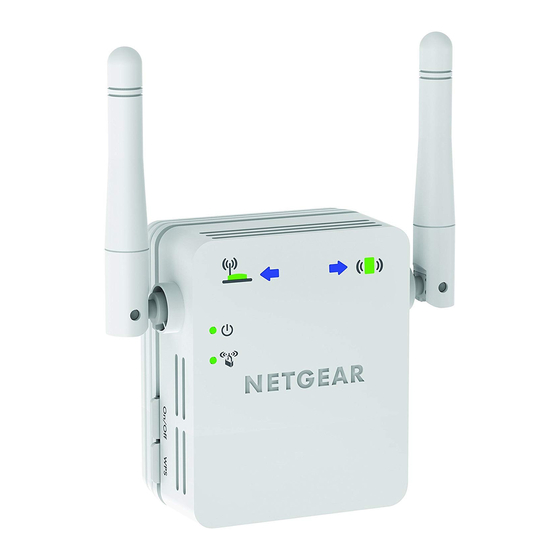
NETGEAR WiFi Range Extender huongeza umbali wa mtandao wa WiFi kwa kuimarisha mawimbi yaliyopo ya WiFi na kuboresha ubora wa mawimbi kwa umbali mrefu. Extender hurudia mawimbi kutoka kwa router au access point iliyopo ya WiFi.
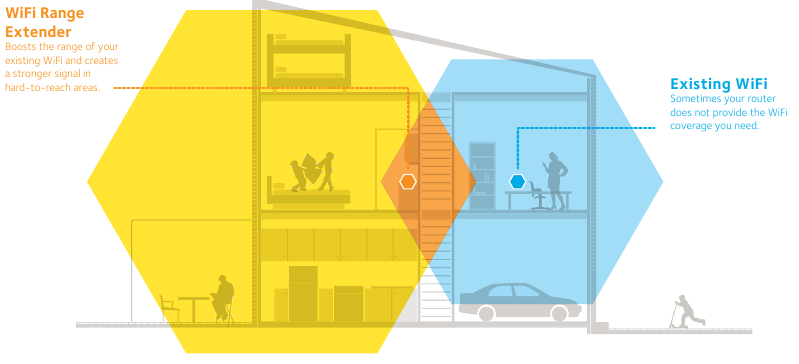
Unaweza pia kuunganisha extender kwenye router yako au gateway kwa kutumia kebo ya Ethernet na kutumia extender kama access point. Angalia Sakinisha Extender kama Access Point.
Kutana na Extender Yako
Kabla ya kusakinisha extender yako, fahamu LED zake, vifungo na bandari.
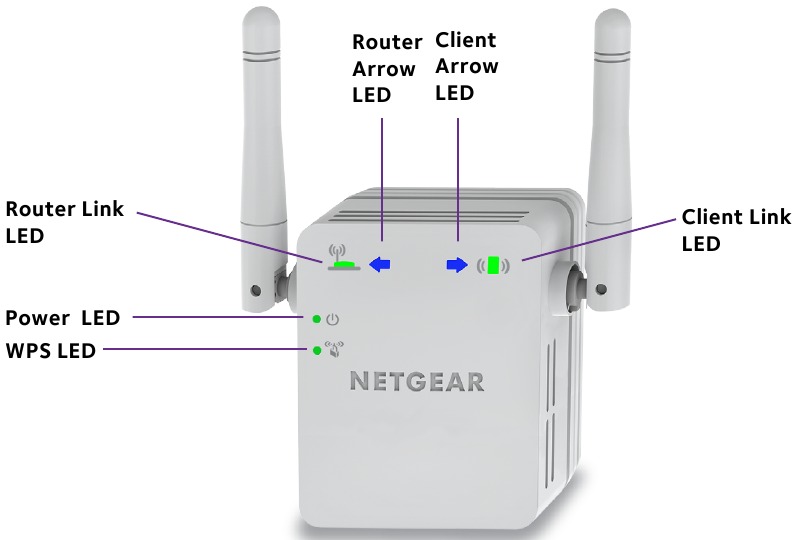
Paneli ya Mbele
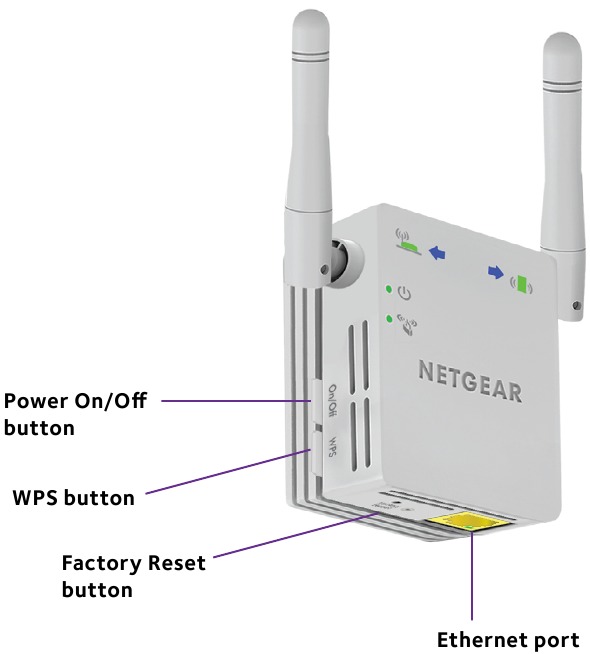
Paneli za Upande na Chini
Maelezo ya LED
 Router Link LED
LED hii inaonyesha muunganisho kati ya extender na router au access point.
Kijani iliyo imara (Solid green). Muunganisho bora.
Manjano iliyo imara (Solid amber). Muunganisho mzuri.
Nyekundu iliyo imara (Solid red). Muunganisho mbaya.
Imezimwa (Off). Hakuna muunganisho.
 Client Link LED
LED hii inaonyesha muunganisho kati ya extender na kompyuta au kifaa cha WiFi.
Kijani iliyo imara (Solid green). Muunganisho bora.
Manjano iliyo imara (Solid amber). Muunganisho mzuri.
Nyekundu iliyo imara (Solid red). Muunganisho mbaya.
Imezimwa (Off). Hakuna muunganisho.
 Power LED
Manjano iliyo imara (Solid amber). Extender inawaka.
Kijani iliyo imara (Solid green). Extender imewashwa.
Imezimwa (Off). Extender imezimwa.
 WPS LED
Kijani iliyo imara (Solid green). Usalama wa WiFi umewezeshwa (WPA au WPA2).
Kijani inayomulika (Blinking green). Muunganisho wa WPS unaendelea.
Imezimwa (Off). Usalama wa WiFi haujawezeshwa.
Kumbuka: Ikiwa Router Arrow LED  au Client Arrow LED
  inamulika, angalia Tafuta Mahali Pazuri. Ikiwa hakuna LED za mshale zinazowaka, extender iko katika eneo zuri.
Sakinisha WiFi Extender
Weka extender, washa umeme, na uunganishe kwenye mtandao wako wa WiFi.
Weka Extender na Washa Umeme
-
Weka extender yako katika chumba kimoja na router yako ya WiFi.
Ukaribu na router ya WiFi unahitajika tu wakati wa mchakato wa usanidi wa awali. -
Chomeka extender kwenye plagi ya umeme.
Power LED![]() inawaka kijani ndani ya dakika moja. Ikiwa Power LED haiwaki, bonyeza kitufe cha Power (Nguvu).
inawaka kijani ndani ya dakika moja. Ikiwa Power LED haiwaki, bonyeza kitufe cha Power (Nguvu).
 inawaka kijani ndani ya dakika moja. Ikiwa Power LED haiwaki, bonyeza kitufe cha Power (Nguvu).
Unganisha kwenye Mtandao wa WiFi Uliopo
Ili kupanua upeo wa mtandao wako wa WiFi, lazima uunganishe extender kwenye mtandao wako wa WiFi uliopo. Unaweza kufanya hivyo kwa njia moja kati ya mbili:
-
Unganisha na WPS (Unganisha na WPS). Kwa habari zaidi, angalia Unganisha na WPS.
-
Unganisha na usanidi wa kivinjari cha wavuti (Connect with web browser setup). Kwa habari zaidi, angalia Unganisha na Usanidi wa Kivinjari cha Wavuti.
Unganisha na WPS
Wi-Fi Protected Setup (WPS) hukuruhusu kujiunga na mtandao salama wa WiFi bila kuandika jina la mtandao na nywila.
Kumbuka: WPS haiauni usalama wa mtandao wa WEP. Ikiwa unatumia usalama wa WEP, fuata maagizo katika Unganisha na Usanidi wa Kivinjari cha Wavuti.
-
Bonyeza kitufe cha WPS (WPS) kwenye paneli ya upande ya extender. WPS LED
![]() inamulika.
inamulika. -
Ndani ya dakika mbili, bonyeza kitufe cha WPS (WPS) kwenye router yako au access point.
WPS LED kwenye taa za extender kijani iliyo imara, Router Link LED![]() inawaka, na extender inaunganisha kwenye mtandao wako wa WiFi uliopo.
inawaka, na extender inaunganisha kwenye mtandao wako wa WiFi uliopo.
Ikiwa Router Link LED haiwaki, jaribu tena. Ikiwa bado haiwaki, angalia Unganisha na Usanidi wa Kivinjari cha Wavuti. -
Tafuta jina jipya la mtandao wa extender.
Jina la mtandao wa wireless wa extender (SSID) linabadilika kuwa jina lako la mtandao wa WiFi uliopo, na _EXT mwishoni mwa jina, kwa mfano:-
Jina la mtandao wa WiFi uliopo. MyNetworkName
-
Jina jipya la mtandao uliopanuliwa. MyNetworkName_EXT
-
-
Unganisha vifaa vyako vya WiFi kwenye mtandao mpya wa extender.
Tumia nywila sawa ya WiFi unayotumia kwa router yako ya WiFi. -
Chomoa extender na uihamishe kwenda eneo jipya karibu na eneo lenye mawimbi duni ya WiFi.
Eneo unalochagua lazima liwe ndani ya upeo wa mtandao wako wa router ya WiFi uliopo. -
Chomeka extender kwenye plagi ya umeme.
Power LED![]() inawaka kijani ndani ya dakika moja. Ikiwa Power LED haiwaki, bonyeza kitufe cha Power (Nguvu).
inawaka kijani ndani ya dakika moja. Ikiwa Power LED haiwaki, bonyeza kitufe cha Power (Nguvu). -
Tumia Router Link LED
![]() kukusaidia kuchagua eneo ambalo muunganisho wa extender-to-router ni bora.
kukusaidia kuchagua eneo ambalo muunganisho wa extender-to-router ni bora.
 inamulika.
 inawaka, na extender inaunganisha kwenye mtandao wako wa WiFi uliopo.
Unganisha na Usanidi wa Kivinjari cha Wavuti
-
Tumia meneja wa mtandao wa WiFi kwenye kompyuta au kifaa cha WiFi kupata na kuunganisha kwenye mtandao wa WiFi wa NETGEAR_EXT (SSID).
Baada ya muunganisho na kompyuta au kifaa cha WiFi kuanzishwa, Client Link LED![]() inawaka.
inawaka. -
Fungua dirisha la kivinjari cha wavuti kutoka kwa kompyuta au kifaa cha WiFi hicho hicho. Kivinjari kinakupeleka moja kwa moja kwenye NETGEAR genie Smart Setup.
Ikiwa hauelekezwi moja kwa moja kwa NETGEAR genie, zindua kivinjari cha wavuti na uandike www.mywifiext.net kwenye uwanja wa anwani.Skrini ya NETGEAR genie inaonyesha.

-
Chagua kitufe cha redio cha WiFi Range Extender (Wireless) (WiFi Range Extender (Wireless)) na bonyeza kitufe cha Continue (Endelea).
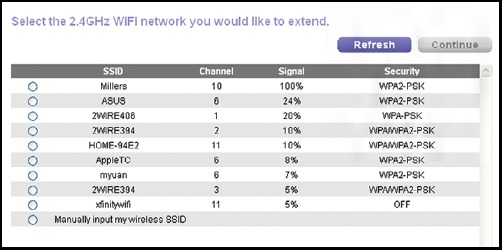
Extender hupata mitandao ya WiFi katika eneo lako na kuonyesha orodha.

-
Chagua mtandao wa WiFi wa kupanua na bonyeza kitufe cha Continue (Endelea).
-
Unapoombwa, andika nywila ya mtandao (pia inaitwa passphrase au security key) katika uwanja wa Password (Nywila) na bonyeza kitufe cha Continue (Endelea).
-
Katika uwanja wa Name (Jina), andika jina (SSID) kwa mtandao wako mpya wa extender WiFi na bonyeza kitufe cha Continue (Endelea).
Unaweza kutumia mipangilio sawa ya usalama kama mipangilio ya mtandao wako uliopo kwa kuchagua kisanduku cha tiki.Mipangilio inatumika na skrini ifuatayo inaonyesha.

Kwenye iPads, iPhones, na kompyuta za MacBook, skrini hii inafunga kiotomatiki.
-
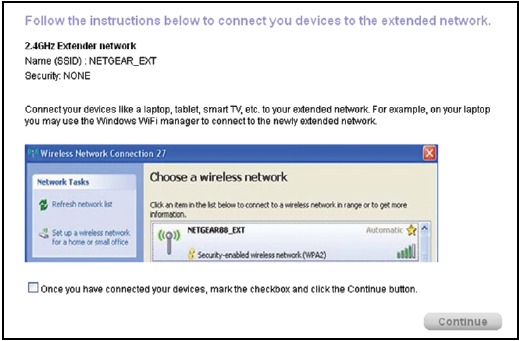
Tumia meneja wa mtandao wa WiFi kwenye kompyuta au kifaa cha WiFi kuunganisha kwenye mtandao wa WiFi ulioundwa hivi karibuni wa extender.
Rudia hatua hii kwa kompyuta zako zote na vifaa vya WiFi. -
Ikiwa skrini bado inaonyeshwa kwenye kompyuta yako au kifaa, chagua kisanduku cha tiki kifuatacho na bonyeza kitufe cha Continue (Endelea).

Ujumbe unaonyesha kuthibitisha kuwa extender imeunganishwa kwenye mtandao wa WiFi.
-
Bonyeza kitufe cha Finish (Maliza).
-
Chomoa extender na uihamishe kwenda eneo jipya karibu na eneo lenye mawimbi duni ya WiFi.
Eneo unalochagua lazima liwe ndani ya upeo wa mtandao wako wa router ya WiFi uliopo. -
Chomeka extender kwenye plagi ya umeme.
Power LED![]() inawaka kijani ndani ya dakika moja. Ikiwa Power LED haiwaki, bonyeza kitufe cha Power (Nguvu).
inawaka kijani ndani ya dakika moja. Ikiwa Power LED haiwaki, bonyeza kitufe cha Power (Nguvu). -
Tumia Router Link LED
![]() kukusaidia kuchagua eneo ambalo muunganisho wa extender-to-router ni bora.
kukusaidia kuchagua eneo ambalo muunganisho wa extender-to-router ni bora.
 inawaka.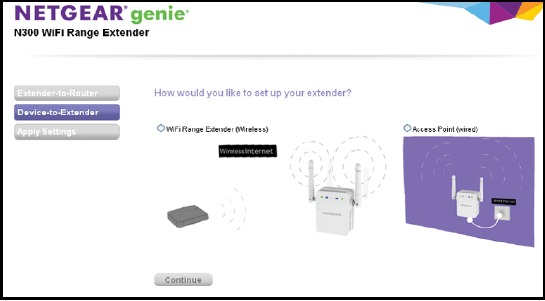

Tafuta Mahali Pazuri
Ikiwa mawimbi ya WiFi ni dhaifu, mara ya kwanza unajiunga na mtandao wa extender, LED ya mshale inamulika kwa dakika mbili. Ikiwa hii itatokea, rekebisha msimamo wa extender.
- Ikiwa mshale wa Router
![]() unamulika, songesha extender karibu na router.
unamulika, songesha extender karibu na router. - Ikiwa mshale wa Client
![]() unamulika, songesha kompyuta au kifaa cha WiFi karibu na extender.
unamulika, songesha kompyuta au kifaa cha WiFi karibu na extender.
 unamulika, songesha extender karibu na router.
 unamulika, songesha kompyuta au kifaa cha WiFi karibu na extender.
Ikiwa hakuna LED za mshale zimewashwa, extender iko katika eneo zuri.
Unganisha Kifaa Kinachowezeshwa na Ethaneti
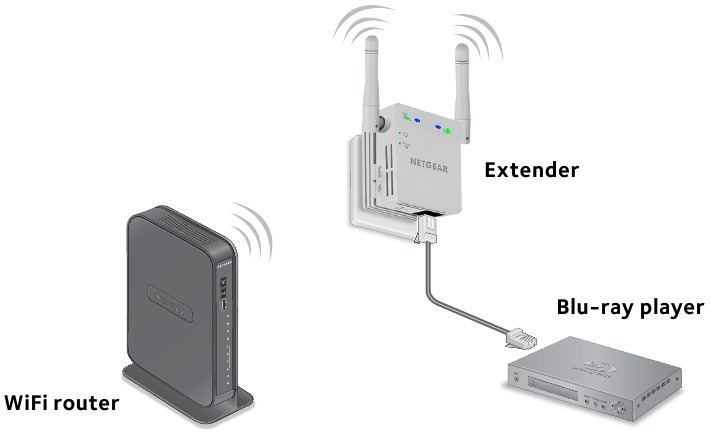
Baada ya kiongeza mawimbi kuunganishwa kwenye mtandao wako wa WiFi uliopo, unaweza kuunganisha kifaa chenye waya kwenye kiongeza mawimbi kwa kutumia kebo ya Ethaneti. Kifaa hicho kinaweza kufikia mtandao wako uliopo kupitia muunganisho wa WiFi.
- Sanidi kiongeza mawimbi.
Kwa maelezo zaidi kuhusu usanidi wa awali, angalia Sakinisha Kiongeza Mawimbi cha WiFi. - Unganisha kiongeza mawimbi kwenye mtandao wa WiFi uliopo.
- Chomeka kebo ya Ethaneti kutoka kwenye kifaa kinachowezeshwa na Ethaneti kwenye mlango wa Ethaneti kwenye kiongeza mawimbi.
Sakinisha Kiongeza Mawimbi kama Sehemu ya Kufikia
Unaweza kutumia kiongeza mawimbi kama sehemu ya kufikia WiFi, ambayo huunda eneo-pepe jipya la WiFi kwa kutumia muunganisho wa Ethaneti wenye waya.
-
Weka kiongeza mawimbi chako katika chumba kile kile na kipanga njia chako cha WiFi.
Ukaribu na kipanga njia cha WiFi unahitajika tu wakati wa mchakato wa usanidi wa awali. -
Chomeka kiongeza mawimbi kwenye plagi ya umeme.
LED ya Nishati![]() huwaka kijani ndani ya dakika moja. Ikiwa LED ya Nishati haiwaki, bonyeza kitufe cha Power (Nguvu).
huwaka kijani ndani ya dakika moja. Ikiwa LED ya Nishati haiwaki, bonyeza kitufe cha Power (Nguvu). -
Tumia kidhibiti cha mtandao wa WiFi kwenye kompyuta au kifaa cha WiFi ili kupata na kuunganisha kwenye mtandao wa WiFi wa NETGEAR_EXT (SSID).
Baada ya muunganisho na kompyuta au kifaa cha WiFi kuanzishwa, LED ya Kiungo cha Mteja![]() huwaka.
huwaka. -
Fungua dirisha la kivinjari cha wavuti kutoka kwa kompyuta au kifaa cha WiFi hicho hicho. Kivinjari hukupeleka moja kwa moja kwenye Usanidi Mahiri wa NETGEAR genie.
Ikiwa hauongozwi moja kwa moja kwa NETGEAR genie, zindua kivinjari cha wavuti na uandike www.mywifiext.net kwenye sehemu ya anwani.Skrini ya NETGEAR genie inaonyesha.

-
Chagua kitufe cha redio cha Access Point (Wired) (Sehemu ya Kufikia (Yenye Waya)).
-
Tumia kebo ya Ethaneti kuunganisha kiongeza mawimbi kwenye mlango wa Ethaneti wa kipanga njia au jeki ya Ethaneti ya mbali yenye ufikiaji wa mtandao.
Kiongeza mawimbi hujiunga na mtandao na huunda eneo-pepe la WiFi. -
Fuata hatua za genie ili kusanidi usalama wa WiFi kwa mtandao mpya wa WiFi.
 huwaka.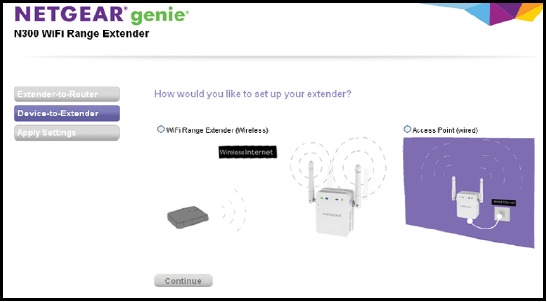
Ingia Ili Kufikia Mipangilio ya Kiongeza Mawimbi
Baada ya usakinishaji, unaweza kuingia kwenye kiongeza mawimbi ili kuona au kubadilisha mipangilio ya kiongeza mawimbi.
-
Unganisha kompyuta au kifaa cha WiFi kwenye mtandao wa kiongeza mawimbi.
-
Zindua kivinjari cha wavuti na katika sehemu ya anwani, ingiza www.mywifiext.net au www.mywifiext.com. Skrini ya kuingia inaonyesha.
-
Ingiza admin kwa jina la mtumiaji na password (nenosiri) kwa nenosiri.
Maswali Yanayoulizwa Mara kwa Mara
Unaweza kupata maelezo zaidi kuhusu bidhaa yako katika mwongozo wa mtumiaji, ambao unapatikana katika http://support.netgear.com.
Mwongozo wa usanidi wa kivinjari cha wavuti unaendelea kuniuliza nenosiri langu la mtandao (maneno ya siri) au ufunguo wa usalama, na nina hakika niliingiza nenosiri sahihi. Ninaweza kufanya nini?
Kiongeza mawimbi pengine kimewekwa kwenye mpaka wa eneo linalofunikwa na kipanga njia au sehemu ya kufikia. Kwa maelezo zaidi, angalia Pata Mahali Pazuri Zaidi. Ikiwa unatumia usalama wa WEP, hakikisha kuwa unaandika nenosiri la mtandao katika sehemu sahihi.
Nimeunganishwa kwenye NETGEAR_EXT na nimezindua kivinjari. Kwa nini siwezi kuona mwongozo wa usanidi wa kivinjari cha wavuti?
Jaribu hatua hizi za utatuzi:
- Hakikisha kuwa kompyuta yako imewekwa kutumia DHCP (nyingi zimefanya hivyo).
- Hakikisha kuwa LED ya Kiungo cha Mteja
![]() ni ya kijani na kwamba unatumia anwani halali ya IP.
ni ya kijani na kwamba unatumia anwani halali ya IP. - Zindua tena kivinjari cha wavuti na uandike www.mywifiext.net au www.mywifiext.com katika sehemu ya anwani. Ingiza admin kwa jina la mtumiaji na password (nenosiri) kwa nenosiri.
 ni ya kijani na kwamba unatumia anwani halali ya IP.
Ninawezaje kurejesha kiongeza mawimbi kwenye mipangilio yake ya msingi ya kiwandani?
-
Tumia kitu chenye ncha kali kama vile kalamu au klipu ya karatasi kubonyeza na kushikilia kitufe cha Factory Reset (Rudisha Kiwandani) chini ya kiongeza mawimbi kwa angalau sekunde tano hadi LED ya Nishati iwake kahawia.
-
Achilia kitufe cha Factory Reset (Rudisha Kiwandani) na usubiri kiongeza mawimbi kiwashe tena.
Kiongeza mawimbi huweka upya na kurudi kwenye mipangilio ya msingi ya kiwandani.
Sasa unaweza kufikia kiongeza mawimbi kutoka kwa kivinjari chako cha wavuti kwa kutumia mipangilio ya msingi ya kiwandani.
Nimewezesha kichujio cha MAC kisicho na waya, udhibiti wa ufikiaji usio na waya, au orodha ya udhibiti wa ufikiaji (ACL) kwenye kipanga njia changu. Nifanye nini wakati wa kusakinisha kiongeza mawimbi?
Wakati kifaa cha WiFi kinaunganisha kupitia kiongeza mawimbi kwenye kipanga njia chako, anwani ya MAC ya kifaa cha WiFi inayoonyeshwa kwenye kipanga njia inatafsiriwa kwa anwani nyingine ya MAC. Ikiwa kichujio cha MAC cha kipanga njia chako, udhibiti wa ufikiaji usio na waya, au ACL imewezeshwa, kifaa cha WiFi kinaunganisha kwenye kiongeza mawimbi lakini hakiwezi kupata anwani ya IP kutoka kwa kiongeza mawimbi na hakiwezi kufikia Mtandao.
Ili kuruhusu kifaa cha WiFi kupokea anwani ya IP kutoka kwa kiongeza mawimbi na kufikia Mtandao, lazima utoe anwani ya MAC iliyotafsiriwa kwa kipanga njia.
-
Ingia kwenye kipanga njia chako na uzime kichujio cha MAC, udhibiti wa ufikiaji usio na waya, au ACL.
Kwa maelezo zaidi kuhusu jinsi ya kuzima kichujio cha MAC cha kipanga njia chako, udhibiti wa ufikiaji usio na waya, au ACL, angalia hati za kipanga njia chako. -
Washa kiongeza mawimbi na uunganishe vifaa vyako vyote vya WiFi kwenye mtandao wa kiongeza mawimbi.
-
Hakikisha kuwa LED ya Kiungo cha Mteja
![]() inabaki kuwaka.
inabaki kuwaka. -
Ingia kwenye kiongeza mawimbi chako.
 inabaki kuwaka.
- Zindua kivinjari cha wavuti na katika sehemu ya anwani, ingiza www.mywifiext.net au www.mywifiext.com. Skrini ya kuingia inaonyesha.
- Ingiza admin kwa jina la mtumiaji na password (nenosiri) kwa nenosiri.
-
Chagua Maintenance > Network Devices(Matengenezo > Vifaa vya Mtandao).
Skrini ya Vifaa vya Mtandao inaonyesha anwani za MAC na anwani pepe za MAC kwa kompyuta na vifaa ambavyo vimeunganishwa kwenye mtandao wa kiongeza mawimbi. -
Kwenye kipanga njia, ongeza anwani zote pepe kutoka kwa kiongeza mawimbi chako kwenye jedwali la kichujio cha MAC cha kipanga njia chako.
-
Washa kichujio cha MAC cha kipanga njia, udhibiti wa ufikiaji usio na waya, au ACL.
Usaidizi wa Kiufundi
Asante kwa kununua bidhaa hii ya NETGEAR. Baada ya kusakinisha kifaa chako, tafuta nambari ya serial kwenye lebo ya bidhaa yako na uitumie kusajili bidhaa yako katika https://my.netgear.com. Lazima usajili bidhaa yako kabla ya kutumia usaidizi wa simu wa NETGEAR. NETGEAR inapendekeza kusajili bidhaa yako kupitia tovuti ya NETGEAR.
Kwa masasisho ya bidhaa na usaidizi wa wavuti, tembelea http://support.netgear.com.
Uzingatiaji
Kwa Tamko la sasa la Umoja wa Ulaya la Uzingatiaji, tembelea
http://support.netgear.com/app/answers/detail/a_id/11621/.
Kwa maelezo ya uzingatiaji wa kisheria, tembelea
http://www.netgear.com/about/regulatory/.
Angalia hati ya uzingatiaji wa kisheria kabla ya kuunganisha usambazaji wa umeme.
Netgear, Inc.
350 East Plumeria Drive
San Jose, CA 95134, USA

NETGEAR, nembo ya NETGEAR, na Connect with Innovation ni alama za biashara na/au alama za biashara zilizosajiliwa za NETGEAR, Inc. na/au kampuni zake tanzu nchini Marekani na/au nchi zingine. Taarifa inaweza kubadilika bila taarifa. © NETGEAR, Inc. Haki zote zimehifadhiwa.
Marejeleo
NETGEAR
NETGEAR
![my.netgear.com]() NETGEAR - Common Account Management
NETGEAR - Common Account ManagementSupport | NETGEAR
NETGEAR
EU Declarations of Conformity | Answer | NETGEAR Support
Regulatory | NETGEAR


Pakua mwongozo
Hapa unaweza kupakua toleo kamili la pdf la mwongozo, linaweza kujumuisha maelekezo ya ziada ya usalama, taarifa za udhamini, sheria za FCC, n.k.
Pakua Mwongozo wa Usanidi wa NETGEAR WN3000RPv3 N300 WiFi Range Extender


