EZVIZ S3 - Руководство пользователя экшн-камеры
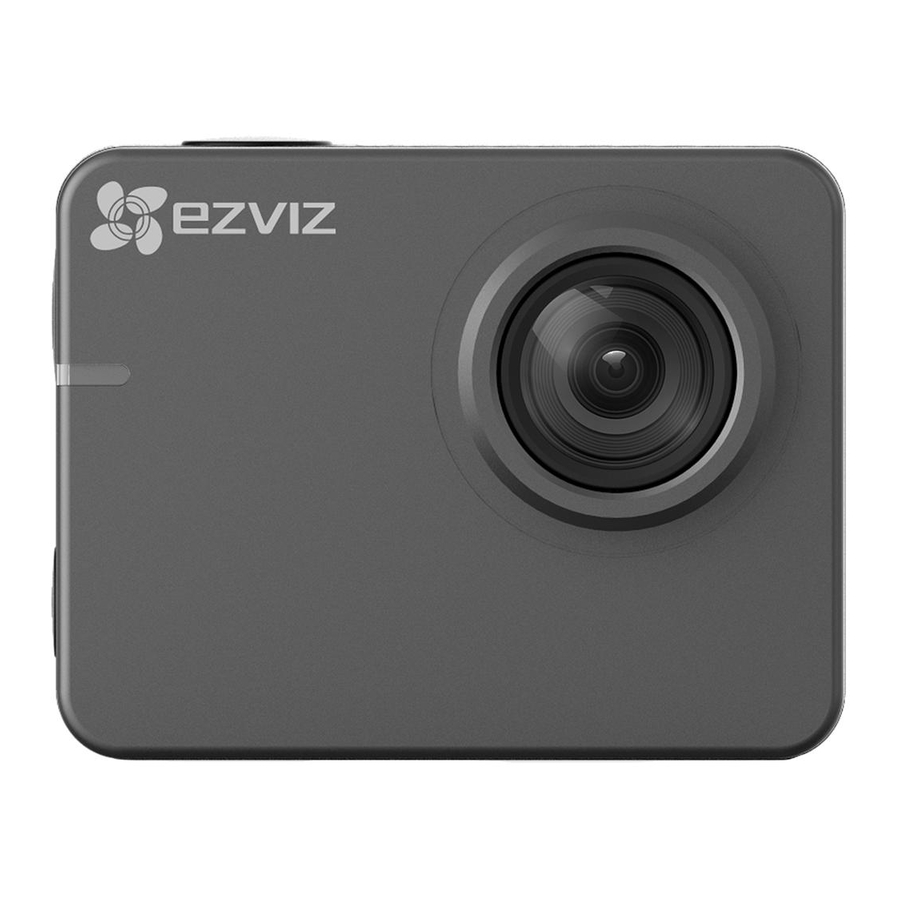
Основы

| 1 | Shutter (Затвор) | Start/Stop recording (Начать/Остановить запись). |
| 2 | Camera Status LED Indicator (Светодиодный индикатор состояния камеры) | Steady on: Standby (Горит постоянно: режим ожидания) Flashing: Recording (Мигает: запись) |
| 3 | Speaker (Динамик) | Speaker (Динамик) |
| 4 | MIC | Microphone (Микрофон) |
| 5 | LED Indicator for Charging (Светодиодный индикатор зарядки) | LED Indicator for Charging (Светодиодный индикатор зарядки) |
| 6 | USB Interface (USB-интерфейс) | For USB data transferring and charging (Для передачи данных по USB и зарядки). |
| 7 | micro-HDMI Interface (micro-HDMI интерфейс) | HDMI Output (HDMI выход) |
| 8 | LCD Screen (ЖК-экран) | LCD touch screen (Сенсорный ЖК-экран) |
| 9 | Power Button (Кнопка питания) | Hold down for 3 seconds to power on, 3 seconds to power off (Удерживайте 3 секунды для включения, 3 секунды для выключения). |
| 10 | Setup Button (Кнопка настройки) | Press to enter video settings menu (Нажмите для входа в меню настроек видео). Hold down to turn on Wi-Fi (Удерживайте для включения Wi-Fi). |
| 11 | Battery cover (Крышка батарейного отсека) | Hold down the arrow and pull out the cover (Удерживайте стрелку и вытащите крышку). You can replace the battery if it runs out (Вы можете заменить батарею, если она разрядится). |
| 12 | microSD Card Slot (Слот для карты microSD) | Insert a microSD card for storage (Вставьте карту microSD для хранения данных). The microSD card is not included in the box (Карта microSD не входит в комплект). Please purchase separately (Пожалуйста, приобретите отдельно). |
| 13 | Standard Bracket Interface (1/4 inch) (Стандартный интерфейс кронштейна (1/4 дюйма)) | Interface for various brackets (Интерфейс для различных кронштейнов). |
Работа
Step 1: Take out the camera (Шаг 1: Извлеките камеру).
When using the camera for the first time, take out the camera from the housing to insert the microSD card and charge (При первом использовании камеры извлеките ее из корпуса, чтобы вставить карту microSD и зарядить).

Insert the microSD card into the microSD card slot (Вставьте карту microSD в слот для карты microSD).

Step 2: Charge the camera (Шаг 2: Зарядите камеру).
- Install the Battery (Установите батарею)
Hold down the arrow and push the battery cover according to the arrow direction (Удерживайте стрелку и надавите на крышку батарейного отсека в направлении стрелки). Insert the battery with EZVIZ logo facing upward and close the cover (Вставьте батарею логотипом EZVIZ вверх и закройте крышку).
")
- Connect to Power Outlet (Подключите к розетке)
Connect your camera and power outlet via the power cable (Подключите камеру к розетке с помощью кабеля питания).
")
![information (информация)]() For the first time use: it's advised to fully charge the camera in the power-off status before you use the camera (При первом использовании рекомендуется полностью зарядить камеру в выключенном состоянии перед использованием).
For the first time use: it's advised to fully charge the camera in the power-off status before you use the camera (При первом использовании рекомендуется полностью зарядить камеру в выключенном состоянии перед использованием).


Описание дисплея

| 1 | Current Recording Mode (Текущий режим записи) | |
 | Video (Видео) | |
 | Photo (Фото) | |
 | Burst (Серийная съемка) | |
 | Timelapse (Интервальная съемка) | |
| 2 | Video: Time Already Recorded/Time Left for Recording (Видео: Уже записанное время/Оставшееся время для записи) Photo & Busrt & Timelapse: Captured Picture Number / Left Picture Number (Фото & Серийная съемка & Интервальная съемка: Количество сделанных снимков / Количество оставшихся снимков) Video: Resolution/Frame Rate (Видео: Разрешение/Частота кадров) | |
| 3 | Photo: Resolution (Фото: Разрешение) Burst: Resolution/Capture Rate (Серийная съемка: Разрешение/Скорость съемки) Timelapse: Resolution/Capture Interval (Интервальная съемка: Разрешение/Интервал съемки) | |
| 4 | Battery Status (Состояние батареи) | |
| 5 | Live view or playback image (Изображение в режиме реального времени или воспроизведения) | |
| 6 | Meter Mode/Professional/Dewarping (Режим замера/Профессиональный/Устранение искажений) | |
Использование жестов на камере
 | Tap the Screen (Коснитесь экрана) Open/close display information (Открыть/закрыть информацию на дисплее). |
 | Swipe Left from the Right Edge (Проведите пальцем влево от правого края) Choose the camera mode (Выберите режим камеры). |
 | Swipe Right from the Left Edge (Проведите пальцем вправо от левого края) View photos or videos, etc (Просмотр фотографий или видео и т.д.). |
 | Swipe Downward (Проведите пальцем вниз) Open/close More Functions like Setting/ Driving Car Mode/Wireless/Lock Screen, etc (Открыть/закрыть дополнительные функции, такие как Настройки/Режим вождения автомобиля/Беспроводная связь/Блокировка экрана и т.д.). |
 | Swipe Upward (Проведите пальцем вверх) Open the setting interface of current shooting mode (Открыть интерфейс настроек текущего режима съемки). |
Воспроизведение
View the photos or videos in the camera (Просмотр фотографий или видео на камере).

Подключение к дисплею
You can connect the camera and monitor with a HDMI cable to play back videos and photos, record, and get live video (Вы можете подключить камеру к монитору с помощью кабеля HDMI для воспроизведения видео и фотографий, записи и получения видео в реальном времени).
Connect the camera to the display with a micro-HDMI cable, and power on the camera to show the live view or playback on the display (Подключите камеру к дисплею с помощью кабеля micro-HDMI и включите камеру, чтобы отобразить изображение в реальном времени или воспроизведение на дисплее).
 The HDMI cable is not included in the box (Кабель HDMI не входит в комплект). Please purchase separately (Пожалуйста, приобретите отдельно).

The LCD screen will be invalid when the camera connects with a display (ЖК-экран будет недействителен, когда камера подключена к дисплею). You can switch the recording mode or enter menu with buttons (Вы можете переключать режим записи или входить в меню с помощью кнопок).
 | Next Item/Next Mode (Следующий пункт/Следующий режим) |  | Confirm (Подтвердить) |  | Return (Вернуться) |
Беспроводное управление
You can turn on the camera's Wi-Fi to allow the remote control or EZVIZ SPORTS app to connect with the camera (Вы можете включить Wi-Fi камеры, чтобы разрешить подключение пульта дистанционного управления или приложения EZVIZ SPORTS к камере).
Tap  to turn on Wi-Fi (чтобы включить Wi-Fi).
You can set the wireless control mode in the setup menu (Вы можете установить режим беспроводного управления в меню настроек).
- If you select App as the wireless control mode, you can search the "EZVIZ SPORTS" on App Store or Google PlayTM to download and install the app (Если вы выберете "App" (Приложение) в качестве режима беспроводного управления, вы можете найти "EZVIZ SPORTS" в App Store или Google PlayTM, чтобы загрузить и установить приложение).
Turn on the Wi-Fi function of your mobile phone, find the Wi-Fi signal of camera and connect with it (Включите функцию Wi-Fi на своем мобильном телефоне, найдите сигнал Wi-Fi камеры и подключитесь к нему).
Wi-Fi Name: EZVIZ_XXXX (Имя Wi-Fi: EZVIZ_XXXX)
Wi-Fi Password: 1234567890 (Пароль Wi-Fi: 1234567890)
![information (информация)]() The default Wi-Fi name and password are for first-time log-in purposes only (Имя и пароль Wi-Fi по умолчанию предназначены только для первого входа в систему). You must change this default password to better protect against security risks, such as the unauthorized access by others to the product that may prevent the product from functioning properly and/or lead to other undesirable consequences (Вы должны изменить этот пароль по умолчанию, чтобы лучше защититься от рисков безопасности, таких как несанкционированный доступ других лиц к продукту, который может помешать правильной работе продукта и/или привести к другим нежелательным последствиям).
The default Wi-Fi name and password are for first-time log-in purposes only (Имя и пароль Wi-Fi по умолчанию предназначены только для первого входа в систему). You must change this default password to better protect against security risks, such as the unauthorized access by others to the product that may prevent the product from functioning properly and/or lead to other undesirable consequences (Вы должны изменить этот пароль по умолчанию, чтобы лучше защититься от рисков безопасности, таких как несанкционированный доступ других лиц к продукту, который может помешать правильной работе продукта и/или привести к другим нежелательным последствиям).
The Wi-Fi name and password will be reset to default after the camera is reset (Имя и пароль Wi-Fi будут сброшены к значениям по умолчанию после сброса камеры). - If you select Remote as the wireless control mode, refer to the Quick Start Guide of Remote Control for details (Если вы выберете "Remote" (Пульт) в качестве режима беспроводного управления, обратитесь к Краткому руководству по пульту дистанционного управления для получения подробной информации).
![information (информация)]() For more information and manual downloading, please go to https://service.ezvizlife.com (Для получения дополнительной информации и загрузки руководства перейдите по ссылке https://service.ezvizlife.com).
For more information and manual downloading, please go to https://service.ezvizlife.com (Для получения дополнительной информации и загрузки руководства перейдите по ссылке https://service.ezvizlife.com).

Ссылки

Скачать инструкцию
Здесь вы можете скачать полную PDF‑версию инструкции. Она может содержать дополнительные инструкции по безопасности, информацию о гарантии, правила FCC и т. д.
Скачать EZVIZ S3 - Руководство пользователя экшн-камеры
