LaCie Rugged RAID Pro - Руководство по внешнему жесткому диску
- 1 Введение
- 2 Состояние светодиода и питание
- 3 Кабели и разъемы
- 4 Подключение
- 5 Управление RAID
- 6 Безопасное извлечение устройства из компьютера
- 7 Дополнительное форматирование и создание разделов
- 8 Часто задаваемые вопросы
- 9 Ссылки
- 10 Скачать инструкцию
- 11 На других языках
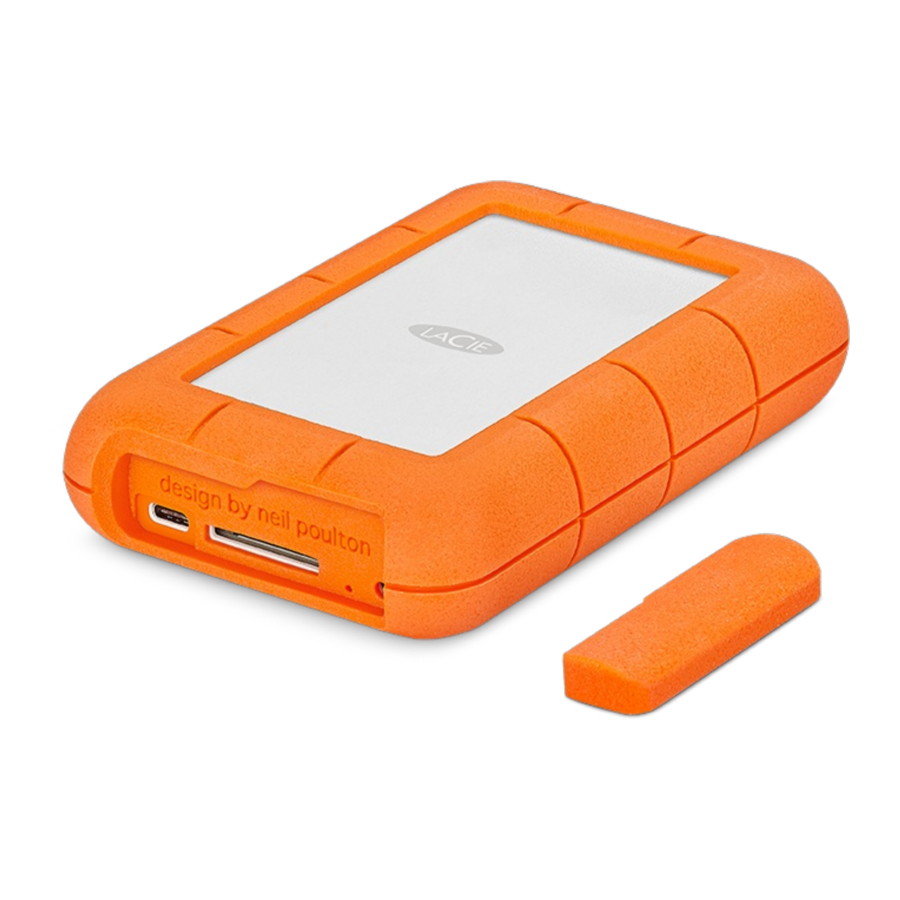
Введение
Благодаря встроенному устройству считывания SD-карт, Rugged RAID Pro облегчит резервное копирование вашего контента в полевых условиях. Более тонкий и легкий, чем его предшественник, и настраиваемый с помощью LaCie RAID Manager, этот диск является универсальным компаньоном для занятых видеооператоров и профессиональных фотографов.
В этом руководстве пользователя содержатся инструкции по настройке Rugged RAID Pro.
Общие вопросы и ответы о вашем жестком диске см. в разделе Часто задаваемые вопросы или посетите службу поддержки клиентов LaCie.
Комплект поставки
- LaCie Rugged® RAID Pro
- Кабель USB-C (USB 3.1 Gen 2)
- Съемная крышка и запасная
- Блок питания (для использования, когда USB-соединение не обеспечивает питание устройства)
- Краткое руководство по установке
 Сохраните упаковку. Если у вас возникнут проблемы с жестким диском и вы захотите его обменять, жесткий диск необходимо вернуть в оригинальной упаковке. |
Минимальные системные требования
Порты
Используйте прилагаемый кабель для подключения устройства LaCie к компьютеру с портом USB-C.
Операционная система
Перейдите в раздел Требования к операционной системе для оборудования и программного обеспечения Seagate.
Минимальное свободное место на диске
Рекомендуется 600 МБ.
Управление хранилищем и RAID
Управление хранилищем LaCie Rugged RAID Pro осуществляется с помощью LaCie Toolkit. Подробности см. в руководстве пользователя Toolkit.
Программное обеспечение LaCie RAID Manager используется для изменения конфигурации RAID для устройства. Подробности см. в руководстве пользователя LaCie RAID Manager для 2-дисковых устройств.
Виды
Снимите защиту порта, чтобы увидеть порты и светодиоды.
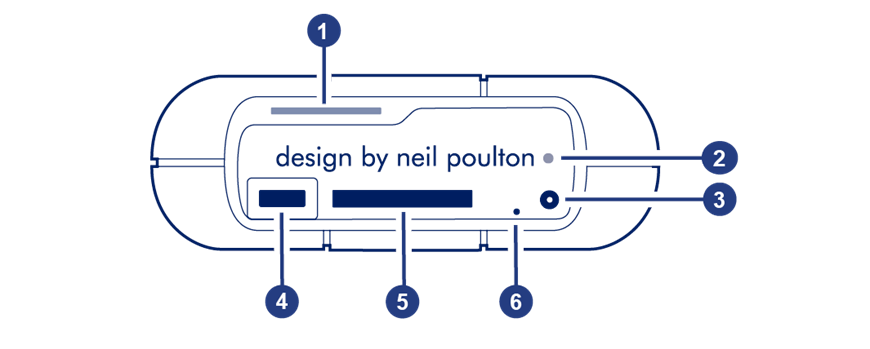
- Индикатор состояния — показывает состояние Rugged RAID Pro. См. раздел Состояние светодиода и питание.
- Индикатор питания — мигает, если Rugged RAID Pro не получает достаточно питания от USB-соединения с компьютером, что требует использования прилагаемого блока питания. См. раздел Состояние светодиода и питание.
- Вход питания — при необходимости подключите кабель питания к этому порту. Используйте только кабель питания, входящий в комплект LaCie Rugged RAID Pro. Подключение сторонних или других кабелей питания LaCie с неправильным напряжением может повредить устройство. См. раздел Состояние светодиода и питание.
- Порт USB-C (USB 3.1 Gen 1) — подключите Rugged RAID Pro к компьютеру. См. раздел Подключение.
- Разъем для карт Secure Digital (SD) — используйте файловый браузер для ручного копирования файлов на SD-карты и с них. Вы также можете позволить функции автоматического импорта Toolkit быстро копировать файлы на Rugged RAID Pro с любой вставленной SD-карты. Подробности об автоматическом импорте см. в руководстве пользователя Toolkit.
- Отверстие для сброса RAID — используйте отверстие при подтверждении изменения уровня RAID. См. раздел Управление RAID.
 При транспортировке LaCie Rugged RAID Pro закрепите защиту порта. При транспортировке LaCie Rugged RAID Pro закрепите защиту порта. |
Технические характеристики
Размеры корпуса
| Сторона | Размеры (мм / дюймы) |
| Ширина | 30 / 1,181 |
| Высота | 140,12 / 5,517 |
| Длина | 91 / 3,583 |
Вес корпуса (с жестким диском 4 ТБ)
Вес (кг / фунты)
0,446 / 0,981
Электрические характеристики
Блок питания: 5,4 В 2 А
Используйте только блок питания, поставляемый с Rugged RAID Pro. Блоки питания от сторонних устройств и других продуктов LaCie могут повредить ваш Rugged RAID Pro.
Ваше устройство может нагреваться
Ваше устройство может казаться теплым на ощупь при копировании или перемещении большого количества файлов. Эти условия являются нормальными. Ваше устройство вернется к нормальной температуре после завершения копирования.
Условия, которые приводят к более высокой температуре окружающей среды, могут повлиять на производительность, например:
- Оставление устройства под прямыми солнечными лучами в течение ограниченного периода времени.
- Оставление устройства в горячем закрытом пространстве, например, в машине в жаркий день.
Длительное воздействие экстремальных погодных условий, тепла или воды повредит продукт и/или необратимо повредит его. Все подобные действия аннулируют гарантию.
Степень защиты от проникновения
Степень защиты от проникновения (Ingress Protection, IP) — это стандарт, определяющий типы защиты, поддерживаемые оборудованием и устройствами. Двузначный код IP позволяет пользователям узнать условия, которые может выдержать устройство. Два числа являются независимыми, каждое число представляет разный уровень защиты.
LaCie Rugged RAID Pro имеет рейтинг IP 54.
5: Защита от пыли — проникновение пыли не предотвращается полностью, но она не должна проникать в достаточном количестве, чтобы мешать удовлетворительной работе оборудования.
4: Разбрызгивание воды — разбрызгивание воды на корпус с любого направления не должно оказывать вредного воздействия при использовании: a) колеблющегося приспособления или b) распылительного наконечника без защиты.
LaCie Rugged RAID Pro также был протестирован на следующее:
- Устойчивость к падению — падение с высоты до 1,2 метра / 4 фута (в нерабочем режиме).
- Устойчивость к раздавливанию — проезд примерно 1-тонным автомобилем (1000 кг / 2205 фунтов).
Состояние светодиода и питание
Поведение индикатора состояния
Индикатор состояния под защитным корпусом показывает состояние Rugged RAID Pro.

| Светодиод | Состояние |
| Включен | Устройство готово. |
| Мигает | Осуществляется доступ к устройству. |
| Быстро мигает | Диск не готов или вышел из строя. |
| Выключен | Устройство неактивно, поскольку оно выключено или находится в режиме энергосбережения. |
Обратитесь в службу технической поддержки LaCie, если:
- Индикатор состояния остается выключенным, когда устройство подключено к источнику питания и к вашему компьютеру. Прежде чем обращаться в службу технической поддержки LaCie, убедитесь, что Rugged RAID Pro не находится в режиме энергосбережения.
- Индикатор состояния продолжает быстро мигать. Один или оба ваших жестких диска могли выйти из строя. Не заменяйте один или оба жестких диска на месте или в полевых условиях. Это приведет к аннулированию гарантии на Rugged RAID Pro.
Поведение индикатора питания
Rugged RAID Pro предназначен для работы с использованием питания от соединения с вашим компьютером. Если соединение не обеспечивает достаточную мощность для работы Rugged RAID Pro, индикатор питания под защитным корпусом мигает.
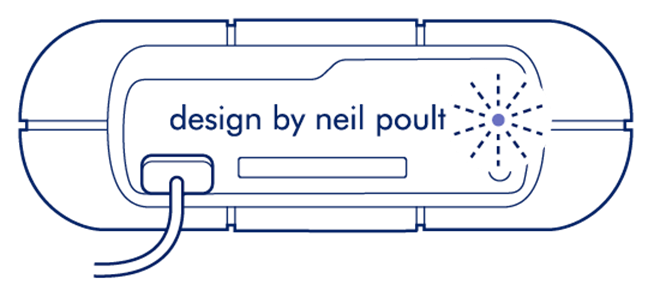
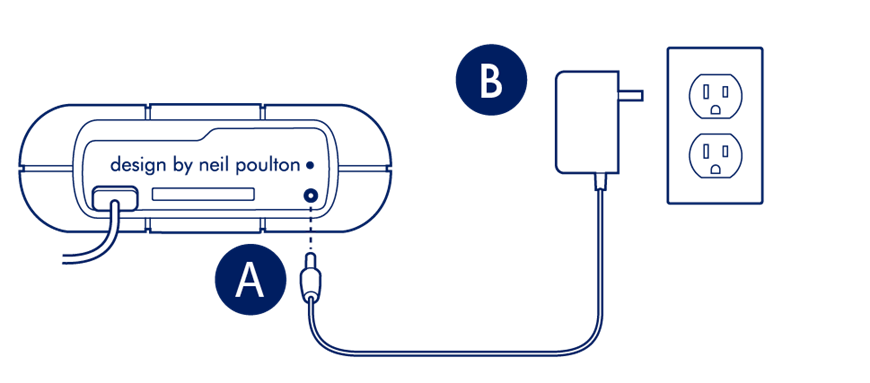
Если индикатор питания мигает, подключите кабель питания к Rugged RAID Pro, а затем подключите блок питания к действующей розетке.
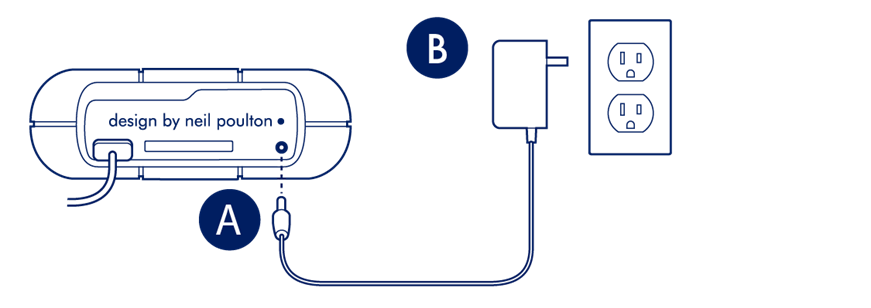
Режим энергосбережения
Ваш Rugged RAID Pro может экономить энергию, переходя в режим энергосбережения. Управляемый вашим компьютером режим энергосбережения может продлить срок службы жестких дисков, избавляя их от работы в течение длительных периодов бездействия.
Операционная система
Вы можете инициировать режим энергосбережения на своем компьютере, выполнив одно из следующих действий:
- Перевод хост-компьютера в спящий режим.
- Mac OS — перейдите в Системные настройки > Экономия энергии, чтобы включить спящий режим для жестких дисков.
- Windows — перейдите в Панель управления > Оборудование > Электропитание > Выберите схему управления питанием > Изменить дополнительные параметры питания. Нажмите на Жесткий диск и Отключать жесткий диск через. Выберите время для остановки USB-жестких дисков.
Чтобы выйти из режима энергосбережения, ознакомьтесь с таблицей ниже:
| Вход в режим энергосбережения | Выход из режима энергосбережения |
| Хост-компьютер перевел продукт в режим энергосбережения из-за бездействия. | Получите доступ к тому Rugged RAID Pro на хост-компьютере. Например, скопируйте файлы на его том. |
| Компьютер находится в спящем режиме. | Выведите компьютер из спящего режима. |
Примечание об извлечении тома и режиме энергосбережения — Rugged RAID Pro переходит в режим энергосбережения, когда его тома извлекаются, и устройство остается подключенным к компьютеру. Чтобы получить доступ к томам Rugged RAID Pro, отсоедините интерфейсный кабель от компьютера и снова подключите его.
Кабели и разъемы
Протоколы USB-C
USB — это технология последовательного ввода/вывода для подключения периферийных устройств к компьютеру. USB-C — это новейшая реализация этого стандарта, обеспечивающая более высокую пропускную способность и новые функции управления питанием.
USB-C поддерживает множество протоколов:
| Thunderbolt 3 | скорость передачи данных до 40 Гбит/с |
| USB-C 3.1 Gen 2 | скорость передачи данных до 10 Гбит/с |
| USB-C 3.1 Gen 1 | скорость передачи данных до 5 Гбит/с |
| SuperSpeed USB 3.0 | скорость передачи данных до 5 Гбит/с |
| Hi-Speed USB 2.0 | скорость передачи данных до 480 Мбит/с |
Порт USB-C на LaCie Rugged RAID Pro — это USB 3.1 Gen 1. Вы можете подключить Rugged RAID Pro к любому порту USB-C на вашем компьютере.
Кабели
Используйте кабель USB-C для подключения LaCie Rugged RAID Pro к порту USB-C на вашем компьютере.

Подключение
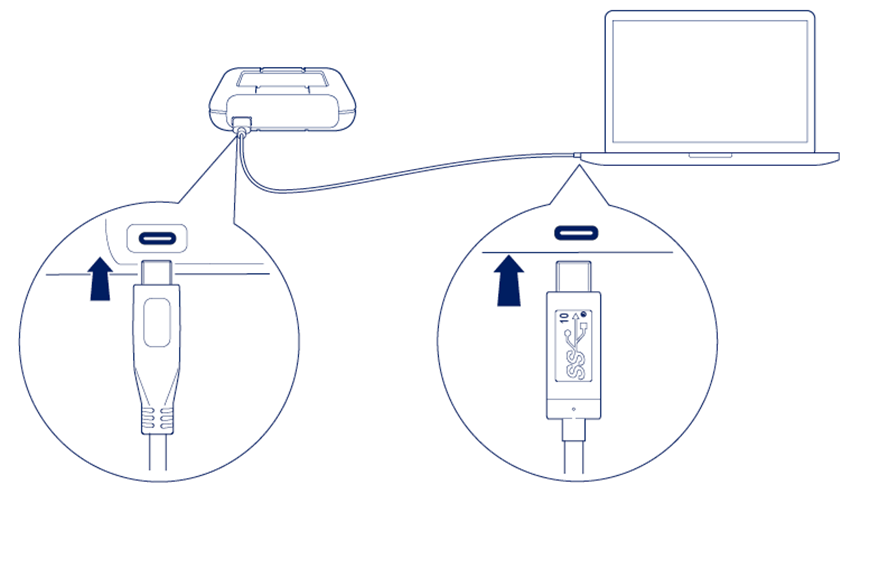
ШАГ 1 — Подключите USB-кабель
Используйте кабель USB-C для подключения LaCie Rugged RAID Pro к порту USB-C вашего компьютера.
ШАГ 2 — Проверьте питание
LaCie Rugged RAID Pro предназначен для работы с использованием питания от USB-соединения с вашим компьютером. Если USB-соединение не обеспечивает достаточную мощность для работы Rugged RAID Pro, индикатор питания мигает.
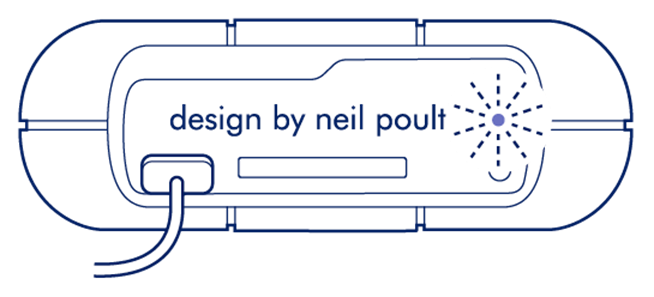
Если индикатор мигает, подключите кабель питания к Rugged RAID Pro, а затем подключите блок питания к действующей розетке.
ШАГ 3 — Настройте LaCie Rugged RAID Pro
Процесс установки позволяет:
| Зарегистрируйте свое устройство | Получите максимальную отдачу от своего устройства благодаря легкому доступу к информации и поддержке. |
| Установите LaCie Toolkit | Управляйте планами резервного копирования, зеркальными папками, импортом с карт памяти и многим другим. |
| Загрузите LaCie RAID Manager | Изменяйте уровни RAID, чтобы оптимизировать Rugged RAID Pro для емкости/скорости или защиты. |
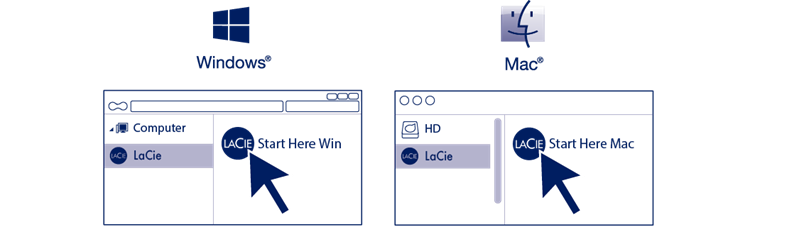
- С помощью файлового менеджера, такого как проводник или Finder, откройте LaCie Rugged RAID Pro и запустите Start Here Win или Start Here Mac.

- Следуйте инструкциям на экране.
| Для установки Toolkit ваш компьютер должен быть подключен к Интернету. | |
| Узнайте больше о Toolkit | |
| Toolkit предоставляет полезные инструменты, которые позволяют легко:
Для получения подробной информации о функциях Toolkit см. руководство пользователя LaCie Toolkit. | |
| Узнайте больше о LaCie RAID Manager | |
| Ваш LaCie Rugged RAID Pro можно настроить как RAID 0, RAID 1 или JBOD. Используйте LaCie RAID Manager для переключения уровней RAID. Для получения дополнительной информации см. руководство пользователя LaCie RAID Manager для 2-дисковых устройств. |
Формат хранения
LaCie Rugged RAID Pro поставляется предварительно отформатированным в формате exFAT для совместимости с компьютерами Windows и Mac. Двойные диски настроены для оптимальной производительности с использованием RAID 0. Вы можете изменить конфигурацию на RAID 1, который защищает данные в случае сбоя одного диска. Используйте LaCie RAID Manager для внесения изменений в RAID. Чтобы узнать больше об уровнях RAID и изменении уровней RAID, см. Управление RAID.
Управление RAID
LaCie RAID Manager управляет конфигурацией RAID для вашего LaCie Rugged RAID Pro и предоставляет важные обновления прошивки и уведомления. Возможно, вы уже установили LaCie RAID Manager в рамках первоначальной настройки. Если LaCie RAID Manager не установлен на вашем компьютере, вы можете скачать и установить приложение:
- На компьютере, который будет подключаться к Rugged RAID Pro, перейдите на сайт www.lacie.com/support/lrm.
- Загрузите LaCie RAID Manager для Windows или Mac.
- Запустите программу установки.
- Следуйте инструкциям на экране, чтобы завершить установку.
В процессе установки автоматически устанавливается драйвер, который позволяет LaCie RAID Manager обнаруживать устройство и управлять RAID-массивами.
Уровни RAID
LaCie Rugged RAID Pro можно настроить как RAID 0, RAID 1 или JBOD. Каждый уровень RAID имеет свои преимущества:
| Уровень RAID | Емкость | Защита | Скорость | Заводские настройки по умолчанию |
| RAID 0 | 100% | Нет | Отличная | Да |
| RAID 1 | 50% | Отличная | Хорошая | Нет |
RAID 0 — данные не дублируются на обоих жестких дисках в RAID 0. Это приводит к более быстрой передаче данных и большему объему хранилища, поскольку вся емкость обоих дисков может быть использована для хранения уникальных данных. Однако RAID 0 не хватает очень важной функции: защиты данных. В случае выхода из строя жесткого диска все данные в массиве будут потеряны.
RAID 1 — RAID 1 обеспечивает большую безопасность, поскольку данные дублируются на каждом диске в массиве. В случае выхода из строя одного диска данные остаются доступными на другом диске. Однако это достигается за счет того, что одни и те же данные записываются на каждый диск, копирование данных занимает больше времени, а общая емкость хранилища уменьшается на 50 %. RAID 1 — хороший выбор, когда безопасность важнее скорости или дискового пространства.
JBOD — "JBOD" означает "Just a Bunch of Disks" (просто куча дисков), то есть ваши два диска не были сконфигурированы как массив и работают как два независимых диска.
Запуск LaCie RAID Manager
Пользователи-администраторы
Пользователи с правами администратора на компьютере могут запускать LaCie RAID Manager, не входя в приложение.
Стандартные пользователи
Стандартному пользователю (не администратору) при запуске LaCie RAID Manager предлагается войти в систему с учетными данными администратора. Администратор должен запустить приложение, чтобы подготовить устройство для стандартного пользователя.
Изменение уровней RAID
Чтобы изменить уровни RAID, убедитесь, что Rugged RAID Pro подключен к вашему компьютеру и включен. Вам понадобится тонкий заостренный предмет, например, конец скрепки, чтобы подтвердить изменение RAID.
| Все файлы удаляются с Rugged RAID Pro при изменении массива. |
- Запустите LaCie RAID Manager.
- Щелкните Array (Массив) на боковой панели, а затем щелкните Modify (Изменить).
- Выберите уровень RAID, который вы хотите настроить, и нажмите Next (Далее).
- Подтвердите, что вы хотите изменить массив, нажав Modify (Изменить).
- При появлении запроса вставьте заостренный конец скрепки в отверстие RAID и используйте его, чтобы нажать кнопку RAID внутри. Сообщение подтверждает, что массив был изменен.
Управление устройством и приложением LaCie RAID Manager
Информацию о других функциях LaCie RAID Manager см. в руководстве пользователя LaCie RAID Manager для устройств с 2 отсеками.
Безопасное извлечение устройства из компьютера
Всегда извлекайте накопитель из компьютера, прежде чем отсоединять его физически. Перед извлечением компьютера необходимо выполнить операции по заполнению и обслуживанию диска. Поэтому, если отсоединить накопитель, не используя программное обеспечение операционной системы, ваши файлы могут быть повреждены.
Windows
Используйте средство безопасного извлечения, чтобы извлечь устройство.
- Щелкните значок "Безопасное извлечение оборудования" в системном трее Windows, чтобы просмотреть устройства, которые можно извлечь.
- Если значок "Безопасное извлечение оборудования" не отображается, щелкните стрелку "Показать скрытые значки" в системном трее, чтобы отобразить все значки в области уведомлений.
- В списке устройств выберите устройство, которое хотите извлечь. Windows отобразит уведомление, когда устройство будет безопасно извлечь.
- Отсоедините устройство от компьютера.
Mac
Существует несколько способов извлечь устройство из Mac. Ниже приведены два варианта.
Извлечение через окно Finder
- Откройте окно Finder.
- На боковой панели перейдите в раздел "Устройства" и найдите диск, который хотите извлечь. Щелкните символ извлечения справа от имени диска.
- После того как устройство исчезнет с боковой панели или окно Finder закроется, можно отсоединить интерфейсный кабель от Mac.
Извлечение через рабочий стол
- Выберите значок устройства на рабочем столе и перетащите его в корзину.
- Когда значок устройства больше не виден на рабочем столе, можно физически отсоединить устройство от Mac.
Дополнительное форматирование и создание разделов
Ваше устройство предварительно отформатировано в exFAT (Extended File Allocation Table) для совместимости с компьютерами Mac и Windows.
Выбор формата файловой системы
При выборе формата файловой системы учитывайте, что важнее в повседневном использовании диска: совместимость или производительность.
- Совместимость — вам нужен кроссплатформенный формат, потому что вы подключаете диск как к ПК, так и к компьютерам Mac.
- Производительность — вы подключаете диск только к одному типу компьютера, поэтому можете оптимизировать производительность копирования файлов, отформатировав диск в собственной файловой системе для операционной системы вашего компьютера.
Совместимость с Windows и Mac
exFAT — это облегченная файловая система, совместимая со всеми версиями Windows и современными версиями macOS. Если вы используете диск как с ПК, так и с компьютерами Mac, отформатируйте диск в exFAT. Хотя exFAT обеспечивает кроссплатформенный доступ к обоим компьютерам, имейте в виду следующее:
- exFAT не совместима и не рекомендуется для встроенных утилит резервного копирования, таких как "История файлов" (Windows) и Time Machine (macOS). Если вы хотите использовать одну из этих утилит резервного копирования, вам следует отформатировать диск в собственной файловой системе для компьютера, на котором запущена эта утилита.
- exFAT не является журналируемой файловой системой, что означает, что она может быть более восприимчива к повреждению данных при возникновении ошибок или неправильном отключении диска от компьютера.
Оптимизированная производительность для Windows
NTFS (New Technology File System) — это проприетарная журналируемая файловая система для Windows. macOS может читать тома NTFS, но не может изначально записывать на них. Это означает, что ваш Mac может копировать файлы с диска, отформатированного в NTFS, но не может добавлять или удалять файлы с диска. Если вам нужна большая универсальность, чем эта односторонняя передача с Mac, рассмотрите возможность использования exFAT.
Оптимизированная производительность для macOS
Apple предлагает две проприетарные файловые системы.
Mac OS Extended (также известная как Heirarchical File System Plus или HFS+) — это файловая система Apple, используемая с 1998 года для механических и гибридных внутренних дисков. macOS Sierra (версия 10.12) и более ранние версии используют HFS+ по умолчанию.
APFS (Apple File System) — это файловая система Apple, оптимизированная для твердотельных накопителей (SSD) и систем хранения на основе флэш-памяти, хотя она также работает с жесткими дисками (HDD). Она была впервые представлена с выпуском macOS High Sierra (версия 10.13). APFS может быть прочитана только компьютерами Mac под управлением High Sierra или более поздней версии.
При выборе между файловыми системами Apple учитывайте следующее:
- Windows не может изначально читать или записывать на тома APFS или HFS+. Если вам нужна кроссплатформенная совместимость, вам следует отформатировать диск в exFAT.
- Если вы планируете использовать диск с Time Machine:
- Форматом по умолчанию для macOS Big Sur (версия 11) и более поздних версий является APFS.
- Форматом по умолчанию для macOS Catalina (версия 10.15) и более ранних версий является HFS+.
- Если вы планируете использовать диск для перемещения файлов между компьютерами Mac под управлением более старых версий ОС, рассмотрите возможность форматирования диска в HFS+, а не в APFS.
- Файловые системы macOS и Android: форматирование диска для macOS может не поддерживаться при подключении к мобильным устройствам Android.
Подробнее
Дополнительные соображения при выборе формата файловой системы см. в разделе Сравнение форматов файловых систем.
Инструкции по форматированию
Инструкции по форматированию диска см. в разделе Как отформатировать диск.
Часто задаваемые вопросы
Для получения помощи в настройке и использовании вашего жесткого диска LaCie ознакомьтесь с часто задаваемыми вопросами ниже. Для получения дополнительных ресурсов поддержки перейдите в службу поддержки клиентов LaCie.
Значок жесткого диска
Почему значок жесткого диска не отображается на моем рабочем столе (Mac)?
Настроен ли ваш Finder на скрытие жестких дисков на рабочем столе?
Перейдите в Finder и проверьте Preferences > General tab > Show these items on the desktop (Настройки > Вкладка "Основные" > Показывать эти элементы на рабочем столе). Убедитесь, что выбрано Hard Disks (Жесткие диски).
Подключается ли ваш жесткий диск в операционной системе?
Откройте Disk Utility (Дисковую утилиту) в Go > Utilities > Disk Utility (Переход > Утилиты > Дисковая утилита). Если жесткий диск указан в левой колонке, проверьте настройки Finder, чтобы узнать, почему он не отображается на рабочем столе (см. вопрос выше).
Соответствует ли конфигурация вашего компьютера минимальным системным требованиям для использования с этим жестким диском?
Для получения подробной информации о поддерживаемых операционных системах, пожалуйста, ознакомьтесь со следующей статьей базы знаний.
Вы выполнили правильные шаги установки для вашей операционной системы?
Ознакомьтесь с шагами установки в разделе "Подключение".
Почему значок жесткого диска не отображается в "Компьютере" (Windows)?
Указан ли жесткий диск в диспетчере устройств?
Все диски отображаются как минимум в одном месте в диспетчере устройств.
Введите "Диспетчер устройств" в строке поиска, чтобы запустить его. Посмотрите в разделе "Дисковые устройства" и, при необходимости, нажмите значок "Плюс" (+), чтобы просмотреть полный список устройств. Если вы не уверены, что ваш диск указан, безопасно отключите его, а затем подключите снова. Запись, которая изменится, — это ваш жесткий диск LaCie.
Ваш жесткий диск указан рядом с необычным значком?
Диспетчер устройств Windows обычно предоставляет информацию о сбоях периферийных устройств. Хотя диспетчер устройств может помочь в устранении большинства проблем, он может не отображать точную причину или предоставлять точное решение.
Необычный значок рядом с жестким диском может указывать на проблему. Например, вместо обычного значка, основанного на типе устройства, у него есть восклицательный знак, вопросительный знак или X. Щелкните правой кнопкой мыши этот значок, а затем выберите Свойства. Вкладка "Общие" содержит возможную причину, по которой устройство не работает должным образом.
Передача файлов
Почему мои файлы передаются медленно?
Надежно ли прикреплены оба конца USB-кабеля?
Ознакомьтесь с советами по устранению неполадок с кабельными соединениями ниже:
- Проверьте оба конца USB-кабеля и убедитесь, что они полностью вставлены в соответствующие порты.
- Попробуйте отсоединить кабель, подождать 10 секунд, а затем снова подключить его.
- Попробуйте другой USB-кабель.
Подключены ли другие USB-устройства к тому же порту или концентратору?
Отключите другие USB-устройства и посмотрите, улучшится ли производительность жесткого диска.
Сообщения об ошибках при передаче файлов
Почему я получил сообщение об ошибке, сообщающее, что диск был отключен при выходе из спящего режима?
Проигнорируйте это сообщение, так как диск переподключается на рабочем столе, несмотря на всплывающее окно. Диски LaCie экономят энергию, отключаясь, когда вы переводите компьютер в спящий режим. Когда компьютер выходит из спящего режима, у диска может не хватить времени для запуска, что приводит к появлению всплывающего окна.
Почему я получил сообщение "Error -50" (Ошибка -50) при копировании на том FAT32?
При копировании файлов или папок с компьютера на том FAT32 некоторые символы в именах не могут быть скопированы. Эти символы включают, но не ограничиваются: ? < > / \:
Проверьте свои файлы и папки, чтобы убедиться, что этих символов нет в именах.
Если это повторяющаяся проблема, или вы не можете найти файлы с несовместимыми символами, рассмотрите возможность переформатирования диска в NTFS (для пользователей Windows) или HFS+ (для пользователей Mac). См. "Дополнительное форматирование и разбиение на разделы".
Использование USB-концентратора для USB-устройств
Могу ли я использовать свой жесткий диск с USB-концентратором?
Да, жесткий диск можно подключить к USB-концентратору. Если вы используете концентратор и сталкиваетесь с проблемами обнаружения, более низкой, чем обычно, скоростью передачи данных, случайным отключением от компьютера или другими необычными проблемами, попробуйте подключить жесткий диск непосредственно к USB-порту компьютера.
Некоторые USB-концентраторы менее эффективны в управлении питанием, что может быть проблематично для подключенных устройств. В таком случае вам, возможно, придется использовать прилагаемый блок питания LaCie Rugged RAID Pro или рассмотреть возможность замены USB-концентратора с питанием собственным кабелем питания.
Предоставленный USB-кабель
Могу ли я использовать свой жесткий диск с более длинным кабелем?
Да, при условии, что он сертифицирован в соответствии со стандартами USB. Однако LaCie рекомендует использовать кабель, поставляемый с жестким диском, для достижения наилучших результатов. Если вы используете более длинный кабель и испытываете проблемы с обнаружением, скоростью передачи данных или отключением, используйте оригинальный кабель, входящий в комплект поставки жесткого диска.
Порты USB 3.0
Будет ли порт USB 3.1 Gen 1 моего жесткого диска работать с портом USB 3.0 (Type A) моего компьютера?
Да, устройство совместимо с портами USB 3.0, однако в комплект поставки продукта не входит кабель с разъемом USB Type A. Скорость передачи данных значительно ниже при использовании USB 3.0.
Seagate Technology LLC
47488 Kato Road
Fremont, CA 94538
USA
Seagate Technology NL B.V.
Koolhovenlaan 1
1119 NB Schiphol-Rijk
The Netherlands
Seagate Technology NL B.V. (UK Branch)
Jubilee House, Globe Park, 3rd Ave,
Marlow SL7 1EY
UK
Seagate Singapore International Headquarters Pte. Ltd.
90 Woodlands Avenue 7
Singapore 737911
Ссылки

Скачать инструкцию
Здесь вы можете скачать полную PDF‑версию инструкции. Она может содержать дополнительные инструкции по безопасности, информацию о гарантии, правила FCC и т. д.
Скачать LaCie Rugged RAID Pro - Руководство по внешнему жесткому диску


