Руководство пользователя LaCie 1big Dock, STHS24000800
- 1 Введение
- 2 Обзор системы
- 3 Системные светодиоды
- 4 Кабели
- 5 Начало работы
- 6 Эксплуатация
- 7 Функции док-станции
- 8 Порт расширения
- 9 Последовательное подключение, подача питания и сквозная передача питания
- 10 Работает с iPad USB-C
- 11 Безопасное извлечение устройства из компьютера
- 12 Дополнительное форматирование
- 13 Обслуживание жесткого диска
- 14 Часто задаваемые вопросы
- 15 Скачать инструкцию
- 16 На других языках
Введение
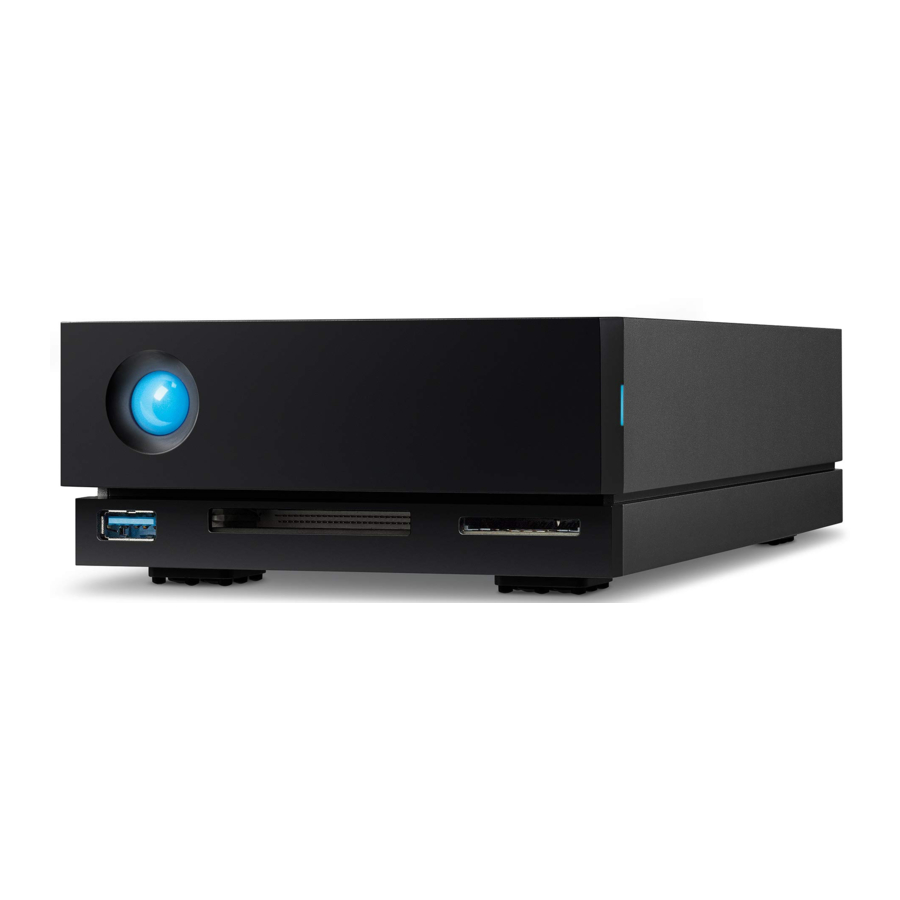
LaCie® 1big Dock — это концентратор хранения данных Thunderbolt™ 3, который позволяет загружать файлы непосредственно через встроенные слоты для карт CF и SD, подключать два дисплея 4K, последовательно подключать устройства и заряжать ноутбук с мощностью до 80 Вт — и все это через один кабель. Он оснащен усовершенствованной системой охлаждения и сменным диском корпоративного класса для повышения надежности.
В этом руководстве содержатся сведения о настройке и использовании LaCie 1big Dock. Ответы на часто задаваемые вопросы о 1big Dock см. в разделе Часто задаваемые вопросы. Вы можете получить поддержку и обновленную техническую информацию в службе поддержки клиентов LaCie.
Комплектация
- LaCie® 1big Dock
- Кабель Thunderbolt 3 (40 Гбит/с)
- Внешний источник питания
- Краткое руководство по установке

Сохраните упаковку. В случае необходимости ремонта или обслуживания корпуса жесткого диска его необходимо вернуть в оригинальной упаковке.
Минимальные системные требования к компьютеру
Порты
Используйте прилагаемый кабель для подключения устройства LaCie к компьютеру с портом Thunderbolt или USB-C.
Операционная система
Перейдите в раздел Требования к операционной системе для оборудования и программного обеспечения Seagate.
Минимальное свободное место на диске
Рекомендуется 600 МБ.
Обзор системы
Виды
Вид спереди

- Индикатор состояния — Светодиодный индикатор указывает на то, что устройство включено, и предоставляет сигналы состояния. См. Работа.
- Концентратор USB 3.2 Gen 2 — Используйте концентратор для зарядки устройств, таких как мобильные телефоны (выходная мощность 7,5 Вт). Подключайте переносные накопители, цифровые камеры и другие устройства для передачи файлов. См. Функции док-станции.
- Слот CompactFlash (CF) — Используйте этот слот для чтения карт памяти CF. См. Функции док-станции.
- Слот Secure Digital (SDXC) — Используйте этот слот для чтения карт памяти SD. См. Функции док-станции.
- Сменный отсек для жесткого диска — Отсек для жесткого диска можно снять, чтобы заменить неисправный жесткий диск. См. Обслуживание жесткого диска.
Вид задней панели

- Вход питания — Используйте этот порт для подключения кабеля питания. Используйте только кабель питания, поставляемый с LaCie 1big Dock. Подключение кабелей питания сторонних производителей или других кабелей питания LaCie с неправильным напряжением может привести к повреждению устройства. См. Работа.
- Порт хоста — Порт Thunderbolt 3, который подключается к порту Thunderbolt 3 или USB 3.1 на хост-компьютере. Используйте прилагаемый кабель Thunderbolt 3. См. Подключение LaCie 1big Dock.
- Периферийный порт — Порт Thunderbolt 3, который подключает совместимые периферийные устройства и дисплеи. Используйте этот порт для подключения одного устройства Thunderbolt 3/USB-C или для последовательного подключения нескольких устройств Thunderbolt. Вы также можете использовать этот порт для подключения источника питания USB-C вашего ноутбука к периферийному порту и подачи до 80 Вт на ноутбук, подключенный к порту хоста. См. Последовательное подключение, подача питания и сквозная передача питания.
- DisplayPort — Используйте этот порт для передачи видеосигнала с компьютера на монитор. См. Порт расширения.
- Кнопка перехода в спящий режим — Используйте эту кнопку для перевода устройства в спящий режим/вывода из него. См. Работа.
- Порт замка Kensington™ — Используйте этот порт для физической блокировки 1big Dock на столе или стойке.
- Кнопка обновления микропрограммы — Обновления микропрограммы USB публикуются на странице поддержки для улучшения вашего продукта. Нажимайте эту кнопку только при выполнении инструкций по обновлению микропрограммы USB. Используйте тонкую жесткую проволоку (например, конец канцелярской скрепки), чтобы нажать кнопку внутри замкнутого пространства.
Технические характеристики
Размеры
| Сторона | Размеры (дюймы/мм) |
| Длина | 4,646 дюйма/118 мм |
| Ширина | 2,217 дюйма/56,3 мм |
| Глубина | 8,543 дюйма/217 мм |
Вес
| Модель | Вес (фунты/кг) |
| 1big Dock с диском | 3,748 фунта/1,7 кг |
Электрические характеристики
Адаптер питания 20 В при 5,5 А
 Используйте только источник питания, поставляемый с устройством. Источники питания от других устройств LaCie, Seagate и сторонних производителей могут повредить 1big Dock.
Диапазоны температур
| Окружающая среда | Диапазон температур |
| Стандартная (рабочая) | от 5 до 35°C |
Системные светодиоды
Светодиоды LaCie 1big Dock предоставляют информацию о состоянии системы.
Расположение светодиодов

- Передний — Состояние системы
- Боковой — Состояние жесткого диска
Поведение светодиодов
Приведенный ниже список цветов поможет вам определить общее состояние LaCie 2big Dock.
| Цвет | Состояние |
| Непрерывный синий | Готов |
| Мигает синим | Активность |
| Медленно мигает синим (интервал 10 секунд) | Энергосбережение |
| Быстро мигает синим | Запуск и завершение работы |
| Мигает красным (интервал 1 секунда) | Предупреждение о температуре или неисправности вентилятора |
| Непрерывный красный | Критическая температура или отсутствие вентилятора |
 Техническое примечание относительно режима энергосбережения и Windows: Устройство можно перевести в режим энергосбережения на ПК. Однако возможно, что светодиод будет оставаться выключенным, а не мигать синим каждые 10 секунд.
Кабели
USB-C
USB — это технология последовательного ввода-вывода для подключения периферийных устройств к компьютеру. USB-C — это последняя реализация этого стандарта, обеспечивающая более высокую пропускную способность и новые функции управления питанием.
USB-C поддерживает множество протоколов:
| Порт | Скорость передачи данных |
| Hi-Speed USB 2.0 | до 480 Мбит/с |
| SuperSpeed USB 3.0 | до 5 Гбит/с |
| USB 3.1 Gen 1 | до 5 Гбит/с |
| USB 3.1 Gen 2 | до 10 Гбит/с |
| Thunderbolt 3 | до 40 Гбит/с |
Вы можете подключить 1big Dock к порту Thunderbolt 3 или USB 3.1 на вашем компьютере.
Кабели
1big Dock поставляется с двумя кабелями для совместимости с современными компьютерами.
Кабель Thunderbolt 3
Для оптимальной скорости передачи данных используйте кабель Thunderbolt 3 для подключения порта хоста 1big Dock к порту Thunderbolt 3 или USB 3.1 на вашем компьютере.


Начало работы
Подключите кабель питания

Подключение к компьютеру
USB-C к USB-C
Чтобы максимально повысить производительность, используйте кабель Thunderbolt 3 для подключения порта хоста 1big Dock к порту Thunderbolt 3 или USB‑C 3.1 вашего компьютера.

Ваш компьютер должен быть подключен к порту хоста 1big Dock для включения и доступа к 1big Dock.

Настройка LaCie 1big Dock
Процесс настройки позволяет:
| Зарегистрировать LaCie 1big Dock | Получите максимум от своего диска с простым доступом к информации и поддержке. |
| Установить Toolkit | Управляйте планами Sync Plus и многим другим. |
Для регистрации устройства и установки Toolkit компьютер должен быть подключен к Интернету.
- Начните здесь
С помощью файлового менеджера, такого как Finder или проводник, откройте LaCie 1big Dock и запустите Start Here Mac или Start Here Win.

- Зарегистрируйте свое устройство
Введите свою информацию и нажмите Register (Зарегистрировать).

- Загрузите Toolkit
Нажмите кнопку Download (Загрузить).
![]()
- Установите Toolkit

С помощью файлового менеджера, такого как Finder или проводник, перейдите в папку, в которую вы получаете загрузки.![]()
Откройте файл LaCieToolkit.zip. Щелкните LaCie Toolkit Installer, чтобы запустить приложение. ![]()
Щелкните файл LaCieToolkit.exe, чтобы запустить приложение. ![информация]() Для установки и запуска Toolkit компьютер должен быть подключен к Интернету.
Для установки и запуска Toolkit компьютер должен быть подключен к Интернету.
Подробную информацию о функциях Toolkit см. в руководстве пользователя LaCie Toolkit.


Формат хранилища
LaCie 1big Dock предварительно отформатирован в exFAT для совместимости с компьютерами Windows и Mac. Если вы используете диск только с одним типом компьютера, вы можете оптимизировать производительность копирования файлов, отформатировав его в собственной файловой системе для вашей операционной системы. Дополнительные сведения см. в разделе Дополнительное форматирование и разделение на разделы.
Отключение диска
Чтобы избежать повреждения файловой системы, важно отключить тома LaCie 1big Dock перед отсоединением кабеля интерфейса. Дополнительные сведения см. в разделе Безопасное извлечение устройства из компьютера.
Эксплуатация
Включение
LaCie 1big Dock включается, когда:
- Подключен к компьютеру, который поддерживает Thunderbolt 3 или USB.
- Подключен к исправной розетке электросети.
Светодиоды мигают синим цветом, пока диск раскручивается.

Не используйте LaCie 1big Dock, пока температура окружающей среды не будет соответствовать указанному диапазону температур. См. раздел Обзор системы.
Выключение
Чтобы выключить устройство, выполните следующие действия.
- Убедитесь, что тома устройства не используются.
- Извлеките 1big Dock из операционной системы вашего компьютера.

Всегда безопасно извлекайте 1big Dock из компьютера перед выключением 1big Dock. См. Безопасное извлечение устройства из компьютера. - Отключите устройство от компьютера.
Режим энергосбережения
LaCie 1big Dock может экономить энергию, переходя в режим энергосбережения. Режим энергосбережения может продлить срок службы жесткого диска, отключая его питание в течение длительных периодов бездействия. Функции док-станции остаются активными в режиме энергосбережения.
Устройство можно перевести в режим энергосбережения с помощью кнопки спящего режима:
- Убедитесь, что тома 1big Dock не используются.
- Извлеките тома из операционной системы компьютера.

Всегда безопасно извлекайте 1big Dock из компьютера перед переходом в режим энергосбережения. См. Безопасное извлечение устройства из компьютера. - Коротко нажмите (не более 1 секунды) кнопку спящего режима. Чтобы вывести устройство из спящего режима, еще раз коротко нажмите кнопку.
Последовательное подключение
Вы можете последовательно подключать устройства с технологией Thunderbolt 3, когда 1big Dock находится в режиме энергосбережения. Несмотря на то, что жесткий диск выключен в режиме энергосбережения, сигнал Thunderbolt остается постоянным. Устройства, подключенные последовательно, продолжают операции с данными без перерыва. См. Последовательное подключение, подача питания и сквозная подача питания.
Концентратор USB 3.0
Когда 1big Dock находится в режиме энергосбережения, вы можете продолжать просматривать и управлять устройствами, подключенными к концентратору USB 3.0. Подключенные устройства продолжают получать питание от 1big Dock.
Управление с ПК/Mac
Вы можете перевести компьютер в режим энергосбережения, выполнив одно из следующих действий:
- Переведите главный компьютер в спящий режим.
- Mac: Перейдите в раздел System Preferences > Energy Saver (Системные настройки > Экономия энергии), чтобы включить спящий режим для жестких дисков.
- Windows: Перейдите в раздел Control Panel > Hardware > Power Options > Choose a power plan > Change advanced power settings (Панель управления > Оборудование > Электропитание > Выбрать схему управления питанием > Изменить дополнительные параметры питания). Щелкните Hard disk (Жесткий диск) и Turn off the hard disk after (Отключать жесткий диск через). Выберите время отключения жестких дисков USB.
Чтобы выйти из режима энергосбережения:
| Вход в режим энергосбережения | Выход из режима энергосбережения |
| Главный компьютер перевел устройство в режим энергосбережения из-за бездействия. | Получите доступ к тому устройства на главном компьютере. Например, скопируйте файлы на том. |
| Компьютер находится в спящем режиме. | Выведите компьютер из спящего режима. |
Примечание об извлечении томов и режиме энергосбережения: Устройство переходит в режим энергосбережения при извлечении его томов. Чтобы снова получить доступ к жесткому диску 1big Dock, отсоедините кабель от задней панели устройства и снова подсоедините его.
Получение питания
1big Dock включается автоматически, когда он:
- Подключен напрямую к включенному компьютеру.
- Подключен к исправному источнику питания через прилагаемый блок питания.
Короткое нажатие
Короткое нажатие — это ручное нажатие на кнопку спящего режима, которое длится не более одной секунды. Когда 1big Dock работает, короткое нажатие выключает жесткий диск и переводит его в режим энергосбережения.
Всегда безопасно извлекайте 1big Dock из компьютера перед коротким нажатием. См. Безопасное извлечение устройства из компьютера.
Периферийный порт Thunderbolt 3 остается активным и доступным для последовательного подключения. Например, дисплей, подключенный к периферийному порту 1big Dock, по-прежнему доступен для компьютера, пока жесткий диск находится в режиме энергосбережения.
Длительное нажатие
Длительное нажатие — это ручное нажатие на кнопку спящего режима, которое длится более четырех секунд. Когда устройство работает, длительное нажатие отключит питание 1big Dock, что приведет к его немедленному выключению.
Длительное нажатие не рекомендуется для общего использования, так как это может привести к потере данных.
Отключение кабеля Thunderbolt во время работы
Отключение кабеля, соединяющего 1big Dock с компьютером во время работы, может привести к потере данных. Безопасно извлеките тома 1big Dock перед отключением устройства. См. Безопасное извлечение устройства из компьютера.
Тихая работа и управление теплом
Чтобы снизить уровень шума во время работы, в 1big Dock используется охлаждающий вентилятор Noctua® для отвода тепла от внутренних компонентов. Охлаждающий вентилятор регулируется по температуре, что гарантирует оптимальное управление теплом за счет регулировки скорости вращения в зависимости от окружающей среды. Кроме того, металлический корпус рассеивает тепло от жесткого диска, обеспечивая его безопасность и продлевая срок его службы. Поскольку уникальная конструкция LaCie отводит тепло от внутреннего жесткого диска, внешний корпус может быть теплым на ощупь после длительного использования.
Широкая выхлопная камера на задней панели 1big Dock обеспечивает улучшенный воздушный поток. Убедитесь, что он не заблокирован и что через корпус проходит естественный поток воздуха.
Размещение и штабелирование
Всегда устанавливайте 1big Dock на плоскую, ровную поверхность, предназначенную для поддержания теплоотдачи и воздушного потока корпуса жесткого диска. Для надлежащего рассеивания тепла 1big Dock предназначен для установки на резиновые ножки, расположенные в нижней части корпуса. ЗАПРЕЩАЕТСЯ устанавливать корпус на бок, когда он включен.
Функции док-станции
LaCie 1big Dock предоставляет вам удобные средства управления вашим креативным цифровым контентом. Вставляйте карты SD и CompactFlash для передачи файлов на безопасное хранение. Подключайте смартфоны, камеры и другие устройства к концентратору USB 3.0 для доступа к контенту.
Устройство чтения карт памяти USH-II Secure Digital Extended Capacity (SDXC)
Чтение карты памяти SD
- Держите карту памяти SD, SDHC или SDXC вертикально этикеткой вверх (контактами вниз).
- Вставьте карту в слот SD на передней панели устройства до упора (вы можете услышать щелчок), а затем отпустите. Теперь карта зафиксирована в слоте.
![]()
- Откройте окно Finder или проводника, чтобы просматривать и управлять содержимым SD-карты.

Извлечение карты памяти SD
Извлечение с помощью macOS или Windows
- Убедитесь, что карта памяти SD не используется.
- С помощью окна Finder или проводника извлеките том SD-карты.
- Вставьте карту в слот SD на передней панели устройства до упора (вы можете услышать щелчок), а затем отпустите. Карта извлекается.
- Извлеките карту из слота.
Извлечение с помощью Toolkit
- Убедитесь, что карта памяти SD не используется.
- Откройте Toolkit.
- На главном экране щелкните значок Eject (Извлечь) для слота SD-карты.
- Вставьте карту в слот SD на передней панели устройства до упора (вы можете услышать щелчок), а затем отпустите. Карта извлекается.
- Извлеките карту из слота.
Устройство чтения карт памяти CompactFlash (CF) Revision 6.0 Type I (UDMA 7)
Чтение карты памяти CF
- Держите карту памяти CompactFlash вертикально этикеткой вверх.
- Вставьте карту в слот CF на передней панели устройства и осторожно вдавите ее до упора.
![]()
- Откройте окно Finder или проводника, чтобы просматривать и управлять содержимым CF-карты.

Извлечение карты памяти CF
Извлечение с помощью macOS или Windows
- Убедитесь, что карта памяти CF не используется.
- С помощью окна Finder или проводника извлеките том CF-карты.
- Извлеките карту из слота.
Извлечение с помощью Toolkit
- Убедитесь, что карта памяти CF не используется.
- Откройте Toolkit.
- На главном экране щелкните значок Eject (Извлечь) для слота CF-карты.
- Извлеките карту из слота.
Концентратор USB 3.2 Gen 2
Используйте порт концентратора для передачи файлов с цифровых камер и других дисков. Порт концентратора обеспечивает мощность 7,5 Вт для подключенных телефонов и других устройств.
Порт концентратора продолжает подавать питание, когда 1big Dock находится в спящем режиме.
Подключение устройства к порту концентратора
- Держите конец кабеля Type A вертикально.
- Вставьте конец кабеля в порт концентратора на передней панели устройства.

- Откройте окно Finder или проводника, чтобы просматривать и управлять содержимым устройства.

Отключение устройства от порта концентратора
macOS
- Убедитесь, что устройство не используется.
- С помощью окна Finder или проводника извлеките том устройства.
- Извлеките конец Type A кабеля из порта.
Windows
- Щелкните значок Safely Remove (Безопасное извлечение) в системном трее Windows, чтобы просмотреть устройства, которые можно извлечь. Если вы не видите значок Safely Remove Hardware (Безопасное извлечение оборудования), щелкните стрелку Show Hidden Icons (Показать скрытые значки) в системном трее, чтобы отобразить все значки в области уведомлений.
- В списке устройств выберите запоминающее устройство, которое хотите извлечь. Windows отобразит уведомление, когда устройство можно будет безопасно извлечь.
- Извлеките конец Type A кабеля из порта.
Порт расширения
DisplayPort 1.4
DisplayPort — это цифровой интерфейс дисплея, используемый для подключения источника видео к устройству отображения (например, к компьютерному монитору), а также для других форм цифровых данных. DP 1.4 поддерживает до двух дисплеев 4K или один дисплей 5K.
LaCie 1big Dock обеспечивает полную производительность, доступную для DisplayPort 1.4. Однако многие компьютеры с хост-портами Thunderbolt и USB не поддерживают DisplayPort 1.4, что ограничивает выходы для дисплеев. Это также относится к дисплеям и их способности принимать полную полосу пропускания, доступную для DisplayPort 1.4. См. документацию к вашим компьютерам и дисплеям на предмет совместимости с DisplayPort 1.4.
DisplayPort может быть совместим с некоторыми адаптерами HDMI, DVI и VGA (не входят в комплект). Обратите внимание, что они не были протестированы.
Подключение DisplayPort
- Вставьте конец DP 1.4 кабеля или адаптера в порт на задней панели 1big Dock до щелчка. Кабель/адаптер теперь зафиксирован в порту DP 1.4.
- Подключите адаптер VGA, DVI или HDMI к настроенному аудио/видеодисплею.
Отключение DisplayPort
- Возьмитесь за конец DP 1.4 кабеля или адаптера, подключенного к 1big Dock.
- Удерживайте язычок фиксатора большим пальцем, а затем потяните назад, чтобы извлечь кабель из порта.
Последовательное подключение, подача питания и сквозная передача питания
Используйте периферийный порт Thunderbolt 3 на LaCie 1big Dock для:
- Непосредственного подключения к устройству или дисплею, совместимому с технологией Thunderbolt 3.
- Последовательного подключения устройств и дисплеев, совместимых с технологией Thunderbolt 3.
- Подключения адаптера питания USB-C ноутбука для сквозной передачи питания на ноутбук, подключенный к хост-порту Thunderbolt 3 док-станции 1big Dock.
Как выполнить последовательное подключение
Периферийный порт Thunderbolt 3 на 1big Dock можно использовать для последовательного подключения совместимых периферийных устройств Thunderbolt 3, таких как жесткие диски и мониторы. Если у вас есть другое устройство хранения Thunderbolt 3, обязательно подключите его к последовательной цепи, прежде чем добавлять совместимые дисплеи или устройства USB 3.1 (USB-C). Ниже приведен пример порядка устройств в последовательной цепи Thunderbolt 3.
- Компьютер с портом Thunderbolt 3.
- LaCie 1big Dock (подключен к компьютеру через хост-порт Thunderbolt 3).
- LaCie d2 Thunderbolt 3 (подключен к периферийному порту Thunderbolt 3 док-станции 1big Dock).
- Второй LaCie d2 Thunderbolt 3 (подключен к первому d2 через порт Thunderbolt 3).
- LaCie Rugged SSD (подключен ко второму d2 через порт Thunderbolt 3).
Устройства USB 3.1 (USB-C) могут завершать последовательную цепь Thunderbolt 3 и всегда должны быть последним устройством. Он должен быть подключен ко вторичному порту Thunderbolt 3 на предыдущем устройстве. (Устройство USB 3.1 не будет распознано, если подключено к порту USB-C предыдущего устройства.)
Важная информация о кабеле: При подключении периферийного порта Thunderbolt 3 док-станции 1big Dock к совместимому устройству используйте кабели, специально разработанные для поддержки Thunderbolt 3.
Последовательное подключение: режим энергосбережения
Вы можете последовательно подключать устройства Thunderbolt 3, даже когда 1big Dock находится в режиме энергосбережения. См. Эксплуатация.
Подача питания и сквозная передача питания
Номер вашей модели 1big Dock (P/N) определяет номинальные значения подачи питания и сквозной передачи питания вашего устройства.
Вы можете найти P/N на этикетке, расположенной на нижней стороне устройства.

Подача питания
1big Dock подает питание на порт Thunderbolt вашего ноутбука и на совместимые устройства, подключенные к периферийному порту 1big Dock.
| Нет устройства, подключенного к периферийному порту | ||
| Номер модели (P/N) | Хост-порт | Периферийный порт |
| P/N, оканчивающийся на 500 | 45 Вт | - |
| P/N, оканчивающийся на 501 | 60 Вт | - |
| Устройство подключено к периферийному порту | ||
| Номер модели (P/N) | Хост-порт | Периферийный порт |
| P/N, оканчивающийся на 500 | 30 Вт | 15 Вт |
| P/N, оканчивающийся на 501 | 45 Вт | 15 Вт |
1big Dock должен получать питание через кабель питания, чтобы подавать питание на совместимые устройства.
LaCie не несет ответственности за устройства, которые испытывают повреждения, поломки или неисправности при подключении к LaCie 1big Dock.
Сквозная передача питания
Благодаря сквозной передаче питания вы можете подключить источник питания USB-C ноутбука к периферийному порту Thunderbolt 3 док-станции 1big Dock и позволить 1big Dock "передавать" питание на ноутбук.
| Сквозная передача питания | |||
| Номер модели (P/N) | Сквозная передача питания | Источник питания USB-C подключен к периферийному порту 1big Dock | Питание, передаваемое через хост-порт 1big Dock |
| P/N, оканчивающийся на 500 | Доступно | > 60 Вт и < 85 Вт ≥ 85 Вт | До 50 Вт До 70 Вт |
| P/N, оканчивающийся на 501 | Недоступно | Н/Д | Н/Д |
Питание, передаваемое через хост-порт, может быть ограничено хост-компьютером.
Работает с iPad USB-C
Ваши устройства хранения LaCie можно использовать с iPad более высокого класса. Это отличный вариант для перемещения файлов между компьютерами, облачными сервисами и внешними хранилищами. iPad также является идеальной мобильной станцией для редактирования, позволяющей импортировать медиафайлы в более продвинутые приложения для обработки изображений и видео.
Подробную информацию по следующим темам см. в разделе Внешнее хранилище и iPadOS:
- Подключение хранилища к совместимым iPad
- Доступные действия
- Выбор нескольких элементов
- Доступ к устройствам хранения в приложении
- Поддерживаемые внешние устройства хранения и USB-концентраторы
- Производительность внешнего хранилища на iPad по сравнению с компьютером
- Устройства хранения Thunderbolt
- Использование аккумулятора
- Извлечение
- Форматы хранения
- Защита паролем
- Toolkit и подключения при первом использовании
Безопасное извлечение устройства из компьютера
Всегда извлекайте устройство хранения данных из компьютера, прежде чем отсоединять его физически. Перед извлечением компьютера должен выполнить операции с файлами и служебные операции на диске. Поэтому, если отсоединить диск без использования программного обеспечения операционной системы, ваши файлы могут быть повреждены или повреждены.
Windows
Используйте инструмент "Безопасное извлечение", чтобы извлечь устройство.
- Щелкните значок "Безопасное извлечение оборудования" в системном трее Windows, чтобы просмотреть устройства, которые можно извлечь.
- Если значок "Безопасное извлечение оборудования" не отображается, щелкните стрелку "Показать скрытые значки" в системном трее, чтобы отобразить все значки в области уведомлений.
- В списке устройств выберите устройство, которое вы хотите извлечь. Windows отображает уведомление, когда устройство можно безопасно извлечь.
- Отсоедините устройство от компьютера.
Mac
Есть несколько способов извлечь устройство из Mac. Ниже приведены два варианта.
Извлечение через окно Finder
- Откройте окно Finder.
- На боковой панели перейдите в раздел "Устройства" и найдите диск, который вы хотите извлечь. Щелкните символ извлечения справа от имени диска.
- После того, как устройство исчезнет с боковой панели или окно Finder закроется, можно отсоединить интерфейсный кабель от Mac.
Извлечение через рабочий стол
- Выберите значок рабочего стола для своего устройства и перетащите его в корзину.
- Когда значок устройства больше не отображается на рабочем столе, можно физически отсоединить устройство от Mac.
Дополнительное форматирование
Ваше устройство предварительно отформатировано в exFAT (Extended File Allocation Table) для совместимости с компьютерами Mac и Windows.
Выбор формата файловой системы
При выборе формата файловой системы учитывайте, что более важно в вашей повседневной работе с диском: совместимость или производительность.
- Совместимость — вам нужен кроссплатформенный формат, потому что вы подключаете свой диск как к ПК, так и к компьютерам Mac.
- Производительность — вы подключаете свой диск только к одному типу компьютеров, поэтому можете оптимизировать производительность копирования файлов, отформатировав диск в собственной файловой системе для операционной системы вашего компьютера.
Совместимость с Windows и Mac
exFAT — это легкая файловая система, совместимая со всеми версиями Windows и современными версиями macOS. Если вы используете свой диск как с ПК, так и с компьютерами Mac, отформатируйте свой диск в exFAT. Хотя exFAT предлагает кроссплатформенный доступ к обоим компьютерам, имейте в виду следующее:
- exFAT не совместима и не рекомендуется для встроенных утилит резервного копирования, таких как "История файлов" (Windows) и Time Machine (macOS). Если вы хотите использовать одну из этих утилит резервного копирования, вам следует отформатировать диск в собственной файловой системе для компьютера, на котором запущена утилита.
- exFAT не является журналируемой файловой системой, что означает, что она может быть более восприимчива к повреждению данных при возникновении ошибок или при неправильном отключении диска от компьютера.
Оптимизированная производительность для Windows
NTFS (New Technology File System) — это проприетарная журналируемая файловая система для Windows. macOS может читать тома NTFS, но не может изначально записывать на них. Это означает, что ваш Mac может копировать файлы с диска, отформатированного в NTFS, но не может добавлять файлы на диск или удалять файлы с него. Если вам нужна большая универсальность, чем эта односторонняя передача с компьютерами Mac, рассмотрите возможность использования exFAT.
Оптимизированная производительность для macOS
Apple предлагает две проприетарные файловые системы.
Mac OS Extended (также известная как Heirarchical File System Plus или HFS+) — это файловая система Apple, используемая с 1998 года для механических и гибридных внутренних дисков. macOS Sierra (версия 10.12) и более ранние версии используют HFS+ по умолчанию.
APFS (Apple File System) — это файловая система Apple, оптимизированная для твердотельных накопителей (SSD) и систем хранения на основе флэш-памяти, хотя она также работает с жесткими дисками (HDD). Она была впервые представлена с выпуском macOS High Sierra (версия 10.13). APFS может быть прочитана только компьютерами Mac, работающими под управлением High Sierra или более поздней версии.
При выборе между файловыми системами Apple учитывайте следующее:
- Windows не может изначально читать или записывать на тома APFS или HFS+. Если вам нужна кроссплатформенная совместимость, вам следует отформатировать диск в exFAT.
- Если вы намерены использовать свой диск с Time Machine:
- Формат по умолчанию для macOS Big Sur (версия 11) и более поздних версий — APFS.
- Формат по умолчанию для macOS Catalina (версия 10.15) и более ранних версий — HFS+.
- Если вы намерены использовать свой диск для перемещения файлов между компьютерами Mac, работающими под управлением более старых версий ОС, рассмотрите возможность форматирования диска в HFS+, а не в APFS.
- Файловые системы macOS и Android: форматирование диска для macOS может не поддерживаться при подключении к мобильным устройствам Android.
Подробнее
Для получения дополнительных соображений при выборе формата файловой системы см. Сравнение форматов файловых систем.
Инструкции по форматированию
Инструкции по форматированию диска см. в разделе Как отформатировать диск.
Обслуживание жесткого диска
Меры предосторожности
Соблюдайте все обычные меры предосторожности по электростатической защите при обращении с жесткими дисками.
Замена жесткого диска
Если вышедший из строя жесткий диск находится на гарантии, обязательно обратитесь в службу поддержки LaCie, чтобы получить замену диска.
При замене жесткого диска, на который не распространяется гарантия, рекомендуется выбирать HDD, оптимизированный для использования с 1big Dock.
- Найдите жесткий диск, который вы хотите заменить, и поместите указательный палец в небольшое отверстие на правой стороне его лотка для дисков.

- Осторожно отодвиньте указательный палец от корпуса и крепко держите диск, так как он отсоединяет жесткий диск от разъема SATA. Как только он ослабнет, удерживайте жесткий диск обеими руками, вынимая его из слота.

- Если вы заменяете вышедший из строя жесткий диск полным лотком для дисков, перейдите к шагу 4. Продолжайте здесь, если вы заменяете жесткий диск, используя тот же лоток для дисков.
- С помощью отвертки Phillips осторожно отвинтите все четыре винта из четырех слотов.

- Осторожно выдвиньте диск из лотка.

- Поместите пустой лоток для дисков на плоскую рабочую поверхность ручкой внизу слева.
- Многие диски имеют этикетку на одной стороне и печатную плату на противоположной стороне. Этикеткой вверх аккуратно поместите жесткий диск в лоток для дисков. Держите разъем SATA направленным вправо. Четыре слота для винтов должны совпадать с четырьмя отверстиями для винтов диска.

- С помощью отвертки Phillips осторожно вкрутите все четыре винта в четыре слота. Не вставляйте винты в слоты с усилием. Слишком сильное затягивание винтов в слоты может затруднить их последующее извлечение и сорвать резьбу винтов.

- С помощью отвертки Phillips осторожно отвинтите все четыре винта из четырех слотов.
- Осторожно вставьте полный лоток для дисков в пустой слот для дисков. Осторожно надавите на ручку лотка для дисков, пока не почувствуете, что он защелкнулся на месте.


LaCie 1big Dock enclosure: компоненты, не подлежащие обслуживанию
Компоненты внутри корпуса НЕ подлежат обслуживанию ни в каком месте, кроме сервисных центров, одобренных LaCie. Снятие крышки аннулирует гарантию на продукт. Кроме того, удаление, замена или изменение какой-либо части в корпусе или выполнение каких-либо действий, связанных с компонентами в корпусе, аннулирует гарантию на продукт. Если у вас возникли аппаратные ошибки или сбои, обратитесь в службу поддержки LaCie за помощью.
Часто задаваемые вопросы
Для получения помощи в настройке и использовании вашего жесткого диска LaCie ознакомьтесь с часто задаваемыми вопросами ниже. Для получения дополнительных ресурсов поддержки перейдите в службу поддержки клиентов LaCie.
Все пользователи
Проблема: Мои файлы передаются слишком медленно.
Thunderbolt 3/USB
В: Надежно ли прикреплены оба конца кабеля?
О: Ознакомьтесь с советами по устранению неполадок при подключении кабеля ниже:
- Проверьте оба конца кабеля и убедитесь, что они полностью вставлены в соответствующие порты.
- Попробуйте безопасно извлечь LaCie 1big Dock из компьютера, а затем отсоедините кабель. Подождите 10 секунд, а затем снова подключите LaCie 1big Dock к компьютеру.
В: Подключены ли другие устройства Thunderbolt 3 или USB к тому же порту или концентратору?
О: Отключите другие устройства и посмотрите, улучшится ли производительность диска.
Thunderbolt 3
В: Подключено ли устройство к порту USB-C Thunderbolt 3 на вашем компьютере или концентраторе?
О: Подключите 1big Dock к порту USB-C на вашем компьютере, который поддерживает устройства Thunderbolt 3. Значок молнии, обозначающий поддержку Thunderbolt 3, должен отображаться рядом с портом USB-C.
В: Поддерживает ли ваш компьютер или операционная система Thunderbolt 3?
О: Обратитесь к документации вашего компьютера и операционной системы для получения информации о совместимости с Thunderbolt 3.
Кэш записи (только для Windows)
В: Включено ли кэширование записи?
О: Кэширование записи используется для повышения производительности за счет использования энергозависимой памяти (ОЗУ) для сбора команд записи, отправляемых на устройство хранения. См. Как повысить производительность внешнего диска в Windows.
Проблема: У меня есть жесткий диск USB-C, который я хочу добавить в цепочку Thunderbolt 3.
В: Могу ли я подключить свой жесткий диск USB-C к цепочке Thunderbolt 3?
О: Да. Обязательно добавьте жесткий диск USB-C в конец цепочки Thunderbolt 3, поскольку устройства USB не имеют второго порта для продолжения цепочки. Обратите внимание, что устройства USB-C не становятся устройствами Thunderbolt 3 при добавлении в цепочку Thunderbolt 3. Устройство USB-C может обеспечить производительность только в пределах своего потенциала. Например, жесткий диск USB 3.1 Gen 1, добавленный в конец цепочки Thunderbolt 3, может достигать скорости до 5 Гбит/с, а жесткий диск USB 3.1 Gen 2 может достигать скорости до 10 Гбит/с.
Проблема: Мне необходимо защитить жесткий диск паролем и/или зашифровать его.
В: Могу ли я защитить свой жесткий диск паролем?
О: Да, можно защитить жесткий диск или отдельные папки и файлы с помощью пароля. Существует множество сторонних решений для защиты паролем. Однако LaCie не может гарантировать их, поскольку мы не тестируем сторонние приложения.
Некоторые версии Windows имеют встроенную утилиту под названием Bitlocker, которая может защитить жесткие диски с помощью пароля. Для получения дополнительной информации о Bitlocker обратитесь к документации службы поддержки Microsoft.
В: Могу ли я зашифровать свой жесткий диск?
О: Да, жесткий диск можно зашифровать. Существует множество сторонних решений для шифрования. Однако LaCie не может гарантировать их, поскольку мы не тестируем сторонние приложения.
Некоторые версии Windows имеют встроенную утилиту под названием Bitlocker, которая может шифровать жесткие диски. Для получения дополнительной информации о Bitlocker обратитесь к документации службы поддержки Microsoft
Проблема: Я получаю сообщения об ошибках при передаче файлов.
В: Вы получили сообщение "Error -50" (Ошибка -50) при копировании на том FAT32?
О: При копировании файлов или папок с компьютера на том FAT32 определенные символы в именах не могут быть скопированы. Эти символы включают, но не ограничиваются: ? < > / \:
Проверьте свои файлы и папки, чтобы убедиться, что этих символов нет в именах.
Если это повторяющаяся проблема или вы не можете найти файлы с несовместимыми символами, рассмотрите возможность переформатирования диска в NTFS (для пользователей Windows) или HFS+ (для пользователей Mac). См. Дополнительное форматирование и разбиение на разделы.
Mac
Проблема: Значок диска не отображается на моем рабочем столе.
В: Настроен ли ваш Finder на скрытие жестких дисков на рабочем столе?
О: Перейдите в Finder, а затем проверьте Настройки > Вкладка «Основные» > Показывать эти элементы на рабочем столе. Убедитесь, что выбрано Жесткие диски.
В: Монтируется ли ваш диск в операционной системе?
О: Откройте Disk Utility (Дисковую утилиту) в Переход > Утилиты > Disk Utility (Дисковая утилита). Если диск указан в левом столбце, проверьте настройки Finder, чтобы узнать, почему он не отображается на рабочем столе (см. вопрос выше).
В: Соответствует ли конфигурация вашего компьютера минимальным системным требованиям для использования с этим диском?
О: Список поддерживаемых операционных систем см. на упаковке продукта.
В: Вы выполнили правильные шаги установки для вашей операционной системы?
О: Ознакомьтесь с шагами установки в разделе Начало работы.
Windows
Проблема: Значок диска не отображается в разделе «Компьютер».
В: Указан ли диск в диспетчере устройств?
О: Все диски отображаются как минимум в одном месте в диспетчере устройств.
Перейдите в «Поиск» и введите «Диспетчер устройств», чтобы запустить его. Посмотрите в разделе «Дисковые накопители» и, при необходимости, щелкните знак «плюс», чтобы просмотреть полный список устройств. Если вы не уверены, что ваш диск указан в списке, безопасно отключите его, а затем снова подключите. Изменится запись вашего жесткого диска LaCie.
В: Указан ли ваш диск рядом с необычным значком?
О: Диспетчер устройств Windows обычно предоставляет информацию о сбоях периферийных устройств. Хотя диспетчер устройств может помочь в устранении большинства проблем, он может не отображать точную причину или предоставлять точное решение.
Необычный значок рядом с жестким диском может указывать на проблему. Например, восклицательный знак, вопросительный знак или X вместо обычного значка, основанного на типе устройства, могут указывать на проблему. Щелкните правой кнопкой мыши значок и выберите Свойства. На вкладке «Общие» указана возможная причина, по которой устройство работает не так, как ожидалось.
Скачать инструкцию
Здесь вы можете скачать полную PDF‑версию инструкции. Она может содержать дополнительные инструкции по безопасности, информацию о гарантии, правила FCC и т. д.
Скачать Руководство пользователя LaCie 1big Dock, STHS24000800


