Asus ZenWiFi XT8 - AX6600 Tri Band WiFi Router – manuál
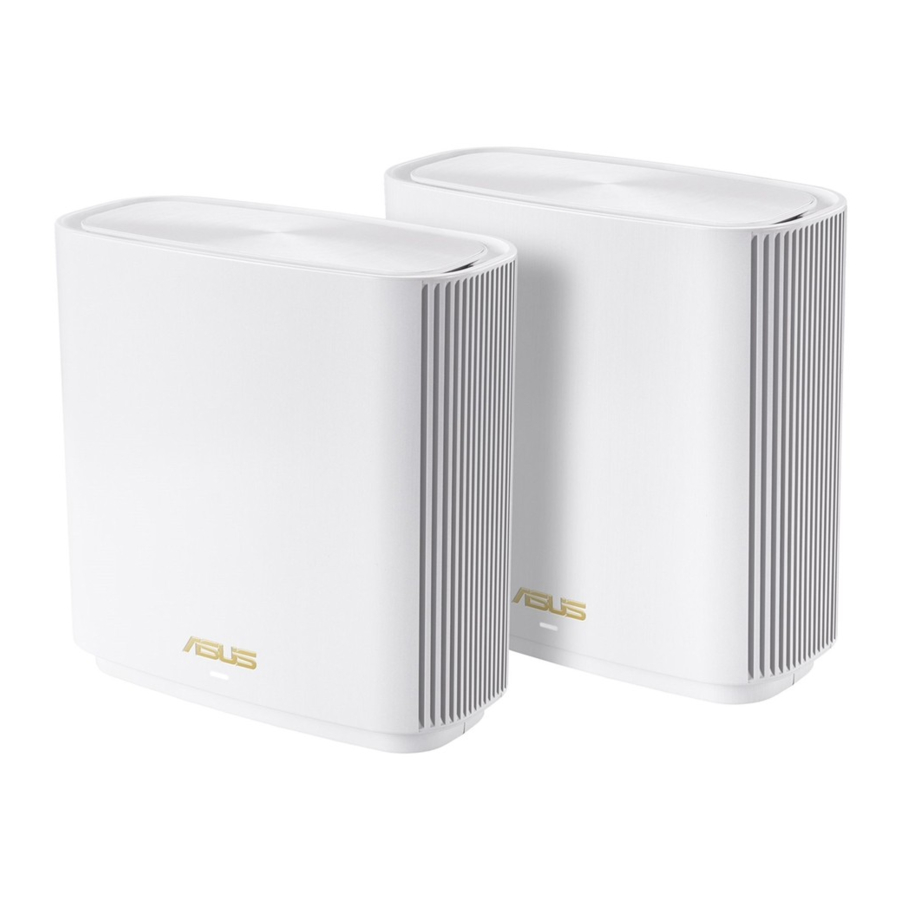
Vysvetlenia hardvéru
- Zapojte adaptér do portu DC-IN a stlačte tlačidlo napájania.
- Keď bude váš hardvér pripravený, rozsvieti sa kontrolka LED napájania.
Vysvetlenia tlačidiel a portov

2.5G / 1G WAN port
Pripojte optický modem k tomuto portu pomocou sieťového kábla.
LAN porty 1-3
Pripojte počítač k LAN portu pomocou sieťového kábla
Špecifikácie
| DC napájací adaptér | DC výstup: +19 V s maximálnym prúdom 1,75 A | ||
| Prevádzková teplota | 0~40oC | Skladovanie | 0~70oC |
| Prevádzková vlhkosť | 50~90% | Skladovanie | 20~90% |
Pred nastavením
Príprava na nastavenie systému AiMesh Wi-Fi
- Nájdite dva ZenWiFi XT8 a oba zapnite.
- Použite sieťový kábel na pripojenie optického modemu k portu WAN jedného z dvoch ZenWiFi XT8. Tento ZenWiFi XT8 bude smerovač AiMesh a druhý ZenWiFi XT8 bude uzol AiMesh.
- Keď kontrolka LED svieti na modro, znamená to, že ZenWiFi XT8 je pripravený na nastavenie.

APLIKÁCIA ASUS ROUTER

Stiahnite si bezplatnú aplikáciu ASUS Router na nastavenie a správu smerovačov.


Kroky nastavenia AiMesh
Príprava
Umiestnite smerovač AiMesh a uzol počas procesu nastavenia do vzdialenosti 1 – 3 metre od seba.

Uzol AiMesh
Nechajte svoj uzol AiMesh zapnutý a v pohotovostnom režime pre nastavenia systému AiMesh.
Povolenie funkcie Bluetooth
Povoľte funkciu Bluetooth v telefóne.
Spustenie aplikácie ASUS Router
Spustite aplikáciu ASUS Router a potom postupujte podľa pokynov na obrazovke na dokončenie nastavenia AiMesh.
 POZNÁMKA: Keď používate bezdrôtové prepojenie na pripojenie smerovača a uzla AiMesh, port WAN na uzle AiMesh sa môže používať ako port LAN, ktorý poskytuje prenosovú rýchlosť až 2,5 G.
Riešenie problémov
Ak váš smerovač AiMesh nenájde žiadny uzol AiMesh v blízkosti alebo zlyhá synchronizácia, skontrolujte nasledujúce a skúste to znova.
- Ideálne je presunúť uzol AiMesh bližšie k smerovaču AiMesh. Uistite sa, že je vo vzdialenosti 1 – 3 metre.
- Uzol AiMesh je zapnutý.
Premiestnenie
NAJLEPŠÍ VÝKON

Umiestnite smerovač AiMesh a uzol na najlepšie miesto.
POZNÁMKY: Ak chcete minimalizovať rušenie, umiestnite smerovače mimo dosahu zariadení, ako sú bezdrôtové telefóny, zariadenia Bluetooth a mikrovlnné rúry.
Odporúčame vám umiestniť smerovače na otvorené alebo priestranné miesto.
Indikácie LED diódy ZenWiFi XT8
 Biela farba: Dobrý signál
 Žltá farba: Slabý signál
 Červená farba: Žiadny signál
ČASTO KLADENÉ OTÁZKY (FAQ)
Otázka 1: Podporuje smerovač AiMesh režim Access Point?
Odpoveď: Áno. Smerovač AiMesh môžete nastaviť ako režim smerovača alebo režim prístupového bodu. Prejdite na webové grafické používateľské rozhranie (http://router.asus.com) a prejdite na stránku Administration > Operation Mode (Správa > Režim prevádzky).

Otázka 2: Môžem nastaviť káblové pripojenie medzi smerovačmi AiMesh (Ethernet backhaul)?
Odpoveď: Áno. Systém AiMesh podporuje bezdrôtové aj káblové pripojenie medzi smerovačom a uzlom AiMesh, aby sa maximalizovala priepustnosť a stabilita. AiMesh analyzuje silu bezdrôtového signálu pre každé dostupné frekvenčné pásmo a potom automaticky určí, či je bezdrôtové alebo káblové pripojenie najvhodnejšie ako chrbtica pripojenia medzi smerovačmi.
- Postupujte podľa krokov nastavenia a najskôr vytvorte pripojenie medzi smerovačom a uzlom AiMesh cez Wi-Fi.
- Umiestnite uzol na ideálne miesta pre najlepšie pokrytie. Pripojte ethernetový kábel z portu LAN smerovača AiMesh do portu WAN uzla AiMesh.

- Systém AiMesh automaticky vyberie najlepšiu cestu na prenos dát, či už káblovú alebo bezdrôtovú.

Referencie


Stiahnuť návod
Tu si môžete stiahnuť úplnú verziu návodu vo formáte pdf, môže obsahovať ďalšie bezpečnostné pokyny, informácie o záruke, pravidlá FCC atď.
Stiahnuť Asus ZenWiFi XT8 - AX6600 Tri Band WiFi Router – manuál


