Príručka pre Asus RT-AC68U
- 1 Obsah balenia
- 2 Stručný pohľad na váš RT-AC68U
- 3 Inštalácia smerovača
- 4 Nastavenie smerovača pomocou sprievodcu rýchlym nastavením internetu
- 5 Nastavenie smerovača pomocou mobilného zariadenia (voliteľné)
- 6 Pripojenie k bezdrôtovej sieti
- 7 Správa smerovača cez webové rozhranie ASUSWRT
- 8 AiCloud
- 9 Často kladené otázky (FAQs)
- 10 Referencie
- 11 Stiahnuť návod
- 12 V iných jazykoch
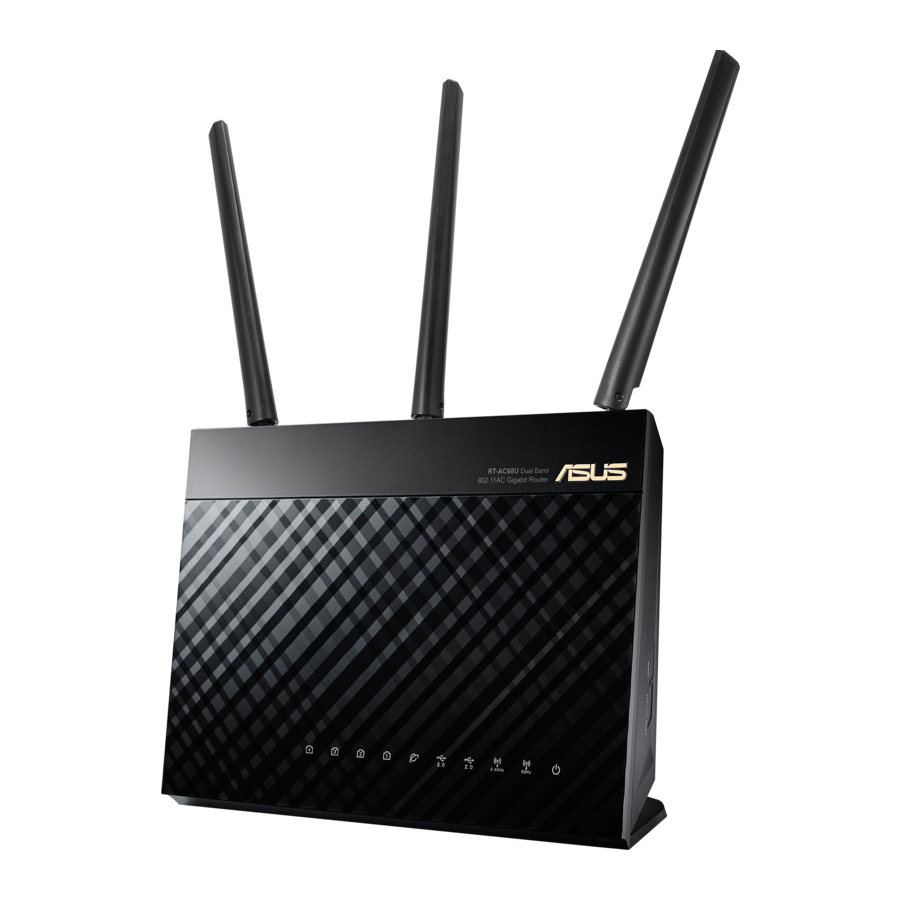
Obsah balenia
- RT-AC68U
- Sieťový kábel (RJ-45)
- Záručný list
- AC adaptér
- Stručná príručka spustenia
 POZNÁMKA: Ak je niektorá z položiek poškodená alebo chýba, kontaktujte svojho predajcu.
Stručný pohľad na váš RT-AC68U

- LED diódy LAN 1~4
- LED dióda WAN (Internet)
- LED diódy USB 3.0/2.0
- LED dióda 2,4 GHz
- LED dióda 5 GHz
- LED dióda napájania
- Tlačidlo WPS
- Tlačidlo Zap/Vyp Wi-Fi
- Vypínač napájania
- Port napájania (DCIN)
- Porty USB 3.0/2.0
- Port WAN
- Tlačidlo Zap/Vyp LED
- Porty LAN
- Tlačidlo Reset
POZNÁMKY:
- Externý HDD/Flash disk USB:
- Bezdrôtový smerovač pracuje s väčšinou USB HDD/Flash diskov s kapacitou až 2 TB a podporuje prístup na čítanie a zápis pre FAT16, FAT32, EXT2, EXT3 a NTFS.
- Ak chcete bezpečne odstrániť disk USB, spustite webové grafické rozhranie (http://192.168.1.1), potom v pravom hornom rohu stránky Network Map (Sieťová mapa) kliknite na ikonu USB a kliknite na Eject USB 3.0 / USB 2.0 (Vysunúť USB 3.0 / USB 2.0).
- Nesprávne odstránenie disku USB môže spôsobiť poškodenie údajov.
- Zoznam systémov súborov a diskových oddielov, ktoré bezdrôtový smerovač podporuje, nájdete na http://event.asus.com/networks/disksupport
- Zoznam tlačiarní, ktoré bezdrôtový smerovač podporuje, nájdete na http://event.asus.com/networks/printersupport
Inštalácia smerovača

Pred inštaláciou smerovača sa uistite, že je k dispozícii pripojenie na internet
- Umiestnite bezdrôtový smerovač.
Pre optimálny bezdrôtový prenos medzi bezdrôtovým smerovačom a pripojenými bezdrôtovými zariadeniami sa uistite, že:

- Umiestnite bezdrôtový smerovač na centralizované miesto pre maximálne bezdrôtové pokrytie pre sieťové zariadenia.
- Udržujte bezdrôtový smerovač mimo kovových prekážok a mimo priameho slnečného žiarenia.
- Udržujte bezdrôtový smerovač mimo dosahu zariadení Wi-Fi 802.11g alebo 20 MHz, počítačových periférií s frekvenciou 2,4 GHz, zariadení Bluetooth, bezdrôtových telefónov, transformátorov, výkonných motorov, žiariviek, mikrovlnných rúr, chladničiek a iných priemyselných zariadení, aby ste predišli rušeniu signálu alebo strate.
- Aby ste zabezpečili najlepší bezdrôtový signál, orientujte tri odnímateľné antény tak, ako je znázornené na obrázku nižšie.
- Vždy aktualizujte na najnovší firmvér. Navštívte webovú stránku spoločnosti ASUS na adrese http://www.asus.com, aby ste získali najnovšie aktualizácie firmvéru.
- Pripravte si modem.
- Odpojte AC adaptér od elektrickej zásuvky a odpojte ho od kábla/ADSL modemu.
- Odpojte sieťový kábel od kábla/ADSL modemu.
- Reštartujte počítač (odporúča sa).

![]()
Pred odpojením vodičov/káblov sa uistite, že je kábel/ADSL modem vypnutý aspoň dve minúty. Ak má modem záložnú batériu, vyberte ju tiež.
- Nastavte bezdrôtové prostredie.

- Vložte AC adaptér bezdrôtového smerovača do portu DCIN a zapojte ho do elektrickej zásuvky.
- Pomocou iného sieťového kábla pripojte modem k portu WAN bezdrôtového smerovača.
- Vložte AC adaptér modemu do portu DCIN a zapojte ho do elektrickej zásuvky.
- Pomocou pribaleného sieťového kábla pripojte počítač k portu LAN bezdrôtového smerovača. Uistite sa, že LED diódy WAN a LAN blikajú.
![upozornenie]() POZNÁMKA: RT-AC68U môžete nastaviť aj pomocou mobilného zariadenia, ako je smartfón alebo tablet PC. Ak to chcete urobiť, prejdite na Setup your router using a mobile device (Nastavenie smerovača pomocou mobilného zariadenia), kde nájdete podrobnosti.
POZNÁMKA: RT-AC68U môžete nastaviť aj pomocou mobilného zariadenia, ako je smartfón alebo tablet PC. Ak to chcete urobiť, prejdite na Setup your router using a mobile device (Nastavenie smerovača pomocou mobilného zariadenia), kde nájdete podrobnosti.
- Vypnite niektoré nastavenia v počítači.
- Ak je povolený, vypnite server proxy.
- Nastavte nastavenia TCP/IP tak, aby automaticky získali adresu IP.
- Ak je povolené, vypnite vytáčané pripojenie.
![upozornenie]() POZNÁMKA: Ďalšie podrobnosti o vypnutí nastavení počítača nájdete v časti Frequently Asked Questions (FAQs) (Často kladené otázky (FAQ)).
POZNÁMKA: Ďalšie podrobnosti o vypnutí nastavení počítača nájdete v časti Frequently Asked Questions (FAQs) (Často kladené otázky (FAQ)).


Nastavenie smerovača pomocou sprievodcu rýchlym nastavením internetu
Ak chcete nastaviť smerovač pomocou QIS (Quick Internet Setup – rýchle nastavenie internetu):
- Stlačte tlačidlo napájania na zadnej strane smerovača. Uistite sa, že svietia LED diódy napájania, LAN a WAN.
- Spustite webový prehliadač, ako je Internet Explorer, Firefox, Google Chrome alebo Safari.
![]()
![upozornenie]() POZNÁMKA: Ak sa QIS nespustí automaticky, zadajte http://192.168.1.1 alebo http://router.asus.com do panela s adresou a znova obnovte prehliadač.
POZNÁMKA: Ak sa QIS nespustí automaticky, zadajte http://192.168.1.1 alebo http://router.asus.com do panela s adresou a znova obnovte prehliadač. - Priraďte prihlasovacie meno a heslo smerovača a kliknite na Next (Ďalej). Toto prihlasovacie meno a heslo budete potrebovať na prihlásenie do RT-AC68U na zobrazenie alebo zmenu nastavení smerovača. Prihlasovacie meno a heslo smerovača si môžete poznačiť pre budúce použitie.
![]()
- Funkcia Quick Internet Setup (QIS) (Rýchle nastavenie internetu) bezdrôtového smerovača automaticky zistí, či je typ pripojenia ISP Dynamic IP (Dynamická IP), PPPoE, PPTP, L2TP a Static IP (Statická IP). Získajte potrebné informácie o type internetového pripojenia od poskytovateľa internetových služieb (ISP). Ak je typ pripojenia Dynamic IP (DHCP), sprievodca QIS vás automaticky presmeruje na ďalší krok.
![upozornenie]() POZNÁMKA: Ak je typ pripojenia Static IP (Statická IP), vyberte Static IP (Statická IP) a kliknite na Next (Ďalej). Zadajte adresu IP, masku podsiete, predvolenú bránu a informácie o serveri DNS poskytnuté poskytovateľom internetových služieb (ISP). Kliknite na Next (Ďalej) na pokračovanie.
POZNÁMKA: Ak je typ pripojenia Static IP (Statická IP), vyberte Static IP (Statická IP) a kliknite na Next (Ďalej). Zadajte adresu IP, masku podsiete, predvolenú bránu a informácie o serveri DNS poskytnuté poskytovateľom internetových služieb (ISP). Kliknite na Next (Ďalej) na pokračovanie.
![]()
![]()
- Priraďte názov siete (SSID) a bezpečnostný kľúč pre bezdrôtové pripojenie 2,4 GHz a 5 GHz. Po dokončení kliknite na Apply (Použiť).
![]()
- Zobrazia sa vaše nastavenia internetu a bezdrôtového pripojenia. Kliknite na Next (Ďalej) na pokračovanie.
- Prečítajte si návod na pripojenie k bezdrôtovej sieti. Po dokončení kliknite na Finish (Dokončiť).


Nastavenie smerovača pomocou mobilného zariadenia (voliteľné)
Na nastavenie RT-AC68U cez sprievodcu QIS môžete použiť aj mobilné zariadenie, ako je smartfón alebo tablet PC. Sprievodca QIS sa automaticky prepne do mobilnej verzie, ak na jeho spustenie použijete smartfón alebo tablet PC. Na nastavenie smerovača pomocou mobilného zariadenia:
- Zapnite RT-AC68U.
- Povoľte funkciu Wi-Fi na svojom mobilnom zariadení. RT-AC68U
- Vyhľadajte SSID ASUS, čo je predvolené SSID vašej bezdrôtovej siete RT-AC68U. Kliknite na toto SSID pre pripojenie a počkajte, kým sa v stave nezobrazí informácia o pripojení k Wi-Fi.
- Spustite webový prehliadač svojho mobilného zariadenia.
![]()
![výstraha]() POZNÁMKA: Ak sa QIS nespustí automaticky, zadajte do panela s adresou http://192.168.1.1 alebo http://router.asus.com a znova obnovte prehliadač. Na naskenovanie QR kódu môžete použiť aj mobilné zariadenie, aby ste prešli na webové rozhranie RT-AC68U.
POZNÁMKA: Ak sa QIS nespustí automaticky, zadajte do panela s adresou http://192.168.1.1 alebo http://router.asus.com a znova obnovte prehliadač. Na naskenovanie QR kódu môžete použiť aj mobilné zariadenie, aby ste prešli na webové rozhranie RT-AC68U.
![]()
- Priraďte prihlasovacie meno a heslo smerovača a kliknite na položku Next (Ďalej). Toto prihlasovacie meno a heslo RT-AC68U budete potrebovať na prihlásenie do webového rozhrania RT-AC68U na zobrazenie alebo zmenu nastavení smerovača. Uistite sa, že ste si poznačili prihlasovacie meno a heslo smerovača pre budúce použitie.
![]()
Prihlasovacie meno: ___
Prihlasovacie heslo: ___ - Funkcia QIS automaticky zistí, či je typ pripojenia vášho poskytovateľa internetových služieb (ISP) dynamická IP, PPPoE, PPTP, L2TP a statická IP. Zadajte potrebné informácie, ktoré vám poskytol váš poskytovateľ internetových služieb (ISP). Ak je váš typ pripojenia Dynamic IP (DHCP), sprievodca QIS vás automaticky presmeruje na ďalší krok.
![výstraha]() POZNÁMKA: Ak je váš typ pripojenia Static IP (Statická IP), vyberte možnosť Static IP (Statická IP) a kliknite na tlačidlo Next (Ďalej). Zadajte IP adresu, masku podsiete, predvolenú bránu a informácie o serveri DNS, ktoré vám poskytol váš poskytovateľ internetových služieb (ISP). Kliknutím na tlačidlo Next (Ďalej) pokračujte.
POZNÁMKA: Ak je váš typ pripojenia Static IP (Statická IP), vyberte možnosť Static IP (Statická IP) a kliknite na tlačidlo Next (Ďalej). Zadajte IP adresu, masku podsiete, predvolenú bránu a informácie o serveri DNS, ktoré vám poskytol váš poskytovateľ internetových služieb (ISP). Kliknutím na tlačidlo Next (Ďalej) pokračujte.
![]()
- Priraďte názov siete (SSID) a bezpečnostný kľúč pre vaše 2,4 GHz a 5 GHz bezdrôtové pripojenie. Po dokončení kliknite na tlačidlo Apply (Použiť).
![]()
- Zobrazia sa vaše nastavenia internetu a bezdrôtového pripojenia. Kliknutím na tlačidlo Next (Ďalej) pokračujte.
- Prečítajte si návod na pripojenie k bezdrôtovej sieti. Po dokončení kliknite na tlačidlo Finish (Dokončiť).
![výstraha]() POZNÁMKA: Môžete priradiť názov siete s maximálne 32 znakmi.
POZNÁMKA: Môžete priradiť názov siete s maximálne 32 znakmi.


Pripojenie k bezdrôtovej sieti
Existujú dva spôsoby, ako sa môžu vaši bezdrôtoví klienti (notebook, tablet PC, smartfón atď.) pripojiť k bezdrôtovej sieti RT-AC68U.
Connect to the wireless network manually (Pripojenie k bezdrôtovej sieti manuálne)
Ak sa chcete manuálne pripojiť k bezdrôtovej sieti:
- Povoľte funkciu Wi-Fi na svojom bezdrôtovom klientovi, aby ste vyhľadali dostupné bezdrôtové siete.
- Vyberte SSID alebo názov siete, ktorý ste priradili k sieti RT-AC68U.
- Zadajte heslo a kliknite na položku Connect (Pripojiť).
Connect to the wireless network through WPS (Pripojenie k bezdrôtovej sieti cez WPS)
RT-AC68U má tlačidlo WPS (Wi-Fi Protected Setup), pomocou ktorého môžete pripojiť svojho bezdrôtového klienta k sieti RT-AC68U bez zadania hesla. Ak sa chcete pripojiť k bezdrôtovej sieti cez WPS:
- Stlačte tlačidlo WPS na zadnej strane RT-AC68U. Informácie o umiestnení tlačidla WPS nájdete v časti A quick look at your RT-AC68U (Stručný prehľad o vašom RT-AC68U)).
- Stlačte tlačidlo WPS svojho bezdrôtového klienta do dvoch minút alebo postupujte podľa pokynov WPS, ktoré boli dodané s bezdrôtovým klientom. Pri pripájaní cez WPS rýchlo bliká kontrolka Power (Napájanie) na smerovači.
- Počkajte, kým sa kontrolka Power (Napájanie) na smerovači nerozsvieti neprerušovaným svetlom, čo znamená úspešné pripojenie medzi smerovačom a bezdrôtovým klientom.
Správa smerovača cez webové rozhranie ASUSWRT
Váš bezdrôtový smerovač sa dodáva s intuitívnym webovým grafickým používateľským rozhraním ASUSWRT. ASUSWRT vám umožňuje jednoducho konfigurovať rôzne funkcie prostredníctvom webového prehliadača, ako je Internet Explorer, Firefox, Safari alebo Google Chrome.

POZNÁMKA: Použite vyhľadávací panel v dolnej časti rozhrania na získanie ďalších informácií zo stránky technickej podpory spoločnosti ASUS https://www.asus.com/support.
- Ďalšie informácie o používaní webového GUI smerovača nájdete v používateľskej príručke.
- Vždy kontrolujte a aktualizujte firmvér na najnovšiu verziu pre lepší zážitok.
- Navštívte video kanál ASUS Networking, kde nájdete inštruktážne videá o odporúčaných funkciách.
![]()

AiCloud
Aplikácia ASUS AiCloud vám poskytuje prístup k vašim dátam kdekoľvek a kedykoľvek máte internetové pripojenie. Umožňuje vám tiež pristupovať k vášmu účtu ASUS WebStorage prostredníctvom mobilnej aplikácie AiCloud na vašom zariadení so systémom iOS alebo Android alebo prostredníctvom webového prehliadača. Na inštaláciu AiCloud:
- Uistite sa, že verzia firmvéru smerovača je najnovšia a podporuje AiCloud.
- Stiahnite si aplikáciu AiCloud z Google Play alebo App Store.
- Nainštalujte si zariadenie USB na ukladanie dát do smerovača. Umiestnenie portov USB nájdete v časti A quick look at your RT-AC68U (Stručný prehľad o vašom RT-AC68U)).
- Pripojte svoje zariadenia so systémom iOS alebo Android k smerovaču cez Wi-Fi. Aplikácia AiCloud vás automaticky prevedie procesom nastavenia.
- Teraz môžete pristupovať, streamovať a zdieľať všetky súbory v úložisku USB. Vyhľadajte ASUS AiCloud pre viac informácií. Pozrite si inštruktážne videá s podrobným návodom.
Google Play


App Store


Často kladené otázky (FAQs)
Po vykonaní krokov stále nemám prístup k webovému grafickému používateľskému rozhraniu (web GUI) bezdrôtového smerovača na konfiguráciu nastavení bezdrôtového smerovača.
Uistite sa, že nastavenia proxy servera vášho počítača sú vypnuté a IP adresa vášho počítača sa získava automaticky zo servera DHCP. Podrobnosti o vypnutí nastavení proxy servera nájdete na stránke podpory spoločnosti ASUS na adrese https://www.asus.com/support. Podrobnosti o používaní servera DHCP na automatické získavanie IP adries nájdete v funkcii pomocníka vášho operačného systému Windows alebo Mac.
Klient nemôže vytvoriť bezdrôtové pripojenie so smerovačom.
Mimo rozsahu:
- Umiestnite smerovač bližšie k bezdrôtovému klientovi.
- Skúste zmeniť nastavenia kanála.
Overenie:
- Na pripojenie k smerovaču použite káblové pripojenie.
- Skontrolujte nastavenia zabezpečenia bezdrôtovej siete.
- Stlačte tlačidlo Reset na zadnom paneli na viac ako päť sekúnd.
Smerovač sa nedá nájsť:
- Stlačte tlačidlo Reset na zadnom paneli na viac ako päť sekúnd.
- Skontrolujte nastavenia v bezdrôtovom adaptéri, ako sú SSID a nastavenia šifrovania.
Nie je možné získať prístup na internet prostredníctvom bezdrôtového adaptéra LAN.
- Presuňte smerovač bližšie k bezdrôtovému klientovi.
- Skontrolujte, či je bezdrôtový adaptér pripojený k správnemu bezdrôtovému smerovaču.
- Skontrolujte, či používaný bezdrôtový kanál zodpovedá kanálom dostupným vo vašej krajine/oblasti.
- Skontrolujte nastavenia šifrovania.
- Skontrolujte, či je pripojenie ADSL alebo Cable správne.
- Skúste to znova s iným ethernetovým káblom.
Ak kontrolka ADSL "LINK" nepretržite bliká alebo nesvieti, prístup na internet nie je možný – smerovač nie je schopný nadviazať spojenie so sieťou ADSL.
- Uistite sa, že všetky káble sú správne pripojené.
- Odpojte napájací kábel od modemu ADSL alebo Cable, počkajte niekoľko minút a potom kábel znova pripojte.
- Ak kontrolka ADSL stále bliká alebo nesvieti, kontaktujte svojho poskytovateľa služieb ADSL.
Názov siete alebo šifrovacie kľúče sú zabudnuté.
- Skúste nastaviť káblové pripojenie a znova nakonfigurovať bezdrôtové šifrovanie.
- Stlačte tlačidlo Reset na bezdrôtovom smerovači na viac ako päť sekúnd.
- Predvolené výrobné nastavenia:
| Používateľské meno / heslo: admin / admin | IP adresa: 192.168.1.1 | SSID: ASUS |
Kde nájdem viac informácií o bezdrôtovom smerovači?
- Stránka technickej podpory: https://www.asus.com/support
- Zákaznícka linka: Pozrite si linku podpory v tejto príručke rýchleho spustenia
Referencie


Stiahnuť návod
Tu si môžete stiahnuť úplnú verziu návodu vo formáte pdf, môže obsahovať ďalšie bezpečnostné pokyny, informácie o záruke, pravidlá FCC atď.
Stiahnuť Príručka pre Asus RT-AC68U


