Manual de Asus RT-AC68U
- 1 Contenido del paquete
- 2 Una mirada rápida a su RT-AC68U
- 3 Instalación de su router
- 4 Configuración de su router mediante el Asistente de configuración rápida de Internet
- 5 Configuración de su enrutador mediante un dispositivo móvil (opcional)
- 6 Conectarse a la red inalámbrica
- 7 Administrar el enrutador a través de la GUI web de ASUSWRT
- 8 AiCloud
- 9 Preguntas frecuentes (FAQ)
- 10 Referencias
- 11 Descargar manual
- 12 En otros idiomas
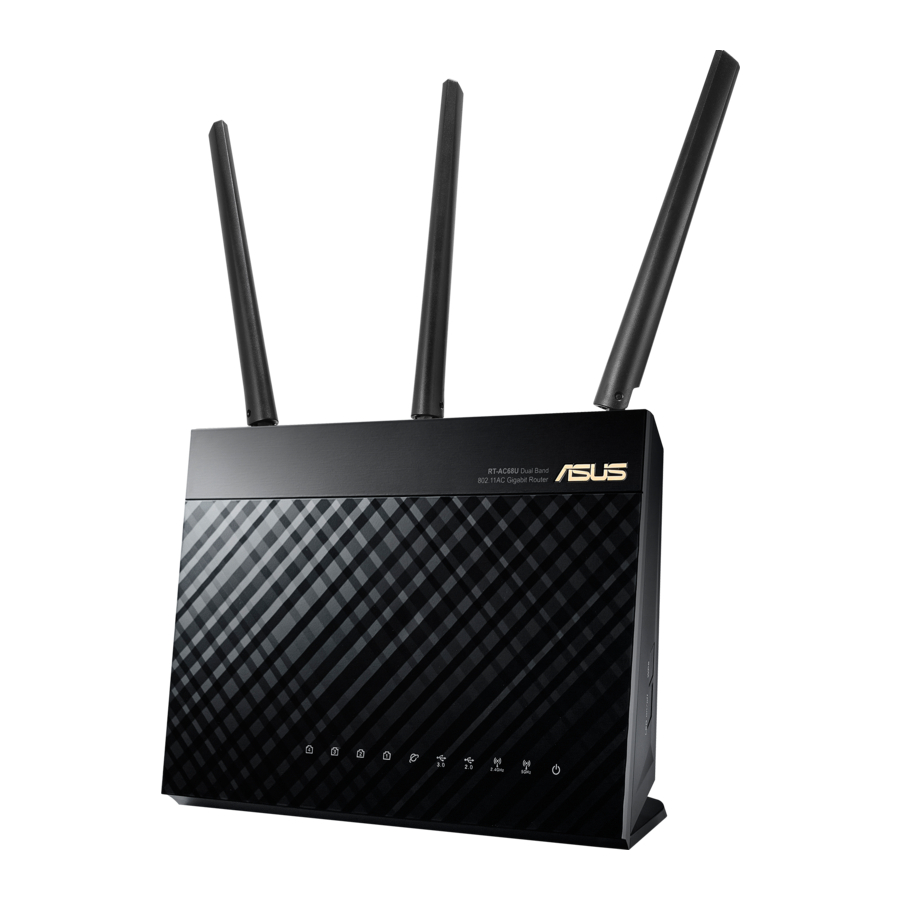
Contenido del paquete
- RT-AC68U
- Cable de red (RJ-45)
- Tarjeta de garantía
- Adaptador de CA
- Guía de inicio rápido
 NOTA: Si alguno de los artículos está dañado o falta, póngase en contacto con su distribuidor.
Una mirada rápida a su RT-AC68U

- LEDs de LAN 1~4
- LED de WAN (Internet)
- LEDs de USB 3.0/2.0
- LED de 2,4 GHz
- LED de 5 GHz
- LED de alimentación
- Botón WPS
- Botón de encendido/apagado de Wi-Fi
- Interruptor de encendido
- Puerto de alimentación (DCIN)
- Puertos USB 3.0/2.0
- Puerto WAN
- Botón de encendido/apagado del LED
- Puertos LAN
- Botón de reinicio
NOTAS:
- Disco duro/unidad flash USB externa:
- El router inalámbrico funciona con la mayoría de los discos duros/unidades flash USB de hasta 2 TB y admite acceso de lectura y escritura para FAT16, FAT32, EXT2, EXT3 y NTFS.
- Para extraer de forma segura el disco USB, inicie la GUI web (http://192.168.1.1) y, a continuación, en la esquina superior derecha de la página Mapa de red, haga clic en el icono USB y haga clic en Expulsar USB 3.0 / USB 2.0.
- La extracción incorrecta del disco USB puede provocar la corrupción de los datos.
- Para obtener la lista de sistemas de archivos y particiones de disco duro que admite el router inalámbrico, visite http://event.asus.com/networks/disksupport
- Para obtener la lista de impresoras que admite el router inalámbrico, visite http://event.asus.com/networks/printersupport
Instalación de su router

Antes de instalar el router, asegúrese de que la conexión a Internet esté disponible
- Coloque su router inalámbrico.
Para la transmisión inalámbrica óptima entre el router inalámbrico y los dispositivos inalámbricos conectados, asegúrese de lo siguiente:

- Coloque el router inalámbrico en un área centralizada para una cobertura inalámbrica máxima para los dispositivos de red.
- Mantenga el router inalámbrico alejado de obstrucciones metálicas y de la luz solar directa.
- Mantenga el router inalámbrico alejado de dispositivos Wi-Fi 802.11g o de 20 MHz únicamente, periféricos de ordenador de 2,4 GHz, dispositivos Bluetooth, teléfonos inalámbricos, transformadores, motores de alta resistencia, luces fluorescentes, hornos microondas, refrigeradores y otros equipos industriales para evitar interferencias o pérdida de señal.
- Para garantizar la mejor señal inalámbrica, oriente las tres antenas desmontables como se muestra en el siguiente dibujo.
- Actualice siempre al firmware más reciente. Visite el sitio web de ASUS en http://www.asus.com para obtener las últimas actualizaciones de firmware.
- Prepare su módem.
- Desconecte el adaptador de CA de la toma de corriente y desconéctelo del módem de cable/ADSL.
- Desconecte el cable de red del módem de cable/ADSL.
- Reinicie el ordenador (recomendado).


Antes de desconectar los cables, asegúrese de que el módem de cable/ADSL se ha apagado durante al menos dos minutos. Si su módem tiene una batería de reserva, retírela también.
- Configure su entorno inalámbrico.

- Inserte el adaptador de CA de su router inalámbrico en el puerto DCIN y conéctelo a una toma de corriente.
- Con otro cable de red, conecte el módem al puerto WAN del router inalámbrico.
- Inserte el adaptador de CA del módem en el puerto DCIN y conéctelo a una toma de corriente.
- Con el cable de red incluido, conecte el ordenador al puerto LAN del router inalámbrico. Asegúrese de que los LED de WAN y LAN parpadean.
![advertencia]() NOTA: También puede configurar el RT-AC68U mediante un dispositivo móvil, como un smartphone o una tableta. Para ello, vaya a Configurar su router mediante un dispositivo móvil para obtener más información.
NOTA: También puede configurar el RT-AC68U mediante un dispositivo móvil, como un smartphone o una tableta. Para ello, vaya a Configurar su router mediante un dispositivo móvil para obtener más información.
- Desactive algunas opciones de configuración en su ordenador.
- Desactive el servidor proxy, si está habilitado.
- Establezca la configuración de TCP/IP para obtener automáticamente una dirección IP.
- Desactive la conexión de acceso telefónico, si está habilitada.
![advertencia]() NOTA: Para obtener más información sobre cómo desactivar la configuración del ordenador, consulte las Preguntas frecuentes (FAQ).
NOTA: Para obtener más información sobre cómo desactivar la configuración del ordenador, consulte las Preguntas frecuentes (FAQ).


Configuración de su router mediante el Asistente de configuración rápida de Internet
Para configurar su router mediante QIS (Configuración rápida de Internet):
- Pulse el botón de encendido en la parte posterior de su router. Asegúrese de que los LED de alimentación, LAN y WAN están encendidos.
- Inicie su navegador web, como Internet Explorer, Firefox, Google Chrome o Safari.
![]()
![advertencia]() NOTA: Si QIS no se inicia automáticamente, introduzca http://192.168.1.1 o http://router.asus.com en la barra de direcciones y vuelva a actualizar el navegador.
NOTA: Si QIS no se inicia automáticamente, introduzca http://192.168.1.1 o http://router.asus.com en la barra de direcciones y vuelva a actualizar el navegador. - Asigne su nombre de inicio de sesión y contraseña del router y haga clic en Siguiente. Necesitará este nombre de inicio de sesión y contraseña para iniciar sesión en RT-AC68U para ver o cambiar la configuración del router. Puede tomar nota de su nombre de inicio de sesión y contraseña del router para su uso futuro.
![]()
- La función de configuración rápida de Internet (QIS) del router inalámbrico detecta automáticamente si su tipo de conexión ISP es IP dinámica, PPPoE, PPTP, L2TP e IP estática. Obtenga la información necesaria sobre su tipo de conexión a Internet de su proveedor de servicios de Internet (ISP). Si su tipo de conexión es IP dinámica (DHCP), el asistente de QIS le dirigirá automáticamente al siguiente paso.
![advertencia]() NOTA: Si su tipo de conexión es IP estática, elija IP estática y haga clic en Siguiente. Introduzca la dirección IP, la máscara de subred, la puerta de enlace predeterminada y la información del servidor DNS proporcionada por su ISP. Haga clic en Siguiente para continuar.
NOTA: Si su tipo de conexión es IP estática, elija IP estática y haga clic en Siguiente. Introduzca la dirección IP, la máscara de subred, la puerta de enlace predeterminada y la información del servidor DNS proporcionada por su ISP. Haga clic en Siguiente para continuar.
![]()
![]()
- Asigne el nombre de red (SSID) y la clave de seguridad para su conexión inalámbrica de 2,4 GHz y 5 GHz. Haga clic en Aplicar cuando haya terminado.
![]()
- Se muestran su configuración de Internet e inalámbrica. Haga clic en Siguiente para continuar.
- Lea el tutorial de conexión de red inalámbrica. Cuando haya terminado, haga clic en Finalizar.


Configuración de su enrutador mediante un dispositivo móvil (opcional)
También puede usar su dispositivo móvil, como un smartphone o una tableta PC, para configurar RT-AC68U a través del asistente QIS. El asistente QIS cambiará automáticamente a la versión móvil si usa un smartphone o una tableta PC para iniciarlo. Para configurar su enrutador usando un dispositivo móvil:
- Encienda RT-AC68U.
- Active la función Wi-Fi de su dispositivo móvil. RT-AC68U
- Busque el SSID ASUS, que es el SSID predeterminado de su red inalámbrica RT-AC68U. Haga clic en este SSID para conectarse y espere a que el estado muestre que el Wi-Fi está conectado.
- Inicie el navegador web de su dispositivo móvil.
![]()
![advertencia]() NOTA: Si QIS no se inicia automáticamente, ingrese http://192.168.1.1 o http://router.asus.com en la barra de direcciones y actualice el navegador nuevamente. También puede usar su dispositivo móvil para escanear el código QR aquí para ir a la interfaz web de RT-AC68U.
NOTA: Si QIS no se inicia automáticamente, ingrese http://192.168.1.1 o http://router.asus.com en la barra de direcciones y actualice el navegador nuevamente. También puede usar su dispositivo móvil para escanear el código QR aquí para ir a la interfaz web de RT-AC68U.
![]()
- Asigne su nombre de usuario y contraseña del enrutador y haga clic en Next (Siguiente). Necesitará este nombre de usuario y la contraseña de RT-AC68U para iniciar sesión en la interfaz web de RT-AC68U para ver o cambiar la configuración del enrutador. Asegúrese de tomar nota de su nombre de usuario y contraseña del enrutador para uso futuro.
![]()
Nombre de usuario: ___
Contraseña: ___ - La función QIS detecta automáticamente si su tipo de conexión ISP es IP dinámica, PPPoE, PPTP, L2TP e IP estática. Ingrese la información necesaria que le haya proporcionado su proveedor de servicios de Internet (ISP). Si su tipo de conexión es IP dinámica (DHCP), el asistente QIS lo dirigirá automáticamente al siguiente paso.
![advertencia]() NOTE (NOTA): Si su tipo de conexión es IP estática, elija Static IP (IP estática) y haga clic en Next (Siguiente). Ingrese la dirección IP, la máscara de subred, la puerta de enlace predeterminada y la información del servidor DNS proporcionada por su ISP. Haga clic en Next (Siguiente) para continuar.
NOTE (NOTA): Si su tipo de conexión es IP estática, elija Static IP (IP estática) y haga clic en Next (Siguiente). Ingrese la dirección IP, la máscara de subred, la puerta de enlace predeterminada y la información del servidor DNS proporcionada por su ISP. Haga clic en Next (Siguiente) para continuar.
![]()
- Asigne el nombre de red (SSID) y la clave de seguridad para su conexión inalámbrica de 2,4 GHz y 5 GHz. Haga clic en Apply (Aplicar) cuando termine.
![]()
- Se muestran su configuración de Internet e inalámbrica. Haga clic en Next (Siguiente) para continuar.
- Lea el tutorial de conexión de red inalámbrica. Cuando termine, haga clic en Finish (Finalizar).
![advertencia]() NOTE: (NOTA:) Puede asignar un nombre de red con hasta 32 caracteres.
NOTE: (NOTA:) Puede asignar un nombre de red con hasta 32 caracteres.


Conectarse a la red inalámbrica
Hay dos formas para que sus clientes inalámbricos (portátil, tableta PC, smartphone, etc.) se conecten a la red inalámbrica de RT-AC68U.
Conectarse a la red inalámbrica manualmente
Para conectarse a la red inalámbrica manualmente:
- Active la función Wi-Fi en su cliente inalámbrico para buscar redes inalámbricas disponibles.
- Seleccione el SSID o el nombre de red que asignó a la red de su RT-AC68U.
- Ingrese la contraseña y haga clic en Connect (Conectar).
Conectarse a la red inalámbrica a través de WPS
RT-AC68U tiene un botón WPS (configuración protegida de Wi-Fi) para que conecte su cliente inalámbrico a la red de RT-AC68U sin ingresar una contraseña. Para conectarse a la red inalámbrica a través de WPS:
- Presione el botón WPS en la parte posterior de RT-AC68U. Consulte la sección A quick look at your RT-AC68U (Una mirada rápida a su RT-AC68U) para ver la ubicación del botón WPS).
- Presione el botón WPS de su cliente inalámbrico dentro de dos minutos o siga las instrucciones de WPS que vinieron con el cliente inalámbrico. Al conectarse a través de WPS, el LED de encendido de su enrutador parpadea rápidamente.
- Espere hasta que el LED de encendido de su enrutador se convierta en una luz fija que indique una conexión exitosa entre su enrutador y su cliente inalámbrico.
Administrar el enrutador a través de la GUI web de ASUSWRT
Su enrutador inalámbrico viene con la intuitiva interfaz gráfica de usuario web de ASUSWRT. ASUSWRT le permite configurar fácilmente sus diversas funciones a través de un navegador web como Internet Explorer, Firefox, Safari o Google Chrome.

NOTE (NOTA): Use la barra de búsqueda en la parte inferior de la interfaz para obtener más información del sitio de soporte técnico de ASUS https://www.asus.com/support.
- Para obtener más detalles sobre el uso de la Web GUI de su enrutador, consulte el manual del usuario.
- Siempre revise y actualice el firmware a la última versión para una mejor experiencia.
- Visite el canal de videos de redes de ASUS para ver videos tutoriales sobre funciones destacadas.
![]()

AiCloud
La aplicación ASUS AiCloud le brinda acceso a sus datos donde y cuando tenga una conexión a Internet. También le permite acceder a su cuenta de ASUS WebStorage a través de la aplicación móvil AiCloud en su dispositivo iOS o Android, o mediante un navegador web. Para instalar AiCloud:
- Asegúrese de que la versión de firmware de su enrutador sea la más reciente y que sea compatible con AiCloud.
- Descargue la aplicación AiCloud de Google Play o App Store.
- Instale su dispositivo de almacenamiento USB en su enrutador. Consulte la sección A quick look at your RT-AC68U (Una mirada rápida a su RT-AC68U) para ver la ubicación de los puertos USB.
- Conecte sus dispositivos iOS o Android al enrutador a través de Wi-Fi. La aplicación AiCloud lo guiará automáticamente a través del proceso de configuración.
- Ahora puede acceder, transmitir y compartir todos los archivos en su almacenamiento USB. Busque ASUS AiCloud para obtener más información. Vea videos tutoriales para obtener una guía paso a paso.
Google Play


App Store


Preguntas frecuentes (FAQ)
Después de seguir los pasos, sigo sin poder acceder a la interfaz gráfica de usuario web (GUI web) del router inalámbrico para configurar los ajustes del router inalámbrico.
Asegúrese de que los ajustes del proxy de su PC estén desactivados y de que la dirección IP de su PC se obtenga automáticamente del servidor DHCP. Para obtener más información sobre cómo desactivar la configuración del proxy, visite el sitio de soporte de ASUS en https://www.asus.com/support. Para obtener más información sobre cómo utilizar el servidor DHCP para obtener direcciones IP automáticamente, consulte la función de ayuda de su sistema operativo Windows o Mac.
El cliente no puede establecer una conexión inalámbrica con el router.
Fuera de alcance:
- Acerque el router al cliente inalámbrico.
- Intente cambiar la configuración del canal.
Autenticación:
- Utilice una conexión por cable para conectarse al router.
- Compruebe la configuración de seguridad inalámbrica.
- Pulse el botón Reset (Restablecer) en el panel posterior durante más de cinco segundos.
No se puede encontrar el router:
- Pulse el botón Reset (Restablecer) en el panel posterior durante más de cinco segundos.
- Compruebe la configuración en el adaptador inalámbrico, como el SSID y la configuración de cifrado.
No se puede acceder a Internet a través del adaptador LAN inalámbrico.
- Acerque el router al cliente inalámbrico.
- Compruebe si el adaptador inalámbrico está conectado al router inalámbrico correcto.
- Compruebe si el canal inalámbrico en uso se ajusta a los canales disponibles en su país/zona.
- Compruebe la configuración de cifrado.
- Compruebe si la conexión ADSL o por cable es correcta.
- Vuelva a intentarlo con otro cable Ethernet.
Si la luz "LINK" de ADSL parpadea continuamente o permanece apagada, no es posible acceder a Internet; el router no puede establecer una conexión con la red ADSL.
- Asegúrese de que todos los cables estén conectados correctamente.
- Desconecte el cable de alimentación del módem ADSL o de cable, espere unos minutos y vuelva a conectar el cable.
- Si la luz ADSL sigue parpadeando o permanece apagada, póngase en contacto con su proveedor de servicios ADSL.
Se olvidó el nombre de la red o las claves de cifrado.
- Intente configurar la conexión por cable y vuelva a configurar el cifrado inalámbrico.
- Pulse el botón Reset (Restablecer) del router inalámbrico durante más de cinco segundos.
- Configuración predeterminada de fábrica:
| User name / Password: admin / admin | IP address: 192.168.1.1 | SSID: ASUS |
¿Dónde puedo encontrar más información sobre el router inalámbrico?
- Sitio de soporte técnico: https://www.asus.com/support
- Línea directa de atención al cliente: Consulte la línea directa de atención al cliente en esta guía de inicio rápido.
Referencias


Descargar manual
Aquí puedes descargar la versión completa en pdf del manual, puede contener instrucciones de seguridad adicionales, información de garantía, reglas de la FCC, etc.
Descargar Manual de Asus RT-AC68U


