Asus RT-AC68U kézikönyv
- 1 A csomag tartalma
- 2 Gyors áttekintés az RT-AC68U-ról
- 3 A router telepítése
- 4 A router beállítása a Quick Internet Setup Wizard segítségével
- 5 A router beállítása mobileszköz használatával (opcionális)
- 6 Csatlakozás a vezeték nélküli hálózathoz
- 7 A router kezelése az ASUSWRT webes grafikus felületén keresztül
- 8 AiCloud
- 9 Gyakran Ismételt Kérdések (GYIK)
- 10 Hivatkozások
- 11 Kézikönyv letöltése
- 12 Más nyelveken
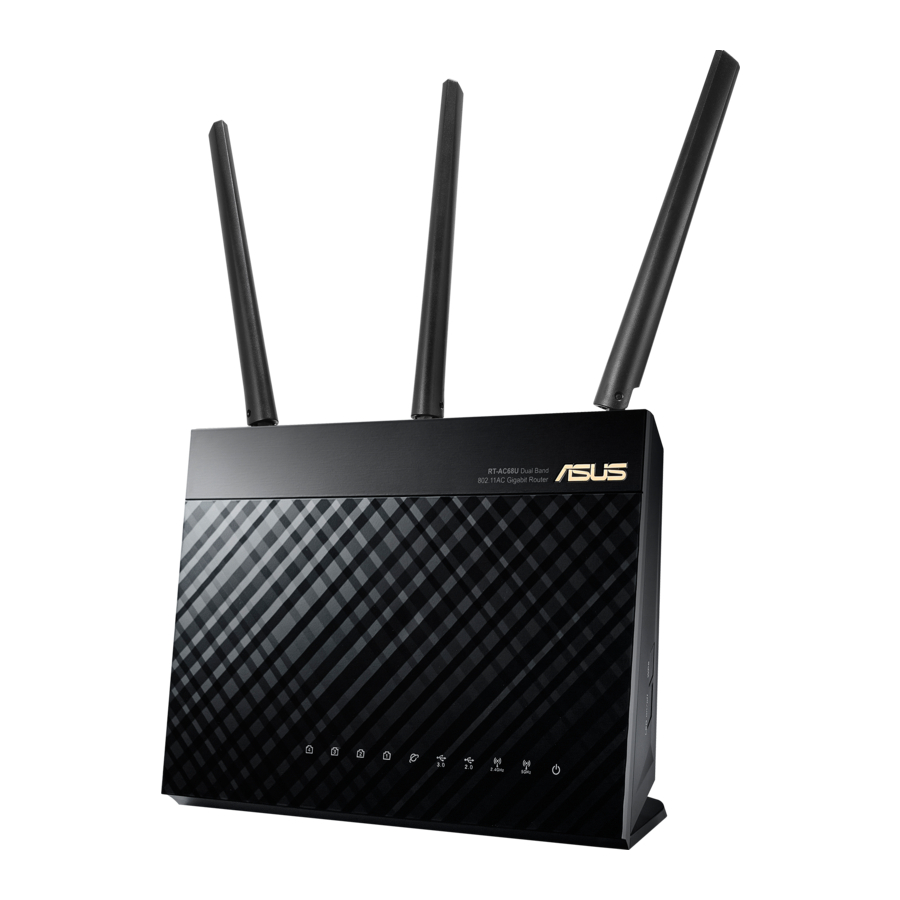
A csomag tartalma
- RT-AC68U
- Hálózati kábel (RJ-45)
- Garanciakártya
- AC adapter
- Gyors üzembe helyezési útmutató
 MEGJEGYZÉS: Ha valamelyik elem sérült vagy hiányzik, forduljon a forgalmazóhoz.
Gyors áttekintés az RT-AC68U-ról

- LAN 1–4 LED-ek
- WAN (Internet) LED
- USB 3.0/2.0 LED-ek
- 2,4 GHz-es LED
- 5 GHz-es LED
- Tápellátás LED
- WPS gomb
- Wi-Fi Be/Ki gomb
- Főkapcsoló
- Tápellátás (DCIN) port
- USB 3.0/2.0 portok
- WAN port
- LED Be/Ki gomb
- LAN portok
- Reset gomb
MEGJEGYZÉSEK:
- USB külső HDD/Flash lemez:
- A vezeték nélküli router a legtöbb USB HDD/Flash lemezzel működik 2 TB-ig, és támogatja az írási-olvasási hozzáférést a FAT16, FAT32, EXT2, EXT3 és NTFS fájlrendszerekhez.
- Az USB lemez biztonságos eltávolításához indítsa el a webes grafikus felhasználói felületet (http://192.168.1.1), majd a Network Map (Hálózati térkép) oldal jobb felső sarkában kattintson az USB ikonra, és kattintson az Eject USB 3.0 / USB 2.0 (USB 3.0 / USB 2.0 eltávolítása) lehetőségre.
- Az USB lemez helytelen eltávolítása adatvesztést okozhat.
- A vezeték nélküli router által támogatott fájlrendszer és merevlemez partíciók listájáért látogasson el a http://event.asus.com/networks/disksupport weboldalra.
- A vezeték nélküli router által támogatott nyomtatók listájáért látogasson el a http://event.asus.com/networks/printersupport weboldalra.
A router telepítése

A router telepítése előtt ellenőrizze, hogy rendelkezésre áll-e internetkapcsolat.
- Helyezze el a vezeték nélküli routert.
A vezeték nélküli router és a csatlakoztatott vezeték nélküli eszközök közötti optimális vezeték nélküli átvitel érdekében győződjön meg arról, hogy:

- A vezeték nélküli routert egy központi helyen helyezze el a hálózati eszközök maximális vezeték nélküli lefedettsége érdekében.
- Tartsa távol a vezeték nélküli routert a fémtárgyaktól és a közvetlen napfénytől.
- Tartsa távol a vezeték nélküli routert a 802.11g vagy csak 20 MHz-es Wi-Fi eszközöktől, a 2,4 GHz-es számítógépes perifériáktól, a Bluetooth eszközöktől, a vezeték nélküli telefonoktól, a transzformátoroktól, a nagy teljesítményű motoroktól, a fénycsövektől, a mikrohullámú sütőktől, a hűtőszekrényektől és más ipari berendezésektől a jelinterferencia vagy -vesztés elkerülése érdekében.
- A legjobb vezeték nélküli jel biztosítása érdekében állítsa be a három levehető antennát az alábbi ábrán látható módon.
- Mindig frissítsen a legújabb firmware-re. A legújabb firmware-frissítésekért látogasson el az ASUS weboldalára a http://www.asus.com címen.
- Készítse elő a modemet.
- Húzza ki a váltóáramú adaptert a konnektorból, és válassza le a kábel/ADSL modemről.
- Húzza ki a hálózati kábelt a kábel/ADSL modemről.
- Indítsa újra a számítógépet (ajánlott).


A vezetékek/kábelek kihúzása előtt győződjön meg arról, hogy a kábel/ADSL modem legalább két percig ki van kapcsolva. Ha a modemben van akkumulátoros biztonsági mentés, azt is távolítsa el.
- Állítsa be a vezeték nélküli környezetet.

- Dugja be a vezeték nélküli router AC adapterét a DCIN portba, és dugja be egy konnektorba.
- Egy másik hálózati kábel segítségével csatlakoztassa a modemet a vezeték nélküli router WAN portjához.
- Dugja be a modem AC adapterét a DCIN portba, és dugja be egy konnektorba.
- A mellékelt hálózati kábel segítségével csatlakoztassa a számítógépet a vezeték nélküli router LAN portjához. Győződjön meg arról, hogy a WAN és a LAN LED-ek villognak.
![figyelmeztetés]() MEGJEGYZÉS: Az RT-AC68U-t mobileszközzel, például okostelefonnal vagy táblagéppel is beállíthatja. Ehhez lépjen a Setup your router using a mobile device (A router beállítása mobileszköz használatával) részhez a részletekért.
MEGJEGYZÉS: Az RT-AC68U-t mobileszközzel, például okostelefonnal vagy táblagéppel is beállíthatja. Ehhez lépjen a Setup your router using a mobile device (A router beállítása mobileszköz használatával) részhez a részletekért.
- Tiltson le néhány beállítást a számítógépen.
- Tiltsa le a proxy szervert, ha engedélyezve van.
- Állítsa be a TCP/IP beállításokat, hogy automatikusan IP címet kapjon.
- Tiltsa le a betárcsázós kapcsolatot, ha engedélyezve van.
![figyelmeztetés]() MEGJEGYZÉS: A számítógép beállításainak letiltásával kapcsolatos további információkért tekintse meg a Gyakran Ismételt Kérdések (GYIK) részt.
MEGJEGYZÉS: A számítógép beállításainak letiltásával kapcsolatos további információkért tekintse meg a Gyakran Ismételt Kérdések (GYIK) részt.


A router beállítása a Quick Internet Setup Wizard segítségével
A router beállítása a QIS (Quick Internet Setup) segítségével:
- Nyomja meg a router hátulján található bekapcsológombot. Győződjön meg arról, hogy a Tápellátás, a LAN és a WAN LED-ek világítanak.
- Indítsa el a webböngészőjét, például az Internet Explorer, a Firefox, a Google Chrome vagy a Safari böngészőt.
![]()
![figyelmeztetés]() MEGJEGYZÉS: Ha a QIS nem indul el automatikusan, írja be a http://192.168.1.1 vagy a http://router.asus.com címet a címsorba, és frissítse újra a böngészőt.
MEGJEGYZÉS: Ha a QIS nem indul el automatikusan, írja be a http://192.168.1.1 vagy a http://router.asus.com címet a címsorba, és frissítse újra a böngészőt. - Adja meg a router bejelentkezési nevét és jelszavát, majd kattintson a Next (Tovább) gombra. Erre a bejelentkezési névre és jelszóra lesz szüksége az RT-AC68U-ba való bejelentkezéshez a router beállításainak megtekintéséhez vagy módosításához. Feljegyezheti a router bejelentkezési nevét és jelszavát későbbi használatra.
![]()
- A vezeték nélküli router Quick Internet Setup (QIS) funkciója automatikusan felismeri, hogy az internetszolgáltatói kapcsolat típusa Dynamic IP (Dinamikus IP), PPPoE, PPTP, L2TP vagy Static (Statikus) IP. Kérjük, szerezze be a szükséges információkat az internetkapcsolat típusáról az internetszolgáltatótól (ISP). Ha a kapcsolat típusa Dynamic IP (DHCP), a QIS varázsló automatikusan a következő lépéshez irányítja.
![figyelmeztetés]() MEGJEGYZÉS: Ha a kapcsolat típusa Static IP, válassza a Static IP (Statikus IP) lehetőséget, és kattintson a Next (Tovább) gombra. Írja be az internetszolgáltató által megadott IP címet, alhálózati maszkot, alapértelmezett átjárót és DNS szerver információkat. Kattintson a Next (Tovább) gombra a folytatáshoz.
MEGJEGYZÉS: Ha a kapcsolat típusa Static IP, válassza a Static IP (Statikus IP) lehetőséget, és kattintson a Next (Tovább) gombra. Írja be az internetszolgáltató által megadott IP címet, alhálózati maszkot, alapértelmezett átjárót és DNS szerver információkat. Kattintson a Next (Tovább) gombra a folytatáshoz.
![]()
![]()
- Adja meg a hálózat nevét (SSID) és a biztonsági kulcsot a 2,4 GHz-es és 5 GHz-es vezeték nélküli kapcsolatához. Ha elkészült, kattintson az Apply (Alkalmaz) gombra.
![]()
- Az internet és a vezeték nélküli beállítások megjelennek. Kattintson a Next (Tovább) gombra a folytatáshoz.
- Olvassa el a vezeték nélküli hálózati kapcsolat oktatóanyagát. Ha elkészült, kattintson a Finish (Befejezés) gombra.


A router beállítása mobileszköz használatával (opcionális)
Az RT-AC68U beállításához használhatja mobileszközét, például okostelefonját vagy táblagépét is a QIS varázslón keresztül. A QIS varázsló automatikusan átvált mobil verzióra, ha okostelefonnal vagy táblagéppel indítja el. A router mobileszköz használatával történő beállításához:
- Kapcsolja be az RT-AC68U-t.
- Engedélyezze a Wi-Fi funkciót a mobileszközén. RT-AC68U
- Keresse meg az ASUS SSID-t, amely az RT-AC68U vezeték nélküli hálózatának alapértelmezett SSID-je. Kattintson erre az SSID-re a csatlakozáshoz, és várja meg, amíg az állapot Wi-Fi kapcsolatra vált.
- Indítsa el mobileszközének webböngészőjét.
![Mobil webes GUI]()
![figyelem]() MEGJEGYZÉS: Ha a QIS nem indul el automatikusan, írja be a http://192.168.1.1 vagy a http://router.asus.com címet a címsorba, és frissítse újra a böngészőt. A mobileszközével is beolvashatja itt a QR-kódot, hogy az RT-AC68U webes felületére lépjen.
MEGJEGYZÉS: Ha a QIS nem indul el automatikusan, írja be a http://192.168.1.1 vagy a http://router.asus.com címet a címsorba, és frissítse újra a böngészőt. A mobileszközével is beolvashatja itt a QR-kódot, hogy az RT-AC68U webes felületére lépjen.
![QR kód]()
- Adja meg a router bejelentkezési nevét és jelszavát, majd kattintson a Next (Következő) gombra. Erre a bejelentkezési névre és az RT-AC68U jelszóra lesz szüksége az RT-AC68U webes felületére való bejelentkezéshez, hogy megtekinthesse vagy módosíthassa a router beállításait. Ügyeljen arra, hogy jegyezze fel a router bejelentkezési nevét és jelszavát a jövőbeni használatra.
![Bejelentkezési nevet és jelszót kell beállítani]()
Login name: ___
Login password: ___ - A QIS funkció automatikusan észleli, hogy az internetszolgáltatói kapcsolat típusa Dynamic IP, PPPoE, PPTP, L2TP vagy Static IP. Adja meg azokat a szükséges információkat, amelyeket az internetszolgáltató (ISP) megadott. Ha a kapcsolat típusa Dynamic IP (DHCP), a QIS varázsló automatikusan a következő lépésre irányítja.
![figyelem]() NOTE (Megjegyzés): Ha a kapcsolat típusa Static IP, válassza a Static IP (Statikus IP) lehetőséget, és kattintson a Next (Következő) gombra. Adja meg az internetszolgáltató által megadott IP-címet, alhálózati maszkot, alapértelmezett átjárót és DNS szerver információkat. A folytatáshoz kattintson a Next (Következő) gombra.
NOTE (Megjegyzés): Ha a kapcsolat típusa Static IP, válassza a Static IP (Statikus IP) lehetőséget, és kattintson a Next (Következő) gombra. Adja meg az internetszolgáltató által megadott IP-címet, alhálózati maszkot, alapértelmezett átjárót és DNS szerver információkat. A folytatáshoz kattintson a Next (Következő) gombra.
![Adja meg az IP-címet]()
- Adja meg a hálózat nevét (SSID) és a biztonsági kulcsot a 2,4 GHz-es és 5 GHz-es vezeték nélküli kapcsolatához. Ha kész, kattintson az Apply (Alkalmaz) gombra.
![SSID és jelszó beállítása]()
- Megjelennek az internet és a vezeték nélküli beállítások. A folytatáshoz kattintson a Next (Következő) gombra.
- Olvassa el a vezeték nélküli hálózati kapcsolat bemutatóját. Ha kész, kattintson a Finish (Befejezés) gombra.
![figyelem]() NOTE: (MEGJEGYZÉS:) Akár 32 karakterből álló hálózatnevet is megadhat.
NOTE: (MEGJEGYZÉS:) Akár 32 karakterből álló hálózatnevet is megadhat.


Csatlakozás a vezeték nélküli hálózathoz
Kétféleképpen csatlakoztathatják a vezeték nélküli kliensek (notebook, táblagép, okostelefon stb.) az RT-AC68U vezeték nélküli hálózatához.
Csatlakozás a vezeték nélküli hálózathoz manuálisan
A vezeték nélküli hálózathoz manuálisan történő csatlakozáshoz:
- Engedélyezze a Wi-Fi funkciót a vezeték nélküli kliensen, hogy megkeresse az elérhető vezeték nélküli hálózatokat.
- Válassza ki az RT-AC68U hálózatához rendelt SSID-t vagy hálózatnevet.
- Írja be a jelszót, és kattintson a Connect (Csatlakozás) gombra.
Csatlakozás a vezeték nélküli hálózathoz WPS-en keresztül
Az RT-AC68U rendelkezik egy WPS (Wi-Fi Protected Setup) gombbal, amellyel a vezeték nélküli klienst jelszó megadása nélkül csatlakoztathatja az RT-AC68U hálózatához. A vezeték nélküli hálózathoz WPS-en keresztül történő csatlakozáshoz:
- Nyomja meg a WPS gombot az RT-AC68U hátulján. A WPS gomb helyét lásd az Egy pillantás az RT-AC68U-ra című részben).
- Két percen belül nyomja meg a vezeték nélküli kliens WPS gombját, vagy kövesse a vezeték nélküli klienshez mellékelt WPS utasításokat. WPS-en keresztüli csatlakozáskor a routeren lévő tápellátás LED gyorsan villog.
- Várja meg, amíg a routeren lévő tápellátás LED folyamatosan világít, jelezve, hogy sikeresen létrejött a kapcsolat a router és a vezeték nélküli kliens között.
A router kezelése az ASUSWRT webes grafikus felületén keresztül
A vezeték nélküli routerhez tartozik az intuitív ASUSWRT webes grafikus felhasználói felület. Az ASUSWRT lehetővé teszi, hogy könnyedén konfigurálja a különböző funkcióit egy webböngészőn, például az Internet Explorer, a Firefox, a Safari vagy a Google Chrome böngészőn keresztül.

MEGJEGYZÉS (MEGJEGYZÉS): Használja a felület alján található keresősávot, hogy további információkat szerezzen az ASUS műszaki támogatási oldaláról https://www.asus.com/support.
- A router webes GUI használatával kapcsolatos további részletekért tekintse meg a felhasználói kézikönyvet.
- A jobb élmény érdekében mindig ellenőrizze és frissítse a firmware-t a legújabb verzióra.
- Látogassa meg az ASUS Networking videócsatornát a kiemelt funkciókról szóló bemutató videókért.
![ASUS Networking videócsatorna]()

AiCloud
Az ASUS AiCloud alkalmazás hozzáférést biztosít az adataihoz, bárhol és bármikor, amikor internetkapcsolata van. Lehetővé teszi az ASUS WebStorage fiók elérését is az AiCloud mobilalkalmazáson keresztül iOS vagy Android eszközén, vagy egy webböngészőn keresztül. Az AiCloud telepítéséhez:
- Győződjön meg arról, hogy a router firmware verziója a legújabb, és támogatja az AiCloudot.
- Töltse le az AiCloud alkalmazást a Google Play vagy az App Store áruházból.
- Telepítse az USB tárolóeszközt a routerre. Az USB portok helyét lásd az Egy pillantás az RT-AC68U-ra című részben.
- Csatlakoztassa iOS vagy Android eszközeit a routerhez Wi-Fi-n keresztül. Az AiCloud alkalmazás automatikusan végigvezeti a beállítási folyamaton.
- Mostantól hozzáférhet, streamelhet és megoszthat minden fájlt az USB-tárolójában. További információért keressen rá az ASUS AiCloudra. Nézzen meg bemutató videókat a lépésenkénti útmutatóhoz.
Google Play


App Store


Gyakran Ismételt Kérdések (GYIK)
A lépések követése után sem tudok hozzáférni a vezeték nélküli router webes grafikus felhasználói felületéhez (webes GUI) a vezeték nélküli router beállításainak konfigurálásához.
Győződjön meg arról, hogy a számítógépe proxy beállításai le vannak tiltva, és a számítógépe IP-címét automatikusan szerzi be a DHCP-szerverről. A proxy beállítások letiltásával kapcsolatos részletekért keresse fel az ASUS támogatási webhelyet a https://www.asus.com/support címen. A DHCP-szerver használatával kapcsolatos részletekért az IP-címek automatikus beszerzéséhez olvassa el a Windows vagy Mac operációs rendszer súgóját.
Az ügyfél nem tud vezeték nélküli kapcsolatot létesíteni a routerrel.
Hatótávolságon kívül:
- Helyezze a routert közelebb a vezeték nélküli klienshez.
- Próbálja meg megváltoztatni a csatorna beállításait.
Hitelesítés:
- Használjon vezetékes kapcsolatot a routerhez való csatlakozáshoz.
- Ellenőrizze a vezeték nélküli biztonsági beállításokat.
- Nyomja meg a Reset (visszaállítás) gombot a hátsó panelen öt másodpercnél tovább.
Nem található a router:
- Nyomja meg a Reset (visszaállítás) gombot a hátsó panelen öt másodpercnél tovább.
- Ellenőrizze a beállításokat a vezeték nélküli adapterben, például az SSID-t és a titkosítási beállításokat.
Nem lehet hozzáférni az internethez vezeték nélküli LAN adapteren keresztül.
- Vigye a routert közelebb a vezeték nélküli klienshez.
- Ellenőrizze, hogy a vezeték nélküli adapter a megfelelő vezeték nélküli routerhez csatlakozik-e.
- Ellenőrizze, hogy a használt vezeték nélküli csatorna megfelel-e az Ön országában/területén elérhető csatornáknak.
- Ellenőrizze a titkosítási beállításokat.
- Ellenőrizze, hogy az ADSL vagy a kábelcsatlakozás helyes-e.
- Próbálkozzon újra egy másik Ethernet-kábellel.
Ha az ADSL "LINK" jelzőfény folyamatosan villog, vagy nem világít, az internet-hozzáférés nem lehetséges - a router nem tud kapcsolatot létesíteni az ADSL hálózattal.
- Győződjön meg arról, hogy minden kábel megfelelően van csatlakoztatva.
- Húzza ki a tápkábelt az ADSL vagy a kábelmodemből, várjon néhány percet, majd csatlakoztassa újra a kábelt.
- Ha az ADSL jelzőfény továbbra is villog vagy nem világít, forduljon az ADSL szolgáltatójához.
A hálózat neve vagy a titkosítási kulcsok elfelejtődtek.
- Próbálja meg beállítani a vezetékes kapcsolatot, és konfigurálja újra a vezeték nélküli titkosítást.
- Nyomja meg a vezeték nélküli router Reset (visszaállítás) gombját öt másodpercnél tovább.
- Gyári alapértelmezett beállítások:
| Felhasználónév / Jelszó: admin / admin | IP-cím: 192.168.1.1 | SSID: ASUS |
Hol találok további információt a vezeték nélküli routerről?
- Műszaki támogatási webhely: https://www.asus.com/support
- Ügyfélszolgálat: Tekintse meg a támogatási vonalat ebben a gyors üzembe helyezési útmutatóban
Hivatkozások


Kézikönyv letöltése
Itt letöltheti a kézikönyv teljes pdf verzióját, amely további biztonsági utasításokat, garanciális információkat, FCC szabályokat stb. tartalmazhat.
Asus RT-AC68U kézikönyv letöltése


