Amazfit Nexo - Manuali i orës
- 1 Pamja
- 2 Vendosja dhe Ndërrimi i Rripave të Orës
- 3 Ndiz/Fik
- 4 Çiftimi me Telefonin tuaj Celular
- 5 Operacionet Bazë
- 6 Karikimi
- 7 Hapni Aplikacionet
- 8 Njoftimet e Aplikacioneve
- 9 Modaliteti i Dritës së Ulët
- 10 Qendra e Kontrollit
- 11 Ikonat e Statusit të Pajisjes
- 12 Aktiviteti
- 13 Filloni një Aktivitet
- 14 Kërkimi i GPS
- 15 Cilësimet e Aktivitetit
- 16 Trajnimi me Interval
- 17 Gjatë Aktiviteteve
- 18 Pauzimi dhe Ndalimi i Aktivitetit
- 19 Shikoni Regjistrimet e Aktiviteteve
- 20 Rrahjet e Zemrës
- 21 Gjumi
- 22 Shëndeti
- 23 Komunikimi në Rrjet
- 24 Veçoritë
- 25 Muzika
- 26 Moti
- 27 Kompasi
- 28 Ora me Alarm
- 29 Kronometri
- 30 Kohëmatësi
- 31 Importimi/Eksportimi i të Dhënave
- 32 Kontrollo për Përmirësime
- 33 Shkarko manual
- 34 Në Gjuhë të Tjera
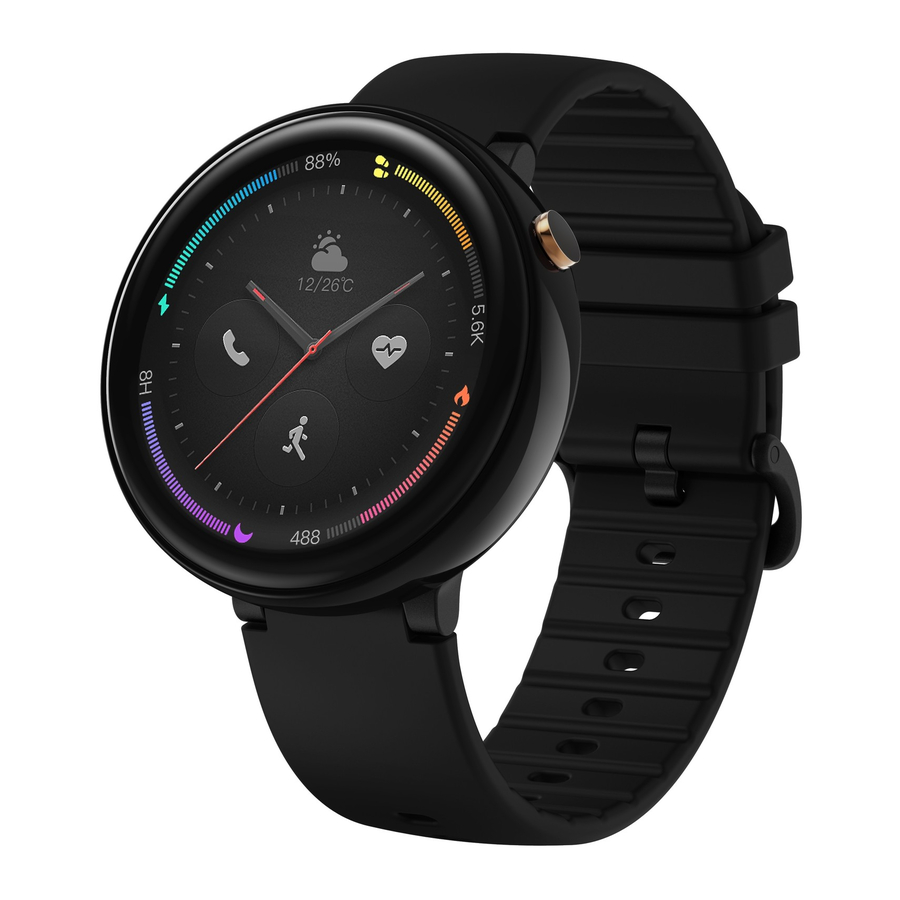
Pamja
Butoni, Ekrani, Vrima e sensorit të presionit të ajrit, Vrima e altoparlantit, Sensori i rrahjeve të zemrës, Porta e karikimit dhe transmetimit të të dhënave, Mikrofoni
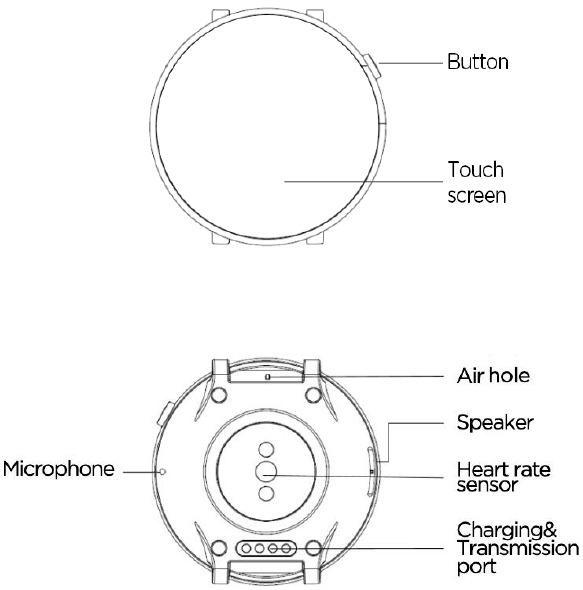
Vendosja dhe Ndërrimi i Rripave të Orës
Rekomandohet që ora të vendoset në kyçin e dorës siç ilustrohet në figurë, në mënyrë të rehatshme dhe të shtrënguar. Të qenit shumë e shtrënguar ose shumë e lirshme do të ndikojë në zbulimin normal të të dhënave nga monitori optik i rrahjeve të zemrës.
Gjatë aktiviteteve, rekomandohet të vendosni orën në mënyrë të rehatshme dhe të siguroni një shtrëngim të fortë pa rrëshqitje. Mos e shtrëngoni shumë dhe sigurohuni që ora të mos lëvizë lirshëm.
 Shënim: Përdorni rripa ore sportive kur ushtroheni.
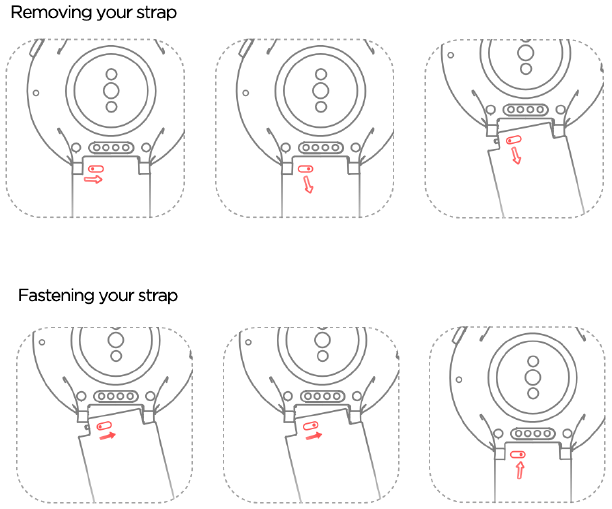
Heqja ose instalimi i një rripi ore: Hiqeni dhe zëvendësoni rripin sipas metodës së treguar në figurë.
Ndiz/Fik
Ndiz (Turn on)
Shtypni gjatë butonin në anën e djathtë të orës dhe ekrani i orës do të ndriçohet për të shfaqur ekranin hyrës.
Fik (Turn off)
Kur ora është e ndezur, shtypni gjatë butonin anësor për më shumë se 5 sekonda për të hyrë në menunë e fikjes, ku mund të zgjidhni Fik (Power off) ose Rindez (Reboot).
Rindezje e detyruar (Force reboot)
Kur ora është e ndezur, shtypni butonin anësor për më shumë se 10 sekonda për të detyruar një rindezje.
Çiftimi me Telefonin tuaj Celular
Aktivizimi fillestar
- Kur ora aktivizohet për herë të parë, kodi QR për lidhjen do të shfaqet në ekran.
- Instaloni dhe hapni aplikacionin Amazfit në telefonin tuaj celular, hyni dhe ndiqni udhëzimet për të skanuar kodin QR të shfaqur për t'u çiftuar me orën.
Çiftimi me një telefon të ri celular
- Përfundoni sinkronizimin e të dhënave të orës në aplikacionin Amazfit të telefonit tuaj të vjetër celular.
- Në telefonin e vjetër celular, ju lutemi shkoni te APP>Profili>Amazfit Nexo>Më shumë cilësime>Klikoni butonin Shkëput (Unpair) për të shkëputur orën.
- Ora do të rikthehet në cilësimet e fabrikës dhe do të rindizet, dhe do të çiftohet me telefonin e ri celular siç aktivizohet për herë të parë.
Operacionet Bazë
| Prekni ekranin | Për të zgjedhur artikullin aktual ose për të kaluar në hapin tjetër |
| Shtypni shkurt butonin | Për të zhbllokuar orën, kthehuni në pamjen e orës ose bllokoni ekranin |
| Shtypni gjatë butonin | Për të ndezur orën, futni faqen Fik (Power off)/Rindez (Reboot) dhe fikni me forcë |
| Shtypni gjatë ekranin | Për të aktivizuar zgjedhjen e pamjes së orës dhe cilësimet në faqen e Pamjes së Orës |
| Rrëshqitni ekranin lart/poshtë ose majtas/djathtas | Për të lëvizur ose ndërruar faqet |
Karikimi
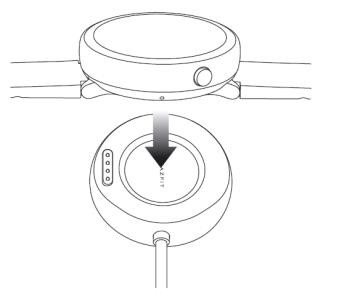
Lidhni orën me bazën e karikimit siç tregohet në figurë dhe futni skajin tjetër të kabllit USB në adaptuesin e energjisë USB. Në këtë kohë, ora do të tregojë statusin e karikimit. Kushtojini vëmendje drejtimit të saktë të instalimit dhe shtypni fort për t'u siguruar që ora të mos rrëshqasë nga baza.
Kërkesa për karikim: Përdorni portat USB të rekomanduara të kompjuterit ose karikuesit e telefonit celular të markës për të karikuar brezin. Tensioni i hyrjes nominale i karikuesve të tillë të telefonit celular duhet të jetë DC 5.0V, dhe rryma e hyrjes duhet të jetë më e madhe se 500mA.
Shënim: Thani kontaktet e karikimit përpara karikimit në mënyrë që të mos shkaktoni kontakt të keq dhe dështim të karikimit nga djersa ose papastërti të tjera.
Hapni Aplikacionet
"Aplikacion" ("App") i referohet çdo funksioni në orë që mund të përdoret në mënyrë të pavarur, siç janë gjumi, rrahjet e zemrës dhe kompasi.
Si ta hapni atë
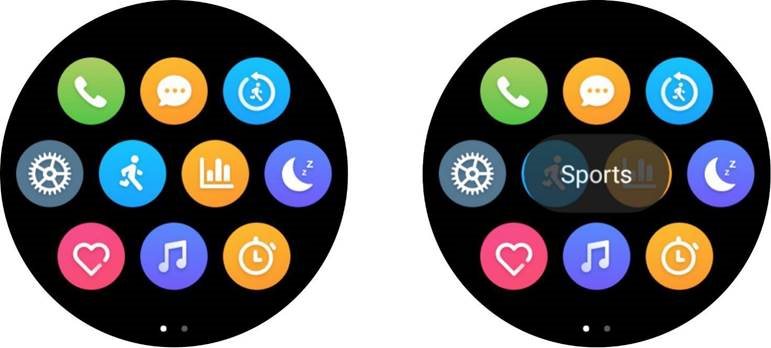
- Shtypni shkurt butonin në faqen e Pamjes së Orës dhe rrëshqitni ekranin majtas dhe djathtas për të shfletuar listën e aplikacioneve.
- Shtypni gjatë ikonën e aplikacionit për të parë emrin e aplikacionit.
- Trokitni lehtë mbi aplikacionin për ta hapur atë.
Njoftimet e Aplikacioneve
Pasi ora të jetë lidhur me telefonin celular, mesazhet e njoftimeve të telefonit celular mund të shfaqen në orë. Ju mund të pastroni, bllokoni ose t'i merrni mesazhet si ngjitëse sipër sipas dëshirës.
Si ta konfiguroni atë
- Hapni aplikacionin Amazfit në telefonin tuaj celular.
- Aktivizoni aplikacionet që lejojnë njoftimet në Profil > Amazfit Nexo > Cilësimet e Njoftimeve > Cilësimet e Listës së Zezë të Aplikacioneve.
Shënim: Nëse jeni duke përdorur një pajisje Android, duhet të përfshini aplikacionin Amazfit në listën e bardhë ose listën e vetë-nisjes të telefonit celular në cilësimet e sfondit. Ju gjithashtu duhet ta mbani aplikacionin të funksionojë në sfond për ta mbrojtur atë nga zbulimi dhe vrasja nga proceset e sfondit të telefonit celular, gjë që mund të shkëpusë orën nga aplikacioni, dhe si rezultat nuk do të merret asnjë kujtesë aplikacioni.
Modaliteti i Dritës së Ulët
Nën statusin e gatishmërisë, ekrani mund të jetë në modalitetin Ekrani i Fikur (Off Screen) ose Drita e Ulët (Low Light). Si parazgjedhje, është në modalitetin Ekrani i Fikur (Off Screen). Mund të hyni në Cilësimet (Settings) > Ekrani dhe Ndriçimi (Display and Brightness) > Modaliteti i Dritës së Ulët (Low Light Mode) në orë dhe të ndërroni përmes kontrollit ndez/fik të modalitetit të Dritës së Ulët (Low Light mode).
Modaliteti i Dritës së Ulët (Low Light mode)
Kur modaliteti i Dritës së Ulët (Low Light mode) është i ndezur, mund të shikoni orën në orë nën statusin e gatishmërisë (pllaka e treguesit tregon treguesin dhe pllaka dixhitale tregon kohën dixhitale). Kur ka një njoftim mesazhi, përmbajtja do të shfaqet.
Shënim: Ndezja e modalitetit të Dritës së Ulët (Low Light mode) do të zvogëlojë qëndrueshmërinë e orës.
Qendra e Kontrollit
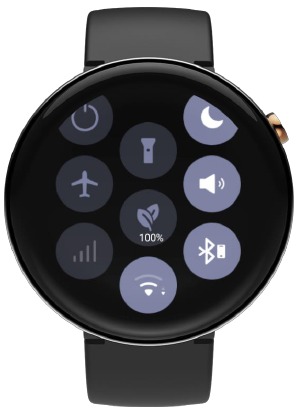
Rrëshqitni poshtë nga maja e pamjes së orës për të aktivizuar Qendrën e Kontrollit (Control Center), dhe mund të ndizni/fikni disa veçori të përdorura shpesh dhe të ndërroni modalitetet në atë sipërfaqe. Shtypni gjatë ikonën për të hyrë në faqen e Cilësimeve (Settings) për veçorinë përkatëse.
Ikonat e Statusit të Pajisjes
 | Fik (Power off) |
 | Modaliteti i aeroplanit fikur (Airplane mode off) |
 | Modaliteti i aeroplanit ndezur (Airplane mode on) |
 | Celulari fikur (Cellular off) |
 | Celulari ndezur (Cellular on) |
 | Celular 4G (Cellular 4G) |
 | Drita e xhepit fikur (Flashlight off) |
 | Drita e xhepit ndezur (Flashlight on) |
 | Modaliteti i kursimit të baterisë fikur, nuk karikohet (Battery saver mode off, not charging) |
 | Modaliteti i kursimit të baterisë ndezur, nuk karikohet (Battery saver mode on, not charging) |
 | Modaliteti i kursimit të baterisë ndezur, karikohet (Battery saver mode on, charging) |
 | WLAN fikur (WLAN off) |
 | WLAN ndezur (WLAN on) |
 | DND fikur (DND off) |
 | DND ndezur (DND on) |
 | Modaliteti i heshtjes ndezur (Silent mode on) |
 | Tingujt ndezur (Sounds on) |
 | Bluetooth fikur (Bluetooth off) |
 | Bluetooth ndezur, nuk është i lidhur (Bluetooth on, not connected) |
 | I lidhur me telefonin celular, nuk është i lidhur me pajisje të tjera (Connected to the mobile phone, not connected to other devices) |
 | I lidhur me pajisje të tjera, nuk është i lidhur me telefonin celular (Connected to other devices, not connected to the mobile phone) |
Aktiviteti
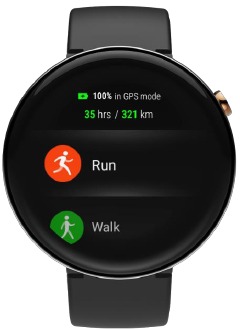
Amazfit Nexo përmban 10 mënyra aktiviteti, duke përfshirë Vrapim (Run), Ecje (Walk), Çiklizëm (Cycling), Vrapim në ambient të brendshëm (Run indoor), Çiklizëm në ambient të brendshëm (Indoor cycling), Trajner eliptik (Elliptical Trainer), Ngjitje (Climb), Vrapim në shteg (Trail Run), Futboll (Soccer) dhe Litar (Jump rope).
Filloni një Aktivitet
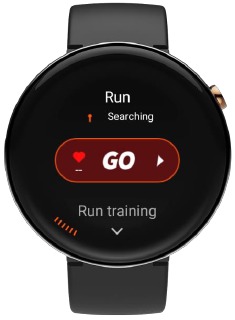
Pasi të keni hyrë në faqen e përgatitjes së aktiviteteve në natyrë si Vrapim (Run), ora do të kërkojë automatikisht GPS. Kur kërkimi të ketë përfunduar, trokitni lehtë mbi Shko (GO) për të filluar vrapimin. Në faqen e aktiviteteve në ambient të brendshëm si Trajner eliptik (Elliptical Trainer), mund të trokitni lehtë direkt mbi Shko (GO) për të filluar aktivitetin tuaj.
Kërkimi i GPS
Në faqen e përgatitjes së aktiviteteve në natyrë, ora do të fillojë automatikisht pozicionimin GPS dhe do t'ju kujtojë menjëherë pasi pozicionimi të jetë i suksesshëm. Dhe pozicionimi GPS do të fiket automatikisht kur të largoheni nga faqja e përgatitjes së aktivitetit ose aktiviteti juaj të ketë përfunduar.
GPS mund të vazhdojë të kërkojë për 3 minuta. Nëse pozicionimi nuk arrin të ketë sukses gjatë asaj kohe, do t'ju kërkojë të vazhdoni me pozicionimin. Nëse nuk e filloni aktivitetin tuaj një orë pas pozicionimit të suksesshëm, ora do të fikë automatikisht gjendjen e pozicionimit për të kursyer baterinë e saj. Nëse vazhdoni ta përdorni, do t'ju duhet ta poziciononi përsëri.
Sugjerime për pozicionimin
Ju lutemi vazhdoni me pozicionimin GPS në një zonë të sheshtë dhe të hapur në natyrë, dhe mund të filloni një aktivitet pasi të ketë sukses. Nëse jeni mes turmës, mund të ngrini krahun tuaj në lartësinë e gjoksit tuaj për të përshpejtuar procesin e pozicionimit.
Sistemi Global i Pozicionimit të Asistuar (AGPS)
AGPS i referohet një lloj të dhënash orbitale satelitore GPS, e cila ndihmon orën për të përshpejtuar procesin e pozicionimit GPS.
Kur ora është e lidhur me rrjetin 4G/WLAN, ajo do të përditësojë automatikisht të dhënat AGPS. Nëse ora nuk është e lidhur me rrjetin 4G/WLAN për shtatë ditë rresht, të dhënat AGPS do të skadojnë. Shpejtësia e pozicionimit mund të ndikohet pas skadimit. Kur filloni një aktivitet, ora do t'ju kujtojë të përditësoni.
Cilësimet e Aktivitetit
Rrëshqitni lart faqen e përgatitjes së aktivitetit për të shfaqur hyrjen "Cilësimet" ("Settings"), dhe trokitni lehtë mbi hyrjen për të rregulluar cilësimet e vrapimit.
Kujtesa e aktivitetit (Activity reminder)
Kujtesat e aktivitetit (Activity reminders) ju ofrojnë kontroll mbi të gjitha llojet e kujtesave, siç është Alarmi i xhiros (Lap alert) dhe alarmi i rrahjeve të zemrës (heart rate alert). Mund ta programoni atë në Cilësimet e Aktivitetit (Activity Settings).
Xhiro automatike (Auto Lap)
Xhiro automatike (Auto Lap) e kilometrazhit mund të vendoset gjatë aktivitetit tuaj si Vrapim (Run) dhe një kujtesë automatike e xhiros (auto lap reminder) mund të ndizet. Ora do të regjistrojë detajet e aktivitetit të xhiros në çdo nyje xhiroje. Mund të kontrolloni detajet e xhiros pas përfundimit të një aktiviteti.
Lidhja e aksesorëve (Accessories connection)
Ora mbështet lidhjen me kufjet Bluetooth A2DP. Mund të çiftoni ose lidhni pajisjet në Cilësimet e Lidhjes së Aksesorëve (Accessories Connection Settings) nën Cilësimet e Aktivitetit (Activity Settings) për përdorim gjatë aktivitetit tuaj.
Trajnimi me Interval
Hapni Aplikacionin Amazfit>>Profili>>Ora Ime Amazfit Nexo>>Menaxhimi i Aplikacioneve>>Sportet>>zgjidhni Stërvitje me interval (Interval workout) për të konfiguruar stërvitjen me interval që ju përshtatet më së miri.
Gjatë Aktiviteteve
Ndryshoni ekranet e të dhënave
Pasi ekrani të ndriçohet nga modaliteti i gatishmërisë gjatë një aktiviteti, çdo ekran i të dhënave mund të ndërrohet duke rrëshqitur majtas dhe djathtas. Ekrani më në të majtë është ndërfaqja e funksionimit të aktivitetit. Ekranet e tjerë janë artikuj të të dhënave dhe ekranet e grafikëve të modaliteteve të tjera të aktivitetit.
Ndryshoni artikujt e të dhënave
Ju mund të konfiguroni shfaqjen e artikujve të të dhënave sportive në kohë reale në cilësimet e të dhënave sportive në kohë reale duke klikuar Sportet në Cilësimet e Aplikacionit nga Aplikacioni Amazfit  Profili Faqja Amazfit Nexo.
Pauzimi dhe Ndalimi i Aktivitetit
Pauzimi i aktivitetit
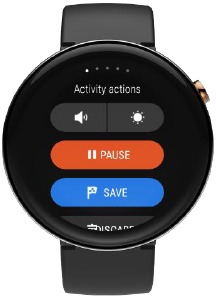
Prekni butonin fizik për të bërë një pauzë aktiviteti në gjendje të zhbllokuar dhe prekni përsëri butonin për të rifilluar aktivitetin. Ose rrëshqitni në ndërfaqen më në të majtë dhe gjithashtu mund të prekni butonin "Pause" (Pauzë) për të kontrolluar aktivitetin tuaj.
Ndalimi i aktivitetit
Pas pauzës, zgjidhni "Save" (Ruaj) për të përfunduar aktivitetin tuaj, zgjidhni "Resume" (Rifillo) për t'u kthyer në modalitetin e aktivitetit dhe zgjidhni "Discard" (Anulo) për të lënë aktivitetin aktual të paruajtur. Kur aktiviteti juaj përfundon, ora do të shfaqë dhe ruajë detajet e këtij aktiviteti dhe ju mund t'i kontrolloni ato përsëri në orë ose në aplikacionin Amazfit.
Shikoni Regjistrimet e Aktiviteteve
Shikoni në orë
Filloni aplikacionin e regjistrimit të aktivitetit në orë për të parë profilin më të fundit të aktivitetit dhe prekni ekranin për të parë një listë të të gjitha regjistrimeve të aktivitetit. Duke zgjedhur ndonjë regjistrim dhe duke rrëshqitur lart e poshtë ekranin, ju mund të shihni informacionin rreth kohëzgjatjes, ritmit, konsumit, rrahjeve të zemrës, kurbës së rrahjeve të zemrës dhe ikonës, etj. Duke rrëshqitur majtas dhe djathtas në ekran, ju gjithashtu mund të shihni hartën e trajektores së aktivitetit, të eksportoni hartën ose të fshini regjistrimin e aktivitetit.
Shikoni në telefon
Në faqen e Aktivitetit të aplikacionit Amazfit, ju mund të shihni të gjitha detajet e aktivitetit që janë sinkronizuar me sukses nga ora.
Rrahjet e Zemrës
Ekzistojnë dy modalitete të matjes së rrahjeve të zemrës: Modaliteti "matje e vetme" dhe modaliteti "rrahjet e zemrës gjatë gjithë ditës", të cilat mund të ndërrohen në aplikacionin e rrahjeve të zemrës.
Shënim: Për të përmirësuar saktësinë e matjes së rrahjeve të zemrës, ju lutemi vishni orën saktë, mbajeni kyçin e dorës të pastër dhe shmangni aplikimin e kremrave kundër diellit kur vishni orën.
Matje e vetme
Ju mund t'i matni rrahjet e zemrës manualisht kur ju nevojitet. Ju lutemi qëndroni relativisht të qetë kur matni në mënyrë që ora të mund të nxjerrë të dhëna të rrahjeve të zemrës më saktë.
Rrahjet e zemrës gjatë gjithë ditës
Kur modaliteti i Rrahjeve të Zemrës Gjatë Gjithë Ditës është i ndezur, aplikacioni i rrahjeve të zemrës do të shfaqë rrahjet tuaja të zemrës në minutë (bpm), rrahjet mesatare të zemrës kur nuk jeni duke u ushtruar, rrahjet maksimale dhe minimale të zemrës dhe rrahjet e zemrës në pushim të ditës. (Ju duhet të vishni orën për të fjetur në mënyrë që ta vlerësoni atë.)
Këto të dhëna mund të shihen në orë dhe në aplikacionin Amazfit.

Shënim: Ndezja e modalitetit të Rrahjeve të Zemrës Gjatë Gjithë Ditës do të zvogëlojë qëndrueshmërinë e orës.
Gjumi
Kur e vishni orën për të fjetur gjatë natës, ajo do të monitorojë statusin tuaj të gjumit dhe do të japë një analizë të të dhënave të "orëve të gjumit", "gjumit të thellë", "gjumit të lehtë" dhe të dhënave të tjera pasi të ngriheni ditën tjetër. Prekni ndërfaqen e gjumit të sotëm për të hyrë në historikun e gjumit.
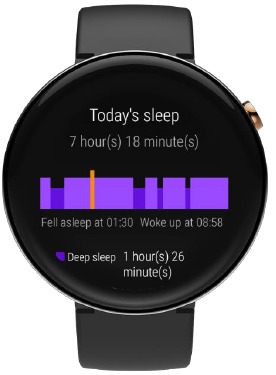
Shikoni të dhënat e gjumit
- Prekni aplikacionin e gjumit në orë për të hyrë dhe parë.
- Pasi të sinkronizoni të dhënat, ndizni Aplikacionin Amazfit > Stërvitje > Statusi > Gjumi për t'i parë ato.
Shëndeti
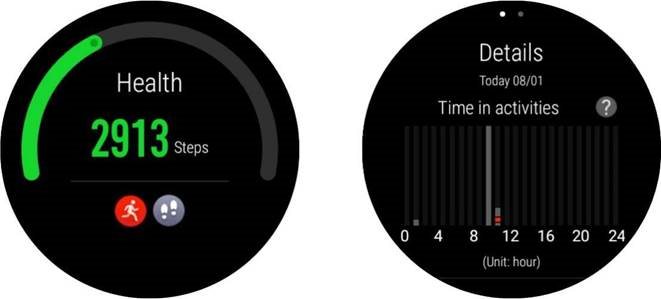
Hapat, konsumi dhe statistikat kumulative të lëvizjes që gjeneroni çdo ditë kur e vishni orën do të përmblidhen këtu. Prekni ekranin në ndërfaqen e shëndetit për të parë grafikë të detajuara të të dhënave, të tilla si diagramet e shpërndarjes së kohës së aktivitetit dhe listat e të dhënave historike.
Çdo të hënë në orën 9 të mëngjesit, ai gjithashtu do të gjenerojë një raport javor të të dhënave të javës së kaluar për ju, duke e bërë të lehtë shikimin e raportit mbi aktivitetet dhe shëndetin tuaj të përgjithshëm për javën e kaluar.
Komunikimi në Rrjet
Karta eSIM
Karta eSIM është një shërbim virtual i kartës SIM i ofruar nga operatorët. Pasi të aktivizoni shërbimin në orën tuaj, ju mund të bëni telefonata në mënyrë të pavarur, të merrni SMS dhe të përdorni rrjetin celular celular dhe veçori të tjera.
Amazfit Nexo mbështet kartën eSIM. Ju mund të hapni aplikacionin Amazfit në telefonin tuaj celular për të hyrë në "kartën eSIM" në faqen përkatëse të informacionit të orës, të aktivizoni shërbimin dhe ta konfiguroni atë sipas udhëzimeve.
Rrjeti Wi-Fi
Duke u lidhur me rrjetin Wi-Fi, ora juaj mund të përdorë drejtpërdrejt shërbimet e rrjetit për të sinkronizuar të dhënat e llogarisë tuaj në cloud.
Si ta konfiguroni atë
- Në orë, hyni në Listën e Aplikacioneve > Cilësimet > Rrjeti dhe Lidhja > WLAN, aktivizojeni atë dhe zgjidhni rrjetin përkatës.
- Në telefonin celular, hapni aplikacionin Amazfit, futni fjalëkalimin përkatës në faqen automatike të shfaqjes për t'u lidhur.
Telefonatat
Veçoria e telefonatës mund të përdoret në mënyrë të pavarur përmes kartës eSIM dhe si bërja ashtu edhe përgjigjja e telefonatave mund të përfundohen në orë
Hapni aplikacionin e telefonatës në orë, rrëshqitni ekranin majtas dhe djathtas për të parë kontaktet dhe regjistrimet më të fundit të telefonatave, bëni telefonata dhe konfiguroni një kujtesë për telefonatat hyrëse.
SMS
Veçoria SMS mund të përdoret në mënyrë të pavarur përmes kartës eSIM. Nëse mesazhet me tekst mund të merren ose jo, bazohet në operatorin. Aktualisht, funksioni i dërgimit të SMS nuk mbështetet aktualisht.
Kontaktet
Nëse lista e kontakteve të veçorive të telefonatës dhe SMS sinkronizohet nga kontaktet e telefonit tuaj celular, sigurohuni që aplikacionit Amazfit t'i jepet leje dhe të lejohet të lexojë kontaktet tuaja.
Veçoritë
Ndryshimi dhe Renditja e Pamjes së Orës
Ndryshoni pamjet e orës
Pasi ora të zgjohet, rrëshqitja majtas dhe djathtas në ndërfaqen e pamjes së orës mund të ndërrojë dhe shfaqë pamjet e tjera të aktivizuara të orës.
Renditni pamjet e orës
Hyni në Aplikacionin Amazfit > Profili > Ora Ime > Menaxhimi i Pamjes së Orës në telefon, prekni "Sort" (Rendit) në këndin e sipërm djathtas. Pastaj, ju mund të shtypni gjatë dhe të zvarritni pamjet lart e poshtë për t'i lëvizur ato. Është e lehtë të rregulloni rendin e shfaqjes së pamjeve të orës.
Komponentët e Shkurtoreve
Ju mund të shihni informacione të ndryshme si hapat, kaloritë, gjumin dhe motin pa hyrë në aplikacion përmes komponentëve të shkurtoreve të pamjes së orës, ose mund të prekni komponentin për të hapur aplikacionin përkatës.
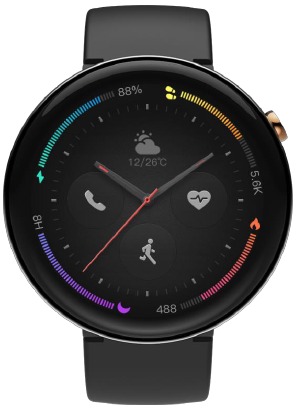
Aplikimi (duke marrë si shembull pamjen klasike të orës në figurën e mësipërme):
- Në komponentin e shkurtores së hapave (portokalli), ju mund të shihni informacionin që 5,000 hapa janë bërë sot. Prekni komponentin për të filluar aplikacionin e shëndetit dhe për të kaluar në ndërfaqen e hapave.
- Në komponentin e shkurtores së telefonatave të humbura (në të majtë të rrethit), ju mund të shihni numrin e telefonatave të humbura. Duke prekur komponentin, ju mund të kaloni në regjistrimin e telefonatave dhe të shihni telefonatat, të telefononi përsëri e kështu me radhë.
Muzika
Luajtësi i muzikës mund të luajë skedarë muzikorë MP3 të kopjuar në drejtorinë e Muzikës të orës tuaj. Ju mund të përdorni Cilësimet e Muzikës për të ndryshuar rendin e riprodhimit dhe për të rregulluar volumin e muzikës. Ky funksion gjithashtu mbështet rregullimin e volumit dhe kontrollin e ndërrimit të këngëve për një kufje Bluetooth.
Kopjoni skedarët muzikorë
- Lidheni orën me bazën e karikimit dhe futeni ndërfaqen USB në mainframe-in e kompjuterit. (Ne rekomandojmë që kompjuteri të ketë të instaluar sistemin Windows 7/8/10.)
- Gjeni hard diskun e orës në "Kompjuteri Im". Hapni dosjen e Muzikës në drejtorinë e orës.
- Kopjoni skedarët muzikorë në formatin MP3 në dosjen e mësipërme. Kopjimi i suksesshëm përfundon procesin.
Luaj muzikë
Ora mund të luajë audio drejtpërdrejt dhe të lidhet me një kufje Bluetooth për të luajtur.
Lidheni me një kufje Bluetooth
Ora mbështet një kufje Bluetooth të lidhur me A2DP. Pas lidhjes së parë, ora do të lidhet automatikisht me kufjet sa herë që ndizet.
Si ta lidhni atë
- Së pari, vendoseni kufjen Bluetooth në modalitetin e çiftimit (për një kufje të zakonshme Bluetooth, shtypni gjatë butonin e energjisë së kufjeve për rreth 5 sekonda dhe dritat treguese Bluetooth do të pulsojnë dritat e kuqe dhe blu për të hyrë në modalitetin e çiftimit).
- Hapni faqen e kërkimit të pajisjes Bluetooth të orës, kërkoni një kufje Bluetooth dhe prekni lidhjen e dëshiruar.
Moti
Ju mundëson të kontrolloni kushtet e motit të vendndodhjes aktuale në ditët e fundit sa herë që dëshironi. Prekni Motin e Sotëm dhe gjithashtu mund të shihni cilësinë aktuale të ajrit, shpejtësinë e erës, lagështinë dhe informacionin e intensitetit UV.
Të dhënat e motit duhet të sinkronizohen përmes rrjetit të telefonit celular, kështu që është e nevojshme të mbani lidhjen me telefonin celular në mënyrë që të përditësoni ndryshimet e motit në kohë të shpejtë.
Kompasi
Kalibrimi kërkohet për herë të parë për t'u përdorur.
Prekni ndërfaqen e busullës për të hyrë në ndërfaqen e informacionit të gjatësisë dhe gjerësisë gjeografike. Informacioni i gjatësisë dhe gjerësisë gjeografike mund të merret duke komunikuar me një sinjal GPS në një zonë të hapur të jashtme. Qëndroni larg çdo fushe magnetike kur jeni në përdorim në mënyrë që të shmangni çdo shqetësim në sinjal.
Ora me Alarm
Ju mund të shtoni një alarm në orë sipas nevojës dhe të vendosni nëse do ta përsërisni alarmin me orën me alarm. Ai gjithashtu mbështet fshirjen e alarmit që nuk nevojitet më.
Ora me alarm do t'ju kujtojë duke vibruar orën në kohën e caktuar. Ju mund të zgjidhni ta fikni ose të vendosni opsionin e përsëritjes në mënyrë që t'ju kujtojë më vonë. Nëse nuk bëhet asgjë kur ora po vibron, vibrimi do të zgjasë vetëm pesë minuta dhe do të fiket.
Kronometri
Kronometri mund të regjistrojë kohën për shumë herë.
Kohëmatësi
Ju mund të vendosni numërimin mbrapsht. Kur një kohëmatës fiket, ora do të vibrojë për t'ju kujtuar.
Importimi/Eksportimi i të Dhënave
| /Music/ | Ruaj skedarët .mp3 |
| /gpxdata/ | Ruaj skedarët e gjurmëve .gpx |
| /WatchFace/ | Ruaj importin e jashtëm |
Lidheni me PC
Pasi ora të jetë lidhur me bazën e karikimit dhe me portën USB të kompjuterit, klikoni dy herë "Amazfit Nexo" në "Kompjuteri Im" për të hyrë, pastaj klikoni dy herë "Pajisja e Brendshme e Ruajtjes" për të hyrë në listën e skedarëve në orë.
Shënim: Kompjuterët me sisteme nën Windows XP SP2 duhet të kenë të instaluar një driver MTP për t'u lidhur me orën.
Lidheni me Mac
Nëse jeni duke përdorur një pajisje Mac, mjeti Android File Transfer duhet të instalohet përpara se të mund të lidhet me orën. Pasi ora të jetë lidhur me bazën e karikimit dhe me portën USB të kompjuterit, mjeti Android File Transfer do të shfaqet automatikisht dhe do të shfaqë listën e skedarëve në orë.
Importimi/Eksportimi
Kur mund të hyni në orë përmes kompjuterit tuaj, disa dosje do të shfaqen në drejtorinë rrënjësore të orës. Ju mund të kopjoni skedarët përkatës në këto dosje ose t'i ruani ato në kompjuterin tuaj.
Kontrollo për Përmirësime
Përmirësimi i rregullt i sistemit të orës mund të përmirësojë dhe optimizojë vazhdimisht sistemin e orës, dhe çdo përmirësim do të rregullojë gjithashtu problemet e gjetura më parë.
Shënim: Mbajeni fuqinë e orës mbi 40% përpara përmirësimit dhe siguroni një lidhje të qëndrueshme WiFi gjatë përmirësimit. Kjo do të sigurojë një proces të qetë.
Kontrollo për përmirësime në orë
Mund të kontrolloni nëse versioni aktual i orës është më i fundit në Watch > Settings > Check for Upgrades (Kontrollo për Përmirësime).
Kontrollo për përmirësime në aplikacionin celular
Në aplikacionin Amazfit, mund të shkoni Amazfit Nexo>>Additional Settings>>Rom updates (Përditësimet e Rom-it) për të kontrolluar nëse sistemi i orës duhet të përmirësohet.

Shkarko manual
Këtu mund të shkarkoni versionin e plotë pdf të manualit, ai mund të përmbajë udhëzime shtesë sigurie, informacione garancioni, rregulla FCC, etj.
Shkarko Amazfit Nexo - Manuali i orës


