Amazfit Nexo - laikrodžio vadovas
- 1 Išvaizda
- 2 Kaip nešioti ir keisti laikrodžio dirželius
- 3 Įjungimas / išjungimas
- 4 Susiejimas su mobiliuoju telefonu
- 5 Pagrindinės operacijos
- 6 Įkrovimas
- 7 Programėlių atidarymas
- 8 Programėlių pranešimai
- 9 Silpno apšvietimo režimas
- 10 Valdymo centras
- 11 Įrenginio būsenos piktogramos
- 12 Veikla
- 13 Veiklos pradžia
- 14 GPS paieška
- 15 Veiklos nustatymai
- 16 Intervalinė treniruotė
- 17 Veiklos metu
- 18 Veiklos pristabdymas ir sustabdymas
- 19 Veiklos įrašų peržiūra
- 20 Širdies ritmas
- 21 Miego režimas
- 22 Sveikata
- 23 Tinklo komunikacija
- 24 Funkcijos
- 25 Muzika
- 26 Orai
- 27 Kompasas
- 28 Žadintuvas
- 29 Chronometras
- 30 Laikmatis
- 31 Duomenų importavimas / eksportavimas
- 32 Patikrinkite, ar yra atnaujinimų
- 33 Atsisiųsti instrukciją
- 34 Kitomis kalbomis
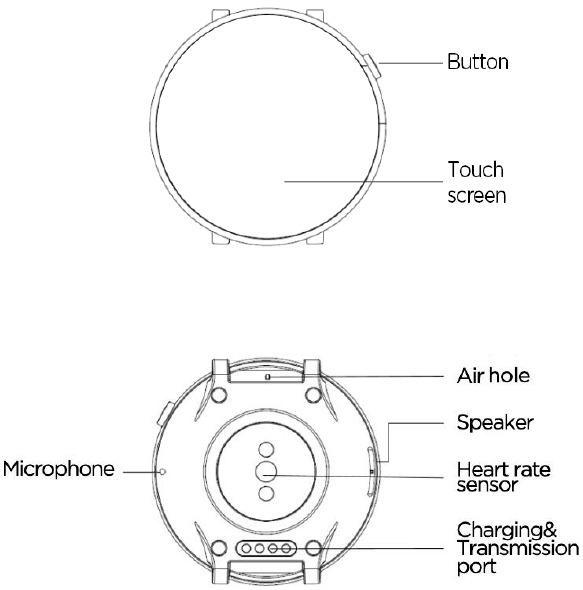
Išvaizda
Mygtukas, ekranas, oro slėgio jutiklio anga, garsiakalbio anga, širdies ritmo jutiklis, įkrovimo ir duomenų perdavimo prievadas, mikrofonas
Kaip nešioti ir keisti laikrodžio dirželius
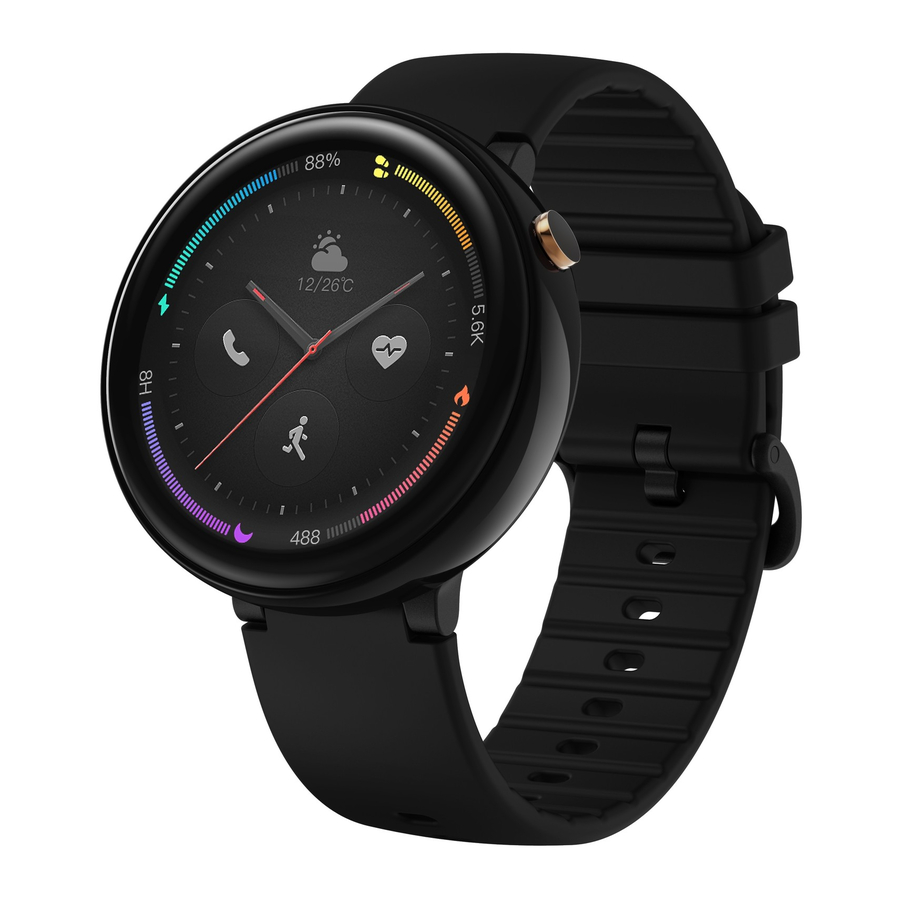
Rekomenduojama laikrodį nešioti ant riešo, kaip parodyta paveikslėlyje, patogiai ir tvirtai. Per stipriai arba per laisvai užveržtas laikrodis turės įtakos normaliam optinio širdies ritmo monitoriaus duomenų aptikimui.
Užsiimant veikla, rekomenduojama laikrodį nešioti patogiai ir užtikrinti, kad jis tvirtai priglustų ir neslystų. Neužveržkite per stipriai ir įsitikinkite, kad laikrodis laisvai nejudėtų.
 Pastaba: Sportuojant naudokite sportinius laikrodžio dirželius.
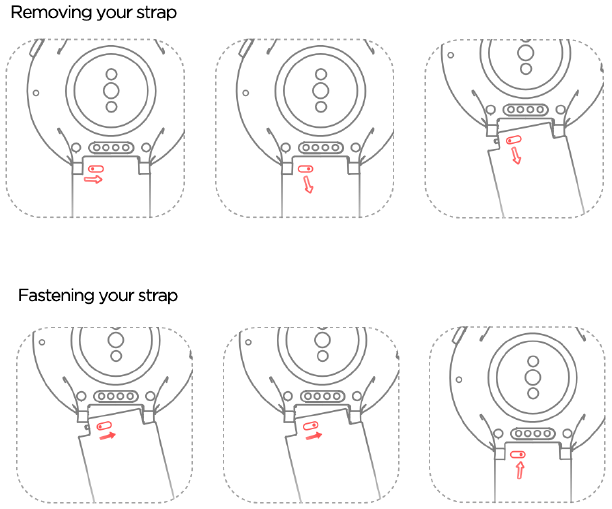
Laikrodžio dirželio nuėmimas arba įdėjimas: nuimkite ir pakeiskite dirželį pagal paveikslėlyje parodytą metodą.
Įjungimas / išjungimas
Įjungti (Turn on)
Ilgai paspauskite mygtuką dešinėje laikrodžio pusėje, ir laikrodžio ekranas įsijungs, kad būtų rodomas paleidimo ekranas.
Išjungti (Turn off)
Kai laikrodis įjungtas, ilgai spauskite šoninį mygtuką ilgiau nei 5 sekundes, kad įeitumėte į išjungimo meniu, kuriame galite pasirinkti "Power off" (išjungti) arba "Reboot" (paleisti iš naujo).
Priverstinis perkrovimas (Force reboot)
Kai laikrodis įjungtas, paspauskite šoninį mygtuką ilgiau nei 10 sekundžių, kad priverstinai paleistumėte iš naujo.
Susiejimas su mobiliuoju telefonu
Pradinis aktyvinimas
- Kai laikrodis aktyvuojamas pirmą kartą, ekrane bus rodomas QR kodas susiejimui.
- Įdiekite ir atidarykite "Amazfit" programėlę savo mobiliajame telefone, prisijunkite ir vadovaukitės nurodymais, kad nuskaitytumėte rodomą QR kodą ir susietumėte su laikrodžiu.
Susiejimas su nauju mobiliuoju telefonu
- Užbaikite laikrodžio duomenų sinchronizavimą "Amazfit" programėlėje savo sename mobiliajame telefone.
- Senajame mobiliajame telefone eikite į APP>Profile>Amazfit Nexo>More settings>Spustelėkite "Unpair" (atsieti) mygtuką, kad atsietumėte laikrodį.
- Laikrodis bus atkurtas į gamyklinius nustatymus ir paleistas iš naujo, ir jis bus susietas su nauju mobiliuoju telefonu, kai jis bus aktyvuotas pirmą kartą.
Pagrindinės operacijos
| Bakstelėkite ekraną | Norėdami pasirinkti dabartinį elementą arba pereiti prie kito žingsnio |
| Trumpai paspauskite mygtuką | Norėdami atrakinti laikrodį, grįžti į laikrodžio ciferblatą arba užrakinti ekraną |
| Ilgai paspauskite mygtuką | Norėdami įjungti laikrodį, įeiti į "Power off/Reboot" (išjungimo / perkrovimo) puslapį ir priverstinai išjungti |
| Ilgai paspauskite ekraną | Norėdami suaktyvinti laikrodžio ciferblato pasirinkimą ir nustatymus laikrodžio ciferblato puslapyje |
| Braukite ekraną aukštyn / žemyn arba į kairę / dešinę | Norėdami slinkti arba perjungti puslapius |
Įkrovimas
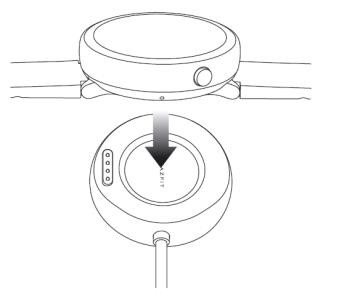
Prijunkite laikrodį prie įkrovimo pagrindo, kaip parodyta paveikslėlyje, ir įkiškite kitą USB kabelio galą į USB maitinimo adapterį. Šiuo metu laikrodis parodys įkrovimo būseną. Atkreipkite dėmesį į teisingą įdėjimo kryptį ir tvirtai paspauskite, kad laikrodis nenučiuožtų nuo pagrindo.
Įkrovimo reikalavimas: juostai įkrauti naudokite rekomenduojamus kompiuterio USB prievadus arba firminius mobiliųjų telefonų įkroviklius. Tokių mobiliųjų telefonų įkroviklių vardinė įėjimo įtampa turi būti DC 5.0V, o įėjimo srovė turi būti didesnė nei 500mA.
Pastaba: Prieš įkraudami išdžiovinkite įkrovimo kontaktus, kad prakaitas ar kiti nešvarumai nesukeltų blogo kontakto ir nepavyktų įkrauti.
Programėlių atidarymas
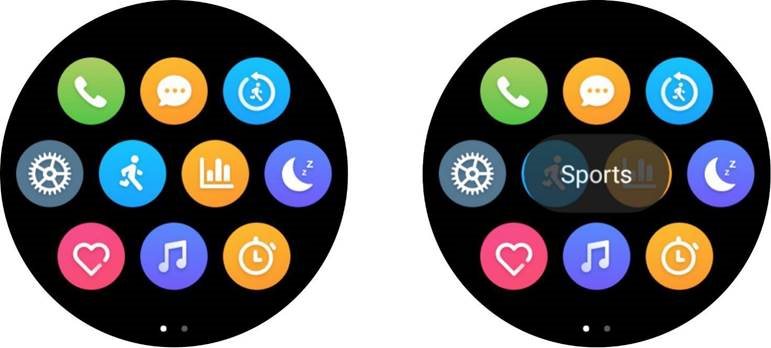
"App" (programėlė) reiškia kiekvieną laikrodžio funkciją, kurią galima naudoti atskirai, pavyzdžiui, miego, širdies ritmo ir kompaso.
Kaip ją atidaryti
- Trumpai paspauskite mygtuką laikrodžio ciferblato puslapyje ir braukite ekraną į kairę ir į dešinę, kad peržiūrėtumėte programėlių sąrašą.
- Ilgai paspauskite programėlės piktogramą, kad peržiūrėtumėte programėlės pavadinimą.
- Bakstelėkite programėlę, kad ją atidarytumėte.
Programėlių pranešimai
Kai laikrodis prijungtas prie mobiliojo telefono, mobiliojo telefono pranešimų pranešimai gali būti rodomi laikrodyje. Galite išvalyti, blokuoti arba paimti pranešimus kaip prisegtus viršuje, kaip jums patinka.
Kaip tai nustatyti
- Atidarykite "Amazfit" programėlę savo mobiliajame telefone.
- Įjunkite programėles, kurios leidžia pranešimus Profile > Amazfit Nexo > Notification Settings > App Blacklist Settings (profilis > Amazfit Nexo > pranešimų nustatymai > programėlių juodojo sąrašo nustatymai).
Pastaba: Jei naudojate "Android" įrenginį, turite įtraukti "Amazfit" programėlę į baltąjį sąrašą arba savaiminio paleidimo sąrašą mobiliojo telefono fono nustatymuose. Taip pat turite nuolat paleisti programėlę fone, kad apsaugotumėte ją nuo aptikimo ir uždarymo mobiliojo telefono fono procesų, kurie gali atjungti laikrodį nuo programėlės, todėl nebus gauta jokių programėlių priminimų.
Silpno apšvietimo režimas
Budėjimo būsenoje ekranas gali būti "Off Screen" (išjungtas ekranas) arba "Low Light" (silpno apšvietimo) režimu. Pagal numatytuosius nustatymus jis yra "Off Screen" (išjungtas ekranas) režimu. Laikrodyje galite įeiti į Settings > Display and Brightness > Low Light Mode (nustatymai > ekranas ir ryškumas > silpno apšvietimo režimas) ir perjungti "Low Light" (silpno apšvietimo) režimo įjungimo / išjungimo valdiklį.
"Low Light" (silpno apšvietimo) režimas
Kai įjungtas "Low Light" (silpno apšvietimo) režimas, galite peržiūrėti laiką laikrodyje budėjimo būsenoje (rodyklinis ciferblatas rodo rodyklę, o skaitmeninis ciferblatas rodo skaitmeninį laiką). Kai yra pranešimas, bus rodomas turinys.
Pastaba: Įjungus "Low Light" (silpno apšvietimo) režimą, sumažės laikrodžio ištvermė.
Valdymo centras
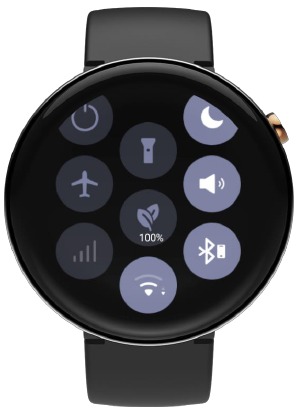
Braukite žemyn nuo laikrodžio ciferblato viršaus, kad suaktyvintumėte "Control Center" (valdymo centrą), ir galite įjungti / išjungti kai kurias dažnai naudojamas funkcijas ir perjungti režimus tame paviršiuje. Ilgai paspauskite piktogramą, kad įeitumėte į atitinkamos funkcijos "Settings" (nustatymų) puslapį.
Įrenginio būsenos piktogramos
 | Išjungimas |
 | Išjungtas lėktuvo režimas |
 | Įjungtas lėktuvo režimas |
 | Išjungtas mobilusis ryšys |
 | Įjungtas mobilusis ryšys |
 | Mobilusis 4G |
 | Išjungtas žibintuvėlis |
 | Įjungtas žibintuvėlis |
 | Išjungtas akumuliatoriaus taupymo režimas, neįkraunamas |
 | Įjungtas akumuliatoriaus taupymo režimas, neįkraunamas |
 | Įjungtas akumuliatoriaus taupymo režimas, įkraunamas |
 | Išjungtas WLAN |
 | Įjungtas WLAN |
 | Išjungtas DND |
 | Įjungtas DND |
 | Įjungtas tylusis režimas |
 | Įjungti garsai |
 | Išjungtas "Bluetooth" |
 | Įjungtas "Bluetooth", neprijungtas |
 | Prijungtas prie mobiliojo telefono, neprijungtas prie kitų įrenginių |
 | Prijungtas prie kitų įrenginių, neprijungtas prie mobiliojo telefono |
Veikla
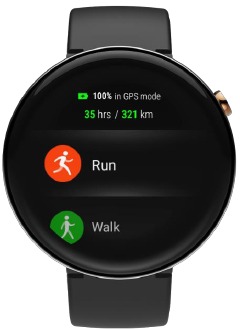
Amazfit Nexo turi 10 veiklos režimų, įskaitant "Run" (bėgimas), "Walk" (ėjimas), "Cycling" (važiavimas dviračiu), "Run indoor" (bėgimas patalpoje), "Indoor cycling" (važiavimas dviračiu patalpoje), "Elliptical Trainer" (eliptinis treniruoklis), "Climb" (lipimas), "Trail Run" (bėgimas taku), "Soccer" (futbolas) ir "Jump rope" (šokinėjimas per virvę).
Veiklos pradžia
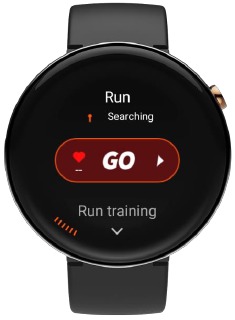
Įėjus į tokių veiklų lauke, kaip "Run" (bėgimas), parengties puslapį, laikrodis automatiškai ieškos GPS. Kai paieška bus baigta, bakstelėkite "GO" (pirmyn), kad pradėtumėte bėgti. Tokių veiklų patalpoje, kaip "Elliptical Trainer" (eliptinis treniruoklis), puslapyje galite tiesiogiai bakstelėti "GO" (pirmyn), kad pradėtumėte savo veiklą.
GPS paieška
Veiklų lauke parengties puslapyje laikrodis automatiškai pradės GPS padėties nustatymą ir iškart primins jums, kai padėties nustatymas bus sėkmingas. O GPS padėties nustatymas bus automatiškai išjungtas, kai paliksite veiklos parengties puslapį arba jūsų veikla bus baigta.
GPS gali toliau ieškoti 3 minutes. Jei padėties nustatymas nepavyksta per tą laiką, jis paragins tęsti padėties nustatymą. Jei nepradėsite savo veiklos praėjus vienai valandai po sėkmingo padėties nustatymo, laikrodis automatiškai išjungs padėties nustatymo būseną, kad taupytų akumuliatorių. Jei toliau jį naudosite, turėsite nustatyti padėtį iš naujo.
Padėties nustatymo pasiūlymai
Prašome tęsti GPS padėties nustatymą plokščioje, atviroje lauko zonoje, ir galite pradėti veiklą, kai ji bus sėkminga. Jei esate tarp minios, galite pakelti ranką iki krūtinės aukščio, kad pagreitintumėte padėties nustatymo procesą.
Pagalbinė pasaulinė padėties nustatymo sistema (AGPS)
AGPS reiškia GPS palydovo orbitos duomenų rūšį, kuri padeda laikrodžiui pagreitinti GPS padėties nustatymo procesą.
Kai laikrodis prijungtas prie 4G / WLAN tinklo, jis automatiškai atnaujins AGPS duomenis. Jei laikrodis nėra prijungtas prie 4G / WLAN tinklo septynias dienas iš eilės, AGPS duomenys nustos galioti. Pasibaigus galiojimo laikui, padėties nustatymo greitis gali būti paveiktas. Kai pradedate veiklą, laikrodis primins jums atnaujinti.
Veiklos nustatymai
Braukite aukštyn veiklos parengties puslapį, kad būtų rodomas "Settings" (nustatymai) įrašas, ir bakstelėkite įrašą, kad pakoreguotumėte bėgimo nustatymus.
Veiklos priminimas
Veiklos priminimai suteikia jums galimybę valdyti visų rūšių priminimus, tokius kaip "Lap alert" (rato įspėjimas) ir "heart rate alert" (širdies ritmo įspėjimas). Galite jį užprogramuoti veiklos nustatymuose.
Automatinis ratas
Rato automatinį ratą galima nustatyti jūsų veiklos metu, pvz., "Run" (bėgimas), ir galima įjungti automatinio rato priminimą. Laikrodis įrašys rato veiklos detales kiekviename rato mazge. Galite patikrinti rato detales po veiklos užbaigimo.
Priedų prijungimas
Laikrodis palaiko prisijungimą prie A2DP "Bluetooth" ausinių. Galite susieti arba prijungti įrenginius priedų prijungimo nustatymuose, esančiuose veiklos nustatymuose, kad galėtumėte naudoti veiklos metu.
Intervalinė treniruotė
Atidarykite Amazfit App>>Profile>>My Watch Amazfit Nexo>>App management>>Sports>>select Interval workout (Amazfit programėlė>>Profilis>>Mano laikrodis Amazfit Nexo>>Programėlių valdymas>>Sportas>>pasirinkite intervalinę treniruotę), kad sukonfigūruotumėte jums geriausiai tinkančią intervalinę treniruotę.
Veiklos metu
Duomenų ekranų perjungimas
Kai ekranas yra apšviestas iš budėjimo režimo veiklos metu, kiekvieną duomenų ekraną galima perjungti braukiant į kairę ir į dešinę. Kairiausias ekranas yra veiklos valdymo sąsaja. Kiti ekranai yra duomenų elementai ir kitų veiklos režimų diagramų ekranai.
Duomenų elementų keitimas
Galite konfigūruoti realaus laiko sporto duomenų elementų rodymą "Realaus laiko sporto duomenų nustatymuose" (Realaus laiko sporto duomenų nustatymai), spustelėdami "Sportas" (Sportas) programos nustatymuose iš "Amazfit" programėlės  "Profilis" (Profilis) "Amazfit Nexo" puslapio.
Veiklos pristabdymas ir sustabdymas
Veiklos pristabdymas
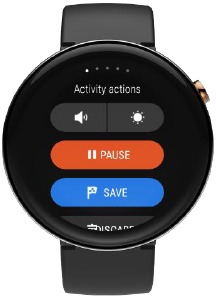
Bakstelėkite fizinį mygtuką, kad pristabdytumėte veiklą atrakintoje būsenoje, ir vėl bakstelėkite mygtuką, kad tęstumėte veiklą. Arba braukite į kairiausią sąsają, ir taip pat galite bakstelėti mygtuką "Pauzė" (Pauzė), kad valdytumėte savo veiklą.
Veiklos sustabdymas
Po pristabdymo pasirinkite "Išsaugoti" (Išsaugoti), kad užbaigtumėte veiklą, pasirinkite "Tęsti" (Tęsti), kad grįžtumėte į veiklos režimą, ir pasirinkite "Atmesti" (Atmesti), kad paliktumėte dabartinę veiklą neįrašytą. Kai jūsų veikla baigiasi, laikrodis parodys ir išsaugos šios veiklos detales, ir jūs galite jas vėl patikrinti laikrodyje arba "Amazfit" programėlėje.
Veiklos įrašų peržiūra
Peržiūra laikrodyje
Paleiskite veiklos įrašymo programėlę laikrodyje, kad peržiūrėtumėte naujausią veiklos profilį, ir bakstelėkite ekraną, kad peržiūrėtumėte visų veiklos įrašų sąrašą. Pasirinkę bet kurį įrašą ir braukdami aukštyn ir žemyn ekranu, galite peržiūrėti informaciją apie jūsų trukmę, tempą, suvartojimą, širdies ritmą, širdies ritmo kreivę ir piktogramą ir t. t. Braukdami į kairę ir į dešinę ekrane, taip pat galite peržiūrėti veiklos trajektorijos žemėlapį, eksportuoti žemėlapį arba ištrinti veiklos įrašą.
Peržiūra telefone
"Amazfit" programėlės puslapyje "Veikla" (Veikla) galite peržiūrėti visas veiklos detales, kurios buvo sėkmingai sinchronizuotos iš laikrodžio.
Širdies ritmas
Yra du širdies ritmo matavimo režimai: "vienkartinio matavimo" (vienkartinio matavimo) režimas ir "viso dienos širdies ritmo" (viso dienos širdies ritmo) režimas, kuriuos galima perjungti širdies ritmo programėlėje.
Pastaba: Siekiant pagerinti širdies ritmo matavimo tikslumą, prašome teisingai dėvėti laikrodį, laikyti riešą švarų ir vengti naudoti apsaugos nuo saulės priemones dėvint laikrodį.
Vienkartinis matavimas
Galite išmatuoti savo širdies ritmą rankiniu būdu, kai jums to reikia. Prašome išlikti santykinai ramiems matuojant, kad laikrodis galėtų tiksliau pateikti širdies ritmo duomenis.
Visos dienos širdies ritmas
Kai įjungtas režimas "Visos dienos širdies ritmas" (Visos dienos širdies ritmas), širdies ritmo programėlė rodys jūsų širdies dūžių per minutę (bpm), vidutinį širdies ritmą, kai nesportuojate, maksimalų ir minimalų širdies ritmą ir ramybės būsenos širdies ritmą per dieną. (Turite dėvėti laikrodį miegodami, kad jį įvertintumėte.)
Šiuos duomenis galima peržiūrėti laikrodyje ir "Amazfit" programėlėje.

Pastaba: Įjungus režimą "Visos dienos širdies ritmas" (Visos dienos širdies ritmas), sumažės laikrodžio ištvermė.
Miego režimas
Kai dėvite laikrodį miegodami naktį, jis stebės jūsų miego būseną ir pateiks duomenų analizę apie "miego valandas" ("miego valandos"), "gilų miegą" ("gilų miegą"), "lengvą miegą" ("lengvą miegą") ir kitus duomenis, kai atsikelsite kitą dieną. Bakstelėkite "Šiandienos miegas" (Šiandienos miegas) sąsają, kad įeitumėte į miego istoriją.
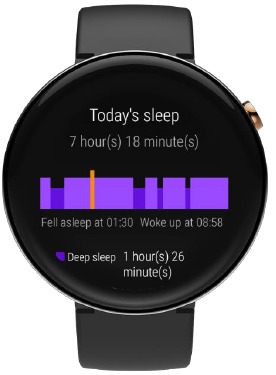
Miego duomenų peržiūra
- Bakstelėkite miego programėlę laikrodyje, kad įeitumėte ir peržiūrėtumėte.
- Po duomenų sinchronizavimo įjunkite "Amazfit" programėlę > "Treniruotė" (Workout) > "Būsena" (Status) > "Miego režimas" (Sleep), kad juos peržiūrėtumėte.
Sveikata
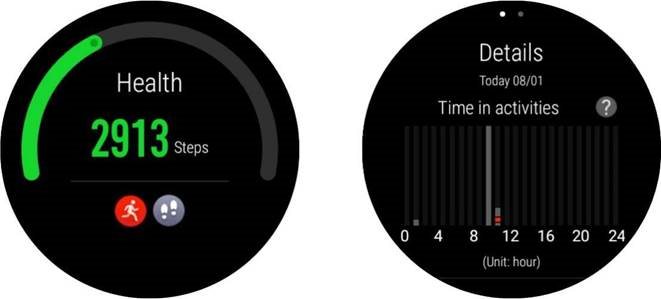
Čia bus sumuojami žingsniai, suvartojimas ir kumuliacinė judėjimo statistika, kurią generuojate kiekvieną dieną, kai dėvite laikrodį. Bakstelėkite ekraną sveikatos sąsajoje, kad peržiūrėtumėte išsamias duomenų diagramas, tokias kaip veiklos laiko paskirstymo diagramos ir istorinių duomenų sąrašai.
Kiekvieną pirmadienį 9 val. ryto jis taip pat sugeneruos savaitės duomenų ataskaitą apie praėjusią savaitę, todėl bus lengva peržiūrėti ataskaitą apie jūsų bendrą veiklą ir sveikatą praėjusią savaitę.
Tinklo komunikacija
eSIM kortelė
eSIM kortelė yra virtuali SIM kortelės paslauga, kurią teikia operatoriai. Suaktyvinę paslaugą savo laikrodyje, galite savarankiškai skambinti, gauti SMS ir naudotis korinio ryšio tinklu bei kitomis funkcijomis.
"Amazfit Nexo" palaiko eSIM kortelę. Galite atidaryti "Amazfit" programėlę savo mobiliajame telefone, kad įeitumėte į "eSIM kortelę" (eSIM kortelę) atitinkamame laikrodžio informacijos puslapyje, suaktyvintumėte paslaugą ir ją nustatytumėte pagal instrukcijas.
Wi-Fi tinklas
Prisijungę prie "Wi-Fi" tinklo, jūsų laikrodis gali tiesiogiai naudotis tinklo paslaugomis, kad sinchronizuotų jūsų paskyros duomenis su debesimi.
Kaip jį nustatyti
- Laikrodyje įeikite į "Programėlių sąrašas" (App List) > "Nustatymai" (Settings) > "Tinklas ir ryšys" (Network and Connection) > "WLAN", įjunkite jį ir pasirinkite atitinkamą tinklą.
- Mobiliajame telefone atidarykite "Amazfit" programėlę, automatiškai iššokančiame puslapyje įveskite atitinkamą slaptažodį, kad prisijungtumėte.
Telefono skambučiai
Telefono skambučių funkcija gali būti naudojama savarankiškai per eSIM kortelę, ir tiek skambinimas, tiek atsiliepimas į telefono skambučius gali būti atliekami laikrodyje
Atidarykite telefono skambučių programėlę laikrodyje, braukite ekraną į kairę ir į dešinę, kad peržiūrėtumėte kontaktus ir naujausius skambučių įrašus, skambinkite ir nustatykite įeinančio skambučio priminimą.
SMS
SMS funkcija gali būti naudojama savarankiškai per eSIM kortelę. Ar tekstinius pranešimus galima gauti, ar ne, priklauso nuo operatoriaus. Šiuo metu SMS siuntimo funkcija šiuo metu nepalaikoma.
Kontaktai
Jei telefono skambučių ir SMS funkcijų kontaktų sąrašas yra sinchronizuojamas iš jūsų mobiliojo telefono kontaktų, įsitikinkite, kad "Amazfit" programėlei suteiktas leidimas ir leidžiama skaityti jūsų kontaktus.
Funkcijos
Laikrodžio ciferblato perjungimas ir rūšiavimas
Laikrodžio ciferblatų perjungimas
Pažadinus laikrodį, braukiant į kairę ir į dešinę laikrodžio ciferblato sąsajoje galima perjungti ir rodyti kitus įjungtus laikrodžio ciferblatus.
Laikrodžio ciferblatų rūšiavimas
Telefone įeikite į "Amazfit" programėlę > "Profilis" (Profile) > "Mano laikrodis" (My Watch) > "Laikrodžio ciferblato valdymas" (Watch Face Management), bakstelėkite "Rūšiuoti" (Sort) viršutiniame dešiniajame kampe. Tada galite ilgai paspausti ir vilkti ciferblatus aukštyn ir žemyn, kad juos perkeltumėte. Lengva sutvarkyti laikrodžio ciferblatų rodymo tvarką.
Spartieji komponentai
Galite peržiūrėti įvairią informaciją, tokią kaip žingsniai, kalorijos, miegas ir orai, neįeidami į programėlę per laikrodžio ciferblato sparčiuosius komponentus, arba galite bakstelėti komponentą, kad atidarytumėte atitinkamą programėlę.
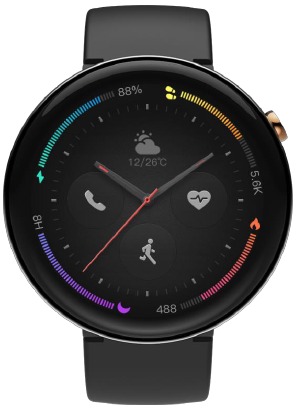
Taikymas (naudojant klasikinį laikrodžio ciferblatą paveikslėlyje aukščiau kaip pavyzdį):
- Žingsnių spartiajame komponente (oranžiniame) galite peržiūrėti informaciją, kad šiandien buvo nueita 5 000 žingsnių. Bakstelėkite komponentą, kad paleistumėte sveikatos programėlę ir pereitumėte į žingsnių sąsają.
- Praleisto skambučio spartiajame komponente (kairėje apskritimo pusėje) galite peržiūrėti praleistų skambučių skaičių. Bakstelėdami komponentą, galite pereiti į skambučių įrašą ir peržiūrėti skambučius, perskambinti ir pan.
Muzika
Muzikos grotuvas gali groti MP3 muzikos failus, nukopijuotus į jūsų laikrodžio muzikos katalogą. Galite naudoti "Muzikos nustatymus" (Music Settings), kad pakeistumėte grojimo tvarką ir reguliuotumėte muzikos garsumą. Ši funkcija taip pat palaiko garsumo reguliavimą ir dainų perjungimo valdymą "Bluetooth" ausinėms.
Muzikos failų kopijavimas
- Prijunkite laikrodį prie įkrovimo bazės ir įkiškite USB sąsają į kompiuterio pagrindinį bloką. (Rekomenduojame, kad kompiuteryje būtų įdiegta "Windows 7/8/10" sistema.)
- Raskite laikrodžio kietąjį diską "Mano kompiuteryje" ("My Computer"). Atidarykite "Muzikos" (Music) aplanką laikrodžio kataloge.
- Nukopijuokite muzikos failus MP3 formatu į aukščiau esantį aplanką. Sėkmingas kopijavimas užbaigia procesą.
Muzikos grojimas
Laikrodis gali tiesiogiai groti garsą ir prisijungti prie "Bluetooth" ausinių, kad grotų.
Prisijungimas prie "Bluetooth" ausinių
Laikrodis palaiko "Bluetooth" ausines, prijungtas prie A2DP. Po pirmojo prisijungimo laikrodis automatiškai prisijungs prie ausinių kiekvieną kartą, kai jis bus įjungtas.
Kaip jį prijungti
- Pirmiausia įjunkite "Bluetooth" ausines į poravimo režimą (įprastoms "Bluetooth" ausinėms ilgai paspauskite ausinių maitinimo mygtuką maždaug 5 sekundes, ir "Bluetooth" indikatoriaus lemputės mirksės raudona ir mėlyna spalvomis, kad įjungtumėte poravimo režimą).
- Atidarykite laikrodžio "Bluetooth" įrenginio paieškos puslapį, ieškokite "Bluetooth" ausinių ir bakstelėkite norimą ryšį.
Orai
Tai leidžia jums patikrinti dabartinės vietos oro sąlygas pastarosiomis dienomis, kai tik norite. Bakstelėkite "Šiandienos orai" (Today's Weather) ir taip pat galite pamatyti dabartinę oro kokybę, vėjo greitį, drėgmę ir UV intensyvumo informaciją.
Oro duomenys turi būti sinchronizuojami per mobiliojo telefono tinklą, todėl būtina palaikyti ryšį su mobiliuoju telefonu, kad būtų galima laiku atnaujinti oro pokyčius.
Kompasas
Pirmą kartą naudojant reikia kalibruoti.
Bakstelėkite kompaso sąsają, kad įeitumėte į ilgumos ir platumos informacijos sąsają. Ilgumos ir platumos informaciją galima gauti bendraujant su GPS signalu atviroje lauko zonoje. Naudojant laikykite atokiau nuo bet kokio magnetinio lauko, kad išvengtumėte signalo trikdžių.
Žadintuvas
Galite pridėti aliarmo įspėjimą laikrodyje, kaip reikia, ir nustatyti, ar kartoti įspėjimą su žadintuvu. Jis taip pat palaiko nebereikalingo aliarmo ištrynimą.
Žadintuvas primins jums vibruojant laikrodžiui nustatytu laiku. Galite pasirinkti jį išjungti arba nustatyti kartojimo parinktį, kad jis primintų jums vėliau. Jei nieko nedaroma, kai laikrodis vibruoja, vibracija truks tik penkias minutes ir bus išjungta.
Chronometras
Chronometras gali įrašyti laiką kelis kartus.
Laikmatis
Galite nustatyti atgalinį skaičiavimą. Kai laikmatis išsijungia, laikrodis vibruos, kad jums primintų.
Duomenų importavimas / eksportavimas
| /Music/ | Store.mp3 files |
| /gpxdata/ | Store.gpx track files |
| /WatchFace/ | Store external import |
Prisijungimas prie kompiuterio
Kai laikrodis yra prijungtas prie įkrovimo bazės ir prie kompiuterio USB prievado, dukart spustelėkite "Amazfit Nexo" "Mano kompiuteryje" ("My Computer"), kad įeitumėte, tada dukart spustelėkite "Vidinės atminties įrenginys" ("Internal Storage Device"), kad pasiektumėte failų sąrašą laikrodyje.
Pastaba: Kompiuteriai su sistemomis, žemesnėmis nei "Windows XP SP2", turi turėti įdiegtą MTP tvarkyklę, kad prisijungtų prie laikrodžio.
Prisijungimas prie "Mac"
Jei naudojate "Mac" įrenginį, prieš prisijungiant prie laikrodžio reikia įdiegti "Android File Transfer" įrankį. Kai laikrodis yra prijungtas prie įkrovimo bazės ir prie kompiuterio USB prievado, "Android File Transfer" įrankis automatiškai iššoks ir parodys failų sąrašą laikrodyje.
Importavimas / eksportavimas
Kai galite pasiekti laikrodį per savo kompiuterį, kai kurie aplankai bus rodomi pagrindiniame laikrodžio kataloge. Galite nukopijuoti atitinkamus failus į šiuos aplankus arba sukurti atsargines kopijas į savo kompiuterį.
Patikrinkite, ar yra atnaujinimų
Reguliarus laikrodžio sistemos atnaujinimas gali nuolat tobulinti ir optimizuoti laikrodžio sistemą, o kiekvienas atnaujinimas taip pat išspręs anksčiau rastas problemas.
Pastaba: Prieš atnaujindami įsitikinkite, kad laikrodžio įkrova viršija 40%, ir užtikrinkite stabilų WiFi ryšį atnaujinimo metu. Tai užtikrins sklandų procesą.
Patikrinkite, ar laikrodyje yra atnaujinimų
Galite patikrinti, ar dabartinė laikrodžio versija yra naujausia, skiltyje Watch (Laikrodis) > Settings (Nustatymai) > Check for Upgrades (Patikrinti, ar yra atnaujinimų).
Patikrinkite, ar mobiliojoje programėlėje yra atnaujinimų
Programėlėje Amazfit galite eiti į Amazfit Nexo>>Additional Settings (Papildomi nustatymai)>>Rom updates (ROM atnaujinimai) ir patikrinti, ar reikia atnaujinti laikrodžio sistemą.

Atsisiųsti instrukciją
Čia galite atsisiųsti visą pdf instrukcijos versiją, kurioje gali būti papildomų saugos instrukcijų, garantijos informacijos, FCC taisyklių ir kt.
Atsisiųsti Amazfit Nexo - laikrodžio vadovas


