Amazfit Verge - Išmaniojo laikrodžio vadovas
- 1 Laikrodžio naudojimo instrukcijos ir laikrodžio būsena
- 2 Laikrodžio dėvėjimo ir įkrovimo būdai
- 3 Laikrodžio funkcijų naudojimas
- 4 Žiūrėti pranešimus
- 5 Prisijungimas prie kompiuterio
- 6 Laikrodžio sistemos atnaujinimas
- 7 Kasdienė laikrodžio priežiūra
- 8 Atsisiųsti instrukciją
- 9 Kitomis kalbomis
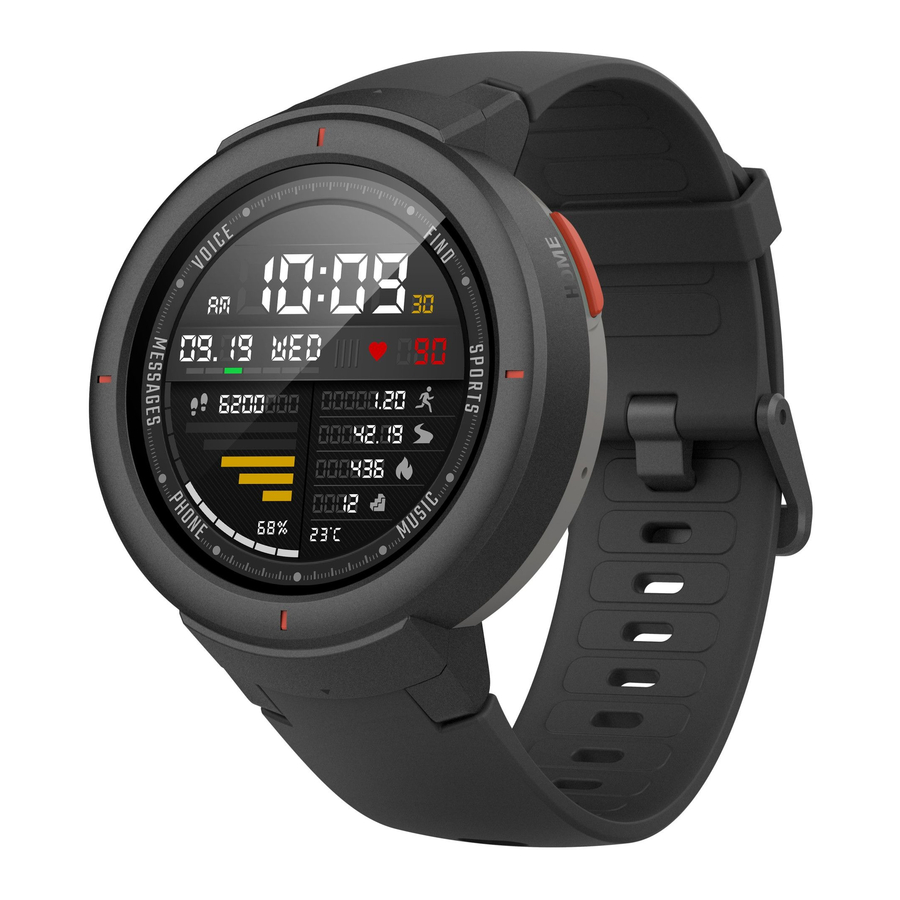
Laikrodžio naudojimo instrukcijos ir laikrodžio būsena
Mygtukų aprašymai
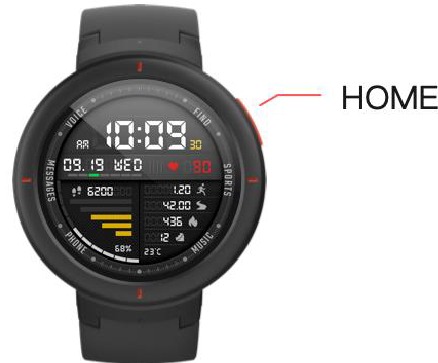
| Laikrodžio būsena | Mygtukų funkcijos | Bakstelėjimo metodai |
| Budėjimo režime | Atrakinti laikrodį | Trumpas paspaudimas |
| Atrakinus | Inicijuoti balso funkciją iš laikrodžio ekrano | Trumpas paspaudimas |
| Grįžti į laikrodžio ekraną iš kitos sąsajos | Trumpas paspaudimas | |
| Kita | Įjungti laikrodį | Paspauskite ir palaikykite 2 sekundes |
| Išjungti laikrodį | Paspauskite ir palaikykite 6 sekundes |
Jutiklinio ekrano gestų operacijos
| Bakstelėkite ekrano funkcijos elementus | Naudokite šią funkciją, kad pereitumėte prie kito elemento arba pasirinktumėte dabartinį elementą |
| Slinkite ekraną į kairę ir į dešinę | Perjunkite sąsają į kraštovaizdžio režimą |
| Braukite ekraną aukštyn ir žemyn | Slinkite sąsają aukštyn ir žemyn |
| Ilgai paspauskite laikrodžio ekrano sąsają | Suaktyvinkite laikrodžio ekrano pasirinkimo funkciją |
Išjungto ekrano režimas
Susiejus laikrodį su telefonu, pagal numatytuosius nustatymus įjungiamas išjungto ekrano režimas. Šiame režime laikrodis budėjimo režime rodo juodą ekraną ir nerodys nei laiko, nei laikrodžio ekrano, kol nepakelsite riešo. Kai gaunamas pranešimas, laikrodžio ekranas įsijungs, kad būtų rodomas pranešimo turinys. Įjungus išjungto ekrano režimą, pailgės laikrodžio budėjimo laikas.
Laikrodyje galite perjungti iš išjungto ekrano režimo į silpno apšvietimo režimą skiltyje System Settings > Preferences > Lock Screen Mode (Sistemos nustatymai > Nuostatos > Užrakinimo ekrano režimas).
Silpno apšvietimo režimas
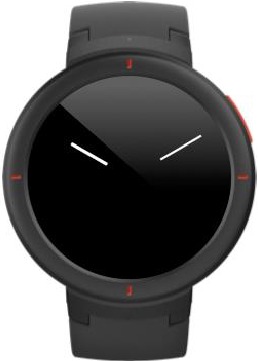
Esant silpno apšvietimo režimui, budėjimo būsenoje ekrane rodomas tik laikas (rodyklė ir skaitmeninis laikas atitinkamai rodomi rodyklės laikrodžio ekrane ir skaitmeniniame laikrodžio ekrane). Visas laikrodžio ekranas nebus rodomas, kol nepakelsite riešo. Kai gaunamas pranešimas, laikrodžio ekranas įsijungs, kad būtų rodomas pranešimo turinys.
Įjungus silpno apšvietimo režimą, sumažės laikrodžio budėjimo laikas.
Laikrodyje galite grįžti į išjungto ekrano režimą skiltyje System Settings > Preferences > Lock Screen Mode (Sistemos nustatymai > Nuostatos > Užrakinimo ekrano režimas).
Užrakinimo ekrano rodyklės režimas
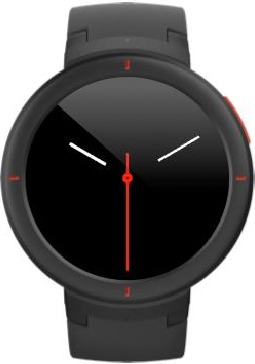
Kai įjungtas užrakinimo ekrano rodyklės režimas, rodyklė arba sekundė rodoma laikrodžio ekrane juodo ekrano režimu, kai pakeliate riešą, o silpno apšvietimo režimu rodyklė arba sekundė rodoma budėjimo būsenoje ir pakėlus riešą.
Užrakinimo ekrano rodyklės režimas pagal numatytuosius nustatymus yra išjungtas, o jį įjungus sumažėja laikrodžio budėjimo laikas.
Galite jį įjungti arba išjungti laikrodyje skiltyje System Settings > Preferences > Watch Face > Lock-Screen Second-Hand Mode (Sistemos nustatymai > Nuostatos > Laikrodžio ekranas > Užrakinimo ekrano rodyklės režimas).
Sistemos būsenos simbolis
Atrakinus laikrodį, laikrodžio ekrane bus rodomi sistemos būsenos simboliai, kurių kiekvienas atspindi skirtingą būseną.
| [Įkraunama] | Įkrovimo būsena. |
| [Visiškai įkrauta] | Visiškai įkrauta būsena. |
| [Apsaugos nuo išsikrovimo režimas] | Apsaugos nuo išsikrovimo būsena. Kai laikrodžio energija yra 5 % arba mažesnė, jis pereis į apsaugos nuo išsikrovimo režimą. Šiuo metu laikrodį reikia įkrauti daugiau nei 5 %, kad išeitumėte iš apsaugos režimo. |
| [Atjungtas nuo mobiliojo telefono] | Laikrodis atjungtas nuo mobiliojo telefono. Kai laikrodis yra per toli nuo telefono, kad atjungtų „Bluetooth“ ryšį, arba telefone išjungtas „Bluetooth“ transliavimas, o laikrodyje įjungtas skrydžio režimas, laikrodžio ekrano sąsajoje bus rodomas šis simbolis. |
| [Dzen režimas] | Įjungtas dzen režimas. Kai šis režimas įjungtas, laikrodis automatiškai nerodys ir nevibruos gavęs pranešimą, skambutį ir kt. |
| [Skrydžio režimas] | Įjungtas skrydžio režimas. Kai įjungtas skrydžio režimas, laikrodis išjungs „Bluetooth“ ir „Wi-Fi“ ryšį. Šiuo režimu laikrodis bus atjungtas nuo mobiliojo telefono. |
| [Ausinių jungtis] | Laikrodis prijungtas prie „Bluetooth“ ausinių. Tai padidins sistemos energijos suvartojimą. |
| [Groti muziką] | Laikrodis groja muziką. Jei laikrodis neprijungtas prie „Bluetooth“ ausinių, muzika bus grojama per garsiakalbius, kurie yra laikrodyje. |
Laikrodžio dėvėjimo ir įkrovimo būdai
Kasdienis dėvėjimas
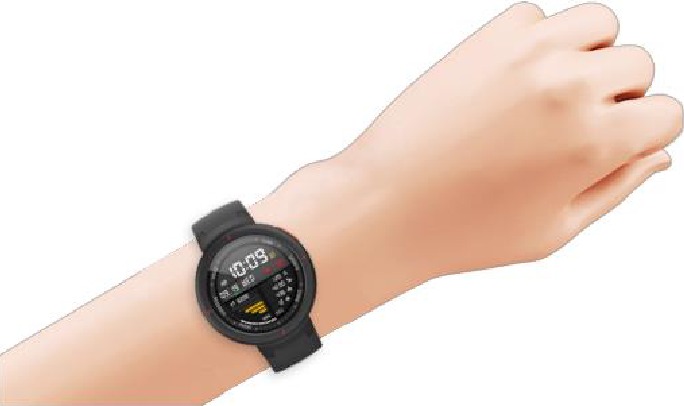
Norėdami užtikrinti, kad optinis širdies ritmo monitorius tinkamai aptiktų duomenis, rekomenduojame laikrodį dėvėti dviem pirštais žemiau riešo kaulo, įsitikindami, kad jis gana prigludęs prie odos.
Dėvėjimas mankštos metu
Bėgiojant ar užsiimant kita veikla, rekomenduojama laikrodį dėvėti tvirtai, patogiai ir kad jis neslystų aukštyn ar žemyn riešu. Laikrodžio apyrankė neturėtų būti per daug įtempta, taip pat neturėtų būti leidžiama laisvai judėti.
Įkrovimas
Prijunkite laikrodį prie įkrovimo stotelės, o tada prijunkite kitą USB kabelio galą prie USB maitinimo adapterio. Tada laikrodyje bus rodoma įkrovimo būsena. Atminkite, kad įkrovimo kontakto kryptis stotelėje turi atitikti metalinių kontaktų kryptį ant laikrodžio jungiant. Įdėjus laikrodis neatsilaisvins nuo stotelės.
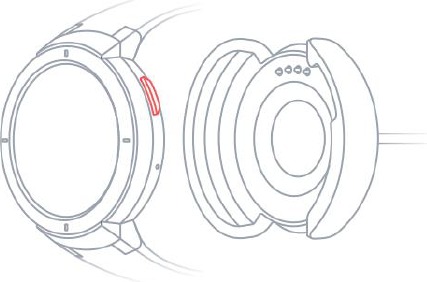
Įkrovimo metu laikrodis automatiškai išjungs ekraną, o bakstelėjus ekraną bus rodoma įkrovimo eigos sąsaja.
Įkrovimo reikalavimai: rekomenduojama įkrauti naudojant kompiuterio USB prievadą arba firminį mobiliojo telefono įkroviklį. Nominali mobiliojo telefono įkroviklio įėjimo įtampa turi būti DC 5.0v, o įėjimo srovė turi būti didesnė nei 500mA.
Laikrodžio funkcijų naudojimas
Laikrodžio ciferblatas
Laikrodžio ciferblato keitimas
Kai paspaudžiamas ir palaikomas laikrodžio ciferblato sąsaja, pasirodys laikrodžio ciferblato pasirinkimo sąsaja, kurioje bus rodomi dabartinės sistemos įtaisyti ir įdiegti laikrodžio ciferblatai.
Taip pat galite pakeisti laikrodžio ciferblatą telefone "Amazfit Watch App" > "Profile" (Profilis) > "My Watch" (Mano laikrodis) > "Watch Face Store" (Laikrodžio ciferblatų parduotuvė).
Valdikliai ir programos
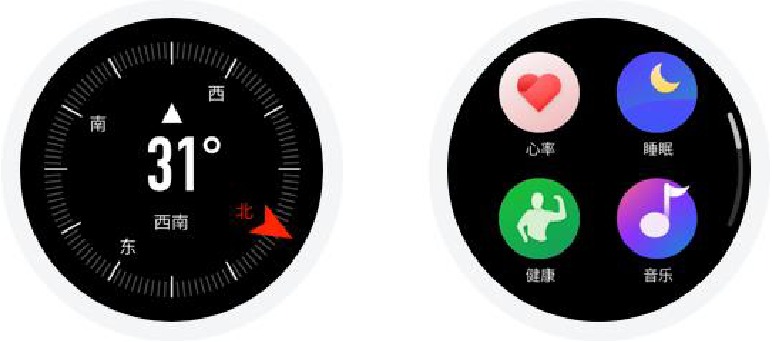
Programos nurodo konkrečią laikrodžio funkciją, kurią galima naudoti atskirai, pvz., miegas, širdies ritmas, kompasas ir kt.
Valdikliai nurodo programos sąsają, kuri rodoma dešinėje laikrodžio ciferblato pusėje. Ji gali rodyti dabartinės programos suvestinės informacijos būseną.
Valdiklių rodymas arba slėpimas
"Widgets and Application Management" (Valdiklių ir programų valdymas) galima rasti "Amazfit Watch" programėlės "My Watch" (Mano laikrodis) sąsajoje. Ji leidžia pasirinkti, ar rodyti valdiklius, ir pakeisti valdiklių bei programų rodymo tvarką laikrodyje.
Pratimai
Sporto šakų sąrašas
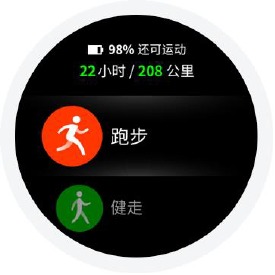
Originalioje laikrodžio versijoje yra 11 sporto režimų, tokių kaip running (bėgimas), walking (ėjimas), cycling (važiavimas dviračiu), indoor running (bėgimas patalpoje), climbing (kopimas) ir pan. Daugiau sporto šakų bus palaikoma atnaujinus sistemos versiją.
Veiklos pradžia
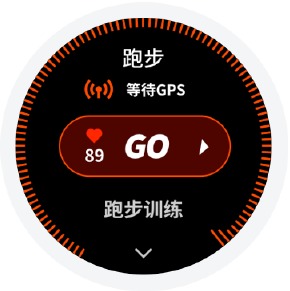
Įėjus į pasirengimo puslapį lauko veiklai, pvz., bėgimui, laikrodis automatiškai ieškos GPS signalo. Kai tik signalas bus gautas, palieskite GO (Pirmyn), kad pradėtumėte bėgti. Įėjus į patalpų veiklą, pvz., elipsinį treniruoklį, palieskite GO (Pirmyn), kad pradėtumėte veiklą.
Apie GPS paiešką
Kai įeinate į pratimų parengimo puslapį lauko veiklai, pvz., bėgimui, laikrodis automatiškai pradės GPS vietos nustatymą ir įspės jus, kai vietos nustatymas bus sėkmingas. GPS vietos nustatymas automatiškai išjungiamas, kai išeinate iš pratimų parengimo puslapio arba baigiate veiklą.
Laikrodis nuolat ieškos GPS signalo 3 minutes. Jei per šį laiką vietos nustatyti nepavyksta, jis paprašys jūsų pakeisti vietą. Po 20 minučių neveikimo laikrodis nustos ieškoti, kad taupytų akumuliatorių. Jei norite toliau naudotis, turite iš naujo ieškoti.
- Patarimai dėl vietos nustatymo:
GPS vietos nustatymas turėtų būti atliekamas atviroje vietoje lauke. Rekomenduojame ieškoti GPS prieš pradedant veiklą. Jei esate minioje, pakėlę ranką prie krūtinės pagreitinsite vietos nustatymą. - Pagalbinis GPS (AGPS):
AGPS nurodo GPS palydovo orbitos informacijos duomenis, kurie gali padėti laikrodžiui greičiau atlikti GPS vietos nustatymą.
Laikydami laikrodį prijungtą prie telefono "Bluetooth", laikrodis reguliariai sinchronizuoja ir atnaujina AGPS duomenis su "Amazfit Watch" programėle kasdien. Jei laikrodis nebuvo sinchronizuotas su "Amazfit Watch" programėle 7 dienas, AGPS duomenys nustos galioti. AGPS galiojimo pabaiga gali turėti įtakos vietos nustatymo greičiui, todėl laikrodis primins jums atnaujinti, kai pradėsite veiklą.
![]()
Sporto nustatymai
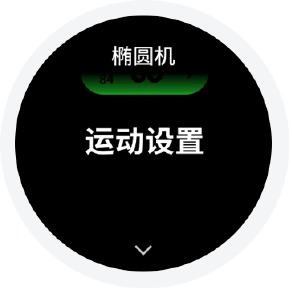
Braukite aukštyn nuo pratimų parengimo puslapio, kad būtų rodomi "Sports Setting" (Sporto nustatymai). Palieskite, kad prireikus pakoreguotumėte bėgimo elementų nustatymus.
- Exercise Alert
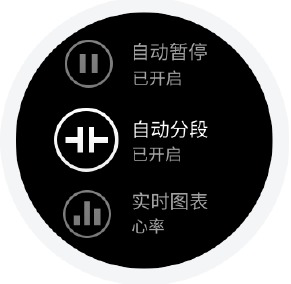
Nustatę pratimų įspėjimus galite valdyti įvairius įspėjimus, pvz., viso kilometro įspėjimus, širdies ritmo įspėjimus ir kt. Jį galima nustatyti pagal poreikį pratimų nustatymuose. - Auto Lap
Galite nustatyti automatinius rato kilometrus sporto šakose, pvz., bėgime, ir galite įjungti automatinius rato įspėjimus. Laikrodis įrašys kiekvieno rato detales, o informaciją galėsite peržiūrėti baigę veiklą.
![]()
- Peripheral Connection (Išorinis ryšys)
Laikrodis palaiko "Bluetooth 4.0" širdies ritmo krūtinės dirželius ir A2DP "Bluetooth" ausines. Aukščiau nurodytus įrenginius galima susieti arba prijungti išoriniuose ryšio nustatymuose "Sports Setting" (Sporto nustatymai), kad būtų galima naudoti tokių veiklų metu.
Laikrodis vienu metu sujungs tik vieną iš tų pačių "Bluetooth" įrenginių. Kai pradedate veiklą, laikrodis aktyviai bandys prisijungti prie paskiausiai naudoto įrenginio.
Norėdami prijungti širdies ritmo krūtinės dirželį:- Pirmiausia užsidėkite širdies ritmo krūtinės dirželį ant kūno. (Vartotojams, kurių oda sausa, sudrėkinkite abi dirželio puses vandeniu.)
- Raskite širdies ritmo krūtinės dirželį laikrodyje - Sports Setting (Sporto nustatymai) - External Device (Išorinis įrenginys) ir susiekite bei prijunkite dirželį.
Bėgimo treniruotės
Interval Training (Intervalinė treniruotė)
Atidarykite Amazfit Watch App > Profile (Profilis) > My Watch (Mano laikrodis) puslapį, palieskite "Sports (Sportas)" skiltyje "App Settings" (Programos nustatymai) ir pasirinkite "Interval Training" (Intervalinė treniruotė), kad sukonfigūruotumėte jums tinkamiausią intervalinę treniruotę.
Pratimų metu
- Perjungimas tarp duomenų ekranų
Atrakinę laikrodį iš budėjimo režimo trumpai paspausdami mygtuką pratimų metu, galite perjungti duomenų ekranus slinkdami horizontaliai. Kairiausias ekranas yra "Sports" (Sportas) valdymo sąsaja. Kituose ekranuose yra duomenų elementai ir kitos sporto diagramos. - Perjungimas tarp duomenų elementų
Galite konfigūruoti sporto realaus laiko duomenų elementų rodymą "Sports real-time data item settings" (Sporto realaus laiko duomenų elementų nustatymai) spustelėdami "Sports (Sportas)" skiltyje "App Settings" (Programos nustatymai) iš Amazfit Watch app > Profile (Profilis) > My Watch (Mano laikrodis) puslapio. - Veiklos pristabdymas
Paspauskite fizinį mygtuką atrakintoje būsenoje, kad pristabdytumėte veiklą, ir paspauskite jį dar kartą, kad tęstumėte. Arba slinkite į kairiausią sąsają, arba palieskite Pause (Pauzė) mygtuką sąsajoje, kad valdytumėte veiklą. - Veiklos sustabdymas
Pristačius veiklą, pasirinkite "Save" (Išsaugoti), kad užbaigtumėte veiklą. Pasirinkite "Resume" (Tęsti), kad tęstumėte, ir pasirinkite "Discard" (Atmesti), kad neišsaugotumėte dabartinės veiklos. Pasibaigus veiklai, laikrodis parodys ir išsaugos dabartinės veiklos detales, galite ją dar kartą patikrinti laikrodyje arba Amazfit Watch app.
Norėdami patikrinti laikrodyje: Watch (Laikrodis) - Sports Record (Sporto įrašas) - Check all the sports data (Patikrinti visus sporto duomenis).
Norėdami patikrinti sporto įrašus Amazfit Watch app: Amazfit Watch App - Sports (Sportas) - All sports (Visos sporto šakos)
Veiklos istorijos tikrinimas
- Tikrinimas laikrodyje
![]()
Sveikata
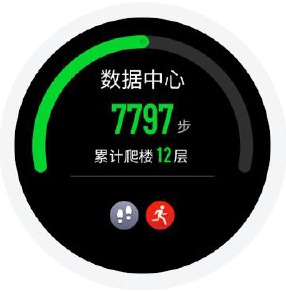
Žingsnių skaičius, kalorijų deginimo duomenys ir sukaupta veiklos statistika, sugeneruota kasdien dėvimo laikrodžio, yra surenkami į "Health" (Sveikata) programėlę. Savaitės ataskaita už praėjusią savaitę taip pat bus sugeneruota pirmadieniais 9:00 val., kad jums būtų lengviau peržiūrėti ir sekti savo sporto ir sveikatos duomenis kas savaitę.
Pastaba: Sukauptas įliptų aukštų skaičius nurodo aukštų, į kuriuos įlipate per dieną, skaičių. "Vienas aukštas" atitinka 3 metrų aukštį.
Širdies ritmas
Yra du "Amazfit Smartwatch" širdies ritmo matavimo režimai, būtent "Single Measurement" (Vienkartinis matavimas) režimas ir "All-day Heart Rate" (Visos dienos širdies ritmas) režimas, kuriuos galima perjungti "Heart Rate" (Širdies ritmas) programėlėje.
Pastaba: Norėdami pagerinti laikrodžio širdies ritmo matavimo tikslumą, dėvėkite laikrodį tinkamai. Laikykite vietą, kurioje dėvimas laikrodis, švarią ir venkite naudoti apsaugos nuo saulės priemones.
Vienkartinio matavimo režimas

Galite atlikti rankinį širdies ritmo matavimą, kai jums to reikia. Norėdami gauti tikslesnius širdies ritmo rodmenis, matavimo metu būkite ramūs.
Visos dienos širdies ritmo režimas
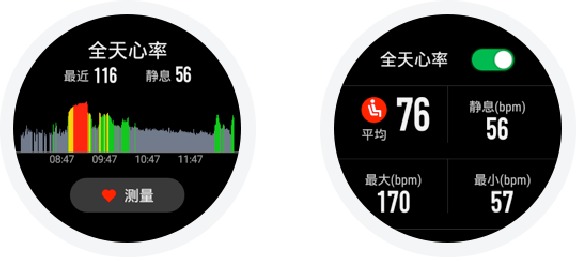
Įjungus visos dienos širdies ritmo režimą, "Heart Rate" (Širdies ritmas) programėlė rodys jūsų širdies ritmą per minutę (bpm), taip pat vidutinį širdies ritmą, maksimalų ir minimalų širdies ritmą bei ramybės širdies ritmą ne sporto būsenoje dienos metu. (Turite dėvėti laikrodį miegodami, kad galėtumėte gauti tokius įvertinimus.)
Norėdami peržiūrėti širdies ritmo vertę:
- Spustelėkite "Heart Rate" (Širdies ritmas) programėlę laikrodyje, kad peržiūrėtumėte širdies ritmo vertę.
- Atidarę "Heart Rate" (Širdies ritmas) programėlę, kad sinchronizuotumėte duomenis, atitinkamus duomenis galite pamatyti Amazfit Watch app – Status (Būsena) - Heart Rate (Širdies ritmas) puslapyje.
Pastaba: Įjungus visos dienos širdies ritmo režimą, sumažės laikrodžio baterijos veikimo laikas.
Muzikos grojimas
Muzikos failų kopijavimas
Muzikos grotuvas gali groti MP3 muzikos failus, kurie anksčiau buvo nukopijuoti į "Music" (Muzika) katalogą laikrodyje. Nustatymai leidžia pasirinkti muzikos atkūrimo tvarką ir garsumo lygį, taip pat palaiko "Bluetooth" ausinių garsumo reguliavimą ir dainų perjungimo valdymą.
Norėdami nukopijuoti dainas: prijunkite laikrodį prie kompiuterio (rekomenduojama operacinė sistema: "Windows 7/8/10") per pateiktą USB laidą ir įkrovimo stotelę. Radę laikrodžio standųjį diską kompiuteryje, nukopijuokite dainas Mp3 formatu iš laikrodžio į "Music" (Muzika) aplanką laikrodžio kataloge.
Muzikos grojimas laikrodyje
Galite leisti garsą tiesiogiai laikrodyje. Grojant laikrodžiu, laikrodžio ciferblate bus rodomas muzikos atkūrimo simbolis.
Prisijungimas prie "Bluetooth" ausinių
Laikrodis palaiko "Bluetooth" ausines, įskaitant A2DP. Galite pasirinkti "Bluetooth Devices" (Bluetooth įrenginiai), kad nuskaitytumėte ausines "Connect (Prisijungti)" skiltyje ""More Settings" (Daugiau nustatymų)" laikrodyje. Pirmą kartą sėkmingai prisijungus, laikrodis automatiškai prisijungia prie ausinių kiekvieną kartą, kai ausinės įjungiamos.
Norėdami prisijungti prie ausinių:
- Pirmiausia įjunkite "Bluetooth" ausines į susiejimo režimą (paprastai paspauskite ir palaikykite "Bluetooth" ausinių maitinimo klavišą maždaug 5 sekundes, o "Bluetooth" lemputė mirksi raudonai ir mėlynai, nurodydama, kad ausinės yra susiejimo režime).
- Atidarykite "Watch Bluetooth Device" (Laikrodžio "Bluetooth" įrenginys) puslapį, ieškokite "Bluetooth" ausinių ir palieskite "Connect" (Prisijungti).
Mobiliojo telefono muzikos valdymas
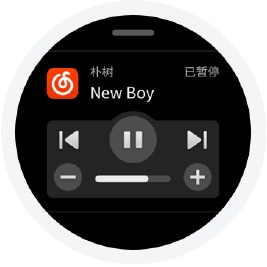
Kai telefonas ir laikrodis lieka prijungti, galite valdyti telefono muzikos atkūrimą per laikrodį, pvz., Playback (Atkūrimas), Pause (Pauzė), Next (Kitas) ir kt. Jei norite naudotis šia funkcija, turite įjungti "Mobile Phone Music Control" (Mobiliojo telefono muzikos valdymas) funkciją "App Notification Settings" (Programos pranešimų nustatymai) skiltyje "Profile" (Profilis) > "Settings" (Nustatymai) > "Notification Settings" (Pranešimų nustatymai) "Amazfit Watch" programėlėje, tada galite braukti aukštyn laikrodžio ciferblato sąsajoje, kad būtų rodoma muzikos valdymo sąsaja.
Pastaba: Ši funkcija pirmiausia pasiekiama muzikos grotuvams, kurie yra mobiliajame telefone, tačiau ji taip pat pritaikoma įvairioms garso programoms, tokioms kaip "Pandora".
Miegas
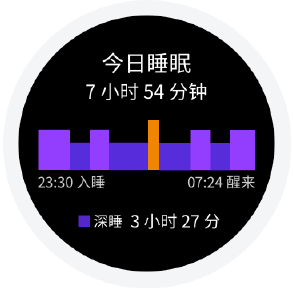
Kai vakare dėvite laikrodį eidami miegoti, jis gali automatiškai stebėti jūsų miegą ir pateikti tokių duomenų analizę kaip "sleeping time (miego trukmė)", "deep sleep (gilus miegas)" ir "light sleep (lengvas miegas)" atsikėlus kitą dieną. Palieskite Sleep Tonight (Šįvakar miegas) sąsają, kad įeitumėte į Sleep History (Miego istorija) sąrašą.
Norėdami patikrinti miego duomenis:
- Galite paliesti "Sleep" (Miego) programėlę laikrodyje, kad peržiūrėtumėte;
- Kai duomenys bus sinchronizuoti, galite peržiūrėti per Amazfit Watch App > Status (Būsena) > Sleep (Miegas).
"Bluetooth" telefonas
Pastaba: Šiuo metu "Bluetooth" telefono funkcija pasiekiama tik "Android" telefonams. "Bluetooth" ryšys tarp laikrodžio ir telefono turi būti palaikomas skambinant, kad telefonas galėtų normaliai siųsti ir priimti skambučius.
"Bluetooth" telefono naudojimas
Skambinimas "Bluetooth" telefonu: Palieskite "Phone" (Telefonas) programėlę laikrodyje, pasirinkite kontaktą, kuriam norite paskambinti, arba braukite į telefono numerio įvedimo sąsają ir įveskite norimą numerį.
[Contact Interface] (Kontaktų sąsaja) [Phone Dialing Interface] (Telefono rinkimo sąsaja)
Atsiliepimas į "Bluetooth" telefoną: Kai telefonas gauna skambutį, laikrodyje bus atitinkamas skambučio įspėjimas. Jei į telefoną atsiliepiama spustelėjus laikrodį, dabartiniam skambučiui atsiliepti bus naudojamas laikrodžio garsiakalbis ir mikrofonas.
[Incoming Call Interface] (Įeinančio skambučio sąsaja)
"Bluetooth" telefono nustatymai: Slinkite į paskutinį "Phone" (Telefono) programėlės puslapį, kad nustatytumėte skambučio vibraciją, skambėjimo toną ir kitas funkcijas.
[Phone Settings] (Telefono nustatymai)
Orai
Orai valdiklis leidžia bet kuriuo metu patikrinti orų informaciją pastarosiomis dienomis. Orai duomenys turi būti sinchronizuojami per mobiliojo ryšio tinklą, todėl laikykite laikrodį prijungtą prie mobiliojo telefono, kad laiku atnaujintumėte orus.
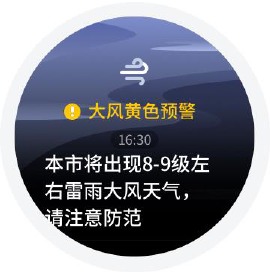
Be to, jei paskelbiamas įspėjimas apie orus, laikrodis taip pat nedelsdamas informuos jus pranešimu.
Žadintuvai
Laikrodyje galite nustatyti žadintuvus. Žadintuvas gali būti nustatytas vibruoti vieną kartą arba kartotis reguliariai. Jei jums nereikia nustatyto žadintuvo, galite jį pašalinti iš žadintuvų sąrašo. Žadintuvai primena jums vibruojant, galite pasirinkti išjungti arba priminti vėliau (atidėti). Jis vibruos penkias minutes ir išsijungs automatiškai, jei nesikišite.
Chronometras
Jis leidžia įrašyti rato įveikimo laiką.
Laikmatis
Galite nustatyti atgalinės atskaitos laikmatį, ir jis vibruos, kai baigsis laikas.
Kompasas
Jūsų "Amazfit Smartwatch" paprašys sukalibruoti įtaisytąjį kompasą prieš naudojant jį pirmą kartą. Palieskite "Compass" (Kompasas) sąsają, kad įvestumėte informacijos sąsają apie aukštį, platumą ir ilgumą. Aukščio ir platumos/ilgumos informacija turi būti gaunama lauko atviroje erdvėje per GPS signalus. Kad išvengtumėte trukdžių, naudojimo metu laikykitės atokiau nuo magnetinių laukų.
Tvarkaraštis
Tvarkaraštis, pridėtas išmaniajame "Amazfit Watch" programėlės puslapyje, bus rodomas čia. Kai ateis tvarkaraščio priminimo laikas, laikrodis primins jums pranešimu.
Žiūrėti pranešimus
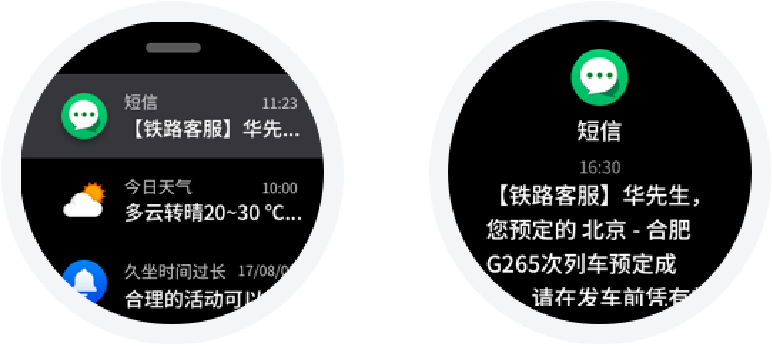
Pranešimai apie žinutes
Kai laikrodis prijungtas prie telefono, telefono žinutė gali būti rodoma laikrodyje. Norėdami įjungti programų pranešimus: įjunkite konkrečius programų pranešimus "App Notification Settings" ("Programų pranešimų nustatymai") skiltyje "Profile" > "Settings" > "Notification Settings" ("Profilis" > "Nustatymai" > "Pranešimų nustatymai") iš Amazfit Watch programos.
Pastaba: jei prijungiate savo Android mobilųjį telefoną prie laikrodžio, įtraukite Amazfit Watch app ("Amazfit Watch" programėlę) į baltąjį sąrašą ir suteikite jai leidimą automatiškai paleisti. Laikykite programą veikiančią fone, kad galėtumėte gauti pranešimus. Jei Amazfit Watch programa išjungiama fone, jūsų laikrodis atsijungs nuo programos ir daugiau negausite pranešimų.
Prisijungimas prie kompiuterio
Prisijungimas prie kompiuterio
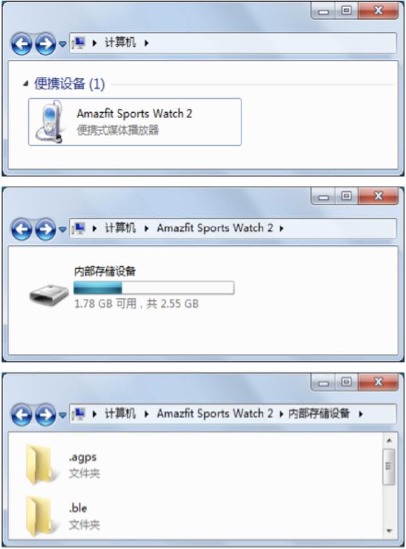
Prijungę laikrodį prie įkrovimo stotelės ir prijungę jį prie kompiuterio USB, dukart spustelėkite "Amazfit Smartwatch" ("Amazfit išmanusis laikrodis") skiltyje "My Computer" ("Mano kompiuteris"), tada dukart spustelėkite "Internal Storage Device" ("Vidinės atminties įrenginys"), kad pasiektumėte laikrodyje esančių failų sąrašą.
Pastaba: Windows XP SP2 ir senesnėms versijoms reikia įdiegti MTP tvarkyklę, kad galėtumėte prijungti laikrodį.
Prisijungimas prie Mac
Jūsų Mac kompiuteryje turi būti įdiegta Android File Transfer įrankis, kad jis galėtų prisijungti prie jūsų laikrodžio.
Prijungę laikrodį prie stotelės, o tada prie kompiuterio USB prievado, Android File Transfer įrankis automatiškai iššoks ir parodys laikrodyje esančių failų sąrašą.
Failų kopijavimas
Kai pasiekiate savo laikrodį per kompiuterį, laikrodžio pagrindiniame kataloge bus rodomi kai kurie aplankai. Galite nukopijuoti atitinkamus failus į šiuos aplankus.
| /Music/ | Saugo MP3 failus |
| /gpxdata/ | Saugo .gpx takelio failus |
| /WatchFace/ | Saugo iš išorės importuotus failus |
Laikrodžio sistemos atnaujinimas
Reguliarus laikrodžio sistemos atnaujinimas palengvina nuolatinį optimizavimą, kad būtų užtikrintas geriausias veikimas. Kiekvienas atnaujinimas taip pat ištaisys neseniai aptiktas problemas.
Pastaba: prieš atnaujindami įsitikinkite, kad laikrodžio baterija yra įkrauta daugiau nei 40%, ir užtikrinkite stabilų Wi-Fi ryšį viso proceso metu, kad atnaujinimas vyktų sklandžiai.
Atnaujinimų tikrinimas laikrodyje
Skiltyje Watch - Settings - Check for updates ("Laikrodis" - "Nustatymai" - "Tikrinti atnaujinimus") galite patikrinti, ar dabartinė laikrodžio versija yra naujausia.
Patikrinkite, ar yra mobiliųjų telefonų programų atnaujinimų
Amazfit Watch programoje galite patikrinti, ar laikrodžio sistemą reikia atnaujinti per My Watch > More Watch Settings > Watch System Update ("Mano laikrodis" > "Daugiau laikrodžio nustatymų" > "Laikrodžio sistemos atnaujinimas").
Kasdienė laikrodžio priežiūra
Kasdienis naudojimas
Neplaukite laikrodžio korpuso tiesiogiai, kad nepažeistumėte komponentų. Nedėvėkite laikrodžio labai drėgnoje aplinkoje, pavyzdžiui, vonios kambariuose, baseinuose ir pirtyse.

Atsisiųsti instrukciją
Čia galite atsisiųsti visą pdf instrukcijos versiją, kurioje gali būti papildomų saugos instrukcijų, garantijos informacijos, FCC taisyklių ir kt.
Atsisiųsti Amazfit Verge - Išmaniojo laikrodžio vadovas


