Amazfit Verge - nutikella kasutusjuhend
- 1 Kella kasutusjuhend ja kella olek
- 2 Kella kandmine ja laadimismeetodid
- 3 Kellafunktsioonide kasutamine
- 4 Vaata teavitusi
- 5 Arvutiga ühendamine
- 6 Kella süsteemi uuendamine
- 7 Igapäevane kella hooldus
- 8 Laadi alla juhend
- 9 Teistes keeltes
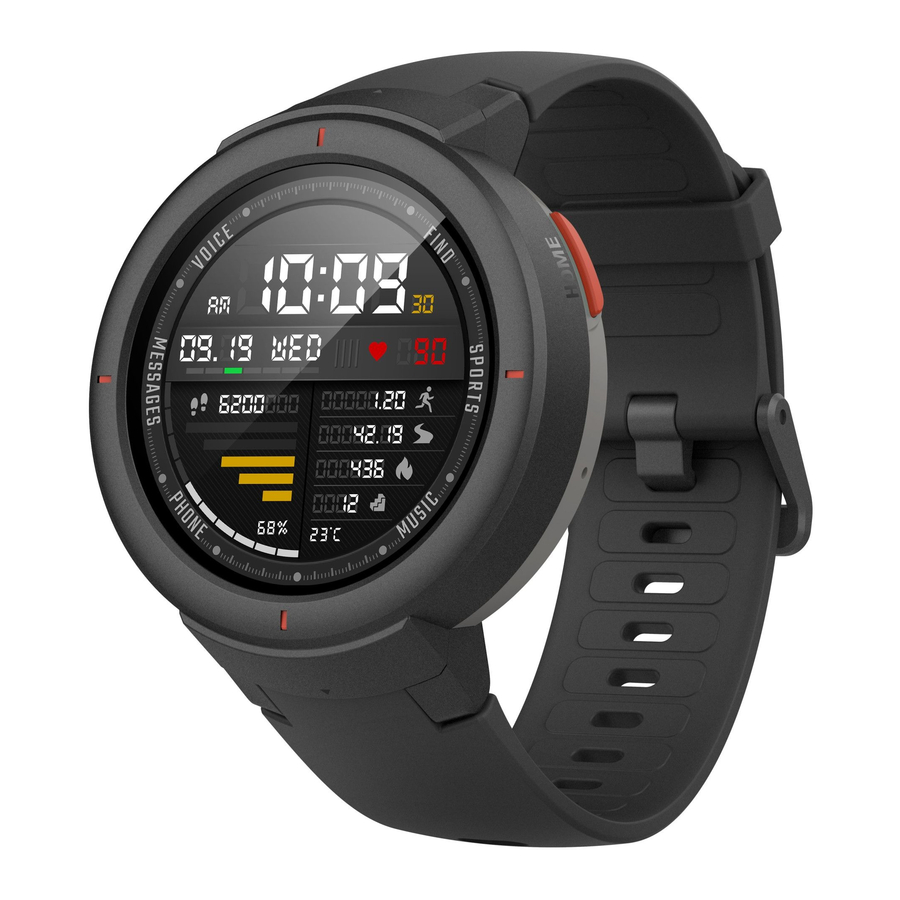
Kella kasutusjuhend ja kella olek
Nuppude kirjeldused
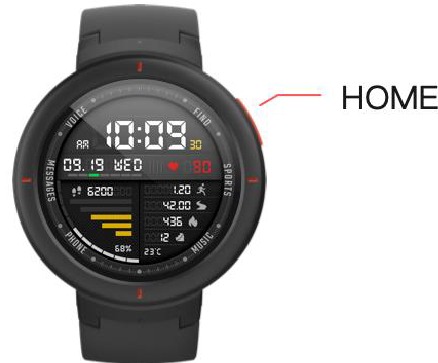
| Kella olek | Nuppude funktsioonid | Puudutusmeetodid |
| Ooterežiimis | Ava kella lukustus | Lühike vajutus |
| Pärast avamist | Käivita häälefunktsioon kella sihverplaadilt | Lühike vajutus |
| Naase kella sihverplaadile teisest liidesest | Lühike vajutus | |
| Muud | Lülita kell sisse | Vajuta ja hoia 2 sekundit |
| Lülita kell välja | Vajuta ja hoia 6 sekundit |
Puuteekraani žestide toimingud
| Puuduta ekraani funktsioonide elemente | Kasuta seda funktsiooni, et minna järgmise elemendi juurde või valida praegune element |
| Libista ekraani vasakule ja paremale | Lülita liides horisontaalrežiimi |
| Libista ekraani üles ja alla | Keri liidest üles ja alla |
| Pikk vajutus kella sihverplaadi liidesel | Aktiveeri kella sihverplaadi valiku funktsioon |
Ekraaniväline režiim
Pärast kella sidumist telefoniga lülitub see vaikimisi ekraanivälisesse režiimi. Selles režiimis kuvab kell ooterežiimis musta ekraani ning ei kuva kellaaega ega kella sihverplaati, kuni te kätt tõstate. Kui saabub teatesõnum, süttib kella ekraan, et kuvada sõnumi sisu. Ekraanivälise režiimi sisselülitamine pikendab kella ooteaega.
Saate lülituda ekraanivälisest režiimist nõrga valguse režiimi menüüs Süsteemiseaded > Eelistused > Lukustuskuva režiim kellas.
Nõrga valguse režiim
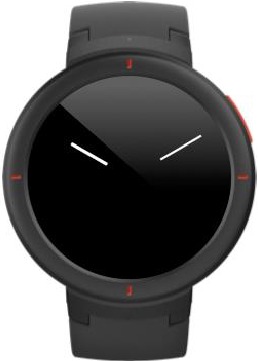
Nõrga valguse režiimis kuvatakse ooterežiimis ekraanil ainult kellaaeg (osuti ja digitaalne kellaaeg kuvatakse vastavalt osutiga ja digitaalse kella sihverplaadi jaoks). Kogu kella sihverplaati ei kuvata enne, kui te kätt tõstate. Kui saabub teatesõnum, süttib kella ekraan, et kuvada sõnumi sisu.
Nõrga valguse režiimi sisselülitamine vähendab kella ooteaega.
Saate lülituda tagasi ekraanivälisesse režiimi menüüs Süsteemiseaded > Eelistused > Lukustuskuva režiim kellas.
Lukustuskuva sekundiosuti režiim
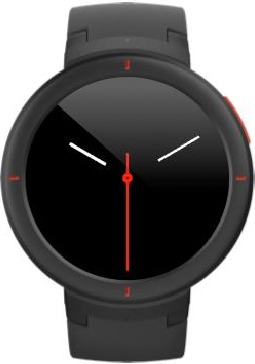
Kui lukustuskuva sekundiosuti režiim on sisse lülitatud, kuvatakse sekundiosuti või sekund kella sihverplaadil musta ekraani režiimis, kui te kätt tõstate, samas kui nõrga valguse režiimis kuvatakse sekundiosuti või sekund ooterežiimis ja kui te kätt tõstate.
Lukustuskuva sekundiosuti režiim on vaikimisi välja lülitatud, mis vähendab kella ooteaega, kui see on sisse lülitatud.
Saate selle sisse või välja lülitada menüüs Süsteemiseaded > Eelistused > Kella sihverplaat > Lukustuskuva sekundiosuti režiim kellas.
Süsteemi oleku sümbol
Kui teie kella lukustus on avatud, kuvatakse kella sihverplaadil süsteemi oleku sümbolid, millest igaüks tähistab erinevat olekut.
| [Laadimine] | Laadimisolekus. |
| [Täielikult laetud] | Täielikult laetud olekus. |
| [Madala aku kaitse režiim] | Madala aku kaitse olekus. Kui kella võimsus on 5% või alla selle, lülitub see madala aku kaitse režiimi. Sel ajal tuleb kella laadida rohkem kui 5%, enne kui see kaitse režiimist väljub. |
| [Mobiiltelefonist lahti ühendatud] | Kell on mobiiltelefonist lahti ühendatud. Kui kell on telefonist liiga kaugel, et Bluetooth-ühendust katkestada, või Bluetooth-saade on telefonis välja lülitatud, kui kellas on lennurežiim lubatud, kuvatakse kella sihverplaadi liidesel see sümbol. |
| [Zen-režiim] | Zen-režiim on sisse lülitatud. Kui see režiim on sisse lülitatud, ei kuva ega vibreeri kell automaatselt pärast sõnumi, kõne jne saamist. |
| [Lennurežiim] | Lennurežiim on sisse lülitatud. Kui lennurežiim on sisse lülitatud, lülitab kell välja Bluetoothi ja Wi-Fi ühenduse. Selles režiimis ühendatakse kell mobiiltelefonist lahti. |
| [Peakomplekti ühendus] | Kell on ühendatud Bluetooth-peakomplektiga. See suurendab süsteemi energiatarbimist. |
| [Esita muusikat] | Kell esitab muusikat. Kui kell pole ühendatud Bluetooth-peakomplektiga, esitatakse muusikat kella sisseehitatud kõlarite kaudu. |
Kella kandmine ja laadimismeetodid
Igapäevane kandmine
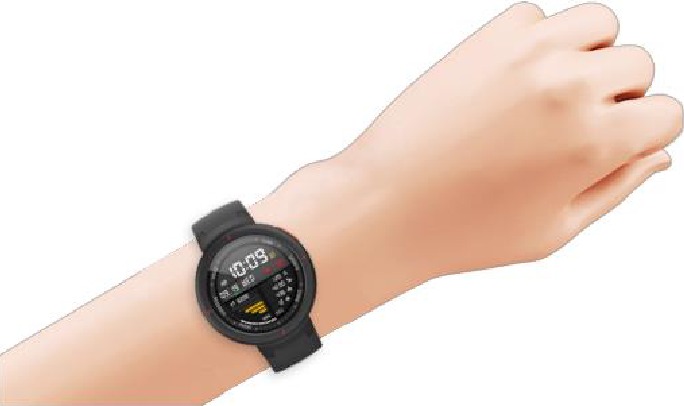
Tagamaks, et optiline südame löögisageduse monitor tuvastab andmed õigesti, soovitame kanda kella kahe sõrme laiuse võrra allpool randmeluud, tagades, et see on üsna tihedalt vastu teie nahka.
Kandmine treeningu ajal
Jooksmise või muude tegevuste ajal on soovitatav kanda kella tihedalt, mis on mugav ja ei libise üles ega alla teie randmel. Kellarihm ei tohiks olla liiga pingul ega tohiks lasta sellel vabalt raputada.
Laadimine
Ühendage kell laadimisdokiga ja seejärel ühendage USB-kaabli teine ots USB-toiteadapteriga. Seejärel kuvatakse kella laadimisolek. Pange tähele, et doki laadimiskontakti suund peaks ühenduse ajal olema kooskõlas kella metallkontaktide suunaga. Kui sisestamine on tehtud, ei tule kell dokist lahti.
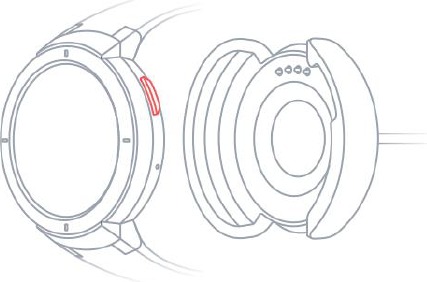
Kell lülitab laadimise ajal ekraani automaatselt välja ja laadimise edenemise liidese kuvamiseks puudutage ekraani.
Laadimisnõuded: Soovitav on kasutada laadimiseks arvuti USB-porti või kaubamärgiga mobiiltelefoni laadijat. Mobiiltelefoni laadija nimisisendpinge peab olema DC 5.0v ja sisendvool peab olema suurem kui 500mA.
Kellafunktsioonide kasutamine
Kellaplaat
Kellaplaatide vahetamine
Kui kellaplaadi liidest vajutatakse ja hoitakse all, ilmub kellaplaatide valiku liides, mis kuvab praeguse süsteemi sisseehitatud ja installitud kellaplaadid.
Saate muuta kellaplaati ka oma telefoni rakenduses "Amazfit Watch App" > "Profile" > "My Watch" > "Watch Face Store".
Vidinad ja rakendused
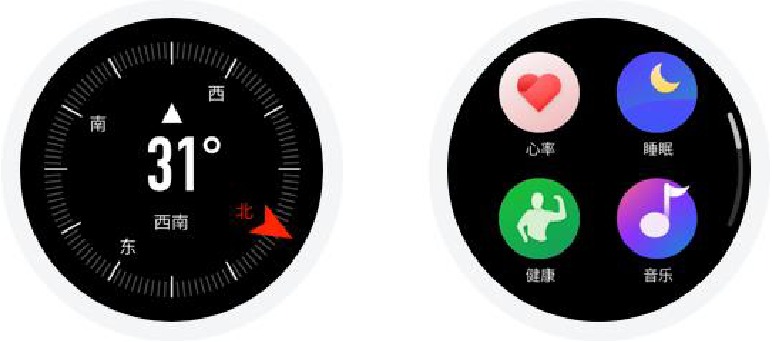
Rakendused viitavad konkreetsele funktsioonile kellal, mida saab kasutada iseseisvalt, näiteks uni, südame löögisagedus, kompass jne.
Vidinad viitavad rakenduse liidesele, mis kuvatakse kellaplaadi paremal küljel. See võib kuvada praeguse rakenduse kokkuvõtliku teabe olekut.
Vidinad peitmine või kuvamine
"Widgets and Application Management" (Vidinad ja rakenduste haldus) on leitav Amazfit Watchi rakenduse liideses "My Watch" (Minu kell). See võimaldab teil valida, kas kuvada vidinaid, ja muuta vidinate ja rakenduste kuvamise järjekorda kellal.
Treening
Spordialade loend
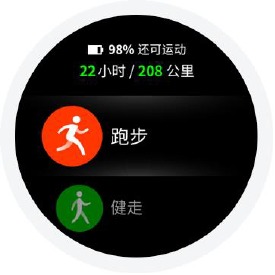
Kella algses versioonis on 11 spordiala režiimi, näiteks jooksmine, kõndimine, jalgrattasõit, sisetreening, ronimine jne. Süsteemi versiooni uuendamisega toetatakse rohkem spordialasid.
Tegevuse alustamine
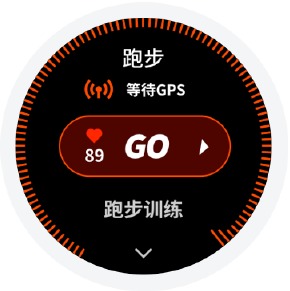
Pärast välitegevuse, näiteks jooksmise, ettevalmistuslehele sisenemist otsib kell automaatselt GPS-signaali. Kui signaal on saadud, puudutage jooksmise alustamiseks nuppu GO (Alusta). Pärast sisetreeningu, näiteks elliptilise trenažööri, alustamist puudutage tegevuse alustamiseks nuppu GO (Alusta).
GPS-i otsingu kohta
Kui sisestate välitegevuste, näiteks jooksmise, treeningu ettevalmistuslehe, alustab kell automaatselt GPS-positsioneerimist ja teavitab teid, kui positsioneerimine on edukas. GPS-positsioneerimine lülitatakse automaatselt välja, kui lahkute treeningu ettevalmistuslehelt või lõpetate tegevuse.
Kell otsib GPS-signaali pidevalt 3 minutit. Kui see aeg möödub ilma eduka positsioneerimiseta, palutakse teil positsioneerida uuesti. Pärast 20-minutilist tegevusetust lõpetab kell aku säästmiseks otsingu. Kui soovite seda jätkata, peate uuesti otsima.
- Nõuanded positsioneerimiseks:
GPS-positsioneerimine peaks toimuma vabas õhus avatud alal. Soovitame otsida GPS-i enne tegevuse alustamist. Kui olete rahvahulgas, kiirendab positsioneerimist käe tõstmine rinnale. - Abistav GPS (AGPS):
AGPS viitab GPS-satelliidi orbiidi teabeandmetele, mis võivad aidata kellal GPS-positsioneerimist kiiremini teostada.
Kui hoiate kella ühenduses oma telefoni Bluetoothiga, sünkroonib ja värskendab kell regulaarselt AGPS-i andmeid Amazfit Watchi rakendusega iga päev. Kui kell pole 7 päeva jooksul teie Amazfit Watchi rakendusega sünkrooninud, aeguvad AGPS-i andmed. Positsioneerimise kiirust võib mõjutada AGPS-i aegumine, seega tuletab kell teile tegevuse alustamisel meelde värskendamist.
![]()
Spordiseaded
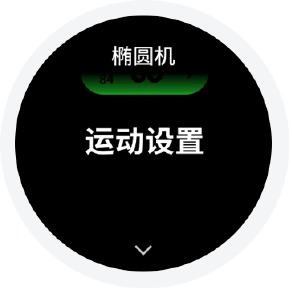
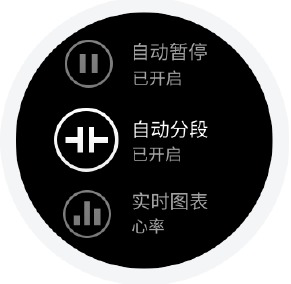
Pühkige treeningu ettevalmistuslehel üles, et kuvada "Sports Setting" (Spordiseaded). Puudutage, et vajadusel jooksuelementide seadeid reguleerida.
- Exercise Alert (Treeningu hoiatus)
Treeningu hoiatuste seadistamine võimaldab teil hallata mitmesuguseid hoiatusi, näiteks täismile hoiatused, südame löögisageduse hoiatused ja palju muud. Seda saab vajadusel seadistada treeningu seadetes. - Auto Lap (Automaatne ring)
Saate seadistada automaatseid ringimile spordialadel, nagu jooksmine, ja saate sisse lülitada automaatse ringi hoiatuse. Kell salvestab iga ringi üksikasjad ja teavet saate vaadata pärast tegevuse lõpetamist.
![]()
- Peripheral Connection (Perifeerne ühendus)
Kell toetab Bluetooth 4.0 südame löögisageduse rinnavöösid ja A2DP Bluetooth-peakomplekte. Ülaltoodud seadmeid saab siduda või ühendada perifeersete ühenduste seadetes jaotises "Sports Setting" (Spordiseaded) kasutamiseks selliste tegevuste ajal.
Kell ühendab korraga ainult ühe sama Bluetooth-seadme. Tegevuse alustamisel proovib kell aktiivselt ühenduda viimati kasutatud seadmega.
Südame löögisageduse rinnavöö ühendamiseks:- Esmalt kandke südame löögisageduse rinnavööd oma kehal. (Kuiva nahaga kasutajatele kastke vöö mõlemad pooled vette.)
- Leidke südame löögisageduse rinnavöö jaotisest Watch - Sports Setting - External Device (Kell - Spordiseaded - Väline seade) ning siduge ja ühendage vöö.
Jooksmise treening
Intervalltreening
Avage leht Amazfit Watch App > Profile> My Watch (Amazfit Watchi rakendus > Profiil > Minu kell), puudutage jaotises "App Settings" (Rakenduse seaded) valikut "Sports" (Spordialad) ja valige "Interval Training" (Intervalltreening), et konfigureerida teile kõige paremini sobiv intervalltreening.
Treeningu ajal
- Andmekuva vahetamine
Pärast kella ooterežiimist avamist lühikese nupuvajutusega treeningu ajal saate andmekuvasid vahetada horisontaalselt libistades. Vasakpoolseim kuva on "Sports" (Spordialad) toimingute liides. Muud kuvarid sisaldavad andmeelemente ja muid spordialade graafikuid. - Andmeelementide vahetamine
Saate konfigureerida spordialade reaalajas andmeelementide kuvamist jaotises "Sports real-time data item settings" (Spordialade reaalajas andmeelementide seaded), klõpsates Amazfit Watch app > Profile > My Watch (Amazfit Watchi rakendus > Profiil > Minu kell) lehel valikut "Sports" (Spordialad) jaotises "App Settings" (Rakenduse seaded). - Tegevuse peatamine
Vajutage avatud olekus füüsilist nuppu, et tegevus peatada, ja vajutage seda uuesti, et jätkata. Või libistage vasakpoolseimale liidesele või puudutage liidesel nuppu Pause (Peata), et tegevust juhtida. - Tegevuse peatamine
Pärast tegevuse peatamist valige tegevuse lõpetamiseks "Save" (Salvesta). Valige jätkamiseks "Resume" (Jätka) ja valige praeguse tegevuse mitte salvestamiseks "Discard" (Hülga). Pärast tegevuse lõppu näitab kell teile praeguse tegevuse üksikasju ja salvestab need, saate seda uuesti kontrollida kellal või rakenduses Amazfit Watch app.
Kella kontrollimiseks: Kell - Spordirekord - Kontrollige kõiki spordiandmeid.
Spordirekordite kontrollimiseks rakenduses Amazfit Watch app: Amazfit Watch App - Sports - All sports (Amazfit Watchi rakendus - Spordialad - Kõik spordialad)
Tegevuste ajaloo kontrollimine
- Kella kontrollimine
![]()
Tervis
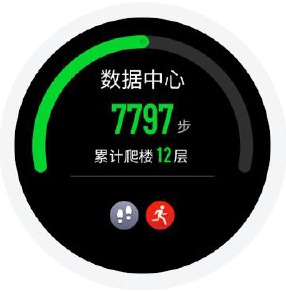
Iga päev kantava kella poolt genereeritud sammude arv, põletatud kalorite andmed ja kumulatiivsed tegevuste statistika koondatakse rakendusse Health (Tervis). Eelmise nädala nädalaraport genereeritakse ka esmaspäeviti kell 9.00, et teil oleks lihtsam oma spordi- ja terviseandmeid iganädalaselt vaadata ja jälgida.
Märkus: Kumulatiivne ronitud korruste arv viitab korruste arvule, mida te päevas ronite. "Üks korrus" võrdub 3 meetri kõrgusega.
Südame löögisagedus
Amazfit Smartwatchi jaoks on kaks südame löögisageduse mõõtmise režiimi, nimelt "Single Measurement" (Üksikmõõtmise) režiim ja "All-day Heart Rate" (Kogu päeva südame löögisageduse) režiim, mida saab vahetada rakenduses Heart Rate (Südame löögisagedus).
Märkus: Kella südame löögisageduse mõõtmise täpsuse parandamiseks kandke oma kella korralikult. Hoidke ala, kus kella kantakse, puhtana ja vältige päikesekaitsekreemi kasutamist.
Üksikmõõtmise režiim
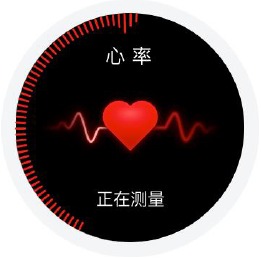
Saate teha käsitsi südame löögisageduse mõõtmise, kui seda vajate. Täpsemate südame löögisageduse näitude saamiseks püsige mõõtmise ajal stabiilsena.
Kogu päeva südame löögisageduse režiim
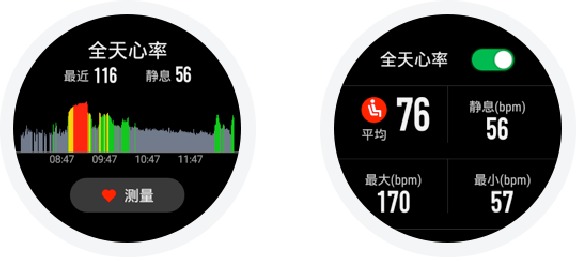
Pärast kogu päeva südame löögisageduse režiimi lubamist kuvab rakendus Heart Rate (Südame löögisagedus) teie südame löögisagedust minutis (bpm) ning keskmist südame löögisagedust, maksimaalset ja minimaalset südame löögisagedust ning puhkeoleku südame löögisagedust päeva jooksul spordivälises olekus. (Selliste hinnangute saamiseks peate kella magama pannes kandma.)
Südame löögisageduse väärtuse vaatamiseks:
- Klõpsake südame löögisageduse väärtuse vaatamiseks kellal rakendusel Heart Rate (Südame löögisagedus).
- Pärast rakenduse Heart Rate (Südame löögisagedus) avamist andmete sünkroonimiseks näete vastavaid andmeid lehel Amazfit Watch app – Status - Heart Rate (Amazfit Watchi rakendus – Olek - Südame löögisagedus).
Märkus: Kogu päeva südame löögisageduse režiimi sisselülitamine vähendab kella aku kasutusaega.
Muusika esitamine
Muusikafailide kopeerimine
Muusikapleier saab esitada MP3-muusikafaile, mis on varem kopeeritud kella kausta "Music" (Muusika). Seaded võimaldavad teil valida muusika taasesituse järjekorra ja helitugevuse taseme, toetades samal ajal ka Bluetooth-peakomplekti helitugevuse reguleerimist ja laulu juhtimise vahetamist.
Laulude kopeerimiseks: ühendage kell arvutiga (soovitatav operatsioonisüsteem: Windows 7/8/10) kaasasoleva USB-kaabli ja laadimisdokiga. Pärast kella kõvaketta leidmist arvutis kopeerige laulud Mp3-vormingus kellast kella kataloogis olevasse kausta Music (Muusika).
Muusika esitamine kellas
Saate heli esitada otse oma kellas. Kellaga esitamisel kuvatakse kellaplaadil muusika taasesituse sümbol.
Bluetooth-peakomplektiga ühendamine
Kell toetab Bluetooth-peakomplekte, mis sisaldavad A2DP-d. Saate valida "Bluetooth Devices" (Bluetooth-seadmed), et skannida peakomplekte jaotises "Connect" (Ühenda) jaotises "More Settings" (Rohkem seadeid) kellal. Kui ühendus on esimest korda lõpule viidud, ühendub kell peakomplektiga automaatselt iga kord, kui peakomplekt sisse lülitatakse.
Peakomplektiga ühendamiseks:
- Esmalt pange Bluetooth-peakomplekt sidumisrežiimi (tavaliselt vajutage ja hoidke Bluetooth-peakomplekti toitenuppu umbes 5 sekundit all ning Bluetoothi tuli vilgub punaselt ja siniselt, mis näitab, et peakomplekt on sidumisrežiimis).
- Avage kella Bluetooth-seadme leht, otsige Bluetooth-peakomplekti ja puudutage "Connect" (Ühenda).
Mobiiltelefoni muusika juhtimine
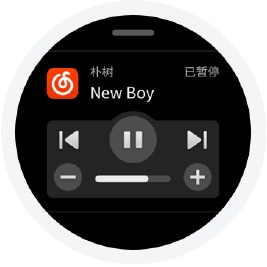
Kui telefon ja kell on ühendatud, saate oma telefoni muusika taasesitust oma kella kaudu juhtida, näiteks Playback (Taasesitus), Pause (Paus), Next (Järgmine) jne. Kui soovite seda funktsiooni kasutada, peate lubama funktsiooni "Mobile Phone Music Control" (Mobiiltelefoni muusika juhtimine) jaotises "App Notification Settings" (Rakenduse teavituste seaded) jaotises "Profile" > "Settings" > "Notification Settings" (Profiil > Seaded > Teavituste seaded) Amazfit Watchi rakenduses, seejärel saate muusika juhtimise liidese kuvamiseks kellaplaadi liidesel üles pühkida.
Märkus: See funktsioon on peamiselt saadaval mobiiltelefonidega kaasas olevatele muusikapleieritele, kuid see sobib ka erinevatele helirakendustele, nagu Pandora.
Uni
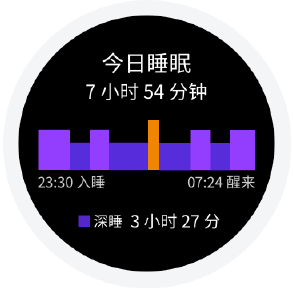
Kui kannate oma kella õhtul magama minnes, saab see automaatselt teie und jälgida ja annab pärast järgmisel päeval üles tõusmist andmete analüüsi, näiteks "sleeping time" (une aeg), "deep sleep" (sügav uni) ja "light sleep" (kerge uni). Puudutage liidest Sleep Tonight (Tänane uni), et siseneda loendisse Sleep History (Une ajalugu).
Une andmete kontrollimiseks:
- Saate vaatamiseks puudutada kellal rakendust Sleep (Uni);
- Kui andmed on sünkroonitud, saate vaadata kaudu Amazfit Watch App > Status > Sleep (Amazfit Watchi rakendus > Olek > Uni).
Bluetooth-telefon
Märkus: Praegu on Bluetooth-telefoni funktsioon saadaval ainult Android-telefonidele. Kõne tegemisel tuleb säilitada kella ja telefoni vaheline Bluetooth-ühendus, et telefon saaks kõnesid normaalselt saata ja vastu võtta.
Bluetooth-telefoni kasutamine
Bluetooth-telefoniga helistamine: puudutage kellal rakendust Phone (Telefon), valige kontakt, kellele soovite helistada, või libistage telefoninumbri sisestamise liidesele ja sisestage soovitud number.
[Contact Interface] [Phone Dialing Interface] ([Kontakti liides] [Telefoni valimise liides])
Bluetooth-telefonile vastamine: kui telefon saab kõne, kuvatakse kellal vastav kõnehoiatus. Kui telefonile vastatakse kellal klõpsates, kasutatakse praegusele kõnele vastamiseks teie kellaga kaasas olevat kõlarit ja mikrofoni.
[Incoming Call Interface] ([Sissetuleva kõne liides])
Bluetooth-telefoni seaded: libistage rakenduse Phone (Telefon) viimasele lehele, et seadistada kõne vibratsiooni, helina ja muid funktsioone.
[Phone Settings] ([Telefoni seaded])
Ilm
Vidin Weather (Ilm) võimaldab teil igal ajal kontrollida viimaste päevade ilmateavet. Ilmaandmeid tuleb sünkroonida mobiilsidevõrgu kaudu, seega hoidke oma kella mobiiltelefoniga ühenduses, et ilma õigeaegselt värskendada.
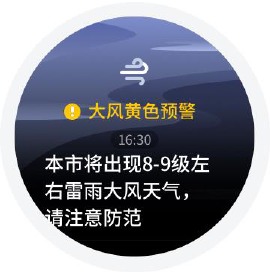
Lisaks, kui postitatakse ilmateate teade, teavitab kell teid sellest kohe sõnumi kaudu.
Äratused
Saate kellal äratusi seadistada. Äratus saab seadistada vibreerima üks kord või korduma regulaarselt. Kui te ei vaja seadistatud äratust, saate selle äratusloendist eemaldada. Äratused tuletavad teile meelde vibratsiooni kaudu, saate valida väljalülitamise või hiljem meeldetuletamise (edasilükkamine). See vibreerib viis minutit ja lülitub automaatselt välja, kui te ei sekku.
Stopper
See võimaldab teil salvestada ringiaegu.
Taimer
Saate seadistada taimeri ja see vibreerib, kui aeg on läbi.
Kompass
Teie Amazfit Smartwatch palub teil enne esmakordset kasutamist sisseehitatud kompassi kalibreerida. Puudutage liidest Compass (Kompass), et siseneda kõrguse, laius- ja pikkuskraadide teabeliidesesse. Kõrguse ja laius-/pikkuskraadide teavet tuleb hankida välitingimustes avatud ruumis GPS-signaalide kaudu. Häirete vältimiseks hoidke kasutamise ajal eemal magnetväljadest.
Ajakava
Siin kuvatakse Amazfit Watchi rakenduse nutikal lehel lisatud ajakava. Kui ajakava meeldetuletuse aeg on läbi, tuletab kell teile meelde sõnumi kaudu.
Vaata teavitusi
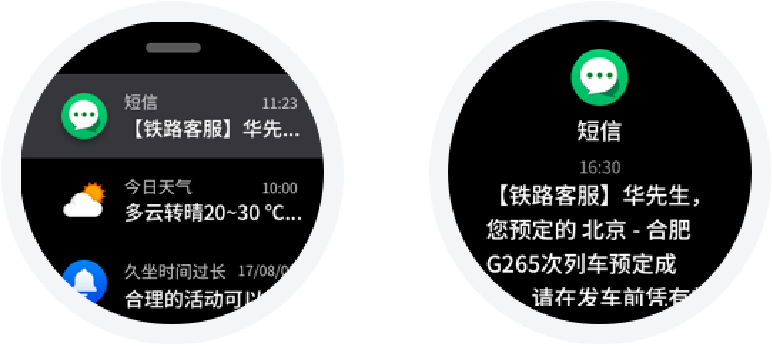
Sõnumite teavitused
Kui kell on telefoniga ühendatud, saab telefoni sõnumit kellal kuvada. Rakenduse teavituste lubamiseks: lubage rakenduste spetsiifilised teavitused "App Notification Settings" (Rakenduse teavituste seaded) jaotises "Profile" > "Settings" > "Notification Settings" (Profiil > Seaded > Teavituste seaded) Amazfit Watchi rakenduses.
Märkus: Kui seote oma Androidi mobiiltelefoni kellaga, lisage Amazfit Watch app (Amazfit Watchi rakendus) valgesse nimekirja ja andke sellele automaatse käivitamise luba. Hoidke rakendust taustal töötamas, et saaksite teavitusi vastu võtta. Kui Amazfit Watchi rakendus on taustal suletud, katkeb teie kella ühendus rakendusega ja te ei saa enam teavitusi.
Arvutiga ühendamine
Ühendamine arvutiga
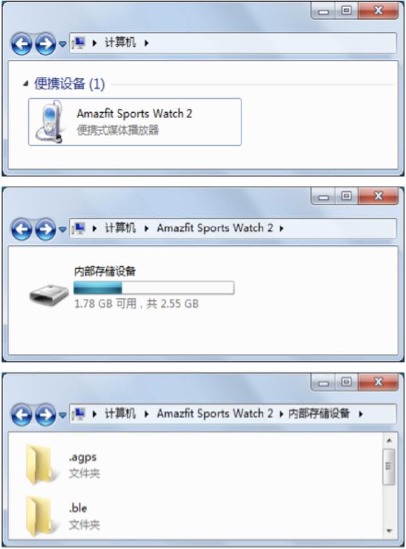
Pärast kella ühendamist laadimisdokiga ja selle ühendamist arvuti USB-ga, topeltklõpsake "Amazfit Smartwatch" (Amazfit nutikell) ikooni "My Computer" (Minu arvuti) all ja seejärel topeltklõpsake "Internal Storage Device" (Sisemine salvestusseade), et pääseda juurde kellas olevate failide loendile.
Märkus: Windows XP SP2 ja vanemad versioonid nõuavad kella ühendamiseks MTP draiveri installimist.
Ühendamine Maciga
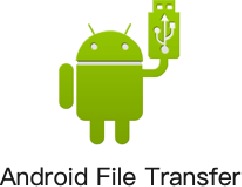
Teie Maci arvutisse peab olema installitud Android File Transfer tööriist, et see saaks teie kellaga ühenduse luua.
Pärast kella ühendamist dokiga ja seejärel arvuti USB-porti, avaneb automaatselt Android File Transfer tööriist ja kuvab kellas olevate failide loendi.
Failide kopeerimine
Kui pääsete oma kellale arvuti kaudu juurde, kuvatakse kella juurkataloogis mõned kaustad. Saate vastavad failid nendesse kaustadesse kopeerida.
| /Music/ | Salvestab MP3 faile |
| /gpxdata/ | Salvestab .gpx rajafaile |
| /WatchFace/ | Salvestab väliselt imporditud faile |
Kella süsteemi uuendamine
Kella süsteemi regulaarne uuendamine soodustab pidevat optimeerimist tipptasemel jõudluse saavutamiseks. Iga uuendus parandab ka hiljuti avastatud probleeme.
Märkus: Enne uuendamist veenduge, et teie kella aku oleks üle 40% ja tagage kogu protsessi vältel stabiilne Wi-Fi ühendus, et uuendamine sujuks tõrgeteta.
Uuenduste kontrollimine kellal
Jaotises Watch - Settings - Check for updates (Kell - Seaded - Kontrolli uuendusi) saate kontrollida, kas kella praegune versioon on ajakohane.
Mobiiltelefoni rakenduste uuenduste kontrollimine
Amazfit Watchi rakenduses saate kontrollida, kas kella süsteemi tuleb uuendada jaotise My Watch > More Watch Settings > Watch System Update (Minu kell > Rohkem kella seadeid > Kella süsteemi uuendus) kaudu.
Igapäevane kella hooldus
Igapäevane kasutamine
Ärge loputage kella korpust otse, et vältida komponentide kahjustamist. Ärge kandke oma kella väga niiskes keskkonnas, näiteks vannitubades, basseinides ja saunades.

Laadi alla juhend
Siin saate alla laadida juhendi täieliku pdf-versiooni, mis võib sisaldada täiendavaid ohutusjuhiseid, garantiiteavet, FCC eeskirju jne.
Laadi alla Amazfit Verge - nutikella kasutusjuhend


