Amazfit Band 7 - nutikella kasutusjuhend
- 1 Ühendamine ja sidumine
- 2 Seadme süsteemi uuendus
- 3 Põhitoimingud
- 4 Kella sihverplaanid
- 5 Teavitused ja meeldetuletused
- 6 Kiire juurdepääsu rakendused
- 7 Treeningud
- 8 Tegevused ja tervis
- 9 Alexa (OTA uuenduse tugi)
- 10 Muusika juhtimine
- 11 Seadme rakendused
- 12 Seadme seaded
- 13 Laadi alla juhend
- 14 Teistes keeltes
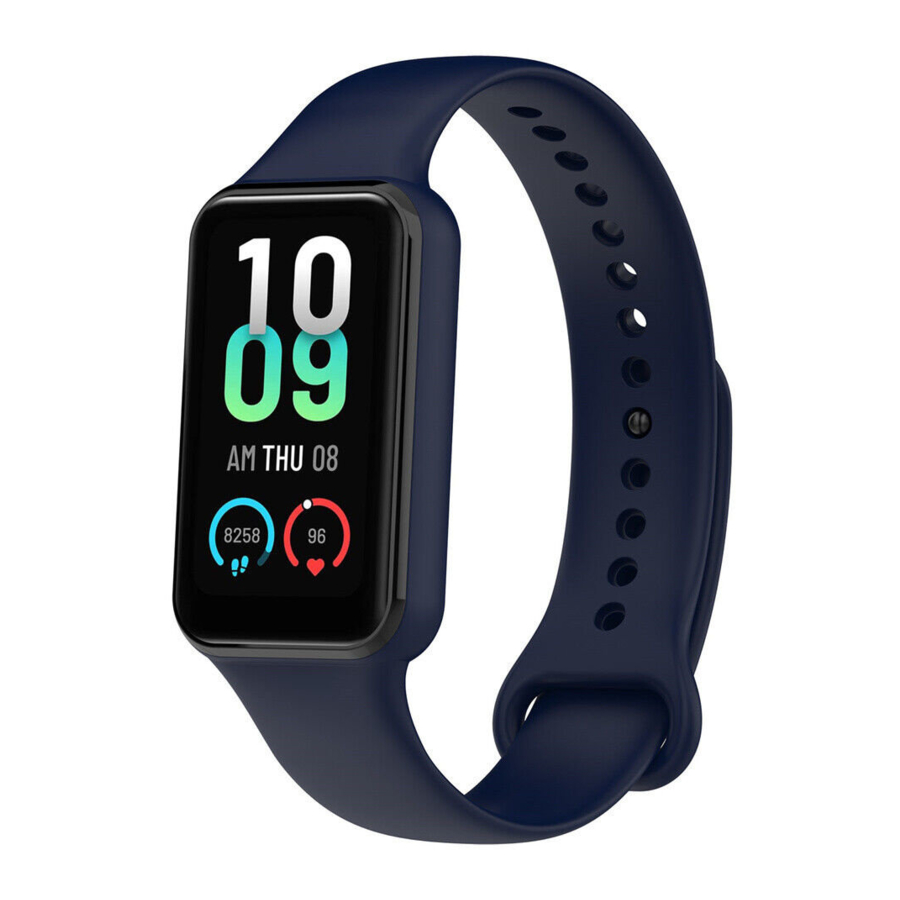
Ühendamine ja sidumine
Kasutage oma telefoni, et skaneerida kasutusjuhendis või seadmel olev QR-kood ning laadige alla ja installige Zepp rakendus. Parema kasutuskogemuse saamiseks värskendage rakendus uusimale versioonile, kui seda küsitakse.
Märkus: Teie mobiiltelefoni operatsioonisüsteem peab olema Android 7.0 või iOS 12.0 või uuem.
Esmane sidumine:
Kui seade esimest korda käivitatakse, kuvatakse ekraanil sidumiseks kasutatav QR-kood.
Avage oma telefonis Zepp rakendus, logige rakendusse sisse ja skaneerige seadmel kuvatav QR-kood, et siduda oma telefon seadmega.

Sidumine uue telefoniga:
- Avage rakendus oma vanas telefonis ja sünkroonige andmed seadmega.
- Minge vanas mobiiltelefonis lehele Profile > Amazfit Band 7 ja puudutage allosas nuppu Unpair (eemalda sidumine), et sidumine tühistada. Kui tegemist on iPhone'iga, peate pärast rakenduses sidumise tühistamist tühistama ka telefoni ja seadme sidumise. Minge Settings > Bluetooth, leidke seadmele vastav Bluetoothi nimi ja puudutage Bluetoothi nime paremal äärel olevat nuppu. Pärast lehele sisenemist puudutage Ignore This Device (ignoreeri seda seadet).
- Taastage seadme tehaseseaded. Pärast seadme taaskäivitamist siduge seade oma uue telefoniga, nagu on kirjeldatud esmase sidumise protseduuris.
Seadme süsteemi uuendus
Hoidke seade oma telefoniga ühendatud, avage Zepp rakendus, minge Profile > Amazfit Band 7 > System Update (süsteemi uuendus), et vaadata või uuendada oma seadme süsteemi.
Soovitame puudutada Update Immediately (uuenda kohe), kui teie seade saab süsteemi uuenduse teate.
Põhitoimingud
Levinud žestitoimingud
| Toiming | Vastav tulemus |
| Puudutage ekraani | Saate ekraani äratada, kui see on välja lülitatud. Kui ekraan on sisse lülitatud, saate valida praeguse üksuse, kasutada funktsiooni või minna järgmise sammu juurde. |
| Vajutage ja hoidke all kella sihverplaati | Aktiveerib kella sihverplaadi valiku ja kella sihverplaadi seaded |
| Katke ekraan | Lülitab ekraani välja |
| Pühkige vasakult paremale | Enamikul alamtaseme lehtedel naaseb ülemise taseme lehele |
| Pühkige ekraanil üles või alla | Kerib või vahetab lehti |
Juhtimiskeskus
Seadme juhtimiskeskusesse sisenemiseks pühkige seadme kella sihverplaadil ülevalt alla, kust pääsete juurde seadme süsteemifunktsioonidele.
Toetatud funktsioonide hulka kuuluvad Battery (aku), DND (mitte segada), Screen Lock (ekraanilukk), Flashlight (taskulamp), Brightness (heledus), Theater Mode (kinorežiim), Find Phone (otsi telefoni), Keep Screen On (hoia ekraani sees), Calendar (kalender) ja Settings (seaded).
Telefoni leidmine
- Hoidke seade oma telefoniga ühendatud.
- Seadme juhtimiskeskusesse sisenemiseks pühkige seadme kella sihverplaadil ülevalt alla, puudutage Find Phone (otsi telefoni),
![]() ja seejärel teie telefon vibreerib ja heliseb.
ja seejärel teie telefon vibreerib ja heliseb. - Puudutage rakenduste loendis More (rohkem) ja seejärel puudutage Find Phone (otsi telefoni). Teie telefon vibreerib ja heliseb.
 ja seejärel teie telefon vibreerib ja heliseb.
Käepaela leidmine
Hoidke seade oma telefoniga ühendatud, avage Zepp rakendus, minge Profile > Amazfit Band 7 > Find Band (otsi käepaela). Seejärel seade vibreerib.
Kella sihverplaanid
Kella sihverplaadi koostised
Mõned kella sihverplaanid toetavad redigeerimist. Koostiste abil saate vaadata samme, kaloreid, ilma ja muud teavet ning redigeerida teavet vastavalt vajadusele.
Kella sihverplaadi koostiste redigeerimine:
- Äratage seade ja vajutage ja hoidke all kella sihverplaati, et siseneda kella sihverplaadi valiku lehele, kus saate valida muid kella sihverplaate või redigeerida kella sihverplaati.
- Pühkige üles või alla, et vaadata saadaolevaid kella sihverplaate. Nupp Edit (redigeeri)
![]() kuvatakse kella sihverplaadi allosas, mis toetab koostisi. Saate puudutada seda nuppu, et minna selle kella sihverplaadi koostiste redigeerimise lehele.
kuvatakse kella sihverplaadi allosas, mis toetab koostisi. Saate puudutada seda nuppu, et minna selle kella sihverplaadi koostiste redigeerimise lehele. - Valige redigeeritav koostis. Puudutage koostist või pühkige ekraanil üles või alla, et koostiste vahel vahetada.
- Pärast redigeerimist vajutage ja hoidke all ekraani, et redigeerimine lõpetada ja kella sihverplaat lubada.
 kuvatakse kella sihverplaadi allosas, mis toetab koostisi. Saate puudutada seda nuppu, et minna selle kella sihverplaadi koostiste redigeerimise lehele.
Alati sees ekraan
Kui see funktsioon on lubatud, kuvab ekraan ooterežiimis endiselt kellaaega ja mõningast teavet kella sihverplaadi kohta, mis vähendab oluliselt aku kasutusaega.
Alati sees ekraani seadistamine:
- Äratage seade ja pühkige kella sihverplaadil alt üles, et avada rakenduste loend.
Seejärel minge Settings (seaded) > Display and Brightness (ekraan ja heledus) > Always On (alati sees). - Valige ekraani stiil ja lubage Alati sees ekraani olek.
Kella sihverplaatide lisamine
Seade pakub vaikimisi mitmeid kella sihverplaate. Samuti võite minna Zepp rakenduse poodi, et sünkroonida veebipõhiseid kella sihverplaate seadmega, või määrata telefonis oleva pildi Zepp rakenduses kohandatud kella sihverplaadi pildiks.
Veebipõhiste kella sihverplaatide lisamine:
- Hoidke seade oma telefoniga ühendatud, avage Zepp rakendus ja minge Profile > Amazfit Band 7 > Watch Faces (kella sihverplaanid).
- Valige üks või mitu teile meeldivat kella sihverplaati ja sünkroonige need seejärel seadmega, et anda endale mitu võimalust.
Kohandatud kella sihverplaatide lisamine:
Hoidke seade oma telefoniga ühendatud, avage Zepp rakendus, minge Profile > Amazfit Band 7 > Watch Faces (kella sihverplaanid) ja seejärel minge kohandatud kella sihverplaatide juurde.
Kella sihverplaatide muutmine
- Äratage seade ja vajutage ja hoidke all kella sihverplaati, et siseneda kella sihverplaadi valiku ekraanile.
- Pühkige üles või alla, et vaadata praeguses seadmes saadaolevaid kella sihverplaate, sealhulgas sisseehitatud kella sihverplaate ja sünkroonitud veebipõhiseid kella sihverplaate.
- Puudutage soovitud kella sihverplaati, et asendada praegune kella sihverplaat.
Kella sihverplaatide kustutamine
Kui seadme salvestusruum on peaaegu täis, peate uute jaoks ruumi tegemiseks mõned kella sihverplaanid kustutama (säilitage vähemalt üks kella sihverplaat).
- Äratage seade ja vajutage ja hoidke all kella sihverplaati, et siseneda kella sihverplaadi valiku ekraanile.
- Pühkige üles või alla, et vaadata praeguses seadmes saadaolevaid kella sihverplaate, sealhulgas sisseehitatud kella sihverplaate, sünkroonitud veebipõhiseid kella sihverplaate ja kohandatud kella sihverplaate.
- Vajutage ja hoidke all kella sihverplaati, mida soovite kustutada. Kustutamisnupp
![]() kuvatakse, kui kella sihverplaati saab kustutada.
kuvatakse, kui kella sihverplaati saab kustutada.
 kuvatakse, kui kella sihverplaati saab kustutada.
Olekupunktid
Olekupunkt kuvatakse kella sihverplaadi ülaosas, et näidata seadmes praegu lubatud funktsioone, näiteks seadmes sisse lülitatud kinorežiim või taustal töötav Countdown (tagaplaanil töötav taimer) rakendus. Toetatud kuvatavad olekud on:
- Madal aku
- DND režiim (mitte segada)
- Kinorežiim
- Stopper (puudutage olekupunkti, et minna rakendusse)
- Tagaplaanil töötav taimer (puudutage olekupunkti, et minna rakendusse)
- Laadimine
Teavitused ja meeldetuletused
Rakenduse märguanded
Hoidke seade oma telefoniga ühendatud, et saada oma seadmesse telefonirakenduse märguandeid. Pühkige kella sihverplaadi lehel vasakult paremale, et siseneda teavituskeskusesse ja vaadata 20 uusimat teavitust. Allosas on nupp Clear Notifications (tühjenda teavitused).
Seadistamise meetod:
Hoidke seade oma telefoniga ühendatud, avage Zepp rakendus, minge Profile > Amazfit Band 7 > App Alerts (rakenduse märguanded) ja lubage vajadusel rakenduste märguanded.
Märkus:
- Selle funktsiooni lubamiseks Android-telefonis peate lisama Zepp rakenduse telefoni taustal olevasse lubatud loendisse või automaatse käivitamise loendisse, et rakendus töötaks alati taustal. Kui telefoni taustaprotsess lõpetab Zepp rakenduse, katkestatakse seadme ühendus teie telefoniga ja te ei saa seadmes rakenduse märguandeid.
- iOS-i puhul on piiratud rakendused, mida saab seadistada jaotises Notifications and reminder (teavitused ja meeldetuletused) vahetult pärast seadme aktiveerimist. Kuna telefon saab teavitusõnumeid rohkem rakendustelt, kuvatakse Zepp rakenduse jaotises Notifications and reminder (teavitused ja meeldetuletused) rohkem rakendusi.
Sissetuleva kõne märguanded
Selle funktsiooni lubamiseks avage Zepp rakendus ja minge Profile > Amazfit Band 7 > App Settings (rakenduse seaded) > Notification and reminder (teavitused ja meeldetuletused) > Incoming call (sissetulev kõne). Kui funktsioon on lubatud ja seade ja telefon on ühendatud, kuvab seade viipa, kui telefon saab kõne, ja saate kõne seadmes ignoreerida või katkestada.
Kiire juurdepääsu rakendused
Kiire juurdepääsu rakenduste avamiseks pühkige paremalt vasakule. Kiire juurdepääsu rakendused võimaldavad teil mugavalt juurde pääseda seadme funktsioonidele. Samuti saate lisada oma sageli kasutatavad rakendused ja funktsioonid kiire juurdepääsu rakendustesse. Kiire juurdepääsu rakenduste muutmine:
- Äratage seade ja pühkige kella sihverplaadil alt üles, et avada rakenduste loend.
Minge Settings (seaded) > Preferences (eelistused) > Widget (vidin) ja pühkige ekraanil üles või alla, et vaadata rakendusi, mida saab seadistada kiire juurdepääsu rakendustena. - Kui praeguste rakenduste arv jõuab ülempiirini, kuid soovite lisada uusi rakendusi, eemaldage kõigepealt üleliigsed rakendused ja seejärel lisage vajalikud.
Treeningud
Treeningurežiimid
Seade toetab rohkem kui 120 treeningurežiimi, sealhulgas jooksmine ja kõndimine, jalgrattasõit, ujumine, välistreeningud, sisetreeningud, tants, võitluskunstide treeningud, pallimängud, veetreeningud, talvised treeningud, vaba aja treeningud, laua- ja kaardimängud ning muud.
Treeningute loend
- Treeningute loendisse minekuks puudutage rakenduses valikut "Workouts" (Treeningud).
- Treeningu alustamiseks puudutage treeningute loendis treeningut.
- Kõigi treeningurežiimide vaatamiseks ja treeningu alustamiseks valige "More Workouts" (Rohkem treeninguid).
Treeningu valimine
Treeningute loendis libistage vajaliku treeningu valimiseks ekraanil üles või alla ja seejärel puudutage vastava treeningu ettevalmistuslehe avamiseks treeningut.
Treeningu alustamine
Pärast treeningu ettevalmistuslehele sisenemist otsib seade positsioneerimist nõudvate treeningute puhul automaatselt GPS-signaali, luues ühenduse telefoniga. Soovitame treeninguandmete arvutamise täpsuse parandamiseks puudutada nuppu GO (Alusta) pärast edukat GPS-positsioneerimist.
Positsioneerimist mittevajalike treeningute puhul saate treeningu alustamiseks puudutada otse treeningu ikooni treeningu ettevalmistuslehel.
Märkus: GPS-signaali otsimiseks peate hoidma seadme telefoniga ühenduses ja andma rakendusele Zepp asukoha loa.
Treeningu toimingud
Lehekülgede pööramine treeningu ajal
Treeningu ajal saate lehekülgede pööramiseks ekraanil üles või alla libistada. Vasakule või paremale lehe pööramiseks libistage vasakule või paremale. Treeningu toimingute leht asub treeningu andmete lehest vasakul, kus saate treeningu peatada või lõpetada.
Treeningu toimingute leht
- Paus/jätkamine
Puudutage treeningu peatamise/jätkamise lehele sisenemiseks. - Lõpeta
Praeguse treeningu lõpetamiseks ja andmete salvestamiseks vajutage pikalt nuppu "End" (Lõpeta). - Automaatne ekraanilukk
Pärast automaatse ekraaniluku sisselülitamist treeningu ajal lukustatakse seadme ekraan automaatselt pärast määratud ekraani sisselülitamise kestuseaja möödumist. Puuteekraani interaktsioon on deaktiveeritud, kuid saate ekraani avada vastavalt juhistele (ujumistreeningu ajal on automaatne ekraanilukk vaikimisi sisse lülitatud).
Treeningu seaded
Praeguse treeningurežiimi seadmiseks puudutage treeningu ettevalmistuslehel  , sealhulgas treeningu eesmärgid, treeningu meeldetuletused, automaatne paus, kadentsi assistent ja virtuaalne tempomeister. Treeninguassistendi pakutavad abifunktsioonid varieeruvad sõltuvalt treeningutest.
Treeningu eesmärgid
Saate seada treeningu eesmärke, näiteks kestuse, vahemaa ja kalorite eesmärgi. Seade kuvab treeningute ajal reaalajas praeguse eesmärgi edenemise. Eelseadistatud treeningu eesmärgi saavutamisel kuvatakse teade. Treeningu eesmärgid varieeruvad sõltuvalt treeningutest.
Treeningu hoiatused
Selles seades saate vastavalt oma vajadustele seada erinevaid meeldetuletusi, näiteks vahemaa meeldetuletus, südame löögisageduse meeldetuletus jne. Treeningu hoiatused varieeruvad vastavalt treeningule.
- Vahemaa meeldetuletus
Seade vibreerib ja kuvab treeningu ajal iga täiskilomeetri/miili läbimiseks kulunud aja.
Minge "Workout Mode" (Treeningurežiim) > "Workout Settings" (Treeningu seaded) > "Workout Alerts" (Treeningu hoiatused) > "Distance" (Vahemaa), määrake sihtvahemaa ja lubage või keelake see funktsioon. - Ohutu südame löögisageduse meeldetuletus
Kui seade tuvastab treeningu ajal, et teie südame löögisagedus ületab teie seatud ohutu südame löögisageduse väärtuse, vibreerib see ja kuvab ekraanil teate. Sel juhul peate aeglustama või peatuma.
Minge "Workout Mode" (Treeningurežiim) > "Workout Settings" (Treeningu seaded) > "Workout Alerts" (Treeningu hoiatused) > "Safe Heart Rate" (Ohutu südame löögisagedus), määrake ohutu südame löögisageduse väärtus ja lubage või keelake see funktsioon. - Südame löögisageduse vahemiku meeldetuletus
Kui seade tuvastab treeningu ajal, et teie südame löögisagedus ei jää konfigureeritud südame löögisageduse vahemikku, vibreerib see ja kuvab ekraanil teate. Sel juhul peate kiirendama või aeglustama, et tagada oma südame löögisageduse jäämine konfigureeritud vahemikku. Minge "Workout Mode" (Treeningurežiim) > "Workout Settings" (Treeningu seaded) > "Workout Alerts" (Treeningu hoiatused) > "Heart Rate Range" (Südame löögisageduse vahemik), valige südame löögisageduse vahemik ja lubage või keelake see funktsioon. - Tempo meeldetuletus
Saate määrata minimaalse tempo väärtuse. Kui teie tempo ületab eelseadistatud väärtuse, vibreerib seade ja kuvab teate.
Minge "Workout Mode" (Treeningurežiim) > "Workout Settings" (Treeningu seaded) > "Workout Alerts" (Treeningu hoiatused) > "Pace" (Tempo), valige tempo ja lubage või keelake see funktsioon.
Seade toetab ka hoiatusi järgmiste näitajate kohta: reisid, kiirus, löögisagedus, kadents jne.
Virtuaalne tempomeister
Pärast virtuaalse tempomeistri tempo väärtuse määramist saab treeningute ajal kuvada praegust tempot, virtuaalse tempomeistri ees/taga oleva vahemaa ja teie positsiooni virtuaalse tempomeistri suhtes.
Minge "Outdoor Running/Treadmill" (Väljas jooksmine/Jooksulint) > "Workout Settings" (Treeningu seaded) > "Virtual Pacer" (Virtuaalne tempomeister), määrake virtuaalse tempomeistri tempo ja lubage või keelake see funktsioon.
Automaatne paus
Lubage või keelake "Auto pause" (Automaatne paus). Pärast funktsiooni lubamist peatatakse treening automaatselt, kui treeningu kiirus on 0. Kui kiirus suureneb teatud läveni, saab treeningut jätkata. Samuti saate treeningut käsitsi jätkata, kui see on peatatud.
Käe külg
Mõnede treeningute, näiteks sõudeergomeetrite puhul peate seadet kandma käel ja treeningu andmed on täpsemad, kui kannate seadet eelseadistatud küljel.
Ujumisbasseini pikkus
Viitab teie ujumisbasseini radade pikkusele. Seade arvutab ujumisandmeid teie määratud raja pikkuse alusel.
Seadke iga basseini jaoks vastav raja pikkus, et seade saaks teie ujumisandmeid täpselt hinnata.
Ümberkalibreerimine
Jooksulindi treeningurežiimis peate pärast iga treeningut kalibreerima vastavalt tegelikule vahemaale. Kalibreerimine vahemaaga, mis on suurem kui 0,5 km, võimaldab kellal õppida teie jooksmisharjumusi. Pärast mitut kalibreerimist salvestab kell vahemaad üha täpsemalt. Kui pärast mitut kalibreerimist on endiselt oluline erinevus tegelikust vahemaast, saate selle ümber kalibreerida, sisenedes seadme rakenduste loendisse > "Workout" (Treening) > "Treadmill" (Jooksulint) > "Settings" (Seaded) > "Recalibrate" (Ümberkalibreeri).
Spetsiaalsed treeningurežiimid – ujumine
Treeningu terminid
Reis: viitab raja pikkusele basseini ujumisrežiimis.
Löök: viitab täielikule löögiliigutusele, kui kannate seadet.
Löögisagedus: viitab löökide arvule minutis.
DPS: viitab täieliku löögi vahemaale.
SWOLF: see on oluline ujumise tulemuste näitaja, mis hindab terviklikult teie ujumiskiirust. SWOLF basseini ujumisrežiimis = ühe ringi kestus (sekundites) + löökide arv ühes ringis. Avavee ujumisrežiimis arvutatakse SWOLF ringi vahemaa 100 meetri abil. Mida väiksem on SWOLF-i skoor, seda suurem on ujumise efektiivsus.
Löögi tuvastamine
Seade tuvastab lööke ujumisrežiimides ja kuvab teie kasutatava peamise löögi.
| Löögi tüüp | Definitsioon |
| Vabaltstiil | Vabaltstiili löök |
| Rinnuli | Rinnuli |
| Selili | Selili |
| Liblikas | Liblikas |
| Kompleksstiil | Ujumisel kasutatakse rohkem kui ühte lööki, kusjuures iga löök on sarnases proportsioonis |
Puuteekraan ujumise ajal
Juhusliku puudutuse ja vee häirete vältimiseks puuteekraanil lülitatakse ekraaniluku funktsioon vaikimisi automaatselt sisse. Kui teil on vaja treeningu ajal ekraani avada, järgige juhiste animatsiooni.
Treeningu GPS-positsioneerimine
Kui valite "Outdoor workouts" (Välistreeningud), oodake, kuni GPS-positsioneerimine on treeningu ettevalmistusekraanil edukas. Seejärel puudutage treeningu alustamiseks nuppu GO (Alusta). See võimaldab seadmel salvestada täielikud treeningu andmed ja hoiab ära andmete ebatäpsuse treeningu jälgimise kaotuse tõttu. Positsioneerimise juhised: hoidke seade ühenduses rakendusega Zepp ja andke rakendusele asukoha luba.
Automaatne treeningu tuvastamine
Kokku saab tuvastada 4 treeningu tüüpi, nimelt kiire kõndimine, väljas jooksmine, elliptiline trenažöör ja sõudeergomeeter.
Automaatne treeningu tuvastamine on protsess, mille käigus seade määrab automaatselt treeningu tüübi ja salvestab ühe treeningu pärast seda, kui on täidetud seotud treeningu omadused ja teie treening jätkub teatud aja jooksul. Saate seda seadistada menüüs "Settings" (Seaded) > "Workout Detection" (Treeningu tuvastamine).
Tüüp: pärast treeningu tüübi valimist on selle treeningu jaoks lubatud automaatse tuvastamise funktsioon.
* Pidev treeningu oleku jälgimine vähendab oluliselt aku kasutusaega. Kui treeningut pole valitud, pole funktsioon "Workout Detection" (Treeningu tuvastamine) lubatud. Kui kell tuvastab käimasoleva treeningu, ei saa mõnda andmeid rakendusega sünkroonida.
Treeningu ajalugu
Kui treening lõpeb, salvestatakse treeningu kirje automaatselt rakendusse "Workout History" (Treeningu ajalugu). Kui lõpetate treeningu, kui treeningu aeg on liiga lühike, küsib kell, kas soovite selle salvestada. Piiratud salvestusruumi tõttu on soovitatav treeningu andmed rakendusega sünkroonida kohe pärast treeningu lõpetamist; vastasel juhul võidakse treeningu andmed üle kirjutada.
Treeningu ajalugu seadmes
Treeningu ajalugu sisaldab treeningu andmeid (GPS-i toetavate treeningute puhul), treeningu eesmärgi täitmist ja muud teavet.
Kui treening lõpeb, hüppab ekraan kohe treeningu ajaloo üksikasjade lehele või saate vaadata hiljutiste treeningute ajaloo üksikasju rakenduses "Workout History" (Treeningu ajalugu). Seade saab salvestada kuni 20 hiljutist treeningu kirjet.
Treeningu ajalugu rakenduses
Treeningu ajalugu rakenduses näitab laiemat valikut treeningu andmeid. Toetatud on ka dünaamiline marsruut ja jagamisfunktsioonid.
Avage rakendus Zepp, puudutage avalehe paremas ülanurgas  ja minge "Workout History" (Treeningu ajalugu).
Treeningute füüsilised näitajad
Seade pakub treeningute jaoks mitmesuguseid füüsilisi näitajaid. Saate kasutada hindamisskoore oma treeningute võrdluspunktina. Neid näitajaid saab vaadata treeningu kirjetes või rakenduses "Workout status" (Treeningu olek), sealhulgas praegune treeningukoormus, kogu taastumisaeg, VO₂ Max ja treeningu mõju.
Rakenduses "Workout Status" (Treeningu olek) leiate üksikasjaliku selgituse praeguse treeningukoormuse, kogu taastumisaja ja VO₂ Maxi kohta.
TE
"Training Effect" (TE) (Treeningu mõju) on näitaja, mis mõõdab treeningu mõju aeroobse võimekuse parandamisele. Kui treenite seadet kandes, suureneb TE skoor alates 0,0-st treeningu edenedes. TE skoor on vahemikus 0,0 kuni 5,0 ja erinevad skoori vahemikud näitavad erinevaid mõjusid. Kõrgem TE skoor näitab suuremat treeningu intensiivsust. See tähendab suuremat keha koormust, kuid paremat TE-d. Siiski peaksite kaaluma, kas teie keha koormus on liiga kõrge, kui TE skoor jõuab 5,0-ni.
| Aeroobne TE skoor | Mõju aeroobse võimekuse parandamisele |
| 0,0–0,9 | See treening ei mõjuta aeroobse võimekuse parandamist. |
| 1,0–1,9 | See treening aitab parandada vastupidavust ja sobib ideaalselt treeningjärgseks taastumistreeninguks. |
| 2,0–2,9 | See treening aitab säilitada aeroobset võimekust. |
| 3,0–3,9 | See treening aitab oluliselt parandada aeroobset võimekust. |
| 4,0–4,9 | See treening parandab märkimisväärselt südame-kopsu võimekust ja aeroobset võimekust. |
| 5,0 | Treeningjärgne taastumine on vajalik mitte-sportlastele. |
| Anaeroobne TE skoor | Mõju anaeroobse võimekuse parandamisele |
| 0,0–0,9 | See treening ei mõjuta anaeroobse võimekuse parandamist. |
| 1,0–1,9 | See treening mõjutab veidi anaeroobse võimekuse parandamist. |
| 2,0–2,9 | See treening aitab säilitada anaeroobset võimekust. |
| 3,0–3,9 | See treening aitab oluliselt parandada anaeroobset võimekust. |
| 4,0–4,9 | See treening mõjutab oluliselt anaeroobse võimekuse parandamist. |
| 5,0 | Treeningjärgne taastumine on vajalik mitte-sportlastele. |
TE skoori hinnatakse teie profiili, samuti teie südame löögisageduse ja kiiruse alusel treeningu ajal. Madal TE skoor ei näita probleemi treeningu ajal, vaid pigem seda, et treening on liiga lihtne ja sellel pole olulist mõju aeroobse võimekuse parandamisele (näiteks madal TE skoor 1-tunnise sörkjooksu puhul).
Kuidas andmeid hankida:
Kui treening, mille puhul südame löögisageduse andmeid jälgitakse, lõpeb, kuvab kell treeningu TE skoori ja pakub sellega seotud kommentaare või soovitusi. Samuti saate tulevikus vaadata iga treeningu kirje TE skoori.
Treeningu olek
Treeningu olek hõlmab praegust treeningukoormust, kogu taastumisaega ja VO₂ Maxi. Need näitajad määratakse teie profiili ja muude andmete, näiteks südame löögisageduse alusel. Kuna kell jätkab teie keha ja treeningu andmete mõistmist ja analüüsimist, paraneb hindamisskooride täpsus järk-järgult.
Maksimaalne hapnikutarbimine (VO₂ Max)
VO₂ Max näitab keha poolt maksimaalse intensiivsusega treeningute ajal tarbitava hapniku hulka, mis on oluline näitaja keha aeroobse võimekuse kohta. Kuna see on üks olulisemaid võrdlusnäitajaid vastupidavusalade sportlastele, on kõrgetasemeline VO₂ Max kõrgetasemelise aeroobse võimekuse eeltingimus.
VO₂ Max on suhteliselt isiklik näitaja, millel on erinevad võrdlusstandardid erineva soo ja vanuserühmaga kasutajatele. Seade hindab teie sportlikku võimekust teie profiili ning südame löögisageduse ja kiiruse alusel treeningute ajal. Samuti muutub VO₂ Max koos teie sportliku võimekusega. Kuid kõigil on VO₂ Max väärtus, mis varieerub sõltuvalt individuaalsetest keha tingimustest.
VO₂ Max väärtused vastavad seitsmele sportliku võimekuse tasemele: algaja, algtasemel, tavaline, keskmine, hea, suurepärane ja kõrgem. Kuidas andmeid hankida:
- Sisestage oma profiil rakenduses õigesti.
- Jookske väljas vähemalt 10 minutit, kandes seadet, ja veenduge, et teie südame löögisagedus jõuab 75% -ni maksimaalsest südame löögisagedusest.
Kuidas andmeid vaadata:
Saate vaadata praegust VO₂ Maxi seadme treeningu oleku rakenduses. Samuti saate vaadata VO₂ Maxi ajalugu ja variatsioonide suundumusi rakenduses.
Treeningukoormus
Treeningukoormuse skoor arvutatakse teie liigse treeningjärgse hapnikutarbimise (EPOC) alusel. Kõrgem skoor näitab pikemat treeningu aega ja suuremat treeningu intensiivsust. Treeningukoormuse skoor arvutatakse teie viimase 7 päeva treeningukoormuse summana, mis näitab teie kehale hiljutistest treeningutest tulenevat koormust.
On kolm treeningukoormuse vahemikku: madal, mõõdukas ja kõrge.
Kui treeningukoormus on madal, ei aita see palju teie sportlikku võimekust parandada. Kui aga treeningukoormus on suhteliselt kõrge või liiga kõrge, võite tunda end liiga väsinuna, mis tähendab, et see ei soodusta teie võimekuse tõhusat parandamist ja võib põhjustada ka vigastuste ohtu. Kui soovite oma sportlikku võimekust pidevalt parandada tolerantsuse vahemikus, on soovitatav hoida treeningukoormuse skoor mõõdukas vahemikus.
Treeningukoormuse skoori mõõdukas vahemik sõltub teie hiljutistest ja pikaajalistest treeningu andmetest ning muutub kasutamisel üha täpsemaks.
Kuidas andmeid hankida:
Pärast treeningurežiimi lubamist seadmes saate praeguse treeningu treeningukoormuse, kui jõuate minimaalse treeningukoormuse tasemeni. Viimase 7 päeva treeningukoormust saab vaadata seadme treeningu oleku rakenduses.
Kuidas andmeid vaadata:
Treeningukoormust saab vaadata seadme treeningu oleku rakenduses. Saate vaadata oma treeningukoormuse variatsioonide suundumusi rakenduses.
Kogu taastumisaeg
Kogu taastumisaeg on keha täielikuks taastumiseks soovitatav aeg. Pärast iga treeningut pakutakse taastumissoovitusi, mis põhinevad viimase treeningu südame löögisagedusel, et aidata teil paremini taastuda ja mõistlikult oma treeningut korraldada, et vältida vigastusi.
| Täielik taastumisperiood | Treeningu soovitused |
| 0–18 tundi | Olete täielikult või peaaegu täielikult taastunud ja saate teha veidi suurema intensiivsusega treeninguid. |
| 19–35 tundi | Saate treenida nagu tavaliselt ja saate valmistuda oma režiimi uuesti tugevdamiseks. |
| 36–53 tundi | Treeningu intensiivsuse asjakohane vähendamine võimaldab teil saada treeningu eeliseid oma viimasest treeningust ja peaksite tegema taastumistreeninguid füüsilise väsimuse leevendamiseks. |
| 54–96 tundi | Õige puhkus võimaldab teil saada treeningu eeliseid oma viimasest kõrge intensiivsusega treeningust. |
Treeningu teine ekraan
Kui telefon ja seade on ühendatud, kuvatakse treeningu rakenduse treeningulehel treeningu lubamisel seadmes automaatselt treeningu asjakohased andmed.
Tegevused ja tervis
Ühe puudutusega mõõtmine
See seade toetab südame löögisageduse, vere hapnikusisalduse ja stressi jälgimist. Saate kiiresti kontrollida erinevate tervisenäitajate olekut, kasutades funktsiooni "One-tap Measurement" (ühe puudutusega mõõtmine). Mõõtmisandmed salvestatakse iga funktsiooni andmekirjete alla.
Ärgege seade, libistage kellakuval alt üles, et avada rakenduste loend, seejärel libistage ekraanil üles või alla, et valida ja avada rakendus "One-tap Measuring" (ühe puudutusega mõõtmine) ning seejärel puudutage mõõtmise alustamiseks nuppu "Measure" (mõõda). Rakenduse "One-tap Measuring" (ühe puudutusega mõõtmine) seadmine kiirpääsurakenduseks võimaldab teil hõlpsalt ühe puudutusega mõõtmisi teha.
Uni
Une kvaliteet mõjutab oluliselt inimese tervist.
Kui kannate seadet une ajal, salvestab seade automaatselt uneinfo. Seade suudab salvestada ööund ja uinakuid. Une aeg, mis kattub kellaajaga 00:00–08:00, salvestatakse ööunena ja uni, mis on ööunest rohkem kui 60 minuti kaugusel, salvestatakse uinakutena. Vähem kui 20-minutilist und ei salvestata. Ärgege seade, libistage kellakuval alt üles, et avada rakenduste loend, ja libistage ekraanil üles või alla, et valida ja avada rakendus "Sleep" (uni). Seadme rakenduses "Sleep" (uni) saate vaadata ööune kestust, unefaase, une skoori ja muud teavet. Uinakuid ja muud lisateavet saab vaadata pärast rakendusega sünkroonimist. Rakenduse "Sleep" (uni) seadmine kiirpääsurakenduseks võimaldab teil hõlpsalt vaadata eelmise öö une olekut. Kui telefon ja seade on ühendatud, pääseb Zepp rakenduses jaotises "Profile" (profiil) > Amazfit Band 7 > "Health Monitoring" (tervise jälgimine) juurde ka järgmistele une seadetele.
Abistav une jälgimine
Avage rakendus "Sleep" (uni), libistage üles viimasele lehele ja minge une seadetesse, et lubada abistav une jälgimine. Kui süsteem tuvastab, et kannate seadet une ajal, salvestab see automaatselt rohkem uneandmeid, näiteks REM-une faase.
Une hingamiskvaliteedi jälgimine
Avage rakendus "Sleep" (uni), libistage üles viimasele lehele ja minge une seadetesse, et lubada une hingamiskvaliteedi jälgimine. Kui süsteem tuvastab, et kannate seadet une ajal, jälgib see automaatselt teie hingamiskvaliteeti, et aidata teil oma une olekut paremini mõista.
PAI
PAI-d kasutatakse inimese füsioloogilise aktiivsuse mõõtmiseks ja üldise füüsilise seisundi kajastamiseks. See arvutatakse inimese BMP, igapäevaste tegevuste intensiivsuse ja füsioloogiliste andmete põhjal.
Ärgege seade, libistage kellakuval alt üles, et avada rakenduste loend, ja libistage ekraanil üles või alla, et valida ja avada rakendus PAI. Seadme rakenduses PAI saate vaadata teavet, näiteks oma PAI skoori viimase seitsme päeva jooksul ja tänast PAI skoori. Lisateabe vaatamiseks sünkroonige andmed rakendusega. Rakenduse PAI seadmine kiirpääsurakenduseks võimaldab teil hõlpsalt oma PAI skoori vaadata.
Säilitades teatud intensiivsusega igapäevaseid tegevusi või treeninguid, saate PAI väärtuse. HUNT Fitness Study* tulemuste kohaselt aitab PAI üle 100 hoidmine vähendada südame-veresoonkonna surma riski ja pikendada eluiga. Lisateabe saamiseks avage rakendus Zepp ja minge  > PAI > PAI K&A.
* HUNT Fitness Study on HUNT uuringu alaprojekt, mida juhib professor Ulrik Wisloff Norra Teadus- ja Tehnikaülikooli meditsiiniteaduskonnas. See on kestnud üle 35 aasta ja hõlmanud rohkem kui 230 000 osalejat.
Südame löögisagedus
Südame löögisagedus on oluline füüsilise seisundi näitaja. Sagedane südame löögisageduse mõõtmine aitab tabada rohkem südame löögisageduse muutusi ja annab viite tervislikule eluviisile. Mõõtmise täpsuse tagamiseks peate seadet õigesti kandma vastavalt juhistele. Lisaks hoidke seadmega kokkupuutuv koht puhas ja ärge kandke sellele kohale päikesekaitsekreemi.
Ärgege seade, libistage kellakuval alt üles, et avada rakenduste loend, ja libistage ekraanil üles või alla, et valida ja avada rakendus "Heart Rate" (südame löögisagedus). Seadme rakenduses "Heart Rate" (südame löögisagedus) saate vaadata oma viimati mõõdetud südame löögisageduse väärtust, igapäevast südame löögisageduse kõverat, puhkeoleku südame löögisagedust, südame löögisageduse intervalli jaotust ja muud teavet. Lisateabe vaatamiseks sünkroonige andmed rakendusega. Rakenduse "Heart Rate" (südame löögisagedus) seadmine kiirpääsurakenduseks võimaldab teil hõlpsalt oma südame löögisagedust mõõta.
Kui telefon ja seade on ühendatud, pääseb Zepp rakenduses jaotises "Profile" (profiil) > Amazfit Band 7 > "Health Monitoring" (tervise jälgimine) juurde ka järgmistele südame löögisageduse seadetele.
Manuaalne südame löögisageduse mõõtmine
Ärgege seade, libistage kellakuval alt üles, et avada rakenduste loend, ja libistage ekraanil üles või alla, et valida ja avada rakendus "Heart Rate" (südame löögisagedus) ning seejärel puudutage oma südame löögisageduse käsitsi mõõtmiseks nuppu "Measure" (mõõda).
Automaatne südame löögisageduse jälgimine
- Avage rakendus "Heart Rate" (südame löögisagedus), libistage üles viimasele lehele ja minge "Settings" (seaded) > "Auto Heart Rate Monitor" (automaatne südame löögisageduse monitor), et reguleerida jälgimissagedust. Seade mõõdab automaatselt teie südame löögisagedust määratud sagedusega ja salvestab südame löögisageduse muutused kogu päeva jooksul.
- Südame löögisageduse muutused on treenimisel intensiivsemad. Lubage tegevuse tuvastamise funktsioon, et seade saaks tegevuse tuvastamisel automaatselt suurendada mõõtmise sagedust, et saaks salvestada rohkem südame löögisageduse muutusi.
Südame löögisageduse hoiatus
Puhkeolekus (välja arvatud uni) teavitab seade teid, kui teie südame löögisagedus ületab või langeb 10 minuti jooksul piirnormi.
- Kui funktsiooni "Auto Heart Rate Monitor" (automaatne südame löögisageduse monitor) sageduseks on seatud 1 minut, saab lubada südame löögisageduse hoiatuse funktsiooni.
- Kõrge ja madala südame löögisageduse hoiatuste seadetes saab hoiatuse väärtust reguleerida või hoiatused keelata.
Vere hapnikusisaldus
Vere hapnikusisaldus on oluline hingamise ja vereringe füsioloogiline näitaja. Ärgege seade, libistage kellakuval alt üles, et avada rakenduste loend, ja libistage ekraanil üles või alla, et valida ja avada rakendus "Blood Oxygen" (vere hapnikusisaldus). Seadme rakenduses "Blood Oxygen" (vere hapnikusisaldus) saate vaadata oma viimati mõõdetud vere hapnikusisalduse väärtust. Lisateabe vaatamiseks sünkroonige andmed rakendusega. Rakenduse "Blood Oxygen" (vere hapnikusisaldus) seadmine kiirpääsurakenduseks võimaldab teil hõlpsalt oma vere hapnikusisaldust mõõta.
Kui telefon ja seade on ühendatud, pääseb Zepp rakenduses jaotises "Profile" (profiil) > Amazfit Band 7 > "Health Monitoring" (tervise jälgimine) juurde ka järgmistele vere hapnikusisalduse seadetele.
Manuaalne vere hapnikusisalduse mõõtmine
Vere hapnikusisalduse käsitsi mõõtmiseks puudutage nuppu "Measure" (mõõda).
Automaatne vere hapnikusisalduse jälgimine
Minge rakendusse "Blood Oxygen" (vere hapnikusisaldus), libistage üles viimasele lehele ja minge seadete lehele, et lubada "Auto Blood Oxygen Monitor" (automaatne vere hapnikusisalduse monitor). Puhkeolekus mõõdab kell automaatselt teie vere hapnikusisaldust ja salvestab vere hapnikusisalduse muutused kogu päeva jooksul.
Madala vere hapnikusisalduse hoiatused
Puhkeolekus (välja arvatud uni) teavitab seade teid, kui teie vere hapnikusisaldus langeb 10 minuti jooksul piirnormist madalamale.
- Pärast funktsiooni "Auto Blood Oxygen Monitor" (automaatne vere hapnikusisalduse monitor) lubamist lubage funktsioon "Low blood oxygen alerts" (madala vere hapnikusisalduse hoiatused). 2. Madala vere hapnikusisalduse hoiatuste seadetes saab hoiatuse väärtust reguleerida või hoiatused keelata.
Ettevaatusabinõud vere hapnikusisalduse mõõtmisel
- Kandke seadet umbes ühe sõrme kaugusel randmest.
- Kandke seadet tihedalt, sobiva survega.
- Asetage käsi lauale või statsionaarsele pinnale, seadme ekraan ülespoole.
- Püsige mõõtmise ajal paigal ja keskenduge mõõtmisele.
- Sellised tegurid nagu juuksed, tätoveering, värin, madal temperatuur ja kella vale kandmine võivad mõjutada mõõtmistulemusi ja isegi põhjustada mõõtmise ebaõnnestumist.
- Kella mõõtepiirkond on 78–100%. See funktsioon on ainult viitamiseks ja seda ei tohiks kasutada meditsiinilise diagnoosi alusena. Kui tunnete end halvasti, pöörduge arsti poole.
Stress
Stressiindeks arvutatakse südame löögisageduse varieeruvuse muutuste põhjal. See on viide tervise hindamisele. Kui indeks on kõrge, peaksite rohkem puhkama.
Ärgege seade, libistage kellakuval alt üles, et avada rakenduste loend, ja libistage ekraanil üles või alla, et valida ja avada rakendus "Stress" (stress). Seadme rakenduses "Stress" (stress) saate vaadata oma viimati mõõdetud stressi väärtust, igapäevast stressi olekut, stressi intervalli jaotust ja survetaset viimase seitsme päeva jooksul. Lisateabe vaatamiseks sünkroonige andmed rakendusega. Rakenduse "Stress" (stress) seadmine kiirpääsurakenduseks võimaldab teil hõlpsalt oma stressi mõõta.
Kui telefon ja seade on ühendatud, pääseb Zepp rakenduses jaotises "Profile" (profiil) > Amazfit Band 7 > "Health Monitoring" (tervise jälgimine) juurde ka järgmistele stressi seadetele.
Manuaalne stressi mõõtmine
Stressi käsitsi mõõtmiseks puudutage rakenduses "Stress" (stress) nuppu "Measure" (mõõda).
Automaatne stressi jälgimine
Avage rakendus "Stress" (stress), libistage üles viimasele lehele ja minge stressi seadetesse, et lubada "Auto Stress Monitoring" (automaatne stressi jälgimine). See mõõdab automaatselt stressi iga viie minuti järel, et näidata teile stressi muutusi kogu päeva jooksul.
Stressi leevendamise meeldetuletus
Puhkeolekus (välja arvatud uni) teavitab seade teid, kui teie stressitase ületab 10 minuti jooksul piirnormi.
- Pärast funktsiooni "Auto Stress Monitoring" (automaatne stressi jälgimine) lubamist lubage stressi leevendamise hoiatuste funktsioon.
- Lubage stressi seadetes "Stress relief alerts" (stressi leevendamise hoiatused) ja seejärel saate hoiatusi.
Aktiivsus
Teatud hulga igapäevase aktiivsuse säilitamine on teie füüsilisele tervisele väga oluline. Ärgege seade, libistage kellakuval alt üles, et avada rakenduste loend, ja libistage ekraanil üles või alla, et valida ja avada rakendus "Activity" (aktiivsus). Igapäevane aktiivsus koosneb kolmest peamisest näitajast, nimelt aktiivsus (mida saab seadistada sammude või kalorite arvuks), rasvapõletus ja seismine. Seadme rakenduses "Activity" (aktiivsus) saate vaadata kogu päeva aktiivsuse jaotuse diagrammi. Rakenduse "Activity" (aktiivsus) seadmine kiirpääsurakenduseks võimaldab teil hõlpsalt oma peamiste näitajate edenemist kontrollida.
Seade salvestab automaatselt ka muid aktiivsusandmeid, sealhulgas puhkeoleku tarbimise, istumisaja, kõndimise aja ning jooksmise aja ja vahemaa, mida saab vaadata rakenduses "Activity" (aktiivsus).
Eesmärgi teavitused
Seade kuvab teavituse, kui mõni igapäevase aktiivsuse peamine näitaja jõuab seatud sihtväärtuseni.
- Avage rakendus "Activity" (aktiivsus), libistage üles viimasele lehele ja minge aktiivsuse seadetesse, et lubada "Goal Reach Reminders" (eesmärgi saavutamise meeldetuletused). Kui telefon ja seade on ühendatud, pääseb nendele seadetele juurde ka Zepp rakenduses jaotises "Profile" (profiil) > Amazfit Band 7 > "Notifications and reminder" (teavitused ja meeldetuletused) > "Goal notifications" (eesmärgi teavitused).
- Aktiivsuse seadetes saate seada ka igapäevaseid eesmärke sammude ja kalorite jaoks. Kui telefon ja seade on ühendatud, pääseb nendele seadetele juurde ka Zepp rakenduses jaotises "Profile" (profiil) > "My Goals" (minu eesmärgid).
Seismise meeldetuletused
Istuva eluviisi põhjustatud kahju vähendamiseks soovitab seade teil iga tund liikuda ja olla aktiivne, kui olete ärkvel. Igapäevane eesmärk on olla aktiivne 12 tundi päevas.
Kui olete ärkvel, kui tunni esimese 50 minuti jooksul ei tuvastata rohkem kui ühe minuti jooksul mingit tegevust, tuletab seade teile meelde, et peaksite ringi liikuma. Kui saate seismise hoiatuse, saate ikkagi saavutada jooksva tunni seismise eesmärgi, kui liigute enne järgmise tunni saabumist.
Avage rakendus "Activity" (aktiivsus), libistage üles viimasele lehele ja minge aktiivsuse seadetesse, et lubada "Standing Reminder" (seismise meeldetuletus). Kui telefon ja seade on ühendatud, pääseb nendele seadetele juurde ka Zepp rakenduses jaotises "Profile" (profiil) > Amazfit Band 7 > "Notifications and reminder" (teavitused ja meeldetuletused) > "Standing Reminder" (seismise meeldetuletus).
Tsükli jälgimine
Menstruaaltsüklite jälgimine aitab teil mõista oma füsioloogilisi rütme. Ärgege seade, libistage kellakuval alt üles, et avada rakenduste loend, ja libistage ekraanil üles või alla, et valida ja avada rakendus "Cycle Tracking" (tsükli jälgimine). Seadme rakenduses "Cycle Tracking" (tsükli jälgimine) saate vaadata teavet, näiteks menstruaaltsükli andmeid ja prognoose. Lisateabe vaatamiseks sünkroonige andmed rakendusega. Rakenduse "Cycle Tracking" (tsükli jälgimine) vidinaks seadmine võimaldab teil hõlpsalt vaadata oma menstruaaltsükli olekut ja andmeid. Enne rakenduse "Cycle Tracking" (tsükli jälgimine) kasutamist peate sisestama oma viimase menstruatsiooni algusaja, menstruatsiooni kestuse ja menstruaaltsükli kestuse. Saate need andmed sisestada ka Zepp rakenduses ja sünkroonida need seadmega. Samuti saate neid seadeid ja andmeid vajadusel Zepp rakenduses muuta.
Kui telefon ja seade on ühendatud, saab järgmisi seadeid muuta ka Zepp rakenduses jaotises  > "Cycles" (tsüklid) > "Settings" (seaded).
Menstruaaltsükli käsitsi salvestamine
Menstruaaltsükli jälgimise andmete käsitsi salvestamiseks puudutage rakenduses "Cycle Tracking" (tsükli jälgimine) nuppu  .
.
- Kui te pole seda menstruaaltsüklit salvestanud, puudutage praeguse menstruatsiooni alguskuupäeva salvestamiseks.
- Kui olete selle menstruaaltsükli salvestanud, puudutage järgmise menstruatsiooni alguskuupäeva salvestamiseks.
- Kui teil on vaja oma menstruatsiooni pärast määratud lõppemisaega pikendada, saate andmete salvestamiseks uuesti puudutada 30 päeva jooksul, kuna viimane menstruatsioon pole lõppenud, või sünkroonida andmed rakendusega ja seejärel neid muuta.
Menstruaaltsükli prognoos
Rakendus "Cycle Tracking" (tsükli jälgimine) ennustab teie andmete põhjal intelligentselt teie menstruatsiooni, viljaka perioodi ja ovulatsioonipäeva. See funktsioon ei asenda rasestumisvastaseid vahendeid ega meditsiinilist nõu. Menstruaaltsükli prognoosi alustamiseks avage rakendus "Cycle Tracking" (tsükli jälgimine), libistage alla ja puudutage menstruaaltsükli seadete sisestamiseks.
Menstruaaltsükli meeldetuletus
Enne menstruatsiooni algust saadab seade teile määratud kuupäeval kell 21:00 teavituse.
- Kui menstruaaltsükli prognoos on sisse lülitatud, lubage menstruaaltsükli meeldetuletus.
- Rakenduses "Cycle Tracking" (tsükli jälgimine) määratud menstruatsiooniperioodi meeldetuletuse ja ovulatsioonipäeva meeldetuletuse jaoks saate meeldetuletuse kuupäeva reguleerida või meeldetuletuse funktsiooni keelata.
Hingamine
See aitab teil stressi leevendada, juhendades teid aeglaselt ja sügavalt hingama.
Ärgege seade, libistage kellakuval alt üles, et avada rakenduste loend, puudutage "More" (rohkem) ja libistage ekraanil üles või alla, et valida ja avada rakendus "Breath" (hingamine). Hingamise lõdvestuse alustamiseks puudutage nuppu  . Rakenduse "Breath" (hingamine) seadmine kiirpääsurakenduseks võimaldab teil hõlpsalt hingamise lõdvestust alustada.
Alexa (OTA uuenduse tugi)
- Hoidke seade ühendatud oma telefoniga, avage Zepp rakendus, minge Profile > Add accounts > Amazon Alexa ja logige sisse Amazoni kontole, et Alexa autoriseerida. Pärast edukat autoriseerimist saate puudutada Device, minna rakenduste loendisse ja puudutada Alexa, et Alexa käivitada, või võite minna Quick Access Apps ja puudutada Alexa, et seda käivitada.
- Zeppi kontod, mis on registreeritud järgmistes riikides ja piirkondades, saavad kasutada Alexat: Ameerika Ühendriigid, Suurbritannia, Iirimaa, Uus-Meremaa, Kanada, Saksamaa, Austria, India, Jaapan, Austraalia, Prantsusmaa, Itaalia, Hispaania, Mehhiko, Brasiilia.
- Alexa toetab 14 keelt: Kanada prantsuse keel, Kanada inglise keel, India inglise keel, Mehhiko hispaania keel, Brasiilia portugali keel, saksa keel, itaalia keel, jaapani keel, Prantsuse prantsuse keel, Austraalia inglise keel, Ameerika hispaania keel, Ameerika inglise keel, Briti inglise keel ja Hispaania hispaania keel. Keelt saate muuta, minnes Settings > Preferences > Alexa Language.
- Alexa toetab oskusi, mis hõlmavad nutikodu käsklusi, ilma, äratuskella, taimerit, meeldetuletust, nalju, loendeid, otsingut, tõlget jne. Kui kuvatakse "Listening" (kuulamine)
![]() , proovige öelda:
, proovige öelda:
Küsi kellaaega: "What time is it?" ("Mis kell on?")
Kontrolli kuupäevi: "Alexa, when is [holiday] this year?" ("Alexa, millal on [püha] sel aastal?") või "What is the date?" ("Mis kuupäev on?")
Kontrolli ilma: "Alexa, what's the weather like?" ("Alexa, milline on ilm?") või "Alexa, will it rain today?" ("Alexa, kas täna sajab vihma?") või "Alexa, will I need an umbrella today?" ("Alexa, kas ma vajan täna vihmavarju?") või "What is the weather in Seattle today?" ("Milline on täna ilm Seattle'is?")
Seadista äratuskell: "Alexa, set an alarm for 7 a.m." ("Alexa, sea äratuskell 7-ks hommikul.") või "Alexa, wake me up at 7 in the morning." ("Alexa, ärata mind hommikul kell 7.")
Tühista äratuskell: "Alexa, cancel my alarm for 2 p.m." ("Alexa, tühista minu äratuskell kell 14:00.")
Seadista taimer: "Alexa, timer" ("Alexa, taimer") või "Alexa, set a timer for 15 minutes." ("Alexa, sea taimer 15 minutiks.") või "Alexa, set a pizza timer for 20 minutes." ("Alexa, sea pitsa taimer 20 minutiks.")
Loo meeldetuletus: "Alexa, reminder" ("Alexa, meeldetuletus") või "Alexa, remind me to check the oven in 5 minutes." ("Alexa, tuleta mulle meelde, et ma kontrolliksin ahju 5 minuti pärast.")
Küsi nalja:" Alexa tell me a joke." ("Alexa, räägi mulle nali.")
Loo ostunimekiri: "Alexa, add eggs to my shopping list" ("Alexa, lisa munad minu ostunimekirja") või "Alexa, I need to buy laundry detergent." ("Alexa, ma pean ostma pesupulbrit.")
Kontrolli oma ostunimekirja: "What is on my shopping list?" ("Mis on minu ostunimekirjas?")
Loo tegevuste nimekiri: "Go swimming to my to-do list." ("Mine ujuma minu tegevuste nimekirja.")
Kontrolli oma tegevuste nimekirja: "What's on my to-do list?" ("Mis on minu tegevuste nimekirjas?")
Kontrolli kalendri sündmusi: "Alexa, what's on my calendar for tomorrow?" ("Alexa, mis on minu kalendris homme?")
Küsi üldine küsimus: "Alexa, how tall is Yao Ming?" ("Alexa, kui pikk on Yao Ming?") või "Alexa who is Steve Jobs." ("Alexa, kes on Steve Jobs.")
Tõlge: "Alexa, how do you say Hello in French?" ("Alexa, kuidas öelda Tere prantsuse keeles?")
Vali nais- ja meeshäälse hääle vahel: "Alexa, change your voice." ("Alexa, muuda oma häält.")
 , proovige öelda:
Muusika juhtimine
Hoidke seade ühendatud oma telefoniga. Kui mängite oma telefonis muusikat, saate muusikat käivitada või peatada, lülituda eelmisele või järgmisele laulule ja teha muid toiminguid oma seadme muusikarakenduses.
Sätete muutmine Android-telefonis:
Hoidke seade ühendatud oma telefoniga, avage Zepp rakendus, minge Profile > Amazfit Band 7 > Notification and reminder. Ilmuva lehe ülaosas puudutage teadet "Access to read notifications not enabled" (Juurdepääs teadete lugemiseks pole lubatud), et minna Notification Settings (teadete seaded) lehele ja anda Zepp rakendusele teadete luba. Kui seda teadet ei kuvata, on luba antud.
Märkus:
Selle funktsiooni lubamiseks Android-telefonis peate lisama Zepp rakenduse telefoni taustal lubatud loendisse või automaatse käivitamise loendisse, et rakendus töötaks alati taustal. Kui telefoni taustaprotsess lõpetab Zepp rakenduse, katkestatakse seadme ühendus teie telefoniga ja te ei saa muusika taasesitust juhtida.
Seadme rakendused
Rakendused viitavad seadme funktsioonidele, mida saab kasutada eraldi, näiteks treeningud, südame löögisagedus ja ilm.
Ärge seade üles, libistage kellaplaadil alt üles, et avada rakenduste loend, libistage ekraanil üles või alla, et sirvida rakenduste loendit, ja puudutage rakendust selle käivitamiseks.
Alarm (Äratuskell)
Saate lisada äratuskellasid Zepp rakenduses ja seadmes. Lisada saab kuni 10 äratuskella. Äratuskell toetab korduvat äratamist ja nutikat äratamist. Kui äratuskell on lubatud, arvutab seade parima aja, et teid äratada kergest unest 30 minuti jooksul enne määratud aega. Seade heliseb, et teile meelde tuletada, kui määratud äratuskella aeg saabub, ja saate valida, kas lülitada see välja või lasta sellel teile hiljem meelde tuletada. Kui valite Remind Me Later (tuleta mulle hiljem meelde), tuletab seade teile meelde 10 minuti pärast. Saate seda funktsiooni kasutada ainult 5 korda äratuskella kohta. Kui te pole ühtegi toimingut teinud, tuletab kell teile vaikimisi hiljem meelde.
Stopwatch (Stopper)
Stopper saab aega mõõta kuni 23 tundi, 59 minutit ja 59 sekundit täpsusega 0,01 sekundit. Kell saab loendamise ajal loendada kuni 99 korda. Loendamise ajal salvestatakse ka praeguse ja viimase loenduse vaheline ajavahe.
Countdown (Tagaplaan)
Tagaplaani rakendus pakub kiirseadistamiseks 8 otseteed. Samuti saate taimeri käsitsi seadistada maksimaalse ajaga 23 tundi, 59 minutit ja 59 sekundit. Kell tuletab teile meelde, kui taimer lõpeb.
Camera Remote (Kaamera kaugjuhtimine)
Kui telefoni kaamera on sisse lülitatud, saate seadet kasutades pilte kaugjuhtimisega teha. Kui telefon on iOS-i seade, peate enne kasutamist seadme telefoni Bluetoothiga siduma. Kui see on Android-seade, minge Zepp rakenduses Profile > Amazfit Band 7 > Lab > Camera Settings (kaamera seaded) ja täitke seaded vastavalt juhistele.
Weather (Ilm)
Minge Weather (ilm), et vaadata päeva temperatuuri ja ilmastikutingimusi, tuult, niiskust, päikesetõusu aega ja päikeseloojangu aega, samuti ilma järgmiseks 5 päevaks.
- Ilmaandmed tuleb sünkroonida mobiilivõrgu kaudu. Seetõttu peate hoidma kella ühendatud oma telefoniga, et hoida ilmateavet ajakohasena.
- Zepp rakenduses saate lisada kuni 5 asukohta ja seadistada temperatuuriühikuid (Celsius/Fahrenheit).
- Saate vaadata seadmes lisatud asukohti.
Sun & moon (Päike ja kuu)
Rakenduses Sun & Moon (päike ja kuu) saate vaadata järgmist:
- Päikesetõusu ja päikeseloojangu aeg
Päikesetõusu/päikeseloojangu meeldetuletuse lubamiseks/keelamiseks puudutage lehel meeldetuletuse nuppu. - Kuu tõusu ja kuu loojangu aeg, kuu faas
App installation and uninstallation (Rakenduse installimine ja desinstallimine)
Saate rakenduste poest alla laadida ja installida rohkem rakendusi.
- Rakenduse installimine: Hoidke seade ühendatud oma telefoniga, avage Zepp rakendus, minge Profile > Amazfit Band 7 > App settings>More>Go to store>App store, valige allalaadimiseks ja installimiseks sihtrakendus või värskendage installitud rakendus uusimale versioonile.
- Rakenduse desinstallimine: Hoidke seade ühendatud oma telefoniga, avage Zepp rakendus, minge Profile > Amazfit Band 7 > App settings>More>Go to store>App store, puudutage installitud rakendust, et siseneda rakenduse üksikasjade lehele, ja seejärel puudutage rakenduse desinstallimiseks nuppu Delete (kustuta).
Seadme seaded
Units (Ühikud)
Hoidke seade ühendatud oma telefoniga, avage Zepp rakendus, minge Profile > More > Settings > Units, kus saate seadistada vahemaa, kaalu ja temperatuuri ühikuid. Andmete sünkroonimise ajal järgib seade automaatselt rakenduse seadeid.
Heart rate range setting (Südame löögisageduse vahemiku seadistamine)
Hoidke seade ühendatud oma telefoniga, avage Zepp rakendus, minge Profile > Avatar > Heart Rate Range, et arvutada südame löögisageduse vahemik vastavalt maksimaalsele südame löögisagedusele või reserveeritud südame löögisagedusele. Andmete sünkroonimise ajal järgib seade automaatselt rakenduse seadeid.
Time format (Ajavorming)
Hoidke seade ühendatud oma telefoniga. Andmete sünkroonimise ajal järgib seade automaatselt teie telefoni süsteemiaega ja ajavormingut ning kuvab aega 12-tunnises või 24-tunnises vormingus.
Kui valite seadmes 12-tunnise või 24-tunnise vormingu Settings > Watch Face & Time, ei muutu seadme ajavorming pärast seadistamist mobiiltelefoniga.
Date format (Kuupäeva vorming)
Seadmes kuvatav vaikekuupäeva vorming on "aasta/kuu/päev". Saate muuta kuupäeva vormingu väärtuseks "kuu/päev/aasta" või "päev/kuu/aasta" jaotises Settings > Watch Face & Time.
Setting a password (Parooli seadistamine)
Saate seadistada seadme parooli seadmes jaotises Settings > Preferences > Lock screen > Off-wrist Lock. Kui süsteem tuvastab, et te ei kanna seadet, lukustab see seadme automaatselt parooliga. Enne seadme kasutamise jätkamist peate sisestama parooli.
Laadi alla juhend
Siin saate alla laadida juhendi täieliku pdf-versiooni, mis võib sisaldada täiendavaid ohutusjuhiseid, garantiiteavet, FCC eeskirju jne.
Laadi alla Amazfit Band 7 - nutikella kasutusjuhend


