Amazfit Band 7 - Руководство пользователя смарт-часов
- 1 Подключение и сопряжение
- 2 Обновление системы устройства
- 3 Основные операции
- 4 Циферблаты
- 5 Уведомления и напоминания
- 6 Приложения быстрого доступа
- 7 Тренировки
- 8 Активность и здоровье
- 9 Alexa (поддержка OTA-обновлений)
- 10 Управление музыкой
- 11 Приложения устройства
- 12 Настройки устройства
- 13 Скачать инструкцию
- 14 На других языках
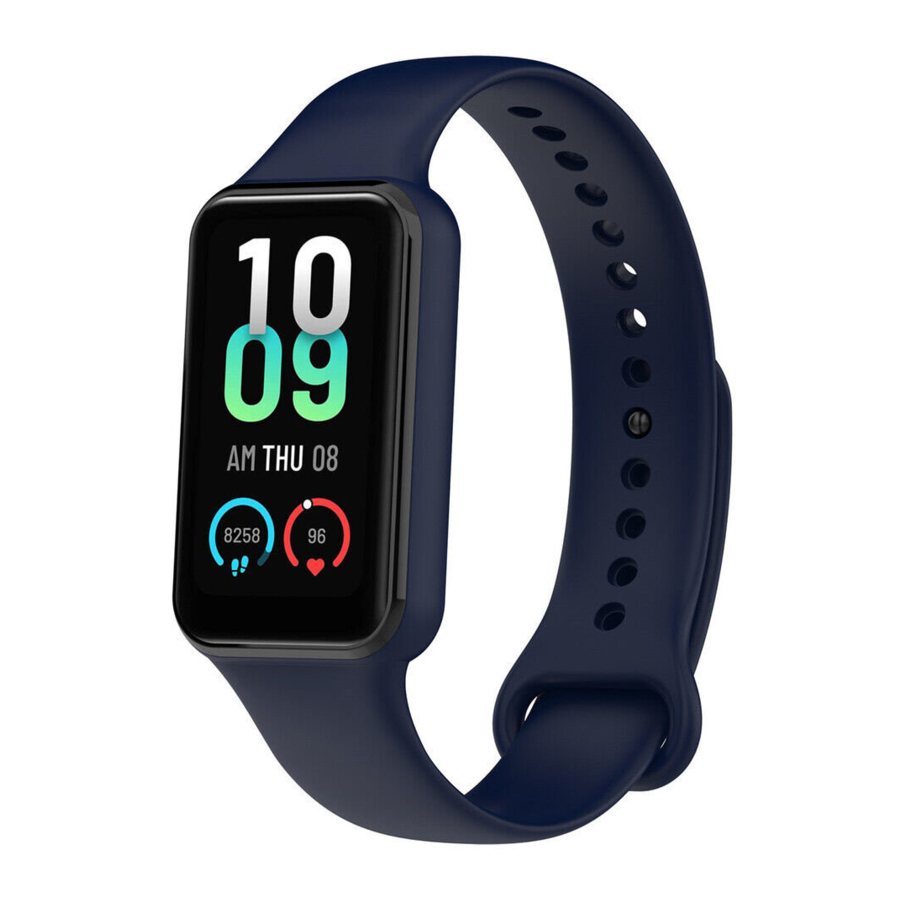
Подключение и сопряжение
Используйте свой телефон, чтобы отсканировать QR-код в руководстве или на устройстве, и загрузите и установите приложение Zepp. Для улучшения пользовательского опыта обновите приложение до последней версии по запросу.
Примечание: Операционная система вашего мобильного телефона должна быть Android 7.0 или iOS 12.0 или более поздней версии.
Первоначальное сопряжение:
При первом запуске устройства на экране отобразится QR-код, используемый для сопряжения.
Откройте приложение Zepp на своем телефоне, войдите в приложение и отсканируйте QR-код, отображаемый на устройстве, чтобы выполнить сопряжение телефона с устройством.

Сопряжение с новым телефоном:
- Откройте приложение на своем старом телефоне и синхронизируйте данные с устройством.
- На старом мобильном телефоне перейдите на страницу Profile (Профиль) > Amazfit Band 7 и нажмите кнопку Unpair (Отменить сопряжение) внизу, чтобы отвязать устройство. Если это iPhone, после отмены привязки в приложении вам также необходимо отменить сопряжение телефона и устройства. Перейдите в Settings (Настройки) > Bluetooth, найдите имя Bluetooth, соответствующее устройству, и нажмите кнопку справа от имени Bluetooth. После входа на страницу нажмите Ignore This Device (Игнорировать это устройство).
- Восстановите заводские настройки устройства. После перезагрузки устройства выполните сопряжение устройства с новым телефоном, как описано в процедуре первоначального сопряжения.
Обновление системы устройства
Держите устройство подключенным к телефону, откройте приложение Zepp, перейдите в Profile (Профиль) > Amazfit Band 7 > System Update (Обновление системы), чтобы просмотреть или обновить систему вашего устройства.
Мы рекомендуем нажать Update Immediately (Обновить немедленно), когда ваше устройство получит сообщение об обновлении системы.
Основные операции
Общие операции с жестами
| Операция | Соответствующий результат |
| Коснитесь экрана | Вы можете вывести экран из спящего режима, когда он выключен. Когда экран включен, вы можете выбрать текущий элемент, использовать функцию или перейти к следующему шагу. |
| Нажмите и удерживайте циферблат | Активирует выбор циферблата и настройки циферблата |
| Закройте экран | Выключает экран |
| Проведите пальцем слева направо | На большинстве страниц под-уровня возвращается на страницу верхнего уровня |
| Проведите пальцем вверх или вниз по экрану | Прокручивает или переключает страницы |
Центр управления
Проведите пальцем сверху вниз по циферблату устройства, чтобы войти в Control Center (Центр управления), где вы можете получить доступ к системным функциям устройства.
Поддерживаемые функции включают Battery (Батарея), DND (Не беспокоить), Screen Lock (Блокировка экрана), Flashlight (Фонарик), Brightness (Яркость), Theater Mode (Театральный режим), Find Phone (Найти телефон), Keep Screen On (Не выключать экран), Calendar (Календарь) и Settings (Настройки).
Найти телефон
- Держите устройство подключенным к телефону.
- Проведите пальцем сверху вниз по циферблату устройства, чтобы войти в Control Center (Центр управления), нажмите Find Phone (Найти телефон),
![]() , и ваш телефон завибрирует и зазвонит.
, и ваш телефон завибрирует и зазвонит. - В списке приложений нажмите More (Еще), а затем нажмите Find Phone (Найти телефон). Ваш телефон завибрирует и зазвонит.
 , и ваш телефон завибрирует и зазвонит.
Найти браслет
Держите устройство подключенным к телефону, откройте приложение Zepp, перейдите в Profile (Профиль) > Amazfit Band 7 > Find Band (Найти браслет). Затем устройство завибрирует.
Циферблаты
Компиляции циферблатов
Некоторые циферблаты поддерживают редактирование. С помощью компиляций вы можете просматривать шаги, калории, погоду и другую информацию, а также редактировать информацию по мере необходимости.
Редактирование компиляций циферблата:
- Выведите устройство из спящего режима и нажмите и удерживайте циферблат, чтобы войти на страницу выбора циферблата, где вы можете выбрать другие циферблаты или отредактировать циферблат.
- Проведите пальцем вверх или вниз, чтобы просмотреть доступные циферблаты. Кнопка Edit (Редактировать)
![]() будет отображаться внизу циферблата, который поддерживает компиляции. Вы можете нажать эту кнопку, чтобы перейти на страницу для редактирования компиляций этого циферблата.
будет отображаться внизу циферблата, который поддерживает компиляции. Вы можете нажать эту кнопку, чтобы перейти на страницу для редактирования компиляций этого циферблата. - Выберите компиляцию для редактирования. Коснитесь компиляции или проведите пальцем вверх или вниз по экрану, чтобы переключаться между компиляциями.
- После редактирования нажмите и удерживайте экран, чтобы завершить редактирование и включить циферблат.
 будет отображаться внизу циферблата, который поддерживает компиляции. Вы можете нажать эту кнопку, чтобы перейти на страницу для редактирования компиляций этого циферблата.
Always On Display (Всегда включенный дисплей)
Если эта функция включена, экран по-прежнему отображает время и некоторую информацию циферблата в режиме ожидания, что значительно сокращает срок службы батареи.
Настройка Always On Display (Всегда включенный дисплей):
- Выведите устройство из спящего режима и проведите пальцем снизу вверх по циферблату, чтобы открыть список приложений.
Затем перейдите в Settings (Настройки) > Display and Brightness (Дисплей и яркость) > Always On (Всегда включен). - Выберите стиль экрана и статус включения для Always On Display (Всегда включенный дисплей).
Добавить циферблаты
Устройство по умолчанию предоставляет несколько циферблатов. Вы также можете перейти в Store (Магазин) в приложении Zepp, чтобы синхронизировать онлайн-циферблаты с устройством, или установить изображение на телефоне в качестве пользовательского изображения циферблата в приложении Zepp.
Добавление онлайн-циферблатов:
- Держите устройство подключенным к телефону, откройте приложение Zepp и перейдите в Profile (Профиль) > Amazfit Band 7 > Watch Faces (Циферблаты).
- Выберите один или несколько понравившихся циферблатов, а затем синхронизируйте их с устройством, чтобы предоставить себе несколько вариантов.
Добавление пользовательских циферблатов:
Держите устройство подключенным к телефону, откройте приложение Zepp, перейдите в Profile (Профиль) > Amazfit Band 7 > Watch Faces (Циферблаты), а затем перейдите к пользовательским циферблатам.
Изменение циферблатов
- Выведите устройство из спящего режима и нажмите и удерживайте циферблат, чтобы войти на экран выбора циферблата.
- Проведите пальцем вверх или вниз, чтобы просмотреть циферблаты, доступные на текущем устройстве, включая встроенные циферблаты и синхронизированные онлайн-циферблаты.
- Коснитесь нужного циферблата, чтобы заменить текущий циферблат.
Удаление циферблатов
Когда место для хранения на устройстве почти заполнено, вам нужно будет удалить некоторые циферблаты, чтобы освободить место для новых (сохраните хотя бы один циферблат).
- Выведите устройство из спящего режима и нажмите и удерживайте циферблат, чтобы войти на экран выбора циферблата.
- Проведите пальцем вверх или вниз, чтобы просмотреть циферблаты, доступные на текущем устройстве, включая встроенные циферблаты, синхронизированные онлайн-циферблаты и пользовательские циферблаты.
- Нажмите и удерживайте циферблат, который хотите удалить. Кнопка удаления
![]() появится, если циферблат можно удалить.
появится, если циферблат можно удалить.
 появится, если циферблат можно удалить.
Точки состояния
Точка состояния отображается в верхней части циферблата, чтобы указать функции, которые в настоящее время включены на устройстве, такие как Theater Mode (Театральный режим), включенный на устройстве, или приложение Countdown (Обратный отсчет), работающее в фоновом режиме. Поддерживаемые состояния отображения:
- Низкий заряд батареи
- Режим DND (Не беспокоить)
- Театральный режим
- Stopwatch (Секундомер) (коснитесь точки состояния, чтобы перейти к приложению)
- Countdown (Обратный отсчет) (коснитесь точки состояния, чтобы перейти к приложению)
- Зарядка
Уведомления и напоминания
Оповещения приложений
Держите устройство подключенным к телефону, чтобы получать оповещения приложений телефона на свое устройство. Проведите пальцем слева направо на странице циферблата, чтобы войти в Notification Center (Центр уведомлений) и просмотреть последние 20 уведомлений. Внизу есть кнопка Clear Notifications (Очистить уведомления).
Способ настройки:
Держите устройство подключенным к телефону, откройте приложение Zepp, перейдите в Profile (Профиль) > Amazfit Band 7 > App Alerts (Оповещения приложений) и включите оповещения для приложений по мере необходимости.
Примечание:
- Чтобы включить эту функцию на телефоне Android, вам необходимо добавить приложение Zepp в список разрешенных или список автозапуска в фоновом режиме телефона, чтобы приложение всегда работало в фоновом режиме. Если приложение Zepp завершено фоновым процессом телефона, устройство будет отключено от вашего телефона, и вы не сможете получать оповещения приложений на устройстве.
- Для iOS существует ограниченное количество приложений, которые можно установить в Notifications and reminder (Уведомления и напоминания) сразу после активации устройства. По мере того, как телефон получает сообщения уведомлений от большего количества приложений, больше приложений будет отображаться в Notifications and reminder (Уведомления и напоминания) приложения Zepp.
Оповещения о входящих вызовах
Чтобы включить эту функцию, откройте приложение Zepp и перейдите в Profile (Профиль) > Amazfit Band 7 > App Settings (Настройки приложения) > Notification and reminder (Уведомления и напоминания) > Incoming call (Входящий вызов). После включения этой функции, когда устройство и телефон подключены, устройство будет отображать подсказку, когда телефон получает вызов, и вы можете игнорировать или завершить вызов на устройстве.
Приложения быстрого доступа
Проведите пальцем справа налево, чтобы открыть Quick Access Apps (Приложения быстрого доступа). Quick Access Apps (Приложения быстрого доступа) позволяют удобно получать доступ к функциям устройства. Вы также можете добавить часто используемые приложения и функции в Quick Access Apps (Приложения быстрого доступа). Изменение Quick Access Apps (Приложения быстрого доступа):
- Выведите устройство из спящего режима и проведите пальцем снизу вверх по циферблату, чтобы открыть список приложений.
Перейдите в Settings (Настройки) > Preferences (Настройки) > Widget (Виджет) и проведите пальцем вверх или вниз по экрану, чтобы просмотреть приложения, которые можно установить в качестве приложений быстрого доступа. - Когда количество Current apps (Текущие приложения) достигнет верхнего предела, но вы хотите добавить новые приложения, сначала удалите избыточные приложения, а затем добавьте нужные.
Тренировки
Режимы тренировок
Устройство поддерживает более 120 режимов тренировок, включая бег и ходьбу, езду на велосипеде, плавание, тренировки на открытом воздухе, тренировки в помещении, танцы, боевые тренировки, тренировки с мячом, водные тренировки, зимние тренировки, тренировки для отдыха, настольные и карточные игры и другие.
Список тренировок
- Нажмите "Workouts" (Тренировки) в приложении, чтобы перейти к списку тренировок.
- Нажмите на тренировку, чтобы начать ее из списка тренировок.
- Выберите "More Workouts" (Больше тренировок), чтобы просмотреть все режимы тренировок и начать тренировку.
Выбор тренировки
В списке тренировок проведите пальцем вверх или вниз по экрану, чтобы выбрать нужную тренировку, а затем нажмите на нее, чтобы перейти на соответствующую страницу подготовки к тренировке.
Начало тренировки
После входа на страницу подготовки к тренировке, для тренировок, требующих определения местоположения, устройство автоматически начнет поиск сигнала GPS, подключившись к телефону. Рекомендуется нажать кнопку "GO" (Старт), чтобы начать тренировку после успешного определения местоположения GPS, что может повысить точность расчета данных тренировки.
Для тренировок, не требующих определения местоположения, можно напрямую нажать на значок тренировки на странице подготовки к тренировке, чтобы начать тренировку.
Примечание: необходимо, чтобы устройство было подключено к телефону, и предоставить приложению Zepp разрешение на определение местоположения для поиска сигнала GPS.
Операции во время тренировки
Перелистывание страниц во время тренировки
Во время тренировки можно проводить пальцем вверх или вниз по экрану, чтобы перелистывать страницы. Проведите пальцем влево или вправо, чтобы перелистнуть страницу влево или вправо. Страница операций тренировки находится слева от страницы данных тренировки, где можно приостановить или завершить тренировку.
Страница операций тренировки
- Пауза/возобновление
Нажмите, чтобы перейти на страницу паузы/возобновления тренировки. - Завершить
Нажмите и удерживайте кнопку "End" (Завершить), чтобы завершить текущую тренировку и сохранить данные. - Автоматическая блокировка экрана
После включения автоматической блокировки экрана во время тренировки экран устройства будет автоматически заблокирован по истечении установленного времени включения экрана. Взаимодействие с сенсорным экраном деактивируется, но вы можете разблокировать экран в соответствии с подсказками (во время тренировки по плаванию автоматическая блокировка экрана включена по умолчанию).
Настройки тренировки
На странице подготовки к тренировке нажмите  , чтобы настроить текущий режим тренировки, включая цели тренировки, напоминания о тренировке, автоматическую паузу, помощника по каденсу и виртуального пейсера. Вспомогательные функции, предоставляемые помощником по тренировкам, зависят от тренировок.
Цели тренировки
Вы можете установить цели тренировки, такие как продолжительность, расстояние и цель по калориям. Устройство отображает текущий прогресс достижения цели в режиме реального времени во время тренировок. Сообщение отображается при достижении предустановленной цели тренировки. Цели тренировки зависят от тренировок.
Оповещения о тренировке
В этой настройке можно установить различные напоминания в соответствии с вашими потребностями, такие как "Distance Reminder" (Напоминание о расстоянии), "Heart Rate Reminder" (Напоминание о частоте сердечных сокращений) и т. д. Оповещения о тренировке зависят от тренировки.
- Напоминание о расстоянии
Устройство вибрирует и отображает продолжительность, которую вы используете для каждого полного километра/мили во время тренировки.
Перейдите в "Workout Mode" (Режим тренировки) > "Workout Settings" (Настройки тренировки) > "Workout Alerts" (Оповещения о тренировке) > "Distance" (Расстояние), установите целевое расстояние и включите или отключите эту функцию. - Напоминание о безопасной частоте сердечных сокращений
Во время тренировки, если устройство обнаружит, что ваша частота сердечных сокращений превышает установленное вами значение безопасной частоты сердечных сокращений, оно завибрирует и отобразит сообщение на экране. В этом случае вам нужно замедлиться или остановиться.
Перейдите в "Workout Mode" (Режим тренировки) > "Workout Settings" (Настройки тренировки) > "Workout Alerts" (Оповещения о тренировке) > "Safe Heart Rate" (Безопасная частота сердечных сокращений), установите значение безопасной частоты сердечных сокращений и включите или отключите эту функцию. - Напоминание о диапазоне частоты сердечных сокращений
Во время тренировки, если устройство обнаружит, что ваша частота сердечных сокращений не попадает в настроенный диапазон частоты сердечных сокращений, оно завибрирует и отобразит сообщение на экране. В этом случае вам нужно ускориться или замедлиться, чтобы убедиться, что ваша частота сердечных сокращений находится в настроенном диапазоне. Перейдите в "Workout Mode" (Режим тренировки) > "Workout Settings" (Настройки тренировки) > "Workout Alerts" (Оповещения о тренировке) > "Heart Rate Range" (Диапазон частоты сердечных сокращений), выберите диапазон частоты сердечных сокращений и включите или отключите эту функцию. - Напоминание о темпе
Вы можете установить минимальное значение темпа. Если ваш темп превысит предустановленное значение, устройство завибрирует и отобразит сообщение.
Перейдите в "Workout Mode" (Режим тренировки) > "Workout Settings" (Настройки тренировки) > "Workout Alerts" (Оповещения о тренировке) > "Pace" (Темп), выберите темп и включите или отключите эту функцию.
Устройство также поддерживает оповещения для следующих параметров: поездки, скорость, частота гребков, каденс и т. д.
Виртуальный пейсер
После установки значения темпа виртуального пейсера текущий темп, расстояние, на которое вы опережаете/отстаете от виртуального пейсера, и ваше положение по отношению к виртуальному пейсеру могут отображаться во время тренировок.
Перейдите в "Outdoor Running/Treadmill" (Бег на открытом воздухе/Беговая дорожка) > "Workout Settings" (Настройки тренировки) > "Virtual Pacer" (Виртуальный пейсер), установите темп виртуального пейсера и включите или отключите эту функцию.
Автоматическая пауза
Включите или отключите "Auto pause" (Автоматическую паузу). После включения этой функции тренировка будет автоматически приостановлена, когда скорость тренировки станет равной 0. Когда скорость увеличится до определенного порога, тренировка может быть возобновлена. Вы также можете вручную возобновить тренировку во время паузы.
Сторона запястья
Для некоторых тренировок, например, гребных тренажеров, необходимо носить устройство на руке, и данные тренировки будут более точными, если носить устройство на предустановленной стороне.
Длина бассейна
Относится к длине дорожек в вашем бассейне. Устройство рассчитывает данные плавания на основе установленной вами длины дорожки.
Установите соответствующую длину дорожки для каждого бассейна, чтобы устройство могло точно оценивать ваши данные плавания.
Перекалибровка
В режиме тренировки на беговой дорожке необходимо выполнять калибровку в соответствии с фактическим расстоянием после каждого упражнения. Калибровка на расстоянии более 0,5 км позволяет часам изучить ваши привычки бега. После нескольких калибровок часы будут записывать расстояние все более и более точно. Если после нескольких калибровок все еще существует значительная разница с фактическим расстоянием, вы можете повторно откалибровать его, войдя в "Device App List" (Список приложений устройства) > "Workout" (Тренировка) > "Treadmill" (Беговая дорожка) > "Settings" (Настройки) > "Recalibrate" (Перекалибровать).
Специальные режимы тренировок - плавание
Термины тренировки
"Trip" (Поездка): относится к длине дорожки в режиме плавания в бассейне.
"Stroke" (Гребок): относится к полному движению гребка во время ношения устройства.
"Stroke rate" (Частота гребков): относится к количеству гребков в минуту.
"DPS": относится к расстоянию полного гребка.
"SWOLF": это важный показатель результатов плавания, который комплексно оценивает вашу скорость плавания. "SWOLF" (СВОЛФ) в режиме плавания в бассейне = Продолжительность одного круга (в секундах) + Количество гребков в одном круге. В режиме плавания в открытой воде "SWOLF" (СВОЛФ) рассчитывается с использованием расстояния круга в 100 метров. Меньшее значение "SWOLF" (СВОЛФ) указывает на более высокую эффективность плавания.
Распознавание гребков
Устройство распознает гребки в режимах плавания и отображает основной используемый вами гребок.
| Тип гребка | Определение |
| "Freestyle" (Вольный стиль) | Гребок вольным стилем |
| "Breaststroke" (Брасс) | Брасс |
| "Backstroke" (Плавание на спине) | Плавание на спине |
| "Butterfly" (Баттерфляй) | Баттерфляй |
| "Medley" (Комплексное плавание) | Во время плавания используется более одного гребка, причем каждый гребок в аналогичной пропорции |
Сенсорный экран во время плавания
Чтобы предотвратить случайное касание и воздействие воды на сенсорный экран, функция блокировки экрана будет автоматически включена по умолчанию. Если вам нужно разблокировать экран во время тренировки, следуйте анимации инструкции.
GPS-позиционирование тренировки
Если вы выберете "Outdoor workouts" (Тренировки на открытом воздухе), подождите, пока GPS-позиционирование не будет успешно выполнено на экране подготовки к тренировке. Затем нажмите "GO" (Старт), чтобы начать тренировку. Это позволит устройству записывать полные данные тренировки и предотвратит неточность данных из-за потери отслеживания тренировки. Инструкция по позиционированию: Держите устройство подключенным к приложению Zepp и предоставьте приложению разрешение на определение местоположения.
Автоматическая идентификация тренировки
Можно идентифицировать в общей сложности 4 типа тренировок, а именно быстрая ходьба, бег на открытом воздухе, эллиптический тренажер и гребной тренажер.
Автоматическая идентификация тренировки - это процесс, при котором устройство автоматически определяет тип тренировки и записывает одну тренировку после того, как соответствующие характеристики тренировки будут скомпилированы и ваша тренировка продолжится в течение определенного периода. Вы можете установить это в "Settings" (Настройки) > "Workout Detection" (Определение тренировки).
Тип: После выбора типа тренировки функция автоматической идентификации включается для этой тренировки.
* Непрерывный мониторинг состояния тренировки значительно сократит срок службы батареи. Если тренировка не выбрана, функция "Workout Detection" (Определение тренировки) не включена. Если часы обнаруживают текущую тренировку, некоторые данные не могут быть синхронизированы с приложением.
История тренировок
Когда тренировка заканчивается, запись о тренировке автоматически сохраняется в приложении "Workout History" (История тренировок). Если вы завершите тренировку, когда время тренировки слишком короткое, часы спросят вас, следует ли ее сохранить. Из-за ограниченного объема памяти рекомендуется синхронизировать данные тренировки с приложением вскоре после завершения тренировки; в противном случае данные тренировки могут быть перезаписаны.
История тренировок на устройстве
История тренировок включает в себя данные тренировки (для тренировок, которые поддерживают GPS), завершение цели тренировки и другую информацию.
Когда тренировка заканчивается, экран немедленно переходит на страницу сведений об истории тренировок, или вы можете просмотреть последние сведения об истории тренировок в приложении "Workout History" (История тренировок). Устройство может сохранить до 20 последних записей о тренировках.
История тренировок в приложении
История тренировок в приложении показывает более широкий спектр данных тренировок. Также поддерживаются функции динамического маршрута и обмена.
Откройте приложение Zepp, нажмите  в правом верхнем углу главной страницы и перейдите в "Workout History" (История тренировок).
Физические показатели для тренировок
Устройство предоставляет множество физических показателей для тренировок. Вы можете использовать оценочные баллы в качестве ориентира для своих тренировок. Эти показатели можно просмотреть в записях о тренировках или в приложении "Workout status" (Статус тренировки), включая текущую тренировочную нагрузку, общее время восстановления, VO₂ Max и эффект от тренировки.
Подробное объяснение текущей тренировочной нагрузки, общего времени восстановления и VO₂ Max можно найти в приложении "Workout Status" (Статус тренировки).
TE
"Training Effect" (Эффект от тренировки) (TE) - это показатель для измерения эффекта тренировки на улучшение аэробной способности. Когда вы тренируетесь, надев устройство, оценка TE, начиная с 0,0, увеличивается по мере прогресса тренировки. Оценка TE варьируется от 0,0 до 5,0, и разные диапазоны оценок указывают на разные эффекты. Более высокая оценка TE указывает на большую интенсивность тренировки. Это означает более высокую нагрузку на тело, но лучший TE. Однако вам следует учитывать, не слишком ли высока нагрузка на ваше тело, когда оценка TE достигает 5,0.
| Оценка аэробного TE | Влияние на улучшение аэробной способности |
| 0.0-0.9 | Эта тренировка не оказывает влияния на улучшение аэробной способности. |
| 1.0-1.9 | Эта тренировка помогает улучшить выносливость и идеально подходит для тренировок по восстановлению после тренировки. |
| 2.0-2.9 | Эта тренировка помогает поддерживать аэробную способность. |
| 3.0-3.9 | Эта тренировка значительно помогает улучшить аэробную способность. |
| 4.0-4.9 | Эта тренировка заметно улучшает сердечно-легочную функцию и аэробную способность. |
| 5.0 | Пользователям, не являющимся спортсменами, требуется восстановление после тренировки. |
| Оценка анаэробного TE | Влияние на улучшение анаэробной способности |
| 0.0-0.9 | Эта тренировка не оказывает влияния на улучшение анаэробной способности. |
| 1.0-1.9 | Эта тренировка оказывает незначительное влияние на улучшение анаэробной способности. |
| 2.0-2.9 | Эта тренировка помогает поддерживать анаэробную способность. |
| 3.0-3.9 | Эта тренировка значительно помогает улучшить анаэробную способность. |
| 4.0-4.9 | Эта тренировка оказывает значительное влияние на улучшение анаэробной способности. |
| 5.0 | Пользователям, не являющимся спортсменами, требуется восстановление после тренировки. |
Оценка TE оценивается на основе вашего профиля, а также вашей частоты сердечных сокращений и скорости во время тренировки. Низкая оценка TE не указывает на проблему во время тренировки, а скорее означает, что тренировка слишком легкая и не оказывает существенного влияния на улучшение аэробной способности (например, низкая оценка TE для 1 часа бега трусцой).
Как получить данные:
Как только заканчивается тренировка, для которой отслеживаются данные о частоте сердечных сокращений, часы отображают оценку TE тренировки и предоставляют соответствующие комментарии или предложения. Вы также можете просмотреть оценку TE каждой записи о тренировке в будущем.
Статус тренировки
"Workout status" (Статус тренировки) включает в себя текущую тренировочную нагрузку, общее время восстановления и VO₂ Max. Эти показатели определяются на основе вашего профиля и других данных, таких как частота сердечных сокращений. Поскольку часы продолжают понимать и анализировать ваше тело и данные тренировок, точность оценочных баллов постепенно улучшается.
Максимальное потребление кислорода (VO₂ Max)
VO₂ Max указывает количество кислорода, потребляемого организмом во время тренировок максимальной интенсивности, что является важным показателем аэробной способности организма. Являясь одним из наиболее важных контрольных показателей для спортсменов, занимающихся выносливостью, высокий уровень VO₂ Max является необходимым условием для высокого уровня аэробной способности.
VO₂ Max - относительно личный показатель, который имеет разные эталонные стандарты для пользователей разного пола и в разных возрастных группах. Устройство оценивает ваши спортивные способности на основе вашего профиля, а также частоты сердечных сокращений и скорости во время тренировок. Кроме того, VO₂ Max изменяется в зависимости от ваших спортивных способностей. Однако у каждого есть значение VO₂ Max, которое варьируется в зависимости от индивидуальных особенностей организма.
Значения VO₂ Max соответствуют семи уровням спортивных способностей: "Novice" (Новичок), "Elementary" (Элементарный), "Ordinary" (Обычный), "Medium" (Средний), "Good" (Хороший), "Excellent" (Отличный) и "Superior" (Превосходный). Как получить данные:
- Правильно введите свой профиль в приложении.
- Бегайте на открытом воздухе не менее 10 минут, надев устройство, и убедитесь, что ваша частота сердечных сокращений достигает 75% от максимальной частоты сердечных сокращений.
Как просмотреть данные:
Вы можете просмотреть текущий VO₂ Max в приложении "Workout status" (Статус тренировки) устройства. Вы также можете просмотреть историю VO₂ Max и тенденции изменения в приложении.
Тренировочная нагрузка
Оценка тренировочной нагрузки рассчитывается на основе вашего избыточного потребления кислорода после тренировки (EPOC). Более высокая оценка указывает на более длительное время тренировки и большую интенсивность тренировки. Оценка тренировочной нагрузки рассчитывается как ваша общая тренировочная нагрузка за последние 7 дней, которая представляет собой нагрузку, оказываемую на ваше тело от недавних тренировок.
Существует три диапазона тренировочной нагрузки: низкий, умеренный и высокий.
Если тренировочная нагрузка низкая, это не сильно поможет улучшить ваши спортивные способности. Однако, если тренировочная нагрузка относительно высока или слишком высока, вы можете чувствовать себя слишком уставшим, что означает, что это не способствует эффективному улучшению ваших способностей и может также вызвать риск травм. Если вы хотите постоянно улучшать свои спортивные способности в пределах допустимого диапазона, рекомендуется поддерживать оценку тренировочной нагрузки в умеренном диапазоне.
Умеренный диапазон оценки тренировочной нагрузки зависит от ваших недавних и долгосрочных данных о тренировках и будет становиться все более точным по мере его использования.
Как получить данные:
После включения режима тренировки на устройстве вы можете получить тренировочную нагрузку текущей тренировки, как только достигнете минимального уровня тренировочной нагрузки. Тренировочную нагрузку за последние 7 дней можно просмотреть в приложении "Workout status" (Статус тренировки) устройства.
Как просмотреть данные:
Тренировочную нагрузку можно просмотреть в приложении "Workout status" (Статус тренировки) устройства. Вы можете просмотреть тенденции изменения вашей тренировочной нагрузки в приложении.
Общее время восстановления
Общее время восстановления - это рекомендуемое время для полного восстановления организма. После каждой тренировки будут предложены рекомендации по восстановлению на основе частоты сердечных сокращений последней тренировки, чтобы помочь вам лучше восстановиться и разумно организовать свою тренировку, чтобы избежать травм.
| Полный период восстановления | Рекомендации по тренировкам |
| 0-18 часов | Вы полностью или почти полностью восстановились, и вы можете выполнять тренировки с немного более высокой интенсивностью. |
| 19-35 часов | Вы можете тренироваться как обычно, и вы можете подготовиться к повторному усилению своего режима. |
| 36-53 часов | Соответствующее снижение интенсивности вашей тренировки позволит вам получить пользу от тренировки от вашей последней тренировки, и вам следует выполнять восстановительные тренировки, чтобы снять физическую усталость. |
| 54-96 часов | Правильный отдых позволит вам получить пользу от тренировки от вашей последней высокоинтенсивной тренировки. |
Вторичный экран тренировки
Когда телефон и устройство подключены, когда тренировка включена на странице тренировки приложения, соответствующие данные тренировки будут автоматически отображаться на устройстве.
Активность и здоровье
Измерение в одно касание
Это устройство поддерживает мониторинг частоты сердечных сокращений, уровня кислорода в крови и уровня стресса. Вы можете быстро проверить состояние различных показателей здоровья с помощью функции "One-tap Measurement" (измерение в одно касание). Данные измерений будут сохранены в записях данных каждой функции.
Разбудите устройство, проведите пальцем снизу вверх по циферблату, чтобы открыть список приложений, затем проведите пальцем вверх или вниз по экрану, чтобы выбрать и открыть приложение "One-tap Measuring" (измерение в одно касание), а затем нажмите кнопку "Measure" (измерить), чтобы начать измерение. Настройка приложения "One-tap Measuring" (измерение в одно касание) в качестве приложения для быстрого доступа позволяет легко выполнять измерения в одно касание.
Сон
Качество сна оказывает важное влияние на здоровье человека.
Когда вы носите устройство во время сна, оно автоматически записывает информацию о сне. Устройство может записывать ночной сон и дневной сон. Время сна, которое пересекается с 00:00 - 08:00, будет записано как ночной сон, а сон, который длится более 60 минут отдельно от ночного сна, будет записан как дневной сон. Сон менее 20 минут не будет записан. Разбудите устройство, проведите пальцем снизу вверх по циферблату, чтобы открыть список приложений, и проведите пальцем вверх или вниз по экрану, чтобы выбрать и открыть приложение "Sleep" (сон). В приложении "Sleep" (сон) на устройстве вы можете просмотреть продолжительность ночного сна, стадии сна, оценку сна и другую информацию. Дневной сон и другую дополнительную информацию можно просмотреть после синхронизации с приложением. Настройка приложения "Sleep" (сон) в качестве приложения для быстрого доступа позволяет легко просматривать состояние сна за предыдущую ночь. Когда телефон и устройство подключены, следующие настройки сна также можно найти в приложении Zepp в разделе Profile (профиль) > Amazfit Band 7 > Health Monitoring (мониторинг здоровья).
Вспомогательный мониторинг сна
Откройте приложение "Sleep" (сон), проведите пальцем вверх до последней страницы и перейдите в настройки сна, чтобы включить вспомогательный мониторинг сна. Если система обнаружит, что вы носите устройство во время сна, она автоматически запишет больше данных о сне, таких как фазы быстрого сна.
Мониторинг качества дыхания во сне
Откройте приложение "Sleep" (сон), проведите пальцем вверх до последней страницы и перейдите в настройки сна, чтобы включить мониторинг качества дыхания во сне. Если система обнаружит, что вы носите устройство во время сна, она автоматически будет отслеживать качество вашего дыхания, чтобы помочь вам лучше понять состояние вашего сна.
PAI
PAI используется для измерения физиологической активности человека и отражения общего физического состояния. Он рассчитывается на основе BMP человека, интенсивности ежедневной активности и физиологических данных.
Разбудите устройство, проведите пальцем снизу вверх по циферблату, чтобы открыть список приложений, и проведите пальцем вверх или вниз по экрану, чтобы выбрать и открыть приложение PAI. В приложении PAI на устройстве вы можете просмотреть такую информацию, как ваш балл PAI за последние семь дней и сегодняшний балл PAI. Синхронизируйте данные с приложением, чтобы просмотреть дополнительную информацию. Настройка приложения PAI в качестве приложения для быстрого доступа позволяет легко просматривать ваш балл PAI.
Поддерживая определенную интенсивность ежедневной активности или тренировок, вы можете получить значение PAI. Согласно результатам HUNT Fitness Study*, поддержание PAI выше 100 помогает снизить риск смерти от сердечно-сосудистых заболеваний и увеличить продолжительность жизни. Для получения дополнительной информации откройте приложение Zepp и перейдите в  > PAI > PAI Q&A.
* HUNT Fitness Study — это подпроект исследования HUNT, проводимого профессором Ульриком Вислоффом в Школе медицины Норвежского университета науки и технологий. Он длился более 35 лет и охватил более 230 000 участников.
Частота сердечных сокращений
Частота сердечных сокращений является важным показателем физического состояния. Частое измерение частоты сердечных сокращений помогает зафиксировать больше изменений частоты сердечных сокращений и предоставить ориентир для здорового образа жизни. Чтобы обеспечить точность измерения, необходимо правильно носить устройство в соответствии с инструкциями. Кроме того, следите за тем, чтобы место контакта устройства было чистым, и не наносите на него солнцезащитный крем.
Разбудите устройство, проведите пальцем снизу вверх по циферблату, чтобы открыть список приложений, и проведите пальцем вверх или вниз по экрану, чтобы выбрать и открыть приложение "Heart Rate" (частота сердечных сокращений). В приложении "Heart Rate" (частота сердечных сокращений) на устройстве вы можете просмотреть последнее измеренное значение частоты сердечных сокращений, ежедневную кривую частоты сердечных сокращений, частоту сердечных сокращений в состоянии покоя, распределение интервалов частоты сердечных сокращений и другую информацию. Синхронизируйте данные с приложением, чтобы просмотреть дополнительную информацию. Настройка приложения "Heart Rate" (частота сердечных сокращений) в качестве приложения для быстрого доступа позволяет легко измерять частоту сердечных сокращений.
Когда телефон и устройство подключены, следующие настройки частоты сердечных сокращений также можно найти в приложении Zepp в разделе Profile (профиль) > Amazfit Band 7 > Health Monitoring (мониторинг здоровья).
Ручное измерение частоты сердечных сокращений
Разбудите устройство, проведите пальцем снизу вверх по циферблату, чтобы открыть список приложений, и проведите пальцем вверх или вниз по экрану, чтобы выбрать и открыть приложение "Heart Rate" (частота сердечных сокращений), а затем нажмите кнопку "Measure" (измерить), чтобы вручную измерить частоту сердечных сокращений.
Автоматический мониторинг частоты сердечных сокращений
- Откройте приложение "Heart Rate" (частота сердечных сокращений), проведите пальцем вверх до последней страницы и перейдите в Settings (настройки) > Auto Heart Rate Monitor (автоматический монитор частоты сердечных сокращений), чтобы настроить частоту мониторинга. Устройство автоматически измеряет частоту сердечных сокращений с установленной частотой и записывает изменения частоты сердечных сокращений в течение дня.
- Изменения частоты сердечных сокращений более интенсивны во время тренировки. Включите функцию обнаружения активности, чтобы устройство автоматически увеличивало частоту измерений при обнаружении активности, чтобы можно было записывать больше изменений частоты сердечных сокращений.
Предупреждение о частоте сердечных сокращений
В состоянии покоя (за исключением сна) устройство уведомит вас, если ваша частота сердечных сокращений превысит или упадет ниже предела в течение 10 минут.
- Когда для параметра Auto Heart Rate Monitor (автоматический монитор частоты сердечных сокращений) установлено значение 1 минута, можно включить функцию предупреждения о частоте сердечных сокращений.
- В настройках предупреждений о высокой и низкой частоте сердечных сокращений можно настроить значение предупреждения или отключить предупреждения.
Кислород в крови
Кислород в крови является важным физиологическим показателем дыхания и кровообращения. Разбудите устройство, проведите пальцем снизу вверх по циферблату, чтобы открыть список приложений, и проведите пальцем вверх или вниз по экрану, чтобы выбрать и открыть приложение "Blood Oxygen" (кислород в крови). В приложении "Blood Oxygen" (кислород в крови) на устройстве вы можете просмотреть последнее измеренное значение кислорода в крови. Синхронизируйте данные с приложением, чтобы просмотреть дополнительную информацию. Настройка приложения "Blood Oxygen" (кислород в крови) в качестве приложения для быстрого доступа позволяет легко измерять уровень кислорода в крови.
Когда телефон и устройство подключены, следующие настройки кислорода в крови также можно найти в приложении Zepp в разделе Profile (профиль) > Amazfit Band 7 > Health Monitoring (мониторинг здоровья).
Ручное измерение уровня кислорода в крови
Нажмите "Measure" (измерить), чтобы вручную измерить уровень кислорода в крови.
Автоматический мониторинг уровня кислорода в крови
Перейдите в приложение "Blood Oxygen" (кислород в крови), проведите пальцем вверх до последней страницы и перейдите на страницу Settings (настройки), чтобы включить Auto Blood Oxygen Monitor (автоматический монитор кислорода в крови). В состоянии покоя часы будут автоматически измерять уровень кислорода в крови и записывать изменения уровня кислорода в крови в течение дня.
Предупреждения о низком уровне кислорода в крови
В состоянии покоя (за исключением сна) устройство уведомит вас, если уровень кислорода в крови упадет ниже предела в течение 10 минут.
- После включения Auto Blood Oxygen Monitor (автоматический монитор кислорода в крови) включите функцию Low blood oxygen alerts (предупреждения о низком уровне кислорода в крови). 2. В настройках предупреждений о низком уровне кислорода в крови можно настроить значение предупреждения или отключить предупреждения.
Меры предосторожности при измерении уровня кислорода в крови
- Носите устройство на расстоянии примерно одного пальца от запястья.
- Носите устройство плотно, с ощущением соответствующего давления.
- Поместите руку на столешницу или неподвижную поверхность экраном устройства вверх.
- Оставайтесь неподвижными во время измерения и сосредоточьтесь на измерении.
- Такие факторы, как волосы, татуировки, дрожь, низкая температура и неправильное ношение часов, могут повлиять на результаты измерения и даже привести к сбою измерения.
- Диапазон измерения часов составляет 78%-100%. Эта функция предназначена только для справки и не должна использоваться в качестве основы для медицинской диагностики. Если вы чувствуете себя плохо, обратитесь за медицинской помощью.
Стресс
Индекс стресса рассчитывается на основе изменений вариабельности сердечного ритма. Это ориентир для оценки состояния здоровья. Вам следует больше отдыхать, когда индекс высок.
Разбудите устройство, проведите пальцем снизу вверх по циферблату, чтобы открыть список приложений, и проведите пальцем вверх или вниз по экрану, чтобы выбрать и открыть приложение "Stress" (стресс). В приложении "Stress" (стресс) на устройстве вы можете просмотреть последнее измеренное значение стресса, ежедневный статус стресса, распределение интервалов стресса и статус давления за последние семь дней. Синхронизируйте данные с приложением, чтобы просмотреть дополнительную информацию. Настройка приложения "Stress" (стресс) в качестве приложения для быстрого доступа позволяет легко измерять уровень стресса.
Когда телефон и устройство подключены, следующие настройки стресса также можно найти в приложении Zepp в разделе Profile (профиль) > Amazfit Band 7 > Health Monitoring (мониторинг здоровья).
Ручное измерение уровня стресса
В приложении "Stress" (стресс) нажмите "Measure" (измерить), чтобы вручную измерить уровень стресса.
Автоматический мониторинг уровня стресса
Откройте приложение "Stress" (стресс), проведите пальцем вверх до последней страницы и перейдите в настройки стресса, чтобы включить Auto Stress Monitoring (автоматический мониторинг стресса). Это будет автоматически измерять уровень стресса каждые пять минут, чтобы показать вам изменения уровня стресса в течение дня.
Напоминание о снятии стресса
В состоянии покоя (за исключением сна) устройство уведомит вас, если ваш уровень стресса превысит предел в течение 10 минут.
- После включения Auto Stress Monitoring (автоматический мониторинг стресса) включите функцию stress relief alerts (предупреждения о снятии стресса).
- В настройках стресса включите Stress relief alerts (предупреждения о снятии стресса), и тогда вы сможете получать предупреждения.
Активность
Поддержание определенного уровня ежедневной активности очень важно для вашего физического здоровья. Разбудите устройство, проведите пальцем снизу вверх по циферблату, чтобы открыть список приложений, и проведите пальцем вверх или вниз по экрану, чтобы выбрать и открыть приложение "Activity" (активность). Ежедневная активность состоит из трех основных показателей, а именно активности (которую можно установить как шаги или калории), сжигания жира и стояния. В приложении "Activity" (активность) на устройстве вы можете просмотреть график распределения активности в течение всего дня. Настройка приложения "Activity" (активность) в качестве приложения для быстрого доступа позволяет легко проверять прогресс ваших основных показателей.
Устройство также автоматически записывает другие данные об активности, включая потребление в состоянии покоя, время сидения, время ходьбы, а также время и расстояние бега, которые можно просмотреть в приложении "Activity" (активность).
Уведомления о целях
Устройство отображает уведомление, когда любой основной показатель ежедневной активности достигает установленного целевого значения.
- Откройте приложение "Activity" (активность), проведите пальцем вверх до последней страницы и перейдите в настройки активности, чтобы включить Goal Reach Reminders (напоминания о достижении цели). Когда телефон и устройство подключены, эти настройки также можно найти в приложении Zepp в разделе Profile (профиль) > Amazfit Band 7 > Notifications and reminder (уведомления и напоминания) > Goal notifications (уведомления о целях).
- В настройках "Activity" (активность) вы также можете установить ежедневные цели по шагам и калориям. Когда телефон и устройство подключены, эти настройки также можно найти в приложении Zepp в разделе Profile (профиль) > My Goals (мои цели).
Напоминания о разминке
Чтобы уменьшить вред, причиняемый сидячим образом жизни, устройство предлагает вам двигаться и быть активными каждый час, пока вы бодрствуете. Ежедневная цель состоит в том, чтобы быть активным в течение 12 часов в день.
Пока вы бодрствуете, если в течение первых 50 минут часа не обнаружено никакой активности более одной минуты, устройство напомнит вам о необходимости подвигаться. Когда вы получаете предупреждение о разминке, вы все равно можете достичь цели разминки в текущем часе, если вы подвигаетесь до наступления следующего часа.
Откройте приложение "Activity" (активность), проведите пальцем вверх до последней страницы и перейдите в настройки активности, чтобы включить Standing Reminder (напоминание о разминке). Когда телефон и устройство подключены, эти настройки также можно найти для получения более подробной информации в приложении Zepp в разделе Profile (профиль) > Amazfit Band 7 > Notifications and reminder (уведомления и напоминания) > Standing Reminder (напоминание о разминке).
Отслеживание цикла
Отслеживание менструальных циклов помогает вам понять свои физиологические ритмы. Разбудите устройство, проведите пальцем снизу вверх по циферблату, чтобы открыть список приложений, и проведите пальцем вверх или вниз по экрану, чтобы выбрать и открыть приложение "Cycle Tracking" (отслеживание цикла). В приложении "Cycle Tracking" (отслеживание цикла) на устройстве вы можете просмотреть такую информацию, как записи и прогнозы менструального цикла. Синхронизируйте данные с приложением, чтобы просмотреть дополнительную информацию. Настройка приложения "Cycle Tracking" (отслеживание цикла) в качестве виджета позволяет легко просматривать состояние и записи вашего менструального цикла. Перед использованием приложения "Cycle Tracking" (отслеживание цикла) необходимо ввести время начала последней менструации, продолжительность менструации и продолжительность менструального цикла. Вы также можете ввести эти данные в приложении Zepp и синхронизировать их с устройством. При необходимости вы также можете изменить эти настройки и данные в приложении Zepp.
Когда телефон и устройство подключены, следующие настройки также можно изменить в приложении Zepp в разделе  > Cycles (циклы) > Settings (настройки).
Ручная запись менструального цикла
В приложении "Cycle Tracking" (отслеживание цикла) нажмите кнопку  , чтобы вручную записать данные отслеживания менструального цикла.
- Если вы не записали этот менструальный цикл, нажмите, чтобы записать дату начала текущей менструации.
- Если вы записали этот менструальный цикл, нажмите, чтобы записать дату начала следующей менструации.
- Если вам нужно продлить менструацию после установленного времени окончания, вы можете нажать на запись еще раз в течение 30 дней, так как последняя менструация не закончилась, или синхронизировать данные с приложением, а затем изменить их.
Прогноз менструального цикла
Приложение "Cycle Tracking" (отслеживание цикла) будет интеллектуально прогнозировать вашу менструацию, фертильный период и день овуляции на основе ваших данных. Эта функция не является заменой контрацепции или медицинской консультации. Откройте приложение "Cycle Tracking" (отслеживание цикла), проведите пальцем вниз до конца и нажмите, чтобы войти в настройки менструального цикла, чтобы начать прогнозирование менструального цикла.
Напоминание о менструальном цикле
Перед началом менструации устройство отправит вам уведомление в 21:00 в установленную дату.
- Когда прогнозирование менструального цикла включено, включите напоминание о менструальном цикле.
- Для напоминания о менструальном периоде и напоминания о дне овуляции, которые вы установили в приложении "Cycle Tracking" (отслеживание цикла), вы можете настроить дату напоминания или отключить функцию напоминания.
Дыхание
Это помогает вам снять стресс, направляя вас дышать медленно и глубоко.
Разбудите устройство, проведите пальцем снизу вверх по циферблату, чтобы открыть список приложений, нажмите "More" (ещё) и проведите пальцем вверх или вниз по экрану, чтобы выбрать и открыть приложение "Breath" (дыхание). Нажмите кнопку  , чтобы начать дыхательную релаксацию. Настройка приложения "Breath" (дыхание) в качестве приложения для быстрого доступа позволяет легко начать дыхательную релаксацию.
Alexa (поддержка OTA-обновлений)
- Убедитесь, что устройство подключено к вашему телефону, откройте приложение Zepp, перейдите в раздел Profile (Профиль) > Add accounts (Добавить аккаунты) > Amazon Alexa и войдите в учетную запись Amazon, чтобы авторизовать Alexa. После успешной авторизации вы можете нажать Device (Устройство), перейти к списку приложений и нажать Alexa, чтобы запустить Alexa, или вы можете перейти к Quick Access Apps (Приложения быстрого доступа) и нажать Alexa, чтобы запустить ее.
- Учетные записи Zepp, зарегистрированные в следующих странах и регионах, могут использовать Alexa: США, Великобритания, Ирландия, Новая Зеландия, Канада, Германия, Австрия, Индия, Япония, Австралия, Франция, Италия, Испания, Мексика, Бразилия.
- Alexa поддерживает 14 языков: канадский французский, канадский английский, индийский английский, мексиканский испанский, бразильский португальский, немецкий, итальянский, японский, французский, австралийский английский, американский испанский, американский английский, британский английский и испанский. Перейдите в Settings (Настройки) > Preferences (Предпочтения) > Alexa Language (Язык Alexa), чтобы изменить язык.
- Alexa поддерживает следующие навыки: Команды для умного дома, Погода, Будильник, Таймер, Напоминание, Шутки, Списки, Поиск, Перевод и т. д. Когда отображается "Listening" (Слушает)
![]() , попробуйте сказать:
, попробуйте сказать:
Узнать время: "What time is it?" ("Который час?")
Проверить даты: "Alexa, when is [holiday] this year?" ("Alexa, когда в этом году [праздник]?") или "What is the date?" ("Какое сегодня число?")
Узнать погоду: "Alexa, what's the weather like?" ("Alexa, какая погода?") или "Alexa, will it rain today?" ("Alexa, сегодня будет дождь?") или "Alexa, will I need an umbrella today?" ("Alexa, мне сегодня понадобится зонтик?") или "What is the weather in Seattle today?" ("Какая сегодня погода в Сиэтле?")
Установить будильник: "Alexa, set an alarm for 7 a.m." ("Alexa, поставь будильник на 7 утра") или "Alexa, wake me up at 7 in the morning." ("Alexa, разбуди меня в 7 утра.")
Отменить будильник: "Alexa, cancel my alarm for 2 p.m." ("Alexa, отмени мой будильник на 2 часа дня.")
Установить таймер: "Alexa, timer" ("Alexa, таймер") или "Alexa, set a timer for 15 minutes." ("Alexa, установи таймер на 15 минут.") или "Alexa, set a pizza timer for 20 minutes." ("Alexa, установи таймер для пиццы на 20 минут.")
Создать напоминание: "Alexa, reminder" ("Alexa, напоминание") или "Alexa, remind me to check the oven in 5 minutes." ("Alexa, напомни мне проверить духовку через 5 минут.")
Попросить рассказать шутку:" Alexa tell me a joke." ("Alexa, расскажи мне шутку.")
Создать список покупок: "Alexa, add eggs to my shopping list" ("Alexa, добавь яйца в мой список покупок") или "Alexa, I need to buy laundry detergent." ("Alexa, мне нужно купить стиральный порошок.")
Проверить свой список покупок: "What is on my shopping list?" ("Что в моем списке покупок?")
Создать список дел: "Go swimming to my to-do list." ("Добавь плавание в мой список дел.")
Проверить свой список дел: "What's on my to-do list?" ("Что в моем списке дел?")
Проверить события календаря: "Alexa, what's on my calendar for tomorrow?" ("Alexa, что у меня в календаре на завтра?")
Задать общий вопрос: "Alexa, how tall is Yao Ming?" ("Alexa, какой рост у Яо Мина?") или "Alexa who is Steve Jobs." ("Alexa, кто такой Стив Джобс.")
Перевод: "Alexa, how do you say Hello in French?" ("Alexa, как сказать "Привет" по-французски?")
Выбрать между женским и мужским голосом: "Alexa, change your voice." ("Alexa, измени свой голос.")
 , попробуйте сказать:
Управление музыкой
Убедитесь, что устройство подключено к вашему телефону. Во время воспроизведения музыки на телефоне вы можете запускать или приостанавливать музыку, переключаться на предыдущую или следующую песню и выполнять другие операции в музыкальном приложении вашего устройства.
Изменение настроек на телефоне Android:
Убедитесь, что устройство подключено к вашему телефону, откройте приложение Zepp, перейдите в раздел Profile (Профиль) > Amazfit Band 7 > Notification and reminder (Уведомления и напоминания). В верхней части открывшейся страницы нажмите сообщение "Access to read notifications not enabled" ("Доступ к чтению уведомлений не разрешен"), чтобы перейти на страницу Notification Settings (Настройки уведомлений) и предоставить разрешение на уведомления для приложения Zepp. Если это сообщение не отображается, разрешение уже предоставлено.
Примечание:
Чтобы включить эту функцию на телефоне Android, необходимо добавить приложение Zepp в список разрешенных или список автозапуска в фоновом режиме телефона, чтобы приложение всегда работало в фоновом режиме. Если приложение Zepp будет завершено фоновым процессом телефона, устройство будет отключено от вашего телефона, и вы не сможете управлять воспроизведением музыки.
Приложения устройства
Приложения — это функции устройства, которые можно использовать отдельно, например, тренировки, частота сердечных сокращений и погода.
Разбудите устройство, проведите пальцем снизу вверх по циферблату, чтобы открыть список приложений, проведите пальцем вверх или вниз по экрану, чтобы просмотреть список приложений, и коснитесь приложения, чтобы запустить его.
Alarm (Будильник)
Вы можете добавлять будильники в приложении Zepp и на устройстве. Можно добавить до 10 будильников. Будильник поддерживает повторный подъем и умный подъем. Когда будильник включен, устройство рассчитает лучшее время для пробуждения из легкого сна в течение 30 минут до установленного времени. Устройство зазвонит, чтобы напомнить вам, когда наступит установленное время будильника, и вы можете выключить его или попросить напомнить вам позже. Если вы выберете Remind Me Later (Напомнить позже), устройство напомнит вам через 10 минут. Вы можете использовать эту функцию только 5 раз для каждого будильника. Если вы не выполнили никаких действий, часы по умолчанию напоминают вам позже.
Stopwatch (Секундомер)
Секундомер может отсчитывать время до 23 часов, 59 минут и 59 секунд с точностью до 0,01 секунды. Во время отсчета часы могут считать до 99 раз. Во время подсчета также записывается разница во времени между текущим и последним подсчетом.
Countdown (Обратный отсчет)
Приложение Countdown (Обратный отсчет) предоставляет 8 ярлыков для быстрой настройки. Кроме того, вы можете вручную установить таймер с максимальным временем 23 часа, 59 минут и 59 секунд. Часы напомнят вам, когда таймер закончится.
Camera Remote (Удаленная камера)
Когда камера телефона включена, вы можете делать снимки удаленно с помощью устройства. Если телефон является устройством iOS, перед использованием необходимо выполнить сопряжение устройства с Bluetooth телефона. Если это устройство Android, в приложении Zepp перейдите в раздел Profile (Профиль) > Amazfit Band 7 > Lab (Лаборатория) > Camera Settings (Настройки камеры) и выполните настройки в соответствии с инструкциями.
Weather (Погода)
Перейдите в Weather (Погода), чтобы просмотреть температуру и погодные условия, ветер, влажность, время восхода и захода солнца в течение дня, а также погоду на следующие 5 дней.
- Данные о погоде необходимо синхронизировать через мобильную сеть. Поэтому вам необходимо, чтобы часы были подключены к вашему телефону, чтобы информация о погоде оставалась актуальной.
- Вы можете добавить до 5 местоположений и установить единицы измерения температуры (Цельсий/Фаренгейт) в приложении Zepp.
- Вы можете просмотреть местоположения, которые были добавлены на устройство.
Sun & moon (Солнце и луна)
В приложении Sun & Moon (Солнце и луна) вы можете просмотреть следующее:
- Время восхода и захода солнца
Нажмите кнопку напоминания на странице, чтобы включить/выключить напоминание о восходе/заходе солнца. - Время восхода и захода луны, фаза луны
App installation and uninstallation (Установка и удаление приложений)
Вы можете загружать и устанавливать больше приложений в магазине приложений.
- Установка приложения: Убедитесь, что устройство подключено к вашему телефону, откройте приложение Zepp, перейдите в раздел Profile (Профиль) > Amazfit Band 7 > App settings (Настройки приложения) > More (Больше) > Go to store (Перейти в магазин) > App store (Магазин приложений), выберите целевое приложение для загрузки и установки, или обновите установленное приложение до последней версии.
- Удаление приложения: Убедитесь, что устройство подключено к вашему телефону, откройте приложение Zepp, перейдите в раздел Profile (Профиль) > Amazfit Band 7 > App settings (Настройки приложения) > More (Больше) > Go to store (Перейти в магазин) > App store (Магазин приложений), коснитесь установленного приложения, чтобы войти на страницу сведений о приложении, а затем коснитесь кнопки Delete (Удалить), чтобы удалить приложение.
Настройки устройства
Units (Единицы измерения)
Убедитесь, что устройство подключено к вашему телефону, откройте приложение Zepp, перейдите в раздел Profile (Профиль) > More (Больше) > Settings (Настройки) > Units (Единицы измерения), где вы можете установить единицы измерения для расстояния, веса и температуры. Во время синхронизации данных устройство автоматически следует настройкам в приложении.
Heart rate range setting (Настройка диапазона частоты сердечных сокращений)
Убедитесь, что устройство подключено к вашему телефону, откройте приложение Zepp, перейдите в раздел Profile (Профиль) > Avatar (Аватар) > Heart Rate Range (Диапазон частоты сердечных сокращений), чтобы рассчитать диапазон частоты сердечных сокращений в соответствии с максимальной частотой сердечных сокращений или зарезервированной частотой сердечных сокращений. Во время синхронизации данных устройство автоматически следует настройкам в приложении.
Time format (Формат времени)
Убедитесь, что устройство подключено к вашему телефону. Во время синхронизации данных устройство автоматически следует системному времени и формату времени вашего телефона и отображает время в 12-часовом или 24-часовом формате.
Если вы выберете 12-часовой или 24-часовой формат на устройстве в Settings (Настройки) > Watch Face & Time (Циферблат и время), формат времени устройства не будет меняться вместе с мобильным телефоном после установки.
Date format (Формат даты)
Формат даты по умолчанию, отображаемый на устройстве, — "год/месяц/день". Вы можете изменить формат даты на "месяц/день/год" или "день/месяц/год" в Settings (Настройки) > Watch Face & Time (Циферблат и время).
Setting a password (Установка пароля)
Вы можете установить пароль устройства в устройстве в Settings (Настройки) > Preferences (Предпочтения) > Lock screen (Блокировка экрана) > Off-wrist Lock (Блокировка при снятии с запястья). Когда система обнаруживает, что вы не носите устройство, она автоматически блокирует устройство паролем. Вам нужно будет ввести пароль, прежде чем вы сможете продолжить использование устройства.
Скачать инструкцию
Здесь вы можете скачать полную PDF‑версию инструкции. Она может содержать дополнительные инструкции по безопасности, информацию о гарантии, правила FCC и т. д.
Скачать Amazfit Band 7 - Руководство пользователя смарт-часов


