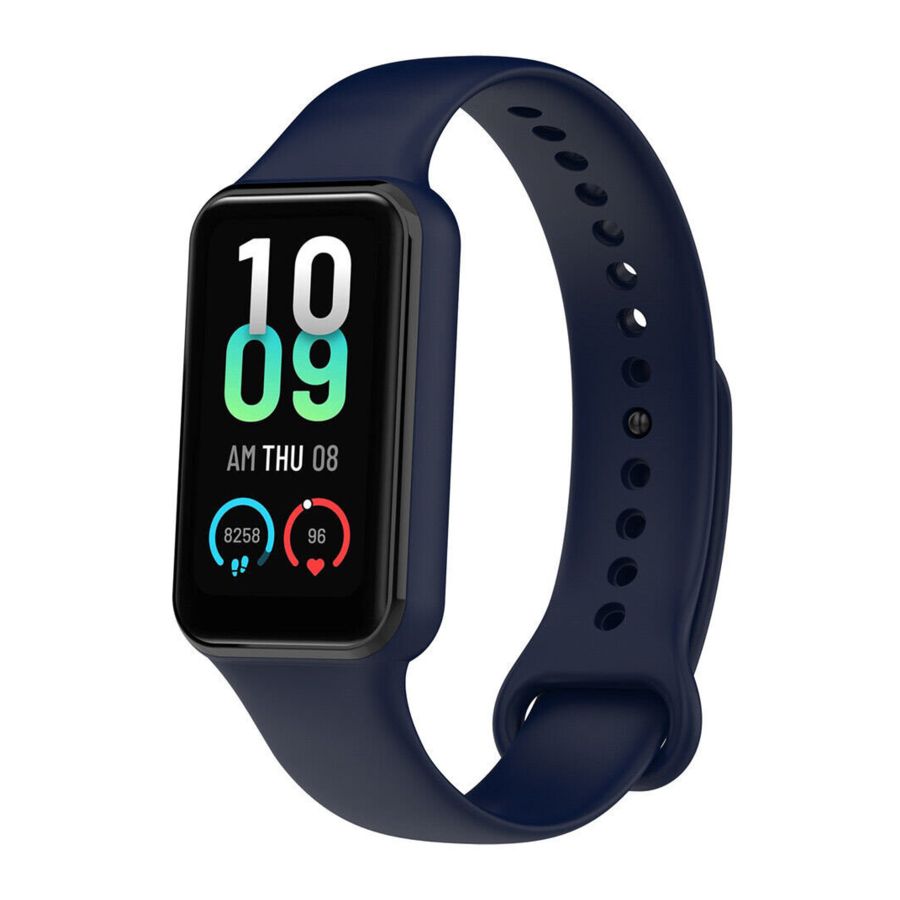
Amazfit Band 7 - Manual del Smartwatch
- 1 Conexión y emparejamiento
- 2 Actualización del sistema del dispositivo
- 3 Operaciones básicas
- 4 Esferas del reloj
- 5 Notificaciones y recordatorios
- 6 Aplicaciones de acceso rápido
- 7 Entrenamientos
- 8 Actividades y salud
- 9 Soporte de actualización Alexa (OTA)
- 10 Control de música
- 11 Aplicaciones del dispositivo
- 12 Ajustes del dispositivo
- 13 Descargar manual
- 14 En otros idiomas
Conexión y emparejamiento
Utiliza tu teléfono para escanear el código QR en el manual o en el dispositivo, y descarga e instala la aplicación Zepp. Para una mejor experiencia de usuario, actualiza la aplicación a la última versión cuando se te indique.
Nota: El sistema operativo de tu teléfono móvil debe ser Android 7.0 o iOS 12.0, o posterior.
Emparejamiento inicial:
Cuando el dispositivo se inicia por primera vez, el código QR utilizado para el emparejamiento se mostrará en la pantalla.
Abre la aplicación Zepp en tu teléfono, inicia sesión en la aplicación y escanea el código QR que se muestra en el dispositivo para emparejar tu teléfono con el dispositivo.

Emparejamiento con un nuevo teléfono:
- Abre la aplicación en tu antiguo teléfono y sincroniza los datos con el dispositivo.
- En el antiguo teléfono móvil, ve a Perfil > página de Amazfit Band 7 y toca el botón Desvincular (Unpair) en la parte inferior para desvincular. Si es un iPhone, después de desvincular en la aplicación, también debes desvincular el teléfono y el dispositivo. Ve a Ajustes (Settings) > Bluetooth, busca el nombre de Bluetooth correspondiente al dispositivo y toca el botón en el extremo derecho del nombre de Bluetooth. Después de entrar en la página, toca Ignorar este dispositivo (Ignore This Device).
- Restaura la configuración de fábrica del dispositivo. Después de reiniciar el dispositivo, empareja el dispositivo con tu nuevo teléfono como se describe en el procedimiento de emparejamiento inicial.
Actualización del sistema del dispositivo
Mantén el dispositivo conectado a tu teléfono, abre la aplicación Zepp, ve a Perfil > Amazfit Band 7 > Actualización del sistema (System Update) para ver o actualizar el sistema de tu dispositivo.
Te recomendamos que toques Actualizar inmediatamente (Update Immediately) cuando tu dispositivo reciba un mensaje de actualización del sistema.
Operaciones básicas
Operaciones comunes de gestos
| Operación | Resultado correspondiente |
| Tocar la pantalla | Puedes activar la pantalla cuando está apagada. Cuando la pantalla está encendida, puedes seleccionar el elemento actual, utilizar la función o ir al siguiente paso. |
| Mantener pulsada la esfera del reloj | Activa la selección de la esfera del reloj y la configuración de la esfera del reloj |
| Cubrir la pantalla | Apaga la pantalla |
| Deslizar de izquierda a derecha | En la mayoría de las páginas de subnivel, vuelve a la página de nivel superior |
| Deslizar hacia arriba o hacia abajo en la pantalla | Se desplaza o cambia de página |
Centro de control
Desliza el dedo de arriba a abajo en la esfera del reloj del dispositivo para entrar en el Centro de control (Control Center), donde puedes acceder a las funciones del sistema del dispositivo.
Las funciones compatibles incluyen Batería (Battery), DND, Bloqueo de pantalla (Screen Lock), Linterna (Flashlight), Brillo (Brightness), Modo teatro (Theater Mode), Encontrar teléfono (Find Phone), Mantener la pantalla encendida (Keep Screen On), Calendario (Calendar) y Ajustes (Settings).
Encontrar el teléfono
- Mantén el dispositivo conectado a tu teléfono.
- Desliza el dedo de arriba a abajo en la esfera del reloj del dispositivo para entrar en el Centro de control (Control Center), toca Encontrar teléfono (Find Phone),
![]() y entonces tu teléfono vibrará y sonará.
y entonces tu teléfono vibrará y sonará. - En la lista de aplicaciones, toca Más (More), y luego toca Encontrar teléfono (Find Phone). Tu teléfono vibrará y sonará.
 y entonces tu teléfono vibrará y sonará.
Encontrar la banda
Mantén el dispositivo conectado a tu teléfono, abre la aplicación Zepp, ve a Perfil > Amazfit Band 7 > Encontrar banda (Find Band). Entonces, el dispositivo vibrará.
Esferas del reloj
Compilaciones de la esfera del reloj
Algunas esferas del reloj admiten la edición. Con las compilaciones, puedes ver los pasos, las calorías, el tiempo y otra información, y editar la información según sea necesario.
Editar las compilaciones de la esfera del reloj:
- Activa el dispositivo, y mantén pulsada la esfera del reloj para entrar en la página de selección de la esfera del reloj, donde puedes elegir otras esferas del reloj o editar la esfera del reloj.
- Desliza el dedo hacia arriba o hacia abajo para previsualizar las esferas del reloj disponibles. El botón Editar (Edit)
![]() se mostrará en la parte inferior de una esfera del reloj que admita compilaciones. Puedes tocar este botón para ir a la página para editar las compilaciones de esta esfera del reloj.
se mostrará en la parte inferior de una esfera del reloj que admita compilaciones. Puedes tocar este botón para ir a la página para editar las compilaciones de esta esfera del reloj. - Selecciona la compilación a editar. Toca una compilación, o desliza el dedo hacia arriba o hacia abajo en la pantalla para cambiar entre las compilaciones.
- Después de editar, mantén pulsada la pantalla para terminar de editar y activar la esfera del reloj.
 se mostrará en la parte inferior de una esfera del reloj que admita compilaciones. Puedes tocar este botón para ir a la página para editar las compilaciones de esta esfera del reloj.
Pantalla siempre activa (Always On Display)
Si esta función está activada, la pantalla sigue mostrando la hora y alguna información de la esfera del reloj en modo de espera, lo que reduce considerablemente la duración de la batería.
Configurar la pantalla siempre activa (Always On Display):
- Activa el dispositivo, y desliza el dedo de abajo a arriba en la esfera del reloj para abrir la lista de aplicaciones.
Luego, ve a Ajustes (Settings) > Pantalla y brillo (Display and Brightness) > Siempre encendida (Always On). - Selecciona el estilo de pantalla y el estado de activación para la pantalla siempre activa (Always On Display).
Añadir esferas del reloj
El dispositivo proporciona varias esferas del reloj por defecto. También puedes ir a la Tienda (Store) en la aplicación Zepp para sincronizar las esferas del reloj en línea con el dispositivo, o establecer una imagen en el teléfono como una imagen de esfera del reloj personalizada en la aplicación Zepp.
Añadir esferas del reloj en línea:
- Mantén el dispositivo conectado a tu teléfono, abre la aplicación Zepp, y ve a Perfil > Amazfit Band 7 > Esferas del reloj (Watch Faces).
- Selecciona una o más esferas del reloj que te gusten, y luego sincronízalas con el dispositivo para darte múltiples opciones.
Añadir esferas del reloj personalizadas:
Mantén el dispositivo conectado a tu teléfono, abre la aplicación Zepp, ve a Perfil > Amazfit Band 7 > Esferas del reloj (Watch Faces), y luego ve a esferas del reloj personalizadas.
Cambiar las esferas del reloj
- Activa el dispositivo, y mantén pulsada la esfera del reloj para entrar en la pantalla de selección de la esfera del reloj.
- Desliza el dedo hacia arriba o hacia abajo para previsualizar las esferas del reloj disponibles en el dispositivo actual, incluyendo las esferas del reloj incorporadas y las esferas del reloj en línea sincronizadas.
- Toca la esfera del reloj deseada para reemplazar la esfera del reloj actual.
Eliminar esferas del reloj
Cuando el espacio de almacenamiento en el dispositivo está casi lleno, tendrás que eliminar algunas de las esferas del reloj para hacer espacio para las nuevas (conserva al menos una esfera del reloj).
- Activa el dispositivo, y mantén pulsada la esfera del reloj para entrar en la pantalla de selección de la esfera del reloj.
- Desliza el dedo hacia arriba o hacia abajo para previsualizar las esferas del reloj disponibles en el dispositivo actual, incluyendo las esferas del reloj incorporadas, las esferas del reloj en línea sincronizadas y las esferas del reloj personalizadas.
- Mantén pulsada la esfera del reloj que quieres eliminar. Aparecerá un botón de eliminar
![]() si la esfera del reloj puede ser eliminada.
si la esfera del reloj puede ser eliminada.
 si la esfera del reloj puede ser eliminada.
Puntos de estado
El punto de estado se muestra en la parte superior de la esfera del reloj para indicar las funciones actualmente activadas en el dispositivo, como el Modo teatro (Theater Mode) activado en el dispositivo o la aplicación Cuenta atrás (Countdown) que se ejecuta en segundo plano. Los estados de visualización admitidos son:
- Batería baja (Low battery)
- Modo DND
- Modo teatro (Theater Mode)
- Cronómetro (Stopwatch) (toca el punto de estado para ir a la aplicación)
- Cuenta atrás (Countdown) (toca el punto de estado para ir a la aplicación)
- Cargando (Charging)
Notificaciones y recordatorios
Alertas de aplicaciones
Mantén el dispositivo conectado a tu teléfono para recibir alertas de aplicaciones del teléfono en tu dispositivo. Desliza el dedo de izquierda a derecha en la página de la esfera del reloj para entrar en el Centro de notificaciones (Notification Center) y ver las 20 notificaciones más recientes. Hay un botón Borrar notificaciones (Clear Notifications) en la parte inferior.
Método de configuración:
Mantén el dispositivo conectado a tu teléfono, abre la aplicación Zepp, ve a Perfil > Amazfit Band 7 > Alertas de aplicaciones (App Alerts), y activa las alertas para las aplicaciones según sea necesario.
Nota:
- Para activar esta función en un teléfono Android, necesitas añadir la aplicación Zepp a la lista de permitidos o a la lista de ejecución automática en el fondo del teléfono para que la aplicación siempre se ejecute en segundo plano. Si la aplicación Zepp es terminada por el proceso de fondo del teléfono, el dispositivo se desconectará de tu teléfono, y no podrás recibir alertas de aplicaciones en el dispositivo.
- Para iOS, hay aplicaciones limitadas que se pueden configurar en las Notificaciones y recordatorios (Notifications and reminder) justo después de que el dispositivo se active. A medida que el teléfono recibe los mensajes de notificación de más aplicaciones, más aplicaciones se mostrarán en las Notificaciones y recordatorios (Notifications and reminder) de la aplicación Zepp.
Alertas de llamadas entrantes
Para activar esta función, abre la aplicación Zepp, y ve a Perfil > Amazfit Band 7 > Ajustes de la aplicación (App Settings) > Notificaciones y recordatorios (Notification and reminder) > Llamada entrante (Incoming call). Una vez que la función está activada, y mientras el dispositivo y el teléfono están conectados, el dispositivo mostrará un aviso cuando el teléfono reciba una llamada, y puedes ignorar o colgar la llamada en el dispositivo.
Aplicaciones de acceso rápido
Desliza el dedo de derecha a izquierda para abrir las Aplicaciones de acceso rápido (Quick Access Apps). Las Aplicaciones de acceso rápido (Quick Access Apps) te permiten acceder cómodamente a las funciones del dispositivo. También puedes añadir tus aplicaciones y funciones de uso frecuente a las Aplicaciones de acceso rápido (Quick Access Apps). Cambiar las Aplicaciones de acceso rápido (Quick Access Apps):
- Activa el dispositivo, y desliza el dedo de abajo a arriba en la esfera del reloj para abrir la lista de aplicaciones.
Ve a Ajustes (Settings) > Preferencias (Preferences) > Widget, y desliza el dedo hacia arriba o hacia abajo en la pantalla para ver las aplicaciones que se pueden configurar como aplicaciones de acceso rápido. - Cuando el número de Aplicaciones actuales (Current apps) alcanza el límite superior, pero quieres añadir nuevas aplicaciones, elimina primero las aplicaciones redundantes, y luego añade las que necesitas.
Entrenamientos
Modos de entrenamiento
El dispositivo admite más de 120 modos de entrenamiento, incluyendo correr y caminar, ciclismo, natación, entrenamientos al aire libre, entrenamientos en interiores, baile, entrenamientos de combate, entrenamientos con balón, entrenamientos acuáticos, entrenamientos de invierno, entrenamientos de ocio, juegos de mesa y de cartas, y otros.
Lista de entrenamientos
- Toca Entrenamientos (Workouts) en la aplicación para ir a la lista de entrenamientos.
- Toca el entrenamiento para iniciarlo en la lista de entrenamientos.
- Selecciona Más entrenamientos (More Workouts) para ver todos los modos de entrenamiento e iniciar un entrenamiento.
Seleccionar un entrenamiento
En la lista de entrenamientos, desliza el dedo hacia arriba o hacia abajo en la pantalla para seleccionar el entrenamiento que necesitas y, a continuación, toca el entrenamiento para entrar en la página de preparación del entrenamiento correspondiente.
Iniciar un entrenamiento
Después de entrar en la página de preparación del entrenamiento, para los entrenamientos que requieren posicionamiento, el dispositivo buscará automáticamente una señal GPS conectándose al teléfono. Te recomendamos que toques el botón IR (GO) para iniciar el entrenamiento después de un posicionamiento GPS exitoso, lo que puede mejorar la precisión del cálculo de los datos del entrenamiento.
Para los entrenamientos que no requieren posicionamiento, puedes tocar directamente el icono de entrenamiento en la página de preparación del entrenamiento para iniciar el entrenamiento.
Nota: Debes mantener el dispositivo conectado al teléfono y conceder a la aplicación Zepp el permiso de ubicación para buscar la señal GPS.
Operaciones de entrenamiento
Pasar páginas durante un entrenamiento
Durante un entrenamiento, puedes deslizar el dedo hacia arriba o hacia abajo en la pantalla para pasar páginas. Desliza el dedo hacia la izquierda o hacia la derecha para pasar la página hacia la izquierda o hacia la derecha. La página de operaciones de entrenamiento está en el lado izquierdo de la página de datos de entrenamiento, donde puedes pausar o finalizar el entrenamiento.
Página de operaciones de entrenamiento
- Pausar/reanudar
Toca para entrar en la página de pausa/reanudar entrenamiento. - Finalizar (End)
Mantén pulsado el botón Finalizar (End) para finalizar el entrenamiento actual y guardar los datos. - Bloqueo automático de pantalla
Después de activar el bloqueo automático de pantalla durante el ejercicio, la pantalla del dispositivo se bloqueará automáticamente una vez transcurrido el tiempo de duración de la pantalla establecido. La interacción con la pantalla táctil se desactiva, pero puedes desbloquear la pantalla como se te indica (durante un entrenamiento de natación, el bloqueo automático de pantalla se activa de forma predeterminada).
Ajustes de entrenamiento
En la página de preparación del entrenamiento, toca  para configurar el modo de entrenamiento actual, incluyendo los objetivos del entrenamiento, los recordatorios del entrenamiento, la pausa automática, el asistente de cadencia y el marcador virtual. Las funciones auxiliares proporcionadas por el asistente de entrenamiento varían según los entrenamientos.
Objetivos de entrenamiento
Puedes establecer objetivos de entrenamiento, como la duración, la distancia y el objetivo de calorías. El dispositivo muestra el progreso actual del objetivo en tiempo real durante los entrenamientos. Se muestra un mensaje cuando alcanzas el objetivo de entrenamiento preestablecido. Los objetivos de entrenamiento varían según los entrenamientos.
Alertas de entrenamiento
En esta configuración, puedes establecer varios recordatorios según tus necesidades, como Recordatorio de distancia (Distance Reminder), Recordatorio de frecuencia cardíaca (Heart Rate Reminder), etc. Las alertas de entrenamiento varían según el entrenamiento.
- Recordatorio de distancia
El dispositivo vibra y muestra la duración que utilizas para cada kilómetro/milla completa durante el entrenamiento.
Ve a Modo de entrenamiento (Workout Mode) > Ajustes de entrenamiento (Workout Settings) > Alertas de entrenamiento (Workout Alerts) > Distancia (Distance), establece una distancia objetivo y activa o desactiva esta función. - Recordatorio de frecuencia cardíaca segura
Durante un entrenamiento, si el dispositivo detecta que tu frecuencia cardíaca supera el valor de frecuencia cardíaca segura que has establecido, vibrará y mostrará un mensaje en la pantalla. En este caso, debes reducir la velocidad o detenerte.
Ve a Modo de entrenamiento (Workout Mode) > Ajustes de entrenamiento (Workout Settings) > Alertas de entrenamiento (Workout Alerts) > Frecuencia cardíaca segura (Safe Heart Rate), establece un valor de frecuencia cardíaca segura y activa o desactiva esta función. - Recordatorio de rango de frecuencia cardíaca
Durante un entrenamiento, si el dispositivo detecta que tu frecuencia cardíaca no se encuentra dentro del rango de frecuencia cardíaca configurado, vibrará y mostrará un mensaje en la pantalla. En este caso, debes acelerar o reducir la velocidad para asegurarte de que tu frecuencia cardíaca se encuentra dentro del rango configurado. Ve a Modo de entrenamiento (Workout Mode) > Ajustes de entrenamiento (Workout Settings) > Alertas de entrenamiento (Workout Alerts) > Rango de frecuencia cardíaca (Heart Rate Range), selecciona un rango de frecuencia cardíaca y activa o desactiva esta función. - Recordatorio de ritmo
Puedes establecer el valor mínimo de ritmo. Si tu ritmo supera el valor preestablecido, el dispositivo vibrará y mostrará un mensaje.
Ve a Modo de entrenamiento (Workout Mode) > Ajustes de entrenamiento (Workout Settings) > Alertas de entrenamiento (Workout Alerts) > Ritmo (Pace), selecciona un ritmo y activa o desactiva esta función.
El dispositivo también admite alertas para lo siguiente: viajes, velocidad, frecuencia de brazada, cadencia, etc.
Marcador virtual
Después de establecer un valor de ritmo del marcador virtual, el ritmo actual, la distancia que adelanta/retrasa al marcador virtual y tu posición en relación con el marcador virtual se pueden mostrar durante los entrenamientos.
Ve a Correr al aire libre/Cinta de correr (Outdoor Running/Treadmill) > Ajustes de entrenamiento (Workout Settings) > Marcador virtual (Virtual Pacer), establece el ritmo del marcador virtual y activa o desactiva esta función.
Pausa automática
Activa o desactiva Pausa automática (Auto pause). Después de activar la función, el entrenamiento se pausará automáticamente cuando la velocidad del entrenamiento sea 0. Cuando la velocidad aumente hasta un cierto umbral, el entrenamiento se puede reanudar. También puedes reanudar manualmente el entrenamiento mientras está en pausa.
Lado de la muñeca
Para algunos entrenamientos, por ejemplo, máquinas de remo, debes llevar el dispositivo en la mano, y los datos del entrenamiento son más precisos cuando llevas el dispositivo en el lado preestablecido.
Longitud de la piscina
Se refiere a la longitud de los carriles de tu piscina. El dispositivo calcula los datos de natación en función de la longitud del carril que establezcas.
Establece la longitud de carril correspondiente para cada piscina para que el dispositivo pueda evaluar con precisión tus datos de natación.
Recalibrar
En el modo de entrenamiento de cinta de correr, debes calibrar de acuerdo con la distancia real después de cada ejercicio. La calibración con una distancia superior a 0,5 km permite que el reloj aprenda tus hábitos de carrera. Después de varias calibraciones, el reloj registrará la distancia con mayor precisión. Si todavía hay una diferencia significativa con respecto a la distancia real después de varias calibraciones, puedes recalibrarla entrando en Lista de aplicaciones del dispositivo (device App List) > Entrenamiento (Workout) > Cinta de correr (Treadmill) > Ajustes (Settings) > Recalibrar (Recalibrate).
Modos de entrenamiento especiales - natación
Términos de entrenamiento
Viaje (Trip): Se refiere a la longitud del carril en el modo de natación en piscina.
Brazada (Stroke): Se refiere a un movimiento completo de brazada mientras llevas el dispositivo.
Frecuencia de brazada (Stroke rate): Se refiere al número de brazadas por minuto.
DPS: Se refiere a la distancia de una brazada completa.
SWOLF: Es un indicador importante de las puntuaciones de natación, que evalúa de forma integral tu velocidad de natación. SWOLF en el modo de natación en piscina = Duración de una sola vuelta (en segundos) + Número de brazadas en una sola vuelta. En el modo de natación en aguas abiertas, SWOLF se calcula utilizando una distancia de vuelta de 100 metros. Una puntuación SWOLF más pequeña indica una mayor eficiencia de natación.
Reconocimiento de brazada
El dispositivo reconoce las brazadas en los modos de natación y muestra la brazada principal que utilizas.
| Tipo de brazada (Stroke Type) | Definición (Definition) |
| Estilo libre (Freestyle) | Brazada de estilo libre |
| Braza (Breaststroke) | Braza |
| Espalda (Backstroke) | Espalda |
| Mariposa (Butterfly) | Mariposa |
| Combinado (Medley) | Se utiliza más de una brazada al nadar, con cada brazada en una proporción similar |
Pantalla táctil durante la natación
Para evitar toques accidentales y la interferencia del agua en la pantalla táctil, la función de bloqueo de pantalla se activará automáticamente de forma predeterminada. Si necesitas desbloquear la pantalla durante el entrenamiento, sigue la animación de instrucciones.
Posicionamiento GPS de entrenamiento
Si seleccionas Entrenamientos al aire libre (Outdoor workouts), espera hasta que el posicionamiento GPS sea exitoso en la pantalla de preparación del entrenamiento. A continuación, toca IR (GO) para comenzar el entrenamiento. Esto permite que el dispositivo registre los datos completos del entrenamiento y evita la inexactitud de los datos debido a la pérdida del seguimiento del entrenamiento. Instrucciones de posicionamiento: Mantén el dispositivo conectado a la aplicación Zepp y concede a la aplicación el permiso de ubicación.
Identificación automática de entrenamiento
Se pueden identificar un total de 4 tipos de entrenamiento, a saber, caminar rápido, correr al aire libre, entrenador elíptico y máquina de remo.
La identificación automática de entrenamiento es un proceso en el que el dispositivo determina automáticamente el tipo de entrenamiento y registra un solo entrenamiento después de que las características de entrenamiento relacionadas se compilan y tu entrenamiento continúa durante un período. Puedes configurar esto en Ajustes (Settings) > Detección de entrenamiento (Workout Detection).
Tipo (Type): Después de seleccionar un tipo de entrenamiento, la función de identificación automática se activa para el entrenamiento.
* La supervisión continua del estado del entrenamiento reducirá considerablemente la duración de la batería. Cuando no se selecciona ningún entrenamiento, la función Detección de entrenamiento (Workout Detection) no está activada. Si el reloj detecta un entrenamiento en curso, algunos datos no se pueden sincronizar con la aplicación.
Historial de entrenamiento
Cuando finaliza un entrenamiento, el registro del entrenamiento se guardará automáticamente en la aplicación Historial de entrenamiento (Workout History). Si finalizas el entrenamiento cuando el tiempo de entrenamiento es demasiado corto, el reloj te preguntará si deseas guardarlo. Debido al espacio de almacenamiento limitado, se recomienda que sincronices los datos del entrenamiento con la aplicación poco después de completar un entrenamiento; de lo contrario, los datos del entrenamiento pueden sobrescribirse.
Historial de entrenamiento en el dispositivo
El historial de entrenamiento incluye los datos del entrenamiento, (para los entrenamientos que admiten GPS), la finalización del objetivo del entrenamiento y otra información.
Cuando finaliza un entrenamiento, la pantalla saltará inmediatamente a la página de detalles del historial de entrenamiento, o puedes ver los detalles recientes del historial de entrenamiento en la aplicación Historial de entrenamiento (Workout History). El dispositivo puede guardar hasta 20 registros de entrenamiento recientes.
Historial de entrenamiento en la aplicación
El historial de entrenamiento en la aplicación muestra una gama más amplia de datos de entrenamiento. También se admiten funciones de ruta dinámica y uso compartido.
Abre la aplicación Zepp, toca  en la esquina superior derecha de la página de inicio y ve a Historial de entrenamiento (Workout History).
Indicadores físicos para entrenamientos
El dispositivo proporciona una variedad de indicadores físicos para los entrenamientos. Puedes utilizar las puntuaciones de evaluación como referencia para tus entrenamientos. Estos indicadores se pueden ver en los registros de entrenamiento o en la aplicación Estado del entrenamiento (Workout status), incluyendo la carga de entrenamiento actual, el tiempo total de recuperación, el VO₂ Max y el efecto del entrenamiento.
Puedes encontrar una explicación detallada de la carga de entrenamiento actual, el tiempo total de recuperación y el VO₂ Max en la aplicación Estado del entrenamiento (Workout Status).
TE
El efecto del entrenamiento (Training Effect, TE) es un indicador para medir el efecto de un entrenamiento en la mejora de la capacidad aeróbica. Cuando te ejercitas mientras llevas el dispositivo, la puntuación TE a partir de 0,0 aumenta a medida que avanza el entrenamiento. La puntuación TE oscila entre 0,0 y 5,0, y los diferentes rangos de puntuación indican diferentes efectos. Una puntuación TE más alta indica una mayor intensidad de entrenamiento. Significa una mayor carga corporal, pero un mejor TE. Sin embargo, debes considerar si tu carga corporal es demasiado alta cuando la puntuación TE alcanza 5,0.
| Puntuación TE aeróbica (Aerobic TE Score) | Efecto en la mejora de la capacidad aeróbica (Effect on Improving Aerobic Capacity) |
| 0.0-0.9 | Este entrenamiento no tiene ningún efecto en la mejora de la capacidad aeróbica. |
| 1.0-1.9 | Este entrenamiento ayuda a mejorar la resistencia y es ideal para el entrenamiento de recuperación posterior al entrenamiento. |
| 2.0-2.9 | Este entrenamiento ayuda a mantener la capacidad aeróbica. |
| 3.0-3.9 | Este entrenamiento ayuda significativamente a mejorar la capacidad aeróbica. |
| 4.0-4.9 | Este entrenamiento mejora notablemente la capacidad pulmonar y la capacidad aeróbica. |
| 5.0 | Se requiere recuperación posterior al entrenamiento para los usuarios no atletas. |
| Puntuación TE anaeróbica (Anaerobic TE Score) | Efecto en la mejora de la capacidad anaeróbica (Effect on Improving Anaerobic Capacity) |
| 0.0-0.9 | Este entrenamiento no tiene ningún efecto en la mejora de la capacidad anaeróbica. |
| 1.0-1.9 | Este entrenamiento tiene un ligero efecto en la mejora de la capacidad anaeróbica. |
| 2.0-2.9 | Este entrenamiento ayuda a mantener la capacidad anaeróbica. |
| 3.0-3.9 | Este entrenamiento ayuda significativamente a mejorar la capacidad anaeróbica. |
| 4.0-4.9 | Este entrenamiento tiene un efecto significativo en la mejora de la capacidad anaeróbica. |
| 5.0 | Se requiere recuperación posterior al entrenamiento para los usuarios no atletas. |
La puntuación TE se evalúa en función de tu perfil, así como de tu frecuencia cardíaca y velocidad durante tu entrenamiento. Una puntuación TE baja no indica un problema durante tu entrenamiento, sino que significa que el entrenamiento es demasiado fácil y no tiene un efecto significativo en la mejora de la capacidad aeróbica (por ejemplo, una puntuación TE baja para 1 hora de trote).
Cómo obtener los datos:
Una vez que finaliza un entrenamiento para el que se supervisan los datos de frecuencia cardíaca, el reloj muestra la puntuación TE del entrenamiento y proporciona comentarios o sugerencias relacionados. También puedes revisar la puntuación TE de cada registro de entrenamiento en el futuro.
Estado del entrenamiento
El estado del entrenamiento incluye la carga de entrenamiento actual, el tiempo total de recuperación y el VO₂ Max. Estos indicadores se determinan en función de tu perfil y otros datos, como la frecuencia cardíaca. A medida que el reloj continúa entendiendo y analizando tu cuerpo y los datos del entrenamiento, la precisión de las puntuaciones de evaluación mejora gradualmente.
Consumo máximo de oxígeno (VO₂ Max)
El VO₂ Max indica la cantidad de oxígeno consumida por el cuerpo durante los entrenamientos de máxima intensidad, que es un indicador importante de la capacidad aeróbica del cuerpo. Como uno de los indicadores de referencia más importantes para los atletas de resistencia, un VO₂ Max de alto nivel es el requisito previo para una capacidad aeróbica de alto nivel.
El VO₂ Max es un indicador relativamente personal, que tiene diferentes estándares de referencia para los usuarios con diferentes géneros y en diferentes grupos de edad. El dispositivo evalúa tu capacidad atlética en función de tu perfil y la frecuencia cardíaca y la velocidad durante tus entrenamientos. Además, el VO₂ Max cambia con tu capacidad atlética. Sin embargo, todo el mundo tiene un valor de VO₂ Max, que varía según las condiciones corporales individuales.
Los valores de VO₂ Max se asignan a siete niveles de capacidad atlética: Novato (Novice), Elemental (Elementary), Ordinario (Ordinary), Medio (Medium), Bueno (Good), Excelente (Excellent) y Superior (Superior). Cómo obtener los datos:
- Introduce correctamente tu perfil en la aplicación.
- Corre al aire libre durante al menos 10 minutos mientras llevas el dispositivo y asegúrate de que tu frecuencia cardíaca alcance el 75% de la frecuencia cardíaca máxima.
Cómo ver los datos:
Puedes ver el VO₂ Max actual en la aplicación de estado del entrenamiento del dispositivo. También puedes ver el historial de VO₂ Max y las tendencias de variación en la aplicación.
Carga de entrenamiento
La puntuación de carga de entrenamiento se calcula en función de tu consumo excesivo de oxígeno posterior al ejercicio (Excess Post-Exercise Oxygen Consumption, EPOC). Una puntuación más alta indica un tiempo de entrenamiento más largo y una mayor intensidad de entrenamiento. La puntuación de carga de entrenamiento se calcula como tu carga de entrenamiento total durante los últimos 7 días, lo que representa la carga que tus entrenamientos recientes han supuesto para tu cuerpo.
Hay tres rangos de carga de entrenamiento: bajo, moderado y alto.
Si la carga de entrenamiento es baja, no ayudará mucho a mejorar tu capacidad atlética. Sin embargo, si la carga de entrenamiento es relativamente alta o demasiado alta, puedes sentirte demasiado cansado, lo que significa que no es propicio para mejorar eficazmente tu capacidad y también puede causar riesgos de lesiones. Si deseas mejorar continuamente tu capacidad atlética dentro de un rango de tolerancia, se recomienda que mantengas la puntuación de carga de entrenamiento dentro del rango moderado.
El rango moderado de la puntuación de carga de entrenamiento depende de tus datos de entrenamiento recientes y a largo plazo, y se volverá cada vez más preciso a medida que lo uses.
Cómo obtener los datos:
Después de activar el modo de entrenamiento en el dispositivo, puedes obtener la carga de entrenamiento del entrenamiento actual una vez que alcances el nivel mínimo de carga de entrenamiento. La carga de entrenamiento durante los últimos 7 días se puede ver en la aplicación de estado del entrenamiento del dispositivo.
Cómo ver los datos:
La carga de entrenamiento se puede ver en la aplicación de estado del entrenamiento del dispositivo. Puedes ver tus tendencias de variación de carga de entrenamiento en la aplicación.
Tiempo total de recuperación
El tiempo total de recuperación es el tiempo recomendado para la recuperación completa del cuerpo. Después de cada entrenamiento, se ofrecerán sugerencias de recuperación basadas en la frecuencia cardíaca del último entrenamiento para ayudarte a recuperarte mejor y organizar razonablemente tu entrenamiento para evitar lesiones.
| Período de recuperación completa (Full Recovery Period) | Sugerencias de entrenamiento (Workout Suggestions) |
| 0-18 horas | Te has recuperado total o casi totalmente, y puedes hacer un entrenamiento de intensidad ligeramente superior. |
| 19-35 horas | Puedes entrenar como de costumbre y puedes prepararte para fortalecer tu régimen de nuevo. |
| 36-53 horas | Reducir adecuadamente la intensidad de tu entrenamiento te permitirá obtener beneficios de entrenamiento de tu último entrenamiento, y debes hacer entrenamientos de recuperación para aliviar la fatiga física. |
| 54-96 horas | Un descanso adecuado te permitirá obtener los beneficios del entrenamiento de tu último entrenamiento de alta intensidad. |
Pantalla secundaria de entrenamiento
Mientras el teléfono y el dispositivo están conectados, cuando se activa un entrenamiento en la página de entrenamiento de la aplicación, los datos relevantes del entrenamiento se mostrarán automáticamente en el dispositivo.
Actividades y salud
Medición con un toque
Este dispositivo es compatible con el monitoreo de la frecuencia cardíaca, el oxígeno en la sangre y el estrés. Puede verificar rápidamente el estado de varios indicadores de salud mediante la función Medición con un toque. Los datos de medición se guardarán en los registros de datos de cada función.
Active el dispositivo, deslice el dedo desde la parte inferior hacia la parte superior de la esfera del reloj para abrir la lista de aplicaciones, luego deslice el dedo hacia arriba o hacia abajo en la pantalla para seleccionar y abrir la aplicación Medición con un toque y, a continuación, toque el botón Medir para iniciar la medición. Configurar la aplicación Medición con un toque como una aplicación de acceso rápido le permite realizar fácilmente mediciones con un toque.
Sueño
La calidad del sueño tiene un impacto importante en la salud humana.
Cuando usa el dispositivo mientras duerme, el dispositivo registrará automáticamente la información del sueño. El dispositivo puede registrar el sueño nocturno y las siestas. El tiempo de sueño que se superpone con el horario de 00:00 a 08:00 se registrará como sueño nocturno, y el sueño que esté a más de 60 minutos del sueño nocturno se registrará como siestas. El sueño de menos de 20 minutos no se registrará. Active el dispositivo, deslice el dedo desde la parte inferior hacia la parte superior de la esfera del reloj para abrir la lista de aplicaciones y deslice el dedo hacia arriba o hacia abajo en la pantalla para seleccionar y abrir la aplicación Sueño. En la aplicación Sueño del dispositivo, puede ver la duración del sueño nocturno, las etapas del sueño, la puntuación del sueño y otra información. Las siestas y otra información se pueden ver después de sincronizarlas con la aplicación. Configurar la aplicación Sueño como una aplicación de acceso rápido le permite ver fácilmente el estado del sueño de la noche anterior. Mientras el teléfono y el dispositivo están conectados, también se puede acceder a las siguientes configuraciones de sueño en la aplicación Zepp en Perfil > Amazfit Band 7 > Monitoreo de la salud.
Monitoreo asistido del sueño
Abra la aplicación Sueño, deslice el dedo hacia arriba hasta la última página y vaya a la configuración del sueño para habilitar el monitoreo asistido del sueño. Si el sistema detecta que está usando el dispositivo mientras duerme, registrará automáticamente más datos del sueño, como las etapas del sueño REM.
Monitoreo de la calidad de la respiración durante el sueño
Abra la aplicación Sueño, deslice el dedo hacia arriba hasta la última página y vaya a la configuración del sueño para habilitar el monitoreo de la calidad de la respiración durante el sueño. Si el sistema detecta que está usando el dispositivo mientras duerme, controlará automáticamente su calidad de respiración para ayudarlo a comprender mejor su estado de sueño.
PAI
PAI se utiliza para medir la actividad fisiológica de una persona y reflejar su estado físico general. Se calcula en función del BMP de una persona, la intensidad de las actividades diarias y los datos fisiológicos.
Active el dispositivo, deslice el dedo desde la parte inferior hacia la parte superior de la esfera del reloj para abrir la lista de aplicaciones y deslice el dedo hacia arriba o hacia abajo en la pantalla para seleccionar y abrir la aplicación PAI. En la aplicación PAI del dispositivo, puede ver información como su puntuación PAI en los últimos siete días y la puntuación PAI de hoy. Sincronice los datos con la aplicación para ver más información. Configurar la aplicación PAI como una aplicación de acceso rápido le permite ver fácilmente su puntuación PAI.
Al mantener una cierta intensidad de actividades diarias o entrenamientos, puede obtener un valor PAI. De acuerdo con los resultados del HUNT Fitness Study*, mantener un PAI superior a 100 ayuda a reducir el riesgo de muerte cardiovascular y aumentar la esperanza de vida. Para obtener más información, abra la aplicación Zepp y vaya a  > PAI > PAI Q&A.
* El HUNT Fitness Study es un subproyecto del estudio HUNT, dirigido por el profesor Ulrik Wisloff en la Facultad de Medicina de la Universidad Noruega de Ciencia y Tecnología. Ha durado más de 35 años e involucrado a más de 230.000 participantes.
Frecuencia cardíaca
La frecuencia cardíaca es un indicador importante del estado físico. La medición de la frecuencia cardíaca de alta frecuencia ayuda a capturar más cambios en la frecuencia cardíaca y proporciona una referencia para un estilo de vida saludable. Para garantizar la precisión de la medición, debe usar el dispositivo correctamente de acuerdo con las instrucciones. Además, mantenga limpio el sitio que entra en contacto con el dispositivo y no aplique protector solar en este sitio.
Active el dispositivo, deslice el dedo desde la parte inferior hacia la parte superior de la esfera del reloj para abrir la lista de aplicaciones y deslice el dedo hacia arriba o hacia abajo en la pantalla para seleccionar y abrir la aplicación Frecuencia cardíaca. En la aplicación Frecuencia cardíaca del dispositivo, puede ver el valor de frecuencia cardíaca medido más recientemente, la curva de frecuencia cardíaca diaria, la frecuencia cardíaca en reposo, la distribución del intervalo de frecuencia cardíaca y otra información. Sincronice los datos con la aplicación para ver más información. Configurar la aplicación Frecuencia cardíaca como una aplicación de acceso rápido le permite medir fácilmente su frecuencia cardíaca.
Mientras el teléfono y el dispositivo están conectados, también se puede acceder a las siguientes configuraciones de frecuencia cardíaca en la aplicación Zepp en Perfil > Amazfit Band 7 > Monitoreo de la salud.
Medición manual de la frecuencia cardíaca
Active el dispositivo, deslice el dedo desde la parte inferior hacia la parte superior de la esfera del reloj para abrir la lista de aplicaciones y deslice el dedo hacia arriba o hacia abajo en la pantalla para seleccionar y abrir la aplicación Frecuencia cardíaca y, a continuación, toque el botón Medir para medir manualmente su frecuencia cardíaca.
Monitoreo automático de la frecuencia cardíaca
- Abra la aplicación Frecuencia cardíaca, deslice el dedo hacia arriba hasta la última página y vaya a Configuración > Monitor automático de frecuencia cardíaca para ajustar la frecuencia de monitoreo. El dispositivo mide automáticamente su frecuencia cardíaca a la frecuencia establecida y registra los cambios en la frecuencia cardíaca durante todo el día.
- Los cambios en la frecuencia cardíaca son más intensos cuando está haciendo ejercicio. Habilite la función de detección de actividad para permitir que el dispositivo aumente automáticamente la frecuencia de medición cuando detecta una actividad para que se puedan registrar más cambios en la frecuencia cardíaca.
Alerta de frecuencia cardíaca
En estado de reposo (excepto durante el sueño), el dispositivo le notificará si su frecuencia cardíaca supera o cae por debajo del límite durante 10 minutos.
- Cuando la frecuencia del monitor automático de frecuencia cardíaca se establece en 1 minuto, se puede habilitar la función de advertencia de frecuencia cardíaca.
- En la configuración de alertas de frecuencia cardíaca alta y baja, se puede ajustar el valor de la alerta o se pueden deshabilitar las alertas.
Oxígeno en la sangre
El oxígeno en la sangre es un indicador fisiológico importante de la respiración y la circulación. Active el dispositivo, deslice el dedo desde la parte inferior hacia la parte superior de la esfera del reloj para abrir la lista de aplicaciones y deslice el dedo hacia arriba o hacia abajo en la pantalla para seleccionar y abrir la aplicación Oxígeno en la sangre. En la aplicación Oxígeno en la sangre del dispositivo, puede ver el valor de oxígeno en la sangre medido más recientemente. Sincronice los datos con la aplicación para ver más información. Configurar la aplicación Oxígeno en la sangre como una aplicación de acceso rápido le permite medir fácilmente su oxígeno en la sangre.
Mientras el teléfono y el dispositivo están conectados, también se puede acceder a las siguientes configuraciones de oxígeno en la sangre en la aplicación Zepp en Perfil > Amazfit Band 7 > Monitoreo de la salud.
Medición manual del oxígeno en la sangre
Toque Medir para medir manualmente su oxígeno en la sangre.
Monitoreo automático del oxígeno en la sangre
Vaya a la aplicación Oxígeno en la sangre, deslice el dedo hacia arriba hasta la última página y vaya a la página Configuración para habilitar el monitor automático de oxígeno en la sangre. En estado de reposo, el reloj medirá automáticamente su oxígeno en la sangre y registrará los cambios en los niveles de oxígeno en la sangre durante todo el día.
Alertas de bajo nivel de oxígeno en la sangre
En estado de reposo (excepto durante el sueño), el dispositivo le notificará si su oxígeno en la sangre cae por debajo del límite durante 10 minutos.
- Después de habilitar el monitor automático de oxígeno en la sangre, habilite la función de alertas de bajo nivel de oxígeno en la sangre. 2. En la configuración de alertas de bajo nivel de oxígeno en la sangre, se puede ajustar el valor de la alerta o se pueden deshabilitar las alertas.
Precauciones para la medición del oxígeno en la sangre
- Use el dispositivo a aproximadamente un dedo de distancia del carpo.
- Use el dispositivo ajustado, con una sensación de presión adecuada.
- Coloque su brazo sobre una mesa o una superficie estacionaria, con la pantalla del dispositivo hacia arriba.
- Permanezca quieto durante la medición y concéntrese en la medición.
- Factores como el cabello, los tatuajes, los temblores, la baja temperatura y el uso incorrecto del reloj pueden afectar los resultados de la medición e incluso provocar el fallo de la medición.
- El rango de medición del reloj es del 78% al 100%. Esta función es solo para referencia y no debe utilizarse como base para el diagnóstico médico. Si no se siente bien, consulte a un médico.
Estrés
El índice de estrés se calcula en función de los cambios en la variabilidad de la frecuencia cardíaca. Es una referencia para la evaluación del estado de salud. Debe descansar más cuando el índice es alto.
Active el dispositivo, deslice el dedo desde la parte inferior hacia la parte superior de la esfera del reloj para abrir la lista de aplicaciones y deslice el dedo hacia arriba o hacia abajo en la pantalla para seleccionar y abrir la aplicación Estrés. En la aplicación Estrés del dispositivo, puede ver el valor de estrés medido más recientemente, el estado de estrés diario, la distribución del intervalo de estrés y el estado de presión durante los últimos siete días. Sincronice los datos con la aplicación para ver más información. Configurar la aplicación Estrés como una aplicación de acceso rápido le permite medir fácilmente su estrés.
Mientras el teléfono y el dispositivo están conectados, también se puede acceder a las siguientes configuraciones de estrés en la aplicación Zepp en Perfil > Amazfit Band 7 > Monitoreo de la salud.
Medición manual del estrés
En la aplicación Estrés, toque Medir para medir manualmente su estrés.
Monitoreo automático del estrés
Abra la aplicación Estrés, deslice el dedo hacia arriba hasta la última página y vaya a la configuración de estrés para habilitar el monitoreo automático del estrés. Esto medirá automáticamente el estrés cada cinco minutos para mostrarle los cambios de estrés durante todo el día.
Recordatorio para aliviar el estrés
En estado de reposo (excepto durante el sueño), el dispositivo le notificará si su nivel de estrés supera el límite durante 10 minutos.
- Después de habilitar el monitoreo automático del estrés, habilite la función de alertas para aliviar el estrés.
- En la configuración de estrés, habilite Alertas para aliviar el estrés y, a continuación, podrá recibir alertas.
Actividad
Mantener una cierta cantidad de actividad diaria es muy importante para su salud física. Active el dispositivo, deslice el dedo desde la parte inferior hacia la parte superior de la esfera del reloj para abrir la lista de aplicaciones y deslice el dedo hacia arriba o hacia abajo en la pantalla para seleccionar y abrir la aplicación Actividad. La actividad diaria se compone de tres indicadores principales, a saber, la actividad (que se puede establecer como pasos o calorías), la quema de grasa y estar de pie. En la aplicación Actividad del dispositivo, puede ver el gráfico de distribución de la actividad de todo el día. Configurar la aplicación Actividad como una aplicación de acceso rápido le permite verificar fácilmente el progreso de sus indicadores principales.
El dispositivo también registra automáticamente otros datos de actividad, incluido el consumo en reposo, el tiempo sentado, el tiempo caminando y el tiempo y la distancia corriendo, que se pueden ver en la aplicación Actividad.
Notificaciones de objetivos
El dispositivo muestra una notificación cuando cualquier indicador principal de la actividad diaria alcanza el valor objetivo establecido.
- Abra la aplicación Actividad, deslice el dedo hacia arriba hasta la última página y vaya a la configuración de actividad para habilitar Recordatorios de alcance de objetivos. Mientras el teléfono y el dispositivo están conectados, también se puede acceder a estas configuraciones en la aplicación Zepp en Perfil > Amazfit Band 7 > Notificaciones y recordatorio > Notificaciones de objetivos.
- En la configuración de Actividad, también puede establecer objetivos diarios para pasos y calorías. Mientras el teléfono y el dispositivo están conectados, también se puede acceder a estas configuraciones en la aplicación Zepp en Perfil > Mis objetivos.
Recordatorios para levantarse
Para reducir el daño causado por permanecer sedentario, el dispositivo lo anima a moverse y estar activo cada hora mientras está despierto. El objetivo diario es que esté activo durante 12 horas al día.
Mientras está despierto, si no se detecta actividad durante más de un minuto durante los primeros 50 minutos de una hora, el dispositivo le recordará que se mueva. Cuando recibe una alerta para levantarse, aún puede alcanzar el objetivo de estar de pie de la hora actual siempre y cuando se mueva antes de que llegue la hora siguiente.
Abra la aplicación Actividad, deslice el dedo hacia arriba hasta la última página y vaya a la configuración de actividad para habilitar Recordatorio para levantarse. Mientras el teléfono y el dispositivo están conectados, también se puede acceder a estas configuraciones para obtener más detalles en la aplicación Zepp en Perfil > Amazfit Band 7 > Notificaciones y recordatorio > Recordatorio para levantarse.
Seguimiento del ciclo
El seguimiento de los ciclos menstruales le ayuda a comprender sus propios ritmos fisiológicos. Active el dispositivo, deslice el dedo desde la parte inferior hacia la parte superior de la esfera del reloj para abrir la lista de aplicaciones y deslice el dedo hacia arriba o hacia abajo en la pantalla para seleccionar y abrir la aplicación Seguimiento del ciclo. En la aplicación Seguimiento del ciclo del dispositivo, puede ver información como los registros y las predicciones del ciclo menstrual. Sincronice los datos con la aplicación para ver más información. Configurar la aplicación Seguimiento del ciclo como un widget le permite ver fácilmente su estado y registros del ciclo menstrual. Antes de usar la aplicación Seguimiento del ciclo, debe ingresar la hora de inicio de su período más reciente, la duración del período y la duración de su ciclo menstrual. También puede ingresar estos datos en la aplicación Zepp y sincronizarlos con el dispositivo. También puede modificar estas configuraciones y datos en la aplicación Zepp cuando sea necesario.
Mientras el teléfono y el dispositivo están conectados, también se pueden modificar las siguientes configuraciones en la aplicación Zepp en  > Ciclos > Configuración.
Registrar manualmente el ciclo menstrual
En la aplicación Seguimiento del ciclo, toque el botón  para registrar manualmente los datos de seguimiento del ciclo menstrual.
- Si no ha registrado este ciclo menstrual, toque para registrar la fecha de inicio del período actual.
- Si ha registrado este ciclo menstrual, toque para registrar la fecha de inicio del próximo período.
- Si necesita extender su período después de la hora de finalización establecida, puede tocar el registro nuevamente dentro de los 30 días, ya que el último período no ha terminado, o sincronizar los datos con la aplicación y luego modificarlos.
Predicción del ciclo menstrual
La aplicación Seguimiento del ciclo predecirá de forma inteligente su período, período fértil y día de ovulación en función de sus datos. Esta función no sustituye a los anticonceptivos ni al asesoramiento médico. Abra la aplicación Seguimiento del ciclo, deslice el dedo hacia abajo hasta la parte inferior y toque para ingresar a la configuración del ciclo menstrual para iniciar la predicción del ciclo menstrual.
Recordatorio del ciclo menstrual
Antes del inicio de su período, el dispositivo le enviará una notificación a las 9:00 PM en la fecha establecida.
- Cuando la predicción del ciclo menstrual está activada, habilite el recordatorio del ciclo menstrual.
- Para el recordatorio del período menstrual y el recordatorio del día de la ovulación que configuró en la aplicación Seguimiento del ciclo, puede ajustar la fecha del recordatorio o deshabilitar la función de recordatorio.
Respiración
Le ayuda a aliviar el estrés guiándolo para que respire lenta y profundamente.
Active el dispositivo, deslice el dedo desde la parte inferior hacia la parte superior de la esfera del reloj para abrir la lista de aplicaciones, toque Más y deslice el dedo hacia arriba o hacia abajo en la pantalla para seleccionar y abrir la aplicación Respiración. Toque el botón  para iniciar la relajación de la respiración. Configurar la aplicación Respiración como una aplicación de acceso rápido le permite iniciar fácilmente la relajación de la respiración.
Soporte de actualización Alexa (OTA)
- Mantén el dispositivo conectado a tu teléfono, abre la aplicación Zepp, ve a Profile (Perfil) > Add accounts (Añadir cuentas) > Amazon Alexa, e inicia sesión en la cuenta de Amazon para autorizar a Alexa. Después de la autorización exitosa, puedes tocar Device (Dispositivo), ir a la lista de aplicaciones y tocar Alexa para iniciar Alexa, o puedes ir a Quick Access Apps (Aplicaciones de acceso rápido) y tocar Alexa para iniciarlo.
- Las cuentas de Zepp registradas en los siguientes países y regiones pueden usar Alexa: Estados Unidos, Reino Unido, Irlanda, Nueva Zelanda, Canadá, Alemania, Austria, India, Japón, Australia, Francia, Italia, España, México, Brasil.
- Alexa admite 14 idiomas: francés canadiense, inglés canadiense, inglés indio, español mexicano, portugués brasileño, alemán, italiano, japonés, francés de Francia, inglés australiano, español americano, inglés americano, inglés británico y español de España. Ve a Settings (Ajustes) > Preferences (Preferencias) > Alexa Language (Idioma de Alexa) para modificar el idioma.
- Las habilidades de soporte de Alexa incluyen Comandos de hogar inteligente, Clima, Alarma, Temporizador, Recordatorio, Chistes, Listas, Búsqueda, Traducción, etc. Cuando se muestra "Listening" (Escuchando)
![]() , intenta decir:
, intenta decir:
Preguntar la hora: "¿Qué hora es?"
Consultar fechas: "Alexa, ¿cuándo es [festivo] este año?" o "¿Cuál es la fecha?"
Consultar el clima: "Alexa, ¿qué tiempo hace?" o "Alexa, ¿lloverá hoy?" o "Alexa, ¿necesitaré un paraguas hoy?" o "¿Qué tiempo hace hoy en Seattle?"
Configurar una alarma: "Alexa, pon una alarma para las 7 a.m." o "Alexa, despiértame a las 7 de la mañana."
Cancelar una alarma: "Alexa, cancela mi alarma para las 2 p.m."
Configurar un temporizador: "Alexa, temporizador" o "Alexa, pon un temporizador para 15 minutos." o "Alexa, pon un temporizador de pizza para 20 minutos."
Crear un recordatorio: "Alexa, recordatorio" o "Alexa, recuérdame revisar el horno en 5 minutos."
Preguntar el chiste: "Alexa, cuéntame un chiste."
Crear una lista de compras: "Alexa, agrega huevos a mi lista de compras" o "Alexa, necesito comprar detergente para la ropa."
Consultar tu lista de compras: "¿Qué hay en mi lista de compras?"
Crear una lista de tareas: "Ir a nadar a mi lista de tareas."
Consultar tu lista de tareas: "¿Qué hay en mi lista de tareas?"
Consultar eventos del calendario: "Alexa, ¿qué hay en mi calendario para mañana?"
Hacer una pregunta general: "Alexa, ¿cuánto mide Yao Ming?" o "Alexa, ¿quién es Steve Jobs?"
Traducción: "Alexa, ¿cómo se dice Hola en francés?"
Elegir entre voces con sonido femenino y masculino: "Alexa, cambia tu voz."
 , intenta decir:
Control de música
Mantén el dispositivo conectado a tu teléfono. Cuando reproduzcas música en tu teléfono, puedes iniciar o pausar la música, cambiar a la canción anterior o siguiente y realizar otras operaciones en la aplicación de música de tu dispositivo.
Modificación de la configuración en un teléfono Android:
Mantén el dispositivo conectado a tu teléfono, abre la aplicación Zepp, ve a Profile (Perfil) > Amazfit Band 7 > Notification and reminder (Notificación y recordatorio). En la parte superior de la página que aparece, toca el mensaje "Access to read notifications not enabled" (Acceso para leer notificaciones no habilitado) para ir a la página de Notification Settings (Ajustes de notificación) y otorga permiso de notificación a la aplicación Zepp. Si este mensaje no se muestra, el permiso ha sido concedido.
Nota:
Para habilitar esta función en un teléfono Android, necesitas agregar la aplicación Zepp a la lista de permitidos o a la lista de ejecución automática en el fondo del teléfono para que la aplicación siempre se ejecute en el fondo. Si la aplicación Zepp es terminada por el proceso de fondo del teléfono, el dispositivo se desconectará de tu teléfono y no podrás controlar la reproducción de música.
Aplicaciones del dispositivo
Las aplicaciones se refieren a las funciones del dispositivo que se pueden usar por separado, como entrenamientos, frecuencia cardíaca y clima.
Activa el dispositivo, desliza el dedo de abajo hacia arriba en la esfera del reloj para abrir la lista de aplicaciones, desliza el dedo hacia arriba o hacia abajo en la pantalla para explorar la lista de aplicaciones y toca una aplicación para iniciarla.
Alarm (Alarma)
Puedes agregar alarmas en la aplicación Zepp y en el dispositivo. Se pueden agregar hasta 10 alarmas. Alarm (Alarma) admite el despertar repetido y el despertar inteligente. Cuando Alarm (Alarma) está habilitada, el dispositivo calculará el mejor momento para despertarte del sueño ligero dentro de los 30 minutos anteriores a la hora establecida. El dispositivo sonará para recordarte cuando llegue la hora de la alarma establecida, y puedes elegir apagarla o hacer que te lo recuerde más tarde. Si eliges Remind Me Later (Recordármelo más tarde), el dispositivo te lo recordará después de 10 minutos. Solo puedes usar esta función 5 veces por alarma. Si no has realizado ninguna operación, el reloj te lo recuerda más tarde de forma predeterminada.
Stopwatch (Cronómetro)
El cronómetro puede cronometrar hasta 23 horas, 59 minutos y 59 segundos con una precisión de 0,01 segundos. El reloj puede contar hasta 99 veces durante la sincronización. Mientras se cuenta, también se registra la diferencia de tiempo entre los conteos actual y anterior.
Countdown (Cuenta regresiva)
La aplicación Countdown (Cuenta regresiva) proporciona 8 accesos directos para una configuración rápida. Además, puedes configurar manualmente un temporizador con un tiempo máximo de 23 horas, 59 minutos y 59 segundos. El reloj te lo recordará cuando finalice el temporizador.
Camera Remote (Control remoto de la cámara)
Cuando la cámara del teléfono está encendida, puedes tomar fotos de forma remota usando el dispositivo. Si el teléfono es un dispositivo iOS, necesitas emparejar el dispositivo con el Bluetooth del teléfono antes de usarlo. Si es un dispositivo Android, en la aplicación Zepp, ve a Profile (Perfil) > Amazfit Band 7 > Lab (Laboratorio) > Camera Settings (Ajustes de la cámara) y completa los ajustes como se indica.
Weather (Clima)
Ve a Weather (Clima) para ver la temperatura y las condiciones climáticas, el viento, la humedad, la hora de salida y puesta del sol del día, así como el clima para los próximos 5 días.
- Los datos meteorológicos deben sincronizarse a través de la red móvil. Por lo tanto, necesitas mantener el reloj conectado a tu teléfono para mantener la información meteorológica actualizada.
- Puedes agregar hasta 5 ubicaciones y configurar las unidades de temperatura (Celsius/Fahrenheit) en la aplicación Zepp.
- Puedes ver las ubicaciones que se han agregado en el dispositivo.
Sun & moon (Sol y luna)
En la aplicación Sun & Moon (Sol y luna), puedes ver lo siguiente:
- Hora de salida y puesta del sol
Toca el botón de recordatorio en la página para habilitar/deshabilitar el recordatorio de salida/puesta del sol. - Hora de salida y puesta de la luna, fase lunar
App installation and uninstallation (Instalación y desinstalación de aplicaciones)
Puedes descargar e instalar más aplicaciones en la tienda de aplicaciones.
- Instalación de una aplicación: Mantén el dispositivo conectado a tu teléfono, abre la aplicación Zepp, ve a Profile (Perfil) > Amazfit Band 7 > App settings (Ajustes de la aplicación) > More (Más) > Go to store (Ir a la tienda) > App store (Tienda de aplicaciones), selecciona una aplicación de destino para descargarla e instalarla, o actualiza una aplicación instalada a la última versión.
- Desinstalación de una aplicación: Mantén el dispositivo conectado a tu teléfono, abre la aplicación Zepp, ve a Profile (Perfil) > Amazfit Band 7 > App settings (Ajustes de la aplicación) > More (Más) > Go to store (Ir a la tienda) > App store (Tienda de aplicaciones), toca la aplicación instalada para entrar en la página de detalles de la aplicación y, a continuación, toca el botón Delete (Eliminar) para desinstalar la aplicación.
Ajustes del dispositivo
Units (Unidades)
Mantén el dispositivo conectado a tu teléfono, abre la aplicación Zepp, ve a Profile (Perfil) > More (Más) > Settings (Ajustes) > Units (Unidades), donde puedes configurar las unidades de distancia, peso y temperatura. Durante la sincronización de datos, el dispositivo sigue automáticamente la configuración de la aplicación.
Heart rate range setting (Ajuste del rango de frecuencia cardíaca)
Mantén el dispositivo conectado a tu teléfono, abre la aplicación Zepp, ve a Profile (Perfil) > Avatar > Heart Rate Range (Rango de frecuencia cardíaca) para calcular el rango de frecuencia cardíaca según la frecuencia cardíaca máxima o la frecuencia cardíaca reservada. Durante la sincronización de datos, el dispositivo sigue automáticamente la configuración de la aplicación.
Time format (Formato de hora)
Mantén el dispositivo conectado a tu teléfono. Durante la sincronización de datos, el dispositivo sigue automáticamente la hora del sistema y el formato de hora de tu teléfono, y muestra la hora en un formato de 12 horas o 24 horas.
Si seleccionas el formato de 12 horas o 24 horas en el dispositivo en Settings (Ajustes) > Watch Face & Time (Esfera del reloj y hora), el formato de hora del dispositivo no cambiará con el teléfono móvil una vez configurado.
Date format (Formato de fecha)
El formato de fecha predeterminado que se muestra en el dispositivo es "año/mes/día". Puedes cambiar el formato de fecha a "mes/día/año" o "día/mes/año" en Settings (Ajustes) > Watch Face & Time (Esfera del reloj y hora).
Setting a password (Configuración de una contraseña)
Puedes configurar la contraseña del dispositivo en el dispositivo en Settings (Ajustes) > Preferences (Preferencias) > Lock screen (Pantalla de bloqueo) > Off-wrist Lock (Bloqueo fuera de la muñeca). Cuando el sistema detecta que no estás usando el dispositivo, bloqueará automáticamente el dispositivo con una contraseña. Tendrás que introducir la contraseña antes de poder seguir utilizando el dispositivo.
Descargar manual
Aquí puedes descargar la versión completa en pdf del manual, puede contener instrucciones de seguridad adicionales, información de garantía, reglas de la FCC, etc.
Descargar Amazfit Band 7 - Manual del Smartwatch


