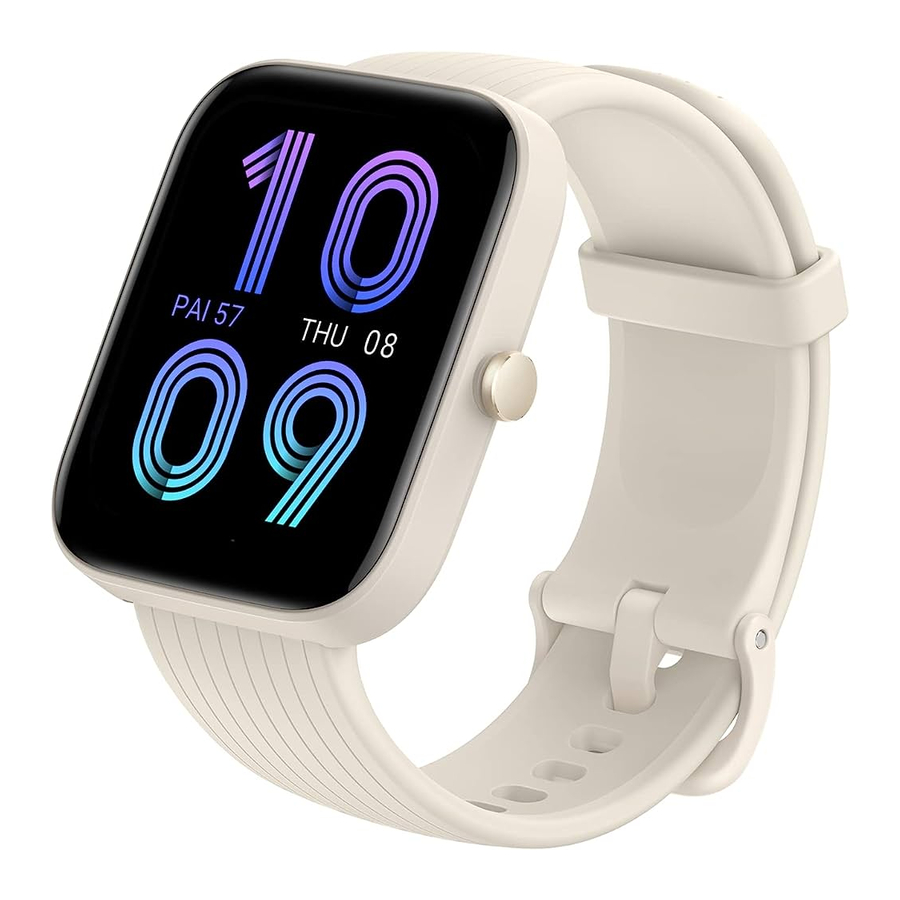
Amazfit Bip 3 Pro - Руководство пользователя умных часов
Подключение и сопряжение
Используйте свой телефон для сканирования следующего QR-кода, чтобы загрузить и установить приложение Zepp. Для улучшения пользовательского опыта обновите приложение до последней версии при появлении запроса.


 Примечание: Операционная система вашего мобильного телефона должна быть Android 7.0 или iOS 12.0 или более поздней версии.
Первичное сопряжение:
- При первом запуске часов на экране отображается QR-код, используемый для сопряжения.
- Откройте приложение Zepp на своем телефоне, войдите в приложение и отсканируйте QR-код на часах, чтобы выполнить сопряжение телефона с часами.

Сопряжение с новым телефоном:
- Откройте приложение Zepp на своем старом телефоне и синхронизируйте данные с часами.
- На старом мобильном телефоне перейдите на страницу Profile (Профиль) > Amazfit Bip 3 pro и нажмите кнопку Unpair (Отменить сопряжение) внизу, чтобы отвязать устройство. Если это iPhone, после отвязки отмените сопряжение телефона и часов: перейдите в меню Bluetooth телефона, найдите имя Bluetooth, соответствующее часам, и нажмите кнопку справа от имени Bluetooth. После входа на страницу нажмите Ignore This Device (Игнорировать это устройство).
- Восстановите заводские настройки часов. После перезагрузки часов выполните сопряжение часов с новым телефоном, как описано в процедуре первоначального сопряжения.
Ношение и зарядка
Ношение и замена ремешка часов
Рекомендуется носить часы с удобной свободой, чтобы кожа дышала и датчик функционировал.
При измерении уровня кислорода в крови избегайте ношения часов на запястном суставе, поддерживайте удобную (достаточно плотную) посадку часов на коже запястья и держите руку неподвижной на протяжении всего процесса измерения. Под воздействием внешних факторов (таких как провисание руки, покачивание руки, волосы на руке и татуировки) результаты измерений могут быть неточными или измерение может не удаться без вывода данных.
Вы можете затянуть ремешок часов во время тренировки и ослабить его после. Затяните ремешок соответствующим образом, если ваши часы качаются на запястье или не выводят данные.

Зарядка
- Подключите USB-порт зарядной базы часов к зарядному устройству телефона или USB-интерфейсу ПК.
- Поместите часы на магнитную зарядную базу и убедитесь, что металлический контакт на задней панели часов совмещен с золотым контактом зарядной базы. Убедитесь, что часы надежно прикреплены к зарядной базе.
- После правильной установки часов на зарядную базу на экране часов появится значок зарядки, указывающий на то, что зарядка выполняется.
![]()

Основные операции
Общие операции с жестами
| Коснитесь экрана | Использует функцию, выбирает текущий элемент или переходит к следующему шагу |
| Нажмите и удерживайте циферблат | Активирует выбор циферблата и настройки циферблата |
| Закройте экран | Выключает экран |
| Проведите пальцем слева направо | На большинстве страниц подуровня возвращается на страницу верхнего уровня |
| Проведите пальцем вверх или вниз по экрану | Прокручивает или переключает страницы |
Операции с физической кнопкой
Однократное нажатие физической кнопки:
- Когда экран заблокирован, нажмите физическую кнопку, чтобы разблокировать экран.
- На экране циферблата нажмите физическую кнопку, чтобы перейти к списку приложений.
- На экранах, отличных от экрана циферблата, нажмите физическую кнопку, чтобы вернуться к предыдущему экрану.
- На экране Workout (Тренировка) нажмите физическую кнопку, чтобы перемещаться вверх и вниз между экранами.
Нажмите и удерживайте физическую кнопку:
- Когда часы выключены, нажмите и удерживайте кнопку в течение 2 секунд, чтобы включить часы.
- На циферблате нажмите и удерживайте кнопку в течение 1 секунды, чтобы быстро начать тренировку (чтобы установить приложение для быстрого запуска, перейдите в Settings (Настройки) > Preference (Предпочтения) > Press and hold the button (Нажмите и удерживайте кнопку)).
- На экране Workout (Тренировка) нажмите и удерживайте физическую кнопку, чтобы завершить тренировку.
Циферблаты
Чтобы изменить циферблат: нажмите и удерживайте циферблат или перейдите в Settings (Настройки) > Watch Face (Циферблат) и проведите пальцем влево или вправо, чтобы выбрать желаемый циферблат.
Перейдите на экран настроек Watch face (Циферблат). Миниатюры циферблатов, отмеченные значком редактирования ниже, можно редактировать. Выбранный циферблат выделен. Вы можете нажать или провести пальцем по экрану, чтобы выбрать разные циферблаты. Нажмите, чтобы выбрать один из них.
По умолчанию часы предоставляют несколько циферблатов. Вы также можете перейти в Watch Faces (Циферблаты) в приложении Zepp, чтобы синхронизировать онлайн-циферблаты с часами, или установить изображение на телефоне в качестве изображения циферблата с помощью приложения Zepp.
Чтобы добавить онлайн-циферблаты, держите часы подключенными к телефону, откройте приложение Zepp, перейдите в Profile (Профиль) > My Device (Мое устройство) > Amazfit Bip 3 Pro > Watch Faces (Циферблаты) и выберите нужные онлайн-циферблаты для синхронизации с часами.
Центр управления
Проведите пальцем вниз на странице циферблата, чтобы войти в Control Center (Центр управления), где вы можете получить доступ к системным функциям часов.
Поддерживает: режим "Do Not Disturb" (Не беспокоить), будильник, регулировку яркости, настройки

Уведомления о сообщениях и напоминания о вызовах
- Включите функцию уведомлений
Прежде чем использовать функцию уведомлений, включите функцию оповещений приложений в приложении Zepp и держите часы подключенными к телефону.- Если вы используете iPhone, выполните сопряжение часов с Bluetooth телефона, прежде чем использовать функцию уведомлений. В противном случае, когда вы включите эту функцию, появится сообщение с запросом на сопряжение Bluetooth. Нажмите Agree (Согласен).
- Если вы используете телефон Android, добавьте приложение Zepp в список разрешенных или список автозапуска в фоновом режиме телефона, чтобы приложение продолжало работать в фоновом режиме, не будучи убитым в качестве фонового процесса телефона. В противном случае часы будут отключены от приложения и не смогут получать оповещения об уведомлениях приложений.
- Просмотр уведомлений
Когда часы получают оповещения об уведомлениях, они вибрируют и отображают уведомления. Если вы не просматриваете уведомления при первом их получении, вы можете провести пальцем вверх по экрану циферблата, чтобы просмотреть их позже. - Оповещения о входящих вызовах
Держите часы подключенными к телефону, чтобы получать оповещения о входящих вызовах на часах. Вы можете повесить трубку или отклонить/отключить звук вызовов на часах. Вы также можете нажать физическую кнопку, чтобы остановить вибрацию. Прежде чем использовать функцию оповещения о входящих вызовах, включите ее в приложении Zepp.
Ярлыки приложений
Ярлыки приложений, отображаемые слева и справа на циферблате, позволяют удобно использовать функции часов. Вы также можете установить часто используемые приложения или функции, такие как "workouts" (тренировки).
После того, как вы разбудили часы, проведите пальцем вниз по экрану циферблата, чтобы перейти в центр управления. Нажмите Settings (Настройки) и перейдите в Settings (Настройки) > Preference (Предпочтения) > Shortcut Apps (Ярлыки приложений). Затем проведите пальцем вверх и вниз по экрану, чтобы просмотреть список приложений, которые можно установить в качестве ярлыков.
Когда количество Current Apps (Текущих приложений) достигнет верхнего предела, больше приложений добавить нельзя. Чтобы добавить больше, необходимо удалить ненужные приложения из Current Apps (Текущих приложений). Вы можете добавить до 10 ярлыков приложений.
Управление списком приложений
Часы предоставляют приложения, которые можно использовать независимо, такие как Activity Goal (Цель активности), Workout (Тренировка), Heart Rate (Пульс) и Blood Oxygen Detection (Определение кислорода в крови).
Приложения, отображаемые на часах, можно настроить в соответствии с личными предпочтениями. Подключив часы к приложению Zepp, откройте приложение и перейдите в Profile (Профиль) > Amazift Bip 3 Pro > App List management (Управление списком приложений), чтобы изменить порядок отображения приложений или скрыть приложения на текущей странице.
Обновление системы ваших часов
Держите часы подключенными к телефону, откройте приложение Zepp и перейдите в Profile (Профиль) > Amazfit Bip 3 Pro > System Update (Обновление системы), чтобы просмотреть или обновить систему ваших часов.
Мы рекомендуем нажать Update Immediately (Обновить немедленно), когда ваши часы получат сообщение об обновлении системы.
Активность и здоровье
Цель
Часы автоматически записывают данные о вашей активности, включая шаги, события стояния, время сжигания жира, калории и расстояние. Они также записывают продолжительность поддержания частоты сердечных сокращений в пределах или выше диапазона сжигания жира в качестве индекса времени сжигания жира. Часы вибрируют, когда вы достигаете ежедневных целей по шагам и стоянию.

Напоминания о разминке
Чтобы побудить вас к определенному уровню активности каждый час, когда вы бодрствуете, и уменьшить вред, причиняемый длительным сидением, часы отслеживают вашу активность, пока вы их носите.
Если в течение 50-й минуты текущего часа не обнаружено никакой активности более одной минуты, и вы правильно носите часы, часы вибрируют, напоминая вам о необходимости размяться. Когда вы получаете оповещение о разминке, выполните упражнение до наступления следующего часа, чтобы достичь цели по разминке в текущем часе.
Как включить:
Держите часы подключенными к телефону, откройте приложение Zepp и перейдите в Profile (Профиль) > My Device (Мое устройство) > Amazfit Bip 3 Pro > Notification and Reminder (Уведомления и напоминания) > Standing Reminder (Напоминание о разминке), чтобы включить эту функцию.

PAI
PAI используется для измерения физиологической активности человека и отражения общего физического состояния. Он рассчитывается на основе BMP человека, интенсивности ежедневной активности и физиологических данных.
Поддерживая определенную интенсивность ежедневной активности или тренировок, вы можете получить значение PAI. Согласно результатам исследования HUNT Fitness Study*, люди со значением PAI более 100 более устойчивы к сердечно-сосудистым заболеваниям и имеют увеличенную продолжительность жизни.
Разбудите часы, нажмите кнопку на странице циферблата, чтобы перейти к списку приложений, и проведите пальцем вверх или вниз по экрану, чтобы выбрать и открыть приложение PAI. В приложении PAI на часах вы можете просмотреть такую информацию, как ваш балл PAI за последние семь дней и сегодняшний балл PAI. Вы также можете установить приложение PAI в качестве приложения быстрого доступа, чтобы легко просматривать свой балл PAI.
Для получения дополнительной информации перейдите на главную страницу приложения Zepp > страница PAI > нажмите Q&A (Вопросы и ответы).

* HUNT Fitness Study — это подпроект исследования HUNT, проводимого профессором Ульриком Вислоффом в Медицинской школе Норвежского университета науки и технологий. Он длится более 35 лет и охватывает более 230 000 участников.
Частота сердечных сокращений
Частота сердечных сокращений является важным показателем физического состояния. Высокочастотное измерение частоты сердечных сокращений помогает зафиксировать больше изменений частоты сердечных сокращений и предоставить ориентир для здорового образа жизни.
Разбудите часы, нажмите кнопку на странице циферблата, чтобы перейти к списку приложений, и проведите пальцем вверх или вниз по экрану, чтобы выбрать и открыть приложение Heart Rate (Частота сердечных сокращений). В приложении Heart Rate (Частота сердечных сокращений) на часах вы можете просмотреть последнее измеренное значение частоты сердечных сокращений, кривую частоты сердечных сокращений за весь день, частоту сердечных сокращений в состоянии покоя, распределение интервалов частоты сердечных сокращений и другую информацию. Установка приложения Heart Rate (Частота сердечных сокращений) в качестве приложения быстрого доступа позволяет легко измерять частоту сердечных сокращений.
Чтобы обеспечить точность измерения, необходимо правильно носить часы в соответствии с советами и убедиться, что часть, прилегающая к коже, чистая и на ней нет солнцезащитного крема.

Сон
Качество сна оказывает важное влияние на здоровье человека.
Когда вы спите, надев часы, они автоматически записывают данные о вашем сне. Откройте приложение Sleep (Сон), чтобы просмотреть общую продолжительность сна за предыдущую ночь и данные о сне за последние семь дней. Вы также можете синхронизировать данные о сне с приложением Zepp, чтобы просмотреть продолжительность сна, стадии сна, оценку сна и рекомендации по сну.

Вспомогательный мониторинг сна
Держите часы подключенными к телефону, откройте приложение Zepp и перейдите в Profile (Профиль) > My Device (Мое устройство) > Amazfit Bip 3 Pro > Health Monitoring (Мониторинг здоровья), чтобы включить Assisted Sleep Monitoring (Вспомогательный мониторинг сна), который позволяет часам более точно анализировать больший объем данных о сне (из REM-сна).
Мониторинг качества дыхания во сне
Держите часы подключенными к телефону, откройте приложение Zepp и перейдите в Profile (Профиль) > My Device (Мое устройство) > Amazfit Bip 3 Pro > Health Monitoring (Мониторинг здоровья), чтобы включить sleep breathing quality monitoring (мониторинг качества дыхания во сне). После включения этой функции, если система обнаружит, что вы носите устройство во время сна, она автоматически будет отслеживать качество вашего дыхания, чтобы помочь вам лучше понять состояние вашего сна.
Кислород в крови
Кислород в крови — это концентрация кислорода в крови и важный физиологический параметр дыхания и кровообращения.
- Разбудите часы, нажмите боковую кнопку, чтобы перейти к app list (списку приложений), и выберите приложение SpO2, чтобы начать измерение кислорода в крови.
- После завершения измерения часы отображают результат измерения. Вы также можете просмотреть результаты измерений за последние 3 часа.
![]()

Меры предосторожности при измерении кислорода в крови:
- Носите часы на расстоянии одного пальца от запястья и оставайтесь неподвижными.
- Носите ремешок плотно, с ощущением умеренного давления.
- Поместите руку на столешницу или неподвижную поверхность экраном часов вверх.
- Оставайтесь неподвижными во время измерения и сосредоточьтесь на измерении.
- Такие факторы, как волосы, татуировки, дрожь, низкая температура и неправильное ношение часов, могут повлиять на результаты измерения и даже привести к сбою измерения.
- Диапазон измерения часов составляет 80%-100%. Эта функция предназначена только для справки и не должна использоваться в качестве основы для медицинской диагностики. Если вы чувствуете себя плохо, обратитесь к врачу.
Мониторинг стресса
Часы предоставляют приложение Stress (Стресс) для измерения уровня стресса. При успешном измерении часы отображают измеренное значение стресса и состояние стресса. При неудачном измерении появляется сообщение "Measurement failed" ("Измерение не удалось"). Чтобы обеспечить успешное измерение, правильно носите часы и оставайтесь неподвижными во время измерения.
Amazfit Bip 3 Pro поддерживает круглосуточный мониторинг стресса. Чтобы использовать эту функцию, откройте приложение Stress (Стресс) на часах и включите All-day Stress Monitoring (Круглосуточный мониторинг стресса). Когда эта функция включена, носите часы так, чтобы они автоматически измеряли ваш стресс каждые 5 минут и отображали кривую стресса за весь день.

Дыхательная тренировка
Перейдите в App List (Список приложений) на часах и откройте приложение Breathing (Дыхание), чтобы выполнить дыхательную тренировку для расслабления на основе инструкций по дыхательной анимации. Общую продолжительность тренировки можно установить на главном экране Breathe (Дыхание). Продолжительность по умолчанию составляет 1 минуту.

Отслеживание цикла
Приложение Cycle Tracking (Отслеживание цикла) может отслеживать менструальные периоды женщин, чтобы выявлять закономерности и прогнозировать следующий цикл. Эта функция не является заменой контрацепции или медицинской консультации. При первом использовании приложения Cycle Tracking (Отслеживание цикла) необходимо ввести время начала последнего периода, продолжительность периода и продолжительность менструального цикла. Вы также можете ввести эти данные в приложении Zepp и синхронизировать их с часами.
Запись данных цикла и завершение отслеживания цикла:
Менструальный период можно быстро записать или завершить с часов. Точная запись данных каждого периода сделает прогноз более точным.
Изменение данных цикла:
Если вы ввели неверный менструальный период, вы можете изменить его, нажав кнопку Edit (Редактировать) на странице Cycles (Циклы) в приложении Zepp.
Напоминания:
Перейдите на страницу Cycles (Циклы) приложения Zepp и нажмите Settings (Настройки), чтобы включить Period (Период) и Ovulation (Овуляция), чтобы часы вибрировали в указанное время, напоминая вам.

Тренировка
Тип тренировки
Amazfit Bip 3 Pro поддерживает 61 тип тренировок, включая бег на открытом воздухе, беговую дорожку, езду на велосипеде на открытом воздухе, ходьбу и плавание в открытой воде. Список тренировок по умолчанию будет автоматически корректироваться в зависимости от количества раз использования каждой тренировки.

Начать тренировку
Откройте приложение Workout (Тренировка) и выберите любую тренировку, чтобы войти в режим тренировки. Перед началом тренировки система проверяет, достаточно ли свободного места в часах. Если нет, система может перезаписать ранее несинхронизированные данные тренировки при начале тренировки. Чтобы предотвратить перезапись данных, рекомендуется подключиться к приложению Zepp вскоре после завершения тренировки, чтобы синхронизировать данные тренировки.
Если вы выберете Outdoor Sports (Виды спорта на открытом воздухе), дождитесь успешного определения местоположения GPS на экране Workout Preparation (Подготовка к тренировке). Затем нажмите GO (Вперед), чтобы начать тренировку. Это позволит часам записывать полные данные о тренировке.
Инструкции по использованию GPS-позиционирования:
- Если после выбора типа тренировки вам будет предложено обновить Assisted GPS (AGPS), откройте приложение Zepp и подключитесь к часам, чтобы включить автоматическое обновление AGPS.
- Рекомендуется завершить GPS-позиционирование на открытом пространстве, чтобы ускорить процесс позиционирования.
![]()

Цель тренировки
На экране Workout Preparation (Подготовка к тренировке) проведите пальцем влево, чтобы перейти к экрану Activity Goal Settings (Настройки цели активности). Вы можете установить различные цели для разных типов тренировок, такие как темп, продолжительность, расстояние и цель потребления калорий. Когда вы выполняете 50%, 80% и 100% от установленной цели во время тренировки, часы уведомляют вас о ходе выполнения цели.

Оповещения о тренировке
Оповещение о слишком высокой частоте сердечных сокращений
Если ваша частота сердечных сокращений превышает предопределенное максимальное значение во время тренировки, часы вибрируют, чтобы уведомить вас, и отображают вашу текущую частоту сердечных сокращений. Перед использованием функции Heart rate too high alert (Оповещение о слишком высокой частоте сердечных сокращений) перейдите на экран Workout Settings (Настройки тренировки), чтобы включить Safe Heart Rate Reminder (Напоминание о безопасной частоте сердечных сокращений).

Оповещение о диапазоне частоты сердечных сокращений
Если ваша частота сердечных сокращений выходит за пределы предопределенного диапазона частоты сердечных сокращений во время тренировки, часы вибрируют, чтобы уведомить вас о том, что ваша частота сердечных сокращений слишком высока или слишком низка, и отображают вашу текущую частоту сердечных сокращений. Перед использованием функции heart rate range alert (оповещение о диапазоне частоты сердечных сокращений) перейдите на экран Workout Settings (Настройки тренировки), чтобы включить Heart Rate Range Reminder (Напоминание о диапазоне частоты сердечных сокращений).
Оповещение о слишком медленном темпе
Если ваш темп в реальном времени ниже предопределенного значения во время тренировки, часы вибрируют, чтобы уведомить вас о том, что ваш темп слишком низкий, и отображают ваш текущий темп. Перед использованием функции Pace too slow alert (Оповещение о слишком медленном темпе) перейдите на экран Workout Settings (Настройки тренировки), чтобы включить Pace Reminder (Напоминание о темпе).

Оповещение о каждом километре
Когда вы достигаете предопределенных километров во время тренировки, часы вибрируют, чтобы уведомить вас о пройденных километрах, и отображают ваш темп или скорость за последний километр. Перед использованием функции per KM alert (оповещение о каждом километре) перейдите на экран Workout Settings (Настройки тренировки), чтобы включить Distance Reminder (Напоминание о расстоянии).

Оповещение о недостаточном количестве свободного места
Если в системе недостаточно свободного места во время тренировки, часы вибрируют, чтобы спросить вас, следует ли продолжать тренировку. Если вы нажмете Continue (Продолжить), система перезапишет несинхронизированные данные тренировки. Если вы нажмете End (Завершить), система завершит текущую тренировку.
Оповещение об отсутствии свободного места
Если в системе не осталось свободного места во время тренировки, часы вибрируют, чтобы уведомить вас. В этом случае система автоматически сохраняет вашу текущую запись о тренировке.
Настройки тренировки
Перейдите на экран Workout Preparation (Подготовка к тренировке) и нажмите Workout Settings (Настройки тренировки) в нижней части экрана. При необходимости вы можете включить следующие функции во время тренировки: Auto Pause (Автоматическая пауза), Heart Rate Alert (Оповещение о частоте сердечных сокращений), Pace Alert (Оповещение о темпе), Distance Alert (Оповещение о расстоянии).

Пауза, продолжение и завершение тренировки
Нажмите и удерживайте физическую кнопку, чтобы завершить тренировку. Появится экран Paused (Приостановлено). Если вы нажмете Start (Старт), часы продолжат записывать данные о тренировке. Данные не будут сохранены, если недостаточно записей об активности. Вы можете нажать галочку, чтобы выйти из активности.

История тренировок
Просмотр исторических данных о тренировках в часах
Перейдите в App List (Список приложений) > Workout history (История тренировок), чтобы просмотреть недавно сохраненную запись о тренировке. Если некоторые исторические записи о тренировках не синхронизированы, справа от списка появляется значок Unsynchronized (Не синхронизировано). Значок Unsynchronized (Не синхронизировано) исчезает после синхронизации данных с приложением Zepp. Нажмите на запись о тренировке, чтобы просмотреть подробную информацию о тренировке.
Просмотр результатов тренировки в приложении Zepp
Приложение Zepp предоставляет модуль Workout (Тренировка), позволяющий просматривать результаты тренировок, синхронизированные с часов.
Удаление записей о тренировках
На экране Workout history (История тренировок) проведите пальцем влево по записи о тренировке и нажмите Delete (Удалить). Если эта запись была синхронизирована, она будет немедленно удалена. Если она не синхронизирована, система предложит вам подтвердить, следует ли ее удалить.
Примечание. После удаления записи о тренировке с часов эта запись не удаляется синхронно из приложения Zepp, и вы по-прежнему можете просмотреть ее в приложении. Вам нужно вручную удалить ее из приложения Zepp.
Диапазон частоты сердечных сокращений для тренировки
Во время тренировки часы рассчитывают ваш диапазон частоты сердечных сокращений на основе вашей личной информации. Вы можете определить эффект и интенсивность тренировки на основе диапазона частоты сердечных сокращений. На часах вы можете просмотреть свой текущий диапазон частоты сердечных сокращений в столбце данных о частоте сердечных сокращений. После завершения тренировки вы можете открыть приложение Zepp и найти текущие записи о тренировках, чтобы просмотреть продолжительность тренировки в каждом диапазоне частоты сердечных сокращений на экране Details (Подробности).
По умолчанию предусмотрено шесть диапазонов частоты сердечных сокращений.
Диапазоны частоты сердечных сокращений по умолчанию рассчитываются путем оценки максимальной частоты сердечных сокращений. Часы рассчитывают максимальную частоту сердечных сокращений по общей формуле, вычитая ваш возраст из 220.
| Диапазон частоты сердечных сокращений | Как рассчитать |
| Расслабленный | Менее 50% от максимальной частоты сердечных сокращений |
| Разминка | [50%, 60%) от максимальной частоты сердечных сокращений |
| Сжигание жира | [60%, 70%) от максимальной частоты сердечных сокращений |
| Аэробный | [70%, 80%) от максимальной частоты сердечных сокращений |
| Тренировка на выносливость | [80%, 90%) от максимальной частоты сердечных сокращений |
| Анаэробный максимум | Более 90% от максимальной частоты сердечных сокращений |
Приложения для часов
Музыка
Когда на телефоне воспроизводится музыка, вы можете перейти на экран "Музыка" на часах, чтобы просмотреть информацию о воспроизводимой музыке. На часах нажмите "Pause" (пауза), чтобы остановить воспроизведение музыки, и нажмите "Previous/Next" (предыдущий/следующий), чтобы воспроизвести предыдущую или следующую песню. Нажмите на значки громкости + и -, чтобы отрегулировать громкость музыки.
Если вы используете iPhone, вы должны сначала выполнить сопряжение часов с Bluetooth телефона, прежде чем сможете использовать приложение "Music" (музыка).
Если вы используете телефон Android, включите разрешение на чтение уведомлений в приложении Zepp, прежде чем сможете использовать приложение "Music" (музыка). В приложении Zepp перейдите в Amazfit Bip 3 Pro > "Notification and reminder" (уведомления и напоминания) > "App alerts" (оповещения приложений) > нажмите на напоминание "Can't access notifications" ("Нет доступа к уведомлениям") в верхней части этой страницы, чтобы разрешить приложению Zepp доступ к уведомлениям.

Примечание: На работу функции управления музыкой с помощью часов может влиять совместимость системы Android, а также различная степень открытости и поддержки различных музыкальных плееров.
Погода
В приложении "Weather" (погода) вы можете просмотреть текущую погоду и прогноз погоды на ближайшие несколько дней.
Часы получают данные о погоде посредством push-обновлений с телефона. Чтобы получать самую свежую информацию о погоде, держите Bluetooth телефона включенным и подключите телефон к часам.
Часы получают push-сообщение вместе с предупреждением о погоде. Чтобы включить push-уведомления о погоде, в приложении перейдите в "Profile" (профиль) > Amazfit Bip 3 Pro > "App settings" (настройки приложения) > "Weather" (погода) > "Weather Settings" (настройки погоды).

Будильник
Вы можете добавлять будильники в приложении Zepp и на часах. Можно добавить до 10 будильников. Вы также можете включить функцию "Snooze" (отложить). Когда наступает время срабатывания будильника, часы вибрируют, чтобы напомнить вам об этом. Чтобы выключить текущий будильник, нажмите кнопку X на экране "Alarm" (будильник), чтобы отключить вибрацию. Если вы хотите, чтобы часы напомнили вам об этом снова через 10 минут, нажмите "Remind me later" (напомнить позже). Если вы не предпримите никаких действий после того, как часы завибрируют шесть раз подряд, будильник будет отключен после шестой вибрации.

Список дел
Вы можете установить время оповещения о делах. Когда наступит время, часы напомнят вам о деле, которое вы можете выполнить или проигнорировать. На часах выберите "App List" (список приложений) > "To-DoList" (список дел), чтобы просмотреть список дел или выключить "To-Do-List" (список дел). Вы также можете добавлять и редактировать дела в приложении Zepp. Вы можете добавить до 60 дел.
Мировое время
Вы можете добавить несколько городов в приложении Zepp и синхронизировать их с часами для просмотра информации, включая местное время, даты и недели. Вы можете добавить до 20 различных городов.

Таймер
Приложение "Countdown" (таймер) предоставляет 8 ярлыков для быстрой настройки. Кроме того, вы можете вручную установить таймер с максимальным временем 23 часа, 59 минут и 59 секунд. Часы напомнят вам, когда таймер закончится.

Удаленное управление камерой
Когда камера телефона включена, вы можете делать снимки удаленно с помощью часов. Если вы используете iPhone, вы должны сначала выполнить сопряжение часов с Bluetooth телефона, прежде чем сможете использовать приложение "Camera Remote" (удаленное управление камерой).
Если вы используете телефон Android, прежде чем использовать эту функцию, вы должны открыть приложение Zepp и перейти в Amazfit Bip 3 Pro > "Lab" (лаборатория) > "Camera Settings" (настройки камеры), чтобы выполнить настройки, как указано в инструкции.

Найти телефон
Убедитесь, что часы подключены к телефону, перейдите в app list (список приложений) и нажмите Find Phone (найти телефон). После этого телефон зазвонит.

Настройки
Экран "Settings" (настройки) предоставляет следующие параметры: замена циферблата, настройка элемента быстрого запуска при нажатии и удержании физической кнопки, длительность автоматического выключения экрана, блокировка экрана, включение экрана при поднятии запястья, включение экрана при получении уведомлений, настройки, о программе, нормативные положения, выключение и сброс к заводским настройкам.
Замена циферблата: Часы предоставляют 2 циферблата по умолчанию. Вы можете изменить циферблат по мере необходимости.
Настройки нажатия и удержания: Вы можете установить тренировку в качестве элемента быстрого запуска, чтобы начать тренировку, нажав и удерживая физическую кнопку.
Автоматическое выключение экрана: Вы можете установить период включения экрана, после которого экран часов автоматически выключается, если в течение этого периода не выполняется никаких действий.
Настройки блокировки экрана: После включения этой функции вы должны нажать физическую кнопку для выполнения операций, когда экран включается при получении уведомления или поднятии запястья. Эта конструкция предотвращает непреднамеренные операции.
Включение экрана при поднятии запястья: После включения этой функции экран автоматически включается, когда вы поднимаете руку или запястье. Если функция блокировки экрана отключена, вы можете напрямую управлять экраном после его включения.
Включение экрана при получении уведомлений: После включения этой функции экран автоматически включается, когда часы получают уведомление. Если функция блокировки экрана отключена, вы можете напрямую управлять экраном после его включения.
Приложения быстрого доступа: Приложения быстрого доступа - это приложения, которые можно открыть, проводя пальцем влево и вправо по экрану циферблата. Вы можете добавлять, удалять и изменять порядок приложений быстрого доступа.
Press and hold button: (Нажмите и удерживайте кнопку:) После включения этой функции вы можете нажать и удерживать физическую кнопку в течение 1 секунды на экране циферблата, чтобы быстро открыть приложение.
Vibration Strength: (Сила вибрации:) Вы можете установить интенсивность вибрации, когда часы получают оповещения. Варианты включают "Strong" (сильная), "Medium" (средняя) и "Weak" (слабая).
Time format: (Формат времени:) Варианты включают 12-часовой режим и 24-часовой режим.
Date format: (Формат даты:) Варианты включают ГГГГ/ММ/ДД, ГГГГ/ДД/ММ, ММ/ДД/ГГГГ и ДД/ММ/ГГГГ.
About: (О программе:) На экране "About" (о программе) вы можете просмотреть версию прошивки и Bluetooth MAC-адрес часов.
Shut down (Выключить): Нажмите, чтобы выключить часы.
Restart: (Перезагрузить:) Нажмите, чтобы перезагрузить часы.
Factory reset: (Сброс к заводским настройкам:) После сброса к заводским настройкам все данные на часах будут сброшены, и часы необходимо будет повторно подключить, прежде чем их можно будет использовать.

Ссылки


Скачать инструкцию
Здесь вы можете скачать полную PDF‑версию инструкции. Она может содержать дополнительные инструкции по безопасности, информацию о гарантии, правила FCC и т. д.
Скачать Amazfit Bip 3 Pro - Руководство пользователя умных часов


