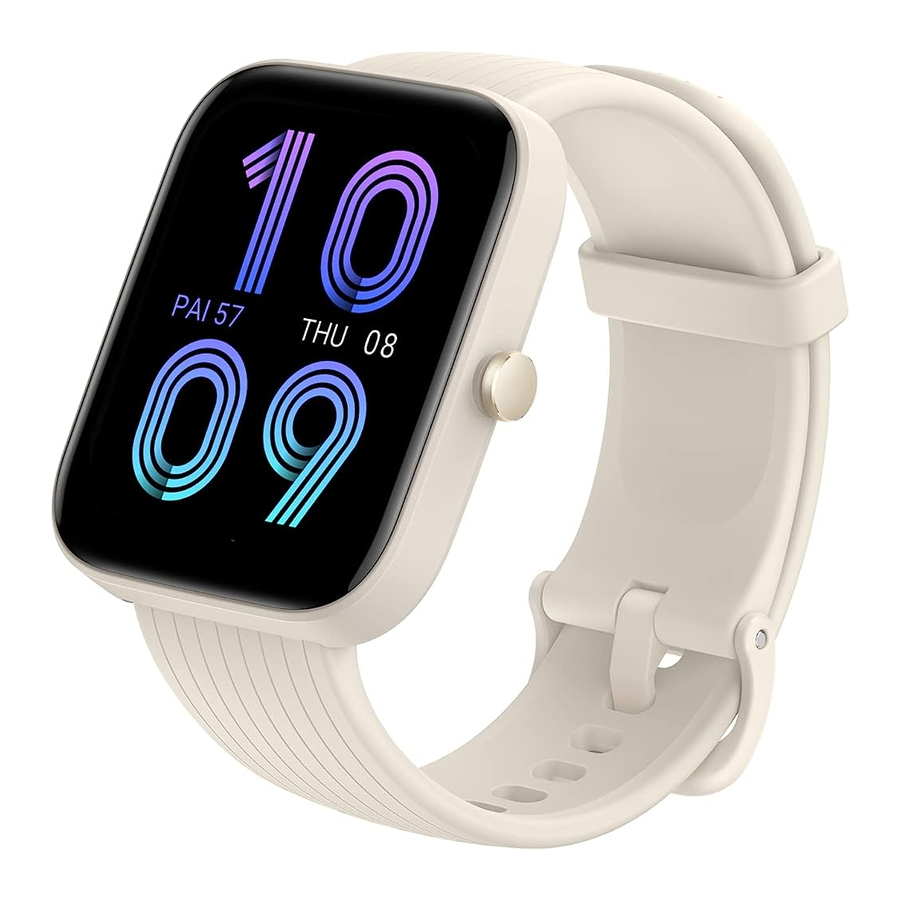
Amazfit Bip 3 Pro - Priručnik za pametni sat
Povezivanje i uparivanje
Koristite svoj telefon za skeniranje sljedećeg QR koda te preuzmite i instalirajte aplikaciju Zepp. Za bolje korisničko iskustvo, ažurirajte aplikaciju na najnoviju verziju kada se to zatraži.


 Napomena: Operativni sustav vašeg mobilnog telefona mora biti Android 7.0 ili iOS 12.0 ili noviji.
Početno uparivanje:
- Kada se sat prvi put pokrene, na zaslonu se prikazuje QR kod koji se koristi za uparivanje.
- Otvorite aplikaciju Zepp na svom telefonu, prijavite se u aplikaciju i skenirajte QR kod na satu kako biste uparili telefon sa satom.

Uparivanje s novim telefonom:
- Otvorite aplikaciju Zepp na svom starom telefonu i sinkronizirajte podatke sa satom.
- Na starom mobilnom telefonu idite na Profile > Amazfit Bip 3 pro stranicu i dodirnite gumb Unpair (Odparivanje) na dnu za odvezivanje. Ako je riječ o iPhoneu, nakon odvezivanja, odparite telefon i sat: idite na Bluetooth izbornik telefona, pronađite Bluetooth naziv koji odgovara satu i dodirnite gumb na krajnjoj desnoj strani Bluetooth naziva. Nakon ulaska na stranicu, dodirnite Ignore This Device (Zanemari ovaj uređaj).
- Vratite tvorničke postavke sata. Nakon ponovnog pokretanja sata, uparite sat s novim telefonom kao što je opisano u postupku početnog uparivanja.
Nošenje i punjenje
Nošenje i zamjena remena sata
Preporučuje se nošenje sata s udobnom labavošću kako bi koža mogla disati i senzor funkcionirati.
Prilikom mjerenja kisika u krvi, izbjegavajte nošenje sata na zglobu, održavajte udobno (primjereno čvrsto) prianjanje između sata i kože vašeg zgloba te držite ruku mirnom tijekom cijelog procesa mjerenja. Kada su prisutni vanjski čimbenici (kao što su opuštena ruka, mahanje rukom, dlake na ruci i tetovaža), rezultati mjerenja mogu biti netočni ili mjerenje može propasti bez rezultata.
Možete zategnuti remen sata tijekom vježbanja i olabaviti ga poslije. Zategnite remen na odgovarajući način ako se vaš sat njiše na zapešću ili ne daje podatke.

Punjenje
- Spojite USB priključak baze za punjenje sata na punjač za telefon ili USB sučelje računala.
- Stavite sat na magnetsku bazu za punjenje i držite metalni kontakt na stražnjoj strani sata poravnatim sa zlatnim pinom baze za punjenje. Provjerite je li sat čvrsto pričvršćen na bazu za punjenje.
- Nakon što je sat ispravno postavljen na bazu za punjenje, ikona punjenja pojavit će se na zaslonu sata, što znači da je punjenje u tijeku.
![]()

Osnovne operacije
Uobičajene operacije gestama
| Dodirnite zaslon | Koristi značajku, odabire trenutnu stavku ili nastavlja sa sljedećim korakom |
| Pritisnite i držite zaslon sata | Aktivira odabir zaslona sata i postavke zaslona sata |
| Pokrijte zaslon | Isključuje zaslon |
| Prijeđite prstom s lijeva na desno | Na većini podrazina stranica, vraća se na stranicu više razine |
| Prijeđite prstom gore ili dolje po zaslonu | Pomiče se ili prebacuje stranice |
Operacije fizičkim gumbom
Jednom pritisnite fizički gumb:
- Kada je zaslon zaključan, pritisnite fizički gumb za otključavanje zaslona.
- Na zaslonu sata pritisnite fizički gumb za odlazak na popis aplikacija.
- Na zaslonima koji nisu zaslon sata, pritisnite fizički gumb za povratak na prethodni zaslon.
- Na zaslonu Workout (Vježbanje), pritisnite fizički gumb za prelazak gore i dolje između zaslona.
Pritisnite i držite fizički gumb:
- Kada je sat u isključenom stanju, pritisnite i držite gumb 2 sekunde za uključivanje sata.
- Na zaslonu sata pritisnite i držite gumb 1 sekundu za brzi početak vježbanja (za postavljanje aplikacije za brzi početak, idite na Settings (Postavke) > Preference (Postavke) > Press and hold the button (Pritisnite i držite gumb)).
- Na zaslonu Workout (Vježbanje), pritisnite i držite fizički gumb za završetak vježbanja.
Zasloni sata
Za promjenu zaslona sata: pritisnite i držite zaslon sata ili idite na Settings (Postavke) > Watch Face (Zaslon sata) i prijeđite prstom lijevo ili desno za odabir željenog zaslona sata.
Idite na zaslon postavki Watch face (Zaslon sata). Sličice zaslona sata koje su označene ikonom za uređivanje ispod mogu se uređivati. Odabrani zaslon sata je istaknut. Možete dodirnuti ili prijeći prstom po zaslonu za odabir različitih zaslona sata. Dodirnite za odabir jednog.
Sat prema zadanim postavkama nudi nekoliko zaslona sata. Također možete otići na Watch Faces (Zasloni sata) u aplikaciji Zepp za sinkronizaciju mrežnih zaslona sata sa satom ili postaviti sliku na telefonu kao sliku zaslona sata pomoću aplikacije Zepp.
Za dodavanje mrežnih zaslona sata, držite sat povezan s telefonom, otvorite aplikaciju Zepp, idite na Profile (Profil) > My Device (Moj uređaj) > Amazfit Bip 3 Pro > Watch Faces (Zasloni sata) i odaberite željene mrežne zaslone sata za sinkronizaciju sa satom.
Kontrolni centar
Prijeđite prstom prema dolje na stranici zaslona sata za ulazak u Control Center (Kontrolni centar), gdje možete pristupiti sistemskim značajkama sata.
Podržava: Do Not Disturb (Ne ometaj) način rada, budilica, podešavanje svjetline, postavke

Obavijesti o porukama i podsjetnici na pozive
- Omogućite značajku obavijesti
Prije korištenja značajke obavijesti, omogućite značajku upozorenja aplikacije u aplikaciji Zepp i držite sat povezan s telefonom.- Ako koristite iPhone, uparite sat s Bluetoothom telefona prije korištenja značajke obavijesti. Inače, kada omogućite ovu značajku, pojavit će se poruka koja traži Bluetooth uparivanje. Dodirnite Agree (Slažem se).
- Ako koristite Android telefon, dodajte aplikaciju Zepp na popis dopuštenih ili popis automatskog pokretanja u pozadini telefona kako bi se aplikacija nastavila izvoditi u pozadini bez da je se ugasi kao pozadinski proces telefona. Inače, sat će biti isključen iz aplikacije i neće moći primati upozorenja o obavijestima aplikacije.
- Pregled obavijesti
Kada sat primi upozorenja o obavijestima, vibrira i prikazuje obavijesti. Ako ne pregledate obavijesti kada ih prvi put primite, možete prijeći prstom prema gore na zaslonu sata da biste ih pregledali kasnije. - Upozorenja o dolaznim pozivima
Držite sat povezan s telefonom za primanje upozorenja o dolaznim pozivima na satu. Možete odabrati prekid poziva ili zanemarivanje/utišavanje poziva na satu. Također možete pritisnuti fizički gumb za zaustavljanje vibriranja. Prije korištenja značajke upozorenja o dolaznim pozivima, omogućite je u aplikaciji Zepp.
Aplikacije prečaca
Aplikacije prečaca prikazane s lijeve i desne strane na zaslonu sata omogućuju vam praktično korištenje funkcija sata. Također možete postaviti svoje često korištene aplikacije ili funkcije kao što su "workouts" (vježbanje).
Nakon što probudite sat, prijeđite prstom prema dolje na zaslonu sata da biste otišli u kontrolni centar. Dodirnite Settings (Postavke) i idite na Settings (Postavke) > Preference (Postavke) > Shortcut Apps (Aplikacije prečaca). Zatim prijeđite prstom gore i dolje po zaslonu za pregled popisa aplikacija koje se mogu postaviti kao aplikacije prečaca.
Kada broj Current Apps (Trenutne aplikacije) dosegne gornju granicu, ne može se dodati više aplikacija. Za dodavanje više, morate izbrisati neželjene aplikacije iz Current Apps (Trenutne aplikacije). Možete dodati do 10 aplikacija prečaca.
Upravljanje popisom aplikacija
Sat nudi aplikacije koje se mogu koristiti neovisno, kao što su Activity Goal (Cilj aktivnosti), Workout (Vježbanje), Heart Rate (Otkucaji srca) i Blood Oxygen Detection (Detekcija kisika u krvi).
Aplikacije prikazane na satu mogu se postaviti na temelju osobnih preferencija. Dok je sat povezan s aplikacijom Zepp, otvorite aplikaciju i idite na Profile (Profil) > Amazift Bip 3 Pro > App List management (Upravljanje popisom aplikacija) za promjenu redoslijeda prikaza aplikacija ili skrivanje aplikacija na trenutnoj stranici.
Ažuriranje sustava vašeg sata
Držite sat povezan s telefonom, otvorite aplikaciju Zepp i idite na Profile (Profil) > Amazfit Bip 3 Pro > System Update (Ažuriranje sustava) za pregled ili ažuriranje sustava vašeg sata.
Preporučujemo da dodirnete Update Immediately (Ažuriraj odmah) kada vaš sat primi poruku o ažuriranju sustava.
Aktivnosti i zdravlje
Cilj
Sat automatski bilježi vaše podatke o aktivnosti, uključujući korake, stajanje, vrijeme sagorijevanja masti, kalorije i udaljenost. Također bilježi trajanje održavanja otkucaja srca unutar ili iznad raspona sagorijevanja masti kao indeks vremena sagorijevanja masti. Sat vibrira kada postignete dnevne ciljeve koraka i stajanja.

Podsjetnici za stajanje
Kako bismo vas potaknuli da imate određenu količinu aktivnosti svakog sata dok ste budni i smanjili štetu uzrokovanu predugim sjedenjem, sat prati vašu aktivnost dok ga nosite.
Ako se ne otkrije nikakva aktivnost dulje od jedne minute na 50. minuti tekućeg sata i pravilno nosite sat, sat vibrira kako bi vas podsjetio da vježbate. Kada primite upozorenje za stajanje, bavite se aktivnošću prije nego što stigne sljedeći sat kako biste postigli cilj stajanja za tekući sat.
Kako omogućiti:
Držite sat povezan s telefonom, otvorite aplikaciju Zepp i idite na Profile (Profil) > My Device (Moj uređaj) > Amazfit Bip 3 Pro > Notification and Reminder (Obavijesti i podsjetnici) > Standing Reminder (Podsjetnik za stajanje) da biste omogućili značajku.

PAI
PAI se koristi za mjerenje fiziološke aktivnosti osobe i odražava cjelokupno fizičko stanje. Izračunava se na temelju BMP-a osobe, intenziteta dnevnih aktivnosti i fizioloških podataka.
Održavanjem određenog intenziteta dnevnih aktivnosti ili vježbi možete dobiti PAI vrijednost. Prema rezultatima istraživanja HUNT Fitness Study*, ljudi s PAI vrijednošću većom od 100 otporniji su na kardiovaskularne bolesti i imaju povećani životni vijek.
Probudite sat, pritisnite gumb na stranici sata da biste otišli na popis aplikacija i povucite prstom gore ili dolje po zaslonu da biste odabrali i otvorili aplikaciju PAI. U aplikaciji PAI na satu možete vidjeti informacije kao što su vaš PAI rezultat u proteklih sedam dana i današnji PAI rezultat. Također možete postaviti aplikaciju PAI kao aplikaciju za brzi pristup kako biste lako vidjeli svoj PAI rezultat.
Za više informacija idite na početnu stranicu aplikacije Zepp > stranica PAI > kliknite P&A.

* HUNT Fitness Study je podprojekt studije HUNT, koju vodi profesor Ulrik Wisloff na Medicinskom fakultetu Norveškog sveučilišta znanosti i tehnologije. Traje više od 35 godina i uključuje više od 230.000 sudionika.
Otkucaji srca
Otkucaji srca važan su pokazatelj fizičkog stanja. Visokofrekventno mjerenje otkucaja srca pomaže u bilježenju više promjena otkucaja srca i pruža referencu za zdrav način života.
Probudite sat, pritisnite gumb na stranici sata da biste otišli na popis aplikacija i povucite prstom gore ili dolje po zaslonu da biste odabrali i otvorili aplikaciju Heart Rate (Otkucaji srca). U aplikaciji Heart Rate (Otkucaji srca) na satu možete vidjeti svoju najnoviju izmjerenu vrijednost otkucaja srca, cjelodnevnu krivulju otkucaja srca, otkucaje srca u mirovanju, distribuciju intervala otkucaja srca i druge informacije. Postavljanje aplikacije Heart Rate (Otkucaji srca) kao aplikacije za brzi pristup omogućuje vam jednostavno mjerenje otkucaja srca.
Kako biste osigurali točnost mjerenja, morate pravilno nositi sat prema savjetima i osigurati da je dio uz vašu kožu čist i bez mrlja od kreme za sunčanje.

Spavanje
Kvaliteta sna ima važan utjecaj na ljudsko zdravlje.
Kada spavate dok nosite sat, on automatski bilježi vaše podatke o spavanju. Otvorite aplikaciju Sleep (Spavanje) da biste vidjeli ukupno trajanje spavanja od prethodne noći i podatke o spavanju u proteklih sedam dana. Također možete sinkronizirati podatke o spavanju s aplikacijom Zepp da biste vidjeli trajanje spavanja, faze spavanja, rezultat spavanja i prijedloge za spavanje.

Praćenje spavanja uz pomoć
Držite sat povezan s telefonom, otvorite aplikaciju Zepp i idite na Profile (Profil) > My Device (Moj uređaj) > Amazfit Bip 3 Pro > Health Monitoring (Praćenje zdravlja) da biste uključili Assisted Sleep Monitoring (Praćenje spavanja uz pomoć), što omogućuje satu da točnije analizira veći volumen podataka o spavanju (iz REM spavanja).
Praćenje kvalitete disanja tijekom spavanja
Držite sat povezan s telefonom, otvorite aplikaciju Zepp i idite na Profile (Profil) > My Device (Moj uređaj) > Amazfit Bip 3 Pro > Health Monitoring (Praćenje zdravlja) da biste omogućili sleep breathing quality monitoring (praćenje kvalitete disanja tijekom spavanja). Nakon što je ova značajka omogućena, ako sustav otkrije da nosite uređaj tijekom spavanja, automatski će pratiti kvalitetu vašeg disanja kako bi vam pomogao da bolje razumijete svoj status spavanja.
Kisik u krvi
Kisik u krvi je koncentracija kisika u krvi i važan fiziološki parametar disanja i cirkulacije.
- Probudite sat, pritisnite bočni gumb da biste otišli na app list (popis aplikacija) i odaberite aplikaciju SpO2 za početak mjerenja kisika u krvi.
- Nakon što je mjerenje završeno, sat prikazuje rezultat mjerenja. Također možete vidjeti rezultate mjerenja iz protekla 3 sata.
![]()

Mjere opreza za mjerenje kisika u krvi:
- Nosite sat na udaljenosti jednog prsta od zapešća i ostanite mirni.
- Nosite remen čvrsto, s odgovarajućim osjećajem pritiska.
- Stavite ruku na stol ili stacionarnu površinu, sa zaslonom sata okrenutim prema gore.
- Ostanite mirni tijekom mjerenja i usredotočite se na mjerenje.
- Čimbenici kao što su kosa, tetovaža, tresenje, niska temperatura i nepravilno nošenje sata mogu utjecati na rezultate mjerenja, pa čak i dovesti do neuspjeha mjerenja.
- Raspon mjerenja sata je 80%-100%. Ova je značajka samo za referencu i ne smije se koristiti kao osnova za medicinsku dijagnozu. Ako se ne osjećate dobro, potražite liječnički savjet.
Praćenje stresa
Sat pruža aplikaciju Stress (Stres) za mjerenje vaše vrijednosti stresa. Kada je mjerenje uspješno, sat prikazuje izmjerenu vrijednost stresa i status stresa. Kada mjerenje ne uspije, pojavljuje se poruka "Measurement failed" (Mjerenje nije uspjelo). Kako biste osigurali uspješno mjerenje, pravilno nosite sat i ostanite mirni tijekom mjerenja.
Amazfit Bip 3 Pro podržava cjelodnevno praćenje stresa. Da biste koristili ovu značajku, otvorite aplikaciju Stress (Stres) na satu i uključite All-day Stress Monitoring (Cjelodnevno praćenje stresa). Kada je ova značajka omogućena, nosite sat tako da automatski mjeri vaš stres svakih 5 minuta i prikazuje vašu cjelodnevnu krivulju stresa.

Respiratorni trening
Idite na App List (Popis aplikacija) na satu i otvorite aplikaciju Breathing (Disanje) za izvođenje respiratornog treninga opuštanja na temelju uputa za respiratornu animaciju. Ukupno trajanje treninga može se postaviti na početnom zaslonu Breathe (Disanje). Zadano trajanje je 1 minuta.

Praćenje ciklusa
Aplikacija Cycle Tracking (Praćenje ciklusa) može pratiti menstrualne cikluse žena kako bi se identificirali obrasci i predvidio sljedeći ciklus. Ova značajka nije zamjena za kontracepciju ili liječnički savjet. Prvi put kada koristite aplikaciju Cycle Tracking (Praćenje ciklusa), morate unijeti vrijeme početka vaše posljednje menstruacije, trajanje menstruacije i trajanje vašeg menstrualnog ciklusa. Također možete unijeti ove podatke u aplikaciju Zepp i sinkronizirati ih sa satom.
Snimanje podataka o ciklusu i završetak praćenja ciklusa:
Menstrualni ciklus može se brzo snimiti ili završiti sa sata. Točno snimanje podataka o svakom ciklusu učinit će predviđanje točnijim.
Izmjena podataka o ciklusu:
Ako unesete pogrešan menstrualni ciklus, možete ga izmijeniti klikom na gumb Edit (Uredi) na stranici Cycles (Ciklusi) iz aplikacije Zepp.
Podsjetnici:
Idite na stranicu Cycles (Ciklusi) aplikacije Zepp i kliknite Settings (Postavke) da biste omogućili Period (Menstruacija) i Ovulation (Ovulacija) reminder (podsjetnik) tako da sat vibrira u određeno vrijeme kako bi vas podsjetio.

Vježbanje
Vrsta vježbanja
Amazfit Bip 3 Pro podržava 61 vrstu vježbanja, uključujući trčanje na otvorenom, traku za trčanje, biciklizam na otvorenom, hodanje i plivanje na otvorenom. Zadani popis vježbanja automatski će se prilagoditi prema broju korištenja svakog vježbanja.

Započnite vježbanje
Otvorite aplikaciju Workout (Vježbanje) i odaberite bilo koje vježbanje za ulazak u način vježbanja. Prije nego što započnete vježbanje, sustav provjerava ima li sat dovoljno slobodnog prostora za pohranu. Ako ne, sustav može prebrisati prethodno nesinkronizirane podatke o vježbanju kada započnete vježbanje. Kako biste spriječili prebrisavanje podataka, preporučujemo da se povežete s aplikacijom Zepp ubrzo nakon što završite vježbanje kako biste sinkronizirali podatke o vježbanju.
Ako odaberete Outdoor Sports (Sportovi na otvorenom), pričekajte dok GPS pozicioniranje ne bude uspješno na zaslonu Workout Preparation (Priprema za vježbanje). Zatim dodirnite GO (KRENI) za početak vježbanja. To omogućuje satu da snimi potpune podatke o vježbanju.
Upute za korištenje GPS pozicioniranja:
- Ako se od vas zatraži da ažurirate Assisted GPS (AGPS) nakon što odaberete vrstu vježbanja, otvorite aplikaciju Zepp i povežite se sa satom kako biste omogućili automatsko ažuriranje AGPS-a.
- Preporučujemo da dovršite GPS pozicioniranje na otvorenom prostoru kako biste ubrzali postupak pozicioniranja.
![]()

Cilj vježbanja
Na zaslonu Workout Preparation (Priprema za vježbanje) povucite prstom ulijevo da biste otišli na zaslon Activity Goal Settings (Postavke cilja aktivnosti). Možete postaviti različite ciljeve za različite vrste vježbanja, kao što su Pace (Tempo), Duration (Trajanje), Distance (Udaljenost) i Calorie (Kalorije) consumption goal (cilj potrošnje). Kada dovršite 50%, 80% i 100% postavljenog cilja tijekom vježbanja, sat vas obavještava o napretku dovršetka cilja.

Upozorenja za vježbanje
Heart rate too high alert (Upozorenje za previsok broj otkucaja srca)
Ako vaš broj otkucaja srca premašuje unaprijed definiranu maksimalnu vrijednost kada vježbate, sat vibrira kako bi vas obavijestio i prikazuje vaš trenutni broj otkucaja srca. Prije nego što upotrijebite značajku Heart rate too high alert (Upozorenje za previsok broj otkucaja srca), idite na zaslon Workout Settings (Postavke vježbanja) da biste uključili Safe Heart Rate Reminder (Podsjetnik za siguran broj otkucaja srca).

Heart rate range alert (Upozorenje za raspon otkucaja srca)
Ako je vaš broj otkucaja srca izvan unaprijed definiranog raspona otkucaja srca kada vježbate, sat vibrira kako bi vas obavijestio da je vaš broj otkucaja srca previsok ili prenizak i prikazuje vaš trenutni broj otkucaja srca. Prije nego što upotrijebite značajku heart rate range alert (Upozorenje za raspon otkucaja srca), idite na zaslon Workout Settings (Postavke vježbanja) da biste uključili Heart Rate Range Reminder (Podsjetnik za raspon otkucaja srca).
Pace too slow alert (Upozorenje za prespor tempo)
Ako je vaš tempo u stvarnom vremenu niži od unaprijed definirane vrijednosti kada vježbate, sat vibrira kako bi vas obavijestio da je vaš tempo prenizak i prikazuje vaš trenutni tempo. Prije nego što upotrijebite značajku Pace too slow alert (Upozorenje za prespor tempo), idite na zaslon Workout Settings (Postavke vježbanja) da biste uključili Pace Reminder (Podsjetnik za tempo).

Per KM alert (Upozorenje po KM)
Kada dosegnete unaprijed definirane kilometre tijekom vježbanja, sat vibrira kako bi vas obavijestio o kilometrima koje ste dovršili i prikazuje vaš tempo ili brzinu tijekom posljednjeg kilometra. Prije nego što upotrijebite značajku per KM alert (Upozorenje po KM), idite na zaslon Workout Settings (Postavke vježbanja) da biste uključili Distance Reminder (Podsjetnik za udaljenost).

Insufficient free space alert (Upozorenje za nedovoljno slobodnog prostora)
Ako sustav ima nedovoljno slobodnog prostora za pohranu dok vježbate, sat vibrira kako bi vas pitao želite li nastaviti vježbanje. Ako dodirnete Continue (Nastavi), sustav prebriše nesinkronizirane podatke o vježbanju. Ako dodirnete End (Završi), sustav završava trenutno vježbanje.
No free space alert (Upozorenje za nedostatak slobodnog prostora)
Ako sustav nema slobodnog prostora za pohranu dok vježbate, sat vibrira kako bi vas obavijestio. U tom slučaju, sustav automatski pohranjuje vaš trenutni zapis vježbanja.
Postavke vježbanja
Idite na zaslon Workout Preparation (Priprema za vježbanje) i dodirnite Workout Settings (Postavke vježbanja) u donjem dijelu zaslona. Možete odabrati da omogućite sljedeće značajke tijekom vježbanja prema potrebi: Auto Pause (Automatska pauza), Heart Rate Alert (Upozorenje za broj otkucaja srca), Pace Alert (Upozorenje za tempo), Distance Alert (Upozorenje za udaljenost).

Pauziranje, nastavak i završetak vježbanja
Pritisnite i držite fizički gumb za završetak vježbanja. Pojavljuje se zaslon Paused (Pauzirano). Ako dodirnete Start (Pokreni), sat nastavlja snimati podatke o vježbanju. Podaci se neće spremiti ako nema dovoljno zapisa aktivnosti. Možete pritisnuti kvačicu za izlaz iz aktivnosti.

Povijest vježbanja
Pregled povijesnih podataka o vježbanju na satu
Idite na App List (Popis aplikacija) > Workout history (Povijest vježbanja) da biste vidjeli nedavno pohranjeni zapis vježbanja. Ako neki povijesni zapisi vježbanja nisu sinkronizirani, ikona Unsynchronized (Nesinkronizirano) pojavljuje se s desne strane popisa. Ikona Unsynchronized (Nesinkronizirano) nestaje nakon što se podaci sinkroniziraju s aplikacijom Zepp. Dodirnite zapis vježbanja da biste vidjeli detalje vježbanja.
Pregled rezultata vježbanja u aplikaciji Zepp
Aplikacija Zepp pruža modul Workout (Vježbanje) koji vam omogućuje pregled rezultata vježbanja sinkroniziranih sa sata.
Brisanje zapisa vježbanja
Na zaslonu Workout history (Povijest vježbanja) povucite prstom ulijevo po zapisu vježbanja i dodirnite Delete (Izbriši). Ako je ovaj zapis sinkroniziran, izravno se briše. Ako nije sinkroniziran, sustav vas traži da potvrdite želite li ga izbrisati.
Napomena: Nakon što se zapis vježbanja izbriše sa sata, ovaj se zapis ne briše sinkrono iz aplikacije Zepp i još ga uvijek možete vidjeti u aplikaciji. Morate ga ručno izbrisati iz aplikacije Zepp.
Raspon otkucaja srca za vježbanje
Kada vježbate, sat izračunava vaš raspon otkucaja srca na temelju vaših osobnih podataka. Možete odrediti učinak i intenzitet vježbanja na temelju raspona otkucaja srca. Na satu možete vidjeti svoj trenutni raspon otkucaja srca u stupcu s podacima o otkucajima srca. Nakon što završite vježbanje, možete otvoriti aplikaciju Zepp i pronaći trenutne zapise vježbanja da biste vidjeli trajanje vježbanja u svakom rasponu otkucaja srca na zaslonu Details (Detalji).
Prema zadanim postavkama, dostupno je šest raspona otkucaja srca.
Zadane raspone otkucaja srca izračunavaju se procjenom maksimalnog broja otkucaja srca. Sat izračunava maksimalni broj otkucaja srca pomoću uobičajene formule oduzimanja vaše dobi od 220.
| Raspon otkucaja srca | Kako izračunati |
| Opušteno | Manje od 50% maksimalnog broja otkucaja srca |
| Zagrijavanje | [50%, 60%) maksimalnog broja otkucaja srca |
| Sagorijevanje masti | [60%, 70%) maksimalnog broja otkucaja srca |
| Aerobno | [70%, 80%) maksimalnog broja otkucaja srca |
| Trening izdržljivosti | [80%, 90%) maksimalnog broja otkucaja srca |
| Anaerobni maksimum | Više od 90% maksimalnog broja otkucaja srca |
Aplikacije za sat
Glazba
Kada telefon reproducira glazbu, možete otići na zaslon Glazba (Music) na satu da biste vidjeli informacije o glazbi koja se reproducira. Na satu dodirnite "Pause" (Pauza) da biste zaustavili reprodukciju glazbe i dodirnite "Previous/Next" (Prethodno/Sljedeće) da biste reproducirali prethodnu ili sljedeću pjesmu. Dodirnite ikone glasnoće + i - da biste podesili glasnoću glazbe.
Ako koristite iPhone, morate upariti sat s Bluetoothom telefona prije nego što možete koristiti aplikaciju Glazba (Music).
Ako koristite Android telefon, omogućite dopuštenje za čitanje obavijesti u aplikaciji Zepp prije nego što možete koristiti aplikaciju Glazba (Music). U aplikaciji Zepp idite na Amazfit Bip 3 Pro > Obavijesti i podsjetnici > Upozorenja aplikacija > kliknite podsjetnik "Ne mogu pristupiti obavijestima" na vrhu ove stranice da biste dopustili dopuštenje za obavijesti aplikacije Zepp.

Napomena: Na iskustvo upravljanja glazbom pomoću sata može utjecati kompatibilnost Android sustava i različiti stupnjevi otvorenosti i podrške različitih reproduktora glazbe.
Vrijeme
U aplikaciji Vrijeme (Weather) možete vidjeti trenutno vrijeme i vremensku prognozu za sljedećih nekoliko dana.
Sat preuzima podatke o vremenu putem ažuriranja s telefona. Da biste dobili najnovije informacije o vremenu, držite Bluetooth telefona uključenim i povežite telefon sa satom.
Sat prima push poruku zajedno s upozorenjem o vremenu. Da biste omogućili push upozorenja o vremenu, u aplikaciji idite na Profil > Amazfit Bip 3 Pro > Postavke aplikacije > Vrijeme (Weather) > Postavke vremena.

Alarm
Možete dodati alarme u aplikaciji Zepp i na satu. Može se dodati do 10 alarma. Također možete uključiti "Snooze" (Odgoda). Kada se dosegne vrijeme alarma, sat vibrira da vas podsjeti. Da biste isključili trenutni alarm, dodirnite gumb X na zaslonu Alarm da biste onemogućili vibraciju. Ako želite da vas sat ponovno podsjeti 10 minuta kasnije, dodirnite "Remind me later" (Podsjeti me kasnije). Ako ne izvršite nikakve radnje nakon što sat zavibrira šest puta zaredom, alarm se onemogućuje nakon što sat zavibrira šesti put.

Popis obaveza
Možete postaviti vremena upozorenja za obaveze. Kada se dosegne vrijeme, sat vas podsjeća na stavku obaveze, koju možete odabrati dovršiti ili zanemariti. Na satu odaberite Popis aplikacija > Popis obaveza da biste vidjeli popis obaveza ili isključili Popis obaveza. Također možete dodati i uređivati stavke obaveza u aplikaciji Zepp. Možete dodati do 60 stavki obaveza.
Svjetski sat
Možete dodati više gradova u aplikaciji Zepp i sinkronizirati ih sa satom da biste vidjeli informacije uključujući lokalna vremena, datume i tjedne. Možete dodati do 20 različitih gradova.

Odbrojavanje
Aplikacija Odbrojavanje (Countdown) pruža 8 prečaca za brzo postavljanje. Također, možete ručno postaviti mjerač vremena s maksimalnim vremenom od 23 sata, 59 minuta i 59 sekundi. Sat će vas podsjetiti kada mjerač vremena završi.

Daljinski upravljač kamere
Kada je uključena kamera telefona, možete daljinski snimati slike pomoću sata. Ako koristite iPhone, morate upariti sat s Bluetoothom telefona prije nego što možete koristiti aplikaciju Daljinski upravljač kamere (Camera Remote).
Ako koristite Android telefon, prije nego što upotrijebite značajku, morate otvoriti aplikaciju Zepp i otići na Amazfit Bip 3 Pro > Laboratorij > Postavke kamere da biste dovršili postavke prema uputama.

Pronađi telefon
Držite sat povezan s telefonom, idite na popis aplikacija i dodirnite Pronađi telefon. Tada će telefon zazvoniti.

Postavke
Zaslon Postavke (Settings) pruža sljedeće postavke: zamjena izgleda sata, postavke stavki brzog pokretanja pritiskom i držanjem fizičkog gumba, trajanje automatskog isključivanja zaslona, zaključavanje zaslona, paljenje zaslona podizanjem zgloba, paljenje zaslona obavijestima, postavke, o, propisi, gašenje i vraćanje na tvorničke postavke.
Zamjena izgleda sata: Sat pruža 2 zadana izgleda sata. Možete promijeniti izgled sata prema potrebi.
Postavke pritiska i držanja: Možete postaviti vježbanje kao stavku brzog pokretanja tako da možete započeti vježbanje pritiskom i držanjem fizičkog gumba.
Automatsko isključivanje zaslona: Možete postaviti razdoblje uključenosti zaslona nakon kojeg se zaslon sata automatski isključuje ako se u tom razdoblju ne izvrše nikakve radnje.
Postavke zaključavanja zaslona: Nakon što je ova značajka omogućena, morate pritisnuti fizički gumb da biste izvršili radnje kada se zaslon uključi nakon primitka obavijesti ili podizanja zgloba. Ovaj dizajn sprječava neželjene radnje.
Paljenje zaslona podizanjem zgloba: Nakon što je ova značajka omogućena, zaslon se automatski uključuje kada podignete ruku ili zglob. Ako je značajka zaključavanja zaslona onemogućena, možete izravno upravljati zaslonom nakon što se uključi.
Paljenje zaslona obavijestima: Nakon što je ova značajka omogućena, zaslon se automatski uključuje kada sat primi obavijest. Ako je značajka zaključavanja zaslona onemogućena, možete izravno upravljati zaslonom nakon što se uključi.
Aplikacije prečaca: Aplikacije prečaca su aplikacije koje možete otvoriti povlačenjem ulijevo i udesno na zaslonu izgleda sata. Možete dodati, izbrisati i preurediti aplikacije prečaca.
Pritisnite i držite gumb: Nakon što je ova značajka omogućena, možete pritisnuti i držati fizički gumb 1 sekundu na zaslonu izgleda sata da biste brzo otvorili aplikaciju.
Jačina vibracije: Možete postaviti intenzitet vibracije kada sat primi upozorenja. Opcije uključuju Jaka (Strong), Srednja (Medium) i Slaba (Weak).
Format vremena: Opcije uključuju 12-satni način rada i 24-satni način rada.
Format datuma: Opcije uključuju GGGG/MM/DD, GGGG/DD/MM, MM/DD/GGGG i DD/MM/GGGG.
O: Na zaslonu O (About) možete vidjeti verziju firmvera i Bluetooth MAC adresu sata.
Ugasi: Dodirnite za gašenje sata.
Ponovno pokretanje: Dodirnite za ponovno pokretanje sata.
Vraćanje na tvorničke postavke: Nakon vraćanja na tvorničke postavke, svi podaci u satu bit će resetirani, a sat se mora ponovno upariti prije nego što se može koristiti.

Reference


Preuzmi priručnik
Ovdje možete preuzeti punu pdf verziju priručnika, koja može sadržavati dodatne sigurnosne upute, informacije o jamstvu, FCC pravila, itd.
Preuzmi Amazfit Bip 3 Pro - Priručnik za pametni sat


