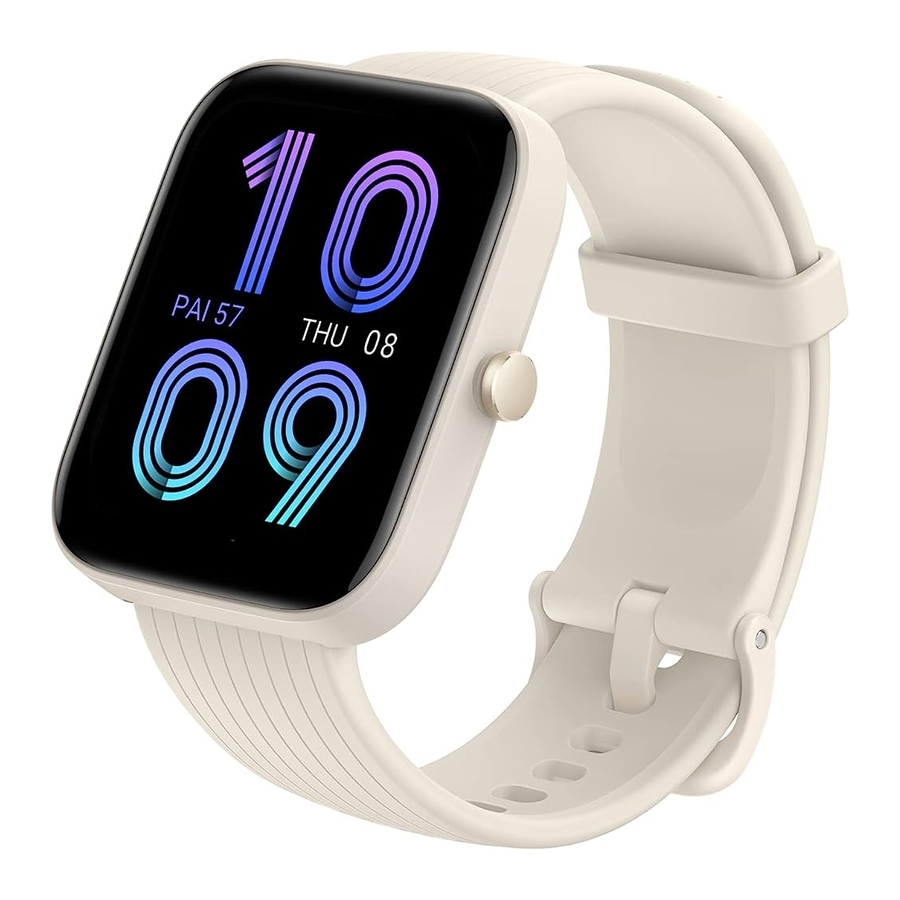
Amazfit Bip 3 Pro - Priročnik za pametno uro
Povezava in seznanjanje
Uporabite svoj telefon za skeniranje naslednje QR kode ter prenesite in namestite aplikacijo Zepp. Za boljšo uporabniško izkušnjo posodobite aplikacijo na najnovejšo različico, kot je predlagano.


 Opomba: Operacijski sistem vašega mobilnega telefona mora biti Android 7.0 ali iOS 12.0 ali novejši.
Začetno seznanjanje:
- Ko se ura prvič zažene, se na zaslonu prikaže QR koda, ki se uporablja za seznanjanje.
- Odprite aplikacijo Zepp na telefonu, se prijavite v aplikacijo in skenirajte QR kodo na uri, da seznanite telefon z uro.

Seznanjanje z novim telefonom:
- Odprite aplikacijo Zepp na starem telefonu in sinhronizirajte podatke z uro.
- Na starem mobilnem telefonu pojdite na Profile > Amazfit Bip 3 pro stran in tapnite gumb Unpair (odparite) na dnu, da razvežete povezavo. Če je to iPhone, po razvezi povezave odparite telefon in uro: pojdite v Bluetooth meni telefona, poiščite ime Bluetooth, ki ustreza uri, in tapnite gumb na skrajni desni strani imena Bluetooth. Ko vstopite na stran, tapnite Ignore This Device (prezri to napravo).
- Obnovite tovarniške nastavitve ure. Ko se ura znova zažene, seznanite uro z novim telefonom, kot je opisano v postopku začetnega seznanjanja.
Nošenje in polnjenje
Nošenje in zamenjava paščka ure
Priporočljivo je, da uro nosite z udobno ohlapnostjo, da koža diha in senzor deluje.
Pri merjenju kisika v krvi se izogibajte nošenju ure na zapestnem sklepu, vzdržujte udobno (primerno tesno) prileganje med uro in kožo zapestja ter med celotnim postopkom merjenja držite roko pri miru. Če nanjo vplivajo zunanji dejavniki (kot so povešanje roke, zibanje roke, dlake na roki in tetovaže), so lahko rezultati meritev netočni ali pa meritev ne uspe brez izpisa.
Med vadbo lahko zategnete pašček ure, po njej pa ga sprostite. Ustrezno zategnite pašček, če se vaša ura ziba na zapestju ali ne oddaja podatkov.

Polnjenje
- Priključite vrata USB polnilne baze ure na polnilnik telefona ali vmesnik USB računalnika.
- Položite uro na magnetno polnilno bazo in poskrbite, da bo kovinski kontakt na zadnji strani ure poravnan z zlatim pinom polnilne baze. Prepričajte se, da je ura trdno pritrjena na polnilno bazo.
- Ko je ura pravilno nameščena na polnilno bazo, se na zaslonu ure prikaže ikona za polnjenje, ki označuje, da polnjenje poteka.
![]()

Osnovne operacije
Pogoste operacije s kretnjami
| Tapnite zaslon | Uporablja funkcijo, izbere trenutni element ali nadaljuje z naslednjim korakom |
| Pritisnite in pridržite številčnico ure | Aktivira izbiro številčnice ure in nastavitve številčnice ure |
| Pokrijte zaslon | Izklopi zaslon |
| Povlecite od leve proti desni | Na večini podnivojskih strani se vrne na stran višje ravni |
| Povlecite navzgor ali navzdol po zaslonu | Se pomika ali preklaplja med stranmi |
Operacije s fizičnim gumbom
Enkrat pritisnite fizični gumb:
- Ko je zaslon zaklenjen, pritisnite fizični gumb, da odklenete zaslon.
- Na zaslonu številčnice ure pritisnite fizični gumb, da odprete seznam aplikacij.
- Na zaslonih, ki niso zaslon številčnice ure, pritisnite fizični gumb, da se vrnete na prejšnji zaslon.
- Na zaslonu Workout (vadba) pritisnite fizični gumb, da povlečete navzgor in navzdol med zasloni.
Pritisnite in pridržite fizični gumb:
- Ko je ura v izklopljenem stanju, pritisnite in držite gumb 2 sekundi, da vklopite uro.
- Na številčnici ure pritisnite in držite gumb 1 sekundo, da hitro začnete vadbo (za nastavitev aplikacije za hiter zagon pojdite na Settings (nastavitve) > Preference (nastavitve) > Press and hold the button (pritisnite in pridržite gumb)).
- Na zaslonu Workout (vadba) pritisnite in držite fizični gumb, da končate vadbo.
Številčnice ure
Če želite spremeniti številčnico ure: pritisnite in pridržite številčnico ure ali pojdite na Settings (nastavitve) > Watch Face (številčnica ure) in povlecite levo ali desno, da izberete želeno številčnico ure.
Pojdite na zaslon z nastavitvami številčnice ure. Sličice številčnice ure, ki so označene z ikono za urejanje spodaj, je mogoče urejati. Izbrana številčnica ure je označena. Lahko tapnete ali povlečete po zaslonu, da izberete različne številčnice ure. Tapnite, da izberete eno.
Ura privzeto ponuja več številčnic ure. Lahko pa tudi odprete Watch Faces (številčnice ure) v aplikaciji Zepp, da sinhronizirate spletne številčnice ure z uro, ali nastavite sliko v telefonu kot sliko številčnice ure z aplikacijo Zepp.
Če želite dodati spletne številčnice ure, naj bo ura povezana s telefonom, odprite aplikacijo Zepp, pojdite na Profile (profil) > My Device (moja naprava) > Amazfit Bip 3 Pro > Watch Faces (številčnice ure) in izberite želene spletne številčnice ure, da jih sinhronizirate z uro.
Nadzorni center
Povlecite navzdol po strani številčnice ure, da vstopite v Control Center (nadzorni center), kjer lahko dostopate do sistemskih funkcij ure.
Podpira: Do Not Disturb mode (način Ne moti), alarm clock (budilka), brightness adjustment (prilagajanje svetlosti), settings (nastavitve)

Obvestila o sporočilih in opomniki na klice
- Omogočite funkcijo obvestil
Preden uporabite funkcijo obvestil, omogočite funkcijo opozoril aplikacije v aplikaciji Zepp in naj bo ura povezana s telefonom.- Če uporabljate iPhone, seznanite uro z Bluetoothom telefona, preden uporabite funkcijo obvestil. V nasprotnem primeru se ob omogočanju te funkcije prikaže sporočilo, ki zahteva seznanjanje Bluetooth. Tapnite Agree (se strinjam).
- Če uporabljate telefon Android, dodajte aplikacijo Zepp na seznam dovoljenih ali seznam za samodejno izvajanje v ozadju telefona, da se aplikacija izvaja v ozadju, ne da bi jo ukinili kot proces v ozadju telefona. V nasprotnem primeru bo ura odklopljena od aplikacije in ne bo mogla prejemati opozoril o obvestilih aplikacije.
- Ogled obvestil
Ko ura prejme opozorila o obvestilih, zavibrira in prikaže obvestila. Če si obvestil ne ogledate, ko jih prvič prejmete, lahko povlečete navzgor po zaslonu številčnice ure, da si jih ogledate pozneje. - Opozorila o dohodnih klicih
Naj bo ura povezana s telefonom, da boste na uri prejemali opozorila o dohodnih klicih. Izberete lahko, da prekinete ali prezrete/utihate klice na uri. Lahko pa tudi pritisnete fizični gumb, da ustavite vibriranje. Preden uporabite funkcijo opozarjanja na dohodne klice, jo omogočite v aplikaciji Zepp.
Aplikacije za bližnjice
Aplikacije za bližnjice, prikazane na levi in desni strani številčnice ure, vam omogočajo priročno uporabo funkcij ure. Nastavite lahko tudi svoje pogosto uporabljene aplikacije ali funkcije, kot je "workouts" (vadbe).
Ko zbudite uro, povlecite navzdol po zaslonu številčnice ure, da odprete nadzorni center. Tapnite Settings (nastavitve) in pojdite na Settings (nastavitve) > Preference (nastavitve) > Shortcut Apps (aplikacije za bližnjice). Nato povlecite navzgor in navzdol po zaslonu, da si ogledate seznam aplikacij, ki jih lahko nastavite kot aplikacije za bližnjice.
Ko število Current Apps (trenutne aplikacije) doseže zgornjo mejo, ni mogoče dodati več aplikacij. Če želite dodati več, morate izbrisati neželene aplikacije iz Current Apps (trenutne aplikacije). Dodate lahko do 10 aplikacij za bližnjice.
Upravljanje seznama aplikacij
Ura ponuja aplikacije, ki jih je mogoče uporabljati neodvisno, kot so Activity Goal (cilj aktivnosti), Workout (vadba), Heart Rate (srčni utrip) in Blood Oxygen Detection (zaznavanje kisika v krvi).
Aplikacije, prikazane na uri, lahko nastavite glede na osebne želje. Ko je ura povezana z aplikacijo Zepp, odprite aplikacijo in pojdite na Profile (profil) > Amazift Bip 3 Pro > App List management (upravljanje seznama aplikacij), da spremenite vrstni red prikaza aplikacij ali skrijete aplikacije na trenutni strani.
Posodabljanje sistema vaše ure
Naj bo ura povezana s telefonom, odprite aplikacijo Zepp in pojdite na Profile (profil) > Amazfit Bip 3 Pro > System Update (posodobitev sistema), da si ogledate ali posodobite sistem vaše ure.
Priporočamo, da tapnete Update Immediately (takoj posodobi), ko vaša ura prejme sporočilo o posodobitvi sistema.
Aktivnosti in zdravje
Cilj
Ura samodejno beleži vaše podatke o aktivnosti, vključno s koraki, dogodki vstajanja, časom kurjenja maščob, kalorijami in razdaljo. Prav tako beleži trajanje, ko se srčni utrip vzdržuje znotraj ali nad območjem kurjenja maščob, kot indeks časa kurjenja maščob. Ura vibrira, ko dosežete dnevne cilje korakov in vstajanja.

Opomniki za vstajanje
Da bi vas spodbudili k določeni količini aktivnosti vsako uro, ko ste budni, in zmanjšali škodo, ki jo povzroča predolgo sedenje, ura spremlja vašo aktivnost, ko jo nosite.
Če v 50. minuti tekoče ure ni zaznana nobena aktivnost več kot eno minuto in pravilno nosite uro, ura vibrira, da vas opomni, da telovadite. Ko prejmete opozorilo za vstajanje, se aktivirajte, preden pride naslednja ura, da dosežete cilj vstajanja tekoče ure.
Kako omogočiti:
Naj bo ura povezana s telefonom, odprite aplikacijo Zepp in pojdite na Profile (Profil) > My Device (Moja naprava) > Amazfit Bip 3 Pro > Notification and Reminder (Obvestila in opomniki) > Standing Reminder (Opomnik za vstajanje), da omogočite funkcijo.

PAI
PAI se uporablja za merjenje fiziološke aktivnosti osebe in odraža splošno fizično stanje. Izračuna se na podlagi BMP osebe, intenzivnosti dnevnih aktivnosti in fizioloških podatkov.
Z vzdrževanjem določene intenzivnosti dnevnih aktivnosti ali vadb lahko pridobite vrednost PAI. Glede na rezultate raziskave HUNT Fitness Study*, so ljudje z vrednostjo PAI, večjo od 100, bolj odporni na bolezni srca in ožilja in imajo daljšo življenjsko dobo.
Prebudite uro, pritisnite gumb na strani ure, da odprete seznam aplikacij, in povlecite navzgor ali navzdol po zaslonu, da izberete in odprete aplikacijo PAI. V aplikaciji PAI na uri si lahko ogledate informacije, kot je vaša ocena PAI v zadnjih sedmih dneh in današnja ocena PAI. Aplikacijo PAI lahko nastavite tudi kot aplikacijo za hiter dostop, da si preprosto ogledate svojo oceno PAI.
Za več informacij pojdite na Zepp app Home page (Domača stran aplikacije Zepp) > PAI page (Stran PAI) > click Q&A (kliknite V&O).

* HUNT Fitness Study je podprojekt študije HUNT, ki jo vodi profesor Ulrik Wisloff na Medicinski fakulteti Norveške univerze za znanost in tehnologijo. Traja že več kot 35 let in je vključevala več kot 230.000 udeležencev.
Srčni utrip
Srčni utrip je pomemben pokazatelj fizičnega stanja. Visoko-frekvenčno merjenje srčnega utripa pomaga zajeti več sprememb srčnega utripa in zagotavlja referenco za zdrav življenjski slog.
Prebudite uro, pritisnite gumb na strani ure, da odprete seznam aplikacij, in povlecite navzgor ali navzdol po zaslonu, da izberete in odprete aplikacijo Heart Rate (Srčni utrip). V aplikaciji Heart Rate (Srčni utrip) na uri si lahko ogledate svojo najnovejšo izmerjeno vrednost srčnega utripa, celodnevno krivuljo srčnega utripa, srčni utrip v mirovanju, porazdelitev intervalov srčnega utripa in druge informacije. Nastavitev aplikacije Heart Rate (Srčni utrip) kot aplikacije za hiter dostop vam omogoča enostavno merjenje srčnega utripa.
Za zagotovitev natančnosti merjenja morate pravilno nositi uro v skladu z nasveti in zagotoviti, da je del ob koži čist in brez madežev kreme za sončenje.

Spanje
Kakovost spanja ima pomemben vpliv na zdravje ljudi.
Ko spite med nošenjem ure, ta samodejno beleži vaše podatke o spanju. Odprite aplikacijo Sleep (Spanje), da si ogledate skupno trajanje spanja od prejšnje noči in podatke o spanju v zadnjih sedmih dneh. Podatke o spanju lahko sinhronizirate tudi z aplikacijo Zepp, da si ogledate trajanje spanja, faze spanja, oceno spanja in predloge za spanje.

Podprto spremljanje spanja
Naj bo ura povezana s telefonom, odprite aplikacijo Zepp in pojdite na Profile (Profil) > My Device (Moja naprava) > Amazfit Bip 3 Pro > Health Monitoring (Spremljanje zdravja), da vklopite Assisted Sleep Monitoring (Podprto spremljanje spanja), ki uri omogoča natančnejšo analizo večje količine podatkov o spanju (iz REM spanja).
Spremljanje kakovosti dihanja med spanjem
Naj bo ura povezana s telefonom, odprite aplikacijo Zepp in pojdite na Profile (Profil) > My Device (Moja naprava) > Amazfit Bip 3 Pro > Health Monitoring (Spremljanje zdravja), da omogočite sleep breathing quality monitoring (spremljanje kakovosti dihanja med spanjem). Ko je ta funkcija omogočena, bo sistem samodejno spremljal kakovost vašega dihanja, če zazna, da napravo nosite med spanjem, da vam pomaga bolje razumeti vaše stanje spanja.
Kisik v krvi
Kisik v krvi je koncentracija kisika v krvi in pomemben fiziološki parameter dihanja in krvnega obtoka.
- Prebudite uro, pritisnite stranski gumb, da odprete app list (seznam aplikacij), in izberite aplikacijo SpO2, da začnete meriti kisik v krvi.
- Po končanem merjenju ura prikaže rezultat merjenja. Ogledate si lahko tudi rezultate meritev iz preteklih 3 ur.
![]()

Previdnostni ukrepi za merjenje kisika v krvi:
- Nosite uro na razdalji enega prsta od zapestja in mirujte.
- Nosite pas tesno, z ustreznim občutkom pritiska.
- Položite roko na mizo ali mirujočo površino, z zaslonom ure obrnjenim navzgor.
- Med merjenjem mirujte in se osredotočite na merjenje.
- Dejavniki, kot so lasje, tetovaža, tresenje, nizka temperatura in nepravilno nošenje ure, lahko vplivajo na rezultate meritev in celo povzročijo neuspešno merjenje.
- Merilno območje ure je 80%-100%. Ta funkcija je samo za referenco in se ne sme uporabljati kot osnova za medicinsko diagnozo. Če se počutite slabo, poiščite zdravniško pomoč.
Spremljanje stresa
Ura ponuja aplikacijo Stress (Stres) za merjenje vaše vrednosti stresa. Ko je merjenje uspešno, ura prikaže izmerjeno vrednost stresa in stanje stresa. Ko merjenje ne uspe, se prikaže sporočilo "Measurement failed" (Merjenje ni uspelo). Za zagotovitev uspešnega merjenja pravilno nosite uro in med merjenjem mirujte.
Amazfit Bip 3 Pro podpira celodnevno spremljanje stresa. Če želite uporabljati to funkcijo, odprite aplikacijo Stress (Stres) na uri in vklopite All-day Stress Monitoring (Celodnevno spremljanje stresa). Ko je ta funkcija omogočena, nosite uro tako, da samodejno meri vaš stres vsakih 5 minut in prikaže vašo celodnevno krivuljo stresa.

Dihalni trening
Pojdite na App List (Seznam aplikacij) na uri in odprite aplikacijo Breathing (Dihanje), da izvedete dihalni trening sproščanja na podlagi navodil za dihalno animacijo. Skupno trajanje treninga lahko nastavite na domačem zaslonu Breathe (Dihanje). Privzeto trajanje je 1 minuta.

Sledenje ciklu
Aplikacija Cycle Tracking (Sledenje ciklu) lahko sledi ženskim menstrualnim obdobjem, da prepozna vzorce in napove naslednji cikel. Ta funkcija ni nadomestilo za kontracepcijo ali zdravniški nasvet. Ko prvič uporabite aplikacijo Cycle Tracking (Sledenje ciklu), morate vnesti začetni čas zadnje menstruacije, trajanje obdobja in trajanje menstrualnega cikla. Te podatke lahko vnesete tudi v aplikacijo Zepp in jih sinhronizirate z uro.
Beleženje podatkov o ciklu in končanje sledenja ciklu:
Menstrualno obdobje je mogoče hitro zabeležiti ali končati z ure. Natančno beleženje podatkov o vsakem obdobju bo napoved naredilo natančnejšo.
Spreminjanje podatkov o ciklu:
Če vnesete napačno menstrualno obdobje, ga lahko spremenite s klikom na gumb Edit (Uredi) na strani Cycles (Cikli) v aplikaciji Zepp.
Opomniki:
Pojdite na stran Zepp app Cycles (Cikli aplikacije Zepp) in kliknite Settings (Nastavitve), da omogočite Period and Ovulation reminder (Opomnik za obdobje in ovulacijo), tako da ura vibrira ob določenem času, da vas opomni.

Vadba
Vrsta vadbe
Amazfit Bip 3 Pro podpira 61 vrst vadbe, vključno s tekom na prostem, tekaško stezo, kolesarjenjem na prostem, hojo in plavanjem v odprti vodi. Privzeti seznam vadb se bo samodejno prilagodil glede na število uporab vsake vadbe.

Začetek vadbe
Odprite aplikacijo Workout (Vadba) in izberite katero koli vadbo, da vstopite v način vadbe. Preden začnete vadbo, sistem preveri, ali ima ura dovolj prostega prostora za shranjevanje. Če ne, lahko sistem prepiše predhodno nesinhronizirane podatke o vadbi, ko začnete vadbo. Da preprečite prepisovanje podatkov, priporočamo, da se kmalu po končani vadbi povežete z aplikacijo Zepp, da sinhronizirate podatke o vadbi.
Če izberete Outdoor Sports (Športi na prostem), počakajte, da je določanje položaja GPS uspešno na zaslonu Workout Preparation (Priprava na vadbo). Nato tapnite GO (POJDI), da začnete vadbo. To omogoča uri, da beleži popolne podatke o vadbi.
Navodila za uporabo določanja položaja GPS:
- Če ste pozvani, da posodobite Assisted GPS (AGPS) (Podprti GPS (AGPS)), potem ko izberete vrsto vadbe, odprite aplikacijo Zepp in se povežite z uro, da omogočite samodejno posodobitev AGPS.
- Priporočamo, da dokončate določanje položaja GPS na odprtem prostoru, da pospešite postopek določanja položaja.
![]()

Cilj vadbe
Na zaslonu Workout Preparation (Priprava na vadbo) povlecite levo, da odprete zaslon Activity Goal Settings (Nastavitve cilja aktivnosti). Nastavite lahko različne cilje za različne vrste vadbe, kot so Pace (Tempo), Duration (Trajanje), Distance (Razdalja) in Calorie consumption goal (Cilj porabe kalorij). Ko med vadbo dosežete 50 %, 80 % in 100 % nastavljenega cilja, vas ura obvesti o napredku pri doseganju cilja.

Opozorila za vadbo
Heart rate too high alert (Opozorilo o previsokem srčnem utripu)
Če vaš srčni utrip preseže vnaprej določeno največjo vrednost med vadbo, ura vibrira, da vas obvesti, in prikaže vaš trenutni srčni utrip. Preden uporabite funkcijo Heart rate too high alert (Opozorilo o previsokem srčnem utripu), pojdite na zaslon Workout Settings (Nastavitve vadbe), da vklopite Safe Heart Rate Reminder (Opomnik za varen srčni utrip).

Heart rate range alert (Opozorilo o območju srčnega utripa)
Če je vaš srčni utrip izven vnaprej določenega območja srčnega utripa med vadbo, ura vibrira, da vas obvesti, da je vaš srčni utrip previsok ali prenizek, in prikaže vaš trenutni srčni utrip. Preden uporabite funkcijo heart rate range alert (opozorilo o območju srčnega utripa), pojdite na zaslon Workout Settings (Nastavitve vadbe), da vklopite Heart Rate Range Reminder (Opomnik za območje srčnega utripa).
Pace too slow alert (Opozorilo o prenizkem tempu)
Če je vaš tempo v realnem času nižji od vnaprej določene vrednosti med vadbo, ura vibrira, da vas obvesti, da je vaš tempo prenizek, in prikaže vaš trenutni tempo. Preden uporabite funkcijo Pace too slow alert (Opozorilo o prenizkem tempu), pojdite na zaslon Workout Settings (Nastavitve vadbe), da vklopite Pace Reminder (Opomnik za tempo).

Per KM alert (Opozorilo na KM)
Ko med vadbo dosežete vnaprej določene kilometre, ura vibrira, da vas obvesti o kilometrih, ki ste jih pretekli, in prikaže vaš tempo ali hitrost v zadnjem kilometru. Preden uporabite funkcijo per KM alert (Opozorilo na KM), pojdite na zaslon Workout Settings (Nastavitve vadbe), da vklopite Distance Reminder (Opomnik za razdaljo).

Insufficient free space alert (Opozorilo o nezadostnem prostem prostoru)
Če ima sistem med vadbo nezadosten prosti prostor za shranjevanje, ura vibrira, da vas vpraša, ali želite nadaljevati vadbo. Če tapnete Continue (Nadaljuj), sistem prepiše nesinhronizirane podatke o vadbi. Če tapnete End (Končaj), sistem konča trenutno vadbo.
No free space alert (Opozorilo o pomanjkanju prostega prostora)
Če sistem med vadbo nima več prostega prostora za shranjevanje, ura vibrira, da vas obvesti. V tem primeru sistem samodejno shrani vaš trenutni zapis vadbe.
Nastavitve vadbe
Pojdite na zaslon Workout Preparation (Priprava na vadbo) in tapnite Workout Settings (Nastavitve vadbe) v spodnjem delu zaslona. Med vadbo lahko po potrebi omogočite naslednje funkcije: Auto Pause (Samodejna pavza), Heart Rate Alert (Opozorilo o srčnem utripu), Pace Alert (Opozorilo o tempu), Distance Alert (Opozorilo o razdalji).

Začasna ustavitev, nadaljevanje in končanje vadbe
Pritisnite in držite fizični gumb, da končate vadbo. Prikaže se zaslon Paused (Začasno ustavljeno). Če tapnete Start (Začni), ura nadaljuje z beleženjem podatkov o vadbi. Podatki ne bodo shranjeni, če ni dovolj zapisov o aktivnosti. Lahko pritisnete kljukico, da zaprete aktivnost.

Zgodovina vadbe
Ogled zgodovinskih podatkov o vadbi v uri
Pojdite na App List (Seznam aplikacij) >Workout history (Zgodovina vadbe), da si ogledate nedavno shranjen zapis vadbe. Če nekateri zgodovinski zapisi vadbe niso sinhronizirani, se na desni strani seznama prikaže ikona Unsynchronized (Nesinhronizirano). Ikona Unsynchronized (Nesinhronizirano) izgine, ko so podatki sinhronizirani z aplikacijo Zepp. Tapnite zapis vadbe, da si ogledate podrobnosti vadbe.
Ogled rezultatov vadbe v aplikaciji Zepp
Aplikacija Zepp ponuja modul Workout (Vadba), ki vam omogoča ogled rezultatov vadbe, sinhroniziranih z ure.
Brisanje zapisov vadbe
Na zaslonu Workout history (Zgodovina vadbe) povlecite levo po zapisu vadbe in tapnite Delete (Izbriši). Če je bil ta zapis sinhroniziran, se neposredno izbriše. Če ni sinhroniziran, vas sistem vpraša, ali ga želite izbrisati.
Opomba: Ko je zapis vadbe izbrisan iz ure, ta zapis ni sinhrono izbrisan iz aplikacije Zepp in si ga lahko še vedno ogledate v aplikaciji. Izbrisati ga morate ročno iz aplikacije Zepp.
Območje srčnega utripa za vadbo
Med vadbo ura izračuna vaše območje srčnega utripa na podlagi vaših osebnih podatkov. Učinek in intenzivnost vadbe lahko določite na podlagi območja srčnega utripa. Na uri si lahko ogledate svoje trenutno območje srčnega utripa v stolpcu s podatki o srčnem utripu. Ko končate vadbo, lahko odprete aplikacijo Zepp in poiščete trenutne zapise vadbe, da si ogledate trajanje vadbe v vsakem območju srčnega utripa na zaslonu Details (Podrobnosti).
Privzeto je na voljo šest območij srčnega utripa.
Privzeta območja srčnega utripa se izračunajo z oceno največjega srčnega utripa. Ura izračuna največji srčni utrip po običajni formuli, ki odšteje vašo starost od 220.
| Heart Rate Range (Območje srčnega utripa) | How to Calculate (Kako izračunati) |
| Relaxed (Sproščeno) | Less than 50% of the maximum heart rate (Manj kot 50 % največjega srčnega utripa) |
| Warm-up (Ogrevanje) | [50%, 60%) of the maximum heart rate ([50 %, 60 %) največjega srčnega utripa) |
| Fat Burning (Kurjenje maščob) | [60%, 70%) of the maximum heart rate ([60 %, 70 %) največjega srčnega utripa) |
| Aerobic (Aerobno) | [70%, 80%) of the maximum heart rate ([70 %, 80 %) največjega srčnega utripa) |
| Endurance Training (Trening vzdržljivosti) | [80%, 90%) of the maximum heart rate ([80 %, 90 %) največjega srčnega utripa) |
| Anaerobic Maximum (Anaerobni maksimum) | More than 90% of the maximum heart rate (Več kot 90 % največjega srčnega utripa) |
Aplikacije za uro
Glasba
Ko telefon predvaja glasbo, lahko odprete zaslon Glasba na uri, da si ogledate informacije o glasbi, ki se predvaja. Na uri tapnite "Pause" (pavza), da ustavite predvajanje glasbe, in tapnite "Previous/Next" (prejšnja/naslednja), da predvajate prejšnjo ali naslednjo skladbo. Tapnite ikone za glasnost + in -, da prilagodite glasnost glasbe.
Če uporabljate iPhone, morate uro seznaniti z Bluetoothom telefona, preden lahko uporabljate aplikacijo Glasba.
Če uporabljate telefon Android, omogočite dovoljenje za branje obvestil v aplikaciji Zepp, preden lahko uporabljate aplikacijo Glasba. V aplikaciji Zepp pojdite na Amazfit Bip 3 Pro > "Notification and reminder" (obvestila in opomniki) > "App alerts" (opozorila aplikacij) > kliknite opomnik "Can't access notifications" (ne morem dostopati do obvestil) na vrhu te strani, da dovolite dovoljenje za obvestila aplikacije Zepp.

Opomba: Na izkušnjo upravljanja glasbe z uro lahko vplivata združljivost sistema Android ter različne stopnje odprtosti in podpore različnih predvajalnikov glasbe.
Vreme
V aplikaciji Vreme si lahko ogledate trenutno vreme in vremensko napoved za naslednjih nekaj dni.
Ura pridobiva podatke o vremenu prek posodobitve, ki jo potisne telefon. Če želite prejeti najnovejše informacije o vremenu, naj bo Bluetooth telefona vklopljen in telefon povezan z uro.
Ura prejme potisno sporočilo skupaj z vremenskim opozorilom. Če želite omogočiti potiskanje vremenskih opozoril, v aplikaciji pojdite na Profil > Amazfit Bip 3 Pro > "App settings" (nastavitve aplikacije) > Vreme > "Weather Settings" (nastavitve vremena).

Alarm
Alarme lahko dodate v aplikaciji Zepp in na uri. Dodate lahko do 10 alarmov. Vklopite lahko tudi "Snooze" (dremež). Ko se doseže čas alarma, ura vibrira, da vas opomni. Če želite izklopiti trenutni alarm, tapnite gumb X na zaslonu Alarm, da onemogočite vibriranje. Če želite, da vas ura ponovno opomni čez 10 minut, tapnite "Remind me later" (opomni me pozneje). Če ne izvedete nobene operacije, potem ko ura šestkrat zaporedoma zavibrira, se alarm onemogoči po šestem vibriranju ure.

Seznam opravil
Nastavite lahko čase opomnikov za opravila. Ko se čas doseže, vas ura opomni na opravilo, ki ga lahko izberete, da ga dokončate ali prezrete. Na uri izberite "App List" (seznam aplikacij) > "To-DoList" (seznam opravil), da si ogledate seznam opravil ali izklopite "To-Do-List" (seznam opravil). Dodate in urejate lahko tudi opravila v aplikaciji Zepp. Dodate lahko do 60 opravil.
Svetovna ura
V aplikaciji Zepp lahko dodate več mest in jih sinhronizirate z uro, da si ogledate informacije, vključno z lokalnimi časi, datumi in tedni. Dodate lahko do 20 različnih mest.

Odštevanje
Aplikacija Odštevanje ponuja 8 bližnjic za hitro nastavitev. Prav tako lahko ročno nastavite časovnik z največjim časom 23 ur, 59 minut in 59 sekund. Ura vas bo opomnila, ko se časovnik izteče.

Oddaljena kamera
Ko je kamera telefona vklopljena, lahko fotografirate na daljavo z uro. Če uporabljate iPhone, morate uro seznaniti z Bluetoothom telefona, preden lahko uporabljate aplikacijo Oddaljena kamera.
Če uporabljate telefon Android, morate, preden uporabite to funkcijo, odpreti aplikacijo Zepp in iti na Amazfit Bip 3 Pro > "Lab" (laboratorij) > "Camera Settings" (nastavitve kamere), da dokončate nastavitve, kot je navedeno.

Poišči telefon
Naj bo ura povezana s telefonom, pojdite na seznam aplikacij in tapnite "Find Phone" (poišči telefon). Nato bo telefon zazvonil.

Nastavitve
Zaslon Nastavitve ponuja naslednje nastavitve: zamenjava številčnice ure, nastavitve elementov za hiter zagon s pritiskom in držanjem fizičnega gumba, trajanje samodejnega izklopa zaslona, zaklepanje zaslona, prižiganje ob dvigu zapestja, prižiganje ob obvestilih, nastavitve, o, predpisi, izklop in ponastavitev na tovarniške nastavitve.
Zamenjava številčnice ure: Ura ponuja 2 privzeti številčnici ure. Številčnico ure lahko spremenite po potrebi.
Nastavitve pritiska in držanja: Vadbo lahko nastavite kot element za hiter zagon, tako da lahko začnete vadbo s pritiskom in držanjem fizičnega gumba.
Samodejni izklop zaslona: Nastavite lahko obdobje vklopa zaslona, po katerem se zaslon ure samodejno izklopi, če v tem obdobju ne izvedete nobene operacije.
Nastavitve zaklepanja zaslona: Ko je ta funkcija omogočena, morate pritisniti fizični gumb, da izvedete operacije, ko se zaslon vklopi ob prejemu obvestila ali dvigu zapestja. Ta zasnova preprečuje nenamerne operacije.
Prižiganje ob dvigu zapestja: Ko je ta funkcija omogočena, se zaslon samodejno vklopi, ko dvignete roko ali zapestje. Če je funkcija zaklepanja zaslona onemogočena, lahko neposredno upravljate zaslon, ko se vklopi.
Prižiganje ob obvestilih: Ko je ta funkcija omogočena, se zaslon samodejno vklopi, ko ura prejme obvestilo. Če je funkcija zaklepanja zaslona onemogočena, lahko neposredno upravljate zaslon, ko se vklopi.
Aplikacije za bližnjice: Aplikacije za bližnjice so aplikacije, ki jih lahko odprete s potegom levo in desno po zaslonu številčnice ure. Dodajate, brišete in preurejate lahko aplikacije za bližnjice.
Pritisnite in držite gumb: Ko je ta funkcija omogočena, lahko pritisnete in držite fizični gumb za 1 sekundo na zaslonu številčnice ure, da hitro odprete aplikacijo.
Moč vibriranja: Nastavite lahko intenzivnost vibriranja, ko ura prejme opozorila. Možnosti vključujejo Močno, Srednje in Šibko.
Format časa: Možnosti vključujejo 12-urni način in 24-urni način.
Format datuma: Možnosti vključujejo LLLL/MM/DD, LLLL/DD/MM, MM/DD/LLLL in DD/MM/LLLL.
O: Na zaslonu O si lahko ogledate različico vdelane programske opreme in naslov Bluetooth MAC ure.
Izklop: Tapnite, da izklopite uro.
Ponovni zagon: Tapnite, da ponovno zaženete uro.
Ponastavitev na tovarniške nastavitve: Po ponastavitvi na tovarniške nastavitve bodo vsi podatki v uri ponastavljeni in uro je treba ponovno seznaniti, preden jo je mogoče uporabljati.

Reference


Prenesi navodilo
Tukaj lahko prenesete polno pdf različico navodila, ki lahko vsebuje dodatna varnostna navodila, informacije o garanciji, FCC pravila itd.
Prenesi Amazfit Bip 3 Pro - Priročnik za pametno uro


