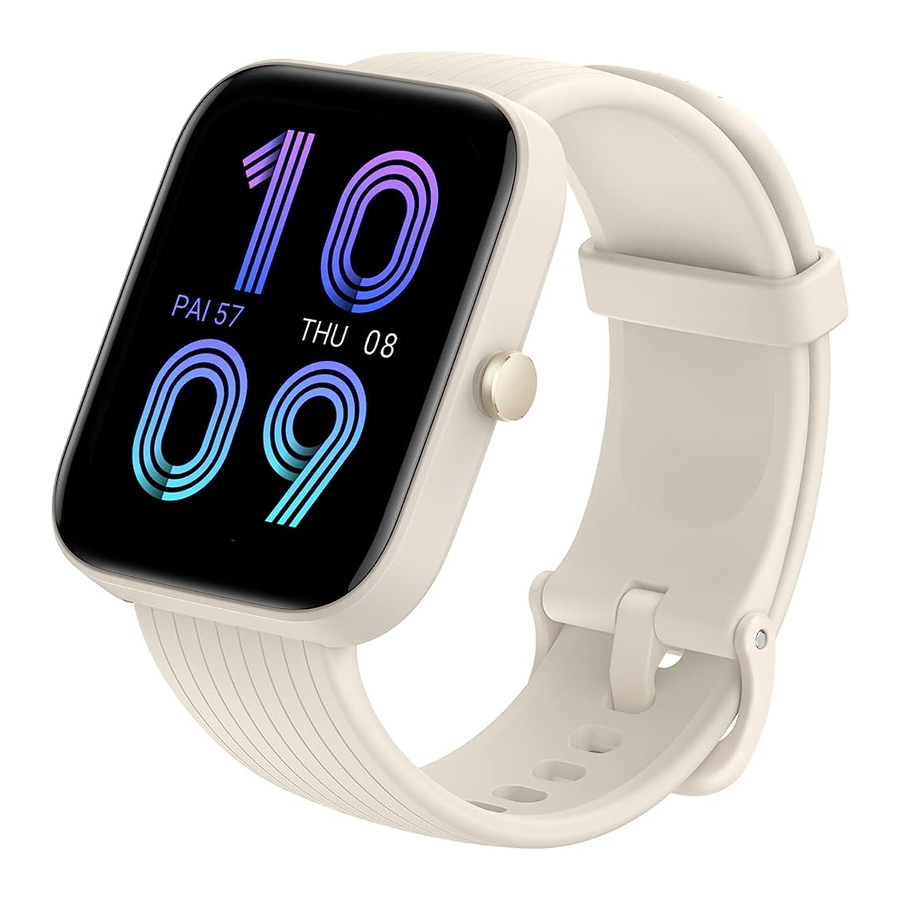
Amazfit Bip 3 Pro - Bruksanvisning for smartklokke
Tilkobling og paring
Bruk telefonen din til å skanne følgende QR-kode, og last ned og installer Zepp-appen. For en bedre brukeropplevelse, oppdater appen til den nyeste versjonen når du blir bedt om det.


 Merk: Operativsystemet på mobiltelefonen din må være Android 7.0 eller iOS 12.0, eller nyere.
Første gangs paring:
- Når klokken startes for første gang, vises QR-koden som brukes for paring på skjermen.
- Åpne Zepp-appen på telefonen din, logg på appen, og skann QR-koden på klokken for å pare telefonen din med klokken.

Paring med en ny telefon:
- Åpne Zepp-appen på din gamle telefon og synkroniser data med klokken.
- På den gamle mobiltelefonen, gå til Profile > Amazfit Bip 3 pro-siden og trykk på Unpair-knappen (fjern paring-knappen) nederst for å oppheve bindingen. Hvis det er en iPhone, vennligst opphev paringen av telefonen og klokken etter at du har opphevet bindingen: gå til telefonens Bluetooth-meny, finn Bluetooth-navnet som tilsvarer klokken, og trykk på knappen helt til høyre for Bluetooth-navnet. Etter at du har gått inn på siden, trykk på Ignore This Device (Ignorer denne enheten).
- Gjenopprett fabrikkinnstillingene på klokken. Etter at klokken er startet på nytt, par klokken med din nye telefon som beskrevet i den første paringsprosedyren.
Bruk og lading
Bruk og bytte av klokkerem
Det anbefales å bruke klokken med komfortabel løshet for å la huden puste og sensoren fungere.
Når du måler oksygennivå i blodet, unngå å bruke klokken på håndleddet, oppretthold en komfortabel (passelig stram) passform mellom klokken og huden på håndleddet, og hold armen stille gjennom hele måleprosessen. Når det påvirkes av eksterne faktorer (som armsag, armsving, armhår og tatovering), kan måleresultatene være unøyaktige eller målingen kan mislykkes uten utdata.
Du kan stramme klokkeremmen under treningen og løsne den etterpå. Stram remmen passende hvis klokken svinger på håndleddet eller ikke klarer å sende ut data.

Lading
- Koble USB-porten på klokkens ladestasjon til en telefonlader eller en PCs USB-grensesnitt.
- Sett klokken på den magnetiske ladestasjonen og hold metallkontakten på baksiden av klokken på linje med gullpinnen på ladestasjonen. Forsikre deg om at klokken er godt festet til ladestasjonen.
- Etter at klokken er plassert riktig på ladestasjonen, vil ladeikonet vises på klokkeskjermen, noe som indikerer at lading pågår.
![]()

Grunnleggende operasjoner
Vanlige bevegelsesoperasjoner
| Trykk på skjermen | Bruker en funksjon, velger gjeldende element eller fortsetter med neste trinn |
| Trykk og hold på urskiven | Aktiverer valg av urskive og innstillinger for urskive |
| Dekk til skjermen | Slår av skjermen |
| Sveip fra venstre til høyre | På de fleste undersider, går tilbake til siden på øverste nivå |
| Sveip opp eller ned på skjermen | Ruller eller bytter sider |
Fysiske knappoperasjoner
Trykk på den fysiske knappen én gang:
- Når skjermen er låst, trykk på den fysiske knappen for å låse opp skjermen.
- På urskiveskjermen, trykk på den fysiske knappen for å gå til applisten.
- På andre skjermer enn urskiveskjermen, trykk på den fysiske knappen for å gå tilbake til forrige skjerm.
- På treningsskjermen, trykk på den fysiske knappen for å sveipe opp og ned mellom skjermene.
Trykk og hold på den fysiske knappen:
- Når klokken er i avslått tilstand, trykk og hold knappen i 2 sekunder for å slå på klokken.
- På urskiven, trykk og hold knappen i 1 sekund for å starte en treningsøkt raskt (for å angi hurtigstart-app, gå til Settings (innstillinger) > Preference (preferanser) > Press and hold the button (trykk og hold knappen)).
- På treningsskjermen, trykk og hold den fysiske knappen for å avslutte treningsøkten.
Urskiver
For å endre urskiven: trykk og hold på urskiven, eller gå til Settings (innstillinger) > Watch Face (urskive) og sveip til venstre eller høyre for å velge ønsket urskive.
Gå til innstillingsskjermen for urskiven. Miniatyrbildene for urskiven som er merket med et redigeringsikon nedenfor, kan redigeres. Den valgte urskiven er uthevet. Du kan trykke eller sveipe på skjermen for å velge forskjellige urskiver. Trykk for å velge en.
Klokken tilbyr flere urskiver som standard. Du kan også gå til Watch Faces (urskiver) i Zepp-appen for å synkronisere online urskiver til klokken, eller angi et bilde på telefonen som urskivebilde ved hjelp av Zepp-appen.
For å legge til online urskiver, hold klokken koblet til telefonen, åpne Zepp-appen, gå til Profile (profil) > My Device (min enhet) > Amazfit Bip 3 Pro > Watch Faces (urskiver), og velg ønskede online urskiver for å synkronisere dem til klokken.
Kontrollsenter
Sveip nedover på urskivesiden for å gå inn i kontrollsenteret, hvor du kan få tilgang til systemfunksjoner på klokken.
Støtter: Ikke forstyrr-modus, vekkerklokke, justering av lysstyrke, innstillinger

Meldingsvarsler og påminnelser om anrop
- Aktiver varslingsfunksjonen
Før du bruker varslingsfunksjonen, aktiver appvarslingsfunksjonen i Zepp-appen og hold klokken koblet til telefonen.- Hvis du bruker en iPhone, par klokken med telefonens Bluetooth før du bruker varslingsfunksjonen. Ellers, når du aktiverer denne funksjonen, vises en melding som ber om Bluetooth-paring. Trykk på Agree (godta).
- Hvis du bruker en Android-telefon, legg til Zepp-appen i tillatelseslisten eller automatisk kjøringsliste i telefonens bakgrunn, slik at appen fortsetter å kjøre i bakgrunnen uten å bli drept som en bakgrunnsprosess på telefonen. Ellers vil klokken bli koblet fra appen og kan ikke motta appvarslingsvarsler.
- Vis varsler
Når klokken mottar varslingsvarsler, vibrerer den og viser varslene. Hvis du ikke ser varsler når du først mottar dem, kan du sveipe opp på urskiveskjermen for å se dem senere. - Varsler om innkommende anrop
Hold klokken koblet til telefonen for å motta varsler om innkommende anrop på klokken. Du kan velge å legge på eller ignorere/dempe anropene på klokken. Du kan også trykke på den fysiske knappen for å stoppe vibreringen. Før du bruker funksjonen for varsling om innkommende anrop, aktiver den i Zepp-appen.
Snarveisapper
Snarveisapplikasjoner som vises på venstre og høyre side på urskiven lar deg enkelt bruke klokkefunksjoner. Du kan også angi dine ofte brukte applikasjoner eller funksjoner som "workouts" (treningsøkter).
Etter at du har vekket klokken, sveip nedover på urskiveskjermen for å gå til kontrollsenteret. Trykk på Settings (innstillinger) og gå til Settings (innstillinger) > Preference (preferanser) > Shortcut Apps (snarveisapper). Sveip deretter opp og ned på skjermen for å se en liste over apper som kan angis som snarveisapper.
Når antallet Current Apps (gjeldende apper) når den øvre grensen, kan ingen flere apper legges til. For å legge til flere, må du slette de uønskede appene fra Current Apps (gjeldende apper). Du kan legge til opptil 10 snarveisapper.
Applistebehandling
Klokken tilbyr apper som kan brukes uavhengig, for eksempel Activity Goal (aktivitetsmål), Workout (trening), Heart Rate (puls) og Blood Oxygen Detection (oksygenmåling i blodet).
Appene som vises på klokken kan angis basert på personlige preferanser. Med klokken koblet til Zepp-appen, åpne appen og gå til Profile (profil) > Amazift Bip 3 Pro > App List management (applistebehandling) for å endre visningsrekkefølgen for apper eller skjule apper på gjeldende side.
Oppdatere systemet på klokken din
Hold klokken koblet til telefonen din, åpne Zepp-appen, og gå til Profile (profil) > Amazfit Bip 3 Pro > System Update (systemoppdatering) for å se eller oppdatere systemet på klokken din.
Vi anbefaler at du trykker på Update Immediately (oppdater umiddelbart) når klokken din mottar en systemoppdateringsmelding.
Aktiviteter og helse
Mål
Klokken registrerer automatisk aktivitetsdataene dine, inkludert skritt, stående hendelser, fettforbrenningstid, kalorier og distanse. Den registrerer også varigheten som hjertefrekvensen opprettholdes innenfor eller over fettforbrenningsområdet som en indeks for fettforbrenningstid. Klokken vibrerer når du oppnår daglige skritt- og ståmål.

Påminnelser om å stå
For å oppmuntre deg til å ha en viss mengde aktivitet hver time når du er våken og redusere skaden forårsaket av å sitte for lenge, overvåker klokken aktiviteten din mens du har den på.
Hvis ingen aktiviteter oppdages i mer enn ett minutt ved det 50. minuttet av den gjeldende timen, og du bruker klokken riktig, vibrerer klokken for å minne deg på å trene. Når du mottar et stående varsel, utfør aktivitet før neste time kommer for å oppnå gjeldende times ståmål.
Slik aktiverer du:
Hold klokken koblet til telefonen, åpne Zepp-appen og gå til Profile (Profil) > My Device (Min enhet) > Amazfit Bip 3 Pro > Notification and Reminder (Varsling og påminnelse) > Standing Reminder (Ståpåminnelse) for å aktivere funksjonen.

PAI
PAI brukes til å måle en persons fysiologiske aktivitet og gjenspeile generell fysisk tilstand. Den beregnes basert på en persons BMP, intensiteten av daglige aktiviteter og fysiologiske data.
Ved å opprettholde en viss intensitet av daglige aktiviteter eller treningsøkter, kan du oppnå en PAI-verdi. I følge forskningsresultatene fra HUNT Fitness Study*, er personer med en PAI-verdi større enn 100 mer immune mot hjerte- og karsykdommer og har økt forventet levealder.
Vekk klokken, trykk på knappen på urskivesiden for å gå til applisten, og sveip opp eller ned på skjermen for å velge og åpne PAI-appen. I PAI-appen på klokken kan du se informasjon som din PAI-poengsum de siste sju dagene og dagens PAI-poengsum. Du kan også angi PAI-appen som en hurtigtilgangsapp for enkelt å se PAI-poengsummen din.
For mer informasjon, gå til Zepp-appen Home page (Hjemmeside) > PAI page (PAI-side) > klikk Q&A (Spørsmål og svar).

* HUNT Fitness Study er et underprosjekt av HUNT-studien, ledet av professor Ulrik Wisløff ved Det medisinske fakultet, Norges teknisk-naturvitenskapelige universitet. Den har vart i over 35 år og involvert mer enn 230 000 deltakere.
Hjertefrekvens
Hjertefrekvens er en viktig indikator på fysisk tilstand. Hyppig hjertefrekvensmåling hjelper til med å fange opp flere hjertefrekvensendringer og gi en referanse for en sunn livsstil.
Vekk klokken, trykk på knappen på urskivesiden for å gå til applisten, og sveip opp eller ned på skjermen for å velge og åpne Heart Rate (Hjertefrekvens)-appen. I Heart Rate (Hjertefrekvens)-appen på klokken kan du se din sist målte hjertefrekvensverdi, heldags hjertefrekvenskurve, hvilepuls, hjertefrekvensintervallfordeling og annen informasjon. Å sette Heart Rate (Hjertefrekvens)-appen som en hurtigtilgangsapp lar deg enkelt måle hjertefrekvensen din.
For å sikre målenøyaktighet må du bruke klokken riktig i henhold til tipsene, og sørge for at delen ved siden av huden din er ren og fri for solkrem.

Søvn
Søvnkvalitet har en viktig innvirkning på menneskers helse.
Når du sover mens du bruker klokken, registrerer den automatisk søvndataene dine. Åpne Sleep (Søvn)-appen for å se din totale søvnvarighet fra forrige natt og søvndata over de siste sju dagene. Du kan også synkronisere søvndata til Zepp-appen for å se søvnvarigheten din, søvnstadier, søvnscore og søvnforslag.

Assistert søvnovervåking
Hold klokken koblet til telefonen, åpne Zepp-appen og gå til Profile (Profil) > My Device (Min enhet) > Amazfit Bip 3 Pro > Health Monitoring (Helsemonitorering) for å slå på Assisted Sleep Monitoring (Assistert søvnovervåking), som lar klokken mer nøyaktig analysere et større volum av søvndata (fra REM-søvn).
Overvåking av søvnåndedrettskvalitet
Hold klokken koblet til telefonen, åpne Zepp-appen og gå til Profile (Profil) > My Device (Min enhet) > Amazfit Bip 3 Pro > Health Monitoring (Helsemonitorering) for å aktivere sleep breathing quality monitoring (overvåking av søvnåndedrettskvalitet). Når denne funksjonen er aktivert, hvis systemet oppdager at du bruker enheten under søvn, vil den automatisk overvåke pustekvaliteten din for å hjelpe deg med å bedre forstå søvnstatusen din.
Blodoksygen
Blodoksygen er konsentrasjonen av blodoksygen i blodet og en viktig fysiologisk parameter for respirasjon og sirkulasjon.
- Vekk klokken, trykk på sideknappen for å gå til app list (appliste), og velg SpO2-appen for å starte måling av blodoksygen.
- Etter at målingen er fullført, viser klokken måleresultatet. Du kan også se måleresultater fra de siste 3 timene.
![]()

Forholdsregler for måling av blodoksygen:
- Bruk klokken en fingerbredde unna håndleddet og hold deg i ro.
- Bruk båndet stramt, med en passende følelse av trykk.
- Plasser armen på en bordplate eller en stasjonær overflate, med klokkeskjermen vendt opp.
- Hold deg i ro under målingen og fokuser på målingen.
- Faktorer som hår, tatovering, risting, lav temperatur og feil bruk av klokken kan påvirke måleresultatene, og til og med føre til målefeil.
- Måleområdet for klokken er 80%-100%. Denne funksjonen er kun for referanse og bør ikke brukes som grunnlag for medisinsk diagnose. Hvis du føler deg uvel, vennligst søk medisinsk råd.
Stressovervåking
Klokken gir Stress (Stress)-appen for å måle stressverdien din. Når målingen er vellykket, viser klokken den målte stressverdien og stressstatusen. Når målingen mislykkes, vises meldingen "Measurement failed" (Måling mislyktes). For å sikre vellykket måling, bruk klokken riktig og hold deg i ro under målingen.
Amazfit Bip 3 Pro støtter heldags stressovervåking. For å bruke denne funksjonen, åpne Stress (Stress)-appen på klokken og slå på All-day Stress Monitoring (Heldags stressovervåking). Når denne funksjonen er aktivert, bruk klokken slik at den automatisk måler stresset ditt hvert 5. minutt og viser heldags stresskurven din.

Respirasjonstrening
Gå til App List (Appliste) på klokken og åpne Breathing (Puste)-appen for å utføre respiratorisk avslapningstrening basert på instruksjoner for respirasjonsanimasjon. Den totale treningsvarigheten kan stilles inn på Breathe (Puste) startskjermen. Standardvarigheten er 1 minutt.

Syklussporing
Cycle Tracking (Syklussporing)-appen kan spore kvinners menstruasjonsperioder for å identifisere mønstre og forutsi neste syklus. Denne funksjonen er ikke en erstatning for prevensjon eller medisinsk rådgivning. Første gang du bruker Cycle Tracking (Syklussporing)-appen, må du angi starttidspunktet for din siste periode, varigheten av perioden og varigheten av menstruasjonssyklusen din. Du kan også legge inn disse dataene i Zepp-appen og synkronisere dem med klokken.
Registrer syklusdata og avslutt syklussporing:
Menstruasjonsperioden kan raskt registreres eller avsluttes fra klokken. Nøyaktig registrering av hver periodedata vil gjøre prediksjonen mer nøyaktig.
Endre syklusdata:
Hvis du legger inn feil menstruasjonsperiode, kan du endre den ved å klikke på Edit (Rediger)-knappen på Cycles (Sykluser)-siden fra Zepp-appen.
Påminnelser:
Gå til Zepp-appen Cycles (Sykluser)-siden og klikk Settings (Innstillinger) for å aktivere Period (Periode) og Ovulation (Eggløsning) påminnelse slik at klokken vibrerer på det angitte tidspunktet for å minne deg på det.

Trening
Treningstype
Amazfit Bip 3 Pro støtter 61 typer trening, inkludert utendørs løping, tredemølle, utendørs sykling, gåing og svømming i åpent vann. Standard treningsliste vil automatisk justeres i henhold til antall ganger hver trening brukes.

Start en treningsøkt
Åpne Workout (Trening)-appen og velg en hvilken som helst trening for å gå inn i treningsmodus. Før du begynner treningen, sjekker systemet om klokken har tilstrekkelig ledig lagringsplass. Hvis ikke, kan systemet overskrive tidligere usynkroniserte treningsdata når du begynner treningen. For å forhindre at data overskrives, anbefaler vi at du kobler til Zepp-appen kort tid etter at du er ferdig med treningen for å synkronisere treningsdata.
Hvis du velger Outdoor Sports (Utendørs sport), vent til GPS-posisjoneringen er vellykket på Workout Preparation (Treningsforberedelse)-skjermen. Trykk deretter på GO (START) for å begynne treningen. Dette lar klokken registrere komplette treningsdata.
Instruksjoner for bruk av GPS-posisjonering:
- Hvis du blir bedt om å oppdatere Assisted GPS (AGPS) etter at du har valgt en treningstype, åpne Zepp-appen og koble til klokken for å aktivere automatisk AGPS-oppdatering.
- Vi anbefaler at du fullfører GPS-posisjonering i et åpent rom for å akselerere posisjoneringsprosessen.
![]()

Treningsmål
På Workout Preparation (Treningsforberedelse)-skjermen, sveip til venstre for å gå til Activity Goal Settings (Aktivitetsmålinnstillinger)-skjermen. Du kan angi en rekke mål for forskjellige treningstyper, for eksempel Pace (Tempo), Duration (Varighet), Distance (Distanse) og Calorie (Kalori) forbruksmål. Når du fullfører 50 %, 80 % og 100 % av det angitte målet mens du trener, varsler klokken deg om fremdriften for fullføring av målet.

Treningsvarsler
Heart rate too high alert (Varsel om for høy hjertefrekvens)
Hvis hjertefrekvensen din overskrider den forhåndsdefinerte maksimumsverdien når du trener, vibrerer klokken for å varsle deg og viser din nåværende hjertefrekvens. Før du bruker Heart rate too high alert (Varsel om for høy hjertefrekvens)-funksjonen, gå til Workout Settings (Treningsinnstillinger)-skjermen for å slå på Safe Heart Rate Reminder (Påminnelse om sikker hjertefrekvens).

Heart rate range alert (Varsel om hjertefrekvensområde)
Hvis hjertefrekvensen din er utenfor det forhåndsdefinerte hjertefrekvensområdet når du trener, vibrerer klokken for å varsle deg om at hjertefrekvensen din er for høy eller for lav og viser din nåværende hjertefrekvens. Før du bruker heart rate range alert (varsel om hjertefrekvensområde)-funksjonen, gå til Workout Settings (Treningsinnstillinger)-skjermen for å slå på Heart Rate Range Reminder (Påminnelse om hjertefrekvensområde).
Pace too slow alert (Varsel om for lavt tempo)
Hvis tempoet ditt i sanntid er lavere enn den forhåndsdefinerte verdien når du trener, vibrerer klokken for å varsle deg om at tempoet ditt er for lavt og viser ditt nåværende tempo. Før du bruker Pace too slow alert (Varsel om for lavt tempo)-funksjonen, gå til Workout Settings (Treningsinnstillinger)-skjermen for å slå på Pace Reminder (Tempopåminnelse).

Per KM alert (Per KM-varsel)
Når du når de forhåndsdefinerte kilometerne under trening, vibrerer klokken for å varsle deg om kilometerne du har fullført og viser tempoet eller hastigheten din over den siste kilometeren. Før du bruker per KM alert (per KM-varsel)-funksjonen, gå til Workout Settings (Treningsinnstillinger)-skjermen for å slå på Distance Reminder (Distansepåminnelse).

Insufficient free space alert (Varsel om utilstrekkelig ledig plass)
Hvis systemet har utilstrekkelig ledig lagringsplass mens du trener, vibrerer klokken for å spørre deg om du vil fortsette treningen. Hvis du trykker på Continue (Fortsett), overskriver systemet usynkroniserte treningsdata. Hvis du trykker på End (Avslutt), avslutter systemet den gjeldende treningen.
No free space alert (Varsel om ingen ledig plass)
Hvis systemet ikke har ledig lagringsplass igjen mens du trener, vibrerer klokken for å varsle deg. I dette tilfellet lagrer systemet automatisk din nåværende treningsrekord.
Treningsinnstillinger
Gå til Workout Preparation (Treningsforberedelse)-skjermen og trykk på Workout Settings (Treningsinnstillinger) nederst på skjermen. Du kan velge å aktivere følgende funksjoner under trening etter behov: Auto Pause (Automatisk pause), Heart Rate Alert (Hjertefrekvensvarsel), Pace Alert (Tempovarsel), Distance Alert (Distansevarsel).

Pause, fortsett og avslutt trening
Trykk og hold inne den fysiske knappen for å avslutte en treningsøkt. Paused (Pauset)-skjermen vises. Hvis du trykker på Start (Start), fortsetter klokken å registrere treningsdata. Dataene vil ikke bli lagret hvis det er utilstrekkelige aktivitetsregistreringer. Du kan trykke på haken for å avslutte aktiviteten.

Treningshistorikk
Se de historiske treningsdataene i klokken
Gå til App List (Appliste) >Workout history (Treningshistorikk) for å se den nylig lagrede treningsrekorden. Hvis noen historiske treningsrekorder er usynkroniserte, vises Unsynchronized (Usynkronisert)-ikonet til høyre for listen. Unsynchronized (Usynkronisert)-ikonet forsvinner etter at dataene er synkronisert til Zepp-appen. Trykk på en treningsrekord for å se treningsdetaljer.
Se treningsresultater i Zepp-appen
Zepp-appen gir Workout (Trening)-modulen for å tillate deg å se treningsresultater synkronisert fra klokken.
Slett treningsrekorder
På Workout history (Treningshistorikk)-skjermen, sveip til venstre på en treningsrekord og trykk på Delete (Slett). Hvis denne rekorden er synkronisert, slettes den direkte. Hvis den ikke er synkronisert, ber systemet deg om å bekrefte om du vil slette den.
Merk: Etter at en treningsrekord er slettet fra klokken, slettes ikke denne rekorden synkront fra Zepp-appen, og du kan fortsatt se den i appen. Du må manuelt slette den fra Zepp-appen.
Hjertefrekvensområde for trening
Når du trener, beregner klokken hjertefrekvensområdet ditt basert på din personlige informasjon. Du kan bestemme effekten og intensiteten av treningen basert på hjertefrekvensområdet. På klokken kan du se ditt nåværende hjertefrekvensområde i hjertefrekvensdatakolonnen. Etter at du er ferdig med treningen, kan du åpne Zepp-appen og finne de gjeldende treningsrekordene for å se treningsvarigheten i hvert hjertefrekvensområde på Details (Detaljer)-skjermen.
Som standard tilbys seks hjertefrekvensområder.
Standard hjertefrekvensområder beregnes ved å estimere maksimal hjertefrekvens. Klokken beregner maksimal hjertefrekvens ved den vanlige formelen for å trekke alderen din fra 220.
| Heart Rate Range (Hjertefrekvensområde) | How to Calculate (Hvordan beregne) |
| Relaxed (Avslappet) | Less than 50% of the maximum heart rate (Mindre enn 50 % av maksimal hjertefrekvens) |
| Warm-up (Oppvarming) | [50%, 60%) of the maximum heart rate ([50 %, 60 %) av maksimal hjertefrekvens) |
| Fat Burning (Fettforbrenning) | [60%, 70%) of the maximum heart rate ([60 %, 70 %) av maksimal hjertefrekvens) |
| Aerobic (Aerob) | [70%, 80%) of the maximum heart rate ([70 %, 80 %) av maksimal hjertefrekvens) |
| Endurance Training (Utholdenhetstrening) | [80%, 90%) of the maximum heart rate ([80 %, 90 %) av maksimal hjertefrekvens) |
| Anaerobic Maximum (Anaerobisk maksimum) | More than 90% of the maximum heart rate (Mer enn 90 % av maksimal hjertefrekvens) |
Klokkeapper
Musikk
Når telefonen spiller musikk, kan du gå til Musikk-skjermen på klokken for å se informasjon om musikken som spilles. På klokken trykker du på Pause (pause) for å stoppe musikkavspillingen, og trykker på Forrige/Neste for å spille forrige eller neste sang. Trykk på volumikonene + og - for å justere musikkvolumet.
Hvis du bruker en iPhone, må du pare klokken med telefonens Bluetooth før du kan bruke Musikk-appen.
Hvis du bruker en Android-telefon, må du aktivere tillatelsen for å lese varsler i Zepp-appen før du kan bruke Musikk-appen. I Zepp-appen går du til Amazfit Bip 3 Pro > Notification and reminder (Varsel og påminnelse) > App alerts (Appvarsler) > klikk på påminnelsen "Can't access notifications" (Får ikke tilgang til varsler) øverst på denne siden for å tillate varseltillatelsen til Zepp-appen.

Merk: Opplevelsen av musikkontroll ved hjelp av klokken kan påvirkes av Android-systemkompatibilitet og de varierende gradene av åpenhet og støtte fra forskjellige musikkspillere.
Vær
I Vær-appen kan du se dagens vær og værmeldingen for de neste dagene.
Klokken henter værdata via oppdatering fra telefonen. For å få den nyeste værinformasjonen, må du holde telefonens Bluetooth på og koble telefonen til klokken.
Klokken mottar en push-melding sammen med et værvarsel. For å aktivere push-varsel for vær, går du til Profil > Amazfit Bip 3 Pro > App settings (Appinnstillinger) > Weather (Vær) > Weather Settings (Værinnstillinger) i appen.

Alarm
Du kan legge til alarmer i Zepp-appen og på klokken. Du kan legge til opptil 10 alarmer. Du kan også slå på Snooze (Snooze). Når alarmtiden er nådd, vibrerer klokken for å minne deg på det. For å slå av den gjeldende alarmen, trykk på X-knappen på Alarm-skjermen for å deaktivere vibrasjonen. Hvis du vil at klokken skal minne deg på det igjen 10 minutter senere, trykker du på Remind me later (Påminn meg senere). Hvis du ikke utfører noen operasjoner etter at klokken har vibrert seks ganger på rad, deaktiveres alarmen etter at klokken har vibrert sjette gang.

Gjøremålsliste
Du kan angi varslingstider for gjøremål. Når tiden er nådd, minner klokken deg på gjøremålet, som du kan velge å fullføre eller ignorere. På klokken velger du App List (Appliste) > To-DoList (Gjøremålsliste) for å se gjøremålslisten eller slå av To-Do-List (Gjøremålsliste). Du kan også legge til og redigere gjøremål i Zepp-appen. Du kan legge til opptil 60 gjøremål.
Verdensklokke
Du kan legge til flere byer i Zepp-appen og synkronisere dem til klokken for å se informasjon, inkludert lokale tider, datoer og uker. Du kan legge til opptil 20 forskjellige byer.

Nedtelling
Nedtellingsappen gir 8 snarveier for raskt oppsett. Du kan også manuelt stille inn en timer med en maksimal tid på 23 timer, 59 minutter og 59 sekunder. Klokken vil minne deg på det når timeren er ferdig.

Fjernstyrt kamera
Når telefonens kamera er slått på, kan du ta bilder eksternt ved hjelp av klokken. Hvis du bruker en iPhone, må du pare klokken med telefonens Bluetooth før du kan bruke Fjernstyrt kamera-appen.
Hvis du bruker en Android-telefon, må du åpne Zepp-appen og gå til Amazfit Bip 3 Pro > Lab > Camera Settings (Kamerainnstillinger) for å fullføre innstillingene som instruert før du bruker funksjonen.

Finn telefonen
Hold klokken koblet til telefonen, gå til applisten, og trykk på Find Phone (Finn telefon). Da vil telefonen ringe.

Innstillinger
Innstillingsskjermen gir følgende innstillinger: utskifting av urskive, hurtigstart-elementinnstillinger ved å trykke og holde inne den fysiske knappen, automatisk skjermavstengning, skjermlås, lys ved håndleddsløft, lys ved varsler, preferanser, om, forskrifter, avslutning og tilbakestilling til fabrikkinnstillinger.
Utskifting av urskive: Klokken gir 2 standard urskiver. Du kan endre urskiven etter behov.
Trykk-og-hold-innstillinger: Du kan angi trening som et hurtigstart-element, slik at du kan starte treningen ved å trykke og holde inne den fysiske knappen.
Automatisk skjerm av: Du kan angi en skjerm-på-periode etter at klokkeskjermen automatisk slås av hvis ingen operasjoner utføres i løpet av perioden.
Skjermlåsinnstillinger: Etter at denne funksjonen er aktivert, må du trykke på den fysiske knappen for å utføre operasjoner når skjermen slås på ved mottak av varsel eller håndleddsløft. Denne utformingen forhindrer utilsiktede operasjoner.
Lys ved håndleddsløft: Etter at denne funksjonen er aktivert, slås skjermen automatisk på når du løfter armen eller håndleddet. Hvis skjermlåsfunksjonen er deaktivert, kan du betjene skjermen direkte etter at den slås på.
Lys ved varsler: Etter at denne funksjonen er aktivert, slås skjermen automatisk på når klokken mottar et varsel. Hvis skjermlåsfunksjonen er deaktivert, kan du betjene skjermen direkte etter at den slås på.
Snarveiapper: Snarveiapper er appene du kan åpne ved å sveipe til venstre og høyre på urskiveskjermen. Du kan legge til, slette og omorganisere snarveiapper.
Trykk og hold inne-knapp: Etter at denne funksjonen er aktivert, kan du trykke og holde inne den fysiske knappen i 1 sekund på urskiveskjermen for raskt å åpne en app.
Vibrasjonsstyrke: Du kan angi intensiteten på vibrasjonen når klokken mottar varsler. Alternativene inkluderer Strong (Sterk), Medium (Middels) og Weak (Svak).
Tidsformat: Alternativene inkluderer 12-timersmodus og 24-timersmodus.
Datoformat: Alternativene inkluderer YYYY/MM/DD, YYYY/DD/MM, MM/DD/YYYY og DD/MM/YYYY.
Om: På Om-skjermen kan du se fastvareversjonen og Bluetooth MAC-adressen til klokken.
Slå av: Trykk for å slå av klokken.
Start på nytt: Trykk for å starte klokken på nytt.
Tilbakestilling til fabrikkinnstillinger: Etter tilbakestilling til fabrikkinnstillinger vil alle data i klokken bli tilbakestilt, og klokken må pares på nytt før den kan brukes.

Referanser


Last ned manual
Her kan du laste ned fullstendig pdf-versjon av manualen, den kan inneholde ytterligere sikkerhetsinstruksjoner, garantiinformasjon, FCC-regler, etc.
Last ned Amazfit Bip 3 Pro - Bruksanvisning for smartklokke


