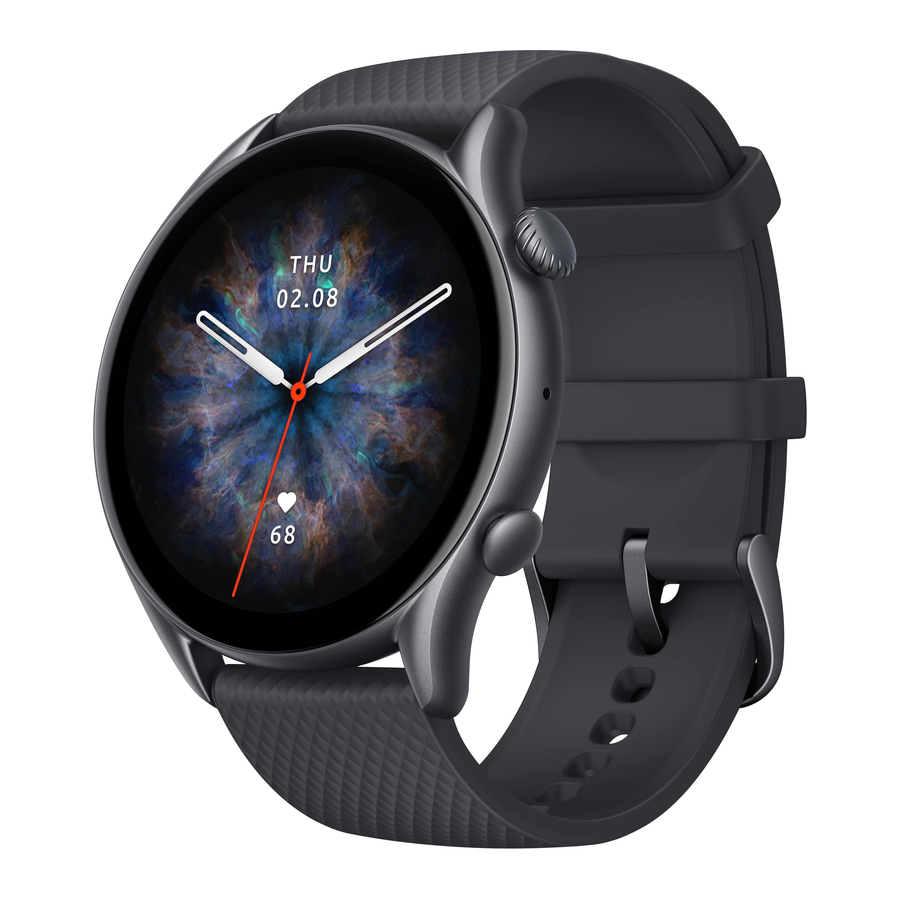
Amazfit GTR 3 Pro Limited Edition – nutikella kasutusjuhend
- 1 Ühendamine ja sidumine
- 2 Seadme süsteemi värskendamine
- 3 Põhitoimingud
- 4 Seadme sihverplaanid
- 5 Teavitused ja kõned
- 6 Otseteed
-
7
Treening
- 7.1 Treeningrežiimid
- 7.2 Treeningute loend
- 7.3 Treeningu valimine
- 7.4 Treeningu alustamine
- 7.5 Treeningu toimingud
- 7.6 Treeningu assistent
- 7.7 Rohkem
- 7.8 Spetsiaalsed treeningrežiimid – ujumine
- 7.9 Treeningu GPS-positsioneerimine
- 7.10 Automaatne treeningu tuvastamine
- 7.11 Treeningu ajalugu
- 7.12 Füüsilised näitajad treeningute jaoks
- 7.13 Treeningkoormus
- 7.14 Kogu taastumisaeg
-
8
Tegevused ja tervis
- 8.1 Ühe puutega mõõtmine
- 8.2 Uni
- 8.3 Abistatud une jälgimine
- 8.4 Une hingamiskvaliteedi jälgimine
- 8.5 PAI
- 8.6 Südame löögisagedus
- 8.7 Südame löögisageduse käsitsi mõõtmine
- 8.8 Automaatne südame löögisageduse jälgija
- 8.9 Südame löögisageduse hoiatus
- 8.10 Vere hapnikusisaldus
- 8.11 Vere hapnikusisalduse käsitsi mõõtmine
- 8.12 Automaatne vere hapnikusisalduse jälgija
- 8.13 Madala vere hapnikusisalduse hoiatused
- 8.14 Vere hapnikusisalduse mõõtmise ettevaatusabinõud
- 8.15 Stress
- 8.16 Stressi käsitsi mõõtmine
- 8.17 Automaatne stressi jälgimine
- 8.18 Stressi leevendamise meeldetuletus
- 8.19 Aktiivsus
- 8.20 Eesmärgi teavitused
- 8.21 Püsti seismise meeldetuletused
- 8.22 Menstruaaltsükli jälgimine
- 8.23 Menstruaaltsükli käsitsi salvestamine
- 8.24 Menstruaaltsükli ennustamine
- 8.25 Menstruaaltsükli meeldetuletus
- 8.26 Hingamine
- 9 Häälefunktsioon
- 10 Multimeedia funktsioon
- 11 Kella rakendused
- 12 Kella seaded
- 13 Laadi alla juhend
- 14 Teistes keeltes
Ühendamine ja sidumine
Kasutage oma telefoni, et skannida järgmine QR-kood ning laadida alla ja installida rakendus Zepp. Parema kasutajakogemuse saamiseks värskendage rakendus vastavalt juhistele uusimale versioonile.
Märkus: teie mobiiltelefoni operatsioonisüsteem peab olema Android 7.0 või iOS 12.0 või uuem.
Esmase sidumine:
Kui kella esimest korda käivitatakse, kuvatakse ekraanil sidumiseks kasutatav QR-kood.
Avage oma telefonis rakendus Zepp, logige rakendusse sisse ja skannige kella ekraanil olev QR-kood, et telefon kellaga siduda.

Sidumine uue telefoniga:
- Avage rakendus oma vanas telefonis ja sünkroonige andmed kellaga.
- Minge vanas mobiiltelefonis remonti vajava kella infolehele ja puudutage allosas nuppu Unbind (Lahti siduma), et sidumine tühistada. Kui tegemist on iPhone'iga, peate pärast Zeppi rakenduses sidumise tühistamist telefoni ja kella sidumise tühistama. Minge Settings (Seaded) > Bluetooth, leidke kellale vastav Bluetoothi nimi ja puudutage Bluetoothi nimest paremal äärmist nuppu. Pärast lehele sisenemist puudutage Ignore This Device (Ignoreeri see seade).
- Taastage kella tehaseseaded ja seejärel siduge kell oma uue telefoniga, nagu on kirjeldatud esmase sidumise protseduuris.
Seadme süsteemi värskendamine
Hoidke oma kella telefoniga ühenduses, avage rakendus Zepp ja minge Profile (Profiil) > My Device (Minu seade) > System Update (Süsteemi värskendus), et kella süsteemi vaadata või värskendada.
Soovitame teil puudutada Update Immediately (Värskenda kohe), kui teie kell saab süsteemi värskendusteate.
Põhitoimingud
Levinud žestid ja nupud
| Toiming | Vastav tulemus |
| Puudutage ekraani | Kasutab funktsiooni, valib praeguse üksuse või jätkab järgmise sammuga |
| Vajutage ja hoidke all kella sihverplaati | Aktiveerib kella sihverplaadi valiku ja kella sihverplaadi seaded |
| Katke ekraan kinni | Lülitab ekraani välja |
| Libistage vasakult paremale | Enamikul alamtaseme lehtedel naaseb ülemisele lehele |
| Libistage ekraanil üles või alla | Kerib või vahetab lehekülgi |
| Pöörake digitaalset nuppu | Kerib või vahetab lehekülgi |
| Vajutage ja hoidke ülemist nuppu viis sekundit või kauem all | Lülitub sisse, pääseb taaskäivitamise lehele ja teostab sunnitud taaskäivitamist. |
Juhtimiskeskus
Sisenemiseks juhtimiskeskusesse libistage kella sihverplaadi lehel alla, kust pääsete juurde kella süsteemifunktsioonidele.
Toetatud funktsioonide hulka kuuluvad taskulamp, DND, teatrirežiim, ekraani sees hoidmine, kalender, helitugevus, aku, heledus, telefoni leidmine, Bluetooth, lukustamine ja seaded.
Telefoni leidmine
- Hoidke kella telefoniga ühenduses.
- Minge kella sihverplaadi lehel juhtimiskeskusesse ja puudutage Find Phone (Leia telefon). Teie telefon heliseb.
- Puudutage rakenduste loendis More (Veel) ja seejärel Find Phone (Leia telefon). Teie telefon heliseb.
Seadme leidmine
Hoidke kella telefoniga ühenduses, avage rakendus Zepp, minge Profile (Profiil) > My Device (Minu seade) ja puudutage Find Watch (Leia kell). Seejärel vibreerib ja heliseb teie kell.
(Vaikeseade on ainult vibreerimine ja hoiatustoon tuleb määrata käsitsi: minge Watch Settings (Kella seaded) > Sound and Vibration (Heli ja vibratsioon) > Ring for Alert (Hoiatuse helin), et lülitada lüliti sisse.)
Seadme sihverplaanid
Seadme sihverplaani kogumikud
Mõned kella sihverplaanid toetavad kogumike redigeerimist. Kogumike abil saate vaadata samme, kaloreid, ilma ja muud teavet ning redigeerida teavet vastavalt vajadusele.
Kella sihverplaani kogumike redigeerimine:
- Pärast kella äratamist vajutage ja hoidke all kella sihverplaati, et siseneda kella sihverplaadi valiku lehele, kus saate valida muid kella sihverplaane või redigeerida kogumikku.
- Saadaolevate kella sihverplaanide eelvaate kuvamiseks libistage ekraanil vasakule või paremale. Nupp Edit (Redigeeri) kuvatakse kella sihverplaani allosas, mis toetab kogumikke. Sellel nupul saate puudutada, et minna selle kella sihverplaani kogumike redigeerimise lehele.
- Valige redigeeritav kogumik. Puudutage kogumikku või libistage ekraanil üles või alla, et kogumike vahel vahetada.
- Pärast redigeerimist vajutage redigeerimise lõpetamiseks ja kella sihverplaani lubamiseks ülemist nuppu.
Alati sees ekraan
Kui see funktsioon on lubatud, kuvab ekraan ooterežiimis endiselt aega ja osa kella sihverplaadi teabest, mis vähendab oluliselt aku kasutusaega.
Alati sees ekraani seadistamine:
- Pärast kella äratamist vajutage rakenduste loendi avamiseks ülemist nuppu. Seejärel minge Settings (Seaded) > Display and Brightness (Ekraan ja heledus) > Always On Display (Alati sees ekraan).
- Valige kella sihverplaani stiil ja lubage Always On Display (Alati sees ekraan).
Kella sihverplaanide lisamine
Lisaks sisseehitatud kella sihverplaanidele saate Zeppi rakenduse kella sihverplaani poest valida soovitud veebipõhiseid kella sihverplaane ja need kellaga sünkroonida. Saate kasutada ka fotot, mille olete telefoniga teinud, või kasutada albumis olevat pilti kohandatud taustaga kella sihverplaanina.
Veebipõhiste kella sihverplaanide lisamine:
- Hoidke kella telefoniga ühenduses, avage rakendus Zepp ja minge Profile (Profiil) > My Device (Minu seade) > Amazfit GTR 3 Pro Limited Edition > Watch Face Store (Kella sihverplaani pood).
- Valige üks või mitu kella sihverplaani ja seejärel sünkroonige need kellaga, et anda endale mitu valikut.
Kohandatud kella sihverplaanide lisamine:
Hoidke kella telefoniga ühenduses, avage rakendus Zepp ja minge Profile (Profiil) > Amazfit GTR 3 Pro Limited Edition> Watch Face Store (Kella sihverplaani pood).
Kella sihverplaanide muutmine
- Pärast kella äratamist vajutage pikalt kella sihverplaadile, et siseneda kella sihverplaani valiku ekraanile.
- Saadaolevate kella sihverplaanide eelvaate kuvamiseks libistage ekraanil vasakule või paremale, sealhulgas sisseehitatud kella sihverplaanid ja sünkroonitud veebipõhised kella sihverplaanid.
- Puudutage soovitud kella sihverplaani, et asendada praegune kella sihverplaat.
Kella sihverplaanide kustutamine
Kui kella salvestusruum on peaaegu täis, peate uute jaoks ruumi tegemiseks mõned kella sihverplaanid kustutama (säilitage vähemalt üks kella sihverplaat).
- Pärast kella äratamist vajutage pikalt kella sihverplaadile, et siseneda kella sihverplaani valiku ekraanile.
- Saadaolevate kella sihverplaanide eelvaate kuvamiseks libistage ekraanil vasakule või paremale, sealhulgas sisseehitatud kella sihverplaanid, sünkroonitud veebipõhised kella sihverplaanid ja kohandatud kella sihverplaanid.
- Libistage ekraanil üles. Kella sihverplaanide puhul, millel on kustutusnupp, saate kella sihverplaani kustutamiseks nuppu puudutada.
Olekupunktid
Olekupunkt kuvatakse kella sihverplaadi ülaosas, et näidata kellas praegu lubatud funktsioone, näiteks kella sisselülitatud teatrirežiim või taustal töötav rakendus Countdown (Tagaplaan). Toetatud kuvaolekud on järgmised:
- Aku on peaaegu tühi
- DND režiim
- Teatrirežiim
- Stopper (rakendusse minekuks puudutage olekupunkti)
- Tagaplaan (rakendusse minekuks puudutage olekupunkti)
- Muusika mängimine (rakendusse minekuks puudutage olekupunkti)
- Treeningute ajal (rakendusse minekuks puudutage olekupunkti)
- Laadimine
Teavitused ja kõned
Rakenduse märguanded
Hoidke kella telefoniga ühenduses, et saada telefonirakenduse märguandeid oma kellale. Kella sihverplaadi lehel saate üles libistada, et vaadata teavituskeskuses 20 uusimat märguannet.
Kõigi teavituste kustutamine:
Teavituste loendi allosas on nupp Clear (Tühjenda) [  ]. Puudutage seda, et kustutada kõik teavitused.
Või pärast kella taaskäivitamist kustutatakse teavitused automaatselt.
Üksiku teavituse kustutamine:
Kui saadetakse teavitus või pärast konkreetse teavituse avamist teavituste loendist, saate teavituse kustutada allosas oleva kustutusnupu vajutamisega.
Seadistusmeetod:
Hoidke kella telefoniga ühenduses, avage rakendus Zepp, valige Profile (Profiil) > My Device (Minu seade) >Amazfit GTR 3 Pro Limited Edition>Notification and Reminder (Teavitused ja meeldetuletus)>App alerts (Rakenduse märguanded), et lubada vajadusel rakenduste märguandeid.
Märkus:
- Selle funktsiooni lubamiseks Android-telefonis peate lisama rakenduse Zepp telefoni taustal lubatud loendisse või automaatse käivitamise loendisse, et rakendus töötaks alati taustal. Kui telefoni taustaprotsess lõpetab rakenduse Zepp, katkestatakse kella ühendus teie telefoniga ja te ei saa kella rakenduse teavitusi.
- IOS-i puhul on piiratud arv rakendusi, mida saab seadistada jaotises Notification and Reminder (Teavitused ja meeldetuletus) > App alerts (Rakenduse märguanded) vahetult pärast kella aktiveerimist. Kui telefon saab teavitusõnumeid rohkemast rakendusest, kuvatakse rohkem rakendusi Zeppi rakenduse jaotises Notification and Reminder (Teavitused ja meeldetuletus) > App alerts (Rakenduse märguanded).
Bluetooth-kõned
Kui see funktsioon on lubatud, siduge kell Bluetoothi kaudu oma telefoniga ja säilitage ühendus, et võtta kõnesid vastu kellas.
Kui kell ja teie telefon on Bluetoothi kaudu ühendatud, saate Bluetooth-kõnede tegemiseks kasutada ka kella rakendust "Call" (Kõne).
Bluetooth-kõnede seadistusmeetodid:
Esimene meetod: käivitage rakendus Zepp ja minge Profile (Profiil) > Amazfit GTR 3 Pro Limited Edition> App Settings (Rakenduse seaded). Lülitage kõnelehel sisse "Bluetooth calls" (Bluetooth-kõned) ja siduge kell ja telefon Bluetoothi kaudu vastavalt juhistele.
Teine meetod: minge kellas ja telefonis Settings (Seaded) > Bluetooth, et siduda kell oma telefoniga:
- Minge oma telefonis Settings (Seaded) > Bluetooth ja lubage Bluetooth, et telefon oleks tuvastatav. Minge kellas App list (Rakenduste loend) > Settings (Seaded) > Network & Connections (Võrk ja ühendused) > Bluetooth ja veenduge, et Bluetooth on lubatud.
Leidke telefonis saadaolevate seadmete otsingutulemustest kell ja puudutage seadmete sidumiseks. Või leidke oma telefon kella Bluetoothi otsingutulemustest ja puudutage nende sidumiseks.
Sissetuleva kõne hoiatus
Selle funktsiooni lubamiseks avage rakendus Zepp ja minge Profile (Profiil) > Amazfit GTR 3 Pro Limited Edition > App Settings (Rakenduse seaded) > Phone (Telefon) >Incoming call (Sissetulev kõne). Kui funktsioon on lubatud ning kell ja telefon on ühendatud, kuvab kell teate, kui telefon saab kõne, ja saate kõne kellas ignoreerida, sellele vastata või selle katkestada.
Otseteed
Otsetee kaardid
Erinevate funktsioonide ja teabe hõlpsaks kasutamiseks ja vaatamiseks libistage kella sihverplaadil paremale, et minna otsetee kaartide lehele:
Saate sellele lehele lisada sageli kasutatavaid funktsioonikaarte, et neile mugavamalt juurde pääseda, näiteks oma uusim sündmus, järgmine äratus või hiljutised BPM-i andmed.
Saate avada ka rakenduse Zepp ja minna Profile (Profiil) > Amazfit GTR 3 Pro Limited Edition > Shortcut Cards (Otsetee kaardid), kus saate seada kuvatavad otsetee kaardid ja nende kuvamise järjekorra.
Kiire juurdepääs rakendustele
Kiire juurdepääs rakenduste vaatamiseks libistage kella sihverplaadil vasakule. Kiire juurdepääs rakendused võimaldavad teil mugavalt juurde pääseda kella funktsioonidele. Saate lisada oma sageli kasutatavaid rakendusi ja funktsioone, näiteks "Workout" (Treening).
Treening.
Kiire juurdepääs rakenduste muutmine
- Pärast kella äratamist vajutage rakenduste loendi avamiseks ülemist nuppu. Minge Settings (Seaded) > Preferences (Eelistused) > Widget ja libistage ekraanil üles või alla, et vaadata rakendusi, mida saab lisada jaotisesse Quick Access Apps (Kiire juurdepääs rakendused).
- Kui praeguste rakenduste arv jõuab ülemise piirini, kuid soovite lisada uusi rakendusi, eemaldage kõigepealt ülearused rakendused ja seejärel lisage vajalikud.
Kiireks käivitamiseks vajutage nuppe
Võite minna Watch (Kell) > Settings (Seaded) > Preferences (Eelistused) ja valida kiiresti käivitatava rakenduse ning seejärel saate vastava nupu abil kiiresti avada varem seatud rakenduse.
Käivitusmeetodid:
- Vajutage ja hoidke ülemist nuppu
- Vajutage alumist nuppu
Treening
Treeningrežiimid
Kell toetab üle 150 treeningrežiimi, sealhulgas jooksmine ja kõndimine, jalgrattasõit, ujumine, välistreeningud, sisetreeningud, tantsutreeningud, võitluskunstide treeningud, pallitreeningud, veetreeningud, talvetreeningud, vaba aja treeningud, laua- ja kaardimängud ning muud treeningud.
Kõiki treeningrežiime saate vaadata valiku Rohkem treeninguid allosas. Treeningute loendi kohandamiseks puudutage loendi allosas valikut Muuda loendit.
Treeningute loend
- Puudutage kella rakenduste loendis valikut Treeningud või vajutage kella sihverplaadil alumist nuppu (kui treeningute kiire käivitamine on seadistatud), et minna treeningute loendisse.
- Puudutage treeningu alustamiseks treeningute loendis treeningut.
- Valige Rohkem treeninguid, et vaadata kõiki treeningrežiime ja treeningut alustada.
- Puudutage
![]() treeningute loendi muutmiseks, kus saate treeninguid lisada, kustutada ja sortida.
treeningute loendi muutmiseks, kus saate treeninguid lisada, kustutada ja sortida.
 treeningute loendi muutmiseks, kus saate treeninguid lisada, kustutada ja sortida.
Treeningu valimine
Treeningute loendis valige alustatav treening ekraanil üles või alla nühkides või digitaalset nuppu keerates.
Treeningu alustamine
Pärast treeningu ettevalmistamise lehele sisenemist otsib kell automaatselt GPS-signaali nende treeningute jaoks, mis nõuavad GPS-i. Punane olekuriba näitab, et kell otsib signaali, ja roheline olekuriba näitab, et signaal on leitud. Soovitame treeninguikooni puudutada pärast edukat GPS-positsioneerimist, mis võib parandada treeninguandmete arvutamise täpsust.

Treeningu toimingud
Lehekülgede pööramine treeningu ajal
Treeningu ajal saate lehekülgede pööramiseks ekraanil üles või alla nühkida või digitaalset nuppu keerata. Vasakule ja paremale lehekülgede pööramiseks nühkige vasakule või paremale. Treeninguandmete lehe vasakul küljel saate treeningu peatada või lõpetada. Treeninguandmete lehe paremal küljel saate juhtida muusika taasesitust kella rakenduses või mobiiltelefonis.
Pärast automaatse ekraaniluku lubamist lülitub ekraan treeningute ajal/AOD-režiimis/kui ekraani ooteaeg on läbi välja ja olekuriba kuvab ikooni  . Sel juhul ei saa te puuteekraani kasutada. Enne mis tahes toimingu tegemist peate puuteekraani avamiseks vajutama nuppu või saate treeningutoimingute tegemiseks otse nuppu vajutada.
Ujumise puhul on puuteekraan treeningu ajal pidevalt keelatud ja seda saab kasutada ainult pärast treeningu peatamist või lõpetamist nuppu vajutades.

Nuppude definitsioonid treeningute ajal:
- Kui ekraan on lukus, vajutage avamiseks nuppu.
- Kui ekraan on avatud, vajutage treeningu peatamiseks/jätkamiseks ülemist nuppu.
- Kui ekraan on avatud, vajutage uue ringi/seeria alustamiseks alumist nuppu.
Treeningu toimingute leht
- Peata/jätka
Puudutage treeningu peatamise/jätkamise lehele sisenemiseks. - Lõpeta
Puudutage praeguse treeningu lõpetamiseks ja andmete salvestamiseks. - Treeningu assistent
Puudutage mõnede treeningu assistendi sätete muutmiseks (saab muuta lehel, kui treening on peatatud). - Jätka hiljem
Vajutage praeguse treeningu salvestamiseks ja kella sihverplaadile naasmiseks. Treeningu pausi lehele naasmiseks sisenege uuesti treeningu rakendusse. - Rohkem
Vajutage mõnede sätete muutmiseks. - Automaatne ekraanilukk
Pärast automaatse ekraaniluku sisselülitamist lukustub ekraan pärast ekraani sisselülitamise kestel aktiivsena olemist treeningu ajal. Puuteekraani interaktsioon on deaktiveeritud, kuid selle avamiseks saate nuppu puudutada (ujumistreeningu ajal on ekraan kogu treeningu vältel lukus ja seda saab avada ainult pärast treeningu peatamist).
Treeningu seaded
Treeningu ettevalmistamise lehel saate ülespoole nühkides minna treeningu sätete lehele, et seada praegune treeningrežiim. Seotud parameetrid varieeruvad sõltuvalt treeningrežiimist.
Treeningu assistent
Treeningu assistent pakub teie treeningu jaoks abivahendeid, sealhulgas treeningu eesmärgid, treeningu meeldetuletused, automaatsed ringid, automaatne paus, kadentsi assistent ja virtuaalne tempomeister. Treeningu assistendi pakutavad abifunktsioonid varieeruvad sõltuvalt treeningutest.
Treeningu eesmärk
Treeningu eesmärgis saate seada treeningu eesmärke, näiteks kestuse, vahemaa, kalorid ja mõju. Kell kuvab treeningu ajal praeguse eesmärgi edenemise reaalajas. Sõnum kuvatakse, kui saavutate eelseatud treeningu eesmärgi. Treeningu eesmärgid varieeruvad sõltuvalt treeningutest.
Treeningu hoiatused
Selles seadistuses saate vastavalt oma vajadustele seada erinevaid meeldetuletusi, näiteks vahemaa meeldetuletus, südame löögisageduse meeldetuletus jne. Treeningu hoiatused varieeruvad vastavalt treeningule.
- Vahemaa meeldetuletus
Kell vibreerib ja kuvab kestuse, mille te iga täiskilomeetri/miili jaoks treeningu ajal kasutate.
Minge valikusse Treeningrežiim > Treeningu assistent > Treeningu hoiatused > Vahemaa, määrake sihtvahemaa ja lubage see funktsioon. - Ohutu südame löögisageduse meeldetuletus
Kui kell tuvastab treeningu ajal, et teie südame löögisagedus ületab teie määratud ohutu südame löögisageduse väärtuse, siis see vibreerib ja kuvab ekraanil sõnumi. Sel juhul peate aeglustama või peatuma.
Minge valikusse Treeningrežiim > Treeningu assistent > Treeningu hoiatused > Ohutu südame löögisagedus, määrake ohutu südame löögisageduse väärtus ja lubage funktsioon. - Südame löögisageduse vahemiku hoiatus
Kui kell tuvastab treeningu ajal, et teie südame löögisagedus ei kuulu konfigureeritud südame löögisageduse tsooni, siis see vibreerib ja kuvab ekraanil sõnumi. Sel juhul peate kiirendama või aeglustama, et tagada oma südame löögisageduse kuulumine konfigureeritud vahemikku. Funktsiooni seadistamiseks minge valikusse Treeningrežiim > Treeningu assistent > Treeningu hoiatused > Südame löögisageduse tsoon, määrake südame löögisageduse tsoon ja lubage see funktsioon. - Tempo hoiatus
Saate määrata maksimaalse/minimaalse tempo väärtuse. Kui teie tempo ületab eelseatud väärtust, siis kell vibreerib ja kuvab sõnumi.
Minge valikusse Treeningrežiim > Treeningu assistent > Treeningu hoiatused > Tempo, määrake tempo ja lubage või keelake see funktsioon.
Lisaks toetab kell ka hoiatusi järgmiste näitajate jaoks: suur kiirus, reisid, kiirus, löögisagedus, kadents, aeg, kalorid, joomine, energiatarbimine ja tagasitulek.
Kadentsi assistent
Saate määrata kadentsi minutis ja meeldetuletuse sageduse. Treeningu ajal võib kell helisignaali anda või vibreerida vastavalt seatud kadentsile, et saaksite oma kadentsi kontrollida. Minge valikusse Treeningrežiim > Treeningu assistent > Kadentsi assistent, määrake kadents minutis ja meeldetuletuse sagedus ning lubage see funktsioon.
Virtuaalne tempomeister
Pärast virtuaalse tempomeistri tempo väärtuse seadmist saab treeningu ajal kuvada praegust tempot, virtuaalse tempomeistri juhtimise/maha jäämise vahemaad ja teie positsiooni virtuaalse tempomeistri suhtes.
Minge valikusse Välijooks/Jooksulint > Treeningu assistent > Virtuaalne tempomeister, määrake virtuaalse tempomeistri tempo ja lubage see funktsioon.
Vere hapnikusisaldus
Kui see funktsioon on lubatud, saate treeningute ajal mõõta oma reaalajas vere hapnikusisaldust.
Mõõtmistulemus salvestatakse treeninguajalukku.
Minge valikusse Ronimine/Matkamine > Treeningu assistent > Vere hapnikusisaldus ja lubage see funktsioon.
Automaatne ring
See funktsioon on saadaval mõnede treeningute puhul. Saate treeningu seadetes määrata automaatse ringi vahemaa ja kell käivitab automaatse ringi ja tuletab teile iga kord meelde, kui treeningu ajal määratud vahemaa saavutate. Samuti, kui ekraan on treeningu ajal sisse lülitatud ja lukustamata, saate ringi käsitsi alustamiseks vajutada kella alumist nuppu.
Kell salvestab ka iga ringi treeningu üksikasjad nii käsitsi ringi kui ka automaatse ringi puhul. Pärast treeningu lõppu saate vaadata erinevate ringide üksikasju.
Minge valikusse Treeningrežiim > Treeningu assistent > Automaatne ring ja määrake automaatse ringi vahemaa. Käsitsi ringid ei vaja seadistamist.
Automaatne paus
Lubage või keelake automaatne paus. Pärast funktsiooni lubamist peatatakse treening automaatselt, kui treeningu kiirus on liiga madal. Kui kiirus suureneb teatud läveni, saab treeningut jätkata. Saate ka pausi ajal tööd jätkata. Automaatse pausi läve saab kohandada mõne treeningu puhul.
Rohkem
Andmeelementide muutmine
Saate muuta andmeelemente treeningute ajal, sealhulgas treeninguandmete ja diagrammide muutmist, andmelehtede kustutamist, lisamist või sortimist.
Andmelehe vormingu valikulised väärtused on 1, 2, 3, 4, 5 või 6 andmeelementi lehe kohta.
Toetatakse rohkem kui 150 treeninguandmeelementi (spetsiifilised toetatud andmeelemendid varieeruvad treeningute kaupa).
Toetatakse rohkem kui 8 tüüpi reaalajas diagramme, sealhulgas tempo, kõrgus ja palju muud. Andmete/treeningdiagrammidele saab lisada kuni 10 lehte.

3D-andmerežiim
Saate lubada või keelata funktsiooni mõnede treeningute puhul treeningu seadetes. Kui funktsioon on lubatud, arvutab kell vahemaa 3D-andmete abil, nagu on näidatud eelmisel joonisel. Nagu pildil näidatud, arvutatakse pärast 3D-vahemaa lubamist marsruudi kalde vahemaa, arvesse võetakse kõrguse ja kalde muutusi ning arvutatud vahemaa vastab marsruudi tegelikule vahemaale. Kui 3D-vahemaa pole lubatud, arvutatakse prognoositud vahemaa läbitud marsruudi alusel, nimelt pildil näidatud 2D-vahemaa.

Käe külg
Mõnede treeningute puhul, näiteks sõudeergomeeter, on treeninguandmed täpsemad, kui kannate kella eelseatud küljel.
Ujumisbasseini pikkus
Viitab radade pikkusele teie ujumisbasseinis. Kell arvutab ujumisandmed teie määratud raja pikkuse alusel.
Määrake iga basseini jaoks vastav raja pikkus, et kell saaks teie ujumisandmeid täpselt hinnata.
Ümberkalibreeri
Kui jooksulindi treeningrežiimis on kella salvestatud vahemaa ja tegelik vahemaa pärast mitut kalibreerimist endiselt oluliselt erinevad, proovige jooksulindi andmete täpsemaks salvestamiseks jooksulindi salvestusalgoritm ümber kalibreerida.
Spetsiaalsed treeningrežiimid – ujumine
Treeningterminid
Ring: tähistab raja pikkust basseini ujumisrežiimis.
Tõmme: tähistab täielikku tõmbe liikumist, kui kannate kella.
Tõmmete sagedus: tähistab tõmmete arvu minutis.
DPS: tähistab täieliku tõmbe pikkust.
SWOLF: See on oluline ujumise tulemuste näitaja, mis hindab põhjalikult teie ujumiskiirust. SWOLF basseinis ujumisrežiimis = ühe ringi kestus (sekundites) + tõmmete arv ühes ringis. Avavee ujumisrežiimis arvutatakse SWOLF, kasutades ringi pikkust 100 meetrit. Väiksem SWOLF-i skoor näitab suuremat ujumise efektiivsust.
Tõmmete tuvastamine
Kell tunneb ära tõmbed ujumisrežiimides ja kuvab teie kasutatava põhijoonise.
| Tõmbe tüüp | Definitsioon |
| Vabastiil | Vabastiili tõmme |
| Rinnuli | Rinnuli |
| Selili | Selili |
| Liblikas | Liblikas |
| Kompleks | Ujumisel kasutatakse rohkem kui ühte tõmmet, kusjuures iga tõmme on sarnases proportsioonis |
Puuteekraan ujumise ajal
Puuteekraani kaitsmiseks tahtmatute puudutuste ja vee mõju eest lülitab kell puuteekraani funktsiooni automaatselt välja pärast ujumise alustamist. Sel juhul saate treeningut juhtida kella nuppudega. Pärast treeningu lõppu või peatamist värskendab kell puuteekraani funktsiooni ja lubab selle uuesti.
Treeningu GPS-positsioneerimine
Kui valite välitreeningud, oodake, kuni GPS-positsioneerimine on treeningu ettevalmistamise ekraanil edukas. Seejärel puudutage treeningu alustamiseks rohelist olekuriba. See võimaldab kellal salvestada täielikud treeninguandmed ja hoiab ära andmete ebatäpsuse, mis on põhjustatud treeningu jälgimise kadumisest.
Positsioneerimise juhend:
Kui pärast treeningu valimist kuvatakse teade AGPS-i värskendamise kohta, käivitage oma telefonis rakendus Zepp ja ühendage see AGPS-i värskendamiseks kellaga. Seejärel valige uuesti treening. See toiming vähendab signaali otsimisele kuluvat aega ja väldib otsingu ebaõnnestumist.
Kui positsioneerimisprotsessi ajal GPS-signaali ikoon jätkab vilkumist, võib avatud ala pakkuda teile kiiremat positsioneerimist parema GPS-signaali jaoks, kuna lähedal asuvad hooned võivad signaali blokeerida ja nõrgendada, pikendades positsioneerimisaega ja põhjustades isegi positsioneerimise ebaõnnestumist. Pärast edukat positsioneerimist muutub punane olekuriba roheliseks. GPS-signaal näitab praegust GPS-signaali tugevust.
AGPS on omamoodi GPS-satelliidi orbiidi teave, mis aitab kellal GPS-positsioneerimisprotsessi kiirendada.
Automaatne treeningu tuvastamine
Tuvastatavad treeningtüübid on kõndimine, sisetingimustes kõndimine, välijooks, jooksulint, väljas jalgrattasõit, basseinis ujumine, elliptiline trenažöör ja sõudemasin. Automaatne treeningu tuvastamine on protsess, mille käigus kell määrab automaatselt treeningu tüübi ja salvestab üksiku treeningu pärast seda, kui on koostatud seotud treeningu omadused ja teie treening jätkub teatud aja jooksul.
Saate seda seadistada menüüs Settings (Seaded) > Workouts (Treeningud) > Workout Detection (Treeningu tuvastamine).
Type (Tüüp): Pärast treeningu tüübi valimist lubatakse treeningu jaoks automaatne tuvastamise funktsioon.
Reminder (Meeldetuletus): Kui funktsioon on lubatud, kuvatakse hüpikdialoogiboks, kui treening tuvastatakse või lõpeb. Kui funktsioon on keelatud, salvestatakse andmed vaikselt treeningu tuvastamisel ja kella sihverplaani ekraanil kuvatakse dünaamiline ikoon
Sensitivity (Tundlikkus): Suurem tundlikkus näitab lühemat tuvastamisaega. Tuvastamisaeg on pikem, kui tundlikkus on madal. Seadistage vastavalt vajadusele.
* Pidev treeningu oleku jälgimine vähendab oluliselt aku kasutusaega. Kui treeningut pole valitud, pole treeningu tuvastamise funktsioon lubatud. Kui kell tuvastab käimasoleva treeningu, ei saa mõnda andmeid rakendusega sünkroonida.
Treeningu ajalugu
Kui treening lõpeb, salvestatakse treeningu kirje automaatselt rakendusse Treeningu ajalugu. Kui lõpetate treeningu ajal, kui treeningu aeg on liiga lühike, küsib kell, kas soovite selle salvestada. Piiratud salvestusruumi tõttu on soovitatav sünkroonida treeninguandmed rakendusega kohe pärast treeningu lõpetamist; vastasel juhul võidakse treeninguandmed üle kirjutada.
Treeningu ajalugu kellal
Treeningu ajalugu sisaldab treeningu andmeid, treeningu jälge (GPS-i toetavate treeningute puhul), ringi/seeria andmeid, treeningu eesmärgi täitmist ja muud teavet.
Kui treening lõpeb, hüppab ekraan kohe treeningu ajaloo üksikasjade lehele või saate vaadata hiljutiste treeningute ajaloo üksikasju rakenduses Activities (Tegevused). Kell suudab salvestada kuni 100 hiljutist treeningukirjet.
Parimad isiklikud tulemused
Teatud tüüpi treeningute parimad tulemused salvestatakse, sealhulgas pikim vahemaa, pikim treeninguaeg jne.
Treeningu ajalugu rakenduses
Treeningu ajalugu rakenduses näitab laiemat valikut treeningu andmeid. Toetatud on ka dünaamiline marsruut ja jagamisfunktsioonid.
Tee rakenduses: App (Rakendus) > ❀ avakuva paremas ülanurgas > Activities (Tegevused).
Füüsilised näitajad treeningute jaoks
Kell pakub treeningute jaoks mitmesuguseid füüsilisi näitajaid. Saate kasutada hindamistulemusi oma treeningute viitena. Neid näitajaid saab vaadata treeningukirjetes või rakenduses Workout status (Treeningu olek), sealhulgas praegune treeningkoormus, kogu taastumisaeg, VO2max ja treeninguefekt.
Üksikasjaliku selgituse praeguse treeningkoormuse, kogu taastumisaja ja VO2max kohta leiate rakendusest Workout Status (Treeningu olek).
TE
Training Effect (TE) (Treeninguefekt (TE)) on näitaja, mis mõõdab treeningu mõju aeroobse võimekuse parandamisele. Kui treenite kella kandes, suureneb TE-skoor alates 0,0-st treeningu edenedes. TE-skoor on vahemikus 0,0 kuni 5,0 ja erinevad skoorivahemikud näitavad erinevaid efekte. Kõrgem TE-skoor näitab suuremat treeningu intensiivsust. See tähendab suuremat koormust kehale, kuid paremat TE-d. Siiski peaksite kaaluma, kas teie keha koormus on liiga kõrge, kui TE-skoor jõuab 5,0-ni.
| Aeroobne TE-skoor | Mõju aeroobse võimekuse parandamisele |
| 0,0-0,9 | See treening ei mõjuta aeroobse võimekuse parandamist. |
| 1,0-1,9 | See treening aitab parandada vastupidavust ja sobib ideaalselt pärast treeningut taastava treeningu jaoks. |
| 2,0-2,9 | See treening aitab säilitada aeroobset võimekust. |
| 3,0-3,9 | See treening aitab oluliselt parandada aeroobset võimekust. |
| 4,0-4,9 | See treening parandab märkimisväärselt südame-kopsu võimekust ja aeroobset võimekust. |
| 5,0 | Pärast treeningut on vaja taastumist mitte-sportlastest kasutajate jaoks. |
| Anaeroobne TE-skoor | Mõju anaeroobse võimekuse parandamisele |
| 0,0-0,9 | See treening ei mõjuta anaeroobse võimekuse parandamist. |
| 1,0-1,9 | See treening avaldab kerget mõju anaeroobse võimekuse parandamisele. |
| 2,0-2,9 | See treening aitab säilitada anaeroobset võimekust. |
| 3,0-3,9 | See treening aitab oluliselt parandada anaeroobset võimekust. |
| 4,0-4,9 | See treening avaldab märkimisväärset mõju anaeroobse võimekuse parandamisele. |
| 5,0 | Pärast treeningut on vaja taastumist mitte-sportlastest kasutajate jaoks. |
TE-skoori hinnatakse teie profiili, samuti teie südame löögisageduse ja treeningu ajalise kiiruse alusel. Madal TE-skoor ei näita treeningu ajal probleemi, vaid pigem seda, et treening on liiga lihtne ja sellel pole olulist mõju aeroobse võimekuse parandamisele (näiteks madal TE-skoor 1-tunnise sörkjooksu puhul).
Kuidas seda saadakse?
Kui lõpeb treening, mille puhul jälgitakse südame löögisageduse andmeid, kuvab kell treeningu TE-skoori ja pakub sellega seotud kommentaare või soovitusi. Samuti saate tulevikus vaadata iga treeningukirje TE-skoori.
Treeningu olek
Treeningu olek hõlmab praegust treeningkoormust, kogu taastumisaega ja VO2max-i. Need näitajad määratakse teie profiili ja muude andmete, näiteks südame löögisageduse alusel. Kuna kell jätkab teie keha ja treeningu andmete mõistmist ja analüüsimist, paraneb hindamistulemuste täpsus järk-järgult.
Maksimaalne hapniku omastamine (VO₂ Max)
VO2max näitab keha poolt maksimaalse intensiivsusega treeningute ajal tarbitava hapniku hulka, mis on oluline näitaja keha aeroobse võimekuse kohta. Ühe peamise vastupidavusalade sportlaste võrdlusnäitajana on kõrgetasemeline VO2max kõrgetasemelise aeroobse võimekuse eeltingimus.
VO2max on suhteliselt isiklik näitaja, millel on erinevad võrdlusstandardid erineva soo ja vanuserühmaga kasutajatele. Kell hindab teie sportlikku võimekust teie profiili ning treeningute ajal mõõdetud südame löögisageduse ja kiiruse alusel. Samuti muutub VO2max koos teie sportliku võimekusega. Kuid kõigil on VO2max väärtus, mis varieerub sõltuvalt individuaalsetest keha tingimustest.
VO₂ Max väärtused vastavad seitsmele sportliku võimekuse tasemele: algaja, elementaarne, tavaline, keskmine, hea, suurepärane ja kõrgem.
Kuidas seda saadakse?
- Sisestage oma profiil rakendusse õigesti.
- Jooksege väljas vähemalt 10 minutit kella kandes ja veenduge, et teie südame löögisagedus jõuaks 75%-ni maksimaalsest südame löögisagedusest.
Kuidas ma seda vaadata saan?
Saate vaadata praegust VO2max kella treeningu oleku rakenduses. Samuti saate vaadata VO₂ Maxi ajalugu ja variatsioonitrende rakenduses.
Treeningkoormus
Treeningkoormuse skoor arvutatakse liigse treeningjärgse hapnikutarbimise (EPOC) alusel. Kõrgem skoor näitab pikemat treeninguaega ja suuremat treeningu intensiivsust. Treeningkoormuse skoor arvutatakse teie viimase 7 päeva treeningkoormuse summana, mis esindab teie kehale hiljutiste treeningutega kaasnenud koormust.
On kolm treeningkoormuse vahemikku: madal, mõõdukas ja kõrge.
Kui treeningkoormus on madal, ei aita see palju teie sportlikku võimekust parandada. Kui aga treeningkoormus on suhteliselt kõrge või liiga kõrge, võite tunda end liiga väsinuna, mis tähendab, et see ei soodusta teie võimekuse tõhusat parandamist ja võib põhjustada ka vigastuste ohtu. Kui soovite oma sportlikku võimekust taluvuspiirides pidevalt parandada, on soovitatav hoida treeningkoormuse skoor mõõdukas vahemikus.
Treeningkoormuse skoori mõõdukas vahemik sõltub teie hiljutistest ja pikaajalistest treeninguandmetest ning muutub kasutamise käigus üha täpsemaks.
Kuidas treeningkoormust saada:
Pärast treeningrežiimi lubamist seadmes saate praeguse treeningu treeningkoormuse, kui jõuate minimaalse treeningkoormuse tasemeni. Viimase 7 päeva treeningkoormust saab vaadata kella treeningu oleku rakenduses.
Kuidas treeningkoormust vaadata:
Treeningkoormust saab vaadata kella treeningu oleku rakenduses. Rakenduses saate vaadata oma ajaloolist treeningkoormust ja muuta suundumusi.
Kogu taastumisaeg
Kogu taastumisaeg on soovitatav aeg keha täielikuks taastumiseks. Pärast iga treeningut pakutakse taastumissoovitusi, mis põhinevad viimase treeningu pulsil, et aidata teil paremini taastuda ja mõistlikult oma treeningut korraldada, et vältida vigastusi.
| Täielik taastumisperiood | Treeningusoovitused |
| 0–18 tundi | Olete täielikult või peaaegu täielikult taastunud ja saate teha veidi suurema intensiivsusega treeninguid. |
| 19–35 tundi | Saate treenida nagu tavaliselt ja valmistuda oma režiimi taas tugevdamiseks. |
| 36–53 tundi | Treeningu intensiivsuse asjakohane vähendamine võimaldab teil saada treeningu eeliseid oma viimasest treeningust ja peaksite tegema taastustreeninguid, et leevendada füüsilist väsimust. |
| 54–96 tundi | Õige puhkus võimaldab teil saada treeningu eeliseid oma viimasest kõrge intensiivsusega treeningust. |
Tegevused ja tervis
Ühe puutega mõõtmine
See seade toetab südame löögisageduse, vere hapnikusisalduse, stressi ja hingamissageduse jälgimist. Saate kiiresti kontrollida erinevate tervisenäitajate olekut, kasutades funktsiooni One-tap measuring (ühe puutega mõõtmine).
Mõõtmisandmed salvestatakse iga funktsiooni andmekirjete alla.
Äratage kell, vajutage kellaplaadi lehel ülemist nuppu, et minna rakenduste loendisse, ja libistage ekraanil üles või alla, et valida ja avada rakendus One-tap Measuring (ühe puutega mõõtmine), ja seejärel puudutage  , et alustada mõõtmist. Rakenduse One-tap measuring (ühe puutega mõõtmine) määramine kiirpääsurakenduseks võimaldab teil hõlpsalt teha ühe puutega mõõtmisi.
Uni
Une kvaliteet mõjutab oluliselt inimese tervist.
Kui kannate magades kella, salvestab see automaatselt uneinfot. Kell suudab salvestada öist und ja uinakuid. Uneaja, mis kattub kellaajaga 0:00–8:00, salvestatakse öise unena ja uni, mis on öisest unest rohkem kui 60 minuti kaugusel, salvestatakse uinakutena. Vähem kui 20-minutilist und ei salvestata.
Äratage kell, vajutage kellaplaadi lehel ülemist nuppu, et minna rakenduste loendisse, ja libistage ekraanil üles või alla, et valida ja avada rakendus Sleep (uni). Rakenduses Sleep (uni) saate vaadata öise une kestust, uneetappe, une skoori ja muud teavet. Uinakuid ja muud lisateavet saab vaadata pärast rakendusega sünkroonimist. Rakenduse Sleep (uni) määramine kiirpääsurakenduseks võimaldab teil hõlpsalt vaadata eelmise öö uneolekut.
Järgmised une seaded on saadaval ka rakenduses Zepp jaotises Profile (profiil) > Amazfit GTR 3 Pro Limited Edition > Health Monitoring (tervise jälgimine).
Abistatud une jälgimine
Avage rakendus Sleep (uni), libistage alla viimasele lehele ja minge une seadetesse, et lubada abistatud une jälgimine. Kui süsteem tuvastab, et kannate seadet une ajal, salvestab see automaatselt rohkem uneandmeid, näiteks REM-une etappe.
Une hingamiskvaliteedi jälgimine
Avage rakendus Sleep (uni), libistage alla viimasele lehele ja minge une seadetesse, et lubada une hingamiskvaliteedi jälgimine. Kui süsteem tuvastab, et kannate seadet une ajal, jälgib see automaatselt teie hingamiskvaliteeti, et aidata teil oma uneolekut paremini mõista.
PAI
PAI-d kasutatakse inimese füsioloogilise aktiivsuse mõõtmiseks ja üldise füüsilise seisundi kajastamiseks. See arvutatakse inimese BMP, igapäevase tegevuse intensiivsuse ja füsioloogiliste andmete põhjal.
Äratage kell, vajutage kellaplaadi lehel ülemist nuppu, et minna rakenduste loendisse, ja libistage ekraanil üles või alla, et valida ja avada rakendus PAI. Rakenduses PAI saate vaadata teavet, nagu teie PAI skoor viimase seitsme päeva jooksul, tänane PAI skoor ja nõuanded kõrgema PAI skoori saamiseks. Andmete rakendusega sünkroonimiseks saate vaadata rohkem teavet. Rakenduse PAI määramine kiirpääsurakenduseks võimaldab teil hõlpsalt vaadata oma PAI skoori.
Säilitades teatud igapäevase tegevuse või treeningu intensiivsust, saate PAI väärtuse. HUNT Fitness Study* tulemuste kohaselt aitab PAI säilitamine üle 100 vähendada südame-veresoonkonna haigustest tingitud surma riski ja pikendada eluiga. Lisateabe saamiseks avage rakendus Zepp ja minge  > PAI > PAI K&A.
* HUNT Fitness Study on HUNT uuringu alaprojekt, mida juhib professor Ulrik Wisloff Norra Teadus- ja Tehnoloogiaülikooli meditsiinikoolis. See on kestnud üle 35 aasta ja hõlmanud rohkem kui 230 000 osalejat.
Südame löögisagedus
Südame löögisagedus on oluline näitaja füüsilise seisundi kohta. Sagedane südame löögisageduse mõõtmine aitab tabada rohkem südame löögisageduse muutusi ja annab viite tervislikule eluviisile. Mõõtmise täpsuse tagamiseks peate kella kandma õigesti vastavalt näpunäidetele ja tagama, et nahaga külgnev osa on puhas ja päikesekaitsekreemivaba. Äratage kell, vajutage kellaplaadi lehel ülemist nuppu, et minna rakenduste loendisse, ja libistage ekraanil üles või alla, et valida ja avada rakendus Heart Rate (südame löögisagedus). Rakenduses Heart Rate (südame löögisagedus) saate vaadata oma viimati mõõdetud südame löögisageduse väärtust, kogu päeva südame löögisageduse kõverat, puhkeoleku südame löögisagedust, südame löögisageduse intervalli jaotust ja muud teavet. Andmete rakendusega sünkroonimiseks saate vaadata rohkem teavet. Rakenduse Heart Rate (südame löögisagedus) määramine kiirpääsurakenduseks võimaldab teil südame löögisageduse mõõtmist mugavamalt alustada.
Kui telefon ja kell on ühendatud, pääseb järgmistele südame löögisageduse seadetele juurde ka rakenduses Zepp jaotises Profile (profiil) > Amazfit GTR 3 Pro Limited Edition > Health Monitoring (tervise jälgimine).
Südame löögisageduse käsitsi mõõtmine
Äratage kell, vajutage kellaplaadi lehel ülemist nuppu, et minna rakenduste loendisse, ja libistage ekraanil üles või alla, et valida ja avada rakendus Heart Rate (südame löögisagedus), ja seejärel puudutage  , et oma südame löögisagedust käsitsi mõõta.
Automaatne südame löögisageduse jälgija
- Avage rakendus Heart Rate (südame löögisagedus), libistage alla viimasele lehele ja minge Settings (seaded) > Auto Heart Rate Monitor (automaatne südame löögisageduse jälgija), et reguleerida jälgimissagedust. Kell mõõdab automaatselt teie südame löögisagedust määratud sagedusega ja salvestab südame löögisageduse muutused kogu päeva jooksul.
- Südame löögisageduse muutused on treenimisel intensiivsemad. Luba tegevuse tuvastamise funktsioon, et kell saaks tegevuse tuvastamisel automaatselt mõõtmise sagedust suurendada, et saaks salvestada rohkem südame löögisageduse muutusi.
Südame löögisageduse hoiatus
Puhkeolekus (välja arvatud uni) teavitab seade teid, kui teie südame löögisagedus ületab või langeb 10 minuti jooksul piirmäärast allapoole.
- Kui funktsiooni Auto Heart Rate Monitor (automaatne südame löögisageduse jälgija) sageduseks on seatud 1 minut, saab lubada südame löögisageduse hoiatuse funktsiooni.
- Kõrge ja madala südame löögisageduse hoiatuste seadetes saab hoiatuse väärtust reguleerida või hoiatused keelata.
Vere hapnikusisaldus
Vere hapnikusisaldus on oluline hingamise ja vereringe füsioloogiline näitaja. Äratage kell, vajutage kellaplaadi lehel ülemist nuppu, et minna rakenduste loendisse, ja libistage ekraanil üles või alla, et valida ja avada rakendus Blood Oxygen (vere hapnikusisaldus), kus saate vaadata oma viimati mõõdetud vere hapnikusisaldust ja kogu päeva vere hapnikusisalduse olekut. Andmete rakendusega sünkroonimiseks saate vaadata rohkem teavet. Rakenduse Blood Oxygen (vere hapnikusisaldus) määramine kiirpääsurakenduseks võimaldab teil hõlpsalt oma vere hapnikusisaldust jälgida.
Kui telefon ja kell on ühendatud, pääseb järgmistele vere hapnikusisalduse seadetele juurde ka rakenduses Zepp jaotises Profile (profiil) > Amazfit GTR 3 Pro Limited Edition > Health Monitoring (tervise jälgimine).
Vere hapnikusisalduse käsitsi mõõtmine
Puudutage  , et oma vere hapnikusisaldust käsitsi mõõta.
Automaatne vere hapnikusisalduse jälgija
Minge rakendusse Blood Oxygen (vere hapnikusisaldus), libistage üles ja minge Settings (seaded) lehele, et lubada funktsioon Auto Blood Oxygen Monitor (automaatne vere hapnikusisalduse jälgija). Puhkeolekus mõõdab kell automaatselt teie vere hapnikusisaldust ja salvestab muutused vere hapnikusisalduse tasemes kogu päeva jooksul.
Madala vere hapnikusisalduse hoiatused
Puhkeolekus (välja arvatud uni) teavitab seade teid, kui teie vere hapnikusisaldus langeb 10 minuti jooksul piirmäärast allapoole.
- Pärast funktsiooni Auto Blood Oxygen Monitor (automaatne vere hapnikusisalduse jälgija) lubamist lubage funktsioon Low blood oxygen alerts (madala vere hapnikusisalduse hoiatused).
- Madala vere hapnikusisalduse hoiatuste seadetes saab hoiatuse väärtust reguleerida või hoiatused keelata.
Vere hapnikusisalduse mõõtmise ettevaatusabinõud
- Kandke kella karpaalkondist ühe sõrme kaugusel ja püsige paigal.
- Kandke rihma tihedalt, sobiva survega.
- Asetage oma käsi lauale või statsionaarsele pinnale, kella ekraan ülespoole.
- Püsige mõõtmise ajal paigal ja keskenduge mõõtmisele.
- Sellised tegurid nagu juuksed, tätoveering, värinad, madal temperatuur ja kella vale kandmine võivad mõjutada mõõtmistulemusi ja isegi põhjustada mõõtmise ebaõnnestumist.
- Kella mõõtepiirkond on 80–100%. See funktsioon on ainult viitamiseks ja seda ei tohiks kasutada meditsiinilise diagnoosi alusena. Kui tunnete end halvasti, pöörduge arsti poole.
Stress
Stressiindeks arvutatakse südame löögisageduse muutuste põhjal. See on viide terviseseisundi hindamiseks. Indeksi kõrge väärtuse korral peaksite rohkem puhkama.
Äratage kell, vajutage kellaplaadi lehel ülemist nuppu, et minna rakenduste loendisse, ja libistage üles ja alla, et valida ja avada rakendus Stress. Rakenduses Stress saate vaadata oma viimati mõõdetud stressi väärtust, kogu päeva stressi olekut, stressi intervalli jaotust ja rõhu olekut viimase seitsme päeva jooksul. Andmete rakendusega sünkroonimiseks saate vaadata rohkem teavet. Rakenduse Stress määramine kiirpääsurakenduseks võimaldab teil hõlpsalt oma stressi mõõta.
Kui telefon ja kell on ühendatud, pääseb järgmistele stressiseadetele juurde ka rakenduses Zepp jaotises Profile (profiil) > Amazfit GTR 3 Pro Limited Edition > Health Monitoring (tervise jälgimine).
Stressi käsitsi mõõtmine
Puudutage rakenduses Stress  , et oma stressi käsitsi mõõta.
Automaatne stressi jälgimine
Avage rakendus Stress, libistage üles viimasele lehele ja minge stressiseadetele, et lubada funktsioon Auto Stress Monitoring (automaatne stressi jälgimine). See mõõdab stressi automaatselt iga viie minuti järel, et näidata teile stressi muutusi kogu päeva jooksul.
Stressi leevendamise meeldetuletus
Puhkeolekus (välja arvatud uni) teavitab seade teid, kui teie stressitase ületab 10 minuti jooksul piirmäära.
- Pärast funktsiooni Auto Stress Monitoring (automaatne stressi jälgimine) lubamist lubage stressi leevendamise hoiatuste funktsioon.
- Lubage stressiseadetes Stress relief alerts (stressi leevendamise hoiatused) ja seejärel saate hoiatusi vastu võtta.
Aktiivsus
Teatud igapäevase aktiivsuse säilitamine on teie füüsilisele tervisele väga oluline. Äratage kell, vajutage kellaplaadi lehel ülemist nuppu, et minna rakenduste loendisse, ja libistage üles või alla, et valida ja avada rakendus Activity (aktiivsus). Igapäevane aktiivsus koosneb kolmest peamisest näitajast, milleks on Activity Indicator (aktiivsusnäidik) (mida saab seada sammudeks või kaloriteks), rasvapõletus ja püsti seismine. Rakenduses Activity (aktiivsus) saate vaadata kogu päeva aktiivsuse jaotuse graafikut. Rakenduse Activity (aktiivsus) määramine kiirpääsurakenduseks võimaldab teil hõlpsalt oma peamiste näitajate edenemist kontrollida.
Kell salvestab automaatselt ka muid aktiivsusandmeid, sealhulgas puhketarbimine, kõndimisaeg, istumisaeg, trepist ronimine ja vahemaa, mida saab vaadata rakenduses Activity (aktiivsus).
Eesmärgi teavitused
Kell kuvab teavituse, kui mõni igapäevase aktiivsuse peamine näitaja jõuab seatud sihtväärtuseni.
- Avage rakendus Activity (aktiivsus), libistage üles viimasele lehele ja minge tegevuse seadetesse, et lubada funktsioon Goal Reach Reminders (eesmärgi saavutamise meeldetuletused). Kui telefon on ühendatud, pääseb neile seadetele juurde ka rakenduses Zepp jaotises Profile (profiil) > Amazfit GTR 3 Pro Limited Edition > Notifications and reminder (teavitused ja meeldetuletused) > Goal notifications (eesmärgi teavitused).
- Tegevuse seadetes saate määrata ka igapäevaseid eesmärke sammude ja kalorite jaoks. Kui telefon on ühendatud, pääseb neile seadetele juurde ka rakenduses Zepp jaotises Profile (profiil) > My Goals (minu eesmärgid).
Püsti seismise meeldetuletused
Istuvast eluviisist põhjustatud kahju vähendamiseks julgustab kell teid iga tund liikuma ja olema aktiivne, kui olete ärkvel. Igapäevane eesmärk on olla aktiivne 12 tundi päevas.
Kui olete ärkvel ja tunni esimese 50 minuti jooksul ei tuvastata rohkem kui ühe minuti jooksul ühtegi tegevust, tuletab kell teile meelde, et peaksite ringi liikuma. Kui saate püsti seismise hoiatuse, saate siiski saavutada jooksva tunni püsti seismise eesmärgi, kui liigute enne järgmise tunni saabumist.
Avage rakendus Activity (aktiivsus), libistage üles viimasele lehele ja minge tegevuse seadetesse, et lubada funktsioon Stand Reminders (püsti seismise meeldetuletused). Kui telefon on ühendatud, pääseb neile seadetele juurde ka rakenduses Zepp jaotises Profile (profiil) > Amazfit GTR 3 Pro Limited Edition > Notifications and reminder (teavitused ja meeldetuletused) > Stand Reminders (püsti seismise meeldetuletused).
Menstruaaltsükli jälgimine
Menstruaaltsüklite jälgimine aitab teil mõista oma füsioloogilisi rütme. Äratage kell, vajutage kellaplaadi lehel ülemist nuppu, et minna rakenduste loendisse, ja libistage ekraanil üles või alla, et valida ja avada rakendus Cycle Tracking (tsükli jälgimine). Rakenduses Cycle Tracking (tsükli jälgimine) saate vaadata teavet, nagu menstruaaltsükli kirjed ja ennustused. Rohkem teavet saab vaadata pärast andmete rakendusega sünkroonimist. Rakenduse Cycle Tracking (tsükli jälgimine) määramine kiirpääsurakenduseks võimaldab teil hõlpsalt vaadata oma menstruaaltsükli olekut ja kirjeid.
Enne rakenduse Cycle Tracking (tsükli jälgimine) kasutamist peate sisestama oma viimase menstruatsiooni algusaja, menstruatsiooni kestuse ja menstruaaltsükli kestuse. Saate need andmed sisestada ka rakenduses Zepp ja sünkroonida need kellaga. Samuti saate neid seadeid ja andmeid vajaduse korral rakenduses Zepp muuta.
Kui telefon ja kell on ühendatud, pääseb järgmistele seadetele juurde ka rakenduses Zepp jaotises  > Cycles (tsüklid) > Settings (seaded).
Menstruaaltsükli käsitsi salvestamine
Puudutage rakenduses Cycle Tracking (tsükli jälgimine)  , et menstruaaltsükli jälgimise andmed käsitsi salvestada.
- Kui te pole seda menstruaaltsüklit salvestanud, puudutage, et salvestada jooksva menstruatsiooni alguskuupäev.
- Kui olete selle menstruaaltsükli salvestanud, puudutage, et salvestada järgmise menstruatsiooni alguskuupäev.
- Kui peate oma menstruatsiooni pärast määratud lõppkuupäeva pikendama, võite 30 päeva jooksul uuesti salvestamist puudutada, kuna viimane menstruatsioon pole lõppenud, või sünkroonida andmed rakendusega ja seejärel seda muuta.
Menstruaaltsükli ennustamine
Rakendus Cycle Tracking (tsükli jälgimine) ennustab teie andmete põhjal intelligentselt teie menstruatsiooni, viljaka perioodi ja ovulatsioonipäeva. See funktsioon ei ole rasestumisvastane vahend ega meditsiiniline nõuanne.
Avage rakendus Cycle Tracking (tsükli jälgimine), libistage alla viimasele lehele ja sisestage menstruaaltsükli seaded, et alustada menstruaaltsükli ennustamist.
Menstruaaltsükli meeldetuletus
Enne menstruatsiooni algust saadab kell teile seatud kuupäeval kell 21.00 teavituse.
- Kui menstruaaltsükli ennustamine on sisse lülitatud, lubage menstruaaltsükli meeldetuletus.
- Rakenduses Cycle Tracking (tsükli jälgimine) seatud menstruatsiooniperioodi meeldetuletuse ja ovulatsioonipäeva meeldetuletuse korral saate meeldetuletuse kuupäeva reguleerida või meeldetuletuse funktsiooni keelata.
Hingamine
See aitab teil stressi leevendada, juhendades teid aeglaselt ja sügavalt hingama.
Äratage kell, vajutage kellaplaadi lehel ülemist nuppu, et minna rakenduste loendisse, ja libistage ekraanil üles või alla, et valida ja avada rakendus Breath (hingamine). Puudutage  , et alustada hingamisega lõõgastumist. Rakenduse Breath (hingamine) määramine kiirpääsurakenduseks võimaldab teil hõlpsalt hingamisega lõõgastumist alustada.
Häälefunktsioon
Võrguühenduseta hääl
- Võrguühenduseta hääl võimaldab teil juhtida enamikku kella funktsioone isegi siis, kui kell ja telefon on lahti ühendatud.
Võrguühenduseta häälega äratamise režiim:
Minge jaotisse Seaded > Eelistused > Võrguühenduseta hääle juhtimine > Äratamise režiim.- Reageerige 5 sekundi jooksul pärast randme pööramist.
- Reageerige 5 sekundi jooksul pärast ekraani sisselülitamist.
- Reageerige ekraani sisselülitamise ajal.
- Valige Võtke vastu 5 sekundi jooksul pärast randme pööramist ja Võtke vastu 5 sekundi jooksul pärast ekraani sisselülitamist, et lubada võrguühenduseta hääl. Pärast randme pööramist või ekraani valgustamist ilmub võrguühenduseta häält tuvastava ikoon
 . Seejärel saate käivitada võrguühenduseta häälkäsklused konkreetse funktsiooni kasutamiseks.
 - Kui valite Reageeri ekraani valgustamise ajal, saate võrguühenduseta häälkäsklusi kasutada otse enne võrguühenduseta häält tuvastava ikooni ilmumist.
- Võrguühenduseta hääl (välismaa versioon) toetab 4 keelt: lihtsustatud hiina, inglise, saksa ja hispaania keel. Keele muutmiseks minge jaotisse Seaded > Eelistused > Võrguühenduseta keele juhtimine > Võrguühenduseta hääle keel.
- Võrguühenduseta häälkäsklused:
Minge jaotisse Seaded > Eelistused > Võrguühenduseta hääle juhtimine > Kuva kõik häälkäsklused, et näha kõiki võrguühenduseta häälkäsklusi, mida kell toetab.
Saate otse öelda "Ava + rakenduse nimi", näiteks: "Open Heart rate" (Ava pulss), "Open Stress" (Ava stress), "Open Blood Oxygen" (Ava vere hapnikusisaldus), "Open Temperature" (Ava temperatuur) ja palju muud.
Kui kell esitab muusikat, saate öelda "Start playing" (Alusta esitamist), "Pause playing" (Peata esitamine), "Play previous song" (Esita eelmine laul), "Play next song" (Esita järgmine laul), "Repeat song" (Korda laulu) ja palju muud.
Kui soovite treenida, saate öelda "Start walking" (Alusta kõndimist), "Start outdoor running" (Alusta väljas jooksmist), "Start outdoor cycling" (Alusta väljas jalgrattasõitu), "Start climbing" (Alusta ronimist) ja palju muud.
Kui soovite seadistada äratuse või taimeri, saate öelda "Alarm at 8 o'clock" (Äratus kell 8) või "Timer 1 minute" (Taimer 1 minut).
 . Seejärel saate käivitada võrguühenduseta häälkäsklused konkreetse funktsiooni kasutamiseks.
Alexa
- Kui teie kell on telefoniga ühendatud, käivitage Zepp rakendus, valige Profiil > Lisa kontod > Amazon Alexa ja logige sisse Amazoni kontole, et Alexa autoriseerida. Pärast edukat autoriseerimist saate Alexa käivitada, vajutades ja hoides ülemist nuppu ühe sekundi all või kasutades kiirkaarti.
- Zeppi kontod, mis on registreeritud järgmistes riikides ja piirkondades, saavad kasutada Alexat: Ameerika Ühendriigid, Suurbritannia, Iirimaa, Uus-Meremaa, Kanada, Saksamaa, Austria, India, Jaapan, Austraalia, Prantsusmaa, Itaalia, Hispaania, Mehhiko, Brasiilia.
- Alexa toetab 14 keelt: Kanada prantsuse keel, Kanada inglise keel, India inglise keel, Mehhiko hispaania keel, Brasiilia portugali keel, saksa keel, itaalia keel, jaapani keel, Prantsusmaa prantsuse keel, Austraalia inglise keel, Ameerika hispaania keel, Ameerika inglise keel, Briti inglise keel ja Hispaania hispaania keel. Keele muutmiseks minge jaotisse Seaded > Eelistused > Alexa keel.
- Alexa tugioskused hõlmavad Smart home commands, Weather, Alarm, Timer, Reminder, Jokes, Lists, Search, Translation, ja nii edasi. Kui kuvatakse "Listening" (Kuulamine), proovige öelda:
Ask the time: "What time is it?" (Mis kell on?)
Check dates: "Alexa, when is [holiday] this year?" (Alexa, millal on [püha] sel aastal?) või " What is the date?" (Mis kuupäev on?)
Check weather: "Alexa, what's the weather like?" (Alexa, milline on ilm?) või "Alexa, will it rain today?" (Alexa, kas täna sajab?) või "Alexa, will I need an umbrella today?" (Alexa, kas ma vajan täna vihmavarju?) või "What is the weather in Seattle today?" (Milline on täna ilm Seattles?)
Set an alarm:"Alexa, set an alarm for 7 a.m." (Alexa, pane äratus kella 7-ks.) või "Alexa, wake me up at 7 in the morning." (Alexa, ärata mind hommikul kell 7.)
Cancel an alarm: "Alexa, cancel my alarm for 2 p.m." (Alexa, tühista mu äratus kell 14.00)
Set an timer:"Alexa, timer" (Alexa, taimer) või "Alexa, set a timer for 15 minutes." (Alexa, pane taimer 15 minutiks.) või "Alexa, set a pizza timer for 20 minutes." (Alexa, pane pitsataimer 20 minutiks.)
Create a reminder: "Alexa, reminder" (Alexa, meeldetuletus) või "Alexa, remind me to check the oven in 5 minutes." (Alexa, tuleta mulle meelde, et ma kontrolliksin ahju 5 minuti pärast.)
Ask the joke:" Alexa tell me a joke." (Alexa, räägi mulle nali.)
Create a shopping list: "Alexa, add eggs to my shopping list" (Alexa, lisa munad minu ostunimekirja) või "Alexa, I need to buy laundry detergent." (Alexa, mul on vaja osta pesupulbrit.)
Check your shopping list:"What is on my shopping list?" (Mis on minu ostunimekirjas?)
Create a to-do list: "Go swimming to my to-do list." (Mine ujuma minu tegemiste nimekirja.)
Check your to-do list: "What's on my to-do list?" (Mis on minu tegemiste nimekirjas?)
Check calendar events: "Alexa, what's on my calendar for tomorrow?" (Alexa, mis on minu kalendris homme?)
Ask a general question: "Alexa, how tall is Yao Ming?" (Alexa, kui pikk on Yao Ming?) või "Alexa who is Steve Jobs." (Alexa, kes on Steve Jobs.)
Translation:"Alexa how do you say Hello in French." (Alexa, kuidas öelda prantsuse keeles Tere.)
choose between female- and male-sounding voices: "Alexa, change your voice" (Alexa, muuda oma häält)
Multimeedia funktsioon
Kohaliku muusika taasesitus
Toetage kella salvestatud kohaliku muusika esitamist kella kõlari kaudu või ühenduse loomist Bluetooth-audio peakomplekti/stereoga.
- Lisage laule: avage Zepp rakendus ja minge jaotisse Profiil > Amazfit GTR 3 Pro Limited Edition > Muusika. Valige muusikalehel .mp3 muusikafailid, et need telefonist kella üle kanda.
Pärast ülekande lõpetamist saate kellal muusikat esitada.
Märkus. Failide ülekandmiseks peate looma ühenduse kella levialaga. Levialaga ühendatud olles ei saa telefon teiste võrkudega ühendust luua. Pärast failiülekande lõpetamist lülitab kell leviala välja ja telefon loob automaatselt ühenduse eelmise võrguga.
Muusikatehe kuvab laulu nime ja helilooja. Sellel lehel saate esitada eelmise laulu, esitada järgmise laulu, peatada, muuta taasesitusrežiimi ja reguleerida helitugevust.
Lemmikute hulka laulude lisamiseks puudutage "+".
- Muusika avalehel muusikarežiimi vahetamiseks, esitusloendi vaatamiseks, Bluetooth-audio seadmetega ühenduse loomiseks ja muu jaoks libistage üles teisele muusikatehele.
Muusika juhtimine
Hoidke kella telefoniga ühendatud. Kui esitate telefonis muusikat, saate kella muusikarakenduses muusikat käivitada või peatada, lülituda eelmisele või järgmisele laulule ja teha muid toiminguid.
Sätete muutmine Android telefonis:
Hoidke oma kella telefoniga ühendatud. Käivitage Zepp rakendus, minge jaotisse Profiil > Amazfit GTR 3 Pro Limited Edition > Teavitused ja meeldetuletused > Rakendusehoiatused. Ilmuval lehel puudutage sõnumit "Juurdepääs teavituste lugemiseks pole lubatud", et minna teavituste sätete lehele ja anda Zeppi rakendusele teavituste luba. Kui seda sõnumit ei kuvata, on luba antud.
Märkus:
Selle funktsiooni lubamiseks Android telefonis peate lisama Zeppi rakenduse telefoni taustal lubatud loendisse või automaatse käivitamise loendisse, et rakendus töötaks alati taustal. Kui telefoni taustaprotsess lõpetab Zeppi rakenduse, katkestatakse kella ühendus telefoniga ja te ei saa muusika taasesitust juhtida.
Häälmärkmed
Nad vaatavad, kas salvestada, esitada salvestisi, hallata salvestusfaile ja salvestada faile kohalikult või kanda need üle telefoni.
- Salvestamise alustamiseks puudutage häälmärkmete avalehel punast salvestamisnuppu ja salvestamise lõpetamiseks ja salvestusfaili salvestamiseks puudutage nuppu Peata.
- Salvestusfailide esitamiseks ja kustutamiseks puudutage häälmärkmete avalehe allosas menüünuppu "kolm riba", et siseneda salvestuste loendi lehele.
- Kui kell on telefoniga ühendatud, avage Zepp rakendus, minge jaotisse Profiil > Amazfit GTR 3 Pro Limited Edition > Häälmärkmed ja valige telefoni ülekantav salvestusfail. Pärast ülekande lõpetamist saate salvestust telefonis esitada.
Märkus. Failide ülekandmiseks peate looma ühenduse kella levialaga. Levialaga ühendatud olles ei saa telefon teiste võrkudega ühendust luua. Pärast failiülekande lõpetamist lülitab kell leviala välja ja telefon loob automaatselt ühenduse eelmise võrguga.
Kella rakendused
Rakendused viitavad kella funktsioonidele, mida saab eraldi kasutada, näiteks treeningud, pulss ja ilm.
Äratage kell, rakenduste loendi juurde minekuks vajutage ülemist nuppu, rakenduste loendi sirvimiseks libistage ekraanil üles või alla ja käivitamiseks puudutage rakendust.
Äratus
Äratuseid saate lisada Zeppi rakenduses ja kellal. Lisada saab kuni 10 äratust. Äratus toetab korduvat äratamist ja nutikat äratamist. Kui nutikas äratus on lubatud, arvutab kell parima aja, et teid kergest unest üles äratada 30 minuti jooksul enne määratud aega. Kell tuletab teile meelde, kui määratud äratuse aeg saabub, ja saate valida, kas lülitada see välja või meeldetuletus hiljem. Kui valite Tuleta mulle hiljem meelde, tuletab kell teile meelde 10 minuti pärast. Saate seda funktsiooni kasutada ainult 5 korda äratuse kohta. Kui te pole ühtegi toimingut teinud, tuletab kell teile hiljem meelde vaikimisi.
Kalender
Hoidke kella telefoniga ühendatud, avage Zepp rakendus ja minge jaotisse Profiil > Amazfit GTR 3 Pro Limited Edition > Rakenduse sätted > Kalender, kus saate sündmuse luua või redigeerida. Saate sünkroonida ka kuni 200 sündmust tänaseks ja järgmiseks 30 päevaks kellaga. Samal ajal loeb Zeppi rakendus sündmusi telefoni süsteemikalendrist ja sünkroonib need rakenduse sündmuste loendisse, kuid rakenduse sündmusi ei saa sünkroonida telefoni süsteemikalendrisse.
Kui puudutate kellal kalendrit, et minna sündmuste loendisse, kuvatakse tänase ja järgmise 30 päeva sündmused. Kui määratud aeg saabub, ilmub kellale sündmuse meeldetuletus, mille saate välja lülitada või hiljem meelde tuletada. Kui valite Tuleta mulle hiljem meelde, tuletab kell teile meelde 10 minuti pärast.
Tegevuste loend
Kui kell ja telefon on ühendatud, avage Zepp rakendus, puudutage valikuid Profiil > Amazfit GTR 3 Pro Limited Edition > Rakenduse sätted > Tegevuste loend ja saate luua või redigeerida tegevusi ning määrata tegevuste meeldetuletuse aja või korduse. Lisada saab kuni 60 tegevust.
Kui määratud meeldetuletuse aeg saabub, ilmub kellale tegevuse meeldetuletus, mille järel saate teha toiminguid, nagu Valmis, Tuleta mulle meelde 1 tunni pärast, Tuleta mulle hiljem meelde ja Ignoreeri.
Pomodoro jälgija
Pomodoro jälgija rakendus võimaldab teil aega teaduslikult hallata ja tsüklis keskendumise aega määrata. See võimaldab teil leida tasakaalu oma töö ja pauside vahel minimaalsete katkestustega ning muuta aja juhtimise intuitiivsemaks ja tõhusamaks. Vaikimisi kestab iga tööperiood 25 minutit, millele järgneb 5-minutiline paus. Saate luua kohandatud tööaja ja pausiaja. Tööajal lülitub kell automaatselt režiimi Mitte segada.
Maailmakell
Jaotises Profiil > Amazfit GTR 3 Pro Limited Edition > Rakenduse sätted > Maailmakell saate Zeppi rakenduses lisada erinevate linnade kellasid ja seejärel sünkroonida need kellaga, et vaadata nende linnade aega reaalajas. Lisada saab kuni 20 erinevat linna. Samal ajal pakub kell mõningaid vaikelinnu, nii et saate kiiresti lisada linnu kella maailmakellade loendisse.
Stopper
Stopper suudab ajastada kuni 23 tundi, 59 minutit ja 59 sekundit täpsusega 0,01 sekundit. Kell suudab ajastamise ajal loendada kuni 99 korda. Loendamise ajal salvestatakse ka ajavahe praeguse ja viimase loenduse vahel.
Tagaplaan
Tagaplaani rakendus pakub kiirhäälestamiseks 8 otseteed. Samuti saate käsitsi määrata taimeri maksimaalse ajaga 23 tundi, 59 minutit ja 59 sekundit. Kell tuletab teile meelde, kui taimer lõpeb.
Kaamera kaugjuhtimine
Kui telefoni kaamera on sisse lülitatud, saate kellaga pilte kaugjuhtimisega teha. Kui kasutate iPhone'i, peate enne kasutamist siduma kella telefoni Bluetoothiga. Kui see on Android seade, minge Zeppi rakenduses jaotisse Profiil > Amazfit GTR 3 Pro Limited Edition > Labor > Kaamera sätted ja lõpetage sätted vastavalt juhistele.
Ilm
Ilma rakenduses saate vaadata järgmist:
- Tänane ilm (sealhulgas temperatuur, temperatuurikõver, ilmastikutingimused, tuule tugevus ja niiskus).
- Õhukvaliteet (kehtib ainult Hiina linnadele).
- Igapäevaelu indeks, sealhulgas välitreeningute indeks, UV-indeks, õietolmuallergia indeks (kehtib ainult Hiina linnadele), kalastamise indeks (Hiinast väljaspool asuvad linnad) ja autopesu indeks.
- Ilmaprognoos järgmiseks 5 päevaks.
Ilmaandmed tuleb sünkroonida mobiilsidevõrgu kaudu. Seetõttu peate hoidma kella telefoniga ühendatud, et hoida ilmateavet ajakohasena. - Zeppi rakenduses saate lisada asukohti (kuni 5) ja temperatuuriühikuid (Celsiuse/Fahrenheiti järgi) ning lubada/keelata ilmateated.
- Saate vaadata kellale lisatud asukohti.
Päike ja kuu
Rakenduses Päike ja kuu saate vaadata järgmist:
- Päikesetõusu ja -loojangu aeg.
Päikesetõusu/loojangu meeldetuletuse lubamiseks/keelamiseks puudutage lehel meeldetuletusnuppu. - Kuu tõusu ja loojangu aeg ning kuu faas.
- Mõõnade puhul saate vaadata tunni mõõnaandmeid ranniku- ja sadamaaladel.
Kompass
Võib-olla peate kella kalibreerima sõltuvalt ümbritseva magnetvälja häiretest. Pöörake rakenduses Kompass palli, et kalibreerimine vastavalt juhistele lõpule viia.
Pärast kompassi kalibreerimise lõpetamist kuvatakse sihverplaadil oleva praeguse kella 12 suuna suund ja nurk.
Praeguse kella 12 asukoha lukustamiseks puudutage ekraanil olevat nuppu. Seejärel, kui muudate suunda, kuvatakse liideses nurk uue kella 12 suuna ja eelmise kella 12 suuna vahel
Baromeeter
Baromeetri rakenduses saate vaadata järgmist:
- Õhurõhu leht
Kuvab teie praeguse asukoha praegust baromeetrilist rõhku ja rõhukõverat viimase 4 tunni jooksul.
Saate õhurõhu lehel lubada tormihoiatusfunktsiooni ja määrata läviväärtuse. Kui see on lubatud, hoiatab süsteem teid, kui tuvastatakse järsk õhurõhu muutus ja tekib karm ilm. - Kõrguse leht
Teie praeguse asukoha praegune kõrguse väärtus ja kõrguse kõver viimase 4 tunni jooksul. Toetage kalibreerimist käsitsi kõrguse sisestamise ja positsioneerimise kaudu.
Temperatuur
Sisseehitatud kella andur mõõdab kontaktasendi reaalajas temperatuuri. Temperatuuri kõige täpsemaks mõõtmiseks veenduge, et kella alumine kest on mõõdetava objektiga täielikult kontaktis rohkem kui 10 minutit. Randmel kandes mõõdab kell nahatemperatuuri, mida mõjutavad keskkonna- ja muud tegurid. See ei ole sama, mis aksillaarne temperatuur. Avage Zeppi rakendus ja muutke temperatuuriühikut jaotises Profiil > Sätted > Ühik.
Rakenduse installimine ja desinstallimine
Rakenduste poest saate alla laadida ja installida rohkem rakendusi.
- Rakenduse installimine: kui kell ja telefon on ühendatud, minge Zeppi rakenduses jaotisse Profiil > Amazfit GTR 3 Pro Limited Edition > Rakenduse sätted > Rohkem > Mine poodi > Rakenduste pood, valige allalaadimiseks ja installimiseks sihtrakendus või värskendage installitud rakendus uusimale versioonile.
- Rakenduse desinstallimine: kui kell ja telefon on ühendatud, minge Zeppi rakenduses jaotisse Profiil > Amazfit GTR 3 Pro Limited Edition > Rakenduse sätted > Rohkem > Mine poodi > Rakenduste pood, puudutage installitud rakendust, et siseneda rakenduse üksikasjade lehele, ja seejärel puudutage rakenduse desinstallimiseks nuppu Kustuta.
Kella seaded
Ühikud
Kui kell on telefoniga ühendatud, avage Zepp rakendus ja minge jaotisse Profiil > Rohkem > Sätted > Ühikud, kus saate määrata kauguse, kaalu ja temperatuuri ühikud. Andmete sünkroonimise ajal järgib kell automaatselt rakenduse sätteid.
Aja vorming
Hoidke kella telefoniga ühendatud. Andmete sünkroonimise ajal järgib kell automaatselt telefoni süsteemiaega ja aja vormingut ning kuvab aega 12-tunnises või 24-tunnises vormingus.
Kui valite kellal jaotises Sätted > Kellaplaat ja aeg 12-tunnise või 24-tunnise vormingu, ei muutu kella aja vorming pärast seadistamist mobiiltelefoniga.
Kuupäeva vorming
Kellal kuvatav vaikekuupäeva vorming on "aasta/kuu/päev". Jaotises Sätted > Kellaplaat ja aeg saate muuta kuupäeva vorminguks "kuu/päev/aasta" või "päev/kuu/aasta".
Bluetoothi sätted
Minge kellal jaotisse Sätted > Bluetooth, leidke oma Bluetooth-audio seade ja puudutage valikut Paari. Märkus. Kui te ei saa kella seotud Bluetooth seadmega ühendada, tühistage sidumine ja siduge need uuesti.
Parooli seadistamine
Saate kella parooli seadistada kellal jaotises Sätted > Eelistused > Randmelt eemaldamise lukustus. Kui süsteem tuvastab, et te ei kanna kella, lukustab see kella automaatselt parooliga. Kella kasutamise jätkamiseks peate sisestama parooli.
Kandmise suund
Minge kellal jaotisse Sätted > Eelistused > Kandmise suund, et muuta nuppude ja kellaplaadi orientatsiooni, et saaksite kella kanda nii, nagu soovite.
Laadi alla juhend
Siin saate alla laadida juhendi täieliku pdf-versiooni, mis võib sisaldada täiendavaid ohutusjuhiseid, garantiiteavet, FCC eeskirju jne.
Laadi alla Amazfit GTR 3 Pro Limited Edition – nutikella kasutusjuhend


