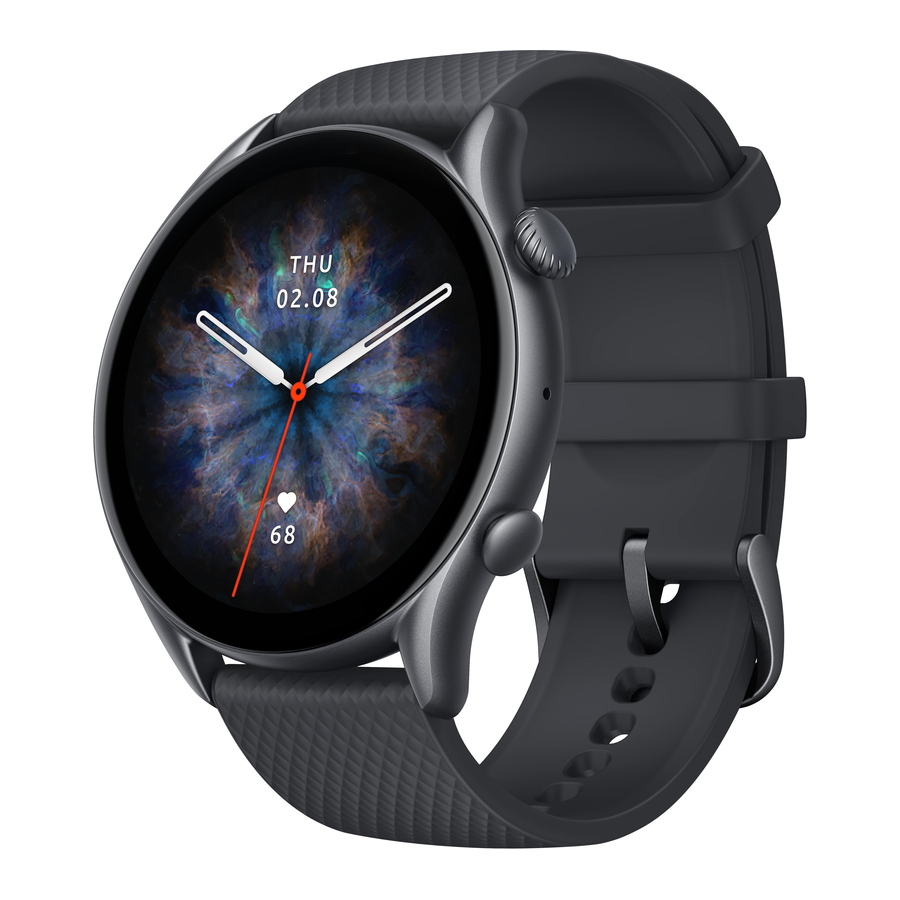
Amazfit GTR 3 Pro Limited Edition - Okosóra kézikönyv
- 1 Csatlakozás és párosítás
- 2 Az eszköz rendszerének frissítése
- 3 Alapműveletek
- 4 Eszköz kinézete
- 5 Értesítések és hívások
- 6 Parancsikonok
-
7
Edzés
- 7.1 Edzésmódok
- 7.2 Edzéslista
- 7.3 Edzés kiválasztása
- 7.4 Edzés indítása
- 7.5 Edzésműveletek
- 7.6 Edzésasszisztens
- 7.7 Továbbiak
- 7.8 Speciális edzésmódok – úszás
- 7.9 Edzés GPS pozicionálás
- 7.10 Automatikus edzésazonosítás
- 7.11 Edzéstörténet
- 7.12 Fizikai mutatók az edzésekhez
- 7.13 Edzésterhelés
- 7.14 Teljes regenerálódási idő
-
8
Tevékenységek és egészség
- 8.1 Egyérintéses mérés
- 8.2 Alvás
- 8.3 Támogatott alvásfigyelés
- 8.4 Alvási légzésminőség figyelése
- 8.5 PAI
- 8.6 Pulzusszám
- 8.7 Manuális pulzusszámmérés
- 8.8 Automatikus pulzusszámfigyelő
- 8.9 Pulzusszámriasztás
- 8.10 Véroxigénszint
- 8.11 Manuális véroxigénszint-mérés
- 8.12 Automatikus véroxigénszint-figyelő
- 8.13 Alacsony véroxigénszint riasztások
- 8.14 Óvintézkedések a véroxigénszint méréséhez
- 8.15 Stressz
- 8.16 Manuális stresszmérés
- 8.17 Automatikus stresszfigyelés
- 8.18 Stresszoldó emlékeztető
- 8.19 Tevékenység
- 8.20 Célértesítések
- 8.21 Álló emlékeztetők
- 8.22 Menstruációs ciklus követése
- 8.23 A menstruációs ciklus manuális rögzítése
- 8.24 Menstruációs ciklus előrejelzése
- 8.25 Menstruációs ciklus emlékeztető
- 8.26 Légzés
- 9 Hangfunkció
- 10 Multimédiás funkció
- 11 Óraalkalmazások
- 12 Óra beállításai
- 13 Kézikönyv letöltése
- 14 Más nyelveken
Csatlakozás és párosítás
Használja a telefonját a következő QR-kód beolvasásához, és töltse le és telepítse a Zepp alkalmazást. A jobb felhasználói élmény érdekében frissítse az alkalmazást a kért legújabb verzióra.
Megjegyzés: A mobiltelefon operációs rendszerének Android 7.0 vagy iOS 12.0 vagy újabb verziónak kell lennie.
Kezdeti párosítás:
Amikor az óra először indul el, a párosításhoz használt QR-kód megjelenik a képernyőn.
Nyissa meg a Zepp alkalmazást a telefonján, jelentkezzen be az alkalmazásba, és olvassa be a QR-kódot az órán a telefon és az óra párosításához.

Párosítás új telefonnal:
- Nyissa meg az alkalmazást a régi telefonján, és szinkronizálja az adatokat az órával.
- A régi mobiltelefonon lépjen a javítandó óra információs oldalára, és koppintson a képernyő alján található "Unbind" (Leválasztás) gombra a leválasztáshoz. Ha iPhone-ról van szó, a Zepp alkalmazásban történő leválasztás után le kell választania a telefont és az órát. Lépjen a Settings (Beállítások) > Bluetooth menüpontba, keresse meg az órához tartozó Bluetooth-nevet, és koppintson a Bluetooth-név jobb szélén található gombra. Az oldalra lépés után koppintson az Ignore This Device (Eszköz figyelmen kívül hagyása) elemre.
- Állítsa vissza az óra gyári beállításait, majd párosítsa az órát az új telefonjával a kezdeti párosítási eljárásban leírtak szerint.
Az eszköz rendszerének frissítése
Tartsa az órát a telefonjához csatlakoztatva, nyissa meg a Zepp alkalmazást, és lépjen a Profile (Profil) > My Device (Saját eszköz) > System Update (Rendszerfrissítés) menüpontba az órarendszer megtekintéséhez vagy frissítéséhez.
Javasoljuk, hogy koppintson az Update Immediately (Azonnali frissítés) elemre, amikor az óra rendszerfrissítési üzenetet kap.
Alapműveletek
Gyakran használt gesztusok és gombok
| Művelet | Megfelelő eredmény |
| Koppintson a képernyőre | Egy funkció használata, az aktuális elem kiválasztása vagy a következő lépés folytatása |
| Nyomja meg és tartsa lenyomva az óralapot | Aktiválja az óralap kiválasztását és az óralap beállításait |
| Fedje le a képernyőt | Kikapcsolja a képernyőt |
| Húzza balról jobbra | A legtöbb alszintű oldalon visszatér a felső szintű oldalra |
| Húzza felfelé vagy lefelé a képernyőn | Görget vagy vált az oldalak között |
| Forgassa el a digitális koronát | Görget vagy vált az oldalak között |
| Nyomja meg és tartsa lenyomva a felső gombot öt másodpercig vagy tovább | Bekapcsol, hozzáfér az újraindítási oldalhoz, és kényszerített újraindítást hajt végre. |
Vezérlőközpont
Húzza lefelé az óralap oldalán a Vezérlőközpontba való belépéshez, ahol hozzáférhet az óra rendszerfunkcióihoz.
A támogatott funkciók közé tartozik a Flashlight (Zseblámpa), a DND (Ne zavarjanak), a Theater Mode (Színház mód), a Keep Screen On (Képernyő bekapcsolva tartása), a Calendar (Naptár), a Volume (Hangerő), a Battery (Akkumulátor), a Brightness (Fényerő), a Find Phone (Telefon keresése), a Bluetooth, a Lock (Zár) és a Settings (Beállítások)
Telefon keresése
- Tartsa az órát a telefonjához csatlakoztatva.
- Az óralap oldalán húzza lefelé a vezérlőközpontba lépéshez, és koppintson a Find Phone (Telefon keresése) elemre. A telefon csörögni fog.
- Az alkalmazáslistában koppintson a More (Több), majd a Find Phone (Telefon keresése) elemre. A telefon csörögni fog.
Eszköz keresése
Tartsa az órát a telefonjához csatlakoztatva, nyissa meg a Zepp alkalmazást, lépjen a Profile (Profil) > My Device (Saját eszköz) menüpontba, és koppintson a Find Watch (Óra keresése) elemre. Ekkor az óra rezegni és csörögni fog.
(Az alapértelmezett beállítás csak a rezgés, és a riasztási hangot manuálisan kell beállítani: Lépjen a Watch Settings (Óra beállításai) > Sound and Vibration (Hang és rezgés) > Ring for Alert (Csengő riasztáshoz) menüpontba a kapcsoló bekapcsolásához.)
Eszköz kinézete
Eszköz kinézetének összeállítása
Egyes óralapok támogatják az összeállítások szerkesztését. Az összeállításokkal megtekintheti a lépéseket, a kalóriákat, az időjárást és egyéb információkat, és szükség szerint szerkesztheti az információkat.
Óralap összeállításainak szerkesztése:
- Az óra felébresztése után nyomja meg és tartsa lenyomva az óralapot az óralap kiválasztási oldalára való belépéshez, ahol kiválaszthat más óralapokat, vagy szerkesztheti az összeállítást.
- Húzza balra vagy jobbra a képernyőn az elérhető óralapok előnézetének megtekintéséhez. Az Edit (Szerkesztés) gomb megjelenik az összeállításokat támogató óralap alján. Erre a gombra koppintva léphet az óralap összeállításainak szerkesztésére szolgáló oldalra.
- Válassza ki a szerkeszteni kívánt összeállítást. Koppintson egy összeállításra, vagy húzza felfelé vagy lefelé a képernyőn az összeállítások közötti váltáshoz.
- A szerkesztés után nyomja meg a felső gombot a szerkesztés befejezéséhez és az óralap engedélyezéséhez.
Mindig látható kijelző
Ha ez a funkció engedélyezve van, a képernyő készenléti módban is mutatja az időt és az óralap néhány információját, ami nagymértékben csökkenti az akkumulátor élettartamát.
A Mindig látható kijelző beállítása:
- Miután felébresztette az órát, nyomja meg a felső gombot az alkalmazáslista eléréséhez. Ezután lépjen a Settings (Beállítások) > Display and Brightness (Kijelző és fényerő) > Always On Display (Mindig látható kijelző) menüpontba.
- Válassza ki az óralap stílusát és a Mindig látható kijelző állapotát.
Óralapok hozzáadása
A beépített óralapokon kívül online óralapokat is választhat a Zepp alkalmazás óralap-áruházából, és szinkronizálhatja azokat az órával. Használhat egy telefonjával készített fényképet, vagy egy képet az albumból egyéni háttér óralapként.
Online óralapok hozzáadása:
- Tartsa az órát a telefonjához csatlakoztatva, nyissa meg a Zepp alkalmazást, és lépjen a Profile (Profil) > My Device (Saját eszköz) > Amazfit GTR 3 Pro Limited Edition > Watch Face Store (Óralap-áruház) menüpontba.
- Válasszon ki egy vagy több óralapot, majd szinkronizálja azokat az órával, hogy több lehetősége legyen.
Egyéni óralapok hozzáadása:
Tartsa az órát a telefonjához csatlakoztatva, nyissa meg a Zepp alkalmazást, és lépjen a Profile (Profil) > Amazfit GTR 3 Pro Limited Edition> Watch Face Store (Óralap-áruház) menüpontba.
Óralapok cseréje
- Az óra felébresztése után nyomja meg hosszan az óralapot az óralap kiválasztási képernyőjének megnyitásához.
- Húzza balra vagy jobbra a képernyőn az órán elérhető óralapok előnézetének megtekintéséhez, beleértve a beépített óralapokat és a szinkronizált online óralapokat.
- Koppintson a kívánt óralapra az aktuális óralap lecseréléséhez.
Óralapok törlése
Ha az órán a tárhely majdnem megtelt, törölnie kell néhány óralapot, hogy helyet szabadítson fel az újak számára (legalább egy óralapot tartson meg).
- Az óra felébresztése után nyomja meg hosszan az óralapot az óralap kiválasztási képernyőjének megnyitásához.
- Húzza balra vagy jobbra a képernyőn az órán elérhető óralapok előnézetének megtekintéséhez, beleértve a beépített óralapokat, a szinkronizált online óralapokat és az egyéni óralapokat.
- Húzza felfelé a képernyőn. A törlés gombbal rendelkező óralapoknál a gombra koppintva törölheti az óralapot.
Állapotjelzők
Az állapotjelző az óralap tetején jelenik meg, jelezve az órán jelenleg engedélyezett funkciókat, például az órán bekapcsolt Theater Mode (Színház mód) vagy a háttérben futó Countdown (Visszaszámláló) alkalmazást. A támogatott megjelenítési állapotok a következők:
- Alacsony akkumulátor töltöttség
- DND Mode (Ne zavarjanak mód)
- Theater Mode (Színház mód)
- Stopwatch (Stopperóra) (koppintson az állapotjelzőre az alkalmazáshoz való ugráshoz)
- Countdown (Visszaszámláló) (koppintson az állapotjelzőre az alkalmazáshoz való ugráshoz)
- Music playing (Zenelejátszás) (koppintson az állapotjelzőre az alkalmazáshoz való ugráshoz)
- In workouts (Edzés közben) (koppintson az állapotjelzőre az alkalmazáshoz való ugráshoz)
- Charging (Töltés)
Értesítések és hívások
Alkalmazásértesítések
Tartsa az órát a telefonjához csatlakoztatva, hogy megkapja a telefonos alkalmazásértesítéseket az óráján. Az óralap oldalán felfelé húzva megtekintheti a legutóbbi 20 értesítést az értesítési központban.
Az összes értesítés törlése:
Az értesítési lista alján található egy Clear (Törlés) gomb [  ]. Koppintson rá az összes értesítés törléséhez.
Vagy az óra újraindítása után az értesítések automatikusan törlődnek.
Egyetlen értesítés törlése:
Amikor egy értesítés megjelenik, vagy miután megnyitott egy adott értesítést az értesítési listából, törölheti az értesítést az alján található törlés gomb megnyomásával.
Beállítási módszer:
Tartsa az órát a telefonjához csatlakoztatva, nyissa meg a Zepp alkalmazást, válassza a Profile (Profil) > My Device (Saját eszköz) >Amazfit GTR 3 Pro Limited Edition>Notification and Reminder (Értesítés és emlékeztető)>App alerts (Alkalmazásértesítések) menüpontot az alkalmazások értesítéseinek engedélyezéséhez szükség szerint.
Megjegyzés:
- Az Android telefonokon a funkció engedélyezéséhez hozzá kell adnia a Zepp alkalmazást a telefon hátterében lévő engedélyezési listához vagy automatikus futtatási listához, hogy az alkalmazás mindig a háttérben fusson. Ha a Zepp alkalmazást a telefon háttérfolyamata leállítja, az óra lekapcsolódik a telefonról, és nem kaphat alkalmazásértesítéseket az órán.
- iOS rendszeren korlátozott számú alkalmazás állítható be a Notification and Reminder (Értesítés és emlékeztető) > App alerts (Alkalmazásértesítések) menüpontban közvetlenül az óra aktiválása után. Ahogy a telefon egyre több alkalmazástól kap értesítéseket, egyre több alkalmazás jelenik meg a Zepp alkalmazás Notification and Reminder (Értesítés és emlékeztető) > App alerts (Alkalmazásértesítések) menüpontjában.
Bluetooth-hívás
A funkció engedélyezése után párosítsa az órát a telefonjával Bluetooth-on keresztül, és tartsa fenn a kapcsolatot a hívások fogadásához az órán.
Amíg az óra és a telefon Bluetooth-on keresztül csatlakozik, használhatja az órán található "Call" (Hívás) alkalmazást is Bluetooth-hívások kezdeményezéséhez.
Bluetooth-hívás beállítási módszerei:
Első módszer: Indítsa el a Zepp alkalmazást, és lépjen a Profile (Profil) > Amazfit GTR 3 Pro Limited Edition> App Settings (Alkalmazásbeállítások) menüpontba. A hívás oldalon kapcsolja be a "Bluetooth calls" (Bluetooth-hívások) funkciót, és párosítsa az órát és a telefont Bluetooth-on keresztül az utasításoknak megfelelően.
Második módszer: Az órán és a telefonon lépjen a Settings (Beállítások) > Bluetooth menüpontba az óra és a telefon párosításához:
- A telefonon lépjen a Settings (Beállítások) > Bluetooth menüpontba, és engedélyezze a Bluetooth-t, hogy a telefon felderíthető legyen. Az órán lépjen az App list (Alkalmazáslista) > Settings (Beállítások) > Network & Connections (Hálózat és kapcsolatok) > Bluetooth menüpontba, és győződjön meg arról, hogy a Bluetooth engedélyezve van.
Keresse meg az órát a telefonon az elérhető eszközök keresési eredményei között, és koppintson a párosításhoz. Vagy keresse meg a telefont az órán a Bluetooth keresési eredményei között, és koppintson a párosításhoz.
Bejövő hívás riasztás
A funkció engedélyezéséhez nyissa meg a Zepp alkalmazást, és lépjen a Profile (Profil) > Amazfit GTR 3 Pro Limited Edition > App Settings (Alkalmazásbeállítások) > Phone (Telefon)>Incoming call (Bejövő hívás) menüpontba. A funkció engedélyezése és az óra és a telefon csatlakoztatása után az óra megjelenít egy üzenetet, amikor a telefon hívást fogad, és figyelmen kívül hagyhatja, fogadhatja vagy leteheti a hívást az órán.
Parancsikonok
Parancsikon kártyák
Húzza jobbra az óralapon a parancsikon kártyák oldalára lépéshez, ahol könnyen használhatja és megtekintheti a különböző funkciókat és információkat:
Hozzáadhat gyakran használt funkciókártyákat ehhez az oldalhoz a kényelmesebb hozzáférés érdekében, például a legutóbbi eseményt, a következő ébresztőt vagy a legutóbbi BPM-adatokat.
Megnyithatja a Zepp alkalmazást is, és lépjen a Profile (Profil) > Amazfit GTR 3 Pro Limited Edition > Shortcut Cards (Parancsikon kártyák) menüpontba, ahol beállíthatja a megjelenítendő parancsikon kártyákat és azok megjelenítési sorrendjét.
Gyors hozzáférésű alkalmazások
Csúsztassa balra az óralapon a gyors hozzáférésű alkalmazások megtekintéséhez. A gyors hozzáférésű alkalmazások lehetővé teszik az óra funkcióinak kényelmes elérését. Hozzáadhatja a gyakran használt alkalmazásait és funkcióit, például a "Workout" (Edzés) alkalmazást.
Workout (Edzés).
Gyors hozzáférésű alkalmazások módosítása
- Az óra felébresztése után nyomja meg a felső gombot az alkalmazáslista megnyitásához. Lépjen a Settings (Beállítások) > Preferences (Beállítások) > Widget menüpontba, és húzza felfelé vagy lefelé a képernyőn a Quick Access Apps (Gyors hozzáférésű alkalmazások) menüponthoz hozzáadható alkalmazások megtekintéséhez.
- Ha a Current apps (Jelenlegi alkalmazások) száma eléri a felső határt, de új alkalmazásokat szeretne hozzáadni, először távolítsa el a felesleges alkalmazásokat, majd adja hozzá a szükségeseket.
Gombok megnyomása a gyors indításhoz
Lépjen a Watch (Óra) > Settings (Beállítások) > Preferences (Beállítások) menüpontba, és válassza ki a gyorsan elindítandó alkalmazást, majd gyorsan megnyithatja a korábban beállított alkalmazást a megfelelő gomb működtetésével.
Aktiválási módszerek:
- Nyomja meg és tartsa lenyomva a felső gombot
- Nyomja meg az alsó gombot
Edzés
Edzésmódok
Az óra több mint 150 edzésmódot támogat, beleértve a futást és a gyaloglást, a kerékpározást, az úszást, a szabadtéri edzéseket, a beltéri edzéseket, a táncedzéseket, a harci edzéseket, a labdás edzéseket, a vízi edzéseket, a téli edzéseket, a szabadidős edzéseket, a táblás és kártyajátékokat, valamint egyéb edzéseket.
Az összes edzésmódot megtekintheti a További edzések alatt az edzéslista alján. Az edzéslista testreszabásához koppintson a Lista szerkesztése elemre az edzéslista alján.
Edzéslista
- Koppintson az Edzések elemre az óra Alkalmazáslistájában, vagy nyomja meg az alsó gombot az óralapon (ha a gyorsindítás be van állítva az edzésekhez) az edzéslistához való ugráshoz.
- Koppintson az edzésre az edzéslistában a kezdéshez.
- Válassza a További edzések lehetőséget az összes edzésmód megtekintéséhez és egy edzés elindításához.
- Koppintson a
![]() ikonra az edzéslista szerkesztéséhez, ahol hozzáadhat, törölhet és rendezhet edzéseket.
ikonra az edzéslista szerkesztéséhez, ahol hozzáadhat, törölhet és rendezhet edzéseket.
 ikonra az edzéslista szerkesztéséhez, ahol hozzáadhat, törölhet és rendezhet edzéseket.
Edzés kiválasztása
Az edzéslistában húzza felfelé vagy lefelé a képernyőt, vagy forgassa el a digitális koronát a kezdendő edzés kiválasztásához.
Edzés indítása
Az edzés előkészítési oldalra való belépés után a GPS-t igénylő edzésekhez az óra automatikusan megkeresi a GPS-jelet. A piros állapotjelző sáv azt jelzi, hogy az óra jelet keres, a zöld állapotjelző sáv pedig azt, hogy a jel megtalálható. Javasoljuk, hogy a GPS sikeres pozicionálása után koppintson az edzés ikonra a gyakorlatba való belépéshez, ami javíthatja az edzési adatok számításának pontosságát.

Edzésműveletek
Oldalak lapozása edzés közben
Edzés közben lapozhat felfelé vagy lefelé a képernyőn, vagy elforgathatja a digitális koronát az oldalak lapozásához. Húzza balra vagy jobbra az oldalak balra és jobbra lapozásához. Az edzési adatok oldal bal oldalán szüneteltetheti vagy befejezheti az edzést. Az edzési adatok oldal jobb oldalán vezérelheti a zenelejátszást az óra alkalmazásban vagy a mobiltelefonon.
Az automatikus képernyőzár engedélyezése után a képernyő kikapcsol edzés közben/AOD módban/amikor a képernyő időtúllépést jelez, és az állapotjelző sávon megjelenik a  ikon. Ha ez megtörténik, nem fogja tudni kezelni az érintőképernyőt. A művelet végrehajtása előtt meg kell nyomnia a gombot az érintőképernyő feloldásához, vagy közvetlenül megnyomhatja a gombot az edzésműveletek végrehajtásához.
Úszás esetén az érintőképernyő folyamatosan le lesz tiltva az edzés során, és csak azután használható, hogy a gomb megnyomásával szünetelteti vagy befejezi az edzést.

Gombdefiníciók edzések során:
- Ha a képernyő le van zárva, nyomja meg a gombot a feloldáshoz.
- Ha a képernyő fel van oldva, nyomja meg a felső gombot az edzés szüneteltetéséhez/folytatásához.
- Ha a képernyő fel van oldva, nyomja meg az alsó gombot egy új kör/szett indításához.
Edzésműveletek oldal
- Szünet/folytatás
Koppintson ide az edzés szüneteltetése/folytatása oldalra való belépéshez. - Befejezés
Koppintson ide az aktuális edzés befejezéséhez és az adatok mentéséhez. - Edzésasszisztens
Koppintson ide az edzésasszisztens beállításainak módosításához (az oldalon módosítható, amikor szünetelteti az edzést). - Később folytatás
Nyomja meg az aktuális edzés mentéséhez és az óralapra való visszatéréshez. Lépjen be újra az edzésalkalmazásba az edzés szüneteltetése oldalra való visszatéréshez. - Továbbiak
Nyomja meg a beállítások módosításához. - Automatikus képernyőzár
Az automatikus képernyőzár bekapcsolása után a képernyő lezárul, miután az edzés során a Képernyő bekapcsolva tartása idejéig aktív volt. Az érintőképernyős interakció deaktiválva van, de a gombra koppintva feloldhatja (úszóedzés során a képernyő az edzés teljes ideje alatt le van zárva, és csak az edzés szüneteltetése után oldható fel).
Edzésbeállítások
Az edzés előkészítési oldalán felfelé húzva az edzésbeállítások oldalra léphet az aktuális edzésmód beállításához. A kapcsolódó paraméterek az edzésmódtól függően változnak.
Edzésasszisztens
Az edzésasszisztens kiegészítő eszközöket biztosít az edzéshez, beleértve az edzési célokat, az edzési emlékeztetőket, az automatikus köröket, az automatikus szünetet, a kadenciaasszisztenst és a virtuális tempót. Az edzésasszisztens által biztosított kiegészítő funkciók az edzésektől függően változnak.
Edzési cél
Beállíthat edzési célokat, például az időtartamot, a távolságot, a kalóriákat és a hatást az Edzési célban. Az óra valós időben mutatja az aktuális cél előrehaladását az edzések során. Üzenet jelenik meg, amikor eléri az előre beállított edzési célt. Az edzési célok az edzésektől függően változnak.
Edzési figyelmeztetések
Ebben a beállításban különböző emlékeztetőket állíthat be az igényeinek megfelelően, például Távolság emlékeztetőt, Pulzusszám emlékeztetőt stb. Az edzési figyelmeztetések az edzéstől függően változnak.
- Távolság emlékeztető
Az óra rezeg, és megjeleníti az egyes teljes kilométerek/mérföldek megtételéhez használt időtartamot az edzés során.
Lépjen az Edzésmód > Edzésasszisztens > Edzési figyelmeztetések > Távolság menüpontra, állítson be egy céltávolságot, és engedélyezze ezt a funkciót. - Biztonságos pulzusszám emlékeztető
Edzés közben, ha az óra azt érzékeli, hogy a pulzusszáma meghaladja a beállított biztonságos pulzusszám értéket, rezegni fog, és üzenetet jelenít meg a képernyőn. Ebben az esetben lassítania kell vagy le kell állnia.
Lépjen az Edzésmód > Edzésasszisztens > Edzési figyelmeztetések > Biztonságos pulzusszám menüpontra, állítson be egy biztonságos pulzusszám értéket, és engedélyezze a funkciót. - Pulzusszám tartomány figyelmeztetés
Edzés közben, ha az óra azt érzékeli, hogy a pulzusszáma nem esik a konfigurált pulzusszám zónába, rezegni fog, és üzenetet jelenít meg a képernyőn. Ebben az esetben gyorsítania kell vagy lassítania kell, hogy a pulzusszáma a konfigurált tartományon belül legyen. A funkció beállításához lépjen az Edzésmód > Edzésasszisztens > Edzési figyelmeztetések > Pulzusszám zóna menüpontra, állítson be egy pulzusszám zónát, és engedélyezze ezt a funkciót. - Tempó figyelmeztetés
Beállíthat egy maximális/minimális tempó értéket. Ha a tempója meghaladja az előre beállított értéket, az óra rezegni fog, és üzenetet jelenít meg.
Lépjen az Edzésmód > Edzésasszisztens > Edzési figyelmeztetések > Tempó menüpontra, állítson be egy tempót, és engedélyezze vagy tiltsa le ezt a funkciót.
Ezenkívül az óra támogatja a következő figyelmeztetéseket is: nagy sebesség, utak, sebesség, ütésszám, kadencia, idő, kalória, ivás, energiafelvétel és visszatérés.
Kadenciaasszisztens
Beállíthatja a percenkénti kadenciát és az emlékeztető gyakoriságát. Edzés közben az óra a beállított kadenciának megfelelően hangot adhat vagy rezeghet, így szabályozhatja a kadenciáját. Lépjen az Edzésmód > Edzésasszisztens > Kadenciaasszisztens menüpontra, állítsa be a percenkénti kadenciát és az emlékeztető gyakoriságát, és engedélyezze ezt a funkciót.
Virtuális tempó
Miután beállította a virtuális tempó tempóértékét, az aktuális tempó, a virtuális tempóhoz viszonyított vezető/lemaradó távolság és a virtuális tempóhoz viszonyított helyzete megjeleníthető az edzések során.
Lépjen a Szabadtéri futás/Futópad > Edzésasszisztens > Virtuális tempó menüpontra, állítsa be a virtuális tempó tempóját, és engedélyezze ezt a funkciót.
Vér oxigénszintje
Ha ez a funkció engedélyezve van, mérheti a valós idejű vér oxigénszintjét az edzések során.
A mérési eredmény az edzéstörténetbe kerül mentésre.
Lépjen a Hegymászás/Túrázás > Edzésasszisztens > Vér oxigénszintje menüpontra, és engedélyezze ezt a funkciót.
Automatikus kör
Ez a funkció néhány edzéshez elérhető. Beállíthatja az automatikus kör távolságát az edzésbeállításokban, és az óra automatikus kört indít, és emlékezteti Önt minden alkalommal, amikor eléri a beállított távolságot az edzés során. Ezenkívül, ha a képernyő be van kapcsolva és fel van oldva az edzés során, megnyomhatja az óra alsó gombját egy kör manuális indításához.
Az óra rögzíti az egyes körök edzésrészleteit mind a manuális, mind az automatikus körökhöz. Az edzés befejezése után megtekintheti a különböző körök részleteit.
Lépjen az Edzésmód > Edzésasszisztens > Automatikus kör menüpontra, és állítsa be az automatikus kör távolságát. A manuális körök nem igényelnek beállítást.
Automatikus szünet
Engedélyezze vagy tiltsa le az Automatikus szünet funkciót. A funkció engedélyezése után az edzés automatikusan szüneteltetésre kerül, ha az edzés sebessége túl alacsony. Amikor a sebesség egy bizonyos küszöbértékre emelkedik, az edzés folytatható. A szünet alatt is folytathatja a munkát. Az automatikus szünet küszöbértéke néhány edzéshez testreszabható.
Továbbiak
Adatok szerkesztése
Szerkesztheti az adatokat az edzések során, beleértve az edzési adatok és diagramok szerkesztését, törlését, hozzáadását vagy rendezését.
Az adatoldal formátumának választható értékei 1, 2, 3, 4, 5 vagy 6 adatpont oldalanként.
Több mint 150 edzési adatpont támogatott (a konkrétan támogatott adatpontok az edzésektől függően változnak).
Több mint 8 típusú valós idejű diagram támogatott, beleértve a tempót, a magasságot és egyebeket. Akár 10 oldalnyi adat/edzésdiagram is hozzáadható.

3D adatmód
Engedélyezheti vagy letilthatja a funkciót néhány edzéshez az edzésbeállításokban. Ha a funkció engedélyezve van, az óra 3D adatokkal számítja ki a távolságot, ahogy az az előző ábrán látható. Ahogy a képen látható, a 3D távolság engedélyezése után az útvonal lejtőtávolsága kerül kiszámításra, a magasság- és lejtőváltozások figyelembe vételre kerülnek, és a számított távolság megegyezik az útvonal tényleges távolságával. Ha a 3D távolság nincs engedélyezve, a kivetített távolság kerül kiszámításra a bejárt útvonal alapján, nevezetesen a képen látható 2D távolság.

Csukló oldala
Egyes edzésekhez, például evezőgéphez, az edzési adatok pontosabbak, ha az órát az előre beállított oldalon viseli.
Úszómedence hossza
Az úszómedencében lévő sávok hosszára utal. Az óra az úszási adatokat a beállított sávhossz alapján számítja ki.
Állítsa be a megfelelő sávhosszt minden medencéhez, hogy az óra pontosan értékelhesse az úszási adatait.
Újrakalibrálás
A futópad edzésmódban, ha az óra által rögzített távolság és a tényleges távolság több kalibrálás után is jelentősen eltér, próbálja meg újrakalibrálni a futópad rögzítési algoritmusát a futópad adatainak pontosabb rögzítéséhez.
Speciális edzésmódok – úszás
Edzési kifejezések
Trip (szakasz): A medencés úszás módban a pályahosszra utal.
Stroke (csapás): Egy teljes csapásmozgásra utal, miközben az órát viseli.
Stroke rate (csapásszám): A percenkénti csapások számára utal.
DPS: Egy teljes csapás távolságára utal.
SWOLF: Az úszási eredmények fontos mutatója, amely átfogóan értékeli az úszási sebességet. SWOLF medencés úszás módban = Egyetlen kör időtartama (másodpercben) + A csapások száma egyetlen körben. Nyílt vízi úszás módban a SWOLF 100 méteres kör távolsággal kerül kiszámításra. A kisebb SWOLF pontszám magasabb úszási hatékonyságot jelez.
Csapásfelismerés
Az óra felismeri a csapásokat az úszási módokban, és megjeleníti a használt fő csapást.
| Csapástípus | Definíció |
| Freestyle (szabad stílus) | Szabad stílusú csapás |
| Breaststroke (mellúszás) | Mellúszás |
| Backstroke (hátúszás) | Hátúszás |
| Butterfly (pillangó) | Pillangó |
| Medley (vegyes) | Egynél több csapást használnak úszás közben, és minden csapás hasonló arányban van jelen |
Érintőképernyő úszás közben
Az érintőképernyő véletlen érintésektől és a víz interferenciájától való védelme érdekében az óra automatikusan letiltja az érintőképernyő funkciót az úszás megkezdése után. Ebben az esetben az edzést az óra gombjaival vezérelheti. Az edzés befejezése vagy szüneteltetése után az óra frissíti és újra engedélyezi az érintőképernyő funkciót.
Edzés GPS pozicionálás
Ha kültéri edzéseket választ, várjon, amíg a GPS pozicionálás sikeres lesz az Edzés előkészítése képernyőn. Ezután érintse meg a zöld állapotjelző sávot az edzés megkezdéséhez. Ez lehetővé teszi az óra számára, hogy teljes edzési adatokat rögzítsen, és megakadályozza az adatok pontatlanságát az edzéskövetés elvesztése miatt.
Pozicionálási útmutató:
Ha felszólítást kap az AGPS frissítésére az edzés kiválasztása után, indítsa el a Zepp alkalmazást a telefonján, és csatlakoztassa az órához az AGPS frissítéséhez. Ezután válasszon újra egy edzést. Ez a művelet csökkenti a jel keresésére fordított időt, és elkerüli a keresés sikertelenségét.
Ha a pozicionálási folyamat során a GPS jel ikon továbbra is villog, egy nyílt terület gyorsabb pozicionálást kínálhat a jobb GPS jel érdekében, mivel a közeli épületek blokkolhatják és gyengíthetik a jelet, meghosszabbítva a pozicionálási időt, és akár pozicionálási hibát is okozhatnak. A sikeres pozicionálás után a piros állapotjelző sáv zöldre vált. A GPS jel mutatja az aktuális GPS jelerősséget.
Az AGPS egyfajta GPS műholdas pályainformáció, amely segít az órának felgyorsítani a GPS pozicionálási folyamatot.
Automatikus edzésazonosítás
Azonosítható edzéstípusok közé tartozik a gyaloglás, a beltéri gyaloglás, a kültéri futás, a futópad, a kültéri kerékpározás, a medencés úszás, az elliptikus tréner és az evezőgép. Az automatikus edzésazonosítás egy olyan folyamat, amely során az óra automatikusan meghatározza az edzéstípust, és egyetlen edzést rögzít, miután a kapcsolódó edzésjellemzők összeállnak, és az edzés egy ideig folytatódik.
Ezt a Beállítások > Edzések > Edzésészlelés menüpontban állíthatja be.
Típus: Miután kiválasztott egy edzéstípust, az automatikus azonosítás funkció engedélyezve van az edzéshez.
Emlékeztető: Ha a funkció engedélyezve van, egy felugró párbeszédpanel jelenik meg, amikor egy edzés azonosításra kerül vagy véget ér. Ha a funkció le van tiltva, az adatok csendben rögzítésre kerülnek az edzés azonosításakor, és egy dinamikus ikon jelenik meg az óralap képernyőjén
Érzékenység: A nagyobb érzékenység rövidebb azonosítási időt jelez. Az azonosítási idő meghosszabbodik, ha az érzékenység alacsony. Állítsa be szükség szerint.
* A folyamatos edzésállapot-figyelés nagymértékben csökkenti az akkumulátor élettartamát. Ha nincs edzés kiválasztva, az Edzésészlelés funkció nincs engedélyezve. Ha az óra folyamatban lévő edzést észlel, egyes adatok nem szinkronizálhatók az alkalmazással.
Edzéstörténet
Amikor egy edzés véget ér, az edzésrekord automatikusan mentésre kerül az Edzéstörténet alkalmazásba. Ha az edzést az edzésidő túl rövid, az óra megkérdezi, hogy mentse-e. A korlátozott tárhely miatt javasolt az edzésadatok szinkronizálása az alkalmazással röviddel az edzés befejezése után; ellenkező esetben az edzésadatok felülíródhatnak.
Edzéstörténet az órán
Az edzéstörténet tartalmazza az edzésadatokat, az edzésnyomot (a GPS-t támogató edzésekhez), a kör/szett adatokat, az edzési cél teljesítését és egyéb információkat.
Amikor egy edzés véget ér, a képernyő azonnal az edzéstörténet részletei oldalra ugrik, vagy megtekintheti a legutóbbi edzéstörténet részleteit az Aktivitások alkalmazásban. Az óra legfeljebb 100 legutóbbi edzésrekordot tud menteni.
Személyes legjobb
A legjobb rekordok bizonyos típusú edzésekből mentésre kerülnek, beleértve a leghosszabb távolságot, a leghosszabb edzésidőt és így tovább.
Edzéstörténet az alkalmazásban
Az alkalmazásban található edzéstörténet az edzésadatok szélesebb körét mutatja. A dinamikus útvonal- és megosztási funkciók is támogatottak.
Útvonal az alkalmazásban: App (alkalmazás) > ❀ a kezdőlap jobb felső sarkában > Aktivitások.
Fizikai mutatók az edzésekhez
Az óra számos fizikai mutatót biztosít az edzésekhez. Az értékelési pontszámokat referenciaként használhatja az edzéseihez. Ezek a mutatók megtekinthetők az edzésrekordokban vagy az Edzésállapot alkalmazásban, beleértve az aktuális edzésterhelést, a teljes regenerálódási időt, a VO2max-ot és az edzéshatást.
Az aktuális edzésterhelés, a teljes regenerálódási idő és a VO2max részletes magyarázatát az Edzésállapot alkalmazásban találja.
TE
A Training Effect (TE) (Edzéshatás) egy mutató az edzés hatásának mérésére az aerob kapacitás javításában. Amikor edz az óra viselése közben, a 0,0-tól kezdődő TE pontszám az edzés előrehaladtával növekszik. A TE pontszám 0,0 és 5,0 között van, és a különböző pontszámtartományok különböző hatásokat jeleznek. A magasabb TE pontszám nagyobb edzésintenzitást jelez. Ez nagyobb testterhelést jelent, de jobb TE-t is. Azonban figyelembe kell vennie, hogy a testterhelése túl magas-e, amikor a TE pontszám eléri az 5,0-t.
| Aerob TE pontszám | Hatás az aerob kapacitás javítására |
| 0.0-0.9 | Ez az edzés nem befolyásolja az aerob kapacitás javítását. |
| 1.0-1.9 | Ez az edzés segít javítani az állóképességet, és ideális edzés utáni regenerálódási edzéshez. |
| 2.0-2.9 | Ez az edzés segít fenntartani az aerob kapacitást. |
| 3.0-3.9 | Ez az edzés jelentősen segít javítani az aerob kapacitást. |
| 4.0-4.9 | Ez az edzés figyelemre méltóan javítja a szív-tüdő képességet és az aerob kapacitást. |
| 5.0 | Edzés utáni regenerálódás szükséges a nem sportoló felhasználók számára. |
| Anaerob TE pontszám | Hatás az anaerob kapacitás javítására |
| 0.0-0.9 | Ez az edzés nem befolyásolja az anaerob kapacitás javítását. |
| 1.0-1.9 | Ez az edzés enyhe hatással van az anaerob kapacitás javítására. |
| 2.0-2.9 | Ez az edzés segít fenntartani az anaerob kapacitást. |
| 3.0-3.9 | Ez az edzés jelentősen segít javítani az anaerob kapacitást. |
| 4.0-4.9 | Ez az edzés jelentős hatással van az anaerob kapacitás javítására. |
| 5.0 | Edzés utáni regenerálódás szükséges a nem sportoló felhasználók számára. |
A TE pontszám az Ön profilja, valamint a pulzusszáma és a sebessége alapján kerül értékelésre az edzés során. Az alacsony TE pontszám nem jelez problémát az edzés során, hanem azt jelzi, hogy az edzés túl könnyű, és nincs jelentős hatása az aerob kapacitás javítására (például alacsony TE pontszám 1 órás kocogás esetén).
Hogyan szerezhető meg?
Miután véget ért egy olyan edzés, amelynél a pulzusszám adatai figyelés alatt állnak, az óra megjeleníti az edzés TE pontszámát, és kapcsolódó megjegyzéseket vagy javaslatokat ad. A jövőben áttekintheti az egyes edzésrekordok TE pontszámát is.
Edzésállapot
Az edzésállapot tartalmazza az aktuális edzésterhelést, a teljes regenerálódási időt és a VO2max-ot. Ezek a mutatók az Ön profilja és más adatok, például a pulzusszám alapján kerülnek meghatározásra. Ahogy az óra folyamatosan megérti és elemzi az Ön testét és edzésadatait, az értékelési pontszámok pontossága fokozatosan javul.
Maximális oxigénfelvétel (VO₂ Max)
A VO2max azt jelzi, hogy a test mennyi oxigént fogyaszt a maximális intenzitású edzések során, ami fontos mutatója a test aerob kapacitásának. Az állóképességi sportolók egyik legfontosabb referenciaértéke, a magas szintű VO2max a magas szintű aerob kapacitás előfeltétele.
A VO2max egy viszonylag személyes mutató, amelynek különböző referenciaértékei vannak a különböző nemű és korcsoportú felhasználók számára. Az óra az Ön profilja, valamint a pulzusszáma és a sebessége alapján értékeli az Ön sportteljesítményét az edzések során. Emellett a VO2max az Ön sportteljesítményével együtt változik. Azonban mindenkinek van egy VO2max értéke, amely az egyéni testállapotoktól függően változik.
A VO₂ Max értékek hét sportteljesítmény-szinthez vannak hozzárendelve: Kezdő, Elemi, Átlagos, Közepes, Jó, Kiváló és Kiemelkedő.
Hogyan szerezhető meg?
- Helyesen adja meg a profilját az alkalmazásban.
- Fuss legalább 10 percet a szabadban az óra viselése közben, és győződjön meg arról, hogy a pulzusszáma eléri a maximális pulzusszám 75%-át.
Hogyan tekinthető meg?
Az aktuális VO2max-ot az óra edzésállapot alkalmazásában tekintheti meg. Megtekintheti a VO₂ Max előzményeket és a változási trendeket is az alkalmazásban.
Edzésterhelés
Az edzésterhelési pontszám a túlzott edzés utáni oxigénfogyasztás (EPOC) alapján kerül kiszámításra. A magasabb pontszám hosszabb edzésidőt és nagyobb edzésintenzitást jelez. Az edzésterhelési pontszám az elmúlt 7 nap teljes edzésterheléseként kerül kiszámításra, amely a közelmúltbeli edzésekből származó terhelést jelenti a testére.
Három edzésterhelési tartomány van: alacsony, közepes és magas.
Ha az edzésterhelés alacsony, az nem sokat segít a sportteljesítmény javításában. Ha azonban az edzésterhelés viszonylag magas vagy túl magas, túl fáradtnak érezheti magát, ami azt jelenti, hogy nem kedvez a képessége hatékony javításának, és sérülésveszélyt is okozhat. Ha folyamatosan szeretné javítani a sportteljesítményét egy tűréshatáron belül, javasolt az edzésterhelési pontszámot a közepes tartományban tartani.
Az edzésterhelési pontszám közepes tartománya az Ön közelmúltbeli és hosszú távú edzésadataitól függ, és egyre pontosabbá válik, ahogy használja.
Hogyan szerezhető meg az edzésterhelés:
Miután az edzésmód engedélyezve van az eszközön, megszerezheti az aktuális edzés edzésterhelését, amint eléri a minimális edzésterhelési szintet. Az elmúlt 7 nap edzésterhelése megtekinthető az óra edzésállapot alkalmazásában.
Hogyan tekinthető meg az edzésterhelés:
Az edzésterhelés megtekinthető az óra edzésállapot alkalmazásában. Megtekintheti a korábbi edzésterhelését és a változási trendeket az alkalmazásban.
Teljes regenerálódási idő
A teljes regenerálódási idő a test teljes regenerálódásához ajánlott idő. Minden edzés után a legutóbbi edzés pulzusszáma alapján regenerálódási javaslatokat kapsz, hogy jobban regenerálódj, ésszerűen megszervezd az edzésedet, és elkerüld a sérüléseket.
| Teljes regenerálódási időszak | Edzési javaslatok |
| 0-18 óra | Teljesen vagy majdnem teljesen regenerálódtál, és végezhetsz valamivel nagyobb intenzitású edzést. |
| 19-35 óra | Edzhetsz a szokásos módon, és felkészülhetsz a programod újbóli megerősítésére. |
| 36-53 óra | Az edzés intenzitásának megfelelő csökkentése lehetővé teszi, hogy az utolsó edzésedből származó edzési előnyöket megszerezd, és regeneráló edzéseket kell végezned a fizikai fáradtság enyhítésére. |
| 54-96 óra | A megfelelő pihenés lehetővé teszi, hogy az utolsó nagy intenzitású edzésből származó edzési előnyöket megszerezd. |
Tevékenységek és egészség
Egyérintéses mérés
Ez az eszköz támogatja a pulzusszám, a véroxigénszint, a stressz és a légzésszám figyelését. Az egyérintéses mérési funkcióval gyorsan ellenőrizheti a különböző egészségügyi mutatók állapotát.
A mérési adatok az egyes funkciók adatrekordjai alatt kerülnek mentésre.
Ébressze fel az órát, nyomja meg a felső gombot az óralap oldalon, hogy az alkalmazáslistára lépjen, és húzza felfelé vagy lefelé a képernyőn az Egyérintéses mérés alkalmazás kiválasztásához és megnyitásához, majd koppintson a  ikonra a mérés elindításához. Az Egyérintéses mérés alkalmazás gyorselérési alkalmazásként való beállítása lehetővé teszi az egyérintéses mérések egyszerű elvégzését.
Alvás
Az alvás minősége fontos hatással van az emberi egészségre.
Amikor alvás közben viseli az órát, az automatikusan rögzíti az alvási információkat. Az óra képes rögzíteni az éjszakai alvást és a szunyókálásokat. A 0:00 és 8:00 közötti időszakot átfedő alvás éjszakai alvásként kerül rögzítésre, az éjszakai alvástól több mint 60 perccel eltérő alvás pedig szunyókálásként. A 20 percnél rövidebb alvás nem kerül rögzítésre.
Ébressze fel az órát, nyomja meg a felső gombot az óralap oldalon, hogy az alkalmazáslistára lépjen, és húzza felfelé vagy lefelé a képernyőn az Alvás alkalmazás kiválasztásához és megnyitásához. Az órán található Alvás alkalmazásban megtekintheti az éjszakai alvás időtartamát, az alvási szakaszokat, az alvási pontszámot és egyéb információkat. A szunyókálások és egyéb további információk az alkalmazásba való szinkronizálás után tekinthetők meg. Az Alvás alkalmazás gyorselérési alkalmazásként való beállítása lehetővé teszi az előző éjszaka alvási állapotának egyszerű megtekintését.
A következő alvási beállítások a Zepp alkalmazásban is elérhetők a Profil > Amazfit GTR 3 Pro Limited Edition > Egészségfigyelés menüpont alatt.
Támogatott alvásfigyelés
Nyissa meg az Alvás alkalmazást, húzza lefelé az utolsó oldalra, és lépjen az alvási beállításokhoz a támogatott alvásfigyelés engedélyezéséhez. Ha a rendszer érzékeli, hogy alvás közben viseli az eszközt, automatikusan több alvási adatot rögzít, például a REM alvási szakaszokat.
Alvási légzésminőség figyelése
Nyissa meg az Alvás alkalmazást, húzza lefelé az utolsó oldalra, és lépjen az alvási beállításokhoz az alvási légzésminőség figyelésének engedélyezéséhez. Ha a rendszer érzékeli, hogy alvás közben viseli az eszközt, automatikusan figyeli a légzésminőségét, hogy jobban megértse az alvási állapotát.
PAI
A PAI egy személy fiziológiai aktivitásának mérésére és az általános fizikai állapotának tükrözésére szolgál. Egy személy BMP-je, a napi tevékenységek intenzitása és a fiziológiai adatok alapján számítják ki.
Ébressze fel az órát, nyomja meg a felső gombot az óralap oldalon, hogy az alkalmazáslistára lépjen, és húzza felfelé vagy lefelé a képernyőn a PAI alkalmazás kiválasztásához és megnyitásához. Az órán található PAI alkalmazásban megtekintheti az olyan információkat, mint a PAI pontszáma az elmúlt hét napban, a mai PAI pontszáma és a magasabb PAI pontszám elérésére vonatkozó tanácsok. Szinkronizálja az adatokat az alkalmazással, hogy több információt tekintsen meg. A PAI alkalmazás gyorselérési alkalmazásként való beállítása lehetővé teszi a PAI pontszám egyszerű megtekintését.
A napi tevékenységek vagy edzések bizonyos intenzitásának fenntartásával PAI értéket szerezhet. A HUNT Fitness Study* eredményei szerint a 100 feletti PAI fenntartása segít csökkenteni a szív- és érrendszeri halálozás kockázatát és növelni a várható élettartamot. További információkért nyissa meg a Zepp alkalmazást, és lépjen a  > PAI > PAI Q&A menüpontra.
* A HUNT Fitness Study a HUNT tanulmány egyik alprojektje, amelyet Ulrik Wisloff professzor vezet a Norvég Tudományos és Technológiai Egyetem Orvostudományi Karán. Több mint 35 éve tart, és több mint 230 000 résztvevőt vont be.
Pulzusszám
A pulzusszám a fizikai állapot fontos mutatója. A nagy gyakoriságú pulzusszámmérés segít több pulzusszámváltozás rögzítésében, és referenciát nyújt az egészséges életmódhoz. A mérési pontosság biztosítása érdekében az órat a tippeknek megfelelően kell viselnie, és gondoskodnia kell arról, hogy a bőréhez közeli rész tiszta és napvédő krémtől mentes legyen. Ébressze fel az órát, nyomja meg a felső gombot az óralap oldalon, hogy az alkalmazáslistára lépjen, és húzza felfelé vagy lefelé a képernyőn a Pulzusszám alkalmazás kiválasztásához és megnyitásához. Az órán található Pulzusszám alkalmazásban megtekintheti a legutóbb mért pulzusszámértékét, az egész napos pulzusszámgörbét, a nyugalmi pulzusszámot, a pulzusszám intervallumeloszlását és egyéb információkat. Szinkronizálja az adatokat az alkalmazással, hogy több információt tekintsen meg. A Pulzusszám alkalmazás gyorselérési alkalmazásként való beállítása lehetővé teszi a pulzusszámmérés kényelmesebb elindítását.
Amikor a telefon és az óra csatlakoztatva van, a következő pulzusszám-beállítások a Zepp alkalmazásban is elérhetők a Profil > Amazfit GTR 3 Pro Limited Edition > Egészségfigyelés menüpont alatt.
Manuális pulzusszámmérés
Ébressze fel az órát, nyomja meg a felső gombot az óralap oldalon, hogy az alkalmazáslistára lépjen, és húzza felfelé vagy lefelé a képernyőn a Pulzusszám alkalmazás kiválasztásához és megnyitásához, majd koppintson a  ikonra a pulzusszám manuális méréséhez.
Automatikus pulzusszámfigyelő
- Nyissa meg a Pulzusszám alkalmazást, húzza lefelé az utolsó oldalra, és lépjen a Beállítások > Automatikus pulzusszámfigyelő menüpontra a figyelési gyakoriság beállításához. Az óra automatikusan méri a pulzusszámot a beállított gyakorisággal, és rögzíti a pulzusszám változásait a nap folyamán.
- A pulzusszám változásai intenzívebbek edzés közben. Engedélyezze a tevékenységérzékelési funkciót, hogy az óra automatikusan növelje a mérési gyakoriságot, amikor tevékenységet észlel, így több pulzusszámváltozás rögzíthető.
Pulzusszámriasztás
Nyugalmi állapotban (kivéve alvás közben) az eszköz értesíti Önt, ha a pulzusszáma 10 percen keresztül a határérték fölé vagy alá esik.
- Ha az Automatikus pulzusszámfigyelő gyakorisága 1 percre van állítva, a pulzusszámriasztási funkció engedélyezhető.
- A magas és alacsony pulzusszámriasztások beállításaiban a riasztási érték beállítható, vagy a riasztások letilthatók.
Véroxigénszint
A véroxigénszint a légzés és a keringés fontos fiziológiai mutatója. Ébressze fel az órát, nyomja meg a felső gombot az óralap oldalon, hogy az alkalmazáslistára lépjen, és húzza felfelé vagy lefelé a képernyőn a Véroxigénszint alkalmazás kiválasztásához és megnyitásához, ahol megtekintheti a legutóbb mért véroxigénszint értékét és az egész napos véroxigénszint állapotát. Szinkronizálja az adatokat az alkalmazással, hogy több információt tekintsen meg. A Véroxigénszint alkalmazás gyorselérési alkalmazásként való beállítása lehetővé teszi a véroxigénszint egyszerű figyelését.
Amíg a telefon és az óra csatlakoztatva van, a következő véroxigénszint-beállítások a Zepp alkalmazásban is elérhetők a Profil > Amazfit GTR 3 Pro Limited Edition > Egészségfigyelés menüpont alatt.
Manuális véroxigénszint-mérés
Koppintson a  ikonra a véroxigénszint manuális méréséhez.
Automatikus véroxigénszint-figyelő
Lépjen a Véroxigénszint alkalmazásba, húzza felfelé, és lépjen a Beállítások oldalra az Automatikus véroxigénszint-figyelő engedélyezéséhez. Nyugalmi állapotban az óra automatikusan méri a véroxigénszintet, és rögzíti a véroxigénszint változásait a nap folyamán.
Alacsony véroxigénszint riasztások
Nyugalmi állapotban (kivéve alvás közben) az eszköz értesíti Önt, ha a véroxigénszintje 10 percen keresztül a határérték alá esik.
- Az Automatikus véroxigénszint-figyelő engedélyezése után engedélyezze az Alacsony véroxigénszint riasztások funkciót.
- Az alacsony véroxigénszint riasztások beállításaiban a riasztási érték beállítható, vagy a riasztások letilthatók.
Óvintézkedések a véroxigénszint méréséhez
- Viselje az órát egy ujjnyi távolságra a kéztőtől, és maradjon mozdulatlan.
- Viselje szorosan a pántot, megfelelő nyomásérzettel.
- Helyezze a karját egy asztallapra vagy egy mozdulatlan felületre, az óra képernyőjével felfelé.
- Maradjon mozdulatlan a mérés során, és összpontosítson a mérésre.
- Az olyan tényezők, mint a haj, a tetoválás, a remegés, az alacsony hőmérséklet és az óra helytelen viselése befolyásolhatják a mérési eredményeket, és akár mérési hibához is vezethetnek.
- Az óra mérési tartománya 80%-100%. Ez a funkció csak tájékoztató jellegű, és nem használható orvosi diagnózis alapjául. Ha rosszul érzi magát, kérjen orvosi tanácsot.
Stressz
A stresszindex a pulzusszám változékonyságának változásai alapján kerül kiszámításra. Referenciaként szolgál az egészségi állapot értékeléséhez. Többet kell pihennie, ha az index magas.
Ébressze fel az órát, nyomja meg a felső gombot az óralap oldalon, hogy az alkalmazáslistára lépjen, és húzza felfelé vagy lefelé a Stressz alkalmazás kiválasztásához és megnyitásához. Az órán található Stressz alkalmazásban megtekintheti a legutóbb mért stresszértékét, az egész napos stresszállapotot, a stressz intervallumeloszlását és a nyomásállapotot az elmúlt hét napban. Szinkronizálja az adatokat az alkalmazással, hogy több információt tekintsen meg. A Stressz alkalmazás gyorselérési alkalmazásként való beállítása lehetővé teszi a stressz egyszerű mérését.
Amíg a telefon és az óra csatlakoztatva van, a következő Stressz-beállítások a Zepp alkalmazásban is elérhetők a Profil > Amazfit GTR 3 Pro Limited Edition > Egészségfigyelés menüpont alatt.
Manuális stresszmérés
A Stressz alkalmazásban koppintson a  ikonra a stressz manuális méréséhez.
Automatikus stresszfigyelés
Nyissa meg a Stressz alkalmazást, húzza felfelé az utolsó oldalra, és lépjen a stresszbeállításokhoz az Automatikus stresszfigyelés engedélyezéséhez. Ez automatikusan méri a stresszt ötpercenként, hogy megmutassa a stressz változásait a nap folyamán.
Stresszoldó emlékeztető
Nyugalmi állapotban (kivéve alvás közben) az eszköz értesíti Önt, ha a stresszszintje 10 percen keresztül a határérték fölé emelkedik.
- Az Automatikus stresszfigyelés engedélyezése után engedélyezze a stresszoldó riasztások funkciót.
- A stresszbeállításokban engedélyezze a Stresszoldó riasztások funkciót, és akkor riasztásokat kaphat.
Tevékenység
A napi tevékenység bizonyos mennyiségének fenntartása nagyon fontos a fizikai egészség szempontjából. Ébressze fel az órát, nyomja meg a felső gombot az óralap oldalon, hogy az alkalmazáslistára lépjen, és húzza felfelé vagy lefelé a Tevékenység alkalmazás kiválasztásához és megnyitásához. A napi tevékenység három fő mutatóból áll, amelyek a Tevékenységjelző (amely lépésekre vagy kalóriákra állítható), a zsírégetés és az állás. Az órán található Tevékenység alkalmazásban megtekintheti az egész napos tevékenységeloszlási diagramot. A Tevékenység alkalmazás gyorselérési alkalmazásként való beállítása lehetővé teszi a fő mutatók előrehaladásának egyszerű ellenőrzését.
Az óra automatikusan rögzíti az egyéb tevékenységi adatokat is, beleértve a nyugalmi fogyasztást, a gyaloglási időt, az ülő időt, a lépcsőmászást és a távolságot, amelyek a Tevékenység alkalmazásban tekinthetők meg.
Célértesítések
Az óra értesítést jelenít meg, amikor a napi tevékenység bármelyik fő mutatója eléri a beállított célértéket.
- Nyissa meg a Tevékenység alkalmazást, húzza felfelé az utolsó oldalra, és lépjen a tevékenységbeállításokhoz a Cél elérése emlékeztetők engedélyezéséhez. Amíg a telefon csatlakoztatva van, ezek a beállítások a Zepp alkalmazásban is elérhetők a Profil > Amazfit GTR 3 Pro Limited Edition > Értesítések és emlékeztető > Célértesítések menüpont alatt.
- A Tevékenység beállításaiban napi célokat is beállíthat a lépésekre és a kalóriákra vonatkozóan. Amíg a telefon csatlakoztatva van, ezek a beállítások a Zepp alkalmazásban is elérhetők a Profil > Saját célok menüpont alatt.
Álló emlékeztetők
Az ülő életmód okozta károk csökkentése érdekében az óra arra ösztönzi Önt, hogy óránként mozogjon és legyen aktív, amíg ébren van. A napi cél az, hogy napi 12 órán át aktív legyen.
Amíg ébren van, ha egy óra első 50 percében több mint egy percig nem észlelhető tevékenység, az óra emlékezteti Önt, hogy mozogjon. Amikor álló riasztást kap, akkor is elérheti az aktuális óra álló célját, amíg a következő óra előtt mozog.
Nyissa meg a Tevékenység alkalmazást, húzza felfelé az utolsó oldalra, és lépjen a tevékenységbeállításokhoz az Álló emlékeztetők engedélyezéséhez. Amíg a telefon csatlakoztatva van, ezek a beállítások a Zepp alkalmazásban is elérhetők a Profil > Amazfit GTR 3 Pro Limited Edition > Értesítések és emlékeztető > Álló emlékeztetők menüpont alatt.
Menstruációs ciklus követése
A menstruációs ciklusok követése segít megérteni saját fiziológiai ritmusait. Ébressze fel az órát, nyomja meg a felső gombot az óralap oldalon, hogy az alkalmazáslistára lépjen, és húzza felfelé vagy lefelé a képernyőn a Ciklus követése alkalmazás kiválasztásához és megnyitásához. Az órán található Ciklus követése alkalmazásban megtekintheti az olyan információkat, mint a menstruációs ciklus rekordjai és előrejelzései. További információk az adatok alkalmazásba való szinkronizálása után tekinthetők meg. A Ciklus követése alkalmazás gyorselérési alkalmazásként való beállítása lehetővé teszi a menstruációs ciklus állapotának és rekordjainak egyszerű megtekintését.
A Ciklus követése alkalmazás használata előtt meg kell adnia a legutóbbi menstruáció kezdő időpontját, a menstruáció időtartamát és a menstruációs ciklus időtartamát. Ezeket az adatokat a Zepp alkalmazásban is megadhatja, és szinkronizálhatja az órával. Ezeket a beállításokat és adatokat szükség esetén a Zepp alkalmazásban is módosíthatja.
Amíg a telefon és az óra csatlakoztatva van, a következő beállítások a Zepp alkalmazásban is elérhetők a  > Ciklusok > Beállítások menüpont alatt.
A menstruációs ciklus manuális rögzítése
A Ciklus követése alkalmazásban koppintson a  ikonra a menstruációs ciklus követési adatainak manuális rögzítéséhez.
- Ha még nem rögzítette ezt a menstruációs ciklust, koppintson a jelenlegi menstruáció kezdő dátumának rögzítéséhez.
- Ha már rögzítette ezt a menstruációs ciklust, koppintson a következő menstruáció kezdő dátumának rögzítéséhez.
- Ha a beállított befejezési idő után meg kell hosszabbítania a menstruációt, 30 napon belül újra koppintson a rekordra, mivel az utolsó menstruáció még nem ért véget, vagy szinkronizálja az adatokat az alkalmazással, majd módosítsa azt.
Menstruációs ciklus előrejelzése
A Ciklus követése alkalmazás intelligensen előrejelzi a menstruációt, a termékeny időszakot és a peteérés napját az adatai alapján. Ez a funkció nem helyettesíti a fogamzásgátlást vagy az orvosi tanácsot.
Nyissa meg a Ciklus követése alkalmazást, húzza lefelé az utolsó oldalra, és lépjen a menstruációs ciklus beállításaihoz a menstruációs ciklus előrejelzésének elindításához.
Menstruációs ciklus emlékeztető
A menstruáció kezdete előtt az óra értesítést küld a beállított napon 21:00 órakor.
- Ha a menstruációs ciklus előrejelzése be van kapcsolva, engedélyezze a menstruációs ciklus emlékeztetőt.
- A Ciklus követése alkalmazásban beállított menstruációs időszak emlékeztetőjéhez és a peteérés napi emlékeztetőjéhez beállíthatja az emlékeztető dátumát, vagy letilthatja az emlékeztető funkciót.
Légzés
Segít enyhíteni a stresszt azáltal, hogy lassú és mély légzésre ösztönzi.
Ébressze fel az órát, nyomja meg a felső gombot az óralap oldalon, hogy az alkalmazáslistára lépjen, és húzza felfelé vagy lefelé a képernyőn a Légzés alkalmazás kiválasztásához és megnyitásához. Koppintson a  ikonra a légzési relaxáció elindításához. A Légzés alkalmazás gyorselérési alkalmazásként való beállítása lehetővé teszi a légzési relaxáció egyszerű elindítását.
Hangfunkció
Offline hangvezérlés
- Az offline hangvezérlés lehetővé teszi az óra legtöbb funkciójának vezérlését akkor is, ha az óra és a telefon nincs összekapcsolva.
Offline hangvezérlés ébresztési módja:
Lépjen a Beállítások > Beállítások > Offline hangvezérlés > Ébresztési mód menüpontra.- Válaszoljon 5 másodpercen belül a csukló elfordítása után.
- Válaszoljon 5 másodpercen belül a képernyő bekapcsolása után.
- Válaszoljon a képernyő bekapcsolása közben.
- Válassza az 5 másodpercen belül válaszoljon a csukló elfordítása után és az 5 másodpercen belül válaszoljon a képernyő bekapcsolása után lehetőséget az offline hangvezérlés engedélyezéséhez. A csukló elfordítása vagy a képernyő bekapcsolása után megjelenik az offline hangvezérlést felismerő ikon
![]() . Ezután offline hangparancsokat futtathat egy adott funkció használatához.
. Ezután offline hangparancsokat futtathat egy adott funkció használatához. - Ha a Válaszoljon a képernyő bekapcsolása közben lehetőséget választja, közvetlenül használhatja az offline hangparancsokat, mielőtt megjelenik az offline hangvezérlést felismerő ikon.
- Az offline hangvezérlés (tengerentúli verzió) 4 nyelvet támogat: egyszerűsített kínai, angol, német és spanyol. Lépjen a Beállítások > Beállítások > Offline nyelvvezérlés > Offline hangvezérlés nyelve menüpontra a nyelv módosításához.
- Offline hangparancsok:
Lépjen a Beállítások > Beállítások > Offline hangvezérlés > Összes hangparancs megtekintése menüpontra az óra által támogatott összes offline hangparancs megtekintéséhez.
Közvetlenül mondhatja, hogy "Open + alkalmazásnév" ("Nyisd meg + alkalmazásnév"), például: "Open Heart rate" ("Nyisd meg a pulzusszámot"), "Open Stress" ("Nyisd meg a stresszt"), "Open Blood Oxygen" ("Nyisd meg a véroxigént"), "Open Temperature" ("Nyisd meg a hőmérsékletet") és még sok mást.
Amikor az óra zenét játszik le, mondhatja, hogy "Start playing" ("Indítsd el a lejátszást"), "Pause playing" ("Szüneteltesd a lejátszást"), "Play previous song" ("Játszd le az előző számot"), "Play next song" ("Játszd le a következő számot"), "Repeat song" ("Ismételd a számot") és még sok mást.
Ha edzeni szeretne, mondhatja, hogy "Start walking" ("Indítsd el a sétát"), "Start outdoor running" ("Indítsd el a szabadtéri futást"), "Start outdoor cycling" ("Indítsd el a szabadtéri kerékpározást"), "Start climbing" ("Indítsd el a mászást") és még sok mást.
Ha ébresztőt vagy időzítőt szeretne beállítani, mondhatja, hogy "Alarm at 8 o'clock" ("Ébresztő 8 órakor") vagy "Timer 1 minute" ("Időzítő 1 perc").
 . Ezután offline hangparancsokat futtathat egy adott funkció használatához.
Alexa
- Ha az órája csatlakozik a telefonjához, indítsa el a Zepp alkalmazást, válassza a Profile > Add accounts > Amazon Alexa (Profil > Fiókok hozzáadása > Amazon Alexa) lehetőséget, és jelentkezzen be az Amazon-fiókba az Alexa engedélyezéséhez. A sikeres engedélyezés után elindíthatja az Alexát a felső gomb egy másodpercig tartó nyomva tartásával, vagy a gyorsbillentyű segítségével.
- A következő országokban és régiókban regisztrált Zepp-fiókok használhatják az Alexát: Egyesült Államok, Egyesült Királyság, Írország, Új-Zéland, Kanada, Németország, Ausztria, India, Japán, Ausztrália, Franciaország, Olaszország, Spanyolország, Mexikó, Brazília.
- Az Alexa 14 nyelvet támogat: kanadai francia, kanadai angol, indiai angol, mexikói spanyol, brazil portugál, német, olasz, japán, francia francia, ausztrál angol, amerikai spanyol, amerikai angol, brit angol és spanyol spanyol. Lépjen a Settings > Preferences > Alexa Language (Beállítások > Beállítások > Alexa nyelve) menüpontra a nyelv módosításához.
- Az Alexa támogatási készségei közé tartoznak a Smart home commands (Okosotthon parancsok), Weather (Időjárás), Alarm (Ébresztő), Timer (Időzítő), Reminder (Emlékeztető), Jokes (Viccek), Lists (Listák), Search (Keresés), Translation (Fordítás) és így tovább. Amikor a "Listening" ("Hallgatás") felirat jelenik meg, próbálja meg a következőket mondani:
Ask the time (Kérdezd meg az időt): "What time is it?" ("Mennyi az idő?")
Check dates (Dátumok ellenőrzése): "Alexa, when is [holiday] this year?" ("Alexa, mikor van [ünnep] idén?") vagy "What is the date?" ("Mi a dátum?")
Check weather (Időjárás ellenőrzése): "Alexa, what's the weather like?" ("Alexa, milyen az idő?") vagy "Alexa, will it rain today?" ("Alexa, fog esni ma?") vagy "Alexa, will I need an umbrella today?" ("Alexa, szükségem lesz ma esernyőre?") vagy "What is the weather in Seattle today?" ("Milyen az idő Seattle-ben ma?")
Set an alarm (Ébresztő beállítása): "Alexa, set an alarm for 7 a.m." ("Alexa, állíts be egy ébresztőt reggel 7-re") vagy "Alexa, wake me up at 7 in the morning." ("Alexa, ébressz fel reggel 7-kor.")
Cancel an alarm (Ébresztő törlése): "Alexa, cancel my alarm for 2 p.m." ("Alexa, töröld a délután 2-re beállított ébresztőmet.")
Set an timer (Időzítő beállítása): "Alexa, timer" ("Alexa, időzítő") vagy "Alexa, set a timer for 15 minutes." ("Alexa, állíts be egy időzítőt 15 percre.") vagy "Alexa, set a pizza timer for 20 minutes." ("Alexa, állíts be egy pizza időzítőt 20 percre.")
Create a reminder (Emlékeztető létrehozása): "Alexa, reminder" ("Alexa, emlékeztető") vagy "Alexa, remind me to check the oven in 5 minutes." ("Alexa, emlékeztess, hogy 5 perc múlva ellenőrizzem a sütőt.")
Ask the joke (Kérdezz egy viccet): "Alexa tell me a joke." ("Alexa, mondj egy viccet.")
Create a shopping list (Bevásárlólista létrehozása): "Alexa, add eggs to my shopping list" ("Alexa, adj tojást a bevásárlólistámhoz") vagy "Alexa, I need to buy laundry detergent." ("Alexa, mosószert kell vennem.")
Check your shopping list (Bevásárlólista ellenőrzése): "What is on my shopping list?" ("Mi van a bevásárlólistámon?")
Create a to-do list (Tennivalólista létrehozása): "Go swimming to my to-do list." ("Menj úszni a tennivalólistámra.")
Check your to-do list (Tennivalólista ellenőrzése): "What's on my to-do list?" ("Mi van a tennivalólistámon?")
Check calendar events (Naptári események ellenőrzése): "Alexa, what's on my calendar for tomorrow?" ("Alexa, mi van a naptáramban holnapra?")
Ask a general question (Általános kérdés feltevése): "Alexa, how tall is Yao Ming?" ("Alexa, milyen magas Yao Ming?") vagy "Alexa who is Steve Jobs." ("Alexa, ki az a Steve Jobs.")
Translation (Fordítás): "Alexa how do you say Hello in French." ("Alexa, hogy mondják franciául, hogy Helló.")
choose between female- and male-sounding voices (válasszon a női és férfi hangzású hangok között): "Alexa, change your voice" ("Alexa, változtasd meg a hangod")
Multimédiás funkció
Helyi zenelejátszás
Támogatja az órában tárolt helyi zene lejátszását az óra hangszóróján keresztül, vagy csatlakozzon a Bluetooth audio headsethez/sztereóhoz.
- Dalok hozzáadása: Nyissa meg a Zepp alkalmazást, és lépjen a Profile > Amazfit GTR 3 Pro Limited Edition > Music (Profil > Amazfit GTR 3 Pro Limited Edition > Zene) menüpontra. A Zene oldalon válassza ki az .mp3 zenei fájlokat, amelyeket át szeretne vinni a telefonjáról az órára.
Az átvitel befejezése után zenét játszhat le az órán.
Megjegyzés: A fájlok átviteléhez csatlakoznia kell az óra hotspotjához. A hotspothez való csatlakozás közben a telefon nem tud más hálózatokhoz csatlakozni. A fájlátvitel befejezése után az óra kikapcsolja a hotspotot, és a telefon automatikusan csatlakozik az előző hálózathoz.
A Zene oldalon megjelenik a dal neve és szerzője. Ezen az oldalon lejátszhatja az előző dalt, lejátszhatja a következő dalt, szüneteltetheti, módosíthatja a lejátszási módot és beállíthatja a hangerőt.
Koppintson a "+" gombra a dalok hozzáadásához a Kedvencekhez.
- A Zene kezdőlapján húzza felfelé a második Zene oldalra a zenei mód váltásához, a lejátszási lista megtekintéséhez, a Bluetooth audioeszközökhöz való csatlakozáshoz és még sok máshoz.
Zenevezérlés
Tartsa az órát összekapcsolva a telefonjával. Amikor zenét játszik le a telefonján, elindíthatja vagy szüneteltetheti a zenét, válthat az előző vagy a következő dalra, és más műveleteket is végrehajthat az óra zenei alkalmazásában.
Beállítások módosítása Android telefonon:
Tartsa az órát összekapcsolva a telefonjával. Indítsa el a Zepp alkalmazást, lépjen a Profile > Amazfit GTR 3 Pro Limited Edition > Notification and reminder>App alerts (Profil > Amazfit GTR 3 Pro Limited Edition > Értesítés és emlékeztető > Alkalmazásértesítések) menüpontra. A megjelenő oldalon koppintson az "Access to read notifications not enabled" ("Az értesítések olvasásának engedélyezése nincs engedélyezve") üzenetre az Értesítési beállítások oldalra lépéshez, és adja meg az értesítési engedélyt a Zepp alkalmazásnak. Ha ez az üzenet nem jelenik meg, az engedély meg lett adva.
Megjegyzés:
Az Android telefonon történő funkció engedélyezéséhez hozzá kell adnia a Zepp alkalmazást a telefon hátterében lévő engedélyezési listához vagy automatikus futtatási listához, hogy az alkalmazás mindig a háttérben fusson. Ha a Zepp alkalmazást a telefon háttérfolyamata leállítja, az óra le lesz választva a telefonról, és nem fogja tudni vezérelni a zenelejátszást.
Hangjegyzetek
Az óra rögzíthet, lejátszhat felvételeket, kezelheti a felvételi fájlokat, és tárolhatja a fájlokat helyben, vagy átviheti azokat a telefonra.
- Koppintson a piros Record (Felvétel) gombra a Hangjegyzetek kezdőlapján a felvétel elindításához, és koppintson a Stop (Leállítás) gombra a felvétel közben a befejezéshez és a felvételi fájl mentéséhez.
- A Hangjegyzetek kezdőlapjának alján koppintson a "három sáv" menügombra a felvételi lista oldalra lépéshez, ahol lejátszhatja és törölheti a felvételi fájlokat.
- Ha az óra csatlakozik a telefonhoz, nyissa meg a Zepp alkalmazást, lépjen a Profile > Amazfit GTR 3 Pro Limited Edition > Voice Memos (Profil > Amazfit GTR 3 Pro Limited Edition > Hangjegyzetek) menüpontra, és válassza ki a telefonra átvinni kívánt felvételi fájlt. Az átvitel befejezése után lejátszhatja a felvételt a telefonon.
Megjegyzés: A fájlok átviteléhez csatlakoznia kell az óra hotspotjához. A hotspothez való csatlakozás közben a telefon nem tud más hálózatokhoz csatlakozni. A fájlátvitel befejezése után az óra kikapcsolja a hotspotot, és a telefon automatikusan csatlakozik az előző hálózathoz.
Óraalkalmazások
Az alkalmazások az óra olyan funkcióira utalnak, amelyek külön-külön használhatók, mint például az edzések, a pulzusszám és az időjárás.
Ébressze fel az órát, nyomja meg a felső gombot az alkalmazáslista megnyitásához, húzza felfelé vagy lefelé a képernyőn az alkalmazáslista böngészéséhez, és koppintson egy alkalmazásra az elindításához.
Ébresztő
Ébresztőket adhat hozzá a Zepp alkalmazásban és az órán. Legfeljebb 10 ébresztő adható hozzá. Az ébresztő támogatja az ismételt ébresztést és az intelligens ébresztést. Ha az Intelligens ébresztő engedélyezve van, az óra kiszámítja a legjobb időt a könnyű alvásból való felébresztéshez a beállított idő előtt 30 percen belül. Az óra emlékezteti Önt, amikor a beállított ébresztési idő eljön, és kiválaszthatja, hogy kikapcsolja vagy később emlékeztessen. Ha a Remind Me Later (Emlékeztess később) lehetőséget választja, az óra 10 perc múlva emlékezteti Önt. Ezt a funkciót csak 5 alkalommal használhatja ébresztésenként. Ha nem hajtott végre semmilyen műveletet, az óra alapértelmezés szerint később emlékezteti Önt.
Naptár
Tartsa az órát összekapcsolva a telefonjával, nyissa meg a Zepp alkalmazást, és lépjen a Profile > Amazfit GTR 3 Pro Limited Edition > App settings > Calendar (Profil > Amazfit GTR 3 Pro Limited Edition > Alkalmazásbeállítások > Naptár) menüpontra, ahol létrehozhat vagy szerkeszthet egy eseményt. Legfeljebb 200 eseményt szinkronizálhat a mai és a következő 30 napra az órára. Ugyanakkor a Zepp alkalmazás beolvassa az eseményeket a telefon rendszer naptárából, és szinkronizálja azokat az alkalmazás eseménylistájával, de az alkalmazásesemények nem szinkronizálhatók a telefon rendszer naptárával.
Amikor az órán koppint a naptárra az eseménylista megnyitásához, az megjeleníti a mai és a következő 30 nap eseményeit. Amikor a megadott idő eljön, egy eseményemlékeztető jelenik meg az órán, amelyet kikapcsolhat vagy később emlékeztethet. Ha a Remind Me Later (Emlékeztess később) lehetőséget választja, az óra 10 perc múlva emlékezteti Önt.
Tennivalólista
Amíg az óra és a telefon csatlakoztatva van, nyissa meg a Zepp alkalmazást, koppintson a Profile > Amazfit GTR 3 Pro Limited Edition > App settings > To-Do List (Profil > Amazfit GTR 3 Pro Limited Edition > Alkalmazásbeállítások > Tennivalólista) menüpontra, és létrehozhat vagy szerkeszthet teendőket, és beállíthat egy emlékeztető időt vagy ismétlést a teendőkhöz. Legfeljebb 60 teendő adható hozzá.
Amikor a megadott emlékeztető idő eljön, a teendő emlékeztető felugrik az órán, amely után olyan műveleteket hajthat végre, mint a Done (Kész), Remind me in 1 hour (Emlékeztess 1 óra múlva), Remind me later (Emlékeztess később) és Ignore (Figyelmen kívül hagy).
Pomodoro nyomkövető
A Pomodoro Tracker alkalmazás lehetővé teszi az idő tudományos kezelését és a koncentrációs idő beállítását egy ciklusban. Ez lehetővé teszi, hogy egyensúlyt teremtsen a munka és a szünetek között minimális megszakításokkal, és intuitívabbá és hatékonyabbá tegye az időgazdálkodást. Alapértelmezés szerint minden munkaidőszak 25 percig tart, amelyet egy 5 perces szünet követ. Létrehozhatja az egyéni munkaidőt és szünetidőt. A munkaidő alatt az óra automatikusan belép a DND módba.
Világóra
A Profile > Amazfit GTR 3 Pro Limited Edition > App settings > World clock (Profil > Amazfit GTR 3 Pro Limited Edition > Alkalmazásbeállítások > Világóra) menüpontban különböző városok óráit adhatja hozzá a Zepp alkalmazásban, majd szinkronizálhatja azokat az órával, hogy valós időben megtekinthesse az időt ezekben a városokban. Legfeljebb 20 különböző város adható hozzá. Ugyanakkor az óra néhány alapértelmezett várost is kínál, így gyorsan hozzáadhat városokat a világóra listájához az órán.
Stopperóra
A stopperóra legfeljebb 23 órát, 59 percet és 59 másodpercet tud mérni 0,01 másodperces pontossággal. Az óra legfeljebb 99 alkalommal tud számolni az időmérés során. Számolás közben a jelenlegi és az utolsó szám közötti időeltérés is rögzítésre kerül.
Visszaszámlálás
A Countdown (Visszaszámlálás) alkalmazás 8 gyorsbillentyűt kínál a gyors beállításhoz. Ezenkívül manuálisan is beállíthat egy időzítőt, amelynek maximális ideje 23 óra, 59 perc és 59 másodperc. Az óra emlékezteti Önt, amikor az időzítő lejár.
Kamera távirányító
Amikor a telefon kamerája be van kapcsolva, távolról készíthet képeket az órával. Ha iPhone-t használ, használat előtt párosítania kell az órát a telefon Bluetooth-ával. Ha Android-eszközről van szó, a Zepp alkalmazásban lépjen a Profile > Amazfit GTR 3 Pro Limited Edition > Lab > Camera Settings (Profil > Amazfit GTR 3 Pro Limited Edition > Lab > Kamera beállítások) menüpontra, és végezze el a beállításokat az utasításoknak megfelelően.
Időjárás
Az Időjárás alkalmazásban a következőket tekintheti meg:
- A mai időjárás (beleértve a hőmérsékletet, a hőmérsékleti görbét, az időjárási viszonyokat, a szél erősségét és a páratartalmat).
- Levegőminőség (csak a kínai városokra vonatkozik).
- Napi életindex, beleértve a szabadtéri edzések indexét, az UV-indexet, a pollenallergia indexét (csak a kínai városokra vonatkozik), a halászati indexet (Kínán kívüli városok) és az autómosási indexet.
- Időjárás-előrejelzés a következő 5 napra.
Az időjárási adatokat a mobilhálózaton keresztül kell szinkronizálni. Ezért tartsa az órát összekapcsolva a telefonjával, hogy az időjárási információk naprakészek legyenek. - Helyeket (legfeljebb 5) és hőmérsékleti egységeket (Celsius/Fahrenheit) adhat hozzá a Zepp alkalmazásban, és engedélyezheti/letilthatja az időjárási emlékeztetőket.
- Megtekintheti az órára hozzáadott helyeket.
Nap & Hold
A Sun & Moon (Nap & Hold) alkalmazásban a következőket tekintheti meg:
- Napkelte és napnyugta időpontja.
Koppintson az oldalon található emlékeztető gombra a napkelte/napnyugta emlékeztető engedélyezéséhez/letiltásához. - Holdkelte és holdnyugta időpontja, valamint a holdfázis.
- A dagályok esetében óránkénti árapály-adatokat tekinthet meg a tengerparti és kikötői területeken.
Iránytű
Előfordulhat, hogy kalibrálnia kell az órát a környező mágneses tér interferenciájától függően. Az Iránytű alkalmazásban forgassa el a gömböt a kalibrálás befejezéséhez a kérésnek megfelelően.
Az iránytű kalibrálásának befejezése után megjelenik a tárcsán lévő aktuális 12 órás irány által mutatott irány és szög.
Koppintson a képernyőn lévő gombra az aktuális 12 órás pozíció rögzítéséhez. Ezután, amikor megváltoztatja az irányt, a felület megjeleníti az új 12 órás irány és az előző 12 órás irány közötti szöget.
Barométer
A Barometer (Barométer) alkalmazásban a következőket tekintheti meg:
- Légnyomás oldal
Megjeleníti az aktuális helyének aktuális légköri nyomását és a nyomásgörbét az elmúlt 4 órában.
Engedélyezheti a viharriasztás funkciót, és beállíthat egy küszöbértéket a nyomásoldalon. Ha engedélyezve van, a rendszer figyelmezteti Önt, ha hirtelen légnyomásváltozást észlel, és súlyos időjárás következik be. - Magasság oldal
Az aktuális helyének aktuális magasságértéke és a magassági görbe az elmúlt 4 órában. Támogatja a kalibrálást manuális magasságbevitel és pozicionálás révén.
Hőmérséklet
A beépített óraérzékelő méri az érintkezési pozíció valós idejű hőmérsékletét. A legpontosabb hőmérsékletmérés érdekében győződjön meg arról, hogy az óra alsó héja több mint 10 percig teljesen érintkezik a mérendő tárggyal. Csuklón viselve az óra a bőr hőmérsékletét méri, amelyet a környezeti és egyéb tényezők befolyásolnak. Ez nem ugyanaz, mint a hónalji hőmérséklet. Nyissa meg a Zepp alkalmazást, és módosítsa a hőmérsékleti egységet a Profile > Settings > Unit (Profil > Beállítások > Egység) menüpontban.
Alkalmazás telepítése és eltávolítása
További alkalmazásokat tölthet le és telepíthet az alkalmazásboltban.
- Alkalmazás telepítése: Ha az óra és a telefon csatlakoztatva van, a Zepp alkalmazásban lépjen a Profile > Amazfit GTR 3 Pro Limited Edition > App settings>More>Go to store>App store (Profil > Amazfit GTR 3 Pro Limited Edition > Alkalmazásbeállítások > Továbbiak > Ugrás az áruházba > Alkalmazásbolt) menüpontra, válassza ki a letölteni és telepíteni kívánt célalkalmazást, vagy frissítsen egy telepített alkalmazást a legújabb verzióra.
- Alkalmazás eltávolítása: Ha az óra és a telefon csatlakoztatva van, a Zepp alkalmazásban lépjen a Profile > Amazfit GTR 3 Pro Limited Edition > App settings>More>Go to store>App store (Profil > Amazfit GTR 3 Pro Limited Edition > Alkalmazásbeállítások > Továbbiak > Ugrás az áruházba > Alkalmazásbolt) menüpontra, koppintson a telepített alkalmazásra az alkalmazás részletei oldal megnyitásához, majd koppintson a törlés gombra az alkalmazás eltávolításához.
Óra beállításai
Egységek
Ha az óra csatlakozik a telefonjához, nyissa meg a Zepp alkalmazást, és lépjen a Profile > More > Settings > Units (Profil > Továbbiak > Beállítások > Egységek) menüpontra, ahol beállíthatja a távolság, a súly és a hőmérséklet mértékegységeit. Az adatok szinkronizálása során az óra automatikusan követi az alkalmazás beállításait.
Időformátum
Tartsa az órát összekapcsolva a telefonjával. Az adatok szinkronizálása során az óra automatikusan követi a telefon rendszeridejét és időformátumát, és az időt 12 órás vagy 24 órás formátumban jeleníti meg.
Ha az órán a Settings > Watch Face & Time (Beállítások > Óralap és idő) menüpontban a 12 órás vagy 24 órás formátumot választja, az óra időformátuma a beállítás után nem változik a mobiltelefonnal.
Dátumformátum
Az órán megjelenített alapértelmezett dátumformátum "év/hónap/nap". A Settings > Watch Face & Time (Beállítások > Óralap és idő) menüpontban módosíthatja a dátumformátumot "hónap/nap/év" vagy "nap/hónap/év" formátumra.
Bluetooth beállítások
Az óráján lépjen a Settings > Bluetooth (Beállítások > Bluetooth) menüpontra, keresse meg a Bluetooth audioeszközét, és koppintson a Pair (Párosítás) elemre. Megjegyzés: Ha nem tudja csatlakoztatni az órát egy párosított Bluetooth-eszközhöz, szüntesse meg a párosítást, és párosítsa újra.
Jelszó beállítása
Az óra jelszavát az órán a Settings > Preferences > Off-wrist Lock (Beállítások > Beállítások > Levétel utáni zárolás) menüpontban állíthatja be. Amikor a rendszer érzékeli, hogy nem viseli az órát, automatikusan lezárja az órát egy jelszóval. A jelszót meg kell adnia, mielőtt folytathatja az óra használatát.
Viselési irány
Az órán lépjen a Settings > Preferences > Wearing Direction (Beállítások > Beállítások > Viselési irány) menüpontra a gombok és az óralap közötti tájolás megváltoztatásához, hogy tetszés szerint viselhesse az órát.
Kézikönyv letöltése
Itt letöltheti a kézikönyv teljes pdf verzióját, amely további biztonsági utasításokat, garanciális információkat, FCC szabályokat stb. tartalmazhat.
Amazfit GTR 3 Pro Limited Edition - Okosóra kézikönyv letöltése


