Mwongozo wa Kibodi Isiyo na Waya ya Logitech K780 ya Vifaa Vingi
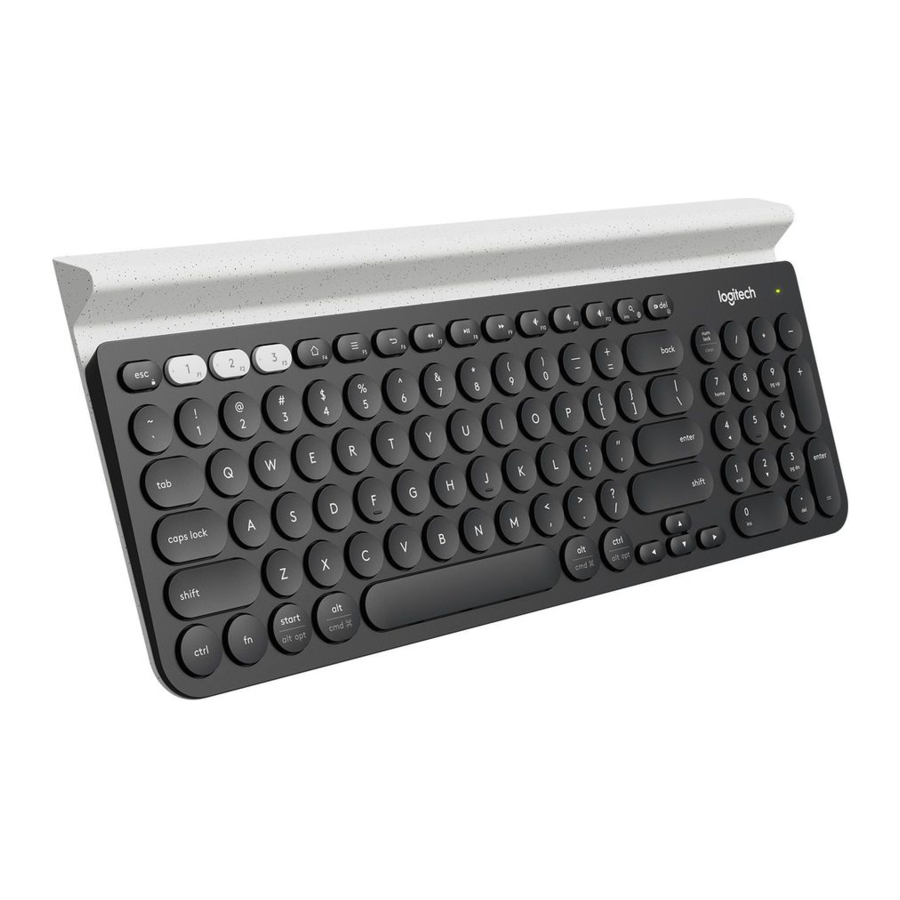
GUNDUA KIBAODI YA K780 YA VIFAA VINGI
Kibodi ya K780 ya Vifaa Vingi ni kibodi ya kompyuta iliyo na vifaa kamili ambayo pia hufanya kazi kikamilifu na simu mahiri na kompyuta kibao. Furahia uchapaji tulivu na wa kustarehesha, ukibadilisha kwa urahisi kati ya vifaa vyote unavyoandika maandishi. Hufanya kazi na Windows, Mac, Chrome OS, Android na iOS.
Ili kuboresha matumizi yako kwenye MacOS na Windows, pakua Logitech Options. Mbali na kuboresha kibodi kwa mfumo wako wa uendeshaji unaopendelea, programu hukuruhusu kubinafsisha K780 kulingana na mahitaji yako ya kibinafsi.


K780 ya Vifaa Vingi kwa muhtasari


- Vifunguo vya Easy-Switch
- Mpangilio uliochapishwa mara mbili
- Stendi ya kifaa iliyounganishwa
- Mlango wa betri na hifadhi ya kipokezi
- Muunganisho pacha
UNGANISHA
Kibodi ya K780 ya Vifaa Vingi hukuruhusu kuunganisha hadi vifaa vitatu ama kupitia Bluetooth Smart au kupitia kipokezi cha USB cha Unifying kilichooanishwa awali*.
*Kipokezi cha Unifying kimehifadhiwa kwenye kibodi chini ya mlango wa betri.
Usanidi wa Haraka
Fuata hatua zilizo hapa chini ili kuunganisha haraka kwenye kompyuta yako, kompyuta ndogo au kompyuta kibao. Kwa habari zaidi juu ya jinsi ya kuunganisha na Unifying au Bluetooth Smart, nenda kwenye sehemu zilizo hapa chini.

Muunganisho Pacha
Unganisha Geneva K780 hukuruhusu kuunganisha hadi vifaa 3 (kompyuta, kompyuta ndogo, kompyuta kibao au simu mahiri) ama kupitia Kipokezi cha Unifying (2.4 Ghz) au Bluetooth Smart


Unganisha na Unifying
K780 ya Vifaa Vingi huja na kipokezi kilichooanishwa awali ambacho hutoa muunganisho wa plug-and-play kwa kompyuta yako au kompyuta ndogo. Ikiwa unataka kuoanisha mara ya 2 kwa kipokezi kwenye kisanduku au kuoanisha kwa Kipokezi cha Unifying kilichopo, fuata hatua hizi.
Mahitaji
- Bandari ya USB
- Programu ya Unifying
- Windows 7, 8, 10 au baadaye
- Mac OS X 0.08 au baadaye
- Chrome OS
Jinsi ya kuunganisha
- Pakua programu ya Unifying.
- Hakikisha kibodi yako imewashwa.
- Bonyeza na ushikilie moja ya vifunguo vyeupe vya easy-switch kwa sekunde 3 (Kisha LED kwenye chaneli iliyochaguliwa itapepesa haraka).
- Sanidi kibodi yako kulingana na mfumo wako wa uendeshaji:
- Kwa MacOS: Bonyeza & Shikilia fn + o kwa sekunde 3 (LED kwenye chaneli iliyochaguliwa itawaka)
- Kwa Windows, Chrome au Android: Bonyeza & Shikilia fn + p kwa sekunde 3 (LED kwenye chaneli iliyochaguliwa itawaka)
- Chomeka kipokezi cha Unifying.
- Fungua programu ya Unifying na ufuate maagizo kwenye skrini.
Unganisha na Bluetooth Smart
Kibodi ya K780 ya Vifaa Vingi hukuruhusu kuunganisha kupitia Bluetooth Smart. Tafadhali hakikisha kifaa chako kiko tayari kwa Bluetooth Smart na kinaendesha mojawapo ya mifumo ifuatayo ya uendeshaji:
Mahitaji
- Windows 8 au baadaye
- Mac OS X 10.10 au baadaye
- iOS 5 au baadaye
- Android 5.0 au baadaye
- Chrome OS
Jinsi ya kuunganisha
- Hakikisha K780 yako ya Vifaa Vingi imewashwa na Bluetooth imewezeshwa kwenye kompyuta yako, kompyuta kibao au simu.
- Bonyeza na ushikilie moja ya vifunguo vya easy-switch kwa sekunde 3 (LED kwenye chaneli iliyochaguliwa itapepesa haraka).
- Fungua mipangilio ya Bluetooth kwenye kifaa chako na uoanishe na "Keyboard K780".
- Andika nenosiri kwenye skrini na ubonyeze enter au return.
KAZI ZILIZOBORESHWA
K780 ya Vifaa Vingi ina idadi ya kazi zilizoboreshwa ili kupata zaidi kutoka kwa kibodi yako mpya. Kazi na njia za mkato zifuatazo zilizoboreshwa zinapatikana.
Vifunguo vya moto na vifunguo vya media
Jedwali hapa chini linaonyesha vifunguo vya moto na vifunguo vya media vinavyopatikana kwa Windows, Mac OS X, Android, na iOS.
| Vifunguo |  |  |  |  |  |  |  |  |  |  |
| Windows 10 | Task View | Menyu ya muktadha* | Rudi nyuma kwenye kivinjari | Utafutaji wa Cortana | Wimbo uliopita | Cheza/sitisha (Play/pause) | Wimbo unaofuata | Nyamazisha (Mute) | Punguza sauti | Ongeza sauti |
| Windows 7, Windows 8 au baadaye | Ukurasa wa nyumbani wa kivinjari | Menyu ya muktadha* | Rudi nyuma kwenye kivinjari | Tafuta (Search) | Wimbo uliopita | Cheza/sitisha (Play/pause) | Wimbo unaofuata | Nyamazisha (Mute) | Punguza sauti | Ongeza sauti |
| Android | Nyumbani (Home) | Menyu (Menu) | Rudi nyuma (Back) | Tafuta (Search) | Wimbo uliopita | Cheza/sitisha (Play/pause) | Wimbo unaofuata | Nyamazisha (Mute) | Punguza sauti | Ongeza sauti |
| iOS | Nyumbani (Home) | Onyesha/ficha kibodi pepe | Rudi nyuma (Back) | Tafuta (Search) | Wimbo uliopita | Cheza/sitisha (Play/pause) | Wimbo unaofuata | Nyamazisha (Mute) | Punguza sauti | Ongeza sauti |
| MacOS | Udhibiti wa Misheni | Dashibodi* | Rudi nyuma kwenye kivinjari | Tafuta (Search) | Wimbo uliopita | Cheza/sitisha (Play/pause) | Wimbo unaofuata | Nyamazisha (Mute) | Punguza sauti | Ongeza sauti |
*Inahitaji usakinishaji wa programu ya Logitech Options
Njia za mkato
Ili kutekeleza njia ya mkato, shikilia kitufe cha fn (function) huku ukibonyeza kitufe kinachohusiana na kitendo. Jedwali hapa chini linaonyesha mchanganyiko wa vitufe vya function kwa mifumo tofauti ya uendeshaji.
| Vifunguo |  |  |  |  |  |  |  |
| Windows 10 | Ingiza (Insert) | Chapisha skrini (Print screen) | Funga skrini (Lock screen) | Nyumbani (Home) (wakati wa kuhariri maandishi) | Mwisho (End) (wakati wa kuhariri maandishi) | Ukurasa juu (Page up) | Ukurasa chini (Page down) |
| Windows 7, Windows 8 au baadaye | Ingiza (Insert) | Chapisha skrini (Print screen) | Funga skrini (Lock screen) | Nyumbani (Home) (wakati wa kuhariri maandishi) | Mwisho (End) (wakati wa kuhariri maandishi) | Ukurasa juu (Page up) | Ukurasa chini (Page down) |
| Android | - | Chapisha skrini (Print screen) | Funga skrini (Lock screen) | Nyumbani (Home) (wakati wa kuhariri maandishi) | Mwisho (End) (wakati wa kuhariri maandishi) | Ukurasa juu (Page up) | Ukurasa chini (Page down) |
| iOS | Badilisha lugha | Piga picha ya skrini (Screen Capture) | Funga skrini (Lock screen) | Nyumbani (Home) (wakati wa kuhariri maandishi) | Mwisho (End) (wakati wa kuhariri maandishi) | Punguza mwangaza | Ongeza mwangaza |
| MacOS | Badilisha lugha | Chapisha skrini (Print screen) | Funga skrini (Lock screen) | Nyumbani (Home) (wakati wa kuhariri maandishi) | Mwisho (End) (wakati wa kuhariri maandishi) | Punguza mwangaza | Ongeza mwangaza |
*Inahitaji usakinishaji wa programu ya Logitech Options
MPANGILIO PACHA
Vifunguo vya kipekee vilivyochapishwa mara mbili hufanya K780 ya Vifaa Vingi iendane katika mfumo tofauti wa uendeshaji (k.m. Mac OS X, iOS, Windows, Chrome, Android). Rangi za lebo muhimu na mistari iliyogawanyika hutambua kazi au alama zilizohifadhiwa kwa mifumo tofauti ya uendeshaji.
Lebo muhimu zilizohifadhiwa

Kijivu (Gray)
Imehifadhiwa kwa matumizi na kompyuta za Apple (Mac OS X) au iPhones na iPads (iOS)
Mfano (Mac OS X au iOS)


Nyeupe kwenye mduara kijivu
Alama iliyohifadhiwa kwa matumizi na Alt Gr kwenye kompyuta zinazoendesha Windows
Mfano (Windows)

Lebo muhimu zilizogawanyika

Rangi ya Lebo Muhimu
Lebo za kijivu zinaonyesha kazi zinazopatikana kwenye vifaa vya Apple vinavyoendesha Mac OSX au iOS.
Lebo nyeupe kwenye miduara ya kijivu hutambua alama zilizohifadhiwa kwa matumizi na Alt GR kwenye kompyuta za Windows.*
Vifunguo vilivyogawanyika
Vifunguo vya kurekebisha pande zote mbili za upau wa nafasi huonyesha seti mbili za lebo zilizotenganishwa na mistari iliyogawanyika. Lebo iliyo juu ya mstari uliogawanyika inaonyesha kirekebishaji kilichotumwa kwa kifaa cha Windows au Android.
Lebo iliyo Chini ya mstari uliogawanyika inaonyesha kirekebishaji kilichotumwa kwa kompyuta ya Apple, iPhone, au iPad. Kibodi hutumia kiotomatiki virekebishaji vinavyohusiana na kifaa kilichochaguliwa kwa sasa.
Jinsi ya kusanidi kibodi yako
Ili kusanidi mpangilio kulingana na mfumo wako wa uendeshaji lazima ubonyeze mojawapo ya njia za mkato zifuatazo kwa sekunde 3. (LED kwenye chaneli iliyochaguliwa itawaka ili kuthibitisha wakati mpangilio umesanidiwa).
iOS fn + i
Mac OS X fn + o
Windows fn + p
| Ili kuchagua OS | Shikilia mchanganyiko wa vitufe kwa sekunde 3 |
| IOS |  + + |
| Mac OS X | + |
| Windows | + |
Ikiwa unaunganisha katika Bluetooth Smart hatua hii sio lazima kwani Utambuzi wa OS utaisanidi kiotomatiki.
© 2016 Logitech. Logitech, Logi, na alama zingine za Logitech zinamilikiwa na Logitech na zinaweza kusajiliwa.
Alama ya neno na nembo za Bluetooth® ni alama za biashara zilizosajiliwa zinazomilikiwa na Bluetooth SIG, Inc. na matumizi yoyote ya alama kama hizo na Logitech yako chini ya leseni.
Alama zingine zote za biashara ni mali ya wamiliki wao husika.
Pakua mwongozo
Hapa unaweza kupakua toleo kamili la pdf la mwongozo, linaweza kujumuisha maelekezo ya ziada ya usalama, taarifa za udhamini, sheria za FCC, n.k.
Pakua Mwongozo wa Kibodi Isiyo na Waya ya Logitech K780 ya Vifaa Vingi


