Руководство пользователя беспроводной клавиатуры Logitech K780 Multi Device
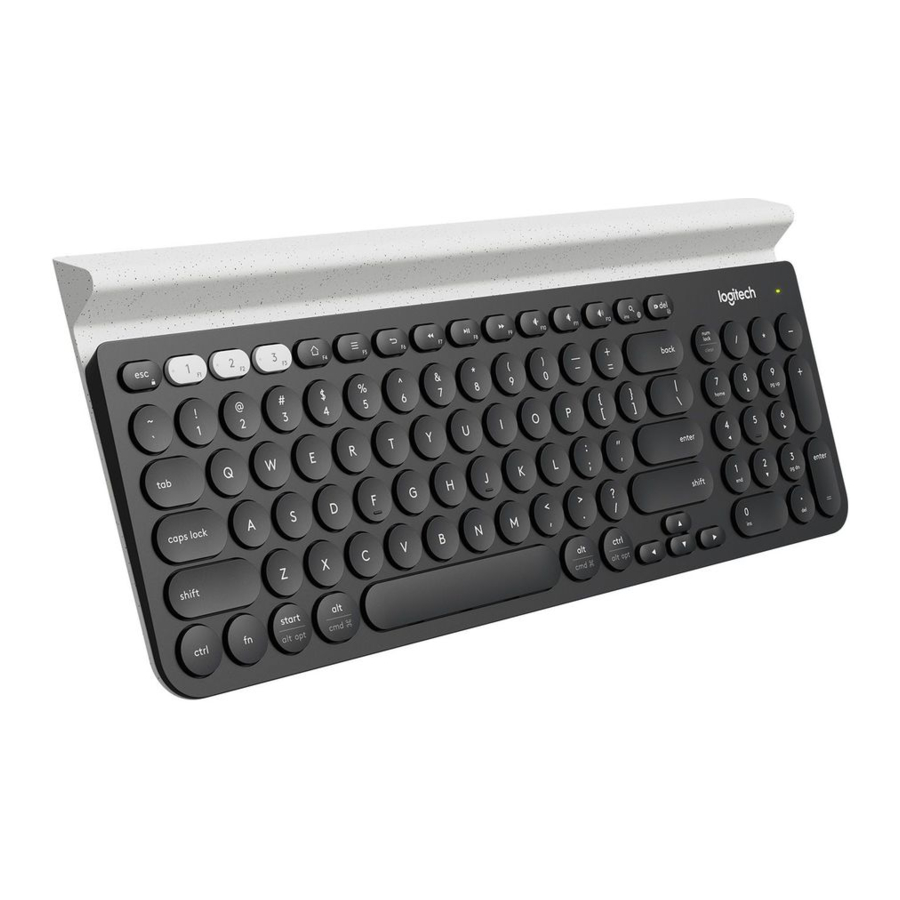
ОЗНАКОМЬТЕСЬ С КЛАВИАТУРОЙ K780 MULTI-DEVICE
Клавиатура K780 Multi-Device — это полнофункциональная компьютерная клавиатура, которая также отлично работает со смартфонами и планшетами. Наслаждайтесь тихим и удобным набором текста, легко переключаясь между всеми устройствами, на которых вы вводите текст. Работает с Windows, Mac, Chrome OS, Android и iOS.
Чтобы расширить возможности использования на MacOS и Windows, загрузите Logitech Options. Помимо оптимизации клавиатуры для предпочитаемой операционной системы, программное обеспечение позволяет настраивать K780 в соответствии с вашими индивидуальными потребностями.


K780 Multi-Device с первого взгляда


- Клавиши Easy-Switch
- Двойная раскладка
- Встроенная подставка для устройств
- Крышка батарейного отсека и место для хранения ресивера
- Двойное подключение
ПОДКЛЮЧЕНИЕ
Клавиатура K780 Multi-Device позволяет подключать до трех устройств через Bluetooth Smart или через предварительно сопряженный USB-ресивер Unifying*.
*Ресивер Unifying хранится в клавиатуре под крышкой батарейного отсека.
Быстрая настройка
Выполните следующие действия, чтобы быстро подключиться к компьютеру, ноутбуку или планшету. Для получения дополнительной информации о том, как подключиться с помощью Unifying или Bluetooth Smart, перейдите к разделам ниже.

Двойное подключение
Connect Geneva K780 позволяет подключать до 3 устройств (компьютер, ноутбуки, планшеты или смартфоны) через ресивер Unifying (2,4 ГГц) или Bluetooth Smart


Подключение с помощью Unifying
K780 Multi-Device поставляется с предварительно сопряженным ресивером, который обеспечивает подключение к компьютеру или ноутбуку по принципу "plug-and-play" (подключи и работай). Если вы хотите повторно подключиться к ресиверу из комплекта или подключиться к существующему ресиверу Unifying, выполните следующие действия.
Требования
- USB-порт
- Программное обеспечение Unifying
- Windows 7, 8, 10 или более поздняя версия
- Mac OS X 0.08 или более поздняя версия
- Chrome OS
Как подключиться
- Загрузите программное обеспечение Unifying.
- Убедитесь, что ваша клавиатура включена.
- Нажмите и удерживайте одну из белых клавиш easy-switch в течение 3 секунд (светодиод на выбранном канале будет быстро мигать).
- Настройте клавиатуру в соответствии с вашей операционной системой:
- Для MacOS: Нажмите и удерживайте fn + o в течение 3 секунд (светодиод на выбранном канале загорится)
- Для Windows, Chrome или Android: Нажмите и удерживайте fn + p в течение 3 секунд (светодиод на выбранном канале загорится)
- Подключите ресивер Unifying.
- Откройте программное обеспечение Unifying и следуйте инструкциям на экране.
Подключение с помощью Bluetooth Smart
Клавиатура K780 Multi-Device позволяет подключаться через Bluetooth Smart. Убедитесь, что ваше устройство поддерживает Bluetooth Smart и работает под управлением одной из следующих операционных систем:
Требования
- Windows 8 или более поздняя версия
- Mac OS X 10.10 или более поздняя версия
- iOS 5 или более поздняя версия
- Android 5.0 или более поздняя версия
- Chrome OS
Как подключиться
- Убедитесь, что ваша K780 Multi-Device включена и Bluetooth включен на вашем компьютере, планшете или телефоне.
- Нажмите и удерживайте одну из клавиш easy-switch в течение 3 секунд (светодиод на выбранном канале будет быстро мигать).
- Откройте настройки Bluetooth на своем устройстве и выполните сопряжение с "Keyboard K780" ("Клавиатура K780").
- Введите пароль, отображаемый на экране, и нажмите Enter или Return.
РАСШИРЕННЫЕ ФУНКЦИИ
K780 Multi-Device имеет ряд расширенных функций, позволяющих получить еще больше от вашей новой клавиатуры. Доступны следующие расширенные функции и сочетания клавиш.
Горячие клавиши и мультимедийные клавиши
В таблице ниже показаны горячие клавиши и мультимедийные клавиши, доступные для Windows, Mac OS X, Android и iOS.
| Клавиши |  |  |  |  |  |  |  |  |  |  |
| Windows 10 | Task View (Представление задач) | Contextual menu* (Контекстное меню*) | Back in browser (Назад в браузере) | Cortana search (Поиск Cortana) | Prev track (Предыдущий трек) | Play/pause (Воспроизведение/пауза) | Next Track (Следующий трек) | Mute (Отключить звук) | Volume down (Уменьшить громкость) | Volume up (Увеличить громкость) |
| Windows 7, Windows 8 или более поздняя версия | Browser home page (Домашняя страница браузера) | Contextual menu* (Контекстное меню*) | Back in browser (Назад в браузере) | Search (Поиск) | Prev track (Предыдущий трек) | Play/pause (Воспроизведение/пауза) | Next Track (Следующий трек) | Mute (Отключить звук) | Volume down (Уменьшить громкость) | Volume up (Увеличить громкость) |
| Android | Home (Домой) | Menu (Меню) | Back (Назад) | Search (Поиск) | Prev track (Предыдущий трек) | Play/pause (Воспроизведение/пауза) | Next Track (Следующий трек) | Mute (Отключить звук) | Volume down (Уменьшить громкость) | Volume up (Увеличить громкость) |
| iOS | Home (Домой) | Show/ hide virtual keyboard (Показать/скрыть виртуальную клавиатуру) | Home Back in (Домой назад в) | Search (Поиск) | Prev track (Предыдущий трек) | Play/pause (Воспроизведение/пауза) | Next Track (Следующий трек) | Mute (Отключить звук) | Volume down (Уменьшить громкость) | Volume up (Увеличить громкость) |
| MacOS | Mission Control (Управление Mission) | Dashboard* (Панель управления*) | Back in browser (Назад в браузере) | Search (Поиск) | Prev track (Предыдущий трек) | Play/pause (Воспроизведение/пауза) | Next Track (Следующий трек) | Mute (Отключить звук) | Volume down (Уменьшить громкость) | Volume up (Увеличить громкость) |
*Требуется установка программного обеспечения Logitech Options
Сочетания клавиш
Чтобы выполнить сочетание клавиш, удерживайте клавишу fn (функция), нажимая клавишу, связанную с действием. В таблице ниже показаны комбинации функциональных клавиш для различных операционных систем.
| Клавиши |  |  |  |  |  |  |  |
| Windows 10 | Insert (Вставить) | Print screen (Сделать снимок экрана) | Lock screen (Заблокировать экран) | Home (when editing text) (Домой (при редактировании текста)) | End (when editing text) (Конец (при редактировании текста)) | Page up (Страница вверх) | Page down (Страница вниз) |
| Windows 7, Windows 8 или более поздняя версия | Insert (Вставить) | Print screen (Сделать снимок экрана) | Lock screen (Заблокировать экран) | Home (when editing text) (Домой (при редактировании текста)) | End (when editing text) (Конец (при редактировании текста)) | Page up (Страница вверх) | Page down (Страница вниз) |
| Android | - | Print screen (Сделать снимок экрана) | Lock screen (Заблокировать экран) | Home (when editing text) (Домой (при редактировании текста)) | End (when editing text) (Конец (при редактировании текста)) | Page up (Страница вверх) | Page down (Страница вниз) |
| iOS | Language switch (Переключение языка) | Screen Capture (Снимок экрана) | Lock screen (Заблокировать экран) | Home (when editing text) (Домой (при редактировании текста)) | End (when editing text) (Конец (при редактировании текста)) | Brightness down (Уменьшить яркость) | Brightness up (Увеличить яркость) |
| MacOS | Language switch (Переключение языка) | Print screen (Сделать снимок экрана) | Lock screen (Заблокировать экран) | Home (when editing text) (Домой (при редактировании текста)) | End (when editing text) (Конец (при редактировании текста)) | Brightness down (Уменьшить яркость) | Brightness up (Увеличить яркость) |
*Требуется установка программного обеспечения Logitech Options
ДВОЙНАЯ РАСКЛАДКА
Уникальные клавиши с двойной печатью делают K780 Multi-Device совместимой с различными операционными системами (например, Mac OS X, iOS, Windows, Chrome, Android). Цвета меток клавиш и разделительные линии определяют функции или символы, зарезервированные для различных операционных систем.
Зарезервированные метки клавиш

Серый
Зарезервировано для использования с компьютерами Apple (Mac OS X) или iPhone и iPad (iOS)
Пример (Mac OS X или iOS)


Белый на сером круге
Символ, зарезервированный для использования с Alt Gr на компьютерах под управлением Windows
Пример (Windows)

Разделенные метки клавиш

Цвет меток клавиш
Серые метки указывают на функции, доступные на устройствах Apple под управлением Mac OSX или iOS.
Белые метки на серых кругах обозначают символы, зарезервированные для использования с Alt GR на компьютерах Windows.*
Разделенные клавиши
Клавиши-модификаторы по обе стороны от пробела отображают два набора меток, разделенных разделительными линиями. Метка над разделительной линией показывает модификатор, отправляемый на устройство Windows или Android.
Метка под разделительной линией показывает модификатор, отправляемый на компьютер Apple, iPhone или iPad. Клавиатура автоматически использует модификаторы, связанные с выбранным в данный момент устройством.
Как настроить клавиатуру
Чтобы настроить раскладку в соответствии с вашей операционной системой, необходимо нажать одно из следующих сочетаний клавиш в течение 3 секунд. (Светодиод на выбранном канале загорится, подтверждая, что раскладка настроена).
iOS fn + i
Mac OS X fn + o
Windows fn + p
| Чтобы выбрать ОС | Удерживайте комбинацию клавиш в течение 3 секунд |
| IOS |  + + |
| Mac OS X | + |
| Windows | + |
Если вы подключаетесь через Bluetooth Smart, этот шаг не требуется, так как OS Detection (Обнаружение ОС) настроит его автоматически.
© 2016 Logitech. Logitech, Logi и другие знаки Logitech являются собственностью Logitech и могут быть зарегистрированы.
Словесный знак и логотипы Bluetooth® являются зарегистрированными товарными знаками, принадлежащими Bluetooth SIG, Inc., и любое использование таких знаков компанией Logitech осуществляется по лицензии.
Все остальные товарные знаки являются собственностью соответствующих владельцев.
Скачать инструкцию
Здесь вы можете скачать полную PDF‑версию инструкции. Она может содержать дополнительные инструкции по безопасности, информацию о гарантии, правила FCC и т. д.
Скачать Руководство пользователя беспроводной клавиатуры Logitech K780 Multi Device


