Logitech K830 - Руководство по настройке клавиатуры
- 1 Узнайте свой продукт
- 2 Настройка клавиатуры
- 3 Программное обеспечение для вашей клавиатуры
- 4 Использование клавиатуры
- 5 Зарядка клавиатуры
- 6 Функциональные клавиши
- 7 Logitech Unifying receiver
- 8 Посетите Product Central
- 9 Устранение неполадок
- 10 Утилизация батареи по окончании срока службы продукта
- 11 Ссылки
- 12 Скачать инструкцию
- 13 На других языках
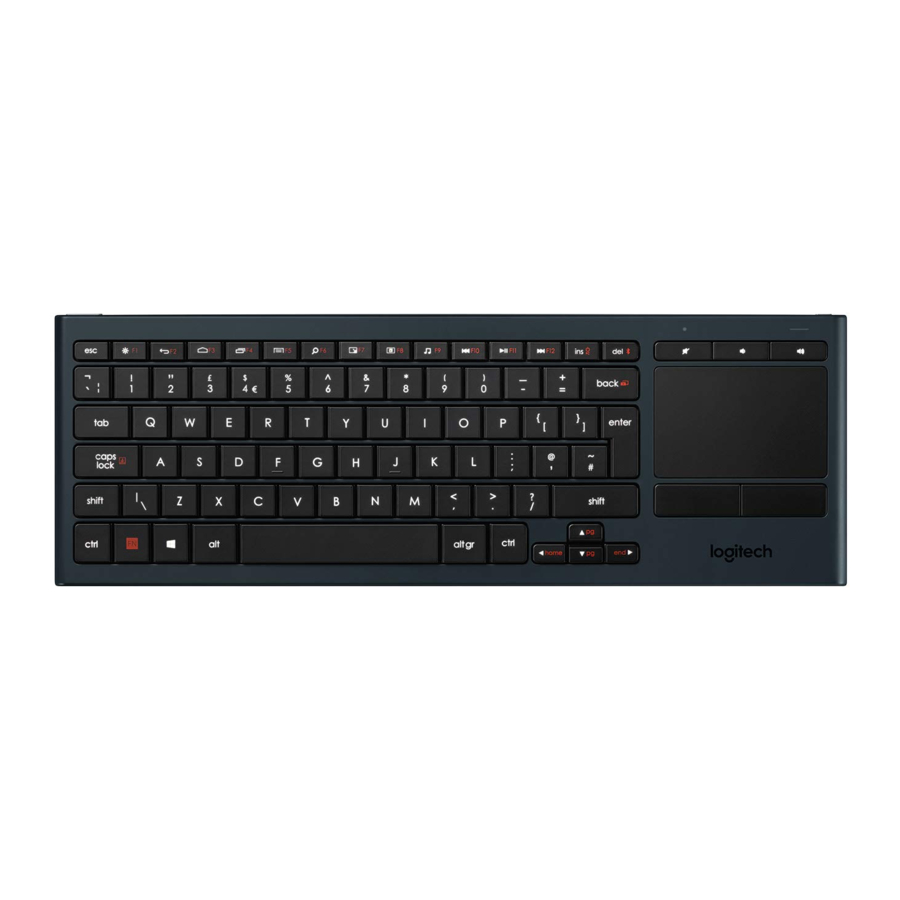
Узнайте свой продукт
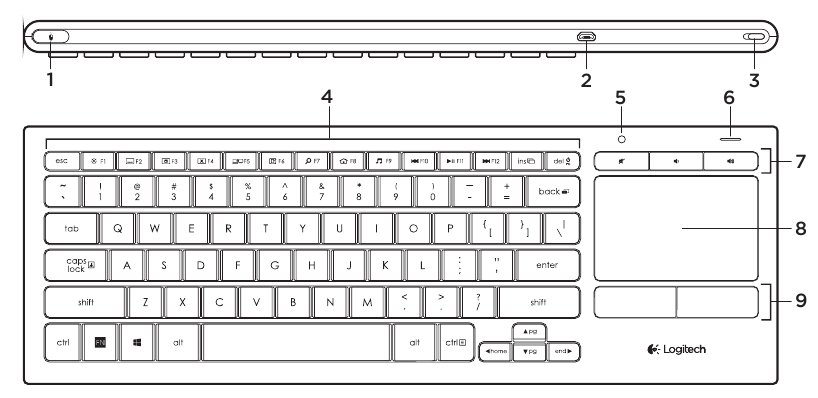
- Левый щелчок мыши
- Порт для зарядки Micro-USB
- Выключатель питания
- Функциональные клавиши
- Автоматический датчик освещенности
- Индикатор батареи
- Горячие клавиши
- Тачпад
- Кнопки мыши
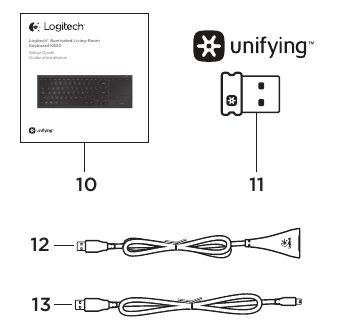
- Документация к продукту
- Unifying receiver
- USB-удлинитель
- Кабель для зарядки Micro-USB
Настройка клавиатуры
- Подключите Unifying receiver к своему ноутбуку или настольному компьютеру. Вы можете использовать прилагаемый USB-удлинитель, чтобы расположить Unifying receiver подальше от металлических предметов или устройств, которые могут вызывать помехи.


Примечание: Вы также можете использовать клавиатуру для управления телевизором. Обратитесь к документации, предоставленной производителем вашего телевизора, для получения информации о совместимости и дополнительных сведений о подключении.
- Включите клавиатуру.


Программное обеспечение для вашей клавиатуры
Загрузите и установите программное обеспечение Logitech для вашей клавиатуры, чтобы:
- Настроить функциональные клавиши.
- Отрегулировать работу тачпада. Вы можете изменить скорость указателя, настроить прокрутку и отключить касание тачпада.
- Подключить дополнительные устройства к Unifying receiver.
- Просматривать видеоролики, объясняющие жесты и предоставляющие информацию о поведении клавиатуры.
- Изменить требование нажатия клавиши Fn при использовании функциональных клавиш.
Перейдите на www.logitech.com/support/k830.
Использование клавиатуры
Подсветка клавиатуры
Когда вы начинаете использовать клавиатуру, автоматический датчик освещенности определяет уровень освещенности в помещении и соответствующим образом регулирует интенсивность подсветки клавиатуры. Существует три уровня интенсивности:
- При ярком освещении: подсветка клавиатуры отсутствует.
- При слабом освещении: подсветка полной интенсивности.
- В темноте: подсветка половинной интенсивности.
Вы можете вручную переопределить автоматическую настройку подсветки. Нажмите клавишу  , чтобы переключаться между тремя уровнями интенсивности.
Пожалуйста, обратите внимание:
- Когда уровень заряда батареи низкий, подсветка автоматически отключается для экономии заряда батареи.
- Автоматическое управление подсветкой восстанавливается автоматически, если клавиатура не используется в течение 30 минут или более, или после выключения и повторного включения клавиатуры.
Жесты тачпада
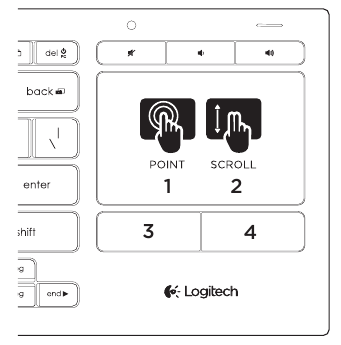
Чтобы указывать, прокручивать и щелкать:
- Укажите и проведите одним пальцем в любом месте тачпада, чтобы переместить указатель экрана.
- Прокручивайте двумя пальцами вверх или вниз.
- Нажмите для левого щелчка мыши.*
- Нажмите для правого щелчка мыши.
*Вы также можете коснуться поверхности тачпада, чтобы выполнить щелчок.
Примечание: Чтобы отключить жесты и касание тачпада, нажмите клавишу Fn и кнопку левого щелчка мыши. Чтобы снова включить жесты и касание тачпада, снова нажмите клавишу Fn и кнопку левого щелчка мыши.
Зарядка клавиатуры
Ваша клавиатура является перезаряжаемой. Заменять батарейки не нужно.
Трехчасовой заряд обеспечивает до 10 дней использования при наборе текста около двух часов в день с включенной подсветкой или около одного года без подсветки.
Примечание: Время работы между зарядками может варьироваться в зависимости от характера использования.
При включении клавиатуры индикатор батареи показывает уровень заряда.
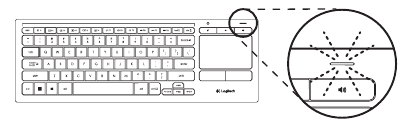
| Индикатор | Объяснение |
| Мигает зеленым | Батарея заряжается. |
| Горит зеленым | Батарея имеет достаточный заряд или зарядка завершена. |
| Мигает красным | Низкий уровень заряда батареи. Зарядите батарею. |
Чтобы зарядить аккумулятор, подключите клавиатуру к компьютеру с помощью прилагаемого кабеля для зарядки Micro-USB.

Индикатор батареи мигает зеленым во время зарядки. Заряжайте до тех пор, пока индикатор не перестанет мигать.
Вы можете использовать клавиатуру во время зарядки.
Примечание: Если уровень заряда батареи низкий (индикатор мигает красным), подсветка клавиатуры отключается.
Функциональные клавиши

Регулировка интенсивности подсветки

Свернуть окно

Развернуть окно

Закрыть окно

Переключить экран
Например, показать дисплей ноутбука на экране телевизора

Показать / Скрыть рабочий стол

Поиск Windows

Запустить веб-браузер

Запустить медиаплеер

Предыдущий трек

Воспроизведение/пауза трека

Следующий трек

Fn + ins: Переключение между приложениями

Fn + del: Спящий режим

Fn + backspace: Print screen (снимок экрана)
Fn + caps lock: Scroll lock

Fn +: Page up (страница вверх)

Fn +: Page down (страница вниз)

Fn +: Home (домой)

Fn +: End (в конец)
Примечание:
- Для клавиш F1 - F12:
- Воспроизведение/пауза трека. Нажмите только клавишу, чтобы выбрать функцию: "Регулировка интенсивности подсветки", "Свернуть окно"...
- Нажмите Fn и клавишу, чтобы выбрать функциональную клавишу: F1, F2...
- Для всех остальных функциональных клавиш нажмите Fn и клавишу, чтобы выбрать функцию.
- Вы можете использовать программное обеспечение Logitech, чтобы изменить требование нажатия клавиши Fn.
Горячие клавиши

Logitech® Unifying receiver
Подключите. Забудьте. Добавьте к нему.
Ваш новый продукт Logitech поставляется с Unifying receiver. Знаете ли вы, что можете добавить совместимое беспроводное устройство Logitech, которое использует тот же приемник, что и ваш текущий продукт Logitech Unifying?
Готовы ли вы к Unifying?
Если у вас есть беспроводное устройство Logitech, поддерживающее Unifying, вы можете подключить его к дополнительным устройствам Unifying. Просто найдите оранжевый логотип Unifying на новом устройстве или его упаковке. Создайте свою идеальную комбинацию. Добавьте что-нибудь. Замените что-нибудь. Это просто, и вы будете использовать только один USB-порт для подключения до шести устройств.

Начать работу легко
Если вы готовы подключить свои устройства через Unifying, вот что вам нужно сделать:
- Убедитесь, что Unifying receiver подключен.
- Если вы еще этого не сделали, загрузите и установите программное обеспечение Logitech для своей клавиатуры (см. "Программное обеспечение для вашей клавиатуры").
- Запустите программное обеспечение и следуйте инструкциям на экране, чтобы подключить новое беспроводное устройство к существующему Unifying receiver.
Посетите Product Central
В интернете есть дополнительная информация и поддержка для вашего продукта. Найдите время, чтобы посетить Product Central, чтобы узнать больше о своей новой клавиатуре.
Просмотрите онлайн-статьи для получения справки по настройке, советов по использованию или информации о дополнительных функциях. Если у вашей клавиатуры есть дополнительное программное обеспечение, узнайте о его преимуществах и о том, как оно может помочь вам настроить свой продукт.
Свяжитесь с другими пользователями на наших форумах сообщества, чтобы получить совет, задать вопросы и поделиться решениями.
В Product Central вы найдете широкий выбор контента:
- Учебные пособия
- Устранение неполадок
- Сообщество поддержки
- Загрузки программного обеспечения
- Онлайн-документация
- Информация о гарантии
- Запасные части (при наличии)
Перейдите на www.logitech.com/support/k830.
Устранение неполадок
Клавиатура не работает
- Убедитесь, что клавиатура включена.
- Перезапустите клавиатуру, выключив ее и снова включив.
- Если индикатор батареи мигает красным, зарядите батареи. См. "Зарядка клавиатуры".
- Проверьте соединение Unifying receiver.
- Используйте прилагаемый USB-удлинитель, чтобы расположить Unifying receiver как можно ближе к клавиатуре, и уберите все металлические предметы между приемником и клавиатурой.
- Попробуйте подключить Unifying receiver к другому порту.
- Если Unifying receiver подключен к USB-концентратору, попробуйте подключить его непосредственно к компьютеру.
Что вы думаете?
Пожалуйста, уделите минутку, чтобы рассказать нам.
Благодарим вас за покупку нашего продукта.
www.logitech.com/ithink
Утилизация батареи по окончании срока службы продукта

- Снимите четыре ножки и восемь винтов
- Разделите верхнюю и нижнюю части корпуса.
- Отсоедините плоский кабель и кабель батареи от основной платы.
- Извлеките батарею из нижней части корпуса.
- Утилизируйте батарею и продукт

Ссылки

Скачать инструкцию
Здесь вы можете скачать полную PDF‑версию инструкции. Она может содержать дополнительные инструкции по безопасности, информацию о гарантии, правила FCC и т. д.
Скачать Logitech K830 - Руководство по настройке клавиатуры


