Logitech K830 - Ghid de configurare a tastaturii
- 1 Cunoaște-ți produsul
- 2 Configurarea tastaturii
- 3 Software pentru tastatură
- 4 Utilizarea tastaturii
- 5 Reîncărcarea tastaturii
- 6 Taste funcționale
- 7 Receptorul Logitech Unifying
- 8 Vizitați Centrul de produse
- 9 Depanare
- 10 Eliminarea bateriei la sfârșitul duratei de viață a produsului
- 11 Referințe
- 12 Descărcați manualul
- 13 În alte limbi
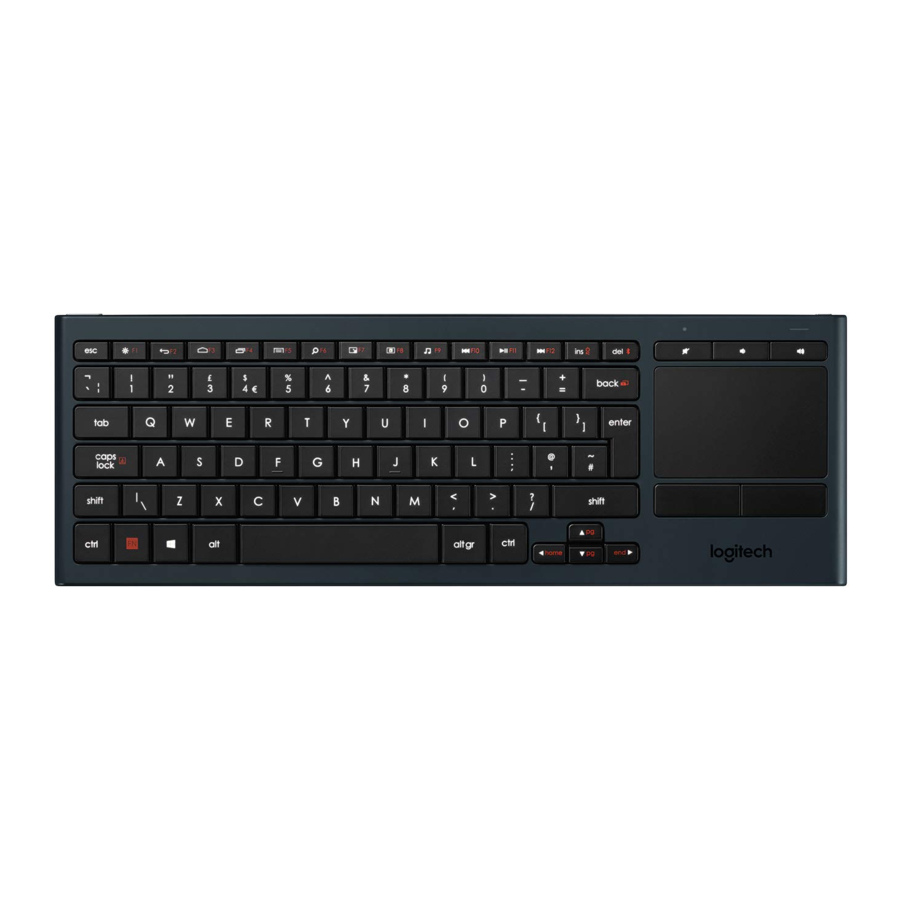
Cunoaște-ți produsul
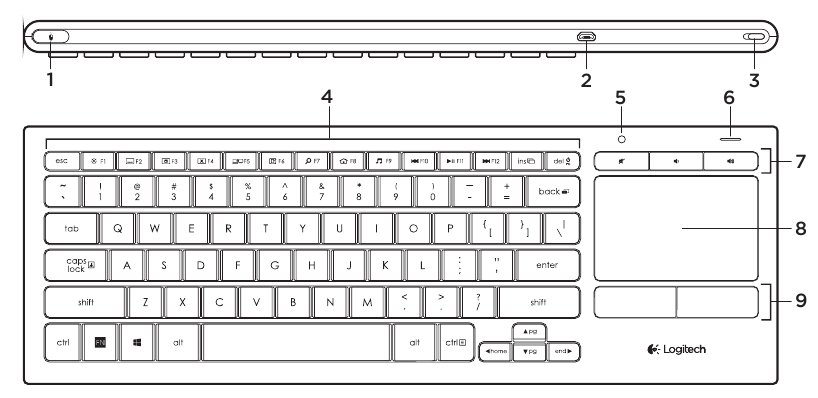
- Clic stânga al mouse-ului
- Port de încărcare Micro-USB
- Comutator de alimentare pornit/oprit
- Taste funcționale
- Senzor automat de lumină
- Indicator baterie
- Taste rapide
- Touchpad
- Butoane de clic ale mouse-ului
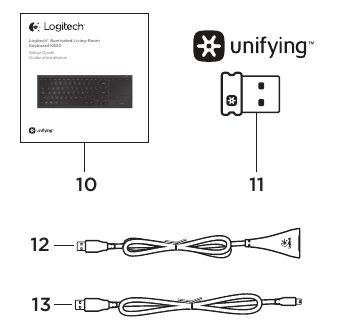
- Documentația produsului
- Receptor Unifying
- Cablu prelungitor USB
- Cablu de încărcare Micro-USB
Configurarea tastaturii
- Conectați receptorul Unifying la laptop sau computer desktop. Puteți utiliza cablul prelungitor USB furnizat pentru a poziționa receptorul Unifying departe de obiecte metalice sau dispozitive care pot provoca interferențe.


Notă: Puteți utiliza, de asemenea, tastatura pentru a controla un televizor. Consultați documentația furnizată de producătorul televizorului pentru informații despre compatibilitate și detalii suplimentare despre conexiune.
- Porniți tastatura.


Software pentru tastatură
Descărcați și instalați software-ul Logitech pentru tastatură pentru a:
- Personaliza tastele funcționale.
- Ajusta experiența touchpad-ului. Puteți modifica viteza indicatorului, ajusta derularea și dezactiva atingerea touchpad-ului.
- Conecta dispozitive suplimentare la receptorul Unifying.
- Vizualiza videoclipuri care explică gesturile și oferă informații despre comportamentul tastaturii.
- Inversa cerința de a apăsa tasta Fn atunci când utilizați tastele funcționale.
Accesați www.logitech.com/support/k830.
Utilizarea tastaturii
Iluminarea de fundal a tastaturii
Când începeți să utilizați tastatura, senzorul automat de lumină detectează nivelul de lumină din cameră și ajustează intensitatea luminii de fundal a tastaturii în consecință. Există trei niveluri de intensitate:
- În lumină puternică: fără iluminare a tastaturii.
- În lumină slabă: iluminare de fundal cu intensitate maximă.
- În întuneric: iluminare de fundal cu jumătate de intensitate.
Puteți suprascrie manual setarea automată a luminii de fundal. Apăsați tasta  pentru a comuta între cele trei niveluri de intensitate.
Vă rugăm să rețineți:
- Când nivelul de încărcare a bateriei este scăzut, iluminarea de fundal se oprește automat pentru a economisi energia bateriei.
- Controlul automat al luminii de fundal este restabilit automat dacă tastatura este inactivă timp de 30 de minute sau mai mult, sau după ce ați oprit și repornit tastatura.
Gesturi touchpad
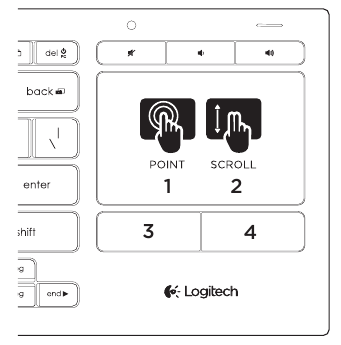
Pentru a indica, derula și face clic:
- Indicați și glisați un deget oriunde pe touchpad pentru a muta indicatorul ecranului.
- Derulați cu două degete, în sus sau în jos.
- Apăsați pentru clic stânga al mouse-ului.*
- Apăsați pentru clic dreapta al mouse-ului.
*Puteți, de asemenea, să atingeți suprafața touchpad-ului pentru a efectua un clic.
Notă: Pentru a dezactiva gesturile și atingerea touchpad-ului, apăsați tasta Fn plus butonul stânga al mouse-ului. Pentru a reactiva gesturile și atingerea touchpad-ului, apăsați din nou tasta Fn plus butonul stânga al mouse-ului.
Reîncărcarea tastaturii
Tastatura dvs. este reîncărcabilă. Nu există baterii care trebuie înlocuite.
O încărcare de trei ore oferă până la 10 zile de utilizare atunci când tastați aproximativ două ore pe zi cu iluminarea de fundal pornită sau aproximativ un an fără iluminare de fundal.
Notă: Utilizarea pe care o obțineți între încărcări poate varia în funcție de modelul dvs. de utilizare.
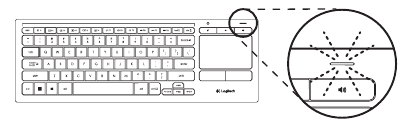
Când porniți tastatura, indicatorul bateriei afișează nivelul de încărcare.
| Indicator | Explicație |
| Verde intermitent | Bateria se încarcă. |
| Verde continuu | Bateria are o încărcare adecvată sau încărcarea este completă. |
| Roșu intermitent | Energia bateriei este scăzută. Reîncărcați bateria. |
Pentru a încărca bateria, conectați tastatura la un computer utilizând cablul de încărcare Micro-USB furnizat.

Indicatorul bateriei clipește verde în timpul încărcării. Încărcați până când indicatorul luminos nu mai clipește.
Puteți utiliza tastatura în timpul încărcării.
Notă: Dacă energia bateriei este scăzută (indicatorul clipește roșu), iluminarea de fundal a tastaturii este dezactivată.
Taste funcționale

Ajustați intensitatea luminii de fundal

Minimizați fereastra

Maximizați fereastra

Închideți fereastra

Comutați ecranul
De exemplu, afișați ecranul laptopului pe ecranul televizorului

Afișați / Ascundeți desktopul

Căutare Windows

Lansați browserul Web

Lansați playerul media

Piesa anterioară

Redare/pauză piesă

Piesa următoare

Fn + ins: Comutați aplicațiile

Fn + del: Mod repaus

Fn + backspace: Imprimare ecran
Fn + caps lock: Blocare derulare

Fn +: Pagina sus

Fn +: Pagina jos

Fn +: Acasă

Fn +: Sfârșit
Notă:
- Pentru tastele F1 la F12:
- Redare/pauză piesă Apăsați doar tasta pentru a selecta caracteristica: „Ajustați intensitatea luminii de fundal”, „Minimizați fereastra”...
- Apăsați atât Fn, cât și tasta pentru a selecta tasta funcțională: F1, F2...
- Pentru toate celelalte taste funcționale, apăsați atât Fn, cât și tasta pentru a selecta caracteristica.
- Puteți utiliza software-ul Logitech pentru a inversa cerința de a apăsa tasta Fn.
Taste rapide

Receptorul Logitech® Unifying
Conectați-l. Uitați de el. Adăugați la el.
Noul dvs. produs Logitech este livrat cu un receptor Unifying. Știați că puteți adăuga un dispozitiv wireless Logitech compatibil care utilizează același receptor ca și produsul dvs. Logitech Unifying actual?
Sunteți pregătit pentru Unifying?
Dacă aveți un dispozitiv wireless Logitech care este pregătit pentru Unifying, îl puteți asocia cu dispozitive Unifying suplimentare. Căutați doar sigla portocalie Unifying pe noul dispozitiv sau pe ambalajul acestuia. Construiți-vă combinația ideală. Adăugați ceva. Înlocuiți ceva. Este ușor și veți utiliza un singur port USB pentru până la șase dispozitive.

Începerea este ușoară
Dacă sunteți gata să vă asociați dispozitivul(ele) prin Unifying, iată ce trebuie să faceți:
- Asigurați-vă că receptorul Unifying este conectat.
- Dacă nu ați făcut-o deja, descărcați și instalați software-ul Logitech pentru tastatură (consultați „Software pentru tastatură”).
- Porniți software-ul și urmați instrucțiunile de pe ecran pentru a asocia noul dispozitiv wireless cu receptorul Unifying existent.
Vizitați Centrul de produse
Există mai multe informații și asistență online pentru produsul dvs. Acordați-vă un moment pentru a vizita Centrul de produse pentru a afla mai multe despre noua dvs. tastatură.
Răsfoiți articole online pentru ajutor la configurare, sfaturi de utilizare sau informații despre caracteristici suplimentare. Dacă tastatura dvs. are software opțional, aflați despre beneficiile sale și despre modul în care vă poate ajuta să vă personalizați produsul.
Conectați-vă cu alți utilizatori în forumurile comunității noastre pentru a obține sfaturi, a pune întrebări și a împărtăși soluții.
La Centrul de produse, veți găsi o selecție largă de conținut:
- Tutoriale
- Depanare
- Comunitate de asistență
- Descărcări de software
- Documentație online
- Informații despre garanție
- Piese de schimb (când sunt disponibile)
Accesați www.logitech.com/support/k830.
Depanare
Tastatura nu funcționează
- Verificați dacă tastatura este pornită.
- Reporniți tastatura oprind-o și apoi repornind-o.
- Dacă indicatorul bateriei clipește roșu, reîncărcați bateriile. Consultați „Reîncărcarea tastaturii”.
- Verificați conexiunea receptorului Unifying.
- Utilizați cablul prelungitor USB furnizat pentru a poziționa receptorul Unifying cât mai aproape de tastatură și eliminați orice obiecte metalice între receptor și tastatură.
- Încercați să conectați receptorul Unifying la un alt port.
- Dacă receptorul Unifying este conectat la un hub USB, încercați să-l conectați direct la computer.
Ce părere aveți?
Vă rugăm să ne spuneți.
Vă mulțumim pentru achiziționarea produsului nostru.
www.logitech.com/ithink
Eliminarea bateriei la sfârșitul duratei de viață a produsului

- Îndepărtați cele patru picioare și opt șuruburi
- Separați carcasele superioare și inferioare.
- Deconectați cablurile plate și ale bateriei de la placa de circuit principală.
- Scoateți bateria din carcasa inferioară.
- Aruncați bateria și produsul

Referințe

Descărcați manualul
Aici puteți descărca versiunea completă pdf a manualului, aceasta poate conține instrucțiuni suplimentare de siguranță, informații despre garanție, reguli FCC etc.
Descărcați Logitech K830 - Ghid de configurare a tastaturii


