Logitech K830 – Einrichtungsanleitung für die Tastatur
- 1 Produktübersicht
- 2 Einrichtung der Tastatur
- 3 Software für Ihre Tastatur
- 4 Verwendung der Tastatur
- 5 Tastatur aufladen
- 6 Funktionstasten
- 7 Der Logitech Unifying-Empfänger
- 8 Besuchen Sie das Produkt-Center
- 9 Fehlerbehebung
- 10 Batterieentsorgung am Ende der Produktlebensdauer
- 11 Referenzen
- 12 Anleitung herunterladen
- 13 In anderen Sprachen
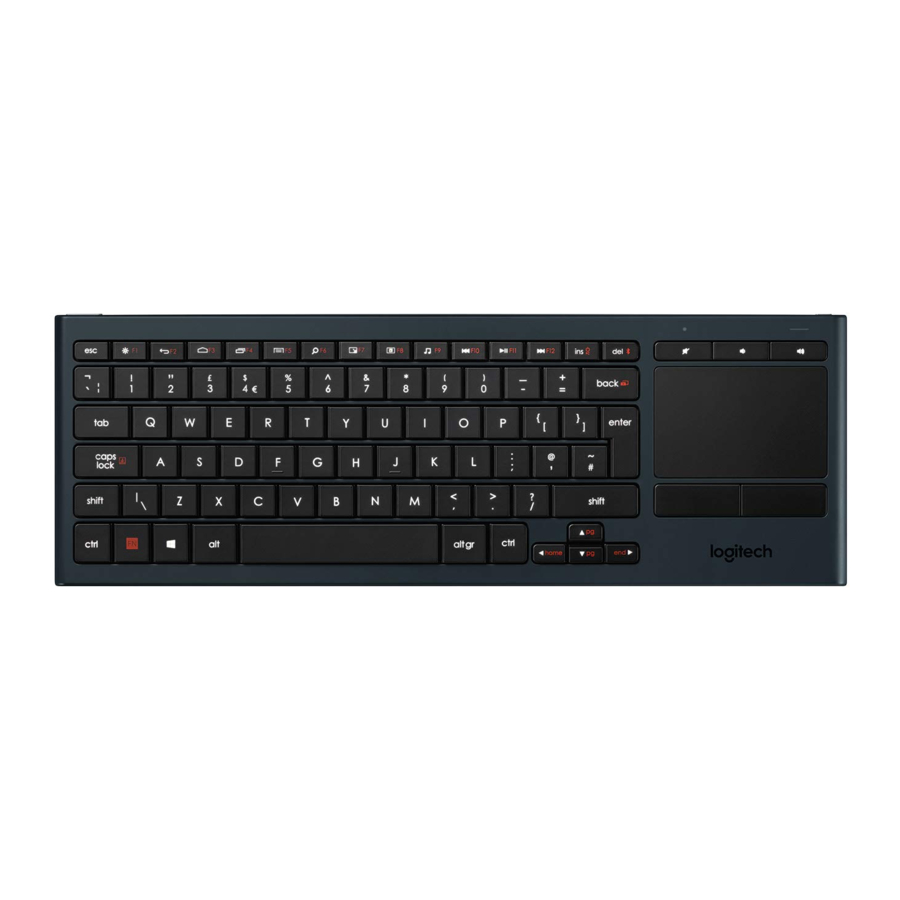
Produktübersicht
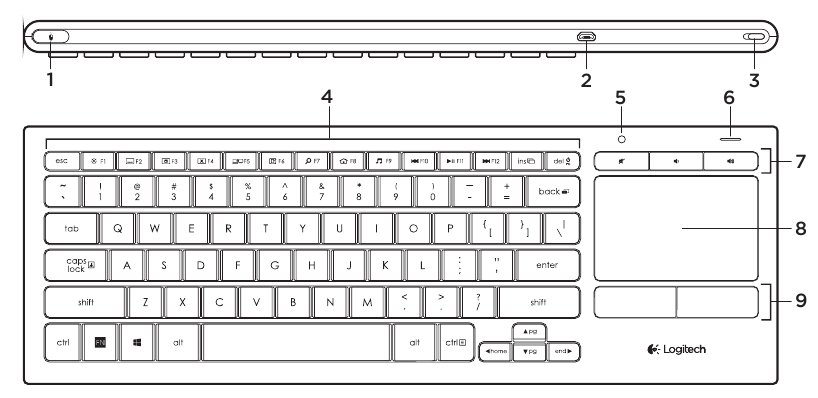
- Linker Mausklick
- Micro-USB-Ladeanschluss
- Ein-/Ausschalter
- Funktionstasten
- Automatischer Lichtsensor
- Batterieanzeige
- Hotkeys
- Touchpad
- Maustasten
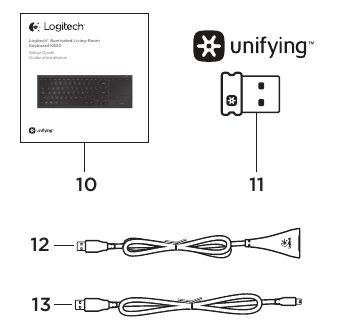
- Produktdokumentation
- Unifying-Empfänger
- USB-Verlängerungskabel
- Micro-USB-Ladekabel
Einrichtung der Tastatur
- Stecken Sie den Unifying-Empfänger in Ihr Laptop oder Ihren Desktop-Computer. Sie können das mitgelieferte USB-Verlängerungskabel verwenden, um den Unifying-Empfänger von metallischen Objekten oder Geräten fernzuhalten, die Störungen verursachen könnten.


Hinweis: Sie können Ihre Tastatur auch zur Steuerung eines Fernsehers verwenden. Beachten Sie die vom TV-Hersteller mitgelieferte Dokumentation für Kompatibilitätsinformationen und weitere Anschlussdetails.
- Schalten Sie Ihre Tastatur ein.


Software für Ihre Tastatur
Laden Sie die Logitech Software für Ihre Tastatur herunter und installieren Sie sie, um:
- Die Funktionstasten anzupassen.
- Ihr Touchpad-Erlebnis anzupassen. Sie können die Zeigergeschwindigkeit ändern, das Scrollen anpassen und das Tippen auf dem Touchpad deaktivieren.
- Zusätzliche Geräte mit Ihrem Unifying-Empfänger zu verbinden.
- Videos anzusehen, die Gesten erklären und Informationen zum Verhalten Ihrer Tastatur bieten.
- Die Notwendigkeit, die Fn-Taste beim Verwenden von Funktionstasten zu drücken, umzukehren.
Gehen Sie zu www.logitech.com/support/k830.
Verwendung der Tastatur
Tastaturbeleuchtung
Wenn Sie Ihre Tastatur verwenden, erkennt der automatische Lichtsensor die Lichtverhältnisse im Raum und passt die Intensität der Tastaturbeleuchtung entsprechend an. Es gibt drei Intensitätsstufen:
- Bei hellem Licht: keine Tastaturbeleuchtung.
- Bei schlechten Lichtverhältnissen: Hintergrundbeleuchtung mit voller Intensität.
- Im Dunkeln: Hintergrundbeleuchtung mit halber Intensität.
Sie können die automatische Hintergrundbeleuchtungssteuerung manuell außer Kraft setzen. Drücken Sie die  Taste, um zwischen den drei Intensitätsstufen zu wechseln.
Bitte beachten Sie:
- Wenn der Akkustand niedrig ist, schaltet sich die Hintergrundbeleuchtung automatisch aus, um Akkuleistung zu sparen.
- Die automatische Hintergrundbeleuchtungssteuerung wird automatisch wiederhergestellt, wenn die Tastatur 30 Minuten oder länger inaktiv ist oder nachdem die Tastatur aus- und wieder eingeschaltet wurde.
Touchpad-Gesten
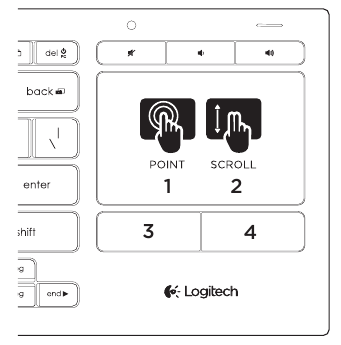
Zum Zeigen, Scrollen und Klicken:
- Bewegen Sie den Bildschirmzeiger, indem Sie einen Finger über eine beliebige Stelle des Touchpads bewegen.
- Scrollen Sie mit zwei Fingern nach oben oder unten.
- Drücken für linken Mausklick.*
- Drücken für rechten Mausklick.
*Sie können auch auf die Touchpad-Oberfläche tippen, um einen Klick auszuführen.
Hinweis: Um Gesten und das Tippen auf dem Touchpad zu deaktivieren, drücken Sie die Fn-Taste zusammen mit der linken Maustaste. Um Gesten und das Tippen auf dem Touchpad wieder zu aktivieren, drücken Sie die Fn-Taste erneut zusammen mit der linken Maustaste.
Tastatur aufladen
Ihre Tastatur ist wiederaufladbar. Es müssen keine Batterien ausgetauscht werden.
Eine dreistündige Ladung ermöglicht eine Nutzung von bis zu 10 Tagen, wenn Sie etwa zwei Stunden pro Tag mit eingeschalteter Hintergrundbeleuchtung tippen, oder etwa ein Jahr ohne Hintergrundbeleuchtung.
Hinweis: Die Nutzungsdauer zwischen den Ladevorgängen kann je nach Nutzungsmuster variieren.
Wenn Sie die Tastatur einschalten, zeigt die Batterieanzeige den Ladestand an.
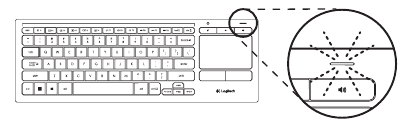
| Anzeige | Erklärung |
| Grün blinkend | Der Akku wird geladen. |
| Konstant grün | Der Akku ist ausreichend geladen, oder der Ladevorgang ist abgeschlossen. |
| Rot blinkend | Akkuleistung ist niedrig. Laden Sie den Akku auf. |
Um den Akku zu laden, verbinden Sie die Tastatur mit dem mitgelieferten Micro-USB-Ladekabel mit einem Computer.

Die Batterieanzeige blinkt grün, während der Ladevorgang stattfindet. Laden Sie den Akku, bis die Anzeigeleuchte nicht mehr blinkt.
Sie können die Tastatur während des Ladevorgangs verwenden.
Hinweis: Wenn die Akkuleistung niedrig ist (Anzeige blinkt rot), ist die Tastaturbeleuchtung deaktiviert.
Funktionstasten

Hintergrundbeleuchtungsintensität anpassen

Fenster minimieren

Fenster maximieren

Fenster schließen

Bildschirm wechseln
Zum Beispiel: Laptop-Anzeige auf TV-Bildschirm anzeigen

Desktop anzeigen / ausblenden

Windows-Suche

Webbrowser starten

Mediaplayer starten

Vorheriger Titel

Titel wiedergeben/pausieren

Nächster Titel

Fn + Einfg: Anwendungen wechseln

Fn + Entf: Ruhemodus

Fn + Rückschritt: Bildschirm drucken
Fn + Feststelltaste: Rollen-Sperre

Fn +: Seite hoch

Fn +: Seite runter

Fn +: Pos1

Fn +: Ende
Hinweis:
- Für die Tasten F1 bis F12:
- Titel wiedergeben/pausieren Drücken Sie nur die Taste, um die Funktion auszuwählen: 'Adjust backlight intensity' (Hintergrundbeleuchtungsintensität anpassen), 'Minimize window' (Fenster minimieren)...
- Drücken Sie sowohl Fn als auch die Taste, um die Funktionstaste auszuwählen: F1, F2...
- Für alle anderen Funktionstasten drücken Sie sowohl Fn als auch die Taste, um die Funktion auszuwählen.
- Sie können die Logitech Software verwenden, um die Notwendigkeit, die Fn-Taste zu drücken, umzukehren.
Hotkeys

Der Logitech® Unifying-Empfänger
Einstecken. Vergessen. Erweitern.
Ihr neues Logitech-Produkt wird mit einem Unifying-Empfänger geliefert. Wussten Sie, dass Sie ein kompatibles kabelloses Logitech-Gerät hinzufügen können, das denselben Empfänger wie Ihr aktuelles Logitech Unifying-Produkt verwendet?
Sind Sie Unifying-bereit?
Wenn Sie ein kabelloses Logitech-Gerät besitzen, das Unifying-bereit ist, können Sie es mit zusätzlichen Unifying-Geräten koppeln. Suchen Sie einfach nach dem orangefarbenen Unifying-Logo auf dem neuen Gerät oder seiner Verpackung. Stellen Sie Ihre ideale Kombination zusammen. Fügen Sie etwas hinzu. Ersetzen Sie etwas. Es ist einfach, und Sie verwenden nur einen USB-Anschluss für bis zu sechs Geräte.

Der Einstieg ist einfach
Wenn Sie bereit sind, Ihr(e) Gerät(e) über Unifying zu koppeln, gehen Sie wie folgt vor:
- Stellen Sie sicher, dass Ihr Unifying-Empfänger angeschlossen ist.
- Falls noch nicht geschehen, laden Sie die Logitech Software für Ihre Tastatur herunter und installieren Sie sie (siehe „Software für Ihre Tastatur“).
- Starten Sie die Software und folgen Sie den Anweisungen auf dem Bildschirm, um das neue kabellose Gerät mit Ihrem vorhandenen Unifying-Empfänger zu koppeln.
Besuchen Sie das Produkt-Center
Es gibt weitere Informationen und Online-Support für Ihr Produkt. Nehmen Sie sich einen Moment Zeit, um das Produkt-Center zu besuchen und mehr über Ihre neue Tastatur zu erfahren.
Durchsuchen Sie Online-Artikel für Einrichtungshilfe, Nutzungstipps oder Informationen zu zusätzlichen Funktionen. Wenn Ihre Tastatur optionale Software hat, erfahren Sie mehr über deren Vorteile und wie sie Ihnen helfen kann, Ihr Produkt anzupassen.
Verbinden Sie sich mit anderen Benutzern in unseren Community-Foren, um Ratschläge zu erhalten, Fragen zu stellen und Lösungen zu teilen.
Im Produkt-Center finden Sie eine große Auswahl an Inhalten:
- Tutorials
- Fehlerbehebung
- Support-Community
- Software-Downloads
- Online-Dokumentation
- Garantieinformationen
- Ersatzteile (falls verfügbar)
Gehen Sie zu www.logitech.com/support/k830.
Fehlerbehebung
Tastatur funktioniert nicht
- Überprüfen Sie, ob Ihre Tastatur eingeschaltet ist.
- Starten Sie die Tastatur neu, indem Sie sie aus- und wieder einschalten.
- Wenn die Batterieanzeige rot blinkt, laden Sie die Batterien auf. Siehe „Tastatur aufladen“.
- Überprüfen Sie die Verbindung des Unifying-Empfängers.
- Verwenden Sie das mitgelieferte USB-Verlängerungskabel, um den Unifying-Empfänger so nah wie möglich an Ihrer Tastatur zu platzieren, und entfernen Sie alle metallischen Objekte zwischen Empfänger und Tastatur.
- Versuchen Sie, den Unifying-Empfänger in einen anderen Anschluss zu stecken.
- Wenn der Unifying-Empfänger an einen USB-Hub angeschlossen ist, versuchen Sie, ihn direkt an Ihren Computer anzuschließen.
Was denken Sie?
Bitte nehmen Sie sich eine Minute Zeit, um uns dies mitzuteilen.
Vielen Dank für den Kauf unseres Produkts.
www.logitech.com/ithink
Batterieentsorgung am Ende der Produktlebensdauer

- Entfernen Sie die vier Füße und acht Schrauben
- Trennen Sie das obere und untere Gehäuse.
- Trennen Sie das Flachbandkabel und die Batteriekabel von der Hauptplatine.
- Entfernen Sie die Batterie aus dem unteren Gehäuse.
- Entsorgen Sie die Batterie und das Produkt

Referenzen

Anleitung herunterladen
Hier können Sie die vollständige PDF-Version des Handbuchs herunterladen. Sie kann zusätzliche Sicherheitsanweisungen, Garantieinformationen, FCC-Regeln usw. enthalten.
Logitech K830 – Einrichtungsanleitung für die Tastatur herunterladen


