Mwongozo wa Bushnell Neo+ Handheld - GPS Rangefinder
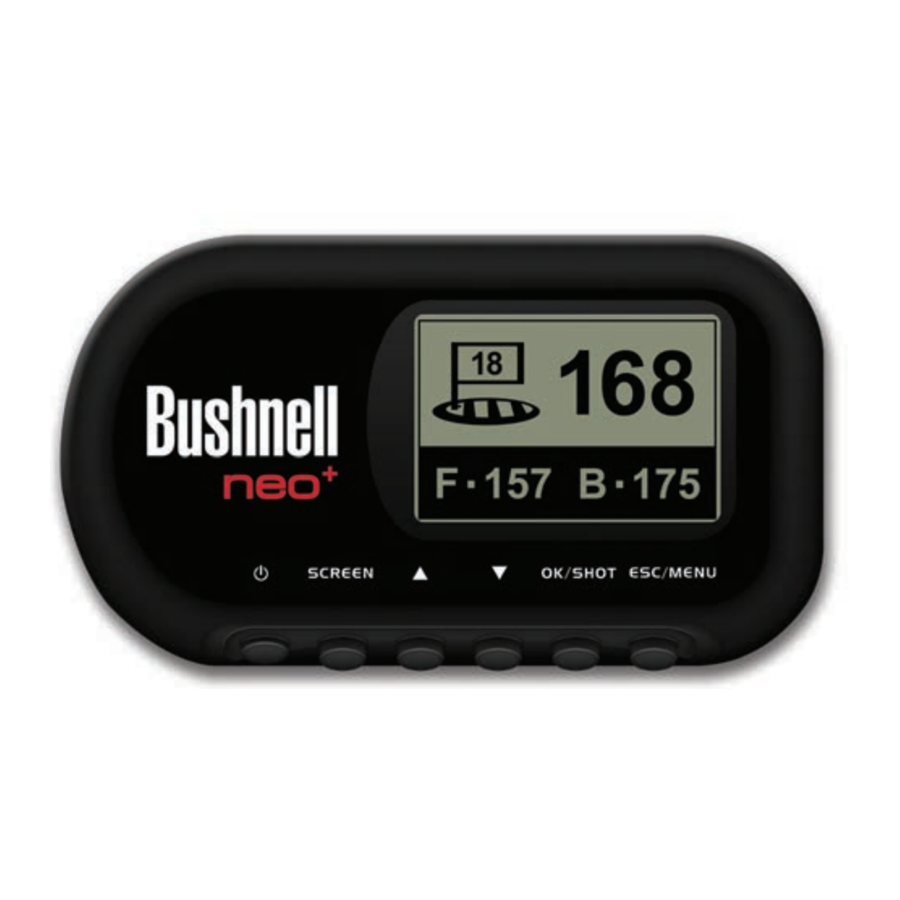
Utangulizi
Mwongozo huu wa mtumiaji umeundwa ili kukusaidia kunufaika zaidi na kifaa chako kipya na kukusaidia katika usanidi wa awali. Inachukua dakika chache tu kusoma, baada ya hapo unaweza kuanza kutumia mara moja neo+ yako mpya na kufurahia vipengele vyake vingi.
Bushnell neo+ imesheheni kozi za gofu zaidi ya 16,000 na iko tayari kutumika mara moja bila kupakua programu yoyote ya ziada. Baada ya kupata fursa ya kuanza kufahamiana na uwezo wa neo+, tafadhali hakikisha unaenda kwenye iGolf.com ili kusanidi akaunti yako ya mtumiaji bila malipo ndani ya siku 45. Hii itakuruhusu kuhakikisha kuwa data ya GPS iliyohifadhiwa ndani inajumuisha kozi zozote mpya zilizoongezwa.
Kanusho la Kisheria
Kwa kutumia bidhaa hii, unakubali kwamba Bushnell Outdoor Products haitawajibika kisheria kwa jeraha au uharibifu wowote kwako au mtu yeyote au mali iliyosababishwa na uendeshaji usiofaa wa mtumiaji na/au uamuzi mbaya wakati wa kutumia bidhaa hii.
Kumbuka: Tazama Udhamini Mdogo kwa mapungufu mengine ya dhima yetu.
Maelezo ya Ziada
Mfumo wa Uwekaji Nafasi Ulimwenguni (GPS), mtandao wa satelaiti 32 zinazozunguka Dunia, unaendeshwa na kudumishwa na serikali ya Marekani. Kifaa hiki cha GPS kinahitaji angalau satelaiti 3 kupatikana ili kubaini kwa usahihi msimamo wako. Mabadiliko yoyote yaliyofanywa kwa mfumo na serikali yanaweza kuathiri usahihi na utendaji wa bidhaa hii.
Tovuti Yetu: www.bushnellgolf.com
Tovuti ya Bushnell Golf GPS
www.bushnellgolf.com ni rasilimali ya mtandaoni kwa wamiliki wetu wote wa bidhaa za Golf GPS, ikiwa ni pamoja na usaidizi wa bidhaa, Maswali Yanayoulizwa Mara kwa Mara na miongozo ya maelekezo.

Usajili wa iGolf.com
Ndani ya siku 45 baada ya ununuzi, nenda kwenye iGolf.com ili kusajili neo+ yako, ambayo itasasisha data ya kozi ya GPS iliyosheheni awali na kupakia kozi mpya zozote ambazo zimeongezwa hivi majuzi kwenye hifadhidata ya iGolf. Usajili ni bure na utachukua dakika chache tu.
Ikiwa kitengo ambacho hakijasajiliwa kimewashwa siku 45 au zaidi baada ya marekebisho ya kwanza ya GPS, hakitafanya kazi na kuonyesha kidokezo cha kujiandikisha mtandaoni (ambacho kitarejesha kwa utendakazi wa kawaida).
- Kwa kutumia kebo iliyotolewa, unganisha ncha moja kwenye mlango mdogo wa USB ulio mbele ya neo+ yako na uunganishe ncha nyingine kwenye mlango wa USB kwenye kompyuta yako. Onyesho litaonyesha "USB Mode" (Hali ya USB) na kompyuta yako itaitambua kama kifaa cha kawaida cha kuhifadhi wingi cha USB (hakuna dereva anayehitajika).
- Nenda kwenye http://www.igolf.com, chagua 'Join Now' (Jiunge Sasa), ingiza maelezo yaliyoombwa na uchague kitufe cha 'Join Now' (Jiunge Sasa) ili kuendelea. Unda wasifu wako wa iGolf.com na uchague kitufe cha 'Save' (Hifadhi). Ukiwa kwenye ukurasa wa Wasifu Wangu, chagua kitufe cha 'Sync Device' (Sawazisha Kifaa) ili kusajili neo+ yako.
Mara tu neo+ yako itakaposajiliwa, unaweza kuwa na matukio katika siku zijazo ambapo unataka kusasisha data ya GPS kwa kozi iliyopo, au kupakua kozi mpya kabisa. Hii inaweza kufanywa kwa urahisi wakati wowote. Kwanza hakikisha kuwa neo+ yako imeunganishwa kwenye kompyuta, na kwamba umeingia kwenye akaunti yako ya iGolf.com. Kisha, bonyeza tu kitufe cha 'Sync Device' (Sawazisha Kifaa)-hii itapakua data yote iliyosasishwa na mpya ya kozi kwenye neo+ yako.
Maelezo ya Betri
Inachaji Betri
Bidhaa hii ina betri ya lithiamu-ioni inayoweza kuchajiwa tena ya ndani. Katika hali ya kawaida ya uendeshaji, betri mpya itadumu saa 14 -16 kwa chaji kamili. Hata hivyo, maisha ya betri yanaweza kupunguzwa kutokana na sababu mbalimbali (joto la nje, nk). Betri zote zinazoweza kuchajiwa hupoteza urefu wake wa chaji baada ya muda.
Betri ya ndani inaweza kuchajiwa kwa kuunganisha kebo ya USB iliyojumuishwa kwenye kifaa na kompyuta. Vinginevyo, betri inaweza kuchajiwa kwa kuunganisha kebo ya USB kwenye kifaa na kutumia adapta iliyojumuishwa ili kuchomeka chaja kwenye plagi ya kawaida ya ukuta ya 110V. Ikiwa betri ni mpya au imemalizika kabisa, ruhusu saa sita hadi nane kwa chaji kamili.

- Usijaribu kufikia, kutenganisha au kuhudumia betri. Betri lazima ibadilishwe na fundi aliyehitimu.
- Usiponde, kutoboa au kuzuia anwani za nje. Usiweke kwenye joto la zaidi ya 140o F (60o C).
- Recycle vizuri au uondoe betri. Usitupe kwenye moto au maji.
Sasisho za Bidhaa
Tafadhali angalia www.bushnellgolf.com kwa sasisho na maelezo ya hivi punde ya bidhaa.
Yaliyomo kwenye Kifurushi
1 - Bushnell neo+
1 - Klipu ya Ukanda
1 - Kebo ya USB
1 - Adapta ya AC/DC 5V
1 - Mwongozo wa Kuanza Haraka
Mahitaji ya Kompyuta
Mlango wa USB (1.1 au 2.0)
OS: Windows 7/Vista/XP, au Mac OSX **
*Inahitajika kuhamisha faili za data za kozi.
**Windows ni chapa ya biashara iliyosajiliwa ya Shirika la Microsoft nchini Marekani na nchi nyinginezo. Mac na Mac OS ni chapa za biashara za Apple Inc., zilizosajiliwa nchini Marekani na nchi nyinginezo.
Kumbuka: matoleo ya awali ya neo pia yalijumuisha CD-Rom iliyo na Programu ya Usawazishaji na Viendeshaji. CD hii haijajumuishwa tena au haihitajiki, kwani neo+ mpya inakuja ikiwa imesheheni awali kozi za gofu, tayari kutumika. Kompyuta yako itaitambua kiotomatiki (hakuna dereva au programu inayohitajika) unapounganisha kwenye tovuti ya iGolf.com ili kusanidi akaunti yako na kupakua data ya hivi punde iliyosasishwa ya kozi.
Marejeleo ya Vidhibiti na Sehemu

Vitendaji vya Vifungo

Kitufe cha Nishati
- Huwasha na kuzima kifaa
- Huwasha na kuzima taa ya nyuma
Kitufe cha SCREEN
- Huonyesha umbali wa sehemu za ziada za kuvutia
Kitufe cha Juu
- Husogeza juu
- Hubadilisha nambari ya shimo (+)
Kitufe cha Chini
- Husogeza chini
- Hubadilisha nambari ya shimo (-)
Kitufe cha OK/SHOT
- Huchagua chaguo iliyoangaziwa
- Huamilisha Umbali wa Picha
Kitufe cha ESC/MENU
- Huondoa operesheni ya sasa
- Hurejea kwenye hatua/skrini/menyu ya awali
Anza
Washa
- Bonyeza na ushikilie kitufe cha nishati hadi "Bushnell neo + " itaonekana (takriban sekunde 2).
Zima
- Bonyeza na ushikilie kitufe cha nishati hadi skrini iwe tupu*.
Taa ya Nyuma Washa/Zima
- Kutoka kwa skrini yoyote, bonyeza kitufe cha nishati ili kuwasha taa ya nyuma.
- Bonyeza kitufe cha nishati tena ili kuzima taa ya nyuma.
* Kumbuka: kitengo kitazima kiotomatiki baada ya dakika 45 ikiwa hakuna vifungo vilivyobonyezwa. Ili kuondoa hii, ingiza menyu ya OPTIONS (CHAGUO), chagua SETTINGS (MIZINGO) na ubadilishe mpangilio wa AUTO OFF (ZIMA KIOTOMATIKI) kuwa "OFF" (ZIMA).
Kuanza / Menyu Kuu
Uko tayari kuanza kutumia neo+ yako?
Kwanza, hakikisha betri ina chaji kamili. Ikiwa unaitumia kwa mara ya kwanza, inapaswa kuchajiwa kwa kiwango cha chini cha saa 6 (rejelea "Kuchaji Betri" kwa maelezo). Kisha, hakikisha uko nje, mahali ambapo unaweza kuona wazi anga juu, ili kuhakikisha upokeaji mzuri wa mawimbi ya satelaiti za GPS. Sasa, uko tayari kuwasha na kuanza kutumia neo+ yako.
Shikilia kitufe cha Nishati hadi uone skrini ya kuanza ya "Bushnell neo+", kisha uiachilie.
Utaona skrini ya Menyu Kuu, ambayo ina chaguo mbili tu: PLAY GOLF (CHEZA GOFU) na OPTIONS (CHAGUO)

Kutumia mfumo wa menyu ya neo+ ni rahisi:
- Chagua (angazia) kipengee cha menyu kwa kutumia vifungo vya UP/ DOWN (JUU/CHINI).
- Bonyeza kitufe cha OK/SHOT (SAWA/PICHA) ili kuiingiza.
- Bonyeza kitufe cha ESC/MENU (TOSI/MENYU) ili kurudi kwenye kiwango cha menyu ya awali.
Cheza Gofu
Modi ya Cheza Gofu
PLAY GOLF ikiwa imewekwa alama, bonyeza OK. Skrini itaonyesha kuwa kifaa kinatafuta MAENEO YA GOFU YA KARIBU. Ikiwa haifanyi hivyo, na unaona ujumbe huu: "Not enough satellites for local search. Press OK to start manual search." (Hakuna satelaiti za kutosha kwa ajili ya utafutaji wa eneo. Bonyeza OK ili kuanza utafutaji wa mwenyewe)", bonyeza OK/SHOT na ufuate utaratibu wa UTAFUTAJI WA MWENYEWE ulioelezwa katika aya inayofuata*. Utafutaji ukikamilika, orodha ya maeneo ya gofu kwa mpangilio wa umbali wao kutoka eneo lako la sasa itaonyeshwa. Chagua eneo unalotaka kutoka kwenye orodha na ubonyeze OK/SHOT.

Chaguo la utafutaji wa mwenyewe pia linapatikana. Ikiwa maeneo hayapatikani, au lile unalotaka kucheza halijaorodheshwa (kama vile maelezo ya GPS kwa maeneo mapya yanaongezwa kwenye hifadhidata ya iGolf.com, litapatikana kupitia akaunti yako ya mtumiaji), chagua MANUAL SEARCH (UTAFUTAJI WA MWENYEWE) na ubonyeze OK/SHOT, kisha uweke jina la jimbo kwa kutumia vitufe vya UP/DOWN (Mchoro 3). Chagua DELETE (FUTA) na ubonyeze OK/SHOT ikiwa umefanya makosa. Ukipata matokeo mengi, chagua jimbo kutoka kwenye orodha na ubonyeze OK/SHOT, kisha uweke jina la eneo (angalau herufi chache za kwanza) (Mchoro 4). Unapomaliza, chagua "SEARCH" (TAFUTA) na ubonyeze OK/SHOT. Kisha unapaswa kuwa na uwezo wa kuchagua eneo kutoka kwa matokeo ya utafutaji (Mchoro 5).

*Ukiwa ndani, au huna mwonekano usio na kizuizi wa anga nje, unaweza kuona ujumbe wa "Not enough satellites..." (Hakuna satelaiti za kutosha...) unapoingia modi ya PLAY GOLF (CHEZA GOFU). Unaweza kubonyeza ESC/MENU ili kurudi kwenye Menyu Kuu, songa hadi eneo bora na/au uone ikiwa ishara ya satelaiti imeimarika, kisha ubonyeze OK (PLAY GOLF ikiwa imechaguliwa) ili kujaribu utafutaji wa eneo la karibu tena.

Ukishachagua eneo lako, skrini itakuonyesha umbali kutoka eneo lako la sasa hadi katikati (tarakimu kubwa zaidi), mbele (F) na nyuma (B) ya kijani kwa shimo la kwanza la eneo (Mchoro 6).
neo+ itaendelea moja kwa moja hadi shimo linalofuata unapozunguka eneo, lakini unaweza kuchagua mwenyewe shimo tofauti na la sasa wakati wowote kwa kubonyeza vitufe vya UP/DOWN.
Bonyeza kitufe cha SCREEN ili kuona umbali wa pointi za ziada kwa shimo (Mchoro 7). Bonyeza SCREEN tena ili kuona skrini inayofuata ya pointi za ziada (Mchoro 8). Unapomaliza, bonyeza SCREEN mara nyingine ili kurudi kwenye skrini ya Kati/Mbele/Nyuma (Mchoro 6).

Kipengele cha Umbali wa Pigo
Kipengele hiki hukuruhusu kuangalia kwa urahisi umbali kati ya pointi mbili zozote na kwa kawaida kitatumika kupima urefu wa pigo lako. Ili kuitumia:
- Bonyeza OK/SHOT ili kuamilisha kipengele cha Umbali wa Pigo (Mchoro 9). Umbali utasasishwa kiotomatiki unaposonga (Mchoro 10).
![]()
- Bonyeza ESC/MENU ili kurudi kwenye skrini iliyotangulia wakati wowote.
- Bonyeza OK/SHOT tena wakati wowote ili kuamilisha tena kipengele cha Umbali wa Pigo na uanzishe nafasi mpya ya kuanzia.

Menyu ya Cheza Gofu

Ukiwa katika Modi ya "Cheza Gofu", kwenye skrini ya umbali wa kijani, kubonyeza ESC/MENU kutaonyesha Menyu ya Cheza Gofu. Chagua kipengee kutoka kwenye menyu na ubonyeze OK/ SHOT ili kukitumia au kukionyesha:
MAP GOLF HOLE (RAMANI YA SHIMO LA GOFU): Kipengele hiki hukuruhusu kuhariri umbali uliopewa kwa pointi mbalimbali (Mbele, Kati, Nyuma, n.k.) kwenye shimo/kijani cha sasa. Ili kutumia kipengele hicho:
- Weka alama kwenye pointi unayotaka kuipanga upya kutoka kwenye orodha na ubonyeze OK/SHOT.
![]()
- Simama mahali unapotaka na ubonyeze OK/SHOT ili kusajili pointi. Usisogee hadi mchakato ukamilike.
![]()
- Rudia mchakato huu kwa pointi nyingine yoyote unayotaka kuipanga.
- Unapomaliza, sogeza ili kuweka alama kwenye "Save" (Hifadhi) na ubonyeze OK/SHOT. neo+ itahifadhi mpangilio huu pamoja na data ya eneo, kwa hivyo umbali wako uliorekebishwa utaonyeshwa badala ya umbali wa asili wakati mwingine utakapokuja kucheza eneo hili.


SATELLITES (SATELAIITI): Huonyesha nafasi za jamaa za satelaiti za GPS zinazopatikana na nguvu ya mawimbi, pamoja na ishara ya ubora wa mapokezi ya satelaiti kwa ujumla ("STRONG" (NGUVU), "GOOD" (NZURI), "WEAK" (DHAIFU)).
Menyu ya Chaguo
BATTERY LEVEL (KIWANGO CHA BETRI): Huonyesha kiwango cha nishati ya betri iliyobaki kama asilimia.
RESUME PLAY (ENDELEZA MCHEZO): Hurejea kwenye onyesho la umbali kwa shimo la sasa. Mabadiliko yoyote uliyofanya kupitia chaguo la Map Golf Hole (Ramani ya Shimo la Gofu) yataonyeshwa badala ya umbali wa asili.
EXIT (TOKA): Hutoka kwenye Menyu ya Cheza Gofu na kurejea kwenye Menyu Kuu.
OPTIONS MENU (MENYU YA CHAGUO)
Kutoka kwenye Menyu Kuu, chagua (bonyeza kitufe cha DOWN ili kuweka alama) OPTIONS (CHAGUO) na ubonyeze OK/SHOT ili kufikia vipengele na mipangilio ifuatayo katika Menyu ya Chaguo:

RAMANI YA ENEO
Kipengele hiki hukuruhusu kubadilisha data iliyopo ya eneo (kubadilisha maeneo ya mbele/nyuma/kati kwa shimo, au kuongeza pointi mpya kama vile vizuizi, hatari, n.k.), au unaweza hata kuunda faili mpya kabisa ya data ya eneo (ikiwa unataka kupanga eneo ambalo bado halipo kwenye hifadhidata ya iGolf). Anza kwa kuweka alama kwenye "MAP COURSE" (RAMANI YA ENEO) na ubonyeze OK/SHOT. Hivi ndivyo unavyotumia kipengele cha MAP COURSE (RAMANI YA ENEO):
- Chagua EDIT COURSE (HARIRI ENEO) ili kubadilisha eneo lililopo, au chagua CREATE COURSE (UNDA ENEO) ili kuanza kusanidi seti mpya kabisa ya data, na ubonyeze OK/SHOT. Chagua jina la eneo kutoka kwenye orodha ikiwa unahariri lililopo, au chagua NEW COURSE 1 (ENEO JIPYA 1) ikiwa unaunda faili mpya ya data ya eneo (kisha uweke jina la jimbo).
![]()
- Ikiwa unahitaji kuhariri au kuunda jina la eneo, chagua COURSE NAME (JINA LA ENEO) na ubonyeze OK/SHOT. Majina yanapaswa kuwa tofauti na maeneo yako mengine ya gofu ili kuepuka kuingiliana au kuchanganyikiwa. Ikiwa unahariri eneo lililopo na hutaki kubadilisha jina, ruka hadi hatua ya 4.
- Kwa kutumia vitufe vya UP/DOWN, sogeza ili kuweka alama kwenye kila herufi na ubonyeze OK/ SHOT. Ili kufuta herufi, sogeza hadi "DELETE" (FUTA) na ubonyeze OK/SHOT. Unapomaliza, sogeza ili kuweka alama kwenye "SAVE" (HIFADHI) na ubonyeze OK/SHOT.
- Kisha, chagua MAP GPS POINTS (RAMANI YA POINTI ZA GPS) na ubonyeze OK/SHOT (Mchoro 16). Chagua shimo (Mchoro 17), kisha jina chaguo-msingi la pointi (Mchoro 18) na ubonyeze OK/SHOT.
![]()
- Ikiwa unahariri pointi iliyopo, chagua jina lake kutoka kwenye orodha, kisha ubonyeze OK/SHOT ukiwa umesimama kwenye pointi ili kusajili eneo lake jipya. Unapounda pointi mpya maalum, chagua CSTM 1 (CSTM 2, n.k.) na ubonyeze OK/SHOT, Kisha unaweza kuchagua ABBREVIATIONS (VIFUPISHO) na uchague kutoka kwenye orodha (CREEK (MKONDO), SAND (MSANGA), HZRD (HATARI), n.k.), au ulipe jina lako mwenyewe la USER DEFINED (LILILOFINULIWA NA MTUMIAJI). Kisha, hakikisha umesimama kwenye pointi, na ubonyeze OK/SHOT ili kuisajili. Unaweza pia kukubali tu jina chaguo-msingi (CSTM1) na uende moja kwa moja kwenye REGISTER POINT (SAJILI POINTI).
![]()


Menyu ndogo ya Mipangilio
BATTERY LEVEL (KIWANGO CHA BETRI): Huonyesha kiwango cha nishati ya betri iliyobaki kama asilimia.
SATELLITES (SATELAIITI): Huonyesha nafasi za jamaa za satelaiti za GPS zinazopatikana na nguvu ya mawimbi, pamoja na ishara ya ubora wa mapokezi ya satelaiti kwa ujumla ("STRONG" (NGUVU), "GOOD" (NZURI), "WEAK" (DHAIFU)).
SETTINGS (MIPANGILIO): Bonyeza OK/SHOT ili kuona Menyu Ndogo ya Mipangilio, ambayo hukuruhusu kuweka mapendeleo yafuatayo ya mtumiaji kwa onyesho na uendeshaji wa GPS. Tumia vitufe vya UP/DOWN ili kuweka alama kwenye kipengee, kisha ubonyeze OK/SHOT ili kukichagua. Fanya marekebisho unayotaka kwa kutumia UP/DOWN, kisha ubonyeze OK/SHOT ili kuthibitisha mpangilio wako na urudi kwenye Menyu Ndogo ya Mipangilio. Unapomaliza kuweka mapendeleo yako, bonyeza ESC/MENU ili kutoka kwenye Menyu Ndogo ya MIPANGILIO na urudi kwenye menyu ya OPTIONS (CHAGUO). Vipengee vya Menyu Ndogo ya MIPANGILIO ni:
CONTRAST (UTOFU): Tumia vitufe vya UP/DOWN kurekebisha utofauti wa onyesho ili kuboresha mwonekano katika hali tofauti za mwanga.
AUTO ADVANCE (SONGA KIOTOMATIKI): Chaguo-msingi ni ON (WASHA). Chagua OFF (ZIMA) ikiwa hutaki neo+ isonge kiotomatiki hadi shimo linalofuata kwenye eneo unapo cheza, na ungependelea kutumia vitufe vya UP/DOWN kuchagua mwenyewe shimo lililoonyeshwa.
AUTO OFF (ZIMA KIOTOMATIKI): Mpangilio chaguo-msingi "ON" (WASHA) utazima nishati baada ya dakika 45 za kutofanya kazi (hakuna vitufe vilivyobonyezwa) ili kuepuka matumizi yasiyo ya lazima ya betri. Kuchagua "OFF" (ZIMA) itaruhusu kifaa kubaki kimewashwa bila kikomo cha muda, hadi kizimwe mwenyewe.
YARDS/METERS (YADI/MITA): Chagua vitengo vya umbali vya YARD (YADI) au METER (MITA).
WAAS: Hii hukuruhusu kuzima marekebisho ya eneo yanayotumika kuboresha usahihi wa GPS ndani ya Marekani. Inajulikana kama WAAS, mfumo huu wa satelaiti na vituo vya ardhini hutoa marekebisho ya mawimbi ya GPS kwa sehemu kubwa ya Marekani. Unaweza kuhitaji kurekebisha mpangilio wa WAAS kulingana na eneo la kijiografia. Mpangilio chaguo-msingi ni "ON" (WASHA).
STABILIZER (KIKABILAISHA): Hukuruhusu kuchagua modi ya kuonyesha upya nafasi ya GPS. Kikabilaisha kikiwa kimewekwa kuwa "ON" (WASHA), neo+ haitaonyesha upya usomaji wa umbali wa GPS wakati kifaa hakisogei (wakati hautembei). Hii inaweza kuwa muhimu ikiwa unapata usomaji wa umbali unaobadilika wakati unabaki bila kusogea. Mpangilio chaguo-msingi ni "ON" (WASHA).
DEFAULT (CHAGUO-MSINGI): Kubonyeza OK kutaonyesha "RESTORE?" (REJESHA?) - chagua YES (NDIYO) na ubonyeze OK tena ili kuweka upya GPS ya neo+ iwe katika hali yake ya kiwanda. Vipengee vyote kwenye menyu ya OPTIONS (CHAGUO) (kama ilivyoorodheshwa hapo juu) vitarejea kwenye mipangilio yao ya asili.
DELETE COURSE (FUTA ENEO): Chaguo hili hufuta faili ya data ya eneo la gofu kutoka kwa kumbukumbu ya ndani ya neo+. Weka alama kwenye DELETE COURSE (FUTA ENEO) kwenye menyu ya OPTIONS (CHAGUO) na ubonyeze OK/ SHOT. Chagua eneo la gofu kutoka kwenye orodha na ubonyeze OK/SHOT. Ili kuthibitisha unataka kufuta eneo, chagua YES (NDIYO) na ubonyeze OK/SHOT. Ikiwa unahitaji kurejesha data ya eneo iliyofutwa baadaye, unganisha tu neo+ kwenye kompyuta yako, ingia kwenye akaunti yako ya iGolf na uipakue.
ABOUT (KUHUSU): Huonyesha toleo la programu.
Utatuzi wa Matatizo
Tatizo: Mwangaza wa nyuma haufanyi kazi
- Zima neo+ kwa sekunde kumi (10) na ujaribu tena. Jaribu tena katika mazingira yenye mwanga mdogo.
- Kutoka kwenye Menyu Kuu, bonyeza na uachilie kitufe cha kuwasha.
Tatizo: neo+ haizimi.
- Bonyeza na ushikilie kitufe cha kuwasha kwa angalau sekunde kumi (10).
Tatizo: Hakuna data ya GPS kwa uwanja wa gofu uliochaguliwa.
- Thibitisha pointi za GPS zilizopangwa zilihifadhiwa kabla ya kutoka kwenye ukurasa wa Map Course.
- Thibitisha neo+ imepata angalau satelaiti 3 (kwa kutumia SATELLITES kwenye menyu za PLAY GOLF au OPTIONS).
Tatizo: Hakuna pointi maalum zinazopatikana kwa uwanja wangu wa gofu.
- Hakuna pointi maalum zilizojumuishwa kwenye data ya GPS kwa uwanja huo.
- Ikiwa uliunda pointi zako maalum, kumbuka kuzihifadhi kabla ya kutoka kwenye ukurasa wa Map Course.
Tatizo: Pointi za GPS haziwezi kupangwa/kusajiliwa kwenye kifaa.
- Hakikisha nguvu ya satelaiti inatosha kupata data sahihi.
- Nenda kwenye eneo lenye mwonekano wazi, usio na vizuizi vya anga (yaani, hakuna miti, majengo au vitu ambavyo vinaweza kuingilia nguvu ya satelaiti za GPS).
- Wakati wa siku unaweza kuathiri nguvu ya mawimbi ya GPS. Jaribu tena wakati wa saa tofauti za siku.
Tatizo: Kuna "satelaiti hazitoshi".
- Nenda kwenye eneo lenye mwonekano wazi, usio na vizuizi vya anga (yaani, hakuna miti, majengo au vitu ambavyo vinaweza kuingilia nguvu ya satelaiti za GPS).
- Wakati unaohitajika kupata satelaiti unaweza kuongezeka hadi dakika 5-10 kwa matumizi ya kwanza au ikiwa neo+ haijatumiwa kwa muda mrefu.
Tatizo: Umbali ambao neo+ inaonyesha unaonekana kuwa si sahihi.
- Thibitisha uwanja sahihi wa gofu na nambari ya shimo ilichaguliwa kutoka kwenye skrini za Play Golf.
- Nenda kwenye eneo lenye mwonekano wazi, usio na vizuizi vya anga (yaani, hakuna miti, majengo au vitu ambavyo vinaweza kuingilia nguvu ya satelaiti za GPS).
- Nenda kwenye menyu ya ukurasa wa Settings na uweke WAAS kuwa "Off".
- Nenda kwenye menyu ya ukurasa wa Settings na uweke Stabilizer kuwa "On".
- Panga upya pointi za GPS kwa kutumia neo+ na uthibitishe usahihi.
- Ripoti hitilafu zozote za GPS au alama zilizopatikana kwa iGolf.com.
Tatizo: Umbali kwenye neo+ uko katika yadi, si mita.
- Nenda kwenye Submenu ya Settings katika OPTIONS na uweke YARDS/METERS kuwa "Mita".
Tatizo: Umbali unaoonyeshwa kwenye neo+ unabadilika.
- Nenda kwenye menyu ya ukurasa wa Settings na uweke STABILIZER kuwa "On".
- Nenda kwenye eneo lenye mwonekano wazi, usio na vizuizi vya anga (yaani, hakuna miti, majengo au vitu ambavyo vinaweza kuingilia nguvu ya satelaiti za GPS).
- Nenda kwenye menyu ya ukurasa wa Settings na uweke WAAS kuwa "Off".
Udhamini
Bidhaa yako ya Bushnell imethibitishwa kuwa haina kasoro katika vifaa na utengenezaji kwa mwaka mmoja baada ya tarehe ya ununuzi. Katika tukio la kasoro chini ya udhamini huu, tutarekebisha au kubadilisha bidhaa, kwa hiari yetu, mradi utarejesha bidhaa iliyolipiwa postage.
Bidhaa inapaswa kufungwa vizuri kwenye katoni thabiti ya usafirishaji wa nje, ili kuzuia uharibifu wakati wa usafirishaji, na postage ya kurejesha iliyolipiwa kwa anwani iliyoorodheshwa hapa chini:
Nchini Marekani Tuma Kwa:
Bushnell Outdoor Products
Attn.: Repairs
9200 Cody
Overland Park, Kansas 66214
Nchini Kanada Tuma Kwa:
Bushnell Outdoor Products
Attn.: Repairs
25A East Pearce Street, Unit 1
Richmond Hill, Ontario L4B 2M9
Huduma kwa Wateja: (800) 423-3537
www.bushnellgolf.com
©2010 Bushnell Outdoor Products

Marejeleo
![www.bushnellgolf.com]() Bushnell Golf | Vifaa vya Gofu - GPS - Vipima Umbali vya Laser
Bushnell Golf | Vifaa vya Gofu - GPS - Vipima Umbali vya Laser![igolf.com]() iGolf: Fungua Uwezo Usio na Mwisho na sisi
iGolf: Fungua Uwezo Usio na Mwisho na sisi![www.igolf.com]() iGolf: Fungua Uwezo Usio na Mwisho na sisi
iGolf: Fungua Uwezo Usio na Mwisho na sisi![golf.com]() GOLF.com: Habari za Gofu, Vifaa vya Gofu, Maelekezo, Viwanja, Usafiri
GOLF.com: Habari za Gofu, Vifaa vya Gofu, Maelekezo, Viwanja, Usafiri


Pakua mwongozo
Hapa unaweza kupakua toleo kamili la pdf la mwongozo, linaweza kujumuisha maelekezo ya ziada ya usalama, taarifa za udhamini, sheria za FCC, n.k.
Pakua Mwongozo wa Bushnell Neo+ Handheld - GPS Rangefinder


