Philips 559M1, 559M1RYV/00, 559M1RYV/69 - Mwongozo wa TV
- 1 Kuanzisha onyesho
- 2 Ambiglow
- 3 Uboreshaji wa Picha
- 4 Sauti ya Bowers & Wilkins
- 5 Utoaji wa Nishati na Nishati Bora Nishati Bora
- 6 Vipimo vya Kiufundi
- 7 Udhibiti wa Nishati
- 8 Huduma kwa wateja
- 9 Utatuzi wa matatizo
- 10 Maswali Yanayoulizwa Mara kwa Mara
- 11 Tahadhari za usalama na matengenezo
- 12 Marejeleo
- 13 Pakua mwongozo
- 14 Katika Lugha Nyingine
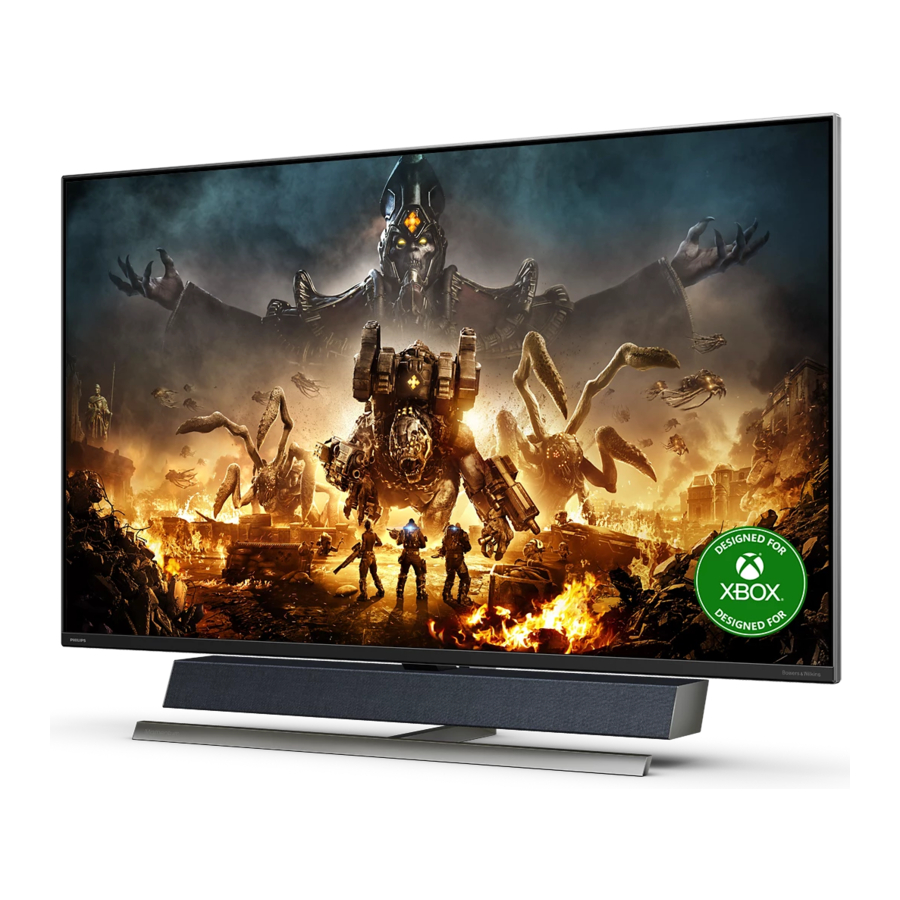
Kuanzisha onyesho
Usakinishaji
Kufungua
- Fungua kifuniko cha juu na uondoe klipu kwenye sehemu ya chini ya kifurushi.

- Ondoa kifurushi cha juu.

- Inua onyesho kutoka kwenye mto wa ufungaji, kama inavyoonyeshwa kwenye picha hapa chini.

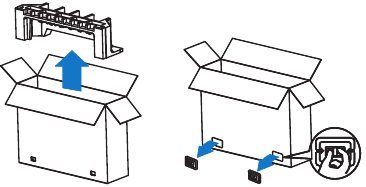
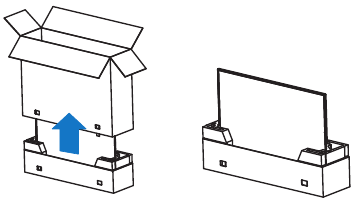
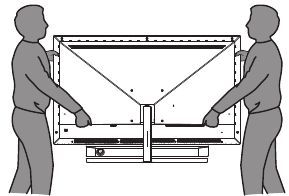

- Onyesho hili ni zito, kwa hivyo watu wawili wanahitajika kuinua onyesho.
- Usibonyeze paneli ili kuepuka uharibifu wowote wa bahati mbaya.
Yaliyomo kwenye kifurushi
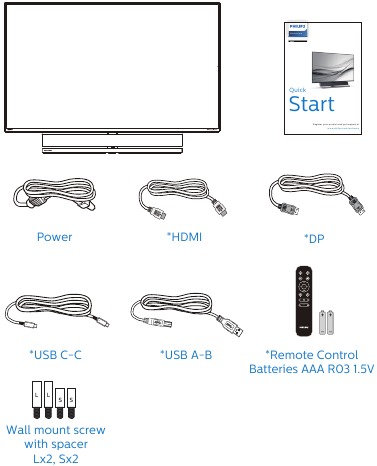
*Tofauti kulingana na eneo
*Betri: Zinc kaboni AAA R03 1.5V
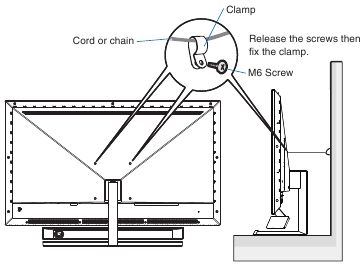
Zuia Kuanguka
Unapotumia onyesho, funga LCD kwenye ukuta kwa kutumia kamba au mnyororo ambao unaweza kuhimili uzito wa kifuatilia ili kuzuia kifuatilia kuanguka.
Kuunganisha kwenye PC yako
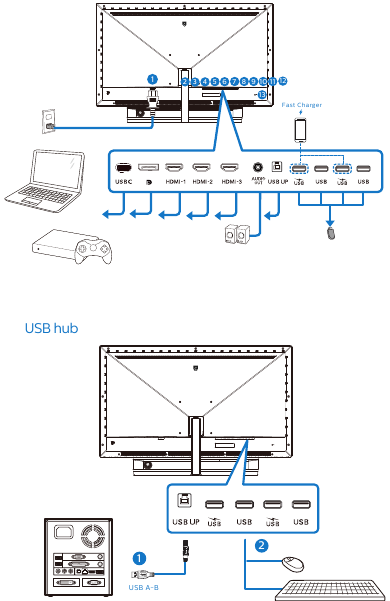
- AC power input
- USB C
- DisplayPort input
- HDMI-1 input
- HDMI-2 input
- HDMI-3 input
- AUDIO OUT
- USB UP
- USB downstream/USB fast charger
- USB downstream
- USB downstream/USB fast charger
- USB downstream
- Kensington anti-theft lock
Unganisha kwa PC
- Unganisha kamba ya umeme nyuma ya onyesho kwa uthabiti.
- Zima kompyuta yako na uondoe kebo yake ya umeme.
- Unganisha kebo ya mawimbi ya onyesho kwenye kiunganishi cha video nyuma ya kompyuta yako.
- Chomeka kamba ya umeme ya kompyuta yako na onyesho lako kwenye plagi iliyo karibu.
- Washa kompyuta yako na onyesho. Ikiwa onyesho linaonyesha picha, usakinishaji umekamilika.
Kitovu cha USB
Ili kuzingatia viwango vya kimataifa vya nishati, kitovu/bandari za USB za onyesho hili zimezimwa wakati wa hali za Kusubiri na Kuzima.
Vifaa vya USB vilivyounganishwa havifanyi kazi katika hali hii.
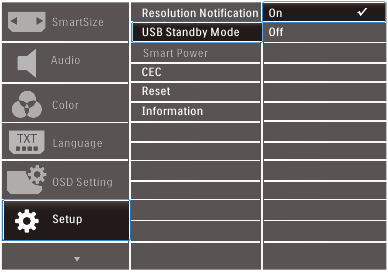
Ili kuweka kabisa utendaji wa USB katika hali ya "ON" (IMEWASHWA), tafadhali nenda kwenye Menyu ya OSD, kisha uchague "USB standby mode" (hali ya kusubiri ya USB), na uibadilishe iwe hali ya "ON" (IMEWASHWA).
Kuchaji kwa USB
Onyesho hili lina bandari za USB zinazoweza kutoa nguvu ya kawaida ikiwa ni pamoja na baadhi ya zenye utendaji wa Kuchaji wa USB (zinazotambulika kwa ikoni ya nguvu  ). Unaweza kutumia bandari hizi kuchaji simu yako mahiri au kuwezesha HDD yako ya nje, kwa mfano. Onyesho lazima liwashwe kila wakati ili kuweza kutumia utendaji huu.
Baadhi ya maonyesho teule ya Philips yanaweza yasitoe Nguvu au Kuchaji kifaa chako kinapoingia kwenye hali ya "Sleep/Standby" (Ledi nyekundu ya nguvu inawaka). Katika hali hiyo, tafadhali ingia kwenye Menyu ya OSD na uchague "USB Standby Mode" (Hali ya Kusubiri ya USB), kisha, ugeuze utendaji kuwa hali ya "ON" (IMEWASHWA) (chaguo-msingi=ZIMWA).
Hii basi itaweka utendaji wa nguvu na kuchaji wa USB ukiwa hai hata wakati kifuatilia kiko katika hali ya kulala/kusubiri.
 Kumbuka
UkiZIMA kifuatilia chako kupitia swichi ya umeme wakati wowote, bandari zote za USB zitazima.
Vifaa visivyotumia waya vya USB 2.4Ghz, kama vile, panya isiyotumia waya, kibodi, na vipokea sauti vinavyotumia masafa ya redio, vinaweza kuwa na mwingiliano na USB3.2 au toleo jipya zaidi, vifaa vya mawimbi ya kasi ya juu, ambayo yanaweza kusababisha kupungua kwa ufanisi wa utumaji wa redio. Ikiwa hii itatokea, tafadhali jaribu njia zifuatazo ili kusaidia kupunguza athari za mwingiliano.
- Jaribu kuweka vipokezi vya USB2.0 mbali na USB3.2 au toleo jipya zaidi la bandari ya muunganisho.
- Tumia kebo ya kawaida ya upanuzi ya USB au kitovu cha USB ili kuongeza nafasi kati ya kipokezi chako kisichotumia waya na USB3.2 au toleo jipya zaidi la bandari ya muunganisho.
Kidhibiti cha mbali kinaendeshwa na betri mbili za 1.5V AAA
Ili kusakinisha au kubadilisha betri:
- Bonyeza na kisha telezesha kifuniko ili kukifungua.
- Pangilia betri kulingana na alama za (+) na (–) ndani ya chumba cha betri.
- Badilisha kifuniko.

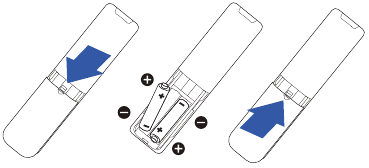
Kumbuka
Matumizi yasiyo sahihi ya betri yanaweza kusababisha kuvuja au kupasuka. Hakikisha unafuata maagizo haya:
- Weka betri za "AAA" zinazolingana na alama za (+) na (–) kwenye kila betri kwenye alama za (+) na (–) za chumba cha betri.
- Usichanganye aina za betri.
- Usichanganye betri mpya na zilizotumika. Hiyo husababisha maisha mafupi au kuvuja kwa betri.
- Ondoa betri zilizokufa mara moja ili kuzizuia kuvuja maji kwenye chumba cha betri. Usiguse asidi ya betri iliyo wazi, kwani inaweza kuharibu ngozi yako.
- Ikiwa huna nia ya kutumia kidhibiti cha mbali kwa muda mrefu, ondoa betri.
Uendeshaji wa onyesho
Maelezo ya vitufe vya kudhibiti
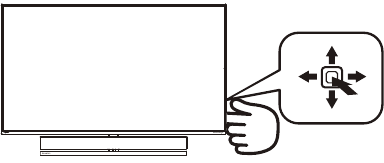
| 1 |  | Bonyeza ili kuwasha umeme. Bonyeza kwa zaidi ya sekunde 3 ili kuzima umeme. |
| 2 |  | Fikia menyu ya OSD. |
| Thibitisha marekebisho ya OSD. | ||
| 3 |  | Badilisha Modi ya Sauti. |
| Rekebisha menyu ya OSD. | ||
| 4 |  | Badilisha chanzo cha ingizo la mawimbi. |
| Rekebisha menyu ya OSD. | ||
| 5 |  | Menyu ya Mchezo ya SmartImage. Kuna chaguo nyingi: Xbox, FPS, Racing, RTS, Gamer1, Gamer 2, Movie, Economy, LowBlue Mode, SmartUniformity, Off. Wakati kifuatiliaji kinapokea mawimbi ya HDR, SmartImage itaonyesha menyu ya HDR. Kuna chaguo nyingi: Xbox, HDR Game, HDR Movie, HDR Photo, DisplayHDR 1000, Personal, Off. |
| Rudi kwenye kiwango cha awali cha OSD. |
Maelezo ya vitufe vya kidhibiti cha mbali
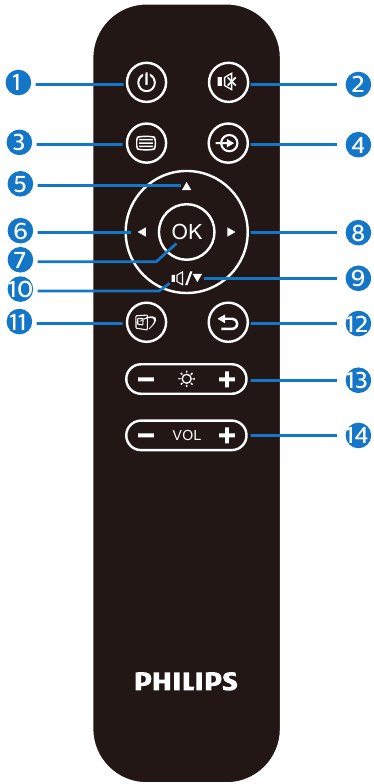
| 1 |  | Bonyeza ili kuwasha na kuzima umeme. |
| 2 |  | Nyamazisha |
| 3 |  | Fikia menyu ya OSD. |
| 4 |  | Badilisha chanzo cha ingizo la mawimbi. |
| 5 |  | Rekebisha menyu ya OSD/ Ongeza thamani. |
| 6 |  | Rekebisha menyu ya OSD / Rudi kwenye kiwango cha awali cha OSD. |
| 7 |  | Thibitisha marekebisho ya OSD. |
| 8 |  | Fikia menyu ya OSD. Thibitisha marekebisho ya OSD. |
| 9 |  | Rekebisha menyu ya OSD / Punguza thamani. |
| 10 |  | Fikia menyu ya Modi ya Sauti. |
| 11 |  | Menyu ya Mchezo ya SmartImage. Kuna chaguo nyingi: Xbox, FPS, Racing, RTS, Gamer1, Gamer 2, Movie, Economy, LowBlue Mode, SmartUniformity, Off. Wakati kifuatiliaji kinapokea mawimbi ya HDR, SmartImage itaonyesha menyu ya HDR. Kuna chaguo nyingi: Xbox, HDR Game, HDR Movie, HDR Photo, DisplayHDR 1000, Personal, Off. |
| 12 |  | Rudi kwenye kiwango cha awali cha OSD |
| 13 |  | Rekebisha thamani ya mwangaza |
| 14 | VOL | Rekebisha sauti. |
EasyLink (CEC)
Ni nini?
HDMI ni kebo moja ya kubeba mawimbi ya picha na sauti kutoka kwa vifaa vyako hadi kwenye kifuatiliaji chako, na kukuokoa na mrundiko wa kebo. Hubeba mawimbi yasiyobanwa, kuhakikisha kuwa una ubora wa juu zaidi kutoka kwa chanzo hadi skrini. Vifuatiliaji vilivyounganishwa na HDMI na Philips EasyLink (CEC) hukuruhusu kudhibiti utendaji wa vifaa vingi vilivyounganishwa na kidhibiti cha mbali kimoja. Furahia picha na sauti ya ubora wa juu bila mrundiko au fujo.
Jinsi ya kuwezesha EasyLink (CEC)
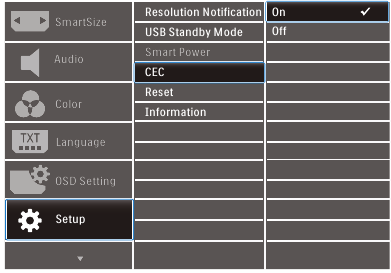
- Unganisha kifaa kinachokubaliana na HDMI-CEC kupitia HDMI.
- Sanidi kifaa kinachokubaliana na HDMI-CEC vizuri.
- Washa EasyLink(CEC) ya onyesho hili kwa kugeuza upande wa kulia ili kuingiza OSD.
- Chagua [Setup] > [CEC].
- Chagua [On], na kisha uthibitishe uteuzi.
- Sasa, unaweza kuwasha au kuzima kifaa chako na onyesho hili kwa kutumia kidhibiti cha mbali kimoja.
Kumbuka
- Kifaa kinachokubaliana na EasyLink lazima kiwashwe na kuchaguliwa kama chanzo.
- Philips haitoi hakikisho la uendeshaji 100% na vifaa vyote vya HDMI CEC.
Maelezo ya Onyesho la Skrini (OSD)
Onyesho la Skrini (OSD) ni nini?
Onyesho la Skrini (OSD) ni kipengele katika maonyesho yote ya Philips LCD. Huruhusu mtumiaji wa mwisho kurekebisha utendaji wa skrini au kuchagua utendaji wa maonyesho moja kwa moja kupitia dirisha la maagizo kwenye skrini. Kiolesura cha onyesho cha skrini kinachofaa mtumiaji kinaonyeshwa kama hapa chini:
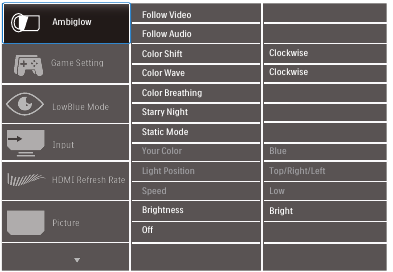
Maagizo ya msingi na rahisi kuhusu vitufe vya kudhibiti

Ili kufikia menyu ya OSD kwenye onyesho hili la Philips tumia tu kitufe kimoja cha kugeuza kilicho nyuma ya onyesho. Kitufe kimoja hufanya kazi kama kijiti cha furaha. Ili kusogeza kishale, geuza tu kitufe katika pande nne. Bonyeza kitufe ili kuchagua chaguo unayotaka.
Menyu ya OSD
Hapa chini kuna mtazamo wa jumla wa muundo wa Onyesho la Skrini. Unaweza kutumia hii kama marejeleo unapotaka kufanya kazi yako kuzunguka marekebisho tofauti baadaye.
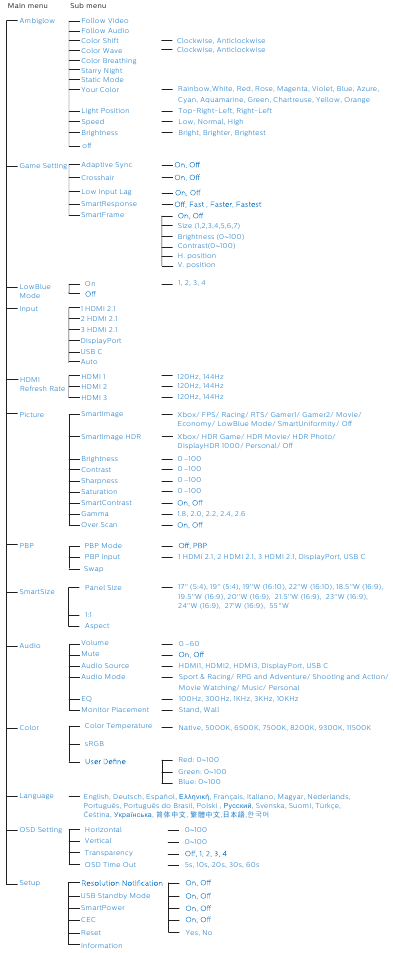
Kumbuka
Xbox: Boresha matumizi yako ya michezo unapocheza michezo ya Xbox, unaweza hata kudhibiti koni ya Xbox iliyounganishwa kwa kutumia kidhibiti cha mbali.
Arifa ya azimio
Onyesho hili limeundwa kwa utendaji bora katika azimio lake asili, 3840 x 2160. Wakati onyesho linawashwa kwa azimio tofauti, arifa inaonyeshwa kwenye skrini: Tumia 3840 x 2160 kwa matokeo bora.
Onyesho la arifa ya azimio asili linaweza kuzimwa kutoka kwa Usanidi katika menyu ya OSD (Onyesho la Skrini).
Utendaji wa Kimwili
Mwinuko
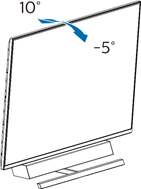
Nafasi bora ya mpangilio kwa utendaji bora wa akustisk
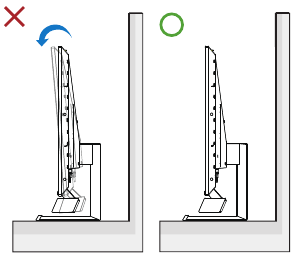
Kwa utendaji bora wa akustisk wakati wa kupachika kifuatiliaji kwenye meza, tafadhali hakikisha kuwa skrini haijainuliwa na eneo la spika limeelekezwa mbele, sambamba na meza.
Ondoa Msingi wa Msingi wa Mkutano kwa Kupachika VESA
Kabla ya kuanza kutenganisha msingi wa onyesho, tafadhali fuata maagizo hapa chini ili kuepuka uharibifu au majeraha yoyote yanayoweza kutokea.
- Weka onyesho uso chini kwenye uso laini. Zingatia kutokwangua au kuharibu skrini. Tumia bisibisi kuinua kifuniko cha bawaba.

- Legeza skrubu za mkutano, kisha tenganisha stendi kutoka kwenye onyesho.

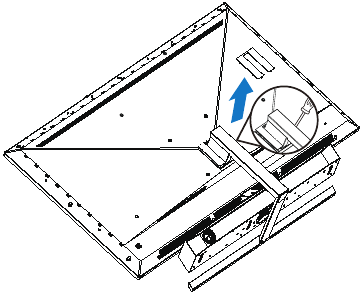
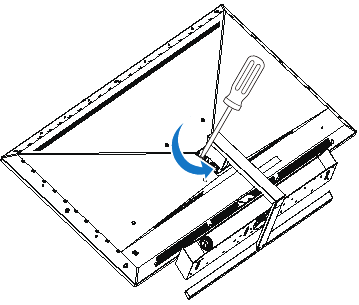
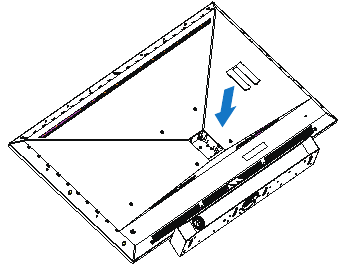
- Rudisha kifuniko cha bawaba.

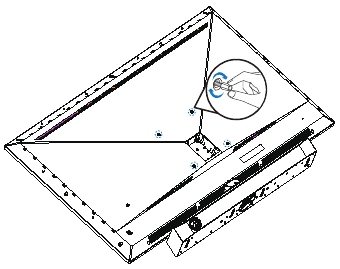
- Kutokana na muundo wa nyuma wa onyesho, hakikisha umefunga nati 4 za spacer (zilizotolewa kwenye kisanduku) kabla ya kusakinisha mabano ya kupachika ukutani juu ya kifuniko cha bawaba.

Kumbuka
Kifuatilizi hiki kinakubali 200mm x 200mm
Kiolesura cha kupachika kinachokubaliana na VESA.
Parafujo ya Kupachika VESA M6. Wasiliana na mtengenezaji kila wakati kwa usakinishaji wa kupachika ukutani.
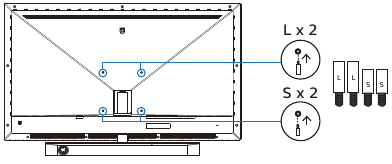
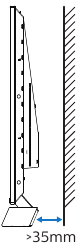
 Vidokezo kuhusu Uwekaji
- Weka onyesho mahali ambapo mwanga hauangalii moja kwa moja kwenye skrini.
- Hali ya mwanga hafifu ndani ya chumba kwa athari bora ya Ambiglow.
- Kwa utendaji bora wa akustisk wakati wa kupachika kifuatilizi ukutani, tafadhali hakikisha kuwa eneo la spika ni la chini zaidi ya 35mm kutoka kwa ukuta.

Kupachika onyesho ukutani kunahitaji ujuzi maalum na kunapaswa kufanywa tu na wafanyakazi waliohitimu.
Upachikaji wa ukuta wa onyesho unapaswa kukidhi viwango vya usalama kulingana na uzito wa onyesho.
Pia soma tahadhari za usalama kabla ya kuweka onyesho.
Philips haichukui jukumu lolote kwa upachikaji usiofaa au upachikaji wowote unaosababisha ajali au jeraha.
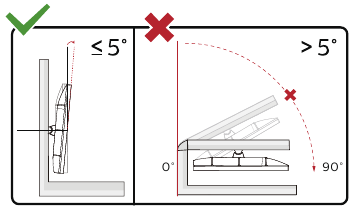
* Muundo wa onyesho unaweza kutofautiana na ule ulioonyeshwa.
- Ili kuepuka uharibifu wa skrini unaoweza kutokea, kama vile kukwaruza paneli, hakikisha kwamba kifuatilizi hakielekei chini kwa zaidi ya -5 digrii.
- Usibonyeze skrini wakati unarekebisha pembe ya kifuatilizi.
Shika bezel pekee.
MultiView
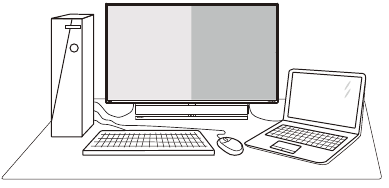
Ni nini?
Multiview huwezesha anuwai inayotumika kuunganisha na kutazama ili uweze kufanya kazi na vifaa vingi kama vile PC na Notebook kando kando kwa wakati mmoja, na kufanya kazi ngumu ya kufanya kazi nyingi iwe rahisi.
Kwa nini ninahitaji?
Ukiwa na onyesho la azimio la juu la Philips MultiView, unaweza kufurahia ulimwengu wa muunganisho kwa njia ya starehe ofisini au nyumbani. Ukiwa na onyesho hili, unaweza kufurahia kwa urahisi vyanzo vingi vya maudhui kwenye skrini moja.
Kwa mfano: Unaweza kutaka kuweka jicho kwenye video ya habari ya moja kwa moja yenye sauti kwenye dirisha dogo, huku ukifanya kazi kwenye blogu yako ya hivi punde, au unaweza kutaka kuhariri faili ya Excel kutoka kwa Ultrabook yako, huku umeingia kwenye mtandao salama wa kampuni ili kufikia faili kutoka kwa kompyuta ya mezani.
Jinsi ya kuwezesha MultiView kupitia menyu ya OSD?
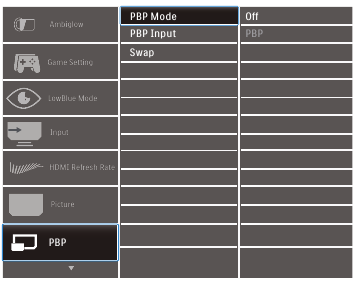
- Geuza kulia ili kuingia kwenye Skrini ya Menyu ya OSD.
- Geuza juu au chini ili kuchagua menyu kuu [PBP], kisha ugeuze kulia ili kuthibitisha.
- Geuza juu au chini ili kuchagua [PBP Mode], kisha ugeuze kulia.
- Geuza juu au chini ili kuchagua [PBP], kisha ugeuze kulia ili kuthibitisha uteuzi wako.
- Sasa unaweza kusonga nyuma ili kuweka [PBP Mode], [PBP Input], au [Swap].
- Geuza kulia ili kuthibitisha uteuzi wako.
MultiView katika menyu ya OSD
[PBP]: Picha kwa Picha
Fungua dirisha ndogo kando kando ya chanzo kingine cha mawimbi.
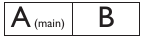
Wakati chanzo kidogo hakigunduliwi:

Kumbuka
Ukanda mweusi unaonyeshwa juu na chini ya skrini kwa uwiano sahihi wa vipengele ukiwa katika hali ya PBP. Ikiwa unatarajia kuona skrini nzima kando kando, rekebisha azimio la vifaa vyako kama azimio la uangalizi ibukizi, na uhakikishe kuwa azimio la kadi ya picha limewekwa kuwa '1920 x 2160 kwa 60Hz'.
[PBP Input]:
Kuna ingizo 5 tofauti za video za kuchagua kama chanzo cha onyesho ndogo: [1 HDMI 2.1], [2 HDMI 2.1], [3 HDMI 2.1], [DisplayPort], [USB C].
 | UWEZEKANO WA CHANZO NDOGO (xl) | |||||
| Ingizo | HDMI 1 | HDMI 2 | HDMI 3 | DisplayPort | USB C | |
| CHANZO KUU (xl) | HDMI 1 | ● | ● | ● | ● | ● |
| HDMI 2 | ● | ● | ● | ● | ● | |
| HDMI 3 | ● | ● | ● | ● | ● | |
| DisplayPort | ● | ● | ● | ● | ● | |
| USB C | ● | ● | ● | ● | ● | |
[Swap]: Chanzo kikuu cha picha na chanzo kidogo cha picha kilibadilishwa kwenye onyesho.
Badilisha chanzo cha A na B katika hali ya [PBP]:

- Off: Acha kufanya kazi ya MultiView.
Kumbuka
Unapofanya kazi ya SWAP, video na chanzo chake cha sauti vitabadilika kwa wakati mmoja.
Ambiglow
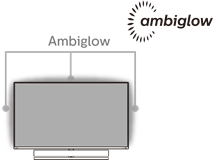
Ni nini?
Ambiglow huongeza kipimo kipya kwa tajriba yako ya kutazama. Kichakataji bunifu cha Ambiglow huendelea kurekebisha rangi na mwangaza wa jumla wa taa ili ulingane na picha kwenye skrini. Iwe unacheza michezo, au unatazama sinema, Philips Ambiglow hukupa tajriba ya kipekee na ya kuvutia ya kutazama.
Hufanyaje kazi?
Inapendekezwa kwamba upunguze hali ya mwangaza kwenye chumba chako kwa matokeo bora. Hakikisha kuwa Ambiglow imewekwa kwenye hali ya "on" (washa). Anzisha sinema, au ucheze mchezo kutoka kwa kompyuta yako. Kifuatiliaji kitaitikia kwa rangi zinazofaa na kuunda athari ya halo, kwa jumla ikilingana na picha kwenye skrini. Unaweza pia kuchagua mwenyewe hali ya Mwangavu, Mwangavu Zaidi, Mwangavu Kupita Kiasi au modi ya kukata utendakazi wa ambiglow kulingana na upendeleo wako ambao husaidia kupunguza uchovu wa macho chini ya matumizi ya muda mrefu.
Jinsi ya kuwezesha Ambiglow
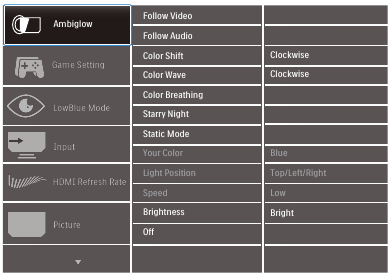
Utendakazi wa Ambiglow unaweza kuchaguliwa kupitia menyu ya OSD kwa kubofya kitufe cha kulia ili kuchagua na kubofya kitufe cha kulia tena ili kuthibitisha uteuzi:
- Bonyeza kitufe cha kulia.
- Ili kuzima Ambiglow, au uchague [Fuata Video], [Fuata Sauti], [Mabadiliko ya Rangi], [Wimbi la Rangi], [Kupumua kwa Rangi], [Usiku wa Nyota], [Modi tuli], [Rangi Yako], [Nafasi ya Taa], [Kasi], [Mwangaza], [Zima].

Uboreshaji wa Picha
SmartImage
Ni nini?
SmartImage hutoa mipangilio ambayo huboresha onyesho kwa aina tofauti za maudhui, ikirekebisha mwangaza, utofautishaji, rangi na ukali kwa wakati halisi. Iwe unafanya kazi na programu za maandishi, unaonyesha picha au unatazama video, Philips SmartImage hutoa utendaji mzuri wa onyesho ulioboreshwa.
Kwa nini ninaihitaji?
Unataka onyesho linalotoa onyesho bora kwa aina zako zote za maudhui unazopenda, programu ya SmartImage hurekebisha mwangaza, utofautishaji, rangi na ukali kwa wakati halisi ili kuboresha uzoefu wako wa kutazama onyesho.
Hufanyaje kazi?
SmartImage ni teknolojia ya kipekee na ya kisasa ya Philips ambayo huchanganua maudhui yanayoonyeshwa kwenye skrini yako. Kulingana na hali unayochagua, SmartImage huongeza nguvu utofautishaji, uenezaji wa rangi na ukali wa picha ili kuboresha maudhui yanayoonyeshwa - yote kwa wakati halisi kwa kubofya kitufe kimoja.
Jinsi ya kuwezesha SmartImage?
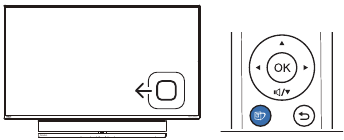
- Geuza upande wa kushoto ili kuzindua SamrtImage kwenye onyesho la skrini.
- Geuza kwenda juu au chini ili kuchagua kati ya modi za smartImage.
- SmartImage kwenye onyesho la skrini itabaki kwenye skrini kwa sekunde 5 au unaweza pia kugeuza upande wa kulia ili kuthibitisha.
Kuna chaguo nyingi: Xbox, FPS, Mbio, RTS, Mchezaji 1, Mchezaji 2, Sinema, Uchumi, Modi ya LowBlue, SmartUniformity, Zima.
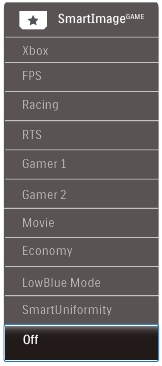
- Xbox: Imarisha tajriba yako ya uchezaji unapo cheza michezo ya Xbox, unaweza hata kudhibiti koni iliyounganishwa ya Xbox kwa kutumia kidhibiti cha mbali.
- FPS: Kwa kucheza michezo ya FPS (Wapiga Risasi wa Mtu wa Kwanza). Huboresha maelezo ya kiwango cha weusi cha mandhari meusi.
- Mbio: Kwa kucheza michezo ya Mbio. Hutoa muda wa kujibu haraka zaidi na uenezaji wa rangi ya juu.
- RTS: Kwa kucheza michezo ya RTS (Mbinu za Wakati Halisi), sehemu iliyochaguliwa na mtumiaji inaweza kuangaziwa kwa michezo ya RTS (kupitia SmartFrame). Ubora wa picha unaweza kubadilishwa kwa sehemu iliyoangaziwa.
- Mchezaji 1: Mipangilio ya upendeleo ya mtumiaji imehifadhiwa kama Mchezaji 1.
- Mchezaji 2: Mipangilio ya upendeleo ya mtumiaji imehifadhiwa kama Mchezaji 2.
- Sinema: Mwangaza ulioongezwa, uenezaji wa rangi ulioimarishwa, utofautishaji unaobadilika na ukali wa wembe huonyesha kila undani katika maeneo meusi ya video zako bila kuosha rangi katika maeneo angavu huku kudumisha maadili asilia yanayobadilika kwa onyesho la mwisho la video.
- Uchumi:Chini ya wasifu huu, mwangaza, utofautishaji hurekebishwa na taa ya nyuma imerekebishwa kwa onyesho sahihi la programu za ofisi za kila siku na matumizi ya chini ya nguvu.
- Modi ya LowBlue: Modi ya LowBlue kwa urahisi wa uzalishaji kazini kwa macho Tafiti zimeonyesha kuwa kama vile miale ya urujuanimno inaweza kusababisha uharibifu wa macho, miale ya mwanga wa bluu yenye urefu mfupi kutoka kwa maonyesho ya LED inaweza kusababisha uharibifu wa macho na kuathiri uoni baada ya muda. Iliyoundwa kwa ajili ya ustawi, mpangilio wa Philips LowBlue Mode hutumia teknolojia mahiri ya programu kupunguza mwanga hatari wa bluu wenye urefu mfupi.
- SmartUniformity: Mabadiliko katika mwangaza kwenye sehemu tofauti za skrini ni jambo la kawaida kati ya maonyesho ya LCD. Usawa wa kawaida hupimwa karibu 75-80%. Kwa kuwezesha kipengele cha Philips SmartUniformity, usawa wa onyesho huongezeka hadi zaidi ya 95%. Hii hutoa picha thabiti na za kweli zaidi.
- Zima: Hakuna uboreshaji na SmartImage.
Wakati onyesho hili linapokea mawimbi ya HDR kutoka kwa kifaa kilichounganishwa, chagua modi ya picha inayolingana na mahitaji yako.
Kuna chaguo nyingi: Xbox, Mchezo wa HDR, Sinema ya HDR, Picha ya HDR, DisplayHDR 1000, Kibinafsi, na Zima.
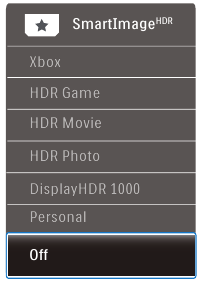
- Xbox: Imarisha tajriba yako ya uchezaji unapo cheza michezo ya Xbox, unaweza hata kudhibiti koni iliyounganishwa ya Xbox kwa kutumia kidhibiti cha mbali.
- Mchezo wa HDR: Mpangilio bora wa kuboresha kwa kucheza michezo ya video. Kwa weupe angavu na weusi mweusi, mandhari ya mchezo ni angavu na inafichua maelezo zaidi, tambua kwa urahisi maadui waliojificha kwenye kona na vivuli vyeusi.
- Sinema ya HDR: Mpangilio bora wa kutazama sinema ya HDR. Toa utofautishaji na mwangaza bora kwa tajriba ya kutazama ya kweli zaidi na ya kuvutia.
- Picha ya HDR: Kuimarisha nyekundu, kijani na bluu kwa taswira halisi.
- DisplayHDR 1000: Kutana na kiwango cha VESA DisplayHDR 1000
- Kibinafsi: Geuza mipangilio inayopatikana katika menyu ya picha kukufaa.
- Zima: Hakuna uboreshaji na SmartImage HDR.
Kumbuka
Ili kuzima utendakazi wa HDR, tafadhali zima kutoka kwa kifaa cha Ingizo na maudhui yake.
Mipangilio isiyolingana ya HDR kati ya kifaa cha ingizo na kifuatiliaji inaweza kusababisha picha zisizoridhisha.
SmartContrast
Ni nini?
Teknolojia ya kipekee ambayo huchanganua kwa nguvu maudhui yaliyoonyeshwa na huboresha kiotomatiki uwiano wa utofautishaji wa onyesho kwa uwazi wa juu wa kuona na kufurahia kutazama, ikiongeza taa ya nyuma kwa picha zilizo wazi, kali na angavu au kupunguza taa ya nyuma kwa onyesho wazi la picha kwenye mandharinyuma meusi.
Kwa nini ninaihitaji?
Unataka uwazi bora wa kuona na faraja ya kutazama kwa kila aina ya maudhui. SmartContrast hudhibiti kwa nguvu utofautishaji na hurekebisha taa ya nyuma kwa picha za michezo na video zilizo wazi, kali na angavu au huonyesha maandishi wazi na yanayosomeka kwa kazi ya ofisi. Kwa kupunguza matumizi ya nguvu ya onyesho lako, unaokoa gharama za nishati na kuongeza muda wa maisha wa onyesho lako.
Hufanyaje kazi?
Unapoamilisha SmartContrast, itachanganua maudhui unayoonyesha kwa wakati halisi ili kurekebisha rangi na kudhibiti nguvu ya taa ya nyuma. Kitendaji hiki kitaongeza nguvu utofautishaji kwa tajriba nzuri ya burudani unapotazama video au kucheza michezo.
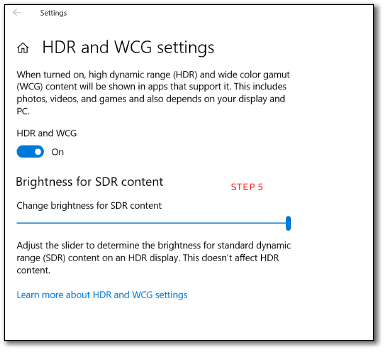
Mipangilio ya HDR katika mfumo wa Windows 10
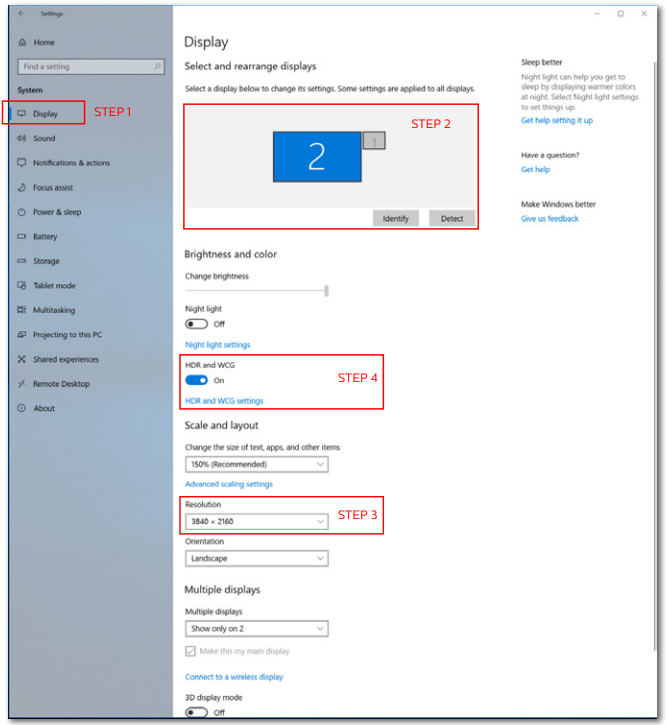
Hatua
- Bofya kulia kwenye eneo-kazi, ingiza mipangilio ya onyesho.
- Chagua onyesho/kifuatiliaji.
- Rekebisha azimio kuwa 3840 x 2160.
- Washa "HDR and WCG" kwa modi ya kuwasha.
- Rekebisha Mwangaza kwa maudhui ya SDR.
Kumbuka
Toleo la Windows 10 linahitajika, sasisha kila mara hadi toleo lililosasishwa zaidi. Unganisho hapa chini ni kwa maelezo zaidi kutoka kwa tovuti rasmi ya mircrosoft. https://support.microsoft.com/enau/help/4040263/windows-10-hdradvanced-color-settings
Kumbuka
Ili kuzima utendakazi wa HDR, tafadhali zima kutoka kwa kifaa cha Ingizo na maudhui yake.
Mipangilio isiyolingana ya HDR kati ya kifaa cha ingizo na kifuatiliaji inaweza kusababisha picha zisizoridhisha.
Usawazishaji Unaobadilika

Uchezaji wa kompyuta kwa muda mrefu umekuwa uzoefu usio kamili kwa sababu GPU na vifuatiliaji husasisha kwa viwango tofauti. Wakati mwingine GPU inaweza kutoa picha mpya nyingi wakati wa sasisho moja la kifuatiliaji, na kifuatiliaji kitaonyesha vipande vya kila picha kama picha moja. Hii inaitwa "kupasuka." Wachezaji wanaweza kurekebisha kupasuka kwa kipengele kinachoitwa "v-sync," lakini picha inaweza kuwa ya wasiwasi GPU inaposubiri kifuatiliaji kupiga simu kwa sasisho kabla ya kutoa picha mpya.
Mwitikio wa ingizo la kipanya na fremu za jumla kwa sekunde hupunguzwa kwa v-sync, pia. Teknolojia ya AMD Adaptive Sync huondoa matatizo haya yote kwa kuruhusu GPU kusasisha kifuatiliaji mara tu picha mpya inapokuwa tayari, na kuwaacha wachezaji na michezo laini, inayojibu na isiyo na kupasuka.
Sauti ya Bowers & Wilkins
Onyesho jipya la Philips Momentum linajivunia sauti ya wataalamu wa sauti wanaoaminika Bowers & Wilkins. Mfumo wake wa spika, ulioundwa kwa ajili ya Philips pekee na Bowers & Wilkins, hutoa utendakazi wa kusisimua na masafa ya nguvu ya ajabu. Basi ni tajiri na imejaa huku maelezo yakiwa safi, hata kwa sauti ya chini. Chukua tajriba yako ya hisi na uingizaji wa kina kiwango kimoja zaidi kwa kuchagua modi za sauti ili kuboresha sauti yako kwa uchezaji na burudani.
- Sauti: Rekebisha kiwango cha sauti.
- Nyamazisha: Nyamazisha sauti au uirejeshe.
- Chanzo cha sauti: Chagua chanzo cha sauti kutoka kwa vifaa vilivyounganishwa. (HDMI 1/ HDMI 2/HDMI 3/DisplayPort/USB C)
- Modi ya sauti: Chagua mojawapo ya modi sita za sauti ili kuendana na tajriba yako ya uchezaji, kutazama au kusikiliza.
- Mchezo wa Sport & Mbio: Unda tajriba halisi, ya kuwepo hapo unapo furahia michezo au michezo ya mbio.
- RPG na Adventure: Jijumuishe katika sauti pana na ya anga.
- Risasi na Action: Pata sauti ya nguvu na ya kuvutia kwa msisimko na uhalisia wa hali ya juu.
- Kutazama Sinema: Boresha nyimbo za sinema kwa tajriba ya usikilizaji ya sinema na ya kuvutia.
- Muziki: Sauti ya Kweli ya Bowers & Wilkins, inayotoa utendaji kama msanii alivyokusudia.
- Kibinafsi: Fikia menyu ya EQ ili kurekebisha sauti kwa mahitaji yako maalum.
- EQ: Rekebisha kiwango cha kusawazisha sauti.
- Uwekaji wa kifuatiliaji: Chagua 'Simama' au 'Ukuta' ili uwe na uzalishaji bora wa sauti kulingana na mpangilio.
Utoaji wa Nishati na Nishati Bora Nishati Bora
Nishati Bora ni teknolojia ya kipekee ya Philips ambayo hutoa chaguo rahisi za utoaji wa nishati. Ukiwa na Nishati Bora, bado unaweza kuchaji kifaa chako bila kuathiri mwangaza wa skrini, hata ukiweka skrini yako kama VESA DisplayHDR 1000.
Jinsi ya kuwezesha Nishati Bora?
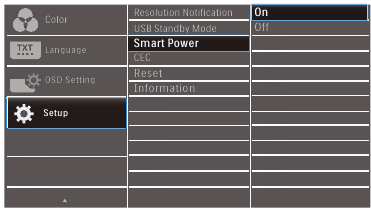
- Unganisha kifaa kwenye bandari ya USB C.
- Bonyeza kitufe cha kulia, kisha uchague [Setup] (Usanidi).
- Chagua [Smart Power] (Nishati Bora), kisha uwashe au uzime.
| Hali ya SmartImage | Utoaji wa Nishati kutoka USB C | Ambiglow |
| SmartImage | Nishati Bora Imewashwa: 65W | Imewashwa |
| Nishati Bora Imezimwa: 65W | Imewashwa | |
| SmartImage HDR (Mchezo wa HDR, Filamu ya HDR, Picha ya HDR, Kibinafsi) | Nishati Bora Imewashwa: 65W* | Imewashwa |
| Nishati Bora Imezimwa: 65W | Imewashwa | |
| SmartImage HDR (VESA DisplayHDR 1000) | Nishati Bora Imewashwa: 45W* | Imezimwa |
| Nishati Bora Imezimwa: 0W | Imewashwa |
Kumbuka
- Ikiwa DFP (Bandari ya Upande wa Chini) inatumia zaidi ya 5W, basi [Smart Power] (Nishati Bora) itazimwa.
Vipimo vya Kiufundi
| Picha/Onyesho | |
| Aina ya Paneli ya Onyesho | VA |
| Taa ya Nyuma | W-LED |
| Ukubwa wa Paneli | 55" (139.7 cm) |
| Upeo wa Pikseli | 0.315 (H) mm x 0.315 (V) mm |
| Uwiano wa Vipimo | 16:9 |
| Uwiano wa utofautishaji (wa kawaida) | 4,000:1 |
| Ubora Bora | 3840x2160 @ 144Hz (HDMI/DP) 3840x2160 @ 120Hz (USB C) |
| Pembe ya Kutazama | 178° (H) / 178° (V) @ C/R > 10 |
| Uboreshaji wa Picha | SmartImage Game / SmartImage HDR |
| Rangi za Onyesho | 1.07B |
| Kiwango Wima cha Kuonyesha Upya | 48-144Hz (HDMI/DP) 48-120Hz (USB C) |
| Marudio ya Mlalo | 30-135KHz (HDMI) 30-254KHz (DP) 30-254KHz (USB C) |
| sRGB | NDIYO |
| Mfuatano wa Rangi | NDIYO |
| SmartUniformity | NDIYO |
| Delta E | NDIYO |
| Hali ya LowBlue | NDIYO |
| HDR | VESA Certified DisplayHDR™ 1000 |
| Usawazishaji wa Kubadilika | NDIYO |
| Bila Mtetemo | NDIYO |
| Ambiglow | Ndio (Ambiglow ya pande 3) |
| Uunganishaji | |
| Viunganishi | 1 x USB-C (Hali ya DP ALT, PD 65W) 1 x DisplayPort 1.4 3 x HDMI 2.1 (HDCP 2.2) 4 x USB-A, mto wa chini na x2 chaji ya haraka BC 1.2 1 x USB-B (mto wa juu) 1 x Pato la Sauti |
| Usambazaji wa Nishati | USB-C: hadi 65W (5V/3A, 9V/3A, 10V/3A, 12V/3A, 15V/3A, 20V/3.25A) USB-A: x2 chaji ya haraka BC 1.2, hadi 7.5W (5V/1.5A) |
| Ingizo la Usawazishaji | Usawazishaji Tofauti |
| Urahisi | |
| Spika | Spika ya chaneli 2.1 (Kati ya Juu 10Wx2, Subufa 20Wx1) |
| MultiView | Hali ya PBP (vifaa 2 x) |
| Lugha za OSD | Kiingereza, Kijerumani, Kihispania, Kigiriki, Kifaransa, Kiitaliano, Kihungari, Kiholanzi, Kireno, Kireno cha Brazili, Kipolandi, Kirusi, Kiswidi, Kifini, Kituruki, Kicheki, Kiukrania, Kichina Rahisi, Kichina cha Jadi, Kijapani, Kikorea |
| Urahisi Nyingine | Mlima wa VESA (200x200 mm), Kufuli ya Kensington |
| Upatanifu wa Plug & Play | DDC/CI, sRGB, Windows 10/8.1/8/7, Mac OSX |
Nguvu
| Matumizi | Ingizo la AC Volteji kwa 100VAC, 50Hz | Ingizo la AC Volteji kwa 115VAC, 60Hz | Ingizo la AC Volteji kwa 230VAC, 50Hz |
| Uendeshaji wa Kawaida | 95.5 W (kawaida) | 95.3 W (kawaida) | 96.3 W (kawaida) |
| Hali ya Kulala (Hali ya Kusubiri) | 0.5 W | 0.5 W | 0.5 W |
| Hali ya Kuzima | 0.3 W | 0.3 W | 0.3 W |
| Utoaji Joto* | Ingizo la AC Volteji kwa 100VAC, 50Hz | Ingizo la AC Volteji kwa 115VAC, 60Hz | Ingizo la AC Volteji kwa 230VAC, 50Hz |
| Uendeshaji wa Kawaida | 325.94 BTU/saa (kawaida) | 325.26 BTU/saa (kawaida) | 328.67 BTU/saa (kawaida) |
| Hali ya Kulala (Hali ya Kusubiri) | 1.71 BTU/saa | 1.71 BTU/saa | 1.71 BTU/saa |
| Hali ya Kuzima | 1.02 BTU/saa | 1.02 BTU/saa | 1.02 BTU/saa |
| Kionyeshi cha LED cha Nguvu | Hali ya kuwasha: Taa ya LED inazima Hali ya kusubiri/kulala: Taa nyekundu (inapumua) Zima umeme: Taa nyekundu | ||
| Usambazaji wa Nguvu | Imejengwa ndani, 100-240VAC, 50-60Hz | ||
Vipimo
| Bidhaa yenye stendi (WxHxD) | 1232 x 834 x 308 mm | ||
| Bidhaa bila stendi (WxHxD) | 1232 x 715 x 102 mm | ||
| Bidhaa yenye kifungashio (WxHxD) | 1390 x 990 x 376 mm | ||
Uzito
| Bidhaa yenye stendi | 29.50 kg | ||
| Bidhaa bila stendi | 25.70 kg | ||
| Bidhaa yenye kifungashio | 38.18 kg | ||
Hali ya Uendeshaji
| Kiwango cha halijoto (uendeshaji) | 0°C hadi 40°C | ||
| Unyevu kiasi (uendeshaji) | 20% hadi 80% | ||
| Shinikizo la anga (uendeshaji) | 700 hadi 1060hPa | ||
| Kiwango cha halijoto (Si cha uendeshaji) | -20°C hadi 60°C | ||
| Unyevu kiasi (Si cha uendeshaji) | 10% hadi 90% | ||
| Shinikizo la anga (Si cha uendeshaji) | 500 hadi 1060hPa | ||
Mazingira
| ROHS | NDIYO | ||
| Ufungashaji | Inayoweza kutumika tena 100% | ||
| Vitu Maalum | Nyumba isiyo na PVC BFR 100% | ||
Kabati
| Rangi | Nyeusi | ||
| Umilisi | Inayong'aa na yenye muundo | ||
Kumbuka
- Data hii inaweza kubadilika bila ilani. Nenda kwa www.philips.com/support ili kupakua toleo jipya zaidi la kijitabu.
- Karatasi za taarifa za SmartUniformity na Delta E zimejumuishwa kwenye kisanduku.
- Toleo la HDMI na DisplayPort linatii Vipimo vya Jaribio la Utiifu (CTS).
Ubora na Hali Zilizowekwa Awali
- Ubora wa Juu Zaidi
3840 x 2160 @ 144 Hz (HDMI/DP)
3840 x 2160 @ 120 Hz (USB C) - Ubora Unaopendekezwa
3840 x 2160 @ 60 Hz
| H. freq (kHz) | Ubora | V. freq (Hz) |
| 31.47 | 720 x 400 | 70.09 |
| 31.47 | 640 x 480 | 59.94 |
| 35.00 | 640 x 480 | 66.67 |
| 37.86 | 640 x 480 | 72.81 |
| 37.50 | 640 x 480 | 75.00 |
| 37.88 | 800 x 600 | 60.32 |
| 46.88 | 800 x 600 | 75.00 |
| 48.36 | 1024 x 768 | 60.00 |
| 60.02 | 1024 x 768 | 75.03 |
| 44.77 | 1280x 720 | 59.86 |
| 63.89 | 1280 x 1024 | 60.02 |
| 79.98 | 1280 x 1024 | 75.03 |
| 67.50 | 1920 x 1080 | 60.00 |
| 135.00 | 1920 x 1080 | 120.00 |
| 133.29 | 1920x2160 (PBP) | 59.98 |
| 183.00 | 2560x1440 | 120.00 |
| 67.50 | 3840 x 2160 | 30.00 |
| 112.50 | 3840 x 2160 | 50.00 |
| 135.00 | 3840 x 2160 | 60.00 |
| 222.20 | 3840 x 2160 (HDMI/DP) | 98.00 |
| 266.65 | 3840 x 2160 | 120.00 |
| 319.94 | 3840 x 2160 (HDMI/DP) | 144.00 |
- Muda wa Video
| Ubora | V. freq (Hz) |
| 640 x 480p | 60Hz 4:3 |
| 720x 480p | 60Hz 4:3 |
| 720 x 480p | 60Hz 16:9 |
| 1280x 720p | 60Hz |
| 1920x 1080i | 60Hz |
| 1920x 1080p | 60Hz |
| 720 x 576p | 50Hz 4:3 |
| 720 x 576p | 50Hz 16:9 |
| 1280x 720p | 50Hz |
| 1920 x 1080i | 50Hz |
| 1920 x 1080p | 50Hz |
| 3840 x 2160p | 50Hz |
| 3840 x 2160p | 60Hz |
Kumbuka
- Tafadhali kumbuka kuwa onyesho lako hufanya kazi vizuri zaidi katika ubora asili wa 3840 x 2160. Kwa utendaji bora wa pato, tafadhali hakikisha kila wakati kuwa kadi yako ya picha ina uwezo wa kufikia ubora wa juu na kiwango cha kuonyesha upya cha onyesho hili la Philips.
- Ubora chaguo-msingi kupitia HDMI ni 3840 x 2160 @120Hz kwa uchezaji bora wa kiweko cha HDMI 2.1. Ikiwa unataka kuendesha 4K UHD na 144Hz, tafadhali nenda kwenye menyu ya OSD, chagua [Kiwango cha Kuonyesha Upya cha HDMI] (HDMI Refresh Rate), na ubadilishe hadi [144Hz].
- Ikiwa unahisi maandishi kwenye onyesho lako yamefifia kidogo, unaweza kurekebisha mpangilio wa fonti zako kwenye Kompyuta/Daftari lako kama hatua zifuatazo.
Hatua ya 1: Jopo la kudhibiti/Vitu vyote vya Jopo la Kudhibiti/Fonti
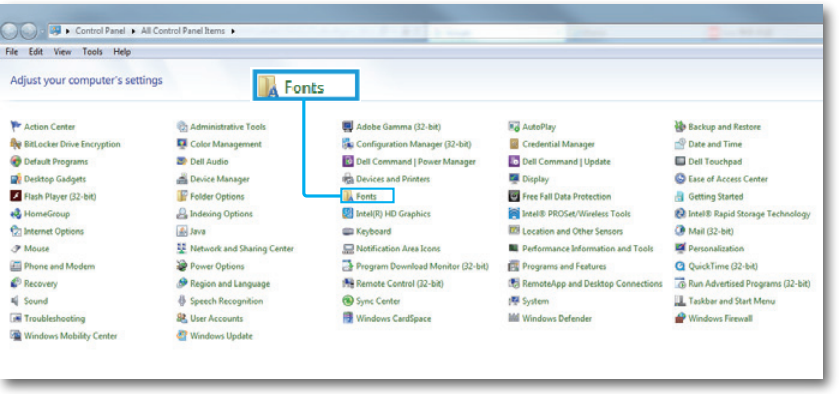
Hatua ya 2: Rekebisha Maandishi ya Aina Iliyo Wazi

Hatua ya 3: Ondoa tiki kwenye "Aina Iliyo Wazi"
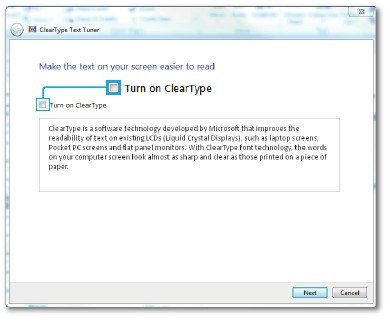
Udhibiti wa Nishati
Ikiwa una kadi ya onyesho inayokidhi VESA DPM au programu iliyosakinishwa kwenye Kompyuta yako, onyesho linaweza kupunguza kiotomatiki matumizi yake ya nishati linapotumika. Ikiwa ingizo kutoka kwa kibodi, panya au kifaa kingine cha kuingiza data litatambuliwa, onyesho "litaamka" kiotomatiki. Jedwali lifuatalo linaonyesha matumizi ya nishati na mawimbi ya kipengele hiki cha kuhifadhi nishati kiotomatiki:
| Ufafanuzi wa Udhibiti wa Nishati | |||||
| Hali ya VESA | Video | H-sync | V-sync | Nishati Inayotumika | Rangi ya LED |
| Inatumika | IMEWASHWA | Ndio | Ndio | 95.3 W (kawaida) 444.7 W (kiwango cha juu zaidi) | Imezimwa |
| Imelala (Hali ya Kusubiri) | IMEZIMWA | Hapana | Hapana | 0.5 W | Nyekundu (inapumua) |
| Hali Imezimwa | IMEZIMWA | - | - | 0.3 W | Nyekundu |
Usanidi ufuatao hutumiwa kupima matumizi ya nishati kwenye onyesho hili.
- Azimio asili: 3840 x 2160
- Tofauti: 50%
- Mwangaza: 70%
- Halijoto ya rangi: 6500k na muundo mweupe kamili
Kumbuka
Data hii inaweza kubadilika bila taarifa.
Huduma kwa wateja
Sera ya Vioo Bapa vya Philips Kuhusu Kasoro za Pikseli
Philips inajitahidi kuwasilisha bidhaa bora zaidi. Tunatumia baadhi ya michakato ya utengenezaji iliyoendelea zaidi katika tasnia na tunazingatia udhibiti mkali wa ubora. Hata hivyo, kasoro za pikseli au ndogo za pikseli kwenye paneli za onyesho la TFT zinazotumiwa katika vioo bapa wakati mwingine haziepukiki. Hakuna mtengenezaji anayeweza kuhakikisha kuwa paneli zote hazitakuwa na kasoro za pikseli, lakini Philips inahakikisha kuwa onyesho lolote lenye idadi isiyokubalika ya kasoro litarekebishwa au kubadilishwa chini ya dhamana. Notisi hii inaeleza aina tofauti za kasoro za pikseli na kufafanua viwango vinavyokubalika vya kasoro kwa kila aina. Ili kuhitimu kurekebishwa au kubadilishwa chini ya dhamana, idadi ya kasoro za pikseli kwenye paneli ya onyesho la TFT lazima izidi viwango hivi vinavyokubalika. Kwa mfano, si zaidi ya 0.0004% ya pikseli ndogo kwenye onyesho inaweza kuwa na kasoro. Zaidi ya hayo, Philips huweka viwango vya ubora wa juu zaidi kwa aina au mchanganyiko fulani wa kasoro za pikseli ambazo zinaonekana zaidi kuliko zingine. Sera hii inatumika duniani kote.

Pikseli na Pikseli Ndogo
Pikseli, au kipengele cha picha, kimeundwa na pikseli ndogo tatu katika rangi msingi za nyekundu, kijani na bluu. Pikseli nyingi pamoja huunda picha. Wakati pikseli ndogo zote za pikseli zimewashwa, pikseli ndogo tatu za rangi pamoja huonekana kama pikseli moja nyeupe. Wakati zote zimezimwa, pikseli ndogo tatu za rangi pamoja huonekana kama pikseli moja nyeusi. Mchanganyiko mwingine wa pikseli ndogo zilizowashwa na zilizozimwa huonekana kama pikseli moja ya rangi zingine.
Aina za Kasoro za Pikseli
Kasoro za pikseli na ndogo za pikseli huonekana kwenye skrini kwa njia tofauti. Kuna aina mbili za kasoro za pikseli na aina kadhaa za kasoro ndogo za pikseli ndani ya kila aina.
Kasoro za Nukta Angavu
Kasoro za nukta angavu huonekana kama pikseli au pikseli ndogo ambazo huwashwa au 'huwashwa' kila wakati. Hiyo ni, nukta angavu ni pikseli ndogo ambayo huonekana kwenye skrini wakati onyesho linaonyesha muundo mweusi. Hizi ndizo aina za kasoro za nukta angavu.

Pikseli ndogo moja nyekundu, kijani au bluu imewashwa.

Pikseli ndogo mbili zilizo karibu zimewashwa:
- Nyekundu + Bluu = Zambarau
- Nyekundu + Kijani = Njano
- Kijani + Bluu = Samawati (Bluu Angavu)
![]()
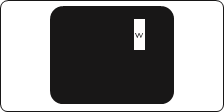
Pikseli ndogo tatu zilizo karibu zimewashwa (pikseli moja nyeupe).
Kumbuka
Nukta angavu nyekundu au bluu lazima iwe angavu zaidi ya asilimia 50 kuliko nukta zilizo karibu huku nukta angavu ya kijani ikiwa angavu zaidi ya asilimia 30 kuliko nukta zilizo karibu.
Kasoro za Nukta Nyeusi
Kasoro za nukta nyeusi huonekana kama pikseli au pikseli ndogo ambazo huwashwa au 'huwashwa' kila wakati. Hiyo ni, nukta nyeusi ni pikseli ndogo ambayo huonekana kwenye skrini wakati onyesho linaonyesha muundo angavu. Hizi ndizo aina za kasoro za nukta nyeusi.

Ukaribu wa Kasoro za Pikseli
Kwa sababu kasoro za pikseli na pikseli ndogo za aina sawa ambazo ziko karibu na kila mmoja zinaweza kuonekana zaidi,
Philips pia inabainisha uvumilivu wa ukaribu wa kasoro za pikseli.

Uvumilivu wa Kasoro za Pikseli
Ili kuhitimu kurekebishwa au kubadilishwa kutokana na kasoro za pikseli wakati wa kipindi cha udhamini, paneli ya onyesho la TFT katika kioo bapa cha Philips lazima iwe na kasoro za pikseli au pikseli ndogo zinazozidi uvumilivu ulioorodheshwa katika jedwali lifuatalo.
| KASORO ZA NUKTA ANGAVU | KIWANGO KINACHOKUBALIKA |
| Pikseli ndogo 1 iliyowashwa | 2 |
| Pikseli ndogo 2 zilizo karibu zimewashwa | 0 |
| Pikseli ndogo 3 zilizo karibu zimewashwa (pikseli moja nyeupe) | 0 |
| Jumla ya kasoro za nukta angavu za kila aina | 2 |
| KASORO ZA NUKTA NYEUSI | KIWANGO KINACHOKUBALIKA |
| Pikseli ndogo 1 nyeusi | 10 au pungufu |
| Pikseli ndogo 2 zilizo karibu nyeusi | 2 au pungufu |
| Pikseli ndogo 3 zilizo karibu nyeusi | 1 au pungufu |
| Umbali kati ya kasoro mbili za nukta nyeusi* | >=5mm |
| Jumla ya kasoro za nukta nyeusi za kila aina | 10 au pungufu |
| JUMLA YA KASORO ZA NUKTA | KIWANGO KINACHOKUBALIKA |
| Jumla ya kasoro za nukta angavu au nyeusi za kila aina | 10 au pungufu |
Kumbuka
Kasoro 1 au 2 za pikseli ndogo zilizo karibu = kasoro 1 ya nukta
Utatuzi wa matatizo
Ukurasa huu unashughulikia matatizo ambayo yanaweza kusahihishwa na mtumiaji. Tatizo likiendelea baada ya kujaribu masuluhisho haya, wasiliana na mwakilishi wa huduma kwa wateja wa Philips.
Matatizo ya Kawaida
Hakuna Picha (LED ya Nishati haijawashwa)
- Hakikisha kamba ya umeme imechomekwa kwenye plagi ya umeme na kwenye sehemu ya nyuma ya onyesho.
- Kwanza, hakikisha kuwa kitufe cha kuwasha umeme kilicho upande wa nyuma wa onyesho kiko katika hali ya IMEZIMWA, kisha ubonyeze ili kuweka katika hali ya IMEWASHWA.
Hakuna Picha (LED ya Nishati ni Nyekundu)
- Hakikisha kompyuta imewashwa.
- Hakikisha kebo ya mawimbi imeunganishwa vizuri kwenye kompyuta yako.
- Hakikisha kebo ya onyesho haina pini zilizopinda kwenye upande wa kuunganisha. Ikiwa ndiyo, rekebisha au ubadilishe kebo.
- Kipengele cha Kuokoa Nishati kinaweza kuamilishwa
Skrini inasema
![]()
- Hakikisha kebo ya onyesho imeunganishwa vizuri kwenye kompyuta yako. (Pia rejelea Mwongozo wa Kuanza Haraka).
- Angalia ikiwa kebo ya onyesho ina pini zilizopinda.
- Hakikisha kompyuta imewashwa.

Kitufe cha AUTO hakifanyi kazi
- Kitendaji cha kiotomatiki kinatumika tu katika hali ya VGA-Analog. Ikiwa matokeo hayaridhishi, unaweza kufanya marekebisho ya mikono kupitia menyu ya OSD.
Kumbuka
Kitendaji cha Kiotomatiki hakitumiki katika hali ya DVI-Digital kwani si lazima.
Dalili zinazoonekana za moshi au cheche
- Usifanye hatua zozote za utatuzi
- Tenganisha onyesho kutoka kwa chanzo kikuu cha nishati mara moja kwa usalama
- Wasiliana na mwakilishi wa huduma kwa wateja wa Philips mara moja.
Matatizo ya Upigaji Picha
Picha haijawekwa katikati
- Rekebisha nafasi ya picha kwa kutumia kitendaji cha "Auto" (Kiotomatiki) katika Vidhibiti Kuu vya OSD.
- Rekebisha nafasi ya picha kwa kutumia Awamu/Saa ya Usanidi katika Vidhibiti Kuu vya OSD. Ni halali tu katika hali ya VGA.
Picha inatetemeka kwenye skrini
- Angalia ikiwa kebo ya mawimbi imeunganishwa kwa usalama kwenye ubao wa picha au Kompyuta.
Mtetemo wima unaonekana

- Rekebisha picha kwa kutumia kitendaji cha "Auto" (Kiotomatiki) katika Vidhibiti Kuu vya OSD.
- Ondoa vipande wima kwa kutumia Awamu/Saa ya Usanidi katika Vidhibiti Kuu vya OSD. Ni halali tu katika hali ya VGA.
Mtetemo mlalo unaonekana
- Rekebisha picha kwa kutumia kitendaji cha "Auto" (Kiotomatiki) katika Vidhibiti Kuu vya OSD.
- Ondoa vipande wima kwa kutumia Awamu/Saa ya Usanidi katika Vidhibiti Kuu vya OSD. Ni halali tu katika hali ya VGA.
Picha inaonekana kuwa imefifia, haieleweki au ni nyeusi sana
- Rekebisha tofauti na mwangaza kwenye Onyesho la Skrini.
"Picha-baada", "kuchoma" au "picha ya kivuli" inasalia baada ya umeme kuzimwa.
- Onyesho lisiloingiliwa la picha tuli au tuli kwa muda mrefu linaweza kusababisha "kuchoma", pia inajulikana kama "picha-baada " au "picha ya kivuli", kwenye skrini yako. "Kuchoma", "picha-baada", au "picha ya kivuli" ni jambo linalojulikana katika teknolojia ya paneli ya LCD. Mara nyingi, "kuchoma" au "picha-baada" au "picha ya kivuli" itatoweka hatua kwa hatua kwa muda baada ya umeme kuzimwa.
- Washa programu ya kuokoa skrini inayosonga kila wakati unapoacha onyesho lako bila uangalizi.
- Washa programu ya kuonyesha upya skrini ya mara kwa mara ikiwa onyesho lako la LCD litaonyesha maudhui tuli yasiyobadilika.
- Kukosa kuwasha programu ya kuokoa skrini, au programu ya kuonyesha upya skrini ya mara kwa mara kunaweza kusababisha dalili mbaya za "kuchoma" au "picha-baada" au "picha ya kivuli" ambazo hazitatoweka na haziwezi kurekebishwa. Uharibifu uliotajwa hapo juu haujafunikwa chini ya dhamana yako.
Picha inaonekana kupotoshwa. Maandishi hayako wazi au yamefifia.
- Weka azimio la onyesho la Kompyuta kwa hali sawa na azimio asili la skrini linalopendekezwa la onyesho.
Nukta za kijani, nyekundu, bluu, nyeusi na nyeupe zinaonekana kwenye skrini
- Nukta zilizosalia ni sifa ya kawaida ya kioo kioevu kinachotumiwa katika teknolojia ya leo, Tafadhali rejelea sera ya pikseli kwa maelezo zaidi.
Maswali Yanayoulizwa Mara kwa Mara
Maswali Yanayoulizwa Mara kwa Mara ya Jumla
Swali la 1: Ninapoweka onyesho langu nifanye nini ikiwa skrini inaonyesha 'Huwezi kuonyesha hali hii ya video'?
Jawabu: Ubora unaopendekezwa kwa onyesho hili: 3840 x 2160.
- Chomoa nyaya zote, kisha uunganishe Kompyuta yako kwenye onyesho ulilotumia hapo awali.
- Kwenye Menyu ya Mwanzo ya Windows, chagua Mipangilio/Jopo la Kudhibiti. Katika Dirisha la Jopo la Kudhibiti, chagua ikoni ya onyesho. Ndani ya Jopo la Kudhibiti la onyesho, chagua kichupo cha 'Mipangilio'. Chini ya kichupo cha mipangilio, kwenye kisanduku kilichoandikwa 'eneo la eneo-kazi', sogeza upau wa kando hadi pikseli 3840 x 2160.
- Fungua 'Sifa za Kina' na uweke Kiwango cha Kuonyesha upya hadi 60 Hz, kisha ubofye Sawa.
- Anzisha tena kompyuta yako na urudie hatua ya 2 na 3 ili kuthibitisha kuwa Kompyuta yako imewekwa kwenye 3840 x 2160 @ 60 Hz.
- Zima kompyuta yako, katisha onyesho lako la zamani na uunganishe tena onyesho lako la Philips LCD.
- Washa onyesho lako na kisha uwashe Kompyuta yako.
Swali la 2: Faili za .inf na .icm ni zipi? Ninawezaje kusakinisha viendeshaji (.inf na .icm)?
Jawabu: Hizi ndizo faili za kiendeshaji kwa kifuatilia chako. Kompyuta yako inaweza kukuuliza viendeshaji vya kifuatiliaji (.inf na faili za .icm) unaposakinisha kifuatiliaji chako kwa mara ya kwanza. Fuata maagizo katika mwongozo wako wa mtumiaji, viendeshaji vya kifuatiliaji (.inf na faili za .icm) vitasakinishwa kiotomatiki.
Swali la 3: Ninawezaje kurekebisha ubora?
Jawabu: Kadi yako ya video/kiendeshaji cha picha na onyesho kwa pamoja huamua ubora unaopatikana. Unaweza kuchagua ubora unaotaka chini ya Jopo la Kudhibiti la Windows® na "Sifa za Onyesho".
Swali la 4: Je, ikiwa nitapotea ninapofanya marekebisho ya onyesho kupitia OSD?
Jawabu: Bonyeza tu kitufe cha  , kisha uchague 'Weka Upya' ili kukumbuka mipangilio yote ya asili ya kiwandani.
Swali la 5: Je, skrini ya LCD hustahimili mikwaruzo?
Jawabu: Kwa ujumla inashauriwa kwamba uso wa paneli usiwe chini ya mishtuko mingi na ulindwe dhidi ya vitu vyenye ncha kali au butu. Unaposhughulikia onyesho, hakikisha kuwa hakuna shinikizo au nguvu inayotumika upande wa uso wa paneli. Hii inaweza kuathiri hali zako za udhamini.
Swali la 6: Ninawezaje kusafisha uso wa LCD?
Jawabu: Kwa usafishaji wa kawaida, tumia kitambaa safi na laini. Kwa usafishaji mkubwa, tafadhali tumia isopropili alkoholi. Usitumie viyeyusho vingine kama vile ethyl alkoholi, ethanoli, asetoni, hexane, n.k.
Swali la 7: Je, ninaweza kubadilisha mpangilio wa rangi wa onyesho langu?
Jawabu: Ndiyo, unaweza kubadilisha mpangilio wako wa rangi kupitia udhibiti wa OSD kama taratibu zifuatazo,
- Bonyeza "
![button]() " ili kuonyesha menyu ya OSD (Onyesho kwenye Skrini)
" ili kuonyesha menyu ya OSD (Onyesho kwenye Skrini) - Bonyeza "
![button]() " ili kuchagua chaguo la "Rangi" kisha ubonyeze "
" ili kuchagua chaguo la "Rangi" kisha ubonyeze "![button]() " ili kuingia kwenye mpangilio wa rangi, kuna mipangilio mitatu kama ilivyo hapo chini.
" ili kuingia kwenye mpangilio wa rangi, kuna mipangilio mitatu kama ilivyo hapo chini. - Joto la Rangi: Mipangilio 7 ni Asili, 5000K, 6500K, 7500K, 8200K, 9300K na 11500K. Kwa mipangilio katika masafa ya 5000K paneli inaonekana "joto, na toni nyekundu-nyeupe", huku joto la 11500K likitoa "toni baridi, ya buluu-nyeupe".
- sRGB: Huu ni mpangilio wa kawaida wa kuhakikisha ubadilishanaji sahihi wa rangi kati ya kifaa tofauti (km kamera za kidijitali, maonyesho, printa, skana, n.k.).
- Ufafanuzi wa Mtumiaji: Mtumiaji anaweza kuchagua mpangilio wake wa rangi anayopendelea kwa kurekebisha rangi nyekundu, kijani kibichi.
 " ili kuchagua chaguo la "Rangi" kisha ubonyeze "
 Kumbuka
Kipimo cha rangi ya mwanga unaotolewa na kitu kinapokanzwa. Kipimo hiki kinaelezewa kwa suala la mizani kamili, (digrii Kelvin). Joto la chini la Kevin kama vile 2004K ni jekundu; joto la juu kama vile 9300K ni bluu. Joto lisilo na upande ni nyeupe, katika 6504K.
Swali la 8: Je, ninaweza kuunganisha onyesho langu la LCD kwenye Kompyuta yoyote, kituo cha kazi au Mac?
Jawabu: Ndiyo. Maonyesho yote ya Philips LCD yanaoana kikamilifu na Kompyuta, Mac na vituo vya kazi vya kawaida. Unaweza kuhitaji adapta ya kebo ili kuunganisha onyesho kwenye mfumo wako wa Mac. Tafadhali wasiliana na mwakilishi wako wa mauzo wa Philips kwa maelezo zaidi.
Swali la 9: Je, maonyesho ya Philips LCD yanaoana na Plug-and-Play?
Jawabu: Ndiyo, maonyesho yanaoana na Plug-and-Play na Windows 10/8.1/8/7.
Swali la 10: Ushikiliaji wa Picha, au Mchomo wa Picha, au Picha Baada ya, au Picha ya Kivuli ni nini katika paneli za LCD?
Jawabu: Onyesho lisiloingiliwa la picha tuli au tuli kwa muda mrefu linaweza kusababisha "kuchoma", pia inajulikana kama "picha-baada ya" au "picha ya kivuli", kwenye skrini yako. "Kuchoma", "picha-baada ya", au "picha ya kivuli" ni jambo linalojulikana sana katika teknolojia ya paneli ya LCD. Mara nyingi, "kuchoma" au "picha-baada ya" au "picha ya kivuli" itatoweka hatua kwa hatua baada ya muda fulani baada ya umeme kuzimwa.
Washa kila wakati programu ya kuokoa skrini inayosonga unapoacha onyesho lako bila kutunzwa. Washa kila wakati programu ya kuonyesha upya skrini ya mara kwa mara ikiwa onyesho lako la LCD litaonyesha maudhui tuli yasiyobadilika.
Kukosa kuwezesha programu ya kuokoa skrini, au programu ya kuonyesha upya skrini ya mara kwa mara kunaweza kusababisha dalili mbaya za "kuchoma" au "picha-baada ya" au "picha ya kivuli" ambayo haitatoweka na haiwezi kurekebishwa. Uharibifu uliotajwa hapo juu haujafunikwa chini ya udhamini wako.
Swali la 11: Kwa nini onyesho langu halionyeshi maandishi makali, na linaonyesha herufi zilizochongwa?
Jawabu: Onyesho lako la LCD hufanya kazi vyema zaidi katika ubora wake asili wa 3840 x 2160. Kwa onyesho bora, tafadhali tumia ubora huu.
Swali la 12: Jinsi ya kufungua/kufunga kitufe changu cha moja kwa moja?
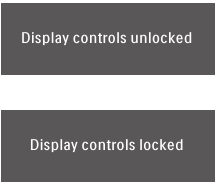
Jawabu: Tafadhali bonyeza  kwa sekunde 10 ili kufungua/kufunga kitufe cha moja kwa moja, kwa kufanya hivyo, onyesho lako linaonyesha "Tahadhari" ili kuonyesha hali ya kufungua/kufunga kama inavyoonyeshwa hapa chini.
Swali la 13: Kwa nini fonti hazitambuliki?
Jawabu: Tafadhali fuata mchakato ili kuuboresha.
Swali la 14: Ninaweza kupata wapi mwongozo wa Maelezo Muhimu uliotajwa katika EDFU?
Jawabu: Mwongozo wa Maelezo Muhimu unaweza kupakuliwa kwenye ukurasa wa usaidizi wa tovuti ya Philips.
Maswali Yanayoulizwa Mara kwa Mara ya Multiview
Swali la 1: Jinsi ya kusikiliza Sauti, bila kujali video?
Jawabu: Kwa kawaida chanzo cha sauti huunganishwa na chanzo kikuu cha picha. Ikiwa unataka kubadilisha ingizo la chanzo cha sauti, unaweza kubonyeza  ili kuingia kwenye menyu ya OSD. Chagua chaguo lako unalopendelea la [Chanzo cha Sauti] kutoka kwa menyu kuu ya [Sauti].
Tafadhali kumbuka kuwa wakati ujao unapowasha onyesho lako, onyesho litachagua kwa chaguo-msingi chanzo cha sauti ulichochagua mara ya mwisho. Iwapo unataka kuibadilisha tena, unahitaji kupitia hatua zilizo hapo juu ili kuchagua chanzo chako kipya cha sauti unachopendelea, ambacho kisha kitakuwa modi "chaguo-msingi".
Swali la 2: Kwa nini madirisha madogo yanatetemeka ninapowezesha PBP.
Jawabu: Ni kwa sababu chanzo cha video cha madirisha madogo ni muda wa kuingiliana (i-timing), tafadhali badilisha chanzo cha mawimbi ya kidirisha kidogo kuwa muda endelevu (3P-timing).
Tahadhari za usalama na matengenezo

Mwongozo huu wa kielektroniki wa mtumiaji umekusudiwa kwa mtu yeyote anayetumia onyesho la Philips. Chukua muda kusoma mwongozo huu wa mtumiaji kabla ya kutumia onyesho lako. Una taarifa muhimu na madokezo kuhusu uendeshaji wa onyesho lako.
Dhamana ya Philips inatumika mradi bidhaa inashughulikiwa vizuri kwa matumizi yaliyokusudiwa, kulingana na maagizo yake ya uendeshaji na baada ya kuwasilisha ankara asili au risiti ya pesa, inayoonyesha tarehe ya ununuzi, jina la muuzaji na mfumo na nambari ya uzalishaji ya bidhaa.
Matumizi ya vidhibiti, marekebisho au taratibu zingine isipokuwa zile zilizoainishwa katika hati hii inaweza kusababisha mfiduo wa mshtuko, hatari za umeme na/au hatari za kimakanika.
Soma na ufuate maagizo haya wakati wa kuunganisha na kutumia kifuatilia kompyuta yako.
Shinikizo la sauti kupita kiasi kutoka kwa vipokea sauti vya masikioni na vipokea sauti vinaweza kusababisha upotezaji wa kusikia. Marekebisho ya kusawazisha hadi kiwango cha juu huongeza volteji ya pato la vipokea sauti vya masikioni na vipokea sauti na kwa hivyo kiwango cha shinikizo la sauti.
Uendeshaji
- Tafadhali Weka kifuatiliaji mbali na mwanga wa jua moja kwa moja, taa angavu sana na mbali na chanzo kingine chochote cha joto. Mfiduo wa muda mrefu kwa aina hii ya mazingira inaweza kusababisha kubadilika rangi na uharibifu wa kifuatiliaji.
- Weka onyesho mbali na mafuta. Mafuta yanaweza kuharibu kifuniko cha plastiki cha onyesho na kubatilisha udhamini.
- Ondoa kitu chochote ambacho kinaweza kuanguka kwenye mashimo ya uingizaji hewa au kuzuia upoaji sahihi wa vifaa vya elektroniki vya kifuatiliaji.
- Usizuie mashimo ya uingizaji hewa kwenye kabati.
- Wakati wa kuweka kifuatiliaji, hakikisha plagi ya umeme na plagi zinapatikana kwa urahisi.
- Ikiwa unazima kifuatiliaji kwa kukata kebo ya umeme au waya wa umeme wa DC, subiri kwa sekunde 6 kabla ya kuunganisha kebo ya umeme au waya wa umeme wa DC kwa uendeshaji wa kawaida.
- Tafadhali tumia waya wa umeme ulioidhinishwa uliotolewa na Philips wakati wote. Ikiwa waya wako wa umeme haupo, tafadhali wasiliana na kituo chako cha huduma cha karibu. (Tafadhali rejelea maelezo ya mawasiliano ya Huduma yaliyoorodheshwa katika mwongozo muhimu wa taarifa.)
- Fanya kazi chini ya usambazaji wa umeme ulioainishwa. Hakikisha unaendesha kifuatiliaji tu na usambazaji wa umeme ulioainishwa. Matumizi ya volteji isiyo sahihi itasababisha hitilafu na inaweza kusababisha moto au mshtuko wa umeme.
- Linda kebo. Usivute au kuinama kebo ya umeme na kebo ya mawimbi. Usiweke kifuatiliaji au vitu vingine vizito kwenye nyaya, ikiwa vimeharibiwa, nyaya zinaweza kusababisha moto au mshtuko wa umeme.
- Usitie kifuatiliaji kwenye mtetemo mkali au hali za athari kubwa wakati wa operesheni.
- Ili kuepuka uharibifu unaowezekana, kwa mfano paneli inayoondolewa kutoka kwa bezel, hakikisha kuwa kifuatiliaji hakiegemei chini kwa zaidi ya -5 digrii. Ikiwa kiwango cha juu cha pembe ya mwelekeo wa chini wa -5 digrii kimezidi, uharibifu wa kifuatiliaji hautafunikwa chini ya udhamini.
- Usigonge au kuangusha kifuatiliaji wakati wa operesheni au usafirishaji.
- Bandari ya USB Type-C inaweza tu kuunganishwa na vifaa maalum na uzio wa moto kwa mujibu wa IEC 62368-1 au IEC 60950-1.
- Ikiwa imetolewa na plagi ya kiambatisho ya pini 3 kwenye waya wa umeme, chomeka waya kwenye plagi ya pini 3 iliyowekwa msingi (iliyowekwa ardhini). Usilemaze pini ya kutuliza waya wa umeme, kwa mfano, kwa kuambatisha adapta ya pini 2. Pini ya kutuliza ni kipengele muhimu cha usalama.
- Matumizi ya kupita kiasi ya kifuatiliaji yanaweza kusababisha usumbufu wa macho, ni bora kuchukua mapumziko mafupi mara nyingi zaidi kwenye kituo chako cha kazi kuliko mapumziko marefu na mara chache; kwa mfano mapumziko ya dakika 5-10 baada ya matumizi ya skrini ya kuendelea kwa dakika 50-60 yana uwezekano wa kuwa bora kuliko mapumziko ya dakika 15 kila baada ya saa mbili. Jaribu kuzuia macho yako yasichoke macho wakati unatumia skrini kwa muda usiobadilika kwa:
- Kuangalia kitu umbali tofauti baada ya muda mrefu kulenga skrini.
- Kupepesa macho mara kwa mara wakati unafanya kazi.
- Kufunga kwa upole na kuzungusha macho yako ili kupumzika.
- Weka upya skrini yako kwa urefu na pembe inayofaa kulingana na urefu wako.
- Kurekebisha mwangaza na utofautishaji kwa kiwango kinachofaa.
- Kurekebisha mwangaza wa mazingira sawa na ule wa mwangaza wa skrini yako, epuka taa za fluorescent, na nyuso ambazo hazionyeshi mwanga mwingi.
- Kumuona daktari ikiwa dalili zako.
Matengenezo
- Ili kulinda kifuatiliaji chako dhidi ya uharibifu unaowezekana, usishinikize kupita kiasi paneli ya LCD. Unapohamisha kifuatiliaji chako, shika fremu ili kuinua; usinyanyue kifuatiliaji kwa kuweka mkono au vidole vyako kwenye paneli ya LCD.
- Suluhisho za kusafisha zenye msingi wa mafuta zinaweza kuharibu sehemu za plastiki na kubatilisha udhamini.
- Chomoa kifuatiliaji ikiwa hautaki kukitumia kwa muda mrefu.
- Chomoa kifuatiliaji ikiwa unahitaji kukisafisha kwa kitambaa chenye unyevu kidogo. Skrini inaweza kufutwa kwa kitambaa kavu wakati umeme umezimwa. Walakini, usitumie kamwe kiyeyusho cha kikaboni, kama vile, pombe, au vimiminika vyenye msingi wa amonia kusafisha kifuatiliaji chako.
- Ili kuepuka hatari ya mshtuko au uharibifu wa kudumu kwa seti, usiweke kifuatiliaji kwenye vumbi, mvua, maji, au mazingira ya unyevu mwingi.
- Ikiwa kifuatiliaji chako kinalowa, kifute kwa kitambaa kavu haraka iwezekanavyo.
- Ikiwa dutu ya kigeni au maji yanaingia kwenye kifuatiliaji chako, tafadhali zima umeme mara moja na ukate waya wa umeme. Kisha, ondoa dutu ya kigeni au maji, na uipeleke kwenye kituo cha matengenezo.
- Usihifadhi au kutumia kifuatiliaji katika maeneo yanayoonyeshwa na joto, mwanga wa jua moja kwa moja au baridi kali.
- Ili kudumisha utendaji bora wa kifuatiliaji chako na kukitumia kwa maisha marefu, tafadhali tumia kifuatiliaji katika eneo ambalo liko ndani ya safu zifuatazo za halijoto na unyevu.
- Halijoto: 0-40°C 32-104°F
- Unyevu: 20-80% RH
Taarifa muhimu kwa Burn-in/ Picha kivuli
- Washa kila wakati programu ya kusogeza skrini inapotunzwa wakati unaacha kifuatiliaji chako bila kutunzwa. Washa kila mara programu ya mara kwa mara ya kuonyesha upya skrini ikiwa kifuatiliaji chako kitaonyesha maudhui tuli yasiyobadilika. Onyesho lisiloingiliwa la picha tuli au tuli kwa muda mrefu linaweza kusababisha "burn-in", pia inajulikana kama "after-imaging" au "ghost imaging", kwenye skrini yako.
- "Burn-in", "after-imaging", au "ghost imaging" ni jambo linalojulikana sana katika teknolojia ya paneli ya LCD. Katika hali nyingi, "burn-in" au "after-imaging" au "ghost imaging" itatoweka hatua kwa hatua kwa muda baada ya umeme kuzimwa.
Kushindwa kuamilisha hifadhi skrini, au programu ya mara kwa mara ya kuonyesha upya skrini kunaweza kusababisha dalili mbaya za "burn-in" au "afterimaging" au "ghost image" ambazo hazitatoweka na haziwezi kurekebishwa. Uharibifu uliotajwa hapo juu haujafunikwa chini ya dhamana yako.
Huduma
- Funiko la casing linapaswa kufunguliwa tu na wafanyikazi wa huduma waliohitimu.
- Ikiwa kuna haja yoyote ya hati yoyote ya ukarabati au ujumuishaji, tafadhali wasiliana na kituo chako cha huduma cha karibu. (Tafadhali rejelea maelezo ya mawasiliano ya Huduma yaliyoorodheshwa katika mwongozo muhimu wa taarifa.)
- Kwa taarifa za usafiri, tafadhali rejelea "Vipimo vya Kiufundi".
- Usiache kifuatiliaji chako kwenye gari/ shina chini ya mwanga wa jua moja kwa moja.
Kumbuka
Wasiliana na fundi wa huduma ikiwa kifuatiliaji hakifanyi kazi kawaida, au huna uhakika ni utaratibu gani wa kuchukua wakati maagizo ya uendeshaji yaliyotolewa katika mwongozo huu yamefuatwa.
Maelezo ya Uthibitishaji
Vipengele vidogo vifuatavyo vinaelezea makongamano ya uthibitishaji yaliyotumiwa katika hati hii.
Madokezo, Tahadhari na Maonyo
Katika mwongozo huu wote, vizuizi vya maandishi vinaweza kuambatana na ikoni na kuchapishwa kwa aina nzito au italiki. Vizuizi hivi vina madokezo, tahadhari au maonyo. Zinatumiwa kama ifuatavyo:
Kumbuka
Ikoni hii inaonyesha taarifa muhimu na vidokezo vinavyokusaidia kufanya matumizi bora ya mfumo wako wa kompyuta.
Ikoni hii inaonyesha taarifa inayokueleza jinsi ya kuepuka ama uharibifu unaowezekana kwa maunzi au upotezaji wa data.
Ikoni hii inaonyesha uwezekano wa madhara ya mwili na inakueleza jinsi ya kuepuka tatizo.
Baadhi ya maonyo yanaweza kuonekana katika miundo mbadala na hayawezi kuambatana na ikoni. Katika hali kama hizo, uwasilishaji maalum wa onyo huamriwa na mamlaka husika ya udhibiti.
Marejeleo
![support.microsoft.com]() Msaada wa Microsoft
Msaada wa Microsoft![support.microsoft.com]() Mipangilio ya HDR katika Windows - Msaada wa Microsoft
Mipangilio ya HDR katika Windows - Msaada wa Microsoft![www.philips.com]() Msaada wa Huduma ya Wateja wa Philips - Nyumbani | Philips
Msaada wa Huduma ya Wateja wa Philips - Nyumbani | Philips![www.philips.com]() Usajili wa bidhaa | Philips
Usajili wa bidhaa | Philips


Pakua mwongozo
Hapa unaweza kupakua toleo kamili la pdf la mwongozo, linaweza kujumuisha maelekezo ya ziada ya usalama, taarifa za udhamini, sheria za FCC, n.k.
Pakua Philips 559M1, 559M1RYV/00, 559M1RYV/69 - Mwongozo wa TV


