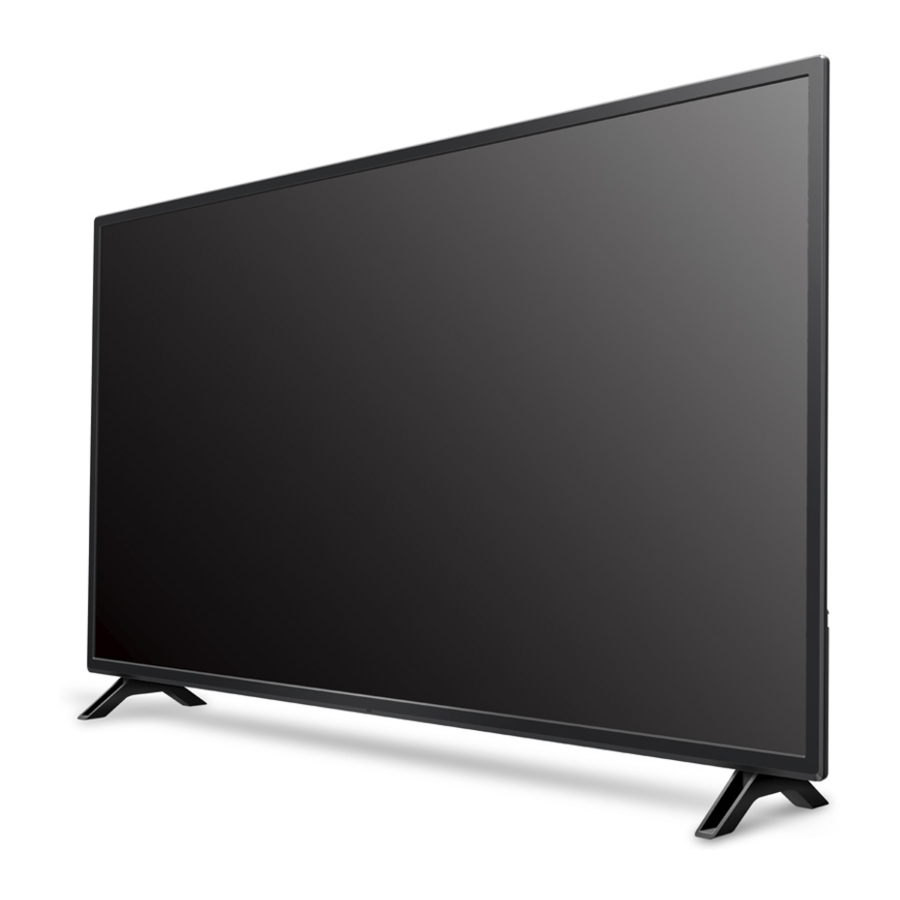
PHILIPS 5766 Series - Mwongozo wa Kuanza Haraka wa 4K UltraHD LED Android TV
Kutumia kidhibiti cha mbali
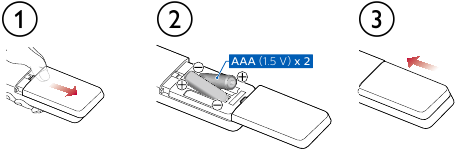
Jinsi ya kufunga betri kwenye kidhibiti cha mbali
Fungua kifuniko cha betri kwa kutelezesha chini kwa nguvu. Ingiza betri 2 za AAA (1.5 V) zikilingana na polarity iliyoonyeshwa ndani ya chumba cha betri cha kidhibiti cha mbali.
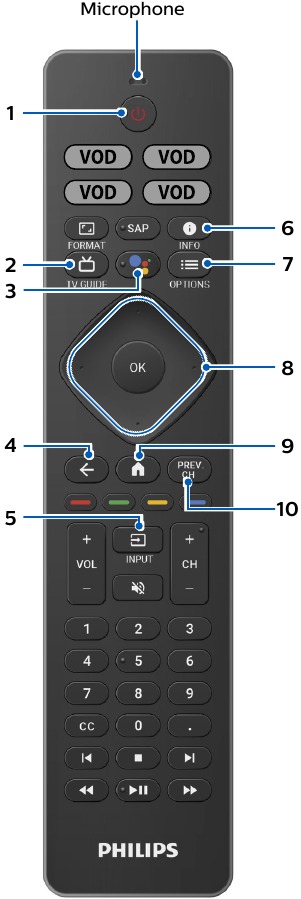
![]() (POWER) (Nguvu)
(POWER) (Nguvu)
Washa/zima TV iingie kwenye Hali ya Kusubiri ya Kuanza Haraka. Kushikilia kitufe kwa sekunde 1 au zaidi kutaiweka TV kwenye Hali ya Kusubiri ya Nguvu Ndogo.![]() (TV GUIDE) (Mwongozo wa TV)
(TV GUIDE) (Mwongozo wa TV)
Fikia Mwongozo wa Programu za Kielektroniki (EPG).- Google Assistant (Msaidizi wa Google)
Bonyeza kitufe cha Google Assistant kwenye kidhibiti chako cha mbali ili kuuliza Google. ![]() (BACK) (Rudi)
(BACK) (Rudi)
Rudi kwenye skrini ya menyu iliyotangulia.![]() (INPUT) (Ingizo)
(INPUT) (Ingizo)
Badilisha chanzo cha ingizo.
Chagua na ubadilishe ufikiaji wa vifaa vilivyounganishwa kama vile kicheza Blu-ray, dashibodi za michezo ya video, au kisanduku cha kebo.![]() (INFO) (Maelezo)
(INFO) (Maelezo)
Huonyesha maelezo ya ingizo na azimio.![]() (OPTIONS) (Chaguo)
(OPTIONS) (Chaguo)
Huonyesha orodha ya chaguo za menyu zinazotumika kwenye skrini inayotumika.![]() (CURSOR kama
(CURSOR kama ![]() ) na OK (Sawa)
) na OK (Sawa)
Huenda kuchagua kipengee na kubainisha kwenye menyu mbalimbali.![]() (HOME) (Nyumbani)
(HOME) (Nyumbani)
Fikia programu zako, TV ya Moja kwa Moja, vifaa vya ingizo, mipangilio, na Duka la Google Play.- PREV.CH (KITUO KILICHOTANGULIA)
Ufikiaji wa moja kwa moja wa chaneli za TV ya Moja kwa Moja.
Huonyesha kituo au chaneli iliyochaguliwa mwisho.
 (POWER) (Nguvu)
 (BACK) (Rudi)
 (INFO) (Maelezo)
 (OPTIONS) (Chaguo)
 (CURSOR kama
  ) na OK (Sawa)
Uzoefu Bora
Akaunti ya Google
Fungua uwezo wa kweli wa televisheni yako. Ukiwa na akaunti ya Google® unaweza kupanua maktaba yako ya burudani kwa urahisi kupitia Duka la Google Play na programu ya Google Play na pia kuweka programu zikiwa zimesasishwa.
Ingawa unaweza kufurahia Philips Android TV™ hii bila Akaunti ya Google kupitia uteuzi wa programu zilizosakinishwa awali, tunapendekeza akaunti ya Google ili kupakua programu za ziada kutoka Duka la Google Play au kutumia Google Assistant.
 Kumbuka:
Ingia tu na akaunti yako ya Google.
Kidhibiti njia cha mtandao
Muunganisho wa Waya:
Kwa uzoefu bora, muunganisho wa waya unapendekezwa. Unganisha kebo ya Ethaneti kutoka kwa kidhibiti njia chako au modemu hadi kwenye mlango wa LAN ulio nyuma ya Philips Android TV yako.
Muunganisho wa Wireless:
Philips 5000 Series Android TV ina vifaa vya Wireless LAN 802.11ac MIMO kwa utiririshaji wa wireless wa maudhui hadi 4K.
Kumbuka:
Utendaji wa wireless unaweza kuathiriwa na sababu mbalimbali, ikiwa ni pamoja na umbali kati ya TV na kidhibiti njia chako cha Wi-Fi. Ili kuboresha utendaji wa wireless, tunapendekeza kuweka kidhibiti njia chako cha Wi-Fi ndani ya futi 15 kutoka kwa TV yako.
Kumbuka:
Matumizi ya mitandao ya Wi-Fi iliyo wazi au ambayo haijasimbwa haipendekezwi, kwani mitandao hii haijalindwa, na data yako inaweza kuwa hatarini.
 Kidokezo:
Ikiwa Kidhibiti Njia chako cha Wi-Fi kiliwekwa na mtoa huduma wako wa mtandao (ISP), unaweza kupata kibandiko chini ya kidhibiti njia chako kinachoonyesha SSID yako ya Wi-Fi na nenosiri.
Sanidi Android TV na simu yako mahiri au kompyuta kibao ya Android
Ikiwa una simu au kompyuta kibao ya Android™, unaweza kusanidi Android TV yako kwa haraka na kwa urahisi kutoka kwa kifaa chako cha Android. Kuunganisha kifaa chako cha Android kutakuruhusu kusawazisha bila waya hati zako za Wi-Fi, akaunti ya Google, na programu zinazooana na Android TV. Wakati wa usanidi wa awali, utaombwa kusanidi TV yako na kifaa chako cha Android, chagua Ndiyo, na ufuate maagizo kwenye skrini.
Kumbuka:
Hakikisha kuwa umewasha hali ya kuoanisha kwenye kifaa chako cha Android mwanzoni.
Gundua televisheni yako
Kutoka skrini ya kwanza ya Android TV, unaweza kufikia kwa urahisi filamu, vipindi vya TV, muziki, programu, vifaa vya ingizo, mipangilio, na zaidi.
Ili kurudi kwenye skrini ya kwanza wakati wowote, bonyeza  (HOME) (Nyumbani) kwenye kidhibiti chako cha mbali.
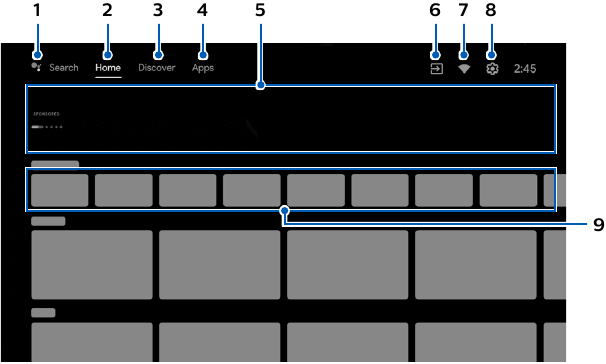
- Google Assistant (Msaidizi wa Google)
Ukiwa na Google Assistant, fikia burudani haraka, dhibiti vifaa mahiri, pata jibu kwenye skrini, na zaidi ukitumia sauti yako. - Kichupo cha skrini ya kwanza
- Kichupo cha Gundua
Mapendekezo yanaonyeshwa kwa mada au mandhari. Mapendekezo yanategemea historia ya kutazama, maslahi na mitindo mipya. - Kichupo cha Programu
Ghala la programu ambazo zimesakinishwa awali au ulizisakinisha.
Lazima uingie na akaunti ya Google ili kutembelea na kupakua programu kutoka duka la Google Play. - Vivutio
Unaweza kupata mapendekezo ya filamu na vipindi vya kutazama ambavyo vimechaguliwa na wataalam wa burudani wa Google Play au kudhaminiwa na washirika wa vyombo vya habari. - Ingizo
Badilisha ingizo kati ya vifaa vyako vya chanzo unavyovipenda na tuner ya RF iliyojengwa ndani. - Hali ya mtandao
Onyesha hali ya mtandao na ufungue mipangilio ya mtandao ikiwa imechaguliwa. - Mipangilio
Sanidi mipangilio yako ya televisheni na uunganishe kwenye vifaa vya wireless. - Jinsi ya kupanga programu zako unazozipenda
Chagua programu na ubonyeze kwa muda mrefu OK (Sawa) kwenye kidhibiti chako cha mbali.
Ili kusogeza, Chagua Sogeza kwenye orodha, na ubonyeze OK (Sawa). Tumia![]() kusogeza kushoto au kulia. Bonyeza OK (Sawa).
kusogeza kushoto au kulia. Bonyeza OK (Sawa).
Ili kufuta, Chagua Ondoa kutoka kwa vipendwa kwenye orodha, na ubonyeze OK (Sawa).
 kusogeza kushoto au kulia. Bonyeza OK (Sawa).
TV ya Moja kwa Moja/Antena
Ili kuchagua chaneli, tumia CH + / – kwenye kidhibiti chako cha mbali. Kwa usakinishaji wa chaneli za TV kwa kutumia kisanduku cha juu, nenda kwenye "Kuunganisha vifaa vyako".
Ongeza chaneli
Ili kuongeza kwa mara ya kwanza au chaneli za ziada, tafadhali fuata hatua zilizo hapa chini:
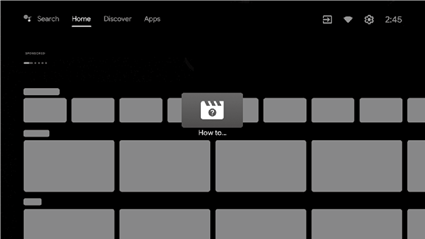
- Kwenye menyu ya Nyumbani, nenda kwenye safu ya Programu na uchague Jinsi ya...

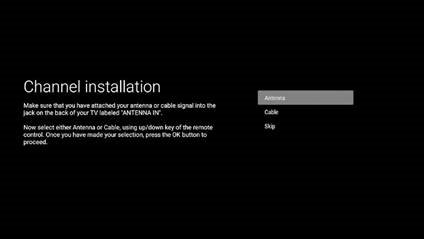
- Chagua TV ya Moja kwa Moja ili kufungua ukurasa wa usakinishaji wa chaneli. Ikisha funguliwa, chagua Sanidi na ubonyeze OK (Sawa).
- Chagua aina yako ya mawimbi Antena / Kebo ili kuanza usakinishaji wa chaneli.

Orodha ya chaneli
Bonyeza OK (Sawa) unapotazama TV ya Moja kwa Moja ili kufungua orodha ya chaneli.
Mwongozo wa programu
Ili kutazama ratiba ya hivi punde ya programu za TV, bonyeza  (TV GUIDE) (Mwongozo wa TV) kwenye kidhibiti chako cha mbali.
Kidokezo:
Kipengele cha TV ya Moja kwa Moja kinaoana tu na antena na utangazaji wa kebo uliochaguliwa. Ili kufikia kisanduku chako cha kebo au ingizo zingine za chanzo, lazima ubonyeze  (INPUT) (Ingizo) kwenye kidhibiti chako cha mbali.
Google Assistant
Jinsi ya kutumia Google Assistant na kidhibiti chako cha mbali
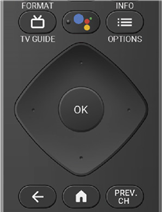
Ili kutumia Google Assistant kwenye kidhibiti chako cha mbali, hakikisha kuwa kidhibiti kimeunganishwa kupitia Bluetooth kwenye televisheni. Ili kuangalia hili, nenda kwenye Mipangilio > Vidhibiti vya mbali & vifaa kwenye TV yako.
Ikiwa kidhibiti hakijaunganishwa, shikilia kitufe cha Sauti (-) na Google Assistant pamoja kwa sekunde 3 na uchague "Ongeza kifaa" kwenye menyu.
Unaweza kuanza mazungumzo kwa kubonyeza tu kitufe cha Google Assistant kwenye kidhibiti chako cha mbali ili kuuliza Google swali au kusema amri. Inapoamilishwa na kitufe, upau wa mazungumzo wa Google Assistant utaonekana chini ya skrini yako ya televisheni.
Ulinzi wa faragha uliojengwa ndani
Google Assistant imeundwa kwa kuzingatia faragha yako. Unaweza kufuta historia yoyote ya amri za sauti kwa kusema tu, "Hey Google, futa kile ambacho nimesema." Unaweza pia kuzima maikrofoni zilizojengwa ndani kwa kutelezesha swichi ya maikrofoni upande wa kushoto. Viashiria vinne vya LED kisha vitageuka kuwa rangi ya machungwa iliyo imara ili kuonyesha kuwa vimezimwa.
Kwa maelezo zaidi kuhusu faragha, tafadhali tembelea: https://safety.google/intl/en-US
Google Duo
Google Duo
Google Duo ni programu ambayo hutoa simu rahisi za video za ubora wa juu moja kwa moja kutoka kwa TV yako. Ili kuanza kupiga simu na Google Duo, vitu vilivyo hapa chini vinahitajika:
- Ufikiaji wa mtandao wa 10 Mbps au kasi zaidi kwa simu ya video ya 1080p.*1
- Akaunti ya Google*2
- Kamera ya wavuti ya nje ya USB yenye maikrofoni iliyojengwa ndani ambayo inasaidia Android 9.0 na matoleo mapya zaidi.
Kamera ya USB iliyo hapa chini inaoana*3 na Philips Android TV ya mfululizo wa 5766. Angalia Mwongozo wa Kuunganisha wa Philips Android TV (http://www.philips.com/support) kwa sasisho za hivi punde za uoanifu.
| Chapa | Mfano |
| Logitech | C920s |
*1 Ikiwa masuala ya muunganisho yatatokea, tafadhali washa Hali ya Kuhifadhi Data chini ya Mipangilio > Usanidi wa Simu > Hali ya Kuhifadhi Data. Hii inapunguza bandwidth muhimu pamoja na ubora wa simu.
*2 Akaunti ya Google inahitajika. Ingia na akaunti iliyopo au uunde mpya. Ikiwa tayari kuna moja iliyoingia kwenye Android TV yako, chagua akaunti unayotaka kutumia.
*3 Uoanifu wa kamera za USB na Philips 5766 series Android TV hii unaweza kubadilika baada ya muda na sasisho za maunzi na/au programu za kamera za USB.
Kwa maelezo zaidi kuhusu jinsi ya kuanza, tafadhali tembelea https://support.google.com/duo

Kuunganisha vifaa vyako
Jinsi ya kutumia vifaa vya nje
Kuunganisha antena au kebo / satelaiti / kisanduku cha juu cha IPTV
Tip: (kidokezo)
Unganisha vifaa vyako vya nje kwenye Android TV yako kabla ya kuwasha.
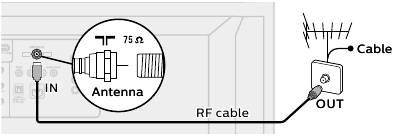
Ikiwa unaunganisha kwenye antena kupitia kebo ya RF
Programu za DTV ambazo zinatangazwa katika eneo lako zinaweza kupokelewa bure kupitia antena ya dijitali.
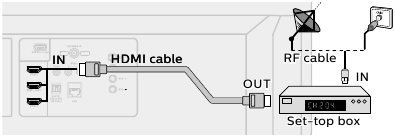
Ikiwa unaunganisha kisanduku cha juu kupitia kebo ya HDMI
Ikiwa TV imeunganishwa na kebo au kisanduku cha juu cha satelaiti kupitia kebo ya HDMI, lazima uchague chanzo sahihi kwa kutumia (INPUT) (ingizo) kwenye kidhibiti chako cha mbali.
Kubadilisha ingizo kwa vifaa ambavyo vimeunganishwa kwenye TV
Bonyeza (INPUT) (ingizo) ili kubadilisha orodha ya kifaa cha ingizo.
Tip: (kidokezo)
Ili kupata ubora bora wa picha kwa kifaa chako cha chanzo, unaweza kuhitaji kurekebisha toleo la EDID.
EDID 1.4 inatumika kwa vifaa vya zamani ambavyo vinaweza kutoa katika 2K au 4K @ 30 Hz.
EDID 2.0 inatumika kwa vifaa vya kisasa ambavyo vinaweza kutoa 4K @ 60 Hz na 4K na HDR 10.
- Bonyeza
![]() (OPTIONS) (chaguo) kwenye kidhibiti chako cha mbali na uende kwenye Settings (mipangilio) na ubonyeze OK.
(OPTIONS) (chaguo) kwenye kidhibiti chako cha mbali na uende kwenye Settings (mipangilio) na ubonyeze OK. - Chagua Device Preferences (mapendeleo ya kifaa) na ubonyeze OK.
- Chagua Inputs (ingizo) na ubonyeze OK.
- Chagua HDMI EDID Version (toleo la HDMI EDID) na ubonyeze OK.
Jinsi ya kutumia Chromecast iliyojengwa ndani™
Utoaji hukuruhusu kuakisi programu zako uzipendazo kwenye skrini kubwa.
Tip: (kidokezo)
Kifaa unachotumia kutuma kwenye televisheni yako lazima kiwe kwenye mtandao sawa wa Wi-Fi.
- Fungua programu iliyowezeshwa na Chromecast iliyojengwa ndani.
- Gusa
![]() .
. - Gusa kifaa ambacho ungependa kutuma kwake.
 .
.Jinsi ya kuunganisha kwenye vifaa vyako vya Bluetooth®
Ili kuoanisha vifaa vyako vya Bluetooth®, kama vile kifaa cha kichwa kisicho na waya, kibodi, kidhibiti cha mchezo, na Android TV yako.
- Kwenye skrini ya kwanza ya Android TV, chagua Settings (mipangilio) kwenye kona ya juu kulia ya skrini.
- Chagua Remote & Accessories (kidhibiti cha mbali na vifaa).
- Washa modi ya kuoanisha kwenye kifaa chako.
- Chagua Add accessory (ongeza kifaa).
- Kwa kutumia kidhibiti chako cha mbali cha TV, chagua kifaa chako kutoka kwenye orodha iliyoonyeshwa kwenye TV yako.
- Android TV yako itaunganishwa na kifaa chako.
Tip: (kidokezo)
Vifaa vingine vinaweza kuhitaji hatua za ziada. Tafadhali wasiliana na mwongozo wako wa kifaa cha Bluetooth kwa habari zaidi.
Udhibiti wa Wazazi
Udhibiti wa Wazazi
Unaweza kuwazuia watoto wako kutazama programu au chaneli fulani, kwa kuweka udhibiti wa wazazi kwa kutumia kufuli ya ukadiriaji.
Jinsi ya kusanidi Udhibiti wa Wazazi
- Kwenye skrini ya kwanza ya Android TV, chagua Settings (mipangilio) kwenye kona ya juu kulia ya skrini, na ubonyeze OK.
- Chagua Channel (chaneli) > Parental Controls (udhibiti wa wazazi) na ubonyeze OK.
- Ingiza PIN (*) > Program Restrictions (vizuizi vya programu) > Ratings (ukadiriaji).
- Chagua Ratings (ukadiriaji) kama ilivyoelezwa kwenye jedwali hapa chini na ubonyeze OK.
Note: (kumbuka)
Mpangilio chaguo-msingi wa PIN ni "1234".
Ikiwa umesahau msimbo wa sasa wa tarakimu 4 wa PIN, unaweza kuweka upya msimbo kwa kufanya urejeshaji wa data ya kiwandani.
Program Restrictions (vizuizi vya programu) huonyeshwa tu wakati ingizo la mwisho lililochaguliwa sio HDMI.
- Aina za ukadiriaji na viwango vya vizuizi
| United States (Marekani) | United States (Film ratings) (Marekani (Ukadiriaji wa filamu)) | |||||||||||
| TV-Y | TV-Y7 | TV-G | TV-PG | TV-14 | TV-MA | G | PG | PG-13 | R | NC-17 | X | |
|
High Restrictions (Vizuizi vya Juu) Content suitable for children (Maudhui yanayofaa kwa watoto) |
✓ | ✓ | ✓ | ✓ | ✓ | ✓ | ✓ | ✓ | ||||
|
Medium Restrictions (Vizuizi vya Kati) Content suitable for older children (Maudhui yanayofaa kwa watoto wakubwa) |
✓ | ✓ | ✓ | ✓ | ✓ | ✓ | ✓ | |||||
|
Low Restrictions (Vizuizi vya Chini) Content suitable for teens (Maudhui yanayofaa kwa vijana) |
✓ | ✓ | ||||||||||
Kichujio cha SafeSearch kwa utafutaji wa Google
SafeSearch inaweza kukusaidia kuzuia picha zisizofaa au za wazi kutoka kwa matokeo yako ya utafutaji wa Google. Kichujio cha SafeSearch husaidia kuzuia maudhui mengi ya watu wazima kutoka kwa televisheni yako. Usimamizi wa wazazi unapendekezwa sana.
- Kwenye skrini ya kwanza ya Android TV, chagua Settings (mipangilio) kwenye kona ya juu kulia ya skrini, na ubonyeze OK.
- Chagua Device Preferences (mapendeleo ya kifaa) na ubonyeze OK.
- Chagua the Google Assistant (msaidizi wa Google) na ubonyeze OK.
- Chagua SafeSearch filter (kichujio cha SafeSearch) na ubonyeze OK.
Utatuzi wa Matatizo
| Kategoria | Tatizo | Kidokezo |
| Nguvu | Hakuna nguvu |
|
| Uanzishaji wa polepole | Televisheni yako inachukua muda mrefu kuanza unapoziwasha. |
|
| Kidhibiti cha mbali | Vifungo vya kidhibiti cha mbali havifanyi kazi. |
|
| Maikrofoni ya Mratibu wa Google (Google Assistant) kwenye kidhibiti cha mbali haifanyi kazi. |
| |
| Mtandao | Haiwezi kuunganisha mtandao. |
|
| Muunganisho wa Data wa Polepole au bafa. |
| |
| Picha | Nguvu imewashwa lakini picha ya skrini imezimwa. |
|
| Picha kwenye Ingizo la HDMI | Televisheni ina sauti bila picha au picha isiyo ya kawaida. |
|
| Utendaji | Majibu ya kidhibiti cha mbali yamechelewa au ni ya uvivu wakati wa matumizi ya awali. |
|
| Ufikivu | Televisheni inazungumza vidokezo kwa sauti kubwa. |
|
| Sauti kwenye HDMI na vifaa vya nje | Televisheni haina sauti. |
|
| Google Duo | Kamera ya wavuti ya USB haifanyi kazi |
|
| Mtu mwingine hasikii chochote (Maikrofoni yangu haifanyi kazi) |
| |
| Simsikia mtu mwingine (Spika haifanyi kazi) |
| |
| Ninaweza kupata programu ya Google Duo wapi? |
| |
| Faragha | Maikrofoni kwenye televisheni yako imezimwa, lakini Mratibu wa Google kwenye kidhibiti cha mbali bado anafanya kazi unapobonyeza kitufe cha Mratibu wa Google. |
|
 (POWER) kwa sekunde 1 au zaidi ili kuingia katika Hali ya Kusubiri ya Nishati Ndogo. Matumizi ya nguvu katika hali hii yatapunguzwa (≤0.5 W).
Vipimo
| Modeli # | 75PFL5766 | 65PFL5766 | 55PFL5766 | 50PFL5766 | 43PFL5766 | |
| Picha | ||||||
| Aina | UHD (Ultra HD) (3840 x 2160 pixels 60 Hz) | |||||
| Ukubwa wa skrini ya diagonal / Uwiano wa kipengele | 74.5 "/ 16:9 | 64.5 "/ 16:9 | 54.6 "/ 16:9 | 49.5 "/ 16:9 | 42.5 "/ 16:9 | |
| Pembe za kutazama | 178° (V) kwa 178° (H) | |||||
| Tuna ya dijitali / analogi iliyojengwa ndani | ATSC (digitali) / NTSC (analogi) | |||||
| Sauti | ||||||
| Mono / Stereo | Mono, Stereo | |||||
| Pato la nguvu (RMS watts) | 10 W x 2 | 8 W x 2 | ||||
| Kisawazisha | Bendi 5 | |||||
| Urahisi wa matumizi | ||||||
| Umbizo la picha | SD (chanzo cha 4:3) | Otomatiki/Kamili/Haijafinyangwa/4:3/Panua sinema | ||||
| HD (chanzo cha 16:9) | ||||||
| UHD | ||||||
| Kituo | ||||||
| Ufunikaji wa kituo | DTV ya Hewani (ATSC) | VHF: 2~13 UHF: 14~69 (Kila kituo kinaweza kuwa na mfano 2.1~2.9, 3.1~3.9, n.k.) | ||||
| Analogi ya Hewani (NTSC) | VHF: 2~13 UHF: 14~69 | |||||
| CATV (Analogi NTSC) | 2~13, A~W W+1~W+94 (Analogi W+1~W+84), A-5~A-1, 5A | |||||
| Mfumo wa urekebishaji | Mfumo wa urekebishaji wa marudio ya kituo | |||||
| Ufikiaji wa kituo | Kibodi ya nambari ya ufikiaji wa moja kwa moja, uchanganuzi unaoweza kuratibiwa na Kituo + (juu) / - (chini) | |||||
| Muunganisho | ||||||
| Ingizo la video la mchanganyiko | 1 | |||||
| Ingizo la HDMI | 3 (njia za HDMI zinazoweza kuchaguliwa) | |||||
| Inaauni mawimbi ya video ya HDMI: 480i/p, 720p, 1080i @60 Hz, 1080p, 2160p @24/30/60 Hz | ||||||
| Inaauni mawimbi ya HDMI HDR: HDR10, HLG (Hybrid Log-Gamma) | ||||||
| Inaauni mawimbi ya sauti ya dijitali ya HDMI: LPCM, AC3, DD+ | ||||||
| Inaauni mawimbi ya video ya ingizo la PC hadi 4096 x 2160 | ||||||
| Ingizo la sauti la analogi L/R | 1 (Sauti ya L / Sauti ya R) | |||||
| Ingizo la PC | Kupitia HDMI na HDMI-DVI + Sauti ya analogi L/R | |||||
| USB | 1 | |||||
| LAN isiyo na waya | LAN isiyo na waya Inaauni viwango visivyo na waya: IEEE 802.11a/b/g/n/ac (2.4 GHz/5 GHz) | |||||
| Bandari ya Ethaneti | 1 | |||||
| Pato la sauti la dijitali | 1 Inaauni Sauti ya Dolby | |||||
| Pato la vipokea sauti | 1 1/8 " (3.5 mm) | |||||
| Nguvu | ||||||
| Mahitaji ya nguvu | 120 V~ +/- 10%, 60 Hz +/- 0.5% | |||||
| Joto | ||||||
| Joto la uendeshaji | 41°F (5°C) hadi 104°F (40°C) | |||||
* Vipimo vinaweza kubadilika bila taarifa ya awali.
Hakimiliki
Alama zingine zote za biashara zilizosajiliwa na ambazo hazijasajiliwa ni mali ya wamiliki husika.

Masharti ya HDMI na HDMI High-Definition Multimedia Interface, na Nembo ya HDMI ni alama za biashara au alama za biashara zilizosajiliwa za HDMI Licensing Administrator, Inc. nchini Marekani na nchi zingine.

Imetengenezwa chini ya leseni kutoka Maabara ya Dolby. Dolby, Dolby Audio, na alama ya double-D ni alama za biashara za Dolby Laboratories Licensing Corporation.

Alama ya neno na nembo za Bluetooth® ni alama za biashara zilizosajiliwa zinazomilikiwa na Bluetooth SIG, Inc. na matumizi yoyote ya alama hizo na Funai Electric Co., Ltd. yako chini ya leseni. Alama zingine za biashara na majina ya biashara ni ya wamiliki husika.
Google, Android, Google Play, Android TV na alama zingine ni alama za biashara za Google LLC.
Matumizi ya TV hii yanahitaji idhini ya Sheria na Masharti ya Huduma na Sera ya Faragha ya Google.
Kifaa hiki kinatii sehemu ya 15 ya Sheria za FCC. Uendeshaji unategemea masharti mawili yafuatayo:
- Kifaa hiki hakiwezi kusababisha usumbufu unaodhuru, na
- kifaa hiki lazima kikubali usumbufu wowote uliopokelewa, pamoja na usumbufu ambao unaweza kusababisha uendeshaji usiohitajika.
Vipengele na vipimo vinaweza kubadilika bila taarifa.
Huduma za mtandao, maudhui, na mifumo ya uendeshaji na programu ya Bidhaa hii inaweza kuwa chini ya sheria na masharti ya mtu binafsi na kubadilishwa, kukatizwa au kukomeshwa wakati wowote na inaweza kuhitaji ada, usajili na maelezo ya kadi ya mkopo.
Chama cha Marekani cha Taaluma ya Watoto hakihimizi utazamaji wa televisheni kwa watoto walio chini ya umri wa miaka miwili.
Baadhi ya vipengele vinaweza kuhitaji muunganisho wa intaneti wa broadband unaoendelea kuwepo, sasisho la programu dhibiti na/au bandwidth ya chini zaidi. Huduma za intaneti zinatofautiana kulingana na eneo.
Leseni
Funai Corporation, Inc. inatoa hapa kutoa, kwa ombi, nakala ya msimbo kamili unaolingana wa chanzo kwa vifurushi vya msimbo wa chanzo huria wenye hakimiliki, kwa msingi wa "KAMA ULIVYO", unaotumika katika bidhaa hii ambayo ofa hiyo inaombwa na leseni husika. Ofa hii ni halali hadi miaka mitatu baada ya ununuzi wa bidhaa kwa mtu yeyote anayepokea habari hii. Ili kupata msimbo wa chanzo, tafadhali wasiliana na Funai Corporation, Inc. Unapaswa kuandika kwa Funai Service Corporation OSS Request, 2425 Spiegel Drive, Groveport, OH 43125, USA. Funai Corporation, Inc. inakanusha dhamana na uwakilishi wowote na wote kuhusiana na programu kama hiyo na msimbo wa chanzo unaohusiana ikiwa ni pamoja na ubora, uaminifu, utumiaji na usahihi, na zaidi inakanusha wazi, kwa njia fiche, kisheria au vinginevyo, ikiwa ni pamoja na bila kikomo, dhamana zozote za anwani, kutovunja, uuzaji, au kufaa kwa madhumuni fulani. Funai Corporation, Inc. haitawajibika kufanya marekebisho yoyote kwa programu huria au msimbo wa chanzo au kutoa usaidizi wowote au usaidizi kuhusiana nayo. Funai Corporation, Inc. inakanusha dhima yoyote na yote inayotokana na au kuhusiana na matumizi ya programu hii na/au msimbo wa chanzo.
Kwa usaidizi zaidi, tafadhali piga simu kwa usaidizi wa wateja katika nchi yako au angalia tovuti ya Philips kwa usaidizi wa gumzo.
Ili kupata usaidizi, wasiliana na kituo cha huduma kwa wateja cha Philips; Nchini Marekani, Kanada, Puerto Rico, au Visiwa vya Virgin vya Marekani
Tupigie simu: 1-866-309-5962
Changanua ili utupigie simu:

Zungumza nasi: http://tinyurl.com/y2e29xsq
Changanua ili uzungumze nasi:

Bidhaa hii imetengenezwa na inauzwa chini ya jukumu la Funai Corporation, Inc., na Funai Corporation, Inc. ndiye mdhamini kuhusiana na bidhaa hii.
Alama ya biashara ya Philips na nembo ya ngao ya Philips ni alama za biashara zilizosajiliwa za Koninklijke Philips N.V. zinazotumiwa chini ya leseni.

Marejeleo
![safety.google]() Kituo cha Usalama cha Google - Kaa Salama Mtandaoni
Kituo cha Usalama cha Google - Kaa Salama Mtandaoni![www.philips.com]() Msaada | Philips
Msaada | PhilipsMsaada wa Google Duo
Gumzo la Moja kwa Moja - Funai


Pakua mwongozo
Hapa unaweza kupakua toleo kamili la pdf la mwongozo, linaweza kujumuisha maelekezo ya ziada ya usalama, taarifa za udhamini, sheria za FCC, n.k.
Pakua PHILIPS 5766 Series - Mwongozo wa Kuanza Haraka wa 4K UltraHD LED Android TV


