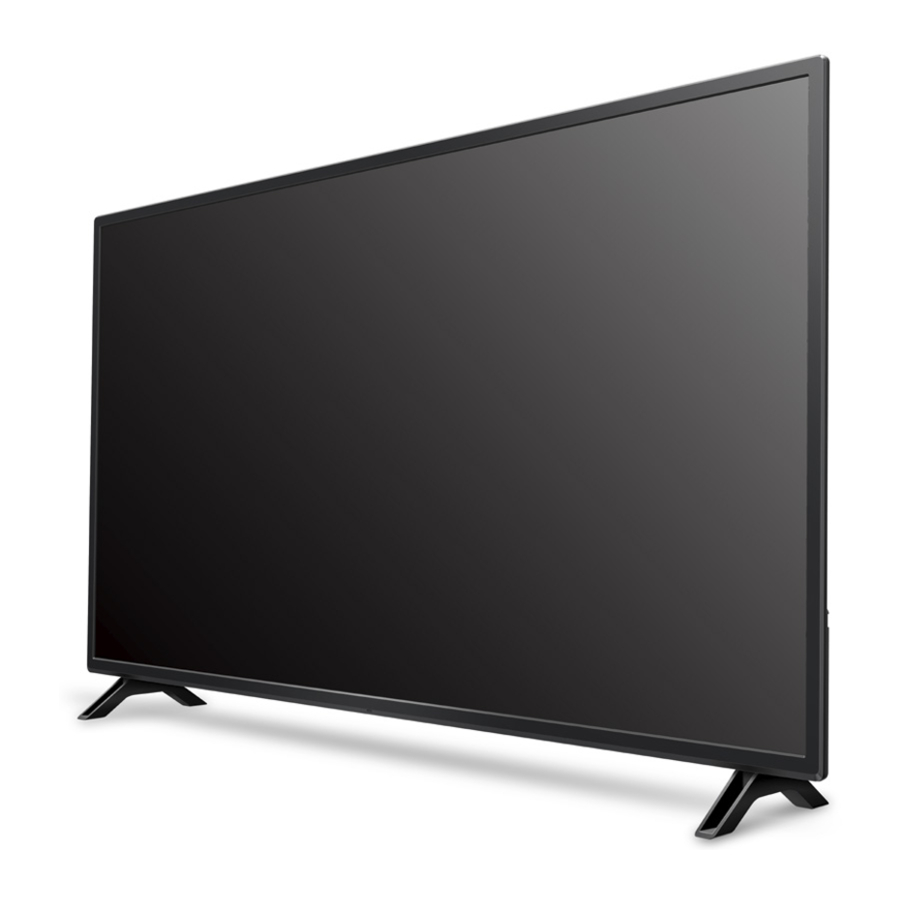
PHILIPS 5766 Series - 4K UltraHD LED Android TV Vodič za brzi početak
Korištenje daljinskog upravljača
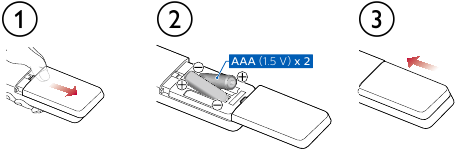
Kako instalirati baterije u daljinski upravljač
Otvorite poklopac baterije čvrstim klizanjem prema dolje. Umetnite 2 AAA (1,5 V) baterije pazeći na polaritet naznačen unutar odjeljka za baterije na daljinskom upravljaču.
![]() (POWER) (napajanje)
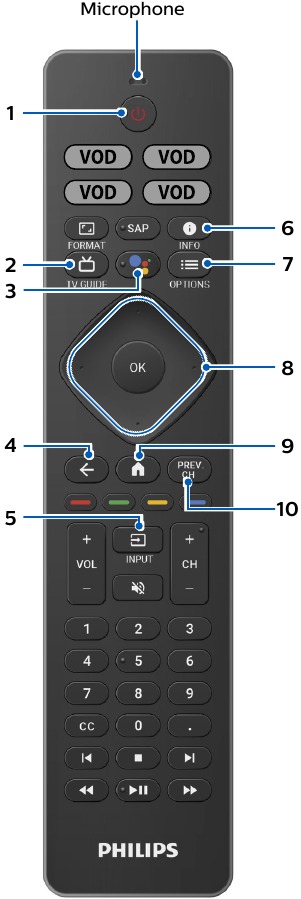
(POWER) (napajanje)
Uključuje/isključuje televizor u stanje pripravnosti za brzi početak. Držite gumb pritisnutim 1 sekundu ili više kako biste televizor prebacili u stanje pripravnosti niske potrošnje.![]() (TV GUIDE) (TV vodič)
(TV GUIDE) (TV vodič)
Pristup Elektroničkom programskom vodiču (EPG).- Google Assistant
Pritisnite gumb Google Assistant na daljinskom upravljaču da biste pitali Google. ![]() (BACK) (natrag)
(BACK) (natrag)
Vraća se na prethodni zaslon izbornika.![]() (INPUT) (ulaz)
(INPUT) (ulaz)
Promjena izvora ulaza.
Odaberite i promijenite pristup priključenim uređajima kao što su Blu-ray player, igraće konzole ili kabelska kutija.![]() (INFO) (informacije)
(INFO) (informacije)
Prikazuje informacije o ulazu i razlučivosti.![]() (OPTIONS) (opcije)
(OPTIONS) (opcije)
Prikazuje popis opcija izbornika primjenjivih na aktivni zaslon.![]() (CURSOR as (kursor kao)
(CURSOR as (kursor kao) ![]() ) and OK (i OK)
) and OK (i OK)
Pomicanje za odabir stavke i određivanje u raznim izbornicima.![]() (HOME) (početna stranica)
(HOME) (početna stranica)
Pristup vašim aplikacijama, TV uživo, ulaznim uređajima, postavkama i Google Play Storeu.- PREV.CH
Izravan pristup kanalima TV uživo.
Prikazuje zadnji odabrani terminal ili kanal.
 (POWER) (napajanje)
 (BACK) (natrag)
 (INFO) (informacije)
 (OPTIONS) (opcije)
 (CURSOR as (kursor kao)
  ) and OK (i OK)
Najbolje iskustvo
Google račun
Oslobodite pravi potencijal svog televizora. S Google® računom možete bez napora proširiti svoju biblioteku zabave putem Google Play Storea i aplikacije Google Play te također održavati aplikacije ažurnima.
Iako možete uživati u ovom Philips Android TV™ bez Google računa putem unaprijed instaliranog izbora aplikacija, preporučujemo Google račun za preuzimanje dodatnih aplikacija iz Google Play Storea ili korištenje Google Assistanta.
 Napomena:
Jednostavno se prijavite svojim Google računom.
Mrežni usmjerivač
Žičana veza:
Za najbolje iskustvo poželjna je žičana veza. Spojite Ethernet kabel s usmjerivača ili modema na LAN priključak koji se nalazi na stražnjoj strani vašeg Philips Android TV-a.
Bežična veza:
Philips 5000 Series Android TV opremljen je bežičnim LAN 802.11ac MIMO za bežični streaming sadržaja do 4K.
Napomena:
Na bežičnu izvedbu mogu utjecati različiti čimbenici, uključujući udaljenost između televizora i vašeg Wi-Fi usmjerivača. Kako biste poboljšali bežičnu izvedbu, preporučujemo da Wi-Fi usmjerivač postavite unutar 15 stopa od televizora.
Napomena:
Ne preporučuje se korištenje otvorenih ili nešifriranih Wi-Fi mreža jer te mreže nisu osigurane i vaši podaci mogu biti ugroženi.
 Savjet:
Ako je vaš Wi-Fi usmjerivač postavio vaš davatelj internetskih usluga (ISP), možda ćete pronaći naljepnicu na dnu usmjerivača koja označava vaš Wi-Fi SSID i lozinku.
Postavite Android TV pomoću Android pametnog telefona ili tableta
Ako imate Android™ telefon ili tablet, možete brzo i jednostavno postaviti svoj Android TV sa svog Android uređaja. Uparivanje vašeg Android uređaja omogućit će vam bežično sinkroniziranje vaših Wi-Fi vjerodajnica, Google računa i aplikacija kompatibilnih s Android TV-om. Tijekom početnog postavljanja bit ćete upitani da postavite svoj TV sa svojim Android uređajem, odaberite Da i slijedite upute na zaslonu.
Napomena:
Obavezno omogućite način uparivanja na svom Android uređaju na početku.
Istražite svoj televizor
S početnog zaslona Android TV-a možete jednostavno pristupiti filmovima, TV emisijama, glazbi, aplikacijama, ulaznim uređajima, postavkama i još mnogo toga.
Da biste se vratili na početni zaslon u bilo kojem trenutku, pritisnite  (HOME) (početna stranica) na daljinskom upravljaču.
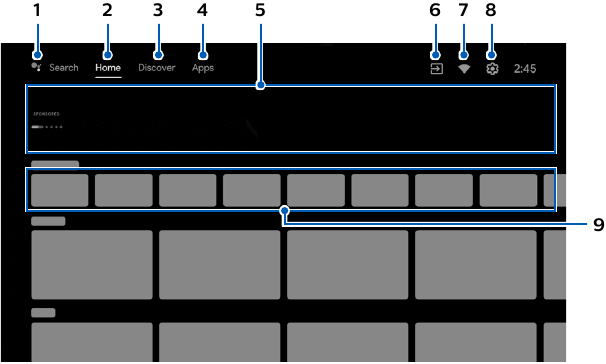
- Google Assistant
Uz Google Assistant, brzo pristupite zabavi, upravljajte pametnim uređajima, dobivajte odgovore na zaslonu i još mnogo toga koristeći svoj glas. - Kartica početnog zaslona
- Kartica Otkrij
Preporuke se prikazuju prema temi ili temi. Preporuke se temelje na povijesti gledanja, interesima i novim trendovima. - Kartica Aplikacije
Galerija aplikacija koje su unaprijed instalirane ili ste ih instalirali.
Morate se prijaviti s Google računom da biste posjetili i preuzeli aplikacije iz trgovine Google Play. - Izdvajamo
Možete pronaći prijedloge filmova i emisija za gledanje koje su ručno odabrali stručnjaci za zabavu s Google Playa ili ih sponzoriraju medijski partneri. - Ulazi
Prebacivanje ulaza između vaših omiljenih izvornih uređaja i ugrađenog RF tunera. - Stanje mreže
Prikaz statusa mreže i otvaranje mrežnih postavki ako su odabrane. - Postavke
Konfigurirajte postavke televizora i povežite se s bežičnim uređajima. - Kako organizirati svoje omiljene aplikacije
Odaberite aplikaciju i dugo pritisnite OK (u redu) na daljinskom upravljaču.
Za premještanje, odaberite Premjesti na popisu i pritisnite OK (u redu). Koristite![]() za pomicanje ulijevo ili udesno. Pritisnite OK (u redu).
za pomicanje ulijevo ili udesno. Pritisnite OK (u redu).
Za brisanje, odaberite Ukloni iz favorita na popisu i pritisnite OK (u redu).
 za pomicanje ulijevo ili udesno. Pritisnite OK (u redu).
TV uživo/Antena
Za odabir kanala koristite CH + / – na daljinskom upravljaču. Za instalaciju TV kanala pomoću set-top boxa, idite na "Povezivanje uređaja".
Dodavanje kanala
Za dodavanje prvih ili dodatnih kanala, slijedite korake u nastavku:
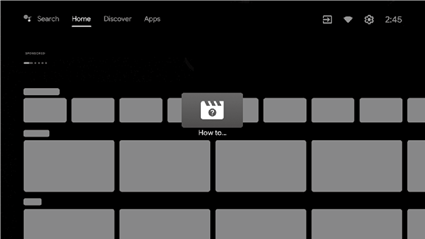
- Na izborniku Početna stranica idite na red Aplikacije i odaberite Kako...

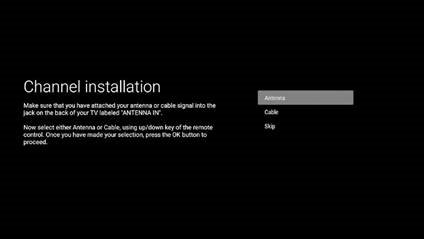
- Odaberite TV uživo da biste otvorili stranicu za instalaciju kanala. Nakon otvaranja, odaberite Postavljanje i pritisnite OK (u redu).
- Odaberite vrstu signala Antena / Kabel za početak instalacije kanala.

Popis kanala
Pritisnite OK (u redu) tijekom gledanja TV-a uživo da biste otvorili popis kanala.
Programski vodič
Za pregled najnovijeg rasporeda TV programa, pritisnite  (TV GUIDE) (TV vodič) na daljinskom upravljaču.
Savjet:
Značajka TV uživo kompatibilna je samo s antenom i odabranim kabelskim emitiranjem. Za pristup kabelskoj kutiji ili drugim izvornim ulazima, morate pritisnuti  (INPUT) (ulaz) na daljinskom upravljaču.
Google Assistant
Kako koristiti Google Assistant s daljinskim upravljačem
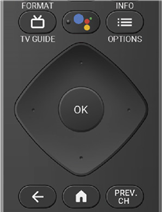
Da biste koristili Google Assistant na daljinskom upravljaču, provjerite je li daljinski upravljač povezan putem Bluetootha s televizorom. Da biste to provjerili, idite na Postavke > Daljinski upravljači i dodaci na svom televizoru.
Ako daljinski upravljač nije povezan, držite pritisnutima tipke za glasnoću (-) i Google Assistant zajedno 3 sekunde i odaberite "Dodaj dodatak" u izborniku.
Možete započeti razgovor jednostavnim pritiskom na gumb Google Assistant na daljinskom upravljaču da biste postavili Google pitanje ili izgovorili naredbu. Kada se aktivira gumbom, traka dijaloga Google Assistanta pojavit će se na dnu zaslona vašeg televizora.
Ugrađena zaštita privatnosti
Google Assistant dizajniran je imajući na umu vašu privatnost. Možete izbrisati bilo koju povijest glasovnih naredbi jednostavnim izgovaranjem "Hej Google, izbriši ono što sam upravo rekao". Također možete isključiti ugrađene mikrofone pomicanjem prekidača mikrofona ulijevo. Četiri LED indikatora tada će se upaliti u punoj narančastoj boji kako bi označili da su isključeni.
Za više detalja o privatnosti posjetite: https://safety.google/intl/en-US
Google Duo
Google Duo
Google Duo je aplikacija koja omogućuje jednostavne videopozive visoke kvalitete izravno s vašeg televizora. Za početak pozivanja s Google Duom potrebne su sljedeće stavke:
- 10 Mbps ili brži pristup internetu za 1080p video poziv.*1
- Google račun*2
- Vanjska USB web kamera s ugrađenim mikrofonom koja podržava Android 9.0 i novije verzije.
U nastavku je navedena USB kamera koja je kompatibilna*3 s ovom serijom 5766 Philips Android TV-a. Provjerite Philips Android TV Vodič za spajanje (http://www.philips.com/support) za najnovija ažuriranja kompatibilnosti.
| Marka | Model |
| Logitech | C920s |
*1 Ako se pojave problemi s povezivanjem, uključite način rada za uštedu podataka pod Postavke > Postavljanje poziva > Način rada za uštedu podataka. Ovo smanjuje potrebnu propusnost, kao i kvalitetu poziva.
*2 Potreban je Google račun. Prijavite se s postojećim računom ili stvorite novi. Ako je jedan već prijavljen na vašem Android TV-u, odaberite račun koji želite koristiti.
*3 Kompatibilnost USB kamera s ovom serijom Philips 5766 Android TV-a može se mijenjati tijekom vremena s ažuriranjima hardvera i/ili softvera USB kamera.
Za više detalja o tome kako započeti, posjetite https://support.google.com/duo

Povezivanje uređaja
Kako koristiti vanjske uređaje
Povezivanje antene ili kabelske / satelitske / IPTV prijemnika
Tip:
Povežite svoje vanjske uređaje s Android TV-om prije uključivanja.
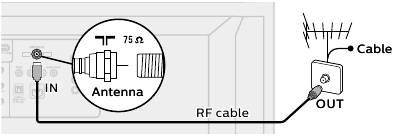
Ako se povezujete s antenom putem RF kabela
DTV programe koji se emitiraju u vašem području možete besplatno primati putem digitalne antene.
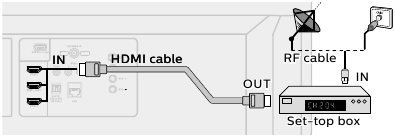
Ako povezujete prijemnik putem HDMI kabela
Ako je televizor povezan s kabelskim ili satelitskim prijemnikom putem HDMI kabela, morate odabrati ispravan izvor pomoću (INPUT) (ULAZ) na daljinskom upravljaču.
Promjena ulaza za uređaje koji su povezani s televizorom
Pritisnite (INPUT) (ULAZ) za prebacivanje popisa ulaznih uređaja.
Tip:
Da biste dobili najbolju kvalitetu slike za svoj izvorni uređaj, možda ćete morati prilagoditi verziju EDID-a.
EDID 1.4 se koristi za naslijeđene uređaje koji mogu emitirati u 2K ili 4K @ 30 Hz.
EDID 2.0 se koristi za moderne uređaje koji mogu emitirati 4K @ 60 Hz i 4K s HDR 10.
- Pritisnite
![]() (OPTIONS) (OPCIJE) na daljinskom upravljaču i idite na Settings (Postavke) i pritisnite OK.
(OPTIONS) (OPCIJE) na daljinskom upravljaču i idite na Settings (Postavke) i pritisnite OK. - Odaberite Device Preferences (Postavke uređaja) i pritisnite OK.
- Odaberite Inputs (Ulazi) i pritisnite OK.
- Odaberite HDMI EDID Version (HDMI EDID verzija) i pritisnite OK.
Kako koristiti ugrađeni Chromecast built-in™
Emitiranje vam omogućuje zrcaljenje omiljenih aplikacija na velikom zaslonu.
Tip:
Uređaj koji koristite za emitiranje na televizor mora biti na istoj Wi-Fi mreži.
- Otvorite aplikaciju koja podržava ugrađeni Chromecast built-in.
- Dodirnite
![]() .
. - Dodirnite uređaj na koji želite emitirati.
 .
.Kako se povezati s Bluetooth® uređajima
Za uparivanje Bluetooth® uređaja, kao što su bežične slušalice, tipkovnica, kontroler za igre, s Android TV-om.
- Na početnom zaslonu Android TV-a odaberite Settings (Postavke) u gornjem desnom kutu zaslona.
- Odaberite Remote & Accessories (Daljinski upravljač i dodaci).
- Omogućite način uparivanja na svom uređaju.
- Odaberite Add accessory (Dodaj dodatak).
- Pomoću daljinskog upravljača televizora odaberite svoj uređaj s popisa prikazanog na televizoru.
- Vaš Android TV će se upariti s vašim uređajem.
Tip:
Neki uređaji mogu zahtijevati dodatne korake. Za više informacija pogledajte priručnik za svoj Bluetooth uređaj.
Roditeljski nadzor
Roditeljski nadzor
Možete ograničiti svojoj djeci gledanje određenih programa ili kanala postavljanjem roditeljskog nadzora pomoću zaključavanja ocjene.
Kako postaviti roditeljski nadzor
- Na početnom zaslonu Android TV-a odaberite Settings (Postavke) u gornjem desnom kutu zaslona i pritisnite OK.
- Odaberite Channel (Kanal) > Parental Controls (Roditeljski nadzor) i pritisnite OK.
- Unesite svoj PIN (*) > Program Restrictions (Ograničenja programa) > Ratings (Ocjene).
- Odaberite Ratings (Ocjene) kao što je opisano u tablici u nastavku i pritisnite OK.
Note: (Napomena:)
Zadana postavka PIN-a je "1234".
Ako ste zaboravili trenutni 4-znamenkasti PIN kod, možete ga resetirati izvođenjem vraćanja na tvorničke postavke.
Program Restrictions (Ograničenja programa) se prikazuje samo kada zadnji odabrani ulaz nije HDMI.
- Vrste ocjena i razine ograničenja
| United States (Sjedinjene Države) | United States (Film ratings) (Sjedinjene Države (Ocjene filmova)) | |||||||||||
| TV-Y | TV-Y7 | TV-G | TV-PG | TV-14 | TV-MA | G | PG | PG-13 | R | NC-17 | X | |
| High Restrictions (Visoka ograničenja) Sadržaj prikladan za djecu | ✓ | ✓ | ✓ | ✓ | ✓ | ✓ | ✓ | ✓ | ||||
| Medium Restrictions (Srednja ograničenja) Sadržaj prikladan za stariju djecu | ✓ | ✓ | ✓ | ✓ | ✓ | ✓ | ✓ | |||||
| Low Restrictions (Niska ograničenja) Sadržaj prikladan za tinejdžere | ✓ | ✓ | ||||||||||
SafeSearch filter za Google pretraživanje
SafeSearch vam može pomoći blokirati neprikladne ili eksplicitne slike iz rezultata Google pretraživanja. SafeSearch filter pomaže blokirati većinu sadržaja za odrasle s vašeg televizora. Preporučuje se strogi nadzor roditelja.
- Na početnom zaslonu Android TV-a odaberite Settings (Postavke) u gornjem desnom kutu zaslona i pritisnite OK.
- Odaberite Device Preferences (Postavke uređaja) i pritisnite OK.
- Odaberite the Google Assistant (Google Assistant) i pritisnite OK.
- Odaberite SafeSearch filter i pritisnite OK.
Rješavanje problema
| Kategorija | Problem | Savjet |
| Napajanje | Nema napajanja |
|
| Sporo pokretanje | Vašem televizoru treba dugo vremena da se pokrene kada ga uključite. |
|
| Daljinski upravljač | Tipke na daljinskom upravljaču ne rade. |
|
| Mikrofon Google Assistant na daljinskom upravljaču ne radi. |
| |
| Mreža | Ne može se povezati s mrežom. |
|
| Spore podatkovne veze ili međuspremnik. |
| |
| Slika | Napajanje je uključeno, ali slika na zaslonu je isključena. |
|
| Slika na HDMI ulazu | Televizor ima zvuk, ali nema slike ili ima abnormalnu sliku. |
|
| Performanse | Odgovor daljinskog upravljača je odgođen ili spor tijekom početne uporabe. |
|
| Pristupačnost | Televizor izgovara upute naglas. |
|
| Zvuk na HDMI s vanjskim uređajima | Televizor nema zvuka. |
|
| Google Duo | USB web kamera ne radi |
|
| Druga strana ne čuje ništa (Moj mikrofon ne radi) |
| |
| Ne čujem drugu stranu (Zvučnik ne radi) |
| |
| Gdje mogu pronaći aplikaciju Google Duo? |
| |
| Privatnost | Mikrofon na vašem televizoru je isključen, ali se Google Assistant na daljinskom upravljaču i dalje aktivira kada pritisnete gumb Google Assistant. |
|
 (POWER) gumb 1 sekundu ili više da biste prešli u stanje pripravnosti niske potrošnje (Low Power Standby). Potrošnja energije u ovom načinu rada bit će smanjena (≤0.5 W).
Specifikacije
| Model # | 75PFL5766 | 65PFL5766 | 55PFL5766 | 50PFL5766 | 43PFL5766 | |
| Slika | ||||||
| Tip | UHD (Ultra HD) (3840 x 2160 piksela 60 Hz) | |||||
| Dijagonalna veličina zaslona / Omjer slike | 74.5 "/ 16:9 | 64.5 "/ 16:9 | 54.6 "/ 16:9 | 49.5 "/ 16:9 | 42.5 "/ 16:9 | |
| Kutovi gledanja | 178° (V) sa 178° (H) | |||||
| Ugrađeni digitalni / analogni tuner | ATSC (digitalni) / NTSC (analogni) | |||||
| Zvuk | ||||||
| Mono / Stereo | Mono, Stereo | |||||
| Izlazna snaga (RMS watti) | 10 W x 2 | 8 W x 2 | ||||
| Ekvilajzer | 5 pojasa | |||||
| Jednostavnost korištenja | ||||||
| Format slike | SD (4:3 izvor) | Automatski/Puni/Neskalirani/4:3/Filmsko proširenje | ||||
| HD (16:9 izvor) | ||||||
| UHD | ||||||
| Kanal | ||||||
| Pokrivenost kanala | Over-the-Air DTV (ATSC) | VHF: 2~13 UHF: 14~69 (Svaki kanal može imati npr. 2.1~2.9, 3.1~3.9, itd.) | ||||
| Over-the-Air Analog (NTSC) | VHF: 2~13 UHF: 14~69 | |||||
| CATV (Analog NTSC) | 2~13, A~W W+1~W+94 (Analog W+1~W+84), A-5~A-1, 5A | |||||
| Sustav ugađanja | Sustav ugađanja sintetiziran frekvencijom kanala | |||||
| Pristup kanalu | Tipkovnica za izravan pristup brojevima, Programabilno skeniranje i Kanal + (gore) / - (dolje) | |||||
| Povezivost | ||||||
| Kompozitni video ulaz | 1 | |||||
| HDMI ulaz | 3 (odabirivi HDMI načini) | |||||
| Podržava HDMI video signale: 480i/p, 720p, 1080i @60 Hz, 1080p, 2160p @24/30/60 Hz | ||||||
| Podržava HDMI HDR signale: HDR10, HLG (Hybrid Log-Gamma) | ||||||
| Podržava HDMI digitalne audio signale: LPCM, AC3, DD+ | ||||||
| Podržava PC-ulazni video signal do 4096 x 2160 | ||||||
| Analogni audio L/R ulaz | 1 (L Audio / R Audio) | |||||
| PC ulaz | Preko HDMI i HDMI-DVI + Analogni audio L/R | |||||
| USB | 1 | |||||
| Bežični LAN | Bežični LAN Podržava bežične standarde: IEEE 802.11a/b/g/n/ac (2.4 GHz/5 GHz) | |||||
| Ethernet priključak | 1 | |||||
| Digitalni audio izlaz | 1 Podržava Dolby Audio | |||||
| Izlaz za slušalice | 1 1/8 " (3.5 mm) | |||||
| Napajanje | ||||||
| Zahtjevi za napajanje | 120 V~ +/- 10%, 60 Hz +/- 0.5% | |||||
| Temperatura | ||||||
| Radna temperatura | 41°F (5°C) do 104°F (40°C) | |||||
* Specifikacije su podložne promjenama bez prethodne najave.
Autorska prava
Svi ostali registrirani i neregistrirani zaštitni znakovi vlasništvo su njihovih vlasnika.

Izrazi HDMI i HDMI High-Definition Multimedia Interface, te HDMI Logo su zaštitni znakovi ili registrirani zaštitni znakovi tvrtke HDMI Licensing Administrator, Inc. u Sjedinjenim Državama i drugim zemljama.

Proizvedeno pod licencom Dolby Laboratories. Dolby, Dolby Audio i simbol dvostrukog D zaštitni su znakovi tvrtke Dolby Laboratories Licensing Corporation.

Riječ Bluetooth® i logotipi su registrirani zaštitni znakovi u vlasništvu tvrtke Bluetooth SIG, Inc. i svaka upotreba tih znakova od strane tvrtke Funai Electric Co., Ltd. je pod licencom. Ostali zaštitni znakovi i trgovački nazivi pripadaju njihovim vlasnicima.
Google, Android, Google Play, Android TV i ostali znakovi su zaštitni znakovi tvrtke Google LLC.
Korištenje ovog televizora zahtijeva pristanak na Google Uvjete pružanja usluge i Pravila o privatnosti.
Ovaj uređaj je u skladu s dijelom 15 FCC Pravila. Rad podliježe sljedećim dvama uvjetima:
- Ovaj uređaj ne smije uzrokovati štetne smetnje, i
- ovaj uređaj mora prihvatiti sve primljene smetnje, uključujući smetnje koje mogu uzrokovati neželjeni rad.
Značajke i specifikacije podložne su promjenama bez najave.
Mrežne usluge, sadržaj te operativni sustavi i softver ovog proizvoda mogu podlijegati pojedinačnim uvjetima i odredbama te se mogu mijenjati, prekidati ili ukidati u bilo kojem trenutku i mogu zahtijevati naknade, registraciju i podatke o kreditnoj kartici.
Američka akademija za pedijatriju ne preporučuje gledanje televizije djeci mlađoj od dvije godine.
Neke značajke mogu zahtijevati stalnu širokopojasnu internetsku vezu, ažuriranje firmvera i/ili minimalnu propusnost. Internetske usluge razlikuju se ovisno o lokaciji.
Licenca
Funai Corporation, Inc. ovime nudi da će, na zahtjev, dostaviti kopiju potpunog odgovarajućeg izvornog koda za pakete otvorenog koda zaštićene autorskim pravima, na osnovi "KAKO JESTE" (AS IS), koji se koriste u ovom proizvodu za koje takvu ponudu zahtijevaju odgovarajuće licence. Ova ponuda vrijedi do tri godine nakon kupnje proizvoda za svakoga tko primi ove informacije. Za dobivanje izvornog koda, molimo kontaktirajte Funai Corporation, Inc. Trebali biste pisati na Funai Service Corporation OSS Request, 2425 Spiegel Drive, Groveport, OH 43125, USA. Funai Corporation, Inc. se odriče svih jamstava i izjava u vezi s takvim softverom i povezanim izvornim kodom, uključujući kvalitetu, pouzdanost, upotrebljivost i točnost, te se dalje odriče svih izričitih, impliciranih, zakonskih ili drugih jamstava, uključujući, bez ograničenja, sva implicirana jamstva vlasništva, nekršenja, prodajnosti ili prikladnosti za određenu svrhu. Funai Corporation, Inc. neće biti odgovoran za bilo kakve ispravke softvera otvorenog koda ili izvornog koda ili za pružanje bilo kakve podrške ili pomoći u vezi s njim. Funai Corporation, Inc. se odriče svake odgovornosti koja proizlazi iz ili u vezi s korištenjem ovog softvera i/ili izvornog koda.
Za daljnju pomoć, nazovite korisničku podršku u svojoj zemlji ili provjerite web stranicu Philips za podršku putem chata.
Za dobivanje pomoći, kontaktirajte Philips centar za korisničku podršku; U SAD-u, Kanadi, Portoriku ili Američkim Djevičanskim otocima
Nazovite nas: 1-866-309-5962
Skenirajte za poziv:

Razgovarajte s nama: http://tinyurl.com/y2e29xsq
Skenirajte za razgovor s nama:

Ovaj proizvod je proizveden i prodaje se pod odgovornošću tvrtke Funai Corporation, Inc., a Funai Corporation, Inc. je jamac u vezi s ovim proizvodom.
Zaštitni znak Philips i amblem Philips štita su registrirani zaštitni znakovi tvrtke Koninklijke Philips N.V. koji se koriste pod licencom.

Reference


Preuzmi priručnik
Ovdje možete preuzeti punu pdf verziju priručnika, koja može sadržavati dodatne sigurnosne upute, informacije o jamstvu, FCC pravila, itd.
Preuzmi PHILIPS 5766 Series - 4K UltraHD LED Android TV Vodič za brzi početak


