PHILIPS 5766 Series - Vodnik za hiter začetek 4K UltraHD LED Android TV
Uporaba daljinskega upravljalnika
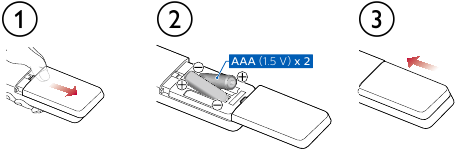
Kako namestiti baterije v daljinski upravljalnik
Odprite pokrov baterije tako, da ga trdno potisnete navzdol. Vstavite 2 bateriji AAA (1,5 V) in pri tem upoštevajte polarnost, ki je označena v notranjosti prostora za baterije daljinskega upravljalnika.
![]() (POWER) (moč)
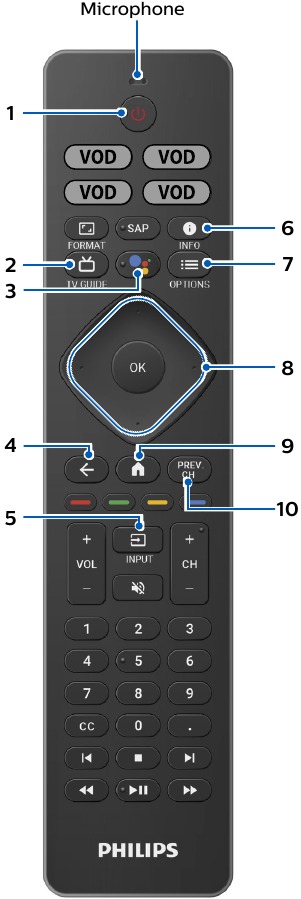
(POWER) (moč)
Vklopi/izklopi televizor v stanje pripravljenosti za hiter zagon. Če gumb držite pritisnjen 1 sekundo ali več, se televizor preklopi v stanje pripravljenosti z nizko porabo energije.![]() (TV GUIDE) (TV vodnik)
(TV GUIDE) (TV vodnik)
Dostop do elektronskega programskega vodnika (EPG).- Google Assistant
Pritisnite gumb Google Assistant na daljinskem upravljalniku, da vprašate Google. ![]() (BACK) (nazaj)
(BACK) (nazaj)
Vrne se na prejšnji zaslon menija.![]() (INPUT) (vhod)
(INPUT) (vhod)
Spremeni vhodni vir.
Izberite in spremenite dostop do priključenih naprav, kot so predvajalnik Blu-ray, igralne konzole ali kabelski sprejemnik.![]() (INFO) (informacije)
(INFO) (informacije)
Prikaže informacije o vhodu in ločljivosti.![]() (OPTIONS) (možnosti)
(OPTIONS) (možnosti)
Prikaže seznam možnosti menija, ki veljajo za aktivni zaslon.![]() (CURSOR kot
(CURSOR kot ![]() ) in OK
) in OK
Premakne se za izbiro elementa in določitev v različnih menijih.![]() (HOME) (domov)
(HOME) (domov)
Dostop do vaših aplikacij, TV v živo, vhodnih naprav, nastavitev in trgovine Google Play Store.- PREV.CH
Neposreden dostop do kanalov TV v živo.
Prikaže zadnji izbrani terminal ali kanal.
 (POWER) (moč)
 (BACK) (nazaj)
 (INFO) (informacije)
 (OPTIONS) (možnosti)
 (CURSOR kot
  ) in OK
Najboljša izkušnja
Google račun
Sprostite pravi potencial svojega televizorja. Z računom Google® lahko preprosto razširite svojo knjižnico zabave prek trgovine Google Play Store in aplikacije Google Play ter poskrbite, da bodo aplikacije vedno posodobljene.
Čeprav lahko v tem televizorju Philips Android TV™ uživate brez računa Google prek vnaprej nameščenega izbora aplikacij, priporočamo račun Google za prenos dodatnih aplikacij iz trgovine Google Play Store ali uporabo Google Assistant.
 Opomba:
Preprosto se prijavite s svojim računom Google.
Omrežni usmerjevalnik
Žična povezava:
Za najboljšo izkušnjo je priporočljiva žična povezava. Priključite kabel Ethernet iz usmerjevalnika ali modema v vrata LAN na zadnji strani televizorja Philips Android TV.
Brezžična povezava:
Televizor Philips Android TV serije 5000 je opremljen z brezžičnim LAN 802.11ac MIMO za brezžično pretakanje vsebine do 4K.
Opomba:
Na brezžično delovanje lahko vplivajo različni dejavniki, vključno z razdaljo med televizorjem in usmerjevalnikom Wi-Fi. Za izboljšanje brezžičnega delovanja priporočamo, da usmerjevalnik Wi-Fi postavite največ 4,5 metra od televizorja.
Opomba:
Uporaba odprtih ali nešifriranih omrežij Wi-Fi ni priporočljiva, saj ta omrežja niso varna in so vaši podatki lahko ogroženi.
 Nasvet:
Če je usmerjevalnik Wi-Fi nastavil ponudnik internetnih storitev (ISP), boste morda na dnu usmerjevalnika našli nalepko, ki označuje vaš SSID Wi-Fi in geslo.
Nastavite Android TV s pametnim telefonom ali tabličnim računalnikom Android
Če imate telefon ali tablični računalnik Android™, lahko hitro in preprosto nastavite Android TV iz naprave Android. Seznanjanje naprave Android vam bo omogočilo brezžično sinhronizacijo poverilnic za Wi-Fi, računa Google in aplikacij, združljivih z Android TV. Med začetno nastavitvijo boste pozvani, da nastavite televizor z napravo Android, izberite Da in sledite navodilom na zaslonu.
Opomba:
Na začetku v napravi Android omogočite način seznanjanja.
Raziščite svoj televizor
Na začetnem zaslonu Android TV lahko preprosto dostopate do filmov, TV-oddaj, glasbe, aplikacij, vhodnih naprav, nastavitev in še več.
Če se želite kadar koli vrniti na začetni zaslon, pritisnite  (HOME) (domov) na daljinskem upravljalniku.
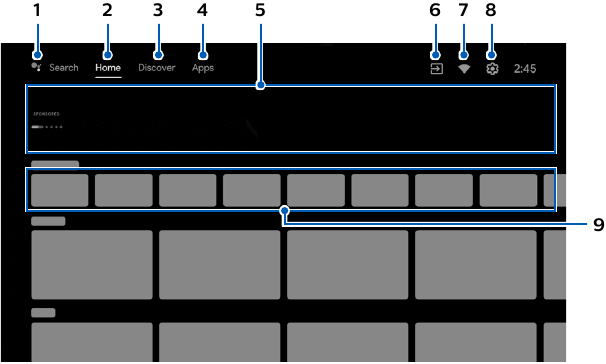
- Google Assistant
Z Google Assistant lahko hitro dostopate do zabave, upravljate pametne naprave, dobite odgovore na zaslonu in še več z uporabo svojega glasu. - Zavihek začetnega zaslona
- Zavihek Razišči
Priporočila so prikazana po temi. Priporočila temeljijo na zgodovini gledanja, zanimanjih in novih trendih. - Zavihek Aplikacije
Galerija aplikacij, ki so prednameščene ali ste jih namestili.
Če želite obiskati in prenesti aplikacije iz trgovine Google Play, se morate prijaviti z računom Google. - Poudarki
Najdete lahko predloge filmov in oddaj za ogled, ki so jih izbrali strokovnjaki za zabavo Google Play ali jih sponzorirajo medijski partnerji. - Vhodi
Preklapljajte med vhodnimi viri med vašimi najljubšimi izvornimi napravami in vgrajenim RF-sprejemnikom. - Stanje omrežja
Prikažite stanje omrežja in odprite nastavitve omrežja, če so izbrane. - Nastavitve
Konfigurirajte nastavitve televizorja in se povežite z brezžičnimi napravami. - Kako organizirati svoje najljubše aplikacije
Izberite aplikacijo in dolgo pritisnite OK na daljinskem upravljalniku.
Če želite premakniti, izberite Premakni na seznamu in pritisnite OK. Uporabite![]() za premikanje levo ali desno. Pritisnite OK.
za premikanje levo ali desno. Pritisnite OK.
Če želite izbrisati, izberite Odstrani iz priljubljenih na seznamu in pritisnite OK.
 za premikanje levo ali desno. Pritisnite OK.
TV v živo/antena
Za izbiro kanalov uporabite CH + / – na daljinskem upravljalniku. Za namestitev TV-kanalov z uporabo digitalnega sprejemnika pojdite na "Povezovanje naprav".
Dodajanje kanalov
Če želite dodati kanale prvič ali dodatne kanale, sledite spodnjim korakom:
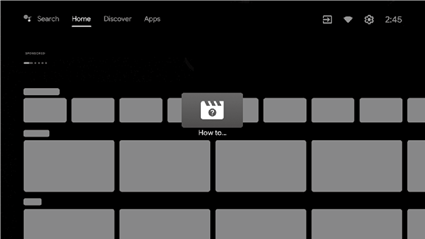
- V meniju Domov pojdite na vrstico Aplikacije in izberite Kako ...

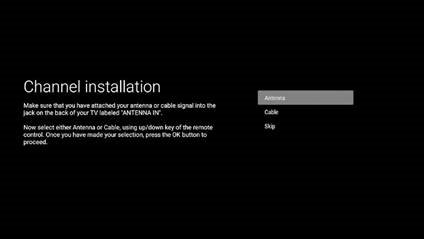
- Izberite TV v živo, da odprete stran za namestitev kanalov. Ko se odpre, izberite Nastavitev in pritisnite OK.
- Izberite vrsto signala Antena/kabel, da začnete namestitev kanala.

Seznam kanalov
Pritisnite OK med gledanjem TV v živo, da odprete seznam kanalov.
Programski vodnik
Če si želite ogledati najnovejši razpored TV-programa, pritisnite  (TV GUIDE) (TV vodnik) na daljinskem upravljalniku.
Nasvet:
Funkcija TV v živo je združljiva samo z anteno in izbranimi kabelskimi oddajami. Za dostop do kabelskega sprejemnika ali drugih vhodnih virov morate pritisniti  (INPUT) (vhod) na daljinskem upravljalniku.
Google Assistant
Kako uporabljati Google Assistant z daljinskim upravljalnikom
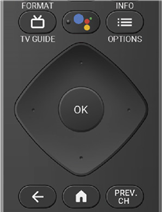
Če želite uporabljati Google Assistant na daljinskem upravljalniku, se prepričajte, da je daljinski upravljalnik povezan s televizorjem prek povezave Bluetooth. To preverite tako, da v televizorju odprete Nastavitve > Daljinski upravljalniki in dodatki.
Če daljinski upravljalnik ni povezan, hkrati pridržite gumb za zmanjšanje glasnosti (-) in gumb Google Assistant za 3 sekunde in v meniju izberite »Dodaj dodatek«.
Pogovor lahko začnete tako, da preprosto pritisnete gumb Google Assistant na daljinskem upravljalniku, da Googlu zastavite vprašanje ali izgovorite ukaz. Ko ga aktivirate z gumbom, se bo na dnu zaslona televizorja prikazala pogovorna vrstica Google Assistant.
Vgrajena zaščita zasebnosti
Google Assistant je zasnovan z mislijo na vašo zasebnost. Zgodovino glasovnih ukazov lahko izbrišete tako, da preprosto rečete: »Hej Google, izbriši, kar sem pravkar rekel/rekla.« Vgrajene mikrofone lahko izklopite tudi tako, da stikalo za mikrofon potisnete v levo. Štiri LED-indikatorji bodo nato zasvetili oranžno, kar pomeni, da so izklopljeni.
Za več podrobnosti o zasebnosti obiščite: https://safety.google/intl/en-US
Google Duo
Google Duo
Google Duo je aplikacija, ki omogoča preproste videoklice visoke kakovosti neposredno iz televizorja. Za začetek klicanja z Google Duo so potrebni naslednji elementi:
- 10 Mb/s ali hitrejši internetni dostop za videoklic 1080p.*1
- Google račun*2
- Zunanja spletna kamera USB z vgrajenim mikrofonom, ki podpira Android 9.0 in novejše različice.
Spodnja kamera USB je združljiva*3 s tem televizorjem Philips Android TV serije 5766. Preverite priročnik za priklop televizorja Philips Android TV (http://www.philips.com/support) za najnovejše posodobitve združljivosti.
| Znamka | Model |
| Logitech | C920s |
*1 Če pride do težav s povezljivostjo, vklopite način varčevanja s podatki v razdelku Nastavitve > Nastavitev klica > Način varčevanja s podatki. To zmanjša potrebno pasovno širino in kakovost klica.
*2 Potreben je račun Google. Prijavite se z obstoječim računom ali ustvarite novega. Če ste že prijavljeni v televizor Android TV, izberite račun, ki ga želite uporabiti.
*3 Združljivost kamer USB s tem televizorjem Philips 5766 series Android TV se lahko sčasoma spremeni s posodobitvami strojne in/ali programske opreme kamer USB.
Za več podrobnosti o tem, kako začeti, obiščite https://support.google.com/duo
Povezovanje naprav
Kako uporabljati zunanje naprave
Povezovanje antene ali kabelske / satelitske / IPTV set-top box naprave
Tip:
Zunanje naprave povežite s televizorjem Android TV pred vklopom.
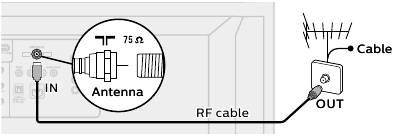
Če se povezujete z anteno prek kabla RF
Programe DTV, ki se oddajajo na vašem območju, lahko brezplačno sprejemate prek digitalne antene.
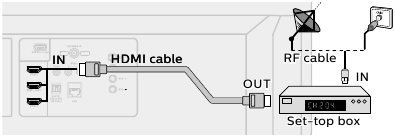
Če povezujete set-top box prek kabla HDMI
Če je televizor povezan s kabelskim ali satelitskim set-top boxom prek kabla HDMI, morate izbrati pravi vir z uporabo (INPUT) (vhod) na daljinskem upravljalniku.
Spreminjanje vhoda za naprave, ki so povezane s televizorjem
Pritisnite (INPUT) (vhod), da preklopite seznam vhodnih naprav.
Tip:
Za najboljšo kakovost slike za vašo izvorno napravo boste morda morali prilagoditi različico EDID.
EDID 1.4 se uporablja za starejše naprave, ki lahko oddajajo v 2K ali 4K pri 30 Hz.
EDID 2.0 se uporablja za sodobne naprave, ki lahko oddajajo 4K pri 60 Hz in 4K z HDR 10.
- Pritisnite
![]() (OPTIONS) (možnosti) na daljinskem upravljalniku in se pomaknite do Settings (nastavitve) in pritisnite OK.
(OPTIONS) (možnosti) na daljinskem upravljalniku in se pomaknite do Settings (nastavitve) in pritisnite OK. - Izberite Device Preferences (nastavitve naprave) in pritisnite OK.
- Izberite Inputs (vhodi) in pritisnite OK.
- Izberite HDMI EDID Version (različica HDMI EDID) in pritisnite OK.
Kako uporabljati vgrajeni Chromecast built-in™
Predvajanje vam omogoča zrcaljenje vaših najljubših aplikacij na velikem zaslonu.
Tip:
Naprava, ki jo uporabljate za predvajanje na televizor, mora biti v istem omrežju Wi-Fi.
- Odprite aplikacijo, ki podpira vgrajeni Chromecast built-in.
- Tapnite
![]() .
. - Tapnite napravo, na katero želite predvajati.
 .
. Kako se povezati z napravami Bluetooth®
Za seznanjanje naprav Bluetooth®, kot so brezžične slušalke, tipkovnica, igralni plošček, s televizorjem Android TV.
- Na začetnem zaslonu Android TV izberite Settings (nastavitve) v zgornjem desnem kotu zaslona.
- Izberite Remote & Accessories (daljinski upravljalnik in dodatki).
- Omogočite način seznanjanja na napravi.
- Izberite Add accessory (dodaj pripomoček).
- Z daljinskim upravljalnikom televizorja izberite napravo s seznama, prikazanega na televizorju.
- Vaš Android TV se bo seznanil z vašo napravo.
Tip:
Nekatere naprave lahko zahtevajo dodatne korake. Za več informacij si oglejte priročnik za napravo Bluetooth.
Starševski nadzor
Starševski nadzor
Otrokom lahko preprečite gledanje določenih programov ali kanalov z nastavitvijo starševskega nadzora z uporabo zaklepa ocen.
Kako nastaviti starševski nadzor
- Na začetnem zaslonu Android TV izberite Settings (nastavitve) v zgornjem desnem kotu zaslona in pritisnite OK.
- Izberite Channel (kanal) > Parental Controls (starševski nadzor) in pritisnite OK.
- Vnesite svojo PIN (*) > Program Restrictions (omejitve programov) > Ratings (ocene).
- Izberite Ratings (ocene), kot je opisano v spodnji tabeli, in pritisnite OK.
Note: (opomba)
Privzeta nastavitev kode PIN je "1234".
Če ste pozabili trenutno 4-mestno kodo PIN, jo lahko ponastavite z izvedbo ponastavitve na tovarniške podatke.
Program Restrictions (omejitve programov) se prikažejo samo, če zadnji izbrani vhod ni HDMI.
- Vrste ocen in stopnje omejitev
| United States (Združene države) | United States (Film ratings) (Združene države (ocene filmov)) | |||||||||||
| TV-Y | TV-Y7 | TV-G | TV-PG | TV-14 | TV-MA | G | PG | PG-13 | R | NC-17 | X | |
| High Restrictions (visoke omejitve) Vsebina, primerna za otroke | ✓ | ✓ | ✓ | ✓ | ✓ | ✓ | ✓ | ✓ | ||||
| Medium Restrictions (srednje omejitve) Vsebina, primerna za starejše otroke | ✓ | ✓ | ✓ | ✓ | ✓ | ✓ | ✓ | |||||
| Low Restrictions (nizke omejitve) Vsebina, primerna za najstnike | ✓ | ✓ | ||||||||||
Filter SafeSearch za iskanje Google
SafeSearch vam lahko pomaga blokirati neprimerne ali eksplicitne slike v rezultatih iskanja Google. Filter SafeSearch pomaga blokirati večino vsebine za odrasle na vašem televizorju. Starševski nadzor je zelo priporočljiv.
- Na začetnem zaslonu Android TV izberite Settings (nastavitve) v zgornjem desnem kotu zaslona in pritisnite OK.
- Izberite Device Preferences (nastavitve naprave) in pritisnite OK.
- Izberite the Google Assistant (pomočnik Google) in pritisnite OK.
- Izberite SafeSearch filter (filter SafeSearch) in pritisnite OK.
Odpravljanje težav
| Kategorija | Težava | Nasvet |
| Napajanje | Ni napajanja |
|
| Počasen zagon | Vaš TV potrebuje dolgo časa, da se zažene, ko ga vklopite. |
|
| Daljinski upravljalnik | Gumbi na daljinskem upravljalniku ne delujejo. |
|
| Mikrofon Google Assistant na daljinskem upravljalniku ne deluje. |
| |
| Omrežje | Ne morem se povezati z omrežjem. |
|
| Počasna podatkovna povezava ali medpomnjenje. |
| |
| Slika | Napajanje je vklopljeno, vendar je slika na zaslonu izklopljena. |
|
| Slika na vhodu HDMI | Televizija ima zvok brez slike ali z nenormalno sliko. |
|
| Učinkovitost delovanja | Odziv daljinskega upravljalnika je med začetno uporabo zakasnjen ali počasen. |
|
| Dostopnost | Televizija glasno izgovarja pozive. |
|
| Zvok na HDMI z zunanjimi napravami | Televizija nima zvoka. |
|
| Google Duo | Spletna kamera USB ne deluje |
|
| Druga stranka ne sliši ničesar (Moj mikrofon ne deluje) |
| |
| Ne slišim druge stranke (Zvočnik ne deluje) |
| |
| Kje lahko najdem aplikacijo Google Duo? |
| |
| Zasebnost | Mikrofon na vašem televizorju je izklopljen, vendar se Google Assistant na daljinskem upravljalniku še vedno aktivira, ko pritisnete gumb Google Assistant. |
|
 (POWER) (vklop) za 1 sekundo ali več, da preklopite v stanje pripravljenosti z nizko porabo energije (Low Power Standby). Poraba energije v tem načinu bo zmanjšana (≤0,5 W).
Specifikacije
| Številka modela | 75PFL5766 | 65PFL5766 | 55PFL5766 | 50PFL5766 | 43PFL5766 | |
| Slika | ||||||
| Tip | UHD (Ultra HD) (3840 x 2160 slikovnih pik 60 Hz) | |||||
| Diagonalna velikost zaslona / Razmerje stranic | 74.5 "/ 16:9 | 64.5 "/ 16:9 | 54.6 "/ 16:9 | 49.5 "/ 16:9 | 42.5 "/ 16:9 | |
| Vidni koti | 178° (V) krat 178° (H) | |||||
| Vgrajen digitalni / analogni sprejemnik | ATSC (digitalni) / NTSC (analogni) | |||||
| Zvok | ||||||
| Mono / Stereo | Mono, Stereo | |||||
| Izhodna moč (RMS watti) | 10 W x 2 | 8 W x 2 | ||||
| Izenačevalnik | 5 pasov | |||||
| Enostavna uporaba | ||||||
| Format slike | SD (vir 4:3) | Samodejno/Polno/Nepovečano/4:3/Razširitev filma | ||||
| HD (vir 16:9) | ||||||
| UHD | ||||||
| Kanal | ||||||
| Pokritost kanalov | DTV preko zraka (ATSC) | VHF: 2~13 UHF: 14~69 (Vsak kanal ima lahko npr. 2.1~2.9, 3.1~3.9, itd.) | ||||
| Analogni preko zraka (NTSC) | VHF: 2~13 UHF: 14~69 | |||||
| CATV (Analogni NTSC) | 2~13, A~W W+1~W+94 (Analogni W+1~W+84), A-5~A-1, 5A | |||||
| Sistem uglaševanja | Sistem uglaševanja s sintetizirano frekvenco kanala | |||||
| Dostop do kanala | Tipkovnica za neposreden dostop do številk, programirljivo skeniranje in kanal + (gor) / - (dol) | |||||
| Povezljivost | ||||||
| Kompozitni video vhod | 1 | |||||
| HDMI vhod | 3 (izbirni načini HDMI) | |||||
| Podpora za video signale HDMI: 480i/p, 720p, 1080i @60 Hz, 1080p, 2160p @24/30/60 Hz | ||||||
| Podpora za signale HDMI HDR: HDR10, HLG (Hybrid Log-Gamma) | ||||||
| Podpora za digitalne avdio signale HDMI: LPCM, AC3, DD+ | ||||||
| Podpora za PC-vhodni video signal do 4096 x 2160 | ||||||
| Analogni avdio L/R vhod | 1 (L Audio / R Audio) | |||||
| PC vhod | Preko HDMI in HDMI-DVI + Analogni avdio L/R | |||||
| USB | 1 | |||||
| Brezžični LAN | Brezžični LAN Podpora za brezžične standarde: IEEE 802.11a/b/g/n/ac (2.4 GHz/5 GHz) | |||||
| Ethernet vrata | 1 | |||||
| Digitalni avdio izhod | 1 Podpora za Dolby Audio | |||||
| Izhod za slušalke | 1 1/8 " (3.5 mm) | |||||
| Napajanje | ||||||
| Zahteve za napajanje | 120 V~ +/- 10%, 60 Hz +/- 0.5% | |||||
| Temperatura | ||||||
| Delovna temperatura | 41°F (5°C) do 104°F (40°C) | |||||
* Specifikacije se lahko spremenijo brez predhodnega obvestila.
Avtorske pravice
Vse druge registrirane in neregistrirane blagovne znamke so last njihovih lastnikov.

Izraza HDMI in HDMI High-Definition Multimedia Interface ter logotip HDMI so blagovne znamke ali registrirane blagovne znamke družbe HDMI Licensing Administrator, Inc. v Združenih državah in drugih državah.

Izdelano po licenci družbe Dolby Laboratories. Dolby, Dolby Audio in simbol dvojnega D so blagovne znamke družbe Dolby Laboratories Licensing Corporation.

Besedna znamka in logotipi Bluetooth® so registrirane blagovne znamke v lasti družbe Bluetooth SIG, Inc., in vsaka uporaba teh znamk s strani družbe Funai Electric Co., Ltd. je pod licenco. Druge blagovne znamke in trgovska imena so last njihovih lastnikov.
Google, Android, Google Play, Android TV in druge znamke so blagovne znamke družbe Google LLC.
Uporaba tega televizorja zahteva soglasje s Googlovimi pogoji storitve in pravilnikom o zasebnosti.
Ta naprava je skladna s 15. delom pravil FCC. Delovanje je odvisno od naslednjih dveh pogojev:
- Ta naprava ne sme povzročati škodljivih motenj in
- ta naprava mora sprejeti vse prejete motnje, vključno z motnjami, ki lahko povzročijo neželeno delovanje.
Funkcije in specifikacije se lahko spremenijo brez obvestila.
Za omrežne storitve, vsebino ter operacijske sisteme in programsko opremo tega izdelka lahko veljajo posamezni pogoji in določila ter se lahko kadar koli spremenijo, prekinejo ali ukinejo in lahko zahtevajo plačila, registracijo in podatke o kreditni kartici.
Ameriška akademija za pediatrijo odsvetuje gledanje televizije otrokom, mlajšim od dveh let.
Nekatere funkcije lahko zahtevajo vedno vklopljeno širokopasovno internetno povezavo, posodobitev vdelane programske opreme in/ali minimalno pasovno širino. Internetne storitve se razlikujejo glede na lokacijo.
Licenca
Funai Corporation, Inc. s tem ponuja, da na zahtevo dostavi kopijo celotne ustrezne izvorne kode za avtorsko zaščitene odprtokodne pakete, na osnovi "KAKRŠNA JE" (AS IS), ki se uporabljajo v tem izdelku, za katerega ustrezne licence zahtevajo takšno ponudbo. Ta ponudba velja do tri leta po nakupu izdelka za vse, ki prejmejo te informacije. Za pridobitev izvorne kode se obrnite na Funai Corporation, Inc. Pišite na Funai Service Corporation OSS Request, 2425 Spiegel Drive, Groveport, OH 43125, ZDA. Funai Corporation, Inc. zavrača vsa jamstva in izjave v zvezi s to programsko opremo in povezano izvorno kodo, vključno s kakovostjo, zanesljivostjo, uporabnostjo in natančnostjo, ter nadalje zavrača vsa izrecna, implicitna, zakonska ali druga jamstva, vključno z, brez omejitev, vsemi implicitnimi jamstvi glede naslova, nekršitve, primernosti za prodajo ali primernosti za določen namen. Funai Corporation, Inc. ni odgovorna za izvajanje kakršnih koli popravkov odprtokodne programske opreme ali izvorne kode ali za zagotavljanje kakršne koli podpore ali pomoči v zvezi z njo. Funai Corporation, Inc. zavrača vso odgovornost, ki izhaja iz ali je povezana z uporabo te programske opreme in/ali izvorne kode.
Za nadaljnjo pomoč pokličite podporo za stranke v vaši državi ali preverite spletno mesto Philips za podporo prek klepeta.
Za pomoč se obrnite na Philipsov center za pomoč uporabnikom; V ZDA, Kanadi, Portoriku ali Ameriških Deviških otokih
Pokličite nas: 1-866-309-5962
Skenirajte za klic:

Klepetajte z nami: http://tinyurl.com/y2e29xsq
Skenirajte za klepet z nami:

Ta izdelek je izdelan in se prodaja pod odgovornostjo družbe Funai Corporation, Inc., in Funai Corporation, Inc. je porok v zvezi s tem izdelkom.
Blagovna znamka Philips in emblem Philips shield sta registrirani blagovni znamki družbe Koninklijke Philips N.V., ki se uporabljata pod licenco.

Reference


Prenesi navodilo
Tukaj lahko prenesete polno pdf različico navodila, ki lahko vsebuje dodatna varnostna navodila, informacije o garanciji, FCC pravila itd.
Prenesi PHILIPS 5766 Series - Vodnik za hiter začetek 4K UltraHD LED Android TV


