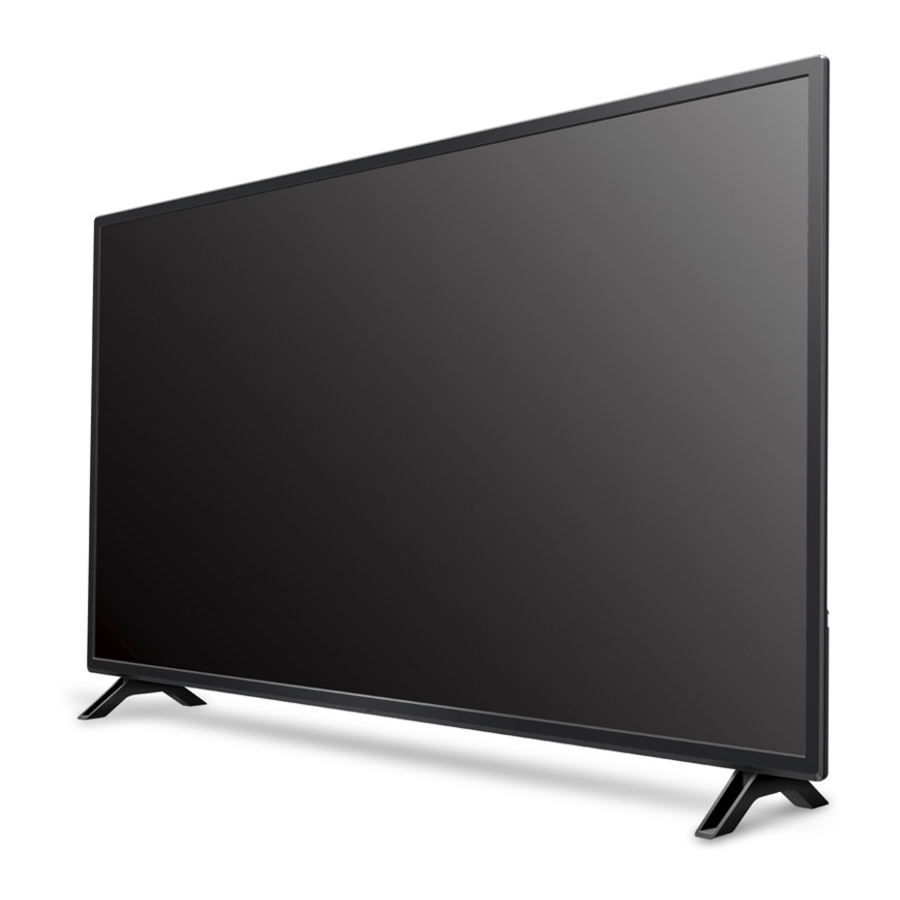
PHILIPS Série 5766 - Guia de Início Rápido da Android TV LED 4K UltraHD
Utilizar o telecomando
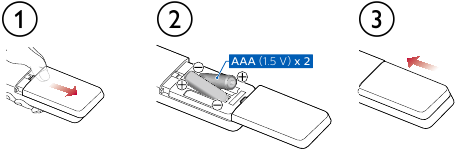
Como instalar as pilhas no telecomando
Abra a tampa das pilhas deslizando-a firmemente para baixo. Insira 2 pilhas AAA (1,5 V) fazendo corresponder a polaridade indicada no interior do compartimento das pilhas do telecomando.
![]() (POWER) (LIGAR/DESLIGAR)
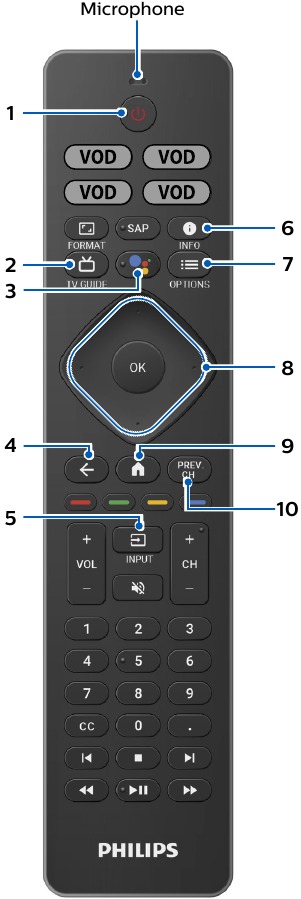
(POWER) (LIGAR/DESLIGAR)
Liga/desliga a TV para o modo de espera de início rápido. Manter o botão premido durante 1 segundo ou mais colocará a TV no modo de espera de baixo consumo.![]() (TV GUIDE) (GUIA DE TV)
(TV GUIDE) (GUIA DE TV)
Acesso ao Guia Eletrónico de Programas (EPG).- Google Assistant
Prima o botão Google Assistant no seu telecomando para perguntar ao Google. ![]() (BACK) (VOLTAR)
(BACK) (VOLTAR)
Regressa ao ecrã do menu anterior.![]() (INPUT) (ENTRADA)
(INPUT) (ENTRADA)
Altera a fonte de entrada.
Selecione e altere o acesso aos dispositivos ligados, como leitor de Blu-ray, consolas de jogos ou box de cabo.![]() (INFO) (INFORMAÇÃO)
(INFO) (INFORMAÇÃO)
Apresenta informações sobre a entrada e a resolução.![]() (OPTIONS) (OPÇÕES)
(OPTIONS) (OPÇÕES)
Apresenta uma lista de opções de menu aplicáveis ao ecrã ativo.![]() (CURSOR como
(CURSOR como ![]() ) e OK
) e OK
Move-se para selecionar um item e para determinar nos vários menus.![]() (HOME) (INÍCIO)
(HOME) (INÍCIO)
Acesso às suas aplicações, TV em direto, dispositivos de entrada, definições e Google Play Store.- PREV.CH
Acesso direto aos canais de TV em direto.
Apresenta o terminal ou canal selecionado mais recentemente.
 (POWER) (LIGAR/DESLIGAR)
 (BACK) (VOLTAR)
 (INFO) (INFORMAÇÃO)
 (OPTIONS) (OPÇÕES)
 (CURSOR como
  ) e OK
Melhor experiência
Conta Google
Liberte o verdadeiro potencial da sua televisão. Com uma conta Google®, pode expandir facilmente a sua biblioteca de entretenimento através da Google Play Store e da aplicação Google Play e também manter as aplicações atualizadas.
Embora possa desfrutar desta Philips Android TV™ sem uma conta Google através da seleção de aplicações pré-instaladas, recomendamos uma conta Google para descarregar aplicações adicionais da Google Play Store ou utilizar o Google Assistant.
 Nota:
Nota:
Basta iniciar sessão com a sua conta Google.
Router de rede
Ligação com fios:
Para obter a melhor experiência, é preferível uma ligação com fios. Ligue um cabo Ethernet do seu router ou modem à porta LAN localizada na parte traseira da sua Philips Android TV.
Ligação sem fios:
A Philips Android TV da Série 5000 está equipada com Wireless LAN 802.11ac MIMO para transmissão sem fios de conteúdo até 4K.
Nota:
O desempenho sem fios pode ser afetado por vários fatores, incluindo a distância entre a TV e o seu router Wi-Fi. Para melhorar o desempenho sem fios, recomendamos que coloque o seu router Wi-Fi a uma distância máxima de 4,5 metros da sua TV.
Nota:
A utilização de redes Wi-Fi abertas ou não encriptadas não é recomendada, uma vez que estas redes não são seguras e os seus dados podem estar em risco.
 Dica:
Dica:
Se o seu router Wi-Fi foi configurado pelo seu fornecedor de serviços de Internet (ISP), poderá encontrar um autocolante na parte inferior do seu router indicando o seu SSID Wi-Fi e palavra-passe.
Configure a Android TV com o seu smartphone ou tablet Android
Se tiver um telemóvel ou tablet Android™, pode configurar rápida e facilmente a sua Android TV a partir do seu dispositivo Android. Emparelhar o seu dispositivo Android permitir-lhe-á sincronizar sem fios as suas credenciais Wi-Fi, conta Google e aplicações compatíveis com Android TV. Durante a configuração inicial, ser-lhe-á solicitado que configure a sua TV com o seu dispositivo Android, selecione Sim e siga as instruções no ecrã.
Nota:
Certifique-se de que ativa o modo de emparelhamento no seu dispositivo Android no início.
Explore a sua televisão
A partir do ecrã inicial da Android TV, pode aceder facilmente a filmes, programas de TV, música, aplicações, dispositivos de entrada, definições e muito mais.
Para voltar ao ecrã inicial a qualquer momento, prima  (HOME) (INÍCIO) no seu telecomando.
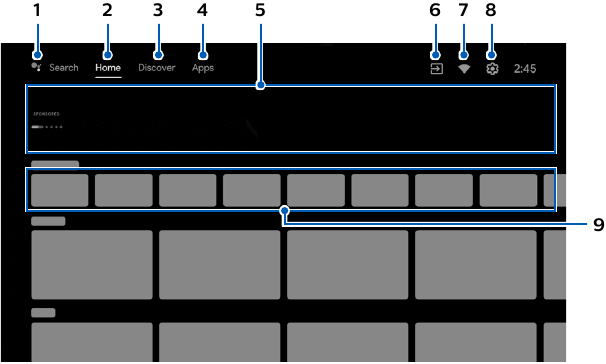
- Google Assistant
Com o Google Assistant, aceda rapidamente a entretenimento, controle dispositivos inteligentes, obtenha respostas no ecrã e muito mais utilizando a sua voz. - Separador do ecrã inicial
- Separador Descobrir
As recomendações são apresentadas por tópico ou tema. As recomendações baseiam-se no histórico de visualização, interesses e novas tendências. - Separador Aplicações
Galeria de aplicações pré-instaladas ou que instalou.
Tem de iniciar sessão com uma conta Google para visitar e descarregar aplicações da Google Play Store. - Destaques
Pode encontrar sugestões de filmes e programas para ver que são escolhidos a dedo por especialistas em entretenimento da Google Play ou patrocinados por parceiros de comunicação social. - Entradas
Alterne as entradas entre os seus dispositivos de origem favoritos e o sintonizador de RF incorporado. - Condição da rede
Apresenta o estado da rede e abre as definições de rede se selecionado. - Definições
Configure as definições da sua televisão e ligue-se a dispositivos sem fios. - Como organizar as suas aplicações favoritas
Selecione a aplicação e prima sem soltar OK no seu telecomando.
Para mover, selecione Mover na lista e prima OK. Utilize![]() para mover para a esquerda ou para a direita. Prima OK.
para mover para a esquerda ou para a direita. Prima OK.
Para eliminar, selecione Remover dos favoritos na lista e prima OK.
 para mover para a esquerda ou para a direita. Prima OK.
TV em direto/Antena
Para selecionar canais, utilize CH + / – no seu telecomando. Para a instalação de canais de TV utilizando uma set-top box, vá para "Ligar os seus dispositivos".
Adicionar canais
Para adicionar canais pela primeira vez ou canais adicionais, siga os passos abaixo:
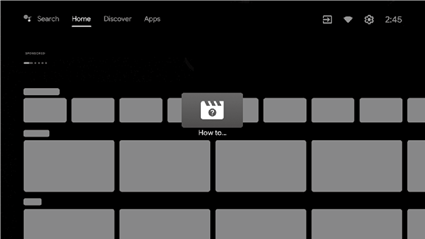
- No menu Início, vá para a linha Aplicações e selecione Como fazer...

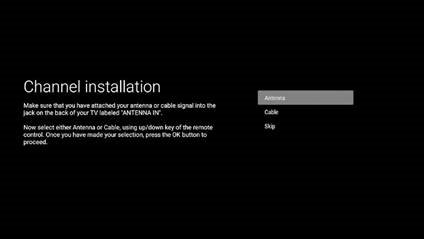
- Selecione TV em direto para abrir a página de instalação do canal. Uma vez aberta, selecione Configurar e prima OK.
- Selecione o seu tipo de sinal Antena/Cabo para iniciar a instalação do canal.

Lista de canais
Prima OK enquanto visualiza TV em direto para abrir a lista de canais.
Guia de programas
Para visualizar a programação de TV mais recente, prima  (TV GUIDE) (GUIA DE TV) no seu telecomando.
Dica:
A funcionalidade de TV em direto é apenas compatível com antena e transmissão de cabo selecionada. Para aceder à sua box de cabo ou outras entradas de origem, tem de premir  (INPUT) (ENTRADA) no seu telecomando.
Google Assistant
Como utilizar o Google Assistant com o seu telecomando
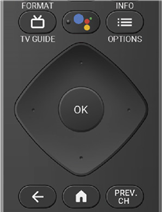
Para utilizar o Google Assistant no seu telecomando, certifique-se de que o telecomando está ligado através de Bluetooth à televisão. Para verificar isto, vá a Definições > Telecomandos e acessórios na sua TV.
Se o telecomando não estiver ligado, mantenha premido o botão Volume (-) e o botão Google Assistant em conjunto durante 3 segundos e selecione "Adicionar acessório" no menu.
Pode iniciar uma conversa simplesmente premindo o botão Google Assistant no seu telecomando para fazer uma pergunta ao Google ou dizer um comando. Quando ativado por botão, a barra de diálogo do Google Assistant aparecerá na parte inferior do ecrã da sua televisão.
Proteção de privacidade incorporada
O Google Assistant foi concebido a pensar na sua privacidade. Pode eliminar qualquer histórico de comandos de voz simplesmente dizendo: "OK Google, elimina o que acabei de dizer". Também pode desligar os microfones incorporados deslizando o interruptor do microfone para a esquerda. Os quatro indicadores LED ficarão então laranja fixo para indicar que estão desligados.
Para obter mais detalhes sobre privacidade, visite: https://safety.google/intl/en-US
Google Duo
Google Duo
O Google Duo é uma aplicação que fornece videochamadas simples e de alta qualidade diretamente da sua TV. Para começar a fazer chamadas com o Google Duo, são necessários os seguintes itens:
- Acesso à Internet de 10 Mbps ou mais rápido para videochamada de 1080p.*1
- Conta Google*2
- Webcam USB externa com um microfone incorporado que suporte Android 9.0 e posterior.
A câmara USB abaixo é compatível*3 com esta Philips Android TV da série 5766. Consulte o Guia de Ligação da Philips Android TV (http://www.philips.com/support) para obter as atualizações de compatibilidade mais recentes.
| Marca | Modelo |
| Logitech | C920s |
*1 Se surgirem problemas de conectividade, ative o Modo de Poupança de Dados em Definições > Configuração de Chamadas > Modo de Poupança de Dados. Isto reduz a largura de banda necessária, bem como a qualidade da chamada.
*2 É necessária uma conta Google. Inicie sessão com uma conta existente ou crie uma nova. Se já existir uma sessão iniciada na sua Android TV, selecione a conta que pretende utilizar.
*3 A compatibilidade de câmaras USB com esta Philips Android TV da série 5766 pode mudar ao longo do tempo com atualizações de hardware e/ou software da câmara USB.
Para obter mais detalhes sobre como começar, visite https://support.google.com/duo

Ligar os seus dispositivos
Como utilizar dispositivos externos
Ligar a antena ou cabo / satélite / descodificador IPTV
Dica:
Ligue os seus dispositivos externos à sua Android TV antes de ligar a alimentação.
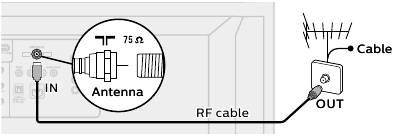
Se ligar a uma antena através de um cabo RF
Os programas DTV que são transmitidos na sua área podem ser recebidos gratuitamente através de uma antena digital.
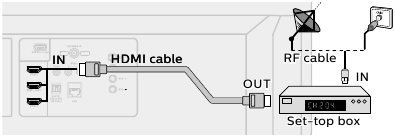
Se ligar um descodificador através de um cabo HDMI
Se a TV estiver ligada a um descodificador de cabo ou satélite através de um cabo HDMI, deve selecionar a fonte correta utilizando (INPUT) (ENTRADA) no seu telecomando.
Mudar a entrada para dispositivos que estão ligados à TV
Prima (INPUT) (ENTRADA) para alternar a lista de dispositivos de entrada.
Dica:
Para obter a melhor qualidade de imagem para o seu dispositivo de origem, poderá ter de ajustar a versão EDID.
EDID 1.4 é utilizado para dispositivos legados que podem produzir em 2K ou 4K @ 30 Hz.
EDID 2.0 é utilizado para dispositivos modernos que podem produzir 4K @ 60 Hz e 4K com HDR 10.
- Prima
![]() (OPTIONS) (OPÇÕES) no seu telecomando e navegue até Settings (Definições) e prima OK.
(OPTIONS) (OPÇÕES) no seu telecomando e navegue até Settings (Definições) e prima OK. - Selecione Device Preferences (Preferências do dispositivo) e prima OK.
- Selecione Inputs (Entradas) e prima OK.
- Selecione HDMI EDID Version (Versão HDMI EDID) e prima OK.
Como utilizar o Chromecast built-in™
A transmissão permite-lhe espelhar as suas aplicações favoritas no grande ecrã.
Dica:
O dispositivo que está a utilizar para transmitir para a sua televisão deve estar na mesma rede Wi-Fi.
- Abra uma aplicação compatível com Chromecast built-in.
- Toque em
![]() .
. - Toque no dispositivo para o qual gostaria de transmitir.
 .
.Como ligar aos seus dispositivos Bluetooth®
Para emparelhar os seus dispositivos Bluetooth®, como um headset sem fios, teclado, controlador de jogos, com a sua Android TV.
- No ecrã inicial da Android TV, selecione Settings (Definições) no canto superior direito do ecrã.
- Selecione Remote & Accessories (Telecomando e acessórios).
- Ative o modo de emparelhamento no seu dispositivo.
- Selecione Add accessory (Adicionar acessório).
- Utilizando o telecomando da sua TV, selecione o seu dispositivo na lista apresentada na sua TV.
- A sua Android TV irá emparelhar com o seu dispositivo.
Dica:
Alguns dispositivos podem exigir passos adicionais. Consulte o manual do seu dispositivo Bluetooth para obter mais informações.
Controlo parental
Controlos parentais
Pode impedir que os seus filhos vejam determinados programas ou canais, definindo controlos parentais utilizando um bloqueio de classificação.
Como configurar os controlos parentais
- No ecrã inicial da Android TV, selecione Settings (Definições) no canto superior direito do ecrã e prima OK.
- Selecione Channel (Canal) > Parental Controls (Controlos parentais) e prima OK.
- Introduza o seu PIN (*) > Program Restrictions (Restrições de programa) > Ratings (Classificações).
- Selecione Ratings (Classificações) conforme descrito na tabela abaixo e prima OK.
Nota:
A definição predefinida do PIN é "1234".
Se se esqueceu do código PIN atual de 4 dígitos, pode repor o código efetuando a reposição dos dados de fábrica.
Program Restrictions (Restrições de programa) é apresentado apenas quando a última entrada selecionada não é HDMI.
- Tipos de classificação e níveis de restrição
| United States (Estados Unidos) | United States (Film ratings) (Estados Unidos (Classificações de filmes)) | |||||||||||
| TV-Y | TV-Y7 | TV-G | TV-PG | TV-14 | TV-MA | G | PG | PG-13 | R | NC-17 | X | |
|
High Restrictions (Restrições elevadas) Conteúdo adequado para crianças |
✓ | ✓ | ✓ | ✓ | ✓ | ✓ | ✓ | ✓ | ||||
|
Medium Restrictions (Restrições médias) Conteúdo adequado para crianças mais velhas |
✓ | ✓ | ✓ | ✓ | ✓ | ✓ | ✓ | |||||
|
Low Restrictions (Restrições baixas) Conteúdo adequado para adolescentes |
✓ | ✓ | ||||||||||
Filtro SafeSearch para a pesquisa Google
O SafeSearch pode ajudá-lo a bloquear imagens impróprias ou explícitas dos seus resultados de pesquisa Google. O filtro SafeSearch ajuda a bloquear a maior parte do conteúdo para adultos da sua televisão. A supervisão parental é fortemente recomendada.
- No ecrã inicial da Android TV, selecione Settings (Definições) no canto superior direito do ecrã e prima OK.
- Selecione Device Preferences (Preferências do dispositivo) e prima OK.
- Selecione the Google Assistant (o Assistente Google) e prima OK.
- Selecione SafeSearch filter (Filtro SafeSearch) e prima OK.
Resolução de problemas
| Categoria | Problema | Dica |
| Alimentação | Sem alimentação |
|
| Arranque lento | A sua TV demora muito tempo a arrancar quando a liga. |
|
| Comando | Os botões do comando não funcionam. |
|
| O microfone do Assistente Google no comando não funciona. |
| |
| Rede | Não é possível ligar à rede. |
|
| Ligação de dados lenta ou armazenamento em buffer. |
| |
| Imagem | A alimentação está ligada, mas a imagem do ecrã está desligada. |
|
| Imagem na entrada HDMI | A televisão tem som sem imagem ou imagem anormal. |
|
| Desempenho | A resposta do comando está atrasada ou lenta durante a utilização inicial. |
|
| Acessibilidade | A televisão está a dizer avisos em voz alta. |
|
| Som em HDMI com dispositivos externos | A televisão não tem som. |
|
| Google Duo | A câmara Web USB não funciona |
|
| A outra pessoa não consegue ouvir nada (O meu microfone não funciona) |
| |
| Não consigo ouvir a outra pessoa (O altifalante não funciona) |
| |
| Onde posso encontrar a aplicação Google Duo? |
| |
| Privacidade | O microfone na sua TV está silenciado, mas o Assistente Google no comando ainda ativa quando prime o botão do Assistente Google. |
|
 (POWER) durante 1 segundo ou mais para entrar no modo de espera de baixo consumo. O consumo de energia neste modo será reduzido (≤0,5 W).
Especificações
| N.º do modelo | 75PFL5766 | 65PFL5766 | 55PFL5766 | 50PFL5766 | 43PFL5766 | |
| Imagem | ||||||
| Tipo | UHD (Ultra HD) (3840 x 2160 pixels 60 Hz) | |||||
| Tamanho do ecrã diagonal / Rácio de aspeto | 74.5 "/ 16:9 | 64.5 "/ 16:9 | 54.6 "/ 16:9 | 49.5 "/ 16:9 | 42.5 "/ 16:9 | |
| Ângulos de visualização | 178° (V) por 178° (H) | |||||
| Sintonizador digital/analógico incorporado | ATSC (digital) / NTSC (analógico) | |||||
| Som | ||||||
| Mono/Estéreo | Mono, Estéreo | |||||
| Potência de saída (watts RMS) | 10 W x 2 | 8 W x 2 | ||||
| Equalizador | 5 bandas | |||||
| Facilidade de utilização | ||||||
| Formato de imagem | SD (fonte 4:3) | Automático/Completo/Não dimensionado/4:3/Expansão de filme | ||||
| HD (fonte 16:9) | ||||||
| UHD | ||||||
| Canal | ||||||
| Cobertura do canal | DTV (ATSC) via radiofrequência | VHF: 2~13 UHF: 14~69 (Cada canal pode ter, p. ex., 2.1~2.9, 3.1~3.9, etc.) | ||||
| Analógico (NTSC) via radiofrequência | VHF: 2~13 UHF: 14~69 | |||||
| CATV (NTSC analógico) | 2~13, A~W W+1~W+94 (W+1~W+84 analógico), A-5~A-1, 5A | |||||
| Sistema de sintonização | Sistema de sintonização sintetizada por frequência de canal | |||||
| Acesso ao canal | Teclado numérico de acesso direto, busca programável e Canal + (para cima) / - (para baixo) | |||||
| Conectividade | ||||||
| Entrada de vídeo composto | 1 | |||||
| Entrada HDMI | 3 (modos HDMI selecionáveis) | |||||
| Suporte de sinais de vídeo HDMI: 480i/p, 720p, 1080i a 60 Hz, 1080p, 2160p a 24/30/60 Hz | ||||||
| Suporte de sinais HDMI HDR: HDR10, HLG (Hybrid Log-Gamma) | ||||||
| Suporte de sinais de áudio digital HDMI: LPCM, AC3, DD+ | ||||||
| Suporte de sinal de vídeo de entrada de PC até 4096 x 2160 | ||||||
| Entrada de áudio analógico E/D | 1 (Áudio E / Áudio D) | |||||
| Entrada de PC | Via HDMI e HDMI-DVI + Áudio analógico E/D | |||||
| USB | 1 | |||||
| LAN sem fios | LAN sem fios com suporte para normas sem fios: IEEE 802.11a/b/g/n/ac (2,4 GHz/5 GHz) | |||||
| Porta Ethernet | 1 | |||||
| Saída de áudio digital | 1 Suporte de Dolby Audio | |||||
| Saída para auscultadores | 1 1/8 " (3,5 mm) | |||||
| Alimentação | ||||||
| Requisitos de alimentação | 120 V~ +/- 10%, 60 Hz +/- 0,5% | |||||
| Temperatura | ||||||
| Temperatura de funcionamento | 41 °F (5 °C) a 104 °F (40 °C) | |||||
* As especificações estão sujeitas a alterações sem aviso prévio.
Copyright
Todas as outras marcas registadas e não registadas são propriedade dos respetivos proprietários.

Os termos HDMI e HDMI High-Definition Multimedia Interface, e o logótipo HDMI são marcas comerciais ou marcas registadas da HDMI Licensing Administrator, Inc. nos Estados Unidos e noutros países.

Fabricado sob licença da Dolby Laboratories. Dolby, Dolby Audio e o símbolo de duplo D são marcas comerciais da Dolby Laboratories Licensing Corporation.

A marca nominativa e os logótipos Bluetooth® são marcas registadas pertencentes à Bluetooth SIG, Inc. e qualquer utilização de tais marcas pela Funai Electric Co., Ltd. é feita sob licença. Outras marcas comerciais e nomes comerciais pertencem aos respetivos proprietários.
Google, Android, Google Play, Android TV e outras marcas são marcas comerciais da Google LLC.
A utilização desta TV requer o consentimento para os Termos de Serviço e Política de Privacidade da Google.
Este dispositivo está em conformidade com a parte 15 das Regras da FCC. O funcionamento está sujeito às duas seguintes condições:
- Este dispositivo não pode causar interferência prejudicial e
- este dispositivo deve aceitar qualquer interferência recebida, incluindo interferência que possa causar um funcionamento indesejado.
As funcionalidades e especificações estão sujeitas a alterações sem aviso prévio.
Os serviços de rede, o conteúdo e os sistemas operativos e software deste Produto podem estar sujeitos a termos e condições individuais e podem ser alterados, interrompidos ou descontinuados a qualquer momento e podem exigir taxas, registo e informações de cartão de crédito.
A Academia Americana de Pediatria desencoraja a visualização de televisão por crianças com menos de dois anos de idade.
Algumas funcionalidades podem exigir uma ligação de Internet de banda larga sempre ativa, atualização de firmware e/ou uma largura de banda mínima. Os serviços de Internet variam consoante a localização.
Licença
A Funai Corporation, Inc. oferece-se, por este meio, para entregar, mediante pedido, uma cópia do código fonte correspondente completo para os pacotes de código aberto protegidos por direitos de autor, numa base "TAL COMO ESTÁ" ("AS IS"), utilizados neste produto para os quais tal oferta seja solicitada pelas respetivas licenças. Esta oferta é válida até três anos após a compra do produto para qualquer pessoa que receba estas informações. Para obter o código fonte, contacte a Funai Corporation, Inc. Deve escrever para Funai Service Corporation OSS Request, 2425 Spiegel Drive, Groveport, OH 43125, EUA. A Funai Corporation, Inc. declina todas e quaisquer garantias e representações relativamente a tal software e código fonte relacionado, incluindo qualidade, fiabilidade, usabilidade e precisão, e declina ainda todas as garantias expressas, implícitas, estatutárias ou de outra forma, incluindo, sem limitação, quaisquer garantias implícitas de título, não infração, comercialização ou adequação a um fim específico. A Funai Corporation, Inc. não será responsável por fazer quaisquer correções ao software de código aberto ou ao código fonte ou por fornecer qualquer suporte ou assistência relativamente ao mesmo. A Funai Corporation, Inc. declina qualquer e toda a responsabilidade decorrente ou relacionada com a utilização deste software e/ou código fonte.
Para obter mais assistência, ligue para o apoio ao cliente no seu país ou consulte o site da Philips para obter suporte por chat.
Para obter assistência, contacte o centro de atendimento ao cliente da Philips; nos EUA, Canadá, Porto Rico ou Ilhas Virgens Americanas
Ligue para nós: 1-866-309-5962
Digitalize para nos ligar:

Fale connosco por chat: http://tinyurl.com/y2e29xsq
Digitalize para falar connosco por chat:

Este produto foi fabricado e é vendido sob a responsabilidade da Funai Corporation, Inc., sendo a Funai Corporation, Inc. a garante em relação a este produto.
A marca comercial Philips e o emblema do escudo da Philips são marcas registadas da Koninklijke Philips N.V. utilizadas sob licença.

Referências


Descarregar manual
Aqui pode descarregar a versão completa em PDF do manual, ela pode conter instruções de segurança adicionais, informações de garantia, regras da FCC, etc.
Descarregar PHILIPS Série 5766 - Guia de Início Rápido da Android TV LED 4K UltraHD


