Philips 5505 Series, 5405 Series - Guia de Início Rápido da Android TV
- 1 O que vem na caixa
- 2 Usando o telecomando
- 3 Instalando os suportes
- 4 Conectando os seus dispositivos
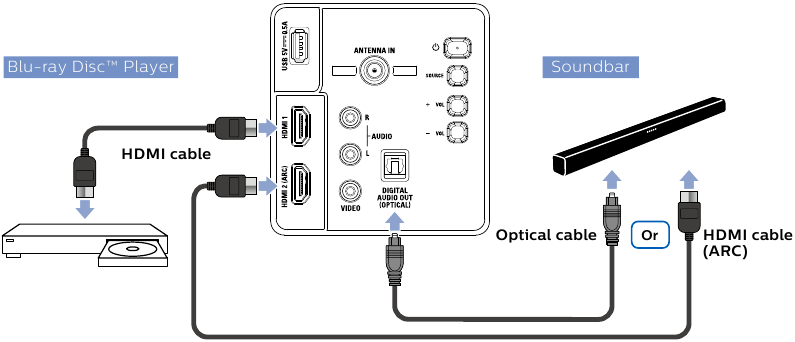
- 5 Visão geral da conexão
- 6 Melhor experiência
- 7 Explore o seu televisor
- 8 TV em direto/Antena
- 9 O Assistente Google
- 10 Controlo parental
- 11 Especificações
- 12 Resolução de problemas
- 13 Referências
- 14 Descarregar manual
- 15 Em Outros Idiomas
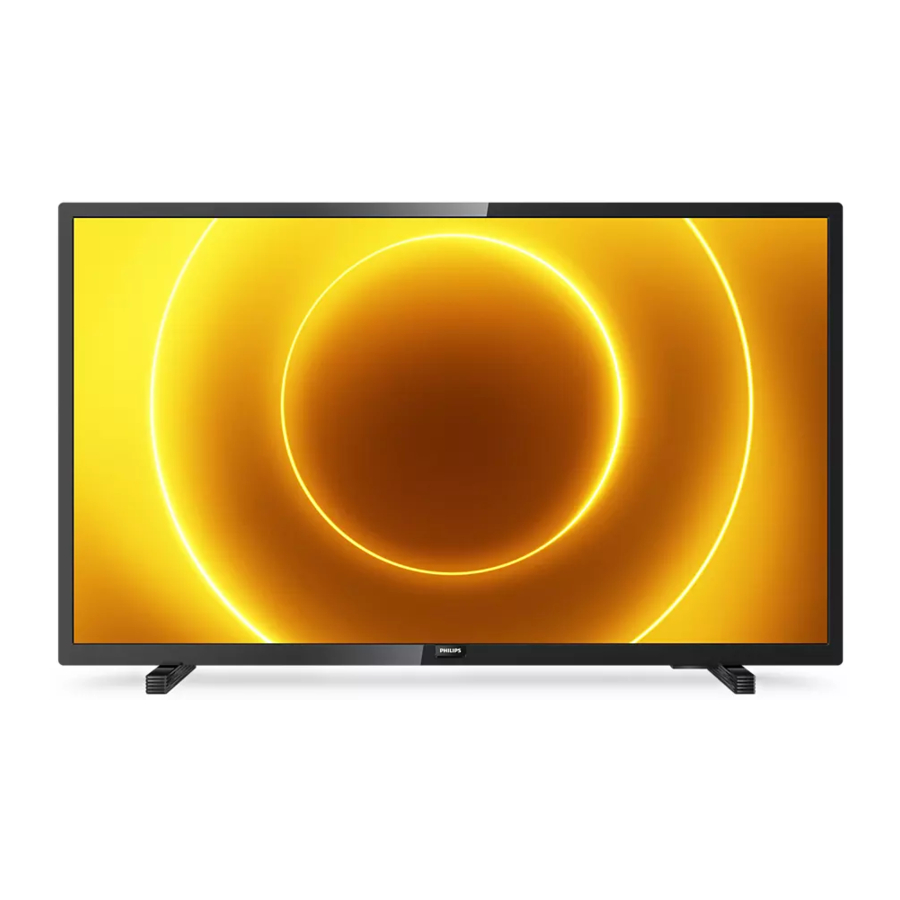
O design do produto e a interface do utilizador são apenas para fins ilustrativos. O produto e a interface do utilizador reais podem variar.
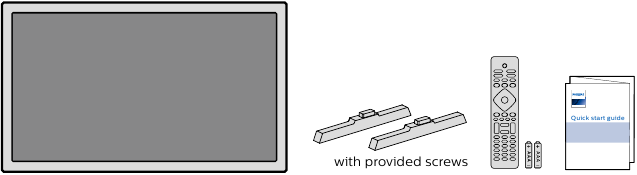
O que vem na caixa
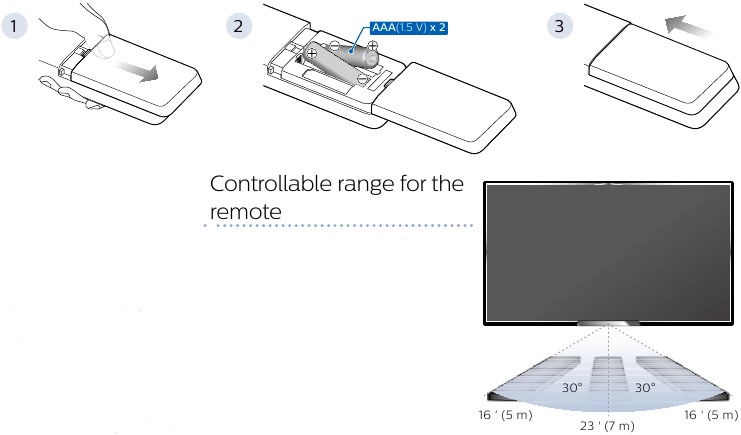
Usando o telecomando
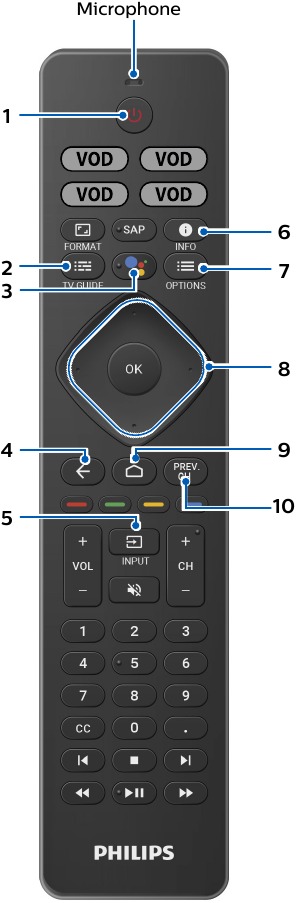
![]() (POWER) (LIGAR/DESLIGAR)
(POWER) (LIGAR/DESLIGAR)
Liga e desliga a TV do modo de espera.![]() (TV GUIDE) (GUIA DE TV)
(TV GUIDE) (GUIA DE TV)
Acesso ao Guia Eletrónico de Programação (EPG).- The Google Assistant (O Assistente do Google)
Pressione o botão Assistant (Assistente) no seu telecomando para falar com o seu Google Assistant. ![]() (BACK) (VOLTAR)
(BACK) (VOLTAR)
Retorna ao ecrã de menu anterior.![]() (INPUT) (ENTRADA)
(INPUT) (ENTRADA)
Altera a fonte de entrada.
Seleciona e altera o acesso aos dispositivos conectados, como leitor de Blu-ray, consolas de jogos ou box de TV a cabo.![]() (INFO) (INFORMAÇÃO)
(INFO) (INFORMAÇÃO)
Exibe informações de entrada e resolução.![]() (OPTIONS) (OPÇÕES)
(OPTIONS) (OPÇÕES)
Exibe uma lista de opções de menu aplicáveis ao ecrã ativo.![]() (CURSOR como
(CURSOR como ![]() ) e OK
) e OK
Move para selecionar um item e para determinar no menu.![]() (HOME) (INÍCIO)
(HOME) (INÍCIO)
Acesso às suas aplicações, TV ao vivo, dispositivos de entrada, configurações e à Google Play Store.- PREV.CH
Acesso direto aos canais de TV ao vivo.
Exibe o terminal ou canal selecionado por último.
 (POWER) (LIGAR/DESLIGAR)
 (BACK) (VOLTAR)
 (INFO) (INFORMAÇÃO)
 (OPTIONS) (OPÇÕES)
 (CURSOR como
  ) e OK
Instalando os suportes
- Remova a fita na parte inferior do televisor e o saco de plástico.

![perigo]() Fixe o suporte ao televisor com os parafusos fornecidos. Ao fixar os parafusos, segure o suporte para evitar que caia.
Fixe o suporte ao televisor com os parafusos fornecidos. Ao fixar os parafusos, segure o suporte para evitar que caia.

- Ambos os suportes devem agora estar firmemente fixados.

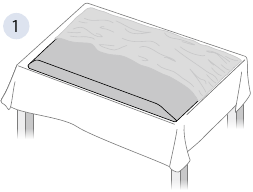
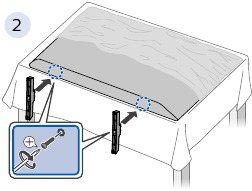
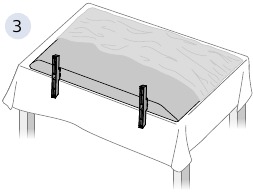
- Se planeia montar o seu televisor na parede, consulte "Montagem na parede" neste guia para obter o kit de suporte de montagem na parede recomendado.
Conectando os seus dispositivos
Como usar dispositivos externos
Conectando a antena ou cabo / satélite / box IPTV
 Dica: Conecte os seus dispositivos externos à sua Android TV antes de ligar.
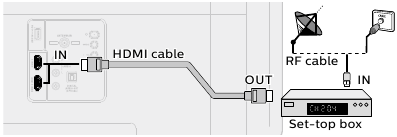
Se estiver a conectar a uma antena através de um cabo RF
Os programas DTV que são transmitidos na sua área podem ser recebidos gratuitamente através de uma antena digital.
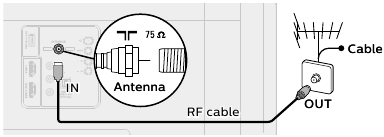
Se estiver a conectar uma box através de um cabo HDMI
Se a TV estiver conectada a uma box de TV a cabo ou satélite através de um cabo HDMI, deve selecionar a fonte correta usando  (INPUT) (ENTRADA) no seu telecomando.
Alterando a entrada para dispositivos que estão conectados à TV
Pressione (INPUT) (ENTRADA) para alternar a lista de dispositivos de entrada.
Como usar o Chromecast built-in
A transmissão permite espelhar as suas aplicações favoritas no grande ecrã.
Dica: O dispositivo que está a usar para transmitir para o seu televisor deve estar na mesma rede Wi-Fi.
- Abra uma aplicação habilitada para Chromecast built-in.
- Toque em
![]() .
. - Toque no dispositivo para o qual gostaria de transmitir.
 .
.Como conectar aos seus dispositivos Bluetooth®
Para emparelhar os seus dispositivos Bluetooth®, como um headset sem fios, teclado, controlador de jogos, com a sua Android TV.
- No ecrã inicial da Android TV, selecione Settings (Definições) no canto superior direito do ecrã e pressione OK.
- Selecione Remote & Accessories (Telecomando e Acessórios) e pressione OK.
- Ative o modo de emparelhamento no seu dispositivo.
- Usando o telecomando da sua TV, selecione o seu dispositivo na lista mostrada na sua TV.
- A sua Android TV irá emparelhar com o seu dispositivo.
Dica: Alguns dispositivos podem exigir passos adicionais. Consulte o manual do seu dispositivo Bluetooth para obter mais informações.
Visão geral da conexão
Melhor experiência
Conta Google
Liberte o verdadeiro potencial do seu televisor. Com uma conta Google®, pode expandir facilmente a sua biblioteca de entretenimento através da Google Play Store e da aplicação Google Play e também manter as aplicações atualizadas.
Embora possa desfrutar desta Philips Android TV™ sem uma Conta Google através da seleção de aplicações pré-instaladas, recomendamos uma conta Google para descarregar aplicações adicionais da Google Play Store ou usar o Google Assistant.
 Nota: Basta iniciar sessão com a sua conta Google.
Dica: Recomenda-se criar uma nova conta Google especificamente para a sua Android TV. Uma nova conta evitará interferências e sincronização da sua conta pessoal. Para criar uma nova conta Google, visite http://accounts.google.com/signup no seu smartphone, tablet ou computador.
Router de rede
Conexão sem fios:
A Philips Android TV da série 5000 está equipada com LAN sem fios 802.11ac para transmissão sem fios.
Nota: O desempenho sem fios pode ser afetado por vários fatores, incluindo a distância entre a TV e o seu router Wi-Fi. Para melhorar o desempenho sem fios, recomendamos colocar o seu router Wi-Fi a menos de 15 pés (4,5 metros) da sua TV. O uso de redes Wi-Fi abertas ou não encriptadas não é recomendado, pois essas redes não são seguras e os seus dados podem estar em risco.
Dica: Se o seu router Wi-Fi foi configurado pelo seu fornecedor de serviços de Internet (ISP), poderá encontrar um autocolante na parte inferior do seu router indicando o seu SSID e palavra-passe Wi-Fi.
Configure a Android TV com o seu smartphone ou tablet Android
Se tiver um telemóvel ou tablet Android, pode configurar rápida e facilmente a sua Android TV a partir do seu dispositivo Android. Emparelhar o seu dispositivo Android permitirá sincronizar sem fios as suas credenciais Wi-Fi, conta Google e aplicações compatíveis com Android TV. Durante a configuração inicial, será solicitado a configurar a sua TV com o seu dispositivo Android, selecione Yes (Sim) e siga as instruções no ecrã.
Nota: Certifique-se de ativar o modo de emparelhamento no seu dispositivo Android no início.
Explore o seu televisor
A partir do ecrã inicial da Android TV, pode aceder facilmente a filmes, programas de TV, música, aplicações, dispositivos de entrada, configurações e muito mais.
Para voltar ao ecrã inicial a qualquer momento, pressione  (HOME) (INÍCIO) no seu telecomando.
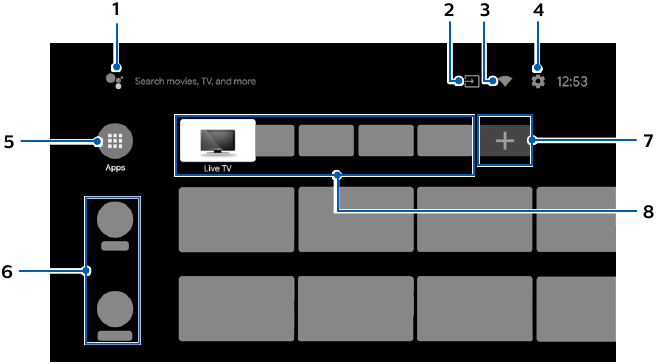
- The Google Assistant (O Assistente do Google)
Com o Google Assistant, aceda rapidamente a entretenimento, controle dispositivos inteligentes, obtenha respostas no ecrã e muito mais usando a sua voz. - Inputs (Entradas)
Alterne as entradas entre os seus dispositivos de origem favoritos. - Network condition (Condição da rede)
Exiba o estado da rede e abra as configurações de rede se selecionado. - Settings (Definições)
Configure as definições do seu televisor e conecte-se a dispositivos sem fios. - Apps (Aplicações)
Galeria de aplicações
Deve iniciar sessão com uma conta Google para visitar e descarregar aplicações da Google Play Store. - How to rearrange channels (Como reorganizar canais)
Dentro da linha que deseja reorganizar, pressione![]() no seu telecomando.
no seu telecomando.
Para reorganizar os canais, selecione o ícone de seta (![]() /
/![]() ) e pressione OK. Use
) e pressione OK. Use ![]()
![]() para mover para cima ou para baixo. Pressione OK. Para excluir canais, selecione o ícone de menos (-) e pressione OK.
para mover para cima ou para baixo. Pressione OK. Para excluir canais, selecione o ícone de menos (-) e pressione OK. - Install Additional Apps (Instalar aplicações adicionais)
Selecione o "+" e clique na Google Play Store para expandir a sua biblioteca de entretenimento. - How to move or delete applications (Como mover ou excluir aplicações)
Selecione a aplicação e pressione longamente OK no seu telecomando.
Para mover, selecione Move (Mover) na lista e pressione OK. Use![]()
![]() para mover para a esquerda ou para a direita. Pressione OK.
para mover para a esquerda ou para a direita. Pressione OK.
Para excluir, selecione Remove from favorites (Remover dos favoritos) na lista e pressione OK.
 no seu telecomando.
 /
/ ) e pressione OK. Use
  para mover para a esquerda ou para a direita. Pressione OK.
TV em direto/Antena
A funcionalidade de canais de TV em direto na Android TV carrega programas de televisão, desporto, notícias e muito mais das suas aplicações de TV participantes ou sintonizador de TV de Antena/OTA para que possa vê-los todos num só lugar.
Para selecionar canais, utilize CH + / – no seu telecomando. Para a instalação de canais de TV utilizando uma box, vá para "Ligar os seus dispositivos".
Adicionar canais
Para adicionar canais pela primeira vez ou canais adicionais, siga os passos abaixo:
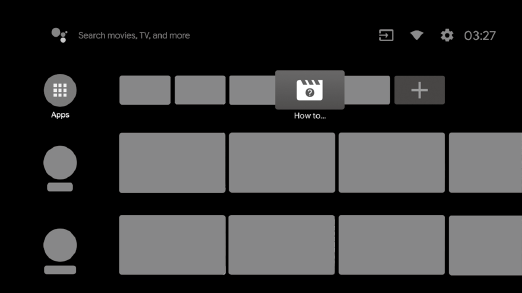
- No menu principal, vá para a linha Apps (Aplicações) e selecione How to... (Como...).

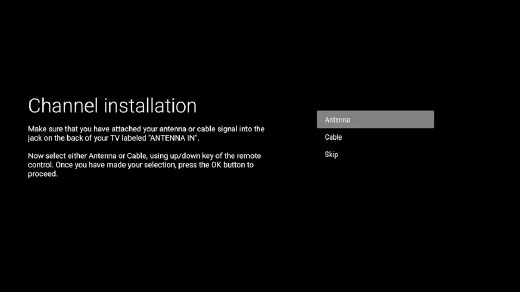
- Selecione Live TV (TV em direto) para abrir a página de instalação de canais. Depois de aberta, selecione Setup (Configurar) e prima OK.
- Selecione o seu tipo de sinal Antenna / Cable (Antena/Cabo) para iniciar a instalação do canal.

Lista de canais
Prima OK enquanto visualiza a TV em direto para abrir a lista de canais. Com base no tipo de canais instalados, selecione com a tecla de cor amarela Broadcast (conventional TV channels) (Transmissão (canais de TV convencionais)) ou Network (internet TV channels) (Rede (canais de TV da internet)).
Guia de programação
Para visualizar a programação de TV mais recente, prima  (TV GUIDE) (GUIA DE TV) no seu telecomando.
Tip (Dica): A funcionalidade de TV em direto é apenas compatível com antena e transmissão de cabo selecionada. Para aceder à sua box de cabo ou outras entradas de origem, tem de premir (INPUT) (ENTRADA) no seu telecomando.
O Assistente Google
Ativar o Assistente Google
Tip (Dica): Para desfrutar de todos os benefícios que o Assistente Google pode proporcionar, é necessária uma ligação à internet e uma conta Google.
Como utilizar o telecomando
Prima o botão do Assistente no seu telecomando para falar com o Assistente Google. Para saber mais sobre o Assistente Google, visite https://assistant.google.com
Filtro SafeSearch para a pesquisa Google
O SafeSearch pode ajudá-lo a bloquear imagens impróprias ou explícitas dos seus resultados de pesquisa Google. O filtro SafeSearch ajuda a bloquear a maior parte do conteúdo para adultos da sua televisão. A supervisão parental é fortemente recomendada.
- No ecrã principal da Android TV, selecione Settings (Definições) no canto superior direito do ecrã e prima OK.
- Selecione Device Preferences (Preferências do dispositivo) e prima OK.
- Selecione the Google Assistant (o Assistente Google) e prima OK.
- Selecione SafeSearch filter (Filtro SafeSearch) e prima OK.
Controlo parental
Controlos parentais
Pode impedir que os seus filhos vejam determinados programas ou canais, definindo os controlos parentais utilizando um bloqueio de classificação.
Como configurar os controlos parentais
- No ecrã principal da Android TV, selecione Settings (Definições) no canto superior direito do ecrã e prima OK.
- Selecione Channel > Parental Controls (Canal > Controlos parentais) e prima OK.
- Introduza o seu PIN (*) > Program Restrictions > Ratings (PIN (*) > Restrições de programa > Classificações).
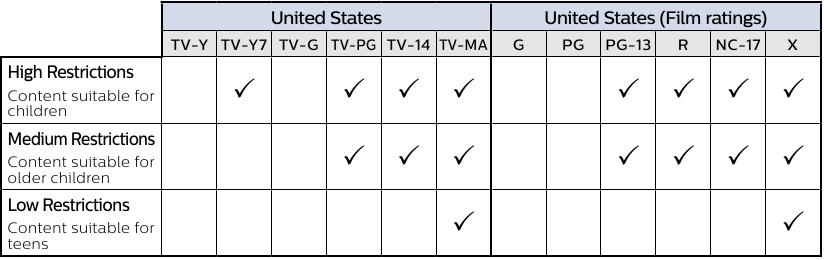
- Selecione Ratings (Classificações) conforme descrito na tabela abaixo e prima OK.
Note (Nota): A definição predefinida do PIN é "1234".
Se se esqueceu do código PIN atual de 4 dígitos, pode repor o código efetuando a reposição dos dados de fábrica.
Program Restrictions (Restrições de programa) é apresentado apenas quando a última entrada selecionada não é HDMI.
- Rating types and restriction levels (Tipos de classificação e níveis de restrição)
Especificações
| Model # (N.º do modelo) | 32PFL5505, 32PFL5405 | |
| Picture (Imagem) | ||
| Type (Tipo) | HD (1366 x 768 pixels 60 Hz) | |
| Diagonal screen size / Aspect ratio (Tamanho do ecrã diagonal/Rácio de aspeto) | 31.5 "/ 16:9 | |
| Viewing angles (Ângulos de visualização) | 178° (V) by 178° (H) | |
| Built-in digital / analog tuner (Sintonizador digital/analógico incorporado) | ATSC (digital) / NTSC (analógico) | |
| Sound (Som) | ||
| Mono / Stereo | Mono, Stereo | |
| Power output (RMS watts) (Potência de saída (watts RMS)) | 8 W x 2 | |
| Equalizer (Equalizador) | 5 band (5 bandas) | |
| Ease of use (Facilidade de utilização) | ||
| Picture format (Formato de imagem) | SD (4:3 source) (SD (origem 4:3)) | Automatic/Full/Unscaled/4:3/Movie expand (Automático/Completo/Não dimensionado/4:3/Expandir filme) |
| HD (16:9 source) (HD (origem 16:9)) | ||
| Channel (Canal) | ||
| Channel coverage (Cobertura do canal) | Over-the-Air DTV (ATSC) (DTV via antena (ATSC)) | VHF: 2~13 UHF: 14~69 (Each channel may have e.g. 2.1~2.9, 3.1~3.9, etc) (Cada canal pode ter, p. ex., 2.1~2.9, 3.1~3.9, etc.) |
| Over-the-Air Analog (NTSC) (Analógico via antena (NTSC)) | VHF: 2~13 UHF: 14~69 | |
| CATV (Analog NTSC) | 2~13, A~W W+1~W+94 (Analog W+1~W+84), A-5~A-1, 5A (W+1~W+94 (Analógico W+1~W+84), A-5~A-1, 5A) | |
| Tuning system (Sistema de sintonização) | Channel frequency synthesized tuning system (Sistema de sintonização sintetizada de frequência de canal) | |
| Channel access (Acesso ao canal) | Direct access number keyboard, Programmable scan and Channel + (up) / - (down) (Teclado numérico de acesso direto, pesquisa programável e Canal + (para cima) / - (para baixo)) | |
| Connectivity (Conectividade) | ||
| Composite video input (Entrada de vídeo composto) | 1 | |
| HDMI input (Entrada HDMI) | 2 (selectable HDMI modes) (2 (modos HDMI selecionáveis)) Supporting HDMI video signals: 480i/p, 720p, 1080i @60 Hz, 1080p (Suporte de sinais de vídeo HDMI: 480i/p, 720p, 1080i @60 Hz, 1080p) Supporting HDMI digital audio signals: LPCM, AC3, DD+ (Suporte de sinais de áudio digital HDMI: LPCM, AC3, DD+) Supporting PC-input video signal up to 1920 x 1080 (Suporte de sinal de vídeo de entrada de PC até 1920 x 1080) | |
| Analog audio L/R input (Entrada de áudio analógico L/R) | 1 (L Audio / R Audio) (1 (Áudio L/Áudio R)) | |
| PC input (Entrada de PC) | Via HDMI and HDMI-DVI + Analog audio L/R (Via HDMI e HDMI-DVI + Áudio analógico L/R) | |
| USB | 1 | |
| Wireless LAN | Wireless LAN Supporting wireless standards: IEEE 802.11a/b/g/n/ac (2.4 GHz / 5 GHz) (LAN sem fios com suporte de normas sem fios: IEEE 802.11a/b/g/n/ac (2,4 GHz/5 GHz)) | |
| Digital audio output (Saída de áudio digital) | 1 Supporting Dolby Digital (Suporte de Dolby Digital) | |
| Power (Alimentação) | ||
| Power requirements (Requisitos de alimentação) | 120 V~ +/- 10%, 60 Hz +/- 0.5 % | |
| Temperature (Temperatura) | ||
| Operating temperature (Temperatura de funcionamento) | 41°F (5°C) to 104°F (40°C) | |
* Specifications are subject to change without prior notice. (* As especificações estão sujeitas a alterações sem aviso prévio.)
Resolução de problemas
| Categoria | Problema | Dica |
| Acessibilidade | A televisão está a falar as instruções em voz alta. |
|
| Rede | Ligação de dados lenta ou buffering. |
|
| Imagem na entrada HDMI | A televisão tem som sem imagem ou imagem anormal. |
|
| Som no HDMI com dispositivos externos | A televisão não tem som. |
|
| Alimentação | Sem alimentação |
|
| Telecomando | Os botões do telecomando não estão a funcionar. |
|
| O microfone do Assistente Google no telecomando não funciona. |
|
|
| Rede | Não é possível ligar à rede. |
|
| Imagem | A alimentação está ligada, mas a imagem do ecrã está desligada. |
|
| Desempenho | A resposta do telecomando está atrasada ou lenta durante a utilização inicial. |
|
Para obter mais assistência, ligue para o serviço de apoio ao cliente no seu país.
- Para obter assistência, contacte o centro de atendimento ao cliente da Philips;
Nos E.U.A., Canadá, Porto Rico ou Ilhas Virgens Americanas 1 866 309 5962
Os números de modelo e de série estão localizados no lado esquerdo e na parte traseira do gabinete da TV.
Este produto foi fabricado e é vendido sob a responsabilidade da Funai Corporation, Inc., e a Funai Corporation, Inc. é o garante em relação a este produto.
A marca comercial Philips e o emblema do escudo Philips são marcas registadas da Koninklijke Philips N.V. usadas sob licença.
Ligue para nós: 1-866-309-5962
Fale connosco: http://tinyurl.com/y2e29xsq
Digitalize para nos ligar:

Digitalize para falar connosco:

Horário de funcionamento:
9 AM to 9 PM EST > Monday – Saturday (das 9h00 às 21h00 EST > de segunda a sábado)
9 AM to 6 PM EST > Sunday (das 9h00 às 18h00 EST > domingo)

Referências
Create your Google Account (Crie a sua Conta Google)
![assistant.google.com]() Google Assistant, your own personal Google (Assistente Google, o seu
Google pessoal)
Google Assistant, your own personal Google (Assistente Google, o seu
Google pessoal)Live Chat - Funai (Chat ao Vivo - Funai)


Descarregar manual
Aqui pode descarregar a versão completa em PDF do manual, ela pode conter instruções de segurança adicionais, informações de garantia, regras da FCC, etc.
Descarregar Philips 5505 Series, 5405 Series - Guia de Início Rápido da Android TV


