Philips Seria 5505, Seria 5405 - Ghid de pornire rapidă Android TV
- 1 Ce este în cutie
- 2 Utilizarea telecomenzii
- 3 Instalarea suporturilor
- 4 Conectarea dispozitivelor dvs.
- 5 Prezentare generală a conexiunilor
- 6 Cea mai bună experiență
- 7 Explorați televizorul dvs.
- 8 Televiziune în direct/Antenă
- 9 Asistentul Google
- 10 Control parental
- 11 Specificații
- 12 Depanare
- 13 Referințe
- 14 Descărcați manualul
- 15 În alte limbi
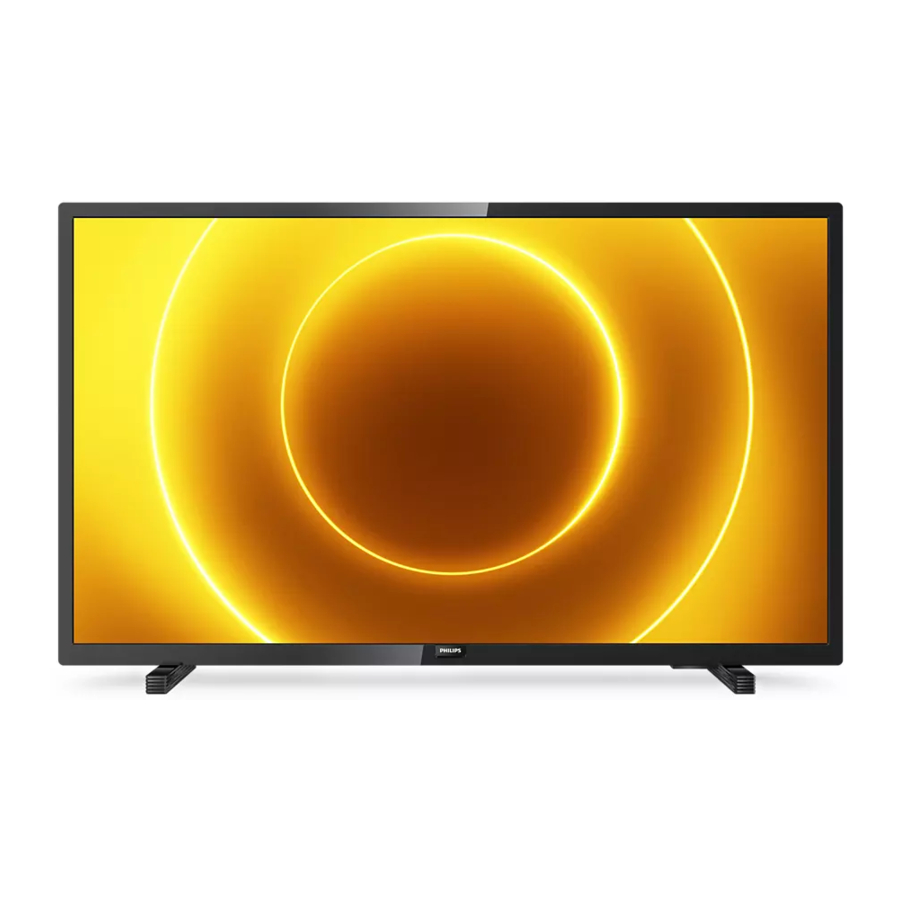
Designul produsului și interfața cu utilizatorul sunt doar pentru scopuri ilustrative. Produsul real și interfața cu utilizatorul pot varia.
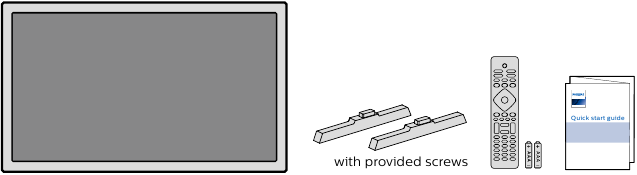
Ce este în cutie
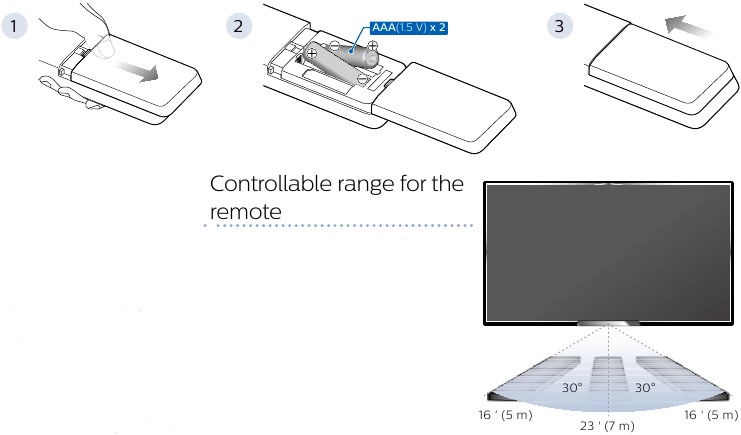
Utilizarea telecomenzii
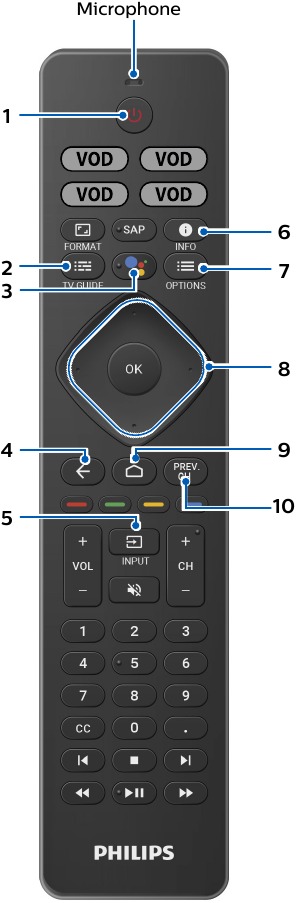
![]() (POWER) (PORNIRE/OPRIRE)
(POWER) (PORNIRE/OPRIRE)
Pornește și oprește televizorul din modul standby.![]() (TV GUIDE) (GHID TV)
(TV GUIDE) (GHID TV)
Acces la Ghidul electronic de programe (EPG).- The Google Assistant (Asistentul Google)
Apăsați butonul Assistant (Asistent) de pe telecomandă pentru a vorbi cu Asistentul Google. ![]() (BACK) (ÎNAPOI)
(BACK) (ÎNAPOI)
Revine la ecranul anterior al meniului.![]() (INPUT) (INTRARE)
(INPUT) (INTRARE)
Schimbă sursa de intrare.
Selectați și schimbați accesul la dispozitivele conectate, cum ar fi playerul Blu-ray, consolele de jocuri sau decodorul de cablu.![]() (INFO) (INFORMAȚII)
(INFO) (INFORMAȚII)
Afișează informații despre intrare și rezoluție.![]() (OPTIONS) (OPȚIUNI)
(OPTIONS) (OPȚIUNI)
Afișează o listă de opțiuni de meniu aplicabile ecranului activ.![]() (CURSOR ca
(CURSOR ca ![]() ) și OK
) și OK
Se deplasează pentru a selecta un element și pentru a determina în meniul variat.![]() (HOME) (ACASĂ)
(HOME) (ACASĂ)
Acces la aplicațiile dvs., Live TV (TV în direct), dispozitive de intrare, setări și magazinul Google Play.- PREV.CH
Acces direct la canalele Live TV (TV în direct).
Afișează ultimul terminal sau canal selectat.
 (POWER) (PORNIRE/OPRIRE)
 (BACK) (ÎNAPOI)
 (INFO) (INFORMAȚII)
 (OPTIONS) (OPȚIUNI)
 (CURSOR ca
  ) și OK
Instalarea suporturilor
- Îndepărtați banda de pe partea inferioară a televizorului și punga de plastic.

![pericol]() Fixați suportul pe televizor cu șuruburile furnizate. În timp ce fixați șuruburile, țineți suportul pentru a preveni căderea acestuia.
Fixați suportul pe televizor cu șuruburile furnizate. În timp ce fixați șuruburile, țineți suportul pentru a preveni căderea acestuia.

- Ambele suporturi ar trebui să fie acum fixate în siguranță.

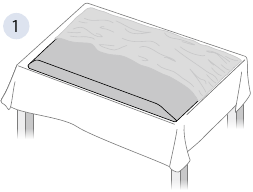
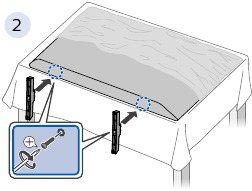
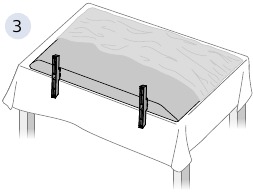
- Dacă intenționați să montați televizorul pe perete, consultați "Montare pe perete" din acest ghid pentru kitul de suport de montare pe perete recomandat.
Conectarea dispozitivelor dvs.
Cum se utilizează dispozitivele externe
Conectarea antenei sau a cablului / satelit / decodor IPTV
 Sfat: Conectați dispozitivele externe la Android TV înainte de a porni.
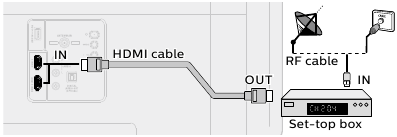
Dacă vă conectați la o antenă printr-un cablu RF
Programele DTV care sunt difuzate în zona dvs. pot fi recepționate gratuit printr-o antenă digitală.
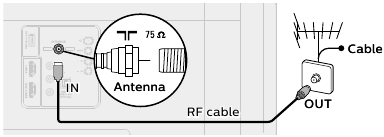
Dacă conectați un decodor printr-un cablu HDMI
Dacă televizorul este conectat la un decodor de cablu sau satelit printr-un cablu HDMI, trebuie să selectați sursa corectă utilizând  (INPUT) (INTRARE) de pe telecomandă.
Schimbarea intrării la dispozitivele care sunt conectate la televizor
Apăsați (INPUT) (INTRARE) pentru a comuta lista de dispozitive de intrare.
Cum se utilizează Chromecast încorporat
Casting vă permite să oglindiți aplicațiile preferate pe ecranul mare.
Sfat: Dispozitivul pe care îl utilizați pentru a face casting pe televizor trebuie să fie în aceeași rețea Wi-Fi.
- Deschideți o aplicație compatibilă cu Chromecast încorporat.
- Apăsați
![]() .
. - Apăsați pe dispozitivul pe care doriți să faceți casting.
 .
.Cum să vă conectați la dispozitivele Bluetooth®
Pentru a asocia dispozitivele Bluetooth®, cum ar fi o cască wireless, o tastatură, un controler de jocuri, cu Android TV.
- Pe ecranul de pornire Android TV, selectați Settings (Setări) în colțul din dreapta sus al ecranului și apăsați OK.
- Selectați Remote & Accessories (Telecomandă și accesorii) și apăsați OK.
- Activați modul de asociere pe dispozitivul dvs.
- Folosind telecomanda televizorului, selectați dispozitivul dvs. din lista afișată pe televizor.
- Android TV se va asocia cu dispozitivul dvs.
Sfat: Unele dispozitive pot necesita pași suplimentari. Vă rugăm să consultați manualul dispozitivului Bluetooth pentru mai multe informații.
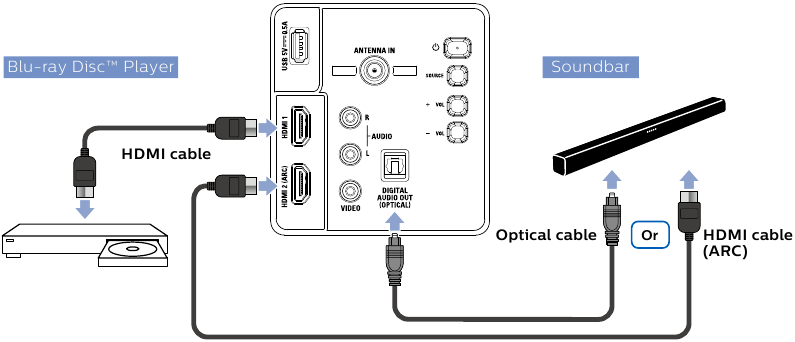
Prezentare generală a conexiunilor
Cea mai bună experiență
Cont Google
Eliberați adevăratul potențial al televizorului dvs. Cu un cont Google®, vă puteți extinde fără efort biblioteca de divertisment prin intermediul magazinului Google Play și al aplicației Google Play și, de asemenea, puteți menține aplicațiile actualizate.
Deși vă puteți bucura de acest Philips Android TV™ fără un cont Google prin selecția preinstalată de aplicații, vă recomandăm un cont Google pentru a descărca aplicații suplimentare din Google Play Store sau pentru a utiliza Asistentul Google.
 Notă: Pur și simplu conectați-vă cu contul dvs. Google.
Sfat: Se recomandă crearea unui nou cont Google special pentru Android TV. Un cont nou va preveni interferențele și sincronizarea contului dvs. personal. Pentru a crea un nou cont Google, vizitați http://accounts.google.com/signup pe smartphone, tabletă sau computer.
Router de rețea
Conexiune wireless:
Philips Seria 5000 Android TV este echipat cu LAN wireless 802.11ac pentru streaming wireless.
Notă: Performanța wireless poate fi afectată de diverși factori, inclusiv distanța dintre televizor și routerul Wi-Fi. Pentru a îmbunătăți performanța wireless, vă recomandăm să plasați routerul Wi-Fi la o distanță de maximum 4,5 metri de televizor. Utilizarea rețelelor Wi-Fi deschise sau necriptate nu este recomandată, deoarece aceste rețele nu sunt securizate, iar datele dvs. ar putea fi în pericol.
Sfat: Dacă routerul Wi-Fi a fost configurat de furnizorul dvs. de servicii de internet (ISP), este posibil să găsiți un autocolant pe partea inferioară a routerului care indică SSID-ul și parola Wi-Fi.
Configurați Android TV cu smartphone-ul sau tableta Android
Dacă aveți un telefon sau o tabletă Android, puteți configura rapid și ușor Android TV de pe dispozitivul dvs. Android. Asocierea dispozitivului Android vă va permite să sincronizați wireless acreditările Wi-Fi, contul Google și aplicațiile compatibile cu Android TV. În timpul configurării inițiale, vi se va solicita să configurați televizorul cu dispozitivul Android, selectați Yes (Da) și urmați instrucțiunile de pe ecran.
Notă: Asigurați-vă că activați modul de asociere pe dispozitivul dvs. Android de la început.
Explorați televizorul dvs.
De pe ecranul de pornire Android TV, puteți accesa cu ușurință filme, emisiuni TV, muzică, aplicații, dispozitive de intrare, setări și multe altele.
Pentru a reveni la ecranul de pornire în orice moment, apăsați  (HOME) (ACASĂ) de pe telecomandă.
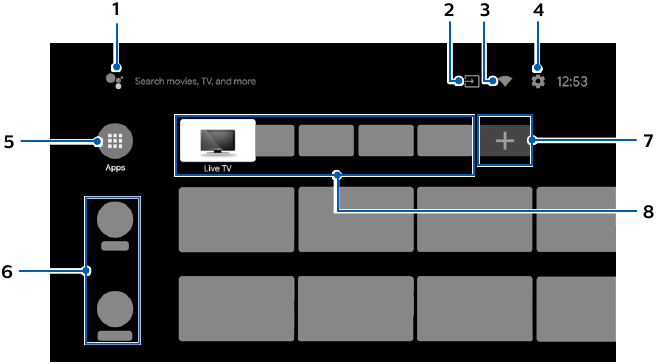
- The Google Assistant (Asistentul Google)
Cu Asistentul Google, accesați rapid divertisment, controlați dispozitive inteligente, obțineți răspunsuri pe ecran și multe altele folosind vocea. - Inputs (Intrări)
Comutați intrările între dispozitivele sursă preferate. - Network condition (Condiția rețelei)
Afișați starea rețelei și deschideți setările de rețea dacă sunt selectate. - Settings (Setări)
Configurați setările televizorului și conectați-vă la dispozitive wireless. - Apps (Aplicații)
Galeria de aplicații
Trebuie să vă conectați cu un cont Google pentru a vizita și a descărca aplicații din magazinul Google Play. - Cum să rearanjați canalele
În cadrul rândului pe care doriți să îl rearanjați, apăsați![]() de pe telecomandă.
de pe telecomandă.
Pentru a rearanja canalele, selectați pictograma săgeată (![]() /
/![]() ) și apăsați OK. Utilizați
) și apăsați OK. Utilizați ![]()
![]() pentru a vă deplasa în sus sau în jos. Apăsați OK. Pentru a șterge canale, selectați pictograma minus (-) și apăsați OK.
pentru a vă deplasa în sus sau în jos. Apăsați OK. Pentru a șterge canale, selectați pictograma minus (-) și apăsați OK. - Install Additional Apps (Instalați aplicații suplimentare)
Selectați "+" și faceți clic pe Google Play Store pentru a vă extinde biblioteca de divertisment. - Cum să mutați sau să ștergeți aplicații
Selectați aplicația și apăsați lung OK pe telecomandă.
Pentru a muta, selectați Move (Mutare) în listă și apăsați OK. Utilizați![]()
![]() pentru a vă deplasa la stânga sau la dreapta. Apăsați OK.
pentru a vă deplasa la stânga sau la dreapta. Apăsați OK.
Pentru a șterge, selectați Remove from favorites (Eliminare din favorite) în listă și apăsați OK.
 de pe telecomandă.
 /
/ ) și apăsați OK. Utilizați
  pentru a vă deplasa la stânga sau la dreapta. Apăsați OK.
Televiziune în direct/Antenă
Funcția de canale TV în direct de pe Android TV încarcă emisiuni de televiziune, sporturi, știri și multe altele de la aplicațiile TV participante sau de la tunerul TV Antenă / OTA, astfel încât să le puteți urmări pe toate într-un singur loc.
Pentru a selecta canalele, utilizați CH + / – de pe telecomandă. Pentru instalarea canalelor TV folosind un set-top box, accesați "Conectarea dispozitivelor".
Adăugarea canalelor
Pentru a adăuga pentru prima dată sau canale suplimentare, vă rugăm să urmați pașii de mai jos:
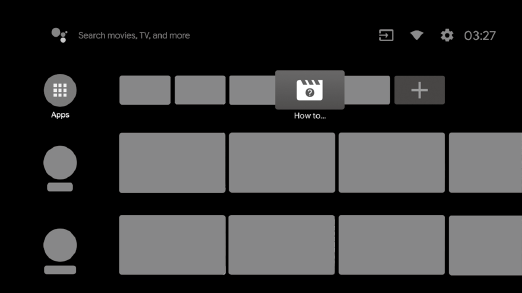
- În meniul Acasă, accesați rândul Apps (Aplicații) și selectați How to... (Cum să...).

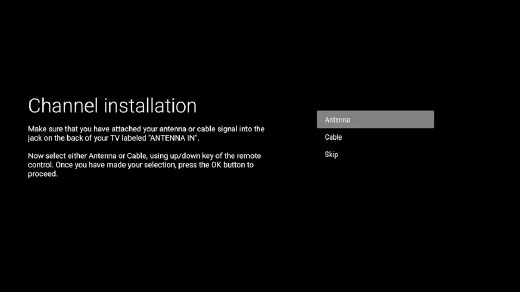
- Selectați Live TV (Televiziune în direct) pentru a deschide pagina de instalare a canalelor. Odată deschisă, selectați Setup (Configurare) și apăsați OK.
- Selectați tipul de semnal Antenna / Cable (Antenă / Cablu) pentru a începe instalarea canalelor.

Lista de canale
Apăsați OK în timp ce vizualizați Live TV (Televiziune în direct) pentru a deschide lista de canale. În funcție de tipul de canale instalate, selectați cu tasta de culoare galbenă Broadcast (conventional TV channels) (Difuzare (canale TV convenționale)) sau Network (internet TV channels) (Rețea (canale TV de internet)).
Ghidul de programare
Pentru a vizualiza cel mai recent program TV, apăsați  (TV GUIDE) (GHID TV) de pe telecomandă.
Tip: Funcția Live TV (Televiziune în direct) este compatibilă doar cu antena și cu anumite transmisii prin cablu. Pentru a accesa cutia de cablu sau alte intrări sursă, trebuie să apăsați (INPUT) (INTRARE) de pe telecomandă.
Asistentul Google
Activarea Asistentului Google
Tip: Pentru a beneficia de toate avantajele pe care le poate oferi Asistentul Google, este necesară o conexiune la internet și un cont Google.
Cum se utilizează telecomanda
Apăsați butonul Asistent de pe telecomandă pentru a vorbi cu Asistentul Google. Pentru a afla mai multe despre Asistentul Google, vizitați https://assistant.google.com
Filtrul SafeSearch pentru căutarea Google
SafeSearch vă poate ajuta să blocați imaginile nepotrivite sau explicite din rezultatele căutării Google. Filtrul SafeSearch ajută la blocarea majorității conținutului pentru adulți de pe televizor. Se recomandă insistent supravegherea părinților.
- Pe ecranul de pornire Android TV, selectați Settings (Setări) în colțul din dreapta sus al ecranului și apăsați OK.
- Selectați Device Preferences (Preferințe dispozitiv) și apăsați OK.
- Selectați the Google Assistant (Asistentul Google) și apăsați OK.
- Selectați SafeSearch filter (Filtrul SafeSearch) și apăsați OK.
Control parental
Control parental
Puteți să vă împiedicați copiii să urmărească anumite programe sau canale, setând controale parentale folosind o blocare a evaluării.
Cum se configurează controlul parental
- Pe ecranul de pornire Android TV, selectați Settings (Setări) în colțul din dreapta sus al ecranului și apăsați OK.
- Selectați Channel > Parental Controls (Canal > Control parental) și apăsați OK.
- Introduceți PIN (*) > Program Restrictions > Ratings (PIN (*) > Restricții de program > Evaluări).
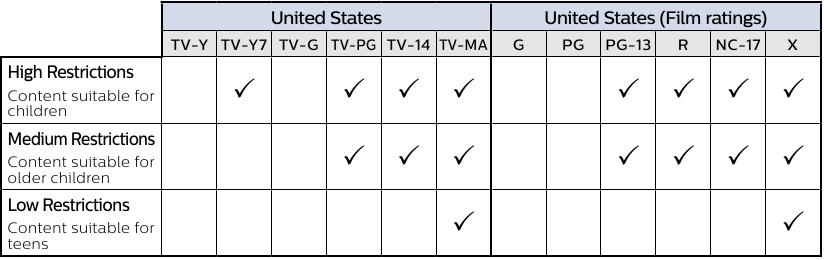
- Selectați Ratings (Evaluări) așa cum este descris în tabelul de mai jos și apăsați OK.
Notă: Setarea implicită a codului PIN este "1234".
Dacă ați uitat codul PIN actual din 4 cifre, puteți reseta codul efectuând resetarea datelor din fabrică.
Program Restrictions (Restricții de program) este afișat numai atunci când ultima intrare selectată nu este HDMI.
- Rating types and restriction levels (Tipuri de evaluare și niveluri de restricție)
Specificații
| Model # | 32PFL5505, 32PFL5405 | |
| Imagine | ||
| Tip | HD (1366 x 768 pixeli 60 Hz) | |
| Dimensiunea ecranului pe diagonală / Raportul de aspect | 31.5 "/ 16:9 | |
| Unghiuri de vizualizare | 178° (V) cu 178° (H) | |
| Tuner digital / analogic încorporat | ATSC (digital) / NTSC (analogic) | |
| Sunet | ||
| Mono / Stereo | Mono, Stereo | |
| Putere de ieșire (wați RMS) | 8 W x 2 | |
| Egalizator | 5 benzi | |
| Ușurință în utilizare | ||
| Format imagine | SD (sursă 4:3) | Automatic/Full/Unscaled/4:3/Movie expand (Automat/Complet/Nescalat/4:3/Extindere film) |
| HD (sursă 16:9) | ||
| Canal | ||
| Acoperire canal | DTV Over-the-Air (ATSC) | VHF: 2~13 UHF: 14~69 (Fiecare canal poate avea, de exemplu, 2.1~2.9, 3.1~3.9, etc) |
| Analogic Over-the-Air (NTSC) | VHF: 2~13 UHF: 14~69 | |
| CATV (Analogic NTSC) | 2~13, A~W W+1~W+94 (Analogic W+1~W+84), A-5~A-1, 5A | |
| Sistem de reglare | Sistem de reglare a frecvenței canalului sintetizat | |
| Acces la canal | Tastatură cu numere de acces direct, scanare programabilă și Canal + (sus) / - (jos) | |
| Conectivitate | ||
| Intrare video compozită | 1 | |
| Intrare HDMI | 2 (moduri HDMI selectabile) Semnale video HDMI acceptate: 480i/p, 720p, 1080i @60 Hz, 1080p Semnale audio digitale HDMI acceptate: LPCM, AC3, DD+ Semnal video de intrare PC acceptat până la 1920 x 1080 | |
| Intrare audio analogică L/R | 1 (L Audio / R Audio) | |
| Intrare PC | Prin HDMI și HDMI-DVI + Audio analogic L/R | |
| USB | 1 | |
| LAN wireless | LAN wireless care acceptă standardele wireless: IEEE 802.11a/b/g/n/ac (2.4 GHz / 5 GHz) | |
| Ieșire audio digitală | 1 Acceptă Dolby Digital | |
| Alimentare | ||
| Cerințe de alimentare | 120 V~ +/- 10%, 60 Hz +/- 0.5 % | |
| Temperatură | ||
| Temperatură de funcționare | 41°F (5°C) până la 104°F (40°C) | |
* Specificațiile pot fi modificate fără notificare prealabilă.
Depanare
| Categorie | Problemă | Sfat |
| Accesibilitate | Televizorul rostește instrucțiuni cu voce tare. |
|
| Rețea | Conexiune de date lentă sau buffering. |
|
| Imagine pe intrarea HDMI | Televizorul are sunet, dar nu are imagine sau are o imagine anormală. |
|
| Sunet pe HDMI cu dispozitive externe | Televizorul nu are sunet. |
|
| Alimentare | Fără alimentare |
|
| Telecomandă | Butoanele telecomenzii nu sunt funcționale. |
|
| Microfonul Google Assistant de pe telecomandă nu funcționează. |
| |
| Rețea | Nu se poate conecta la rețea. |
|
| Imagine | Alimentarea este pornită, dar imaginea de pe ecran este oprită. |
|
| Performanță | Răspunsul telecomenzii este întârziat sau lent în timpul utilizării inițiale. |
|
Pentru asistență suplimentară, apelați serviciul de asistență pentru clienți din țara dvs.
- Pentru a obține asistență, contactați centrul de asistență pentru clienți Philips;
În S.U.A., Canada, Puerto Rico sau Insulele Virgine Americane 1 866 309 5962
Numerele de model și de serie sunt situate pe partea stângă și pe partea din spate a carcasei televizorului.
Acest produs a fost fabricat și este vândut sub responsabilitatea Funai Corporation, Inc., iar Funai Corporation, Inc. este garantul în legătură cu acest produs.
Marca comercială Philips și emblema scutului Philips sunt mărci comerciale înregistrate ale Koninklijke Philips N.V. utilizate sub licență.
Sunați-ne: 1-866-309-5962
Discutați cu noi: http://tinyurl.com/y2e29xsq
Scanați pentru a ne suna:

Scanați pentru a discuta cu noi:

Orele de funcționare:
9 AM to 9 PM EST > Luni – Sâmbătă
9 AM to 6 PM EST > Duminică

Referințe
Create your Google Account (Creați-vă contul Google)
![assistant.google.com]() Google Assistant, your own personal Google (Google Assistant, propriul dvs. Google personal)
Google Assistant, your own personal Google (Google Assistant, propriul dvs. Google personal)Live Chat - Funai (Chat live - Funai)


Descărcați manualul
Aici puteți descărca versiunea completă pdf a manualului, aceasta poate conține instrucțiuni suplimentare de siguranță, informații despre garanție, reguli FCC etc.
Descărcați Philips Seria 5505, Seria 5405 - Ghid de pornire rapidă Android TV


