Philips 5505 Series, 5405 Series - Vodič za brzi početak za Android TV
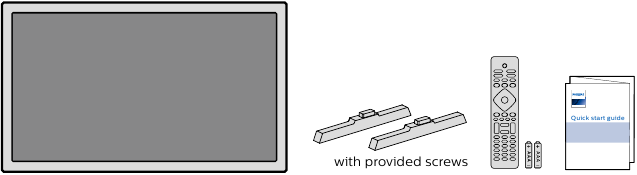
- 1 Što je u kutiji
- 2 Korištenje daljinskog upravljača
- 3 Postavljanje postolja
- 4 Povezivanje uređaja
- 5 Pregled povezivanja
- 6 Najbolje iskustvo
- 7 Istražite svoj televizor
- 8 TV uživo/Antena
- 9 Google Assistant
- 10 Roditeljska kontrola
- 11 Specifikacije
- 12 Rješavanje problema
- 13 Reference
- 14 Preuzmi priručnik
- 15 Na drugim jezicima
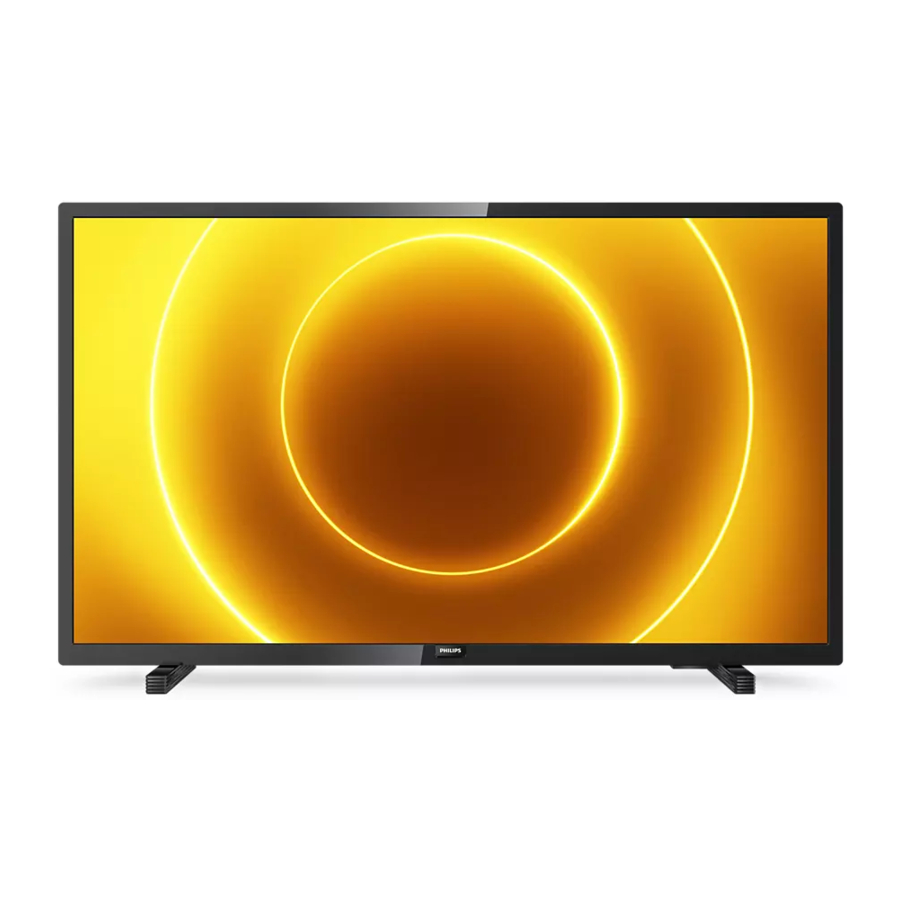
Dizajn proizvoda i korisničko sučelje služe samo u ilustrativne svrhe. Stvarni proizvod i korisničko sučelje mogu se razlikovati.
Što je u kutiji
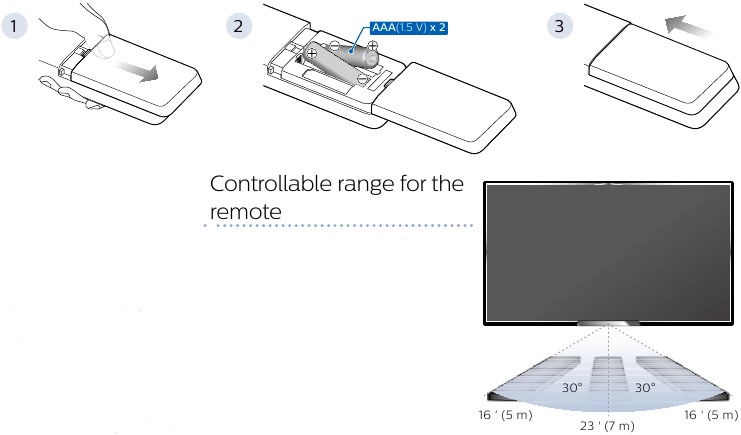
Korištenje daljinskog upravljača
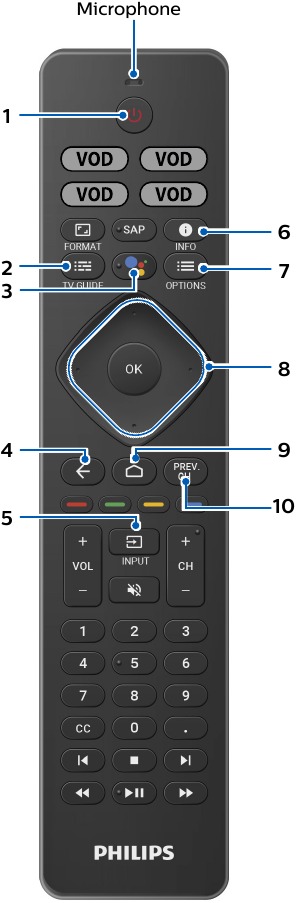
![]() (POWER) (napajanje)
(POWER) (napajanje)
Uključuje i isključuje TV iz stanja pripravnosti.![]() (TV GUIDE) (TV vodič)
(TV GUIDE) (TV vodič)
Pristup Elektroničkom programskom vodiču (EPG).- The Google Assistant (Google Asistent)
Pritisnite gumb Assistant (Asistent) na daljinskom upravljaču da biste razgovarali sa svojim Google Assistantom. ![]() (BACK) (natrag)
(BACK) (natrag)
Vraća se na prethodni zaslon izbornika.![]() (INPUT) (ulaz)
(INPUT) (ulaz)
Promjena izvora ulaza.
Odaberite i promijenite pristup priključenim uređajima kao što su Blu-ray player, igraće konzole ili kabelska kutija.![]() (INFO) (informacije)
(INFO) (informacije)
Prikazuje informacije o ulazu i razlučivosti.![]() (OPTIONS) (opcije)
(OPTIONS) (opcije)
Prikazuje popis opcija izbornika koje se odnose na aktivni zaslon.![]() (CURSOR kao
(CURSOR kao ![]() ) i OK
) i OK
Pomicanje za odabir stavke i određivanje u različitim izbornicima.![]() (HOME) (početna stranica)
(HOME) (početna stranica)
Pristup vašim aplikacijama, TV-u uživo, ulaznim uređajima, postavkama i trgovini Google Play.- PREV.CH
Izravan pristup kanalima TV-a uživo.
Prikazuje posljednji odabrani terminal ili kanal.
 (POWER) (napajanje)
 (BACK) (natrag)
 (INFO) (informacije)
 (OPTIONS) (opcije)
 (CURSOR kao
  ) i OK
Postavljanje postolja
- Uklonite traku s dna televizora i plastičnu vrećicu.

![opasnost]() Pričvrstite postolje na TV pomoću priloženih vijaka. Dok pričvršćujete vijke, držite postolje kako biste spriječili da padne.
Pričvrstite postolje na TV pomoću priloženih vijaka. Dok pričvršćujete vijke, držite postolje kako biste spriječili da padne.

- Oba postolja sada bi trebala biti sigurno pričvršćena.

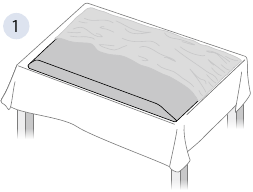
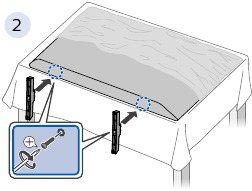
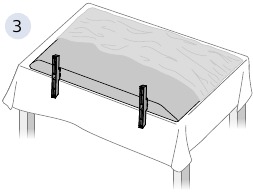
- Ako planirate montirati televizor na zid, pogledajte "Montaža na zid" u ovom vodiču za preporučeni komplet nosača za montažu na zid.
Povezivanje uređaja
Kako koristiti vanjske uređaje
Povezivanje antene ili kabelske / satelitske / IPTV prijemnika
 Savjet: Povežite vanjske uređaje s Android TV-om prije uključivanja.
Ako se povezujete s antenom putem RF kabela
DTV programe koji se emitiraju u vašem području možete besplatno primati putem digitalne antene.
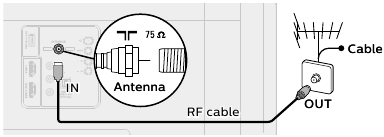
Ako povezujete prijemnik putem HDMI kabela
Ako je televizor povezan s kabelskim ili satelitskim prijemnikom putem HDMI kabela, morate odabrati ispravan izvor pomoću  (INPUT) (ulaz) na daljinskom upravljaču.
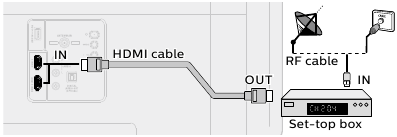
Promjena ulaza na uređaje koji su povezani s televizorom
Pritisnite (INPUT) (ulaz) za prebacivanje popisa ulaznih uređaja.
Kako koristiti ugrađeni Chromecast
Emitiranje vam omogućuje zrcaljenje omiljenih aplikacija na velikom zaslonu.
Savjet: Uređaj koji koristite za emitiranje na televizor mora biti na istoj Wi-Fi mreži.
- Otvorite aplikaciju s omogućenim ugrađenim Chromecastom.
- Dodirnite
![]() .
. - Dodirnite uređaj na koji želite emitirati.
 .
.Kako se povezati s Bluetooth® uređajima
Da biste uparili svoje Bluetooth® uređaje, kao što su bežične slušalice, tipkovnica, kontroler za igre, s Android TV-om.
- Na početnom zaslonu Android TV-a odaberite Settings (Postavke) u gornjem desnom kutu zaslona i pritisnite OK.
- Odaberite Remote & Accessories (Daljinski upravljač i dodaci) i pritisnite OK.
- Omogućite način uparivanja na svom uređaju.
- Pomoću daljinskog upravljača televizora odaberite svoj uređaj s popisa prikazanog na televizoru.
- Vaš Android TV će se upariti s vašim uređajem.
Savjet: Neki uređaji mogu zahtijevati dodatne korake. Za više informacija pogledajte priručnik za Bluetooth uređaj.
Pregled povezivanja
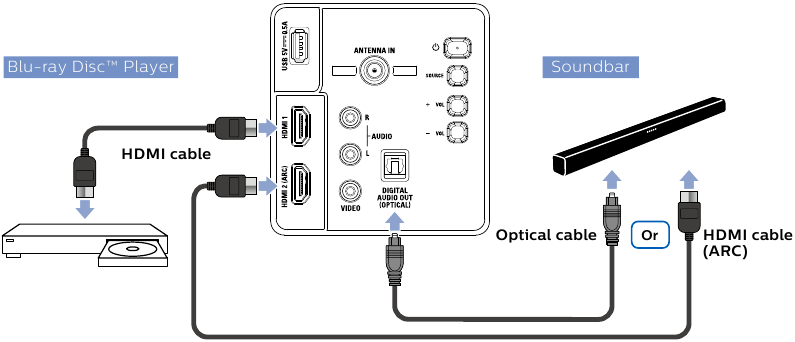
Najbolje iskustvo
Google račun
Oslobodite pravi potencijal svog televizora. S Google® računom možete bez napora proširiti svoju biblioteku zabave putem trgovine Google Play i aplikacije Google Play te također održavati aplikacije ažurnima.
Iako možete uživati u ovom Philips Android TV™ bez Google računa putem unaprijed instaliranog izbora aplikacija, preporučujemo Google račun za preuzimanje dodatnih aplikacija iz trgovine Google Play ili korištenje Google Assistanta.
 Napomena: Jednostavno se prijavite svojim Google računom.
Savjet: Preporučuje se izrada novog Google računa posebno za vaš Android TV. Novi račun spriječit će smetnje i sinkronizaciju vašeg osobnog računa. Da biste stvorili novi Google račun, posjetite http://accounts.google.com/signup na svom pametnom telefonu, tabletu ili računalu.
Mrežni usmjerivač
Bežična veza:
Philips 5000 series Android TV opremljen je bežičnim LAN-om 802.11ac za bežični streaming.
Napomena: Na bežičnu izvedbu mogu utjecati različiti čimbenici, uključujući udaljenost između televizora i vašeg Wi-Fi usmjerivača. Da biste poboljšali bežičnu izvedbu, preporučujemo da Wi-Fi usmjerivač postavite unutar 15 stopa od televizora. Ne preporučuje se korištenje otvorenih ili nešifriranih Wi-Fi mreža jer te mreže nisu sigurne i vaši podaci mogu biti ugroženi.
Savjet: Ako je vaš Wi-Fi usmjerivač postavio vaš davatelj internetskih usluga (ISP), možda ćete pronaći naljepnicu na dnu usmjerivača koja označava vaš Wi-Fi SSID i lozinku.
Postavljanje Android TV-a pomoću Android pametnog telefona ili tableta
Ako imate Android telefon ili tablet, možete brzo i jednostavno postaviti Android TV sa svog Android uređaja. Uparivanje Android uređaja omogućit će vam bežičnu sinkronizaciju Wi-Fi vjerodajnica, Google računa i aplikacija kompatibilnih s Android TV-om. Tijekom početnog postavljanja bit ćete upitani da postavite televizor pomoću Android uređaja, odaberite Yes (Da) i slijedite upute na zaslonu.
Napomena: Obavezno omogućite način uparivanja na svom Android uređaju na početku.
Istražite svoj televizor
S početnog zaslona Android TV-a možete jednostavno pristupiti filmovima, TV emisijama, glazbi, aplikacijama, ulaznim uređajima, postavkama i još mnogo toga.
Da biste se vratili na početni zaslon u bilo kojem trenutku, pritisnite  (HOME) (početna stranica) na daljinskom upravljaču.
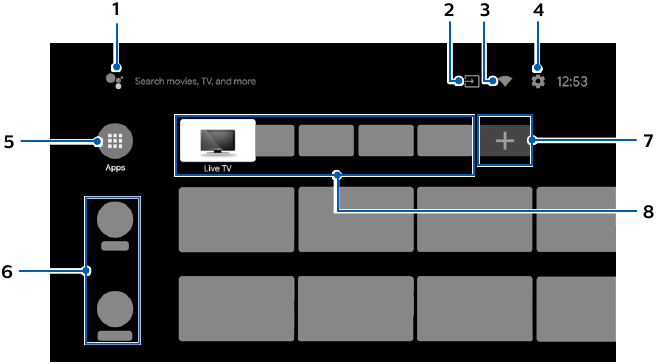
- The Google Assistant (Google Asistent)
Uz Google Assistanta brzo pristupite zabavi, upravljajte pametnim uređajima, dobivajte odgovore na zaslonu i još mnogo toga pomoću svog glasa. - Inputs (Ulazi)
Prebacivanje ulaza između omiljenih izvornih uređaja. - Network condition (Stanje mreže)
Prikaz statusa mreže i otvaranje mrežnih postavki ako je odabrano. - Settings (Postavke)
Konfigurirajte postavke televizora i povežite se s bežičnim uređajima. - Apps (Aplikacije)
Galerija aplikacija
Morate se prijaviti s Google računom da biste posjetili i preuzeli aplikacije iz trgovine Google Play. - Kako preurediti kanale
Unutar retka koji želite preurediti, pritisnite![]() na daljinskom upravljaču.
na daljinskom upravljaču.
Da biste preuredili kanale, odaberite ikonu strelice (![]() /
/![]() ) i pritisnite OK. Koristite
) i pritisnite OK. Koristite ![]()
![]() za pomicanje gore ili dolje. Pritisnite OK. Da biste izbrisali kanale, odaberite ikonu minus (-) i pritisnite OK.
za pomicanje gore ili dolje. Pritisnite OK. Da biste izbrisali kanale, odaberite ikonu minus (-) i pritisnite OK. - Install Additional Apps (Instaliraj dodatne aplikacije)
Odaberite "+" i kliknite na Google Play Store da biste proširili svoju biblioteku zabave. - Kako premjestiti ili izbrisati aplikacije
Odaberite aplikaciju i dugo pritisnite OK na daljinskom upravljaču.
Da biste premjestili, odaberite Move (Premjesti) na popisu i pritisnite OK. Koristite![]()
![]() za pomicanje lijevo ili desno. Pritisnite OK.
za pomicanje lijevo ili desno. Pritisnite OK.
Da biste izbrisali, odaberite Remove from favorites (Ukloni iz favorita) na popisu i pritisnite OK.
 na daljinskom upravljaču.
 /
/ ) i pritisnite OK. Koristite
  za pomicanje lijevo ili desno. Pritisnite OK.
TV uživo/Antena
Značajka TV kanala uživo na Android TV-u učitava televizijske emisije, sport, vijesti i drugo iz vaših TV aplikacija koje sudjeluju ili TV prijemnika s antenom/OTA-om, tako da ih možete gledati na jednom mjestu.
Za odabir kanala koristite CH + / – na daljinskom upravljaču. Za instalaciju TV kanala pomoću set-top boxa, idite na "Povezivanje uređaja".
Dodavanje kanala
Za dodavanje prvih ili dodatnih kanala, slijedite korake u nastavku:
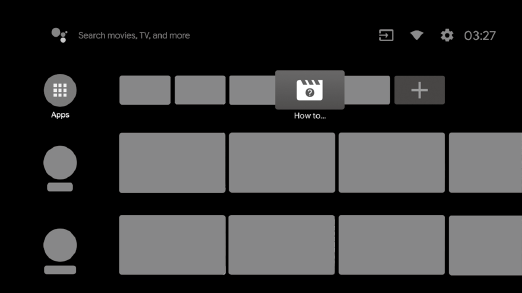
- Na početnom izborniku idite na red Apps (Aplikacije) i odaberite How to... (Kako...)

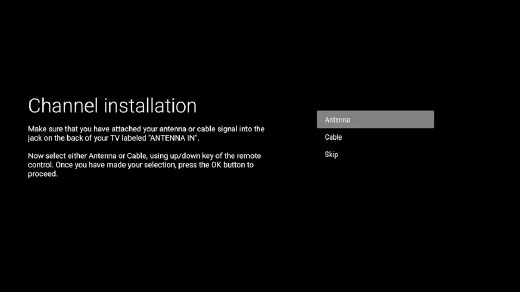
- Odaberite Live TV (TV uživo) da biste otvorili stranicu za instalaciju kanala. Kada se otvori, odaberite Setup (Postavljanje) i pritisnite OK.
- Odaberite vrstu signala Antenna / Cable (Antena/Kabel) za početak instalacije kanala.

Popis kanala
Pritisnite OK tijekom gledanja TV-a uživo da biste otvorili popis kanala. Na temelju vrste instaliranih kanala, odaberite žutom tipkom u boji Broadcast (conventional TV channels) (Emitiranje (konvencionalni TV kanali)) ili Network (internet TV channels) (Mreža (internetski TV kanali)).
Programski vodič
Da biste vidjeli najnoviji raspored TV programa, pritisnite  (TV GUIDE) (TV VODIČ) na daljinskom upravljaču.
Savjet: Značajka TV-a uživo kompatibilna je samo s antenom i odabranim kabelskim emitiranjem. Da biste pristupili kabelskoj kutiji ili drugim izvornim ulazima, morate pritisnuti (INPUT) (ULAZ) na daljinskom upravljaču.
Google Assistant
Aktiviranje Google Assistanta
Savjet: Da biste uživali u svim prednostima koje Google Assistant može pružiti, potrebna je internetska veza i Google račun.
Kako koristiti daljinski upravljač
Pritisnite gumb Assistant na daljinskom upravljaču da biste razgovarali s Google Assistantom. Da biste saznali više o Google Assistantu, posjetite https://assistant.google.com
Filtar SafeSearch za Google pretraživanje
SafeSearch vam može pomoći blokirati neprikladne ili eksplicitne slike iz rezultata Google pretraživanja. Filtar SafeSearch pomaže blokirati većinu sadržaja za odrasle s vašeg televizora. Strogo se preporučuje nadzor roditelja.
- Na početnom zaslonu Android TV-a odaberite Settings (Postavke) u gornjem desnom kutu zaslona i pritisnite OK.
- Odaberite Device Preferences (Postavke uređaja) i pritisnite OK.
- Odaberite the Google Assistant (Google Assistant) i pritisnite OK.
- Odaberite SafeSearch filter (Filtar SafeSearch) i pritisnite OK.
Roditeljska kontrola
Roditeljska kontrola
Možete ograničiti svojoj djeci gledanje određenih programa ili kanala postavljanjem roditeljske kontrole pomoću zaključavanja ocjene.
Kako postaviti roditeljsku kontrolu
- Na početnom zaslonu Android TV-a odaberite Settings (Postavke) u gornjem desnom kutu zaslona i pritisnite OK.
- Odaberite Channel > Parental Controls (Kanal > Roditeljska kontrola) i pritisnite OK.
- Unesite svoj PIN (*) > Program Restrictions > Ratings (PIN (*) > Ograničenja programa > Ocjene).
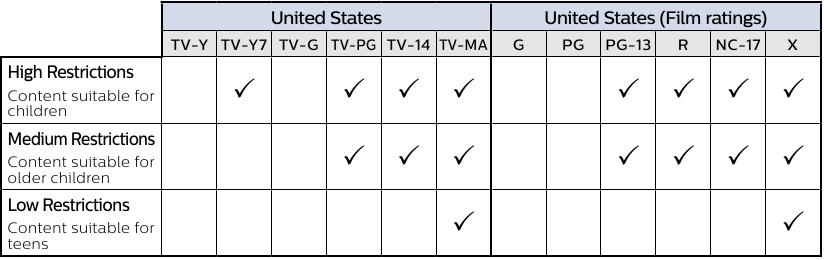
- Odaberite Ratings (Ocjene) kao što je opisano u tablici u nastavku i pritisnite OK.
Napomena: Zadana postavka PIN-a je "1234".
Ako ste zaboravili trenutni 4-znamenkasti PIN kôd, možete ga poništiti izvođenjem vraćanja na tvorničke postavke.
Program Restrictions (Ograničenja programa) prikazuju se samo kada zadnji odabrani ulaz nije HDMI.
- Vrste ocjena i razine ograničenja
Specifikacije
| Broj modela | 32PFL5505, 32PFL5405 | |
| Slika | ||
| Vrsta | HD (1366 x 768 piksela 60 Hz) | |
| Dijagonalna veličina zaslona / Omjer slike | 31,5 "/ 16:9 | |
| Kutovi gledanja | 178° (V) sa 178° (H) | |
| Ugrađeni digitalni / analogni tuner | ATSC (digitalni) / NTSC (analogni) | |
| Zvuk | ||
| Mono / Stereo | Mono, Stereo | |
| Izlazna snaga (RMS vati) | 8 W x 2 | |
| Ekvalizator | 5 pojasa | |
| Jednostavnost korištenja | ||
| Format slike | SD (izvor 4:3) | Automatski/Puni/Neskalirano/4:3/Proširenje filma |
| HD (izvor 16:9) | ||
| Kanal | ||
| Pokrivenost kanala | DTV preko zraka (ATSC) | VHF: 2~13 UHF: 14~69 (Svaki kanal može imati npr. 2.1~2.9, 3.1~3.9, itd.) |
| Analogni preko zraka (NTSC) | VHF: 2~13 UHF: 14~69 | |
| CATV (Analogni NTSC) | 2~13, A~W W+1~W+94 (Analogni W+1~W+84), A-5~A-1, 5A | |
| Sustav ugađanja | Sustav ugađanja sintetiziran frekvencijom kanala | |
| Pristup kanalu | Tipkovnica s brojevima za izravan pristup, programabilno skeniranje i kanal + (gore) / - (dolje) | |
| Povezivost | ||
| Kompozitni video ulaz | 1 | |
| HDMI ulaz | 2 (mogući HDMI načini) Podržava HDMI video signale: 480i/p, 720p, 1080i @60 Hz, 1080p Podržava HDMI digitalne audio signale: LPCM, AC3, DD+ Podržava video signal PC ulaza do 1920 x 1080 | |
| Analogni audio L/R ulaz | 1 (L Audio / R Audio) | |
| PC ulaz | Preko HDMI i HDMI-DVI + Analogni audio L/R | |
| USB | 1 | |
| Bežični LAN | Bežični LAN Podržava bežične standarde: IEEE 802.11a/b/g/n/ac (2,4 GHz / 5 GHz) | |
| Digitalni audio izlaz | 1 Podržava Dolby Digital | |
| Napajanje | ||
| Zahtjevi za napajanje | 120 V~ +/- 10%, 60 Hz +/- 0,5 % | |
| Temperatura | ||
| Radna temperatura | 41°F (5°C) do 104°F (40°C) | |
* Specifikacije su podložne promjenama bez prethodne najave.
Rješavanje problema
| Kategorija | Problem | Savjet |
| Pristupačnost | Televizor izgovara upute naglas. |
|
| Mreža | Sporo povezivanje podataka ili međuspremnik. |
|
| Slika na HDMI ulazu | Televizor ima zvuk bez slike ili abnormalnu sliku. |
|
| Zvuk na HDMI s vanjskim uređajima | Televizor nema zvuka. |
|
| Napajanje | Nema napajanja |
|
| Daljinski upravljač | Tipke na daljinskom upravljaču nisu funkcionalne. |
|
| Mikrofon Google Assistant na daljinskom upravljaču ne radi. |
| |
| Mreža | Ne mogu se povezati s mrežom. |
|
| Slika | Napajanje je uključeno, ali slika na zaslonu je isključena. |
|
| Performanse | Odziv daljinskog upravljača je odgođen ili spor tijekom početne uporabe. |
|
Za daljnju pomoć nazovite službu za korisnike u svojoj zemlji.
- Za dobivanje pomoći kontaktirajte Philips centar za korisničku podršku;
U SAD-u, Kanadi, Portoriku ili Američkim Djevičanskim otocima 1 866 309 5962
Brojevi modela i serijski brojevi nalaze se na lijevoj strani i na stražnjoj strani TV ormarića.
Ovaj proizvod je proizveden i prodaje se pod odgovornošću tvrtke Funai Corporation, Inc., a Funai Corporation, Inc. je jamac u odnosu na ovaj proizvod.
Zaštitni znak Philips i amblem Philips štita registrirani su zaštitni znakovi tvrtke Koninklijke Philips N.V. koji se koriste pod licencom.
Nazovite nas: 1-866-309-5962
Razgovarajte s nama: http://tinyurl.com/y2e29xsq
Skenirajte da nas nazovete:

Skenirajte da razgovarate s nama:

Radno vrijeme:
9:00 do 21:00 EST > ponedjeljak – subota
9:00 do 18:00 EST > nedjelja

Reference
Create your Google Account (Napravite svoj Google račun)
![assistant.google.com]() Google Assistant, your own personal Google (Google Assistant, vaš osobni Google)
Google Assistant, your own personal Google (Google Assistant, vaš osobni Google)Live Chat - Funai (Razgovor uživo - Funai)


Preuzmi priručnik
Ovdje možete preuzeti punu pdf verziju priručnika, koja može sadržavati dodatne sigurnosne upute, informacije o jamstvu, FCC pravila, itd.
Preuzmi Philips 5505 Series, 5405 Series - Vodič za brzi početak za Android TV


