PHILIPS 5766 Series - Stručný návod k použití 4K UltraHD LED Android TV
- 1 Používání dálkového ovladače
- 2 Nejlepší zážitek
- 3 Prozkoumejte svůj televizor
- 4 Živé televizní vysílání/Anténa
- 5 Google Assistant
- 6 Google Duo
- 7 Připojení zařízení
- 8 Rodičovská kontrola
- 9 Odstraňování problémů
- 10 Specifikace
- 11 Autorská práva
- 12 Licence
- 13 Reference
- 14 Stáhnout návod
- 15 V jiných jazycích
Používání dálkového ovladače
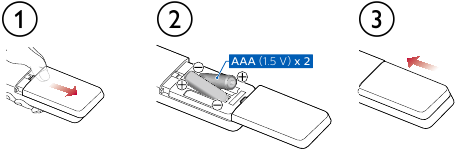
Jak vložit baterie do dálkového ovladače
Otevřete kryt baterií pevným posunutím dolů. Vložte 2 baterie AAA (1,5 V) se správnou polaritou, jak je znázorněno uvnitř prostoru pro baterie dálkového ovladače.
![]() (POWER) (NAPÁJENÍ)
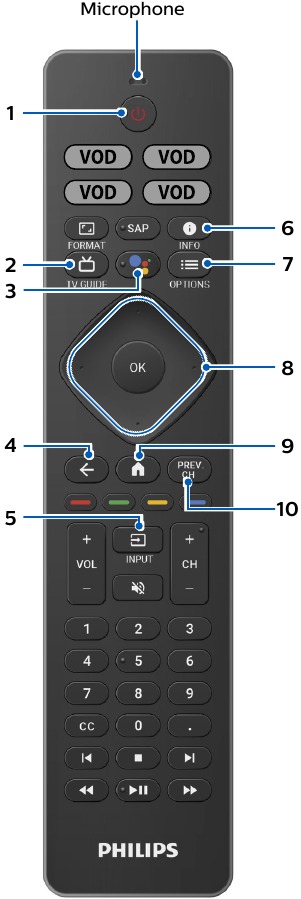
(POWER) (NAPÁJENÍ)
Zapne/vypne televizor do pohotovostního režimu Rychlý start. Podržením tlačítka po dobu 1 sekundy nebo déle přepnete televizor do pohotovostního režimu s nízkou spotřebou.![]() (TV GUIDE) (TV PROGRAM)
(TV GUIDE) (TV PROGRAM)
Přístup k elektronickému programovému průvodci (EPG).- Google Assistant
Stisknutím tlačítka Google Assistant na dálkovém ovladači se můžete zeptat Google. ![]() (BACK) (ZPĚT)
(BACK) (ZPĚT)
Vrátí se na předchozí obrazovku nabídky.![]() (INPUT) (VSTUP)
(INPUT) (VSTUP)
Změna vstupního zdroje.
Výběr a změna přístupu k připojeným zařízením, jako je Blu-ray přehrávač, herní konzole nebo kabelový box.![]() (INFO)
(INFO)
Zobrazí informace o vstupu a rozlišení.![]() (OPTIONS) (MOŽNOSTI)
(OPTIONS) (MOŽNOSTI)
Zobrazí seznam možností nabídky platných pro aktivní obrazovku.![]() (CURSOR as (KURZOR jako)
(CURSOR as (KURZOR jako) ![]() ) and OK (a OK)
) and OK (a OK)
Přesune se na výběr položky a určení v různých nabídkách.![]() (HOME) (DOMŮ)
(HOME) (DOMŮ)
Přístup k aplikacím, živému televiznímu vysílání, vstupním zařízením, nastavením a obchodu Google Play Store.- PREV.CH
Přímý přístup k živým televizním kanálům.
Zobrazí poslední vybraný terminál nebo kanál.
 (POWER) (NAPÁJENÍ)
 (BACK) (ZPĚT)
 (INFO)
 (OPTIONS) (MOŽNOSTI)
 (CURSOR as (KURZOR jako)
  ) and OK (a OK)
Nejlepší zážitek
Účet Google
Uvolněte skutečný potenciál svého televizoru. S účtem Google® můžete bez námahy rozšířit svou knihovnu zábavy prostřednictvím obchodu Google Play Store a aplikace Google Play a také udržovat aplikace aktuální.
I když si můžete tento televizor Philips Android TV™ užívat bez účtu Google prostřednictvím předinstalovaného výběru aplikací, doporučujeme účet Google pro stahování dalších aplikací z obchodu Google Play Store nebo používání Google Assistant.
 Poznámka:
Jednoduše se přihlaste pomocí svého účtu Google.
Síťový router
Kabelové připojení:
Pro nejlepší zážitek se doporučuje kabelové připojení. Připojte ethernetový kabel z routeru nebo modemu do portu LAN umístěného na zadní straně televizoru Philips Android TV.
Bezdrátové připojení:
Televizor Philips Android TV řady 5000 je vybaven bezdrátovou sítí LAN 802.11ac MIMO pro bezdrátové streamování obsahu až do rozlišení 4K.
Poznámka:
Bezdrátový výkon může být ovlivněn různými faktory, včetně vzdálenosti mezi televizorem a routerem Wi-Fi. Pro zlepšení bezdrátového výkonu doporučujeme umístit router Wi-Fi do vzdálenosti 15 stop od televizoru.
Poznámka:
Používání otevřených nebo nešifrovaných sítí Wi-Fi se nedoporučuje, protože tyto sítě nejsou zabezpečené a vaše data by mohla být ohrožena.
 Tip:
Tip:
Pokud byl váš router Wi-Fi nastaven poskytovatelem internetových služeb (ISP), můžete na spodní straně routeru najít štítek s uvedením SSID a hesla sítě Wi-Fi.
Nastavení Android TV pomocí smartphonu nebo tabletu Android
Pokud máte telefon nebo tablet Android™, můžete si rychle a snadno nastavit Android TV ze svého zařízení Android. Spárování zařízení Android vám umožní bezdrátově synchronizovat přihlašovací údaje k síti Wi-Fi, účet Google a aplikace kompatibilní s Android TV. Během počátečního nastavení budete vyzváni k nastavení televizoru pomocí zařízení Android, vyberte možnost Ano a postupujte podle pokynů na obrazovce.
Poznámka:
Nezapomeňte na začátku povolit režim párování na zařízení Android.
Prozkoumejte svůj televizor
Z domovské obrazovky Android TV můžete snadno přistupovat k filmům, televizním pořadům, hudbě, aplikacím, vstupním zařízením, nastavením a dalším.
Chcete-li se kdykoli vrátit na domovskou obrazovku, stiskněte  (HOME) (DOMŮ) na dálkovém ovladači.
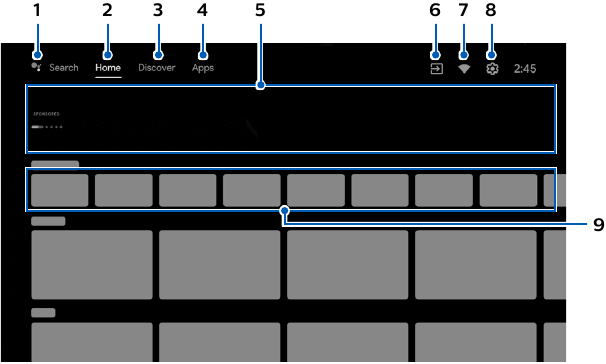
- Google Assistant
S Google Assistant můžete rychle přistupovat k zábavě, ovládat chytrá zařízení, získávat odpovědi na obrazovce a další pomocí svého hlasu. - Karta Domovská obrazovka
- Karta Objevovat
Doporučení se zobrazují podle tématu. Doporučení jsou založena na historii sledování, zájmech a nových trendech. - Karta Aplikace
Galerie aplikací, které jsou předinstalované nebo které jste nainstalovali.
Chcete-li navštívit a stahovat aplikace z obchodu Google Play, musíte se přihlásit pomocí účtu Google. - Nejdůležitější
Můžete najít návrhy filmů a pořadů ke sledování, které jsou ručně vybírány odborníky na zábavu Google Play nebo sponzorovány mediálními partnery. - Vstupy
Přepínání vstupů mezi oblíbenými zdrojovými zařízeními a vestavěným RF tunerem. - Stav sítě
Zobrazí stav sítě a otevře nastavení sítě, pokud je vybráno. - Nastavení
Konfigurace nastavení televizoru a připojení k bezdrátovým zařízením. - Jak uspořádat oblíbené aplikace
Vyberte aplikaci a dlouze stiskněte OK na dálkovém ovladači.
Chcete-li přesunout, vyberte Přesunout v seznamu a stiskněte OK. Použijte![]() pro pohyb doleva nebo doprava. Stiskněte OK.
pro pohyb doleva nebo doprava. Stiskněte OK.
Chcete-li odstranit, vyberte Odebrat z oblíbených v seznamu a stiskněte OK.
 pro pohyb doleva nebo doprava. Stiskněte OK.
Živé televizní vysílání/Anténa
Pro výběr kanálů použijte CH + / – na dálkovém ovladači. Pro instalaci televizních kanálů pomocí set-top boxu přejděte na "Připojení zařízení".
Přidání kanálů
Chcete-li přidat poprvé nebo další kanály, postupujte podle následujících kroků:
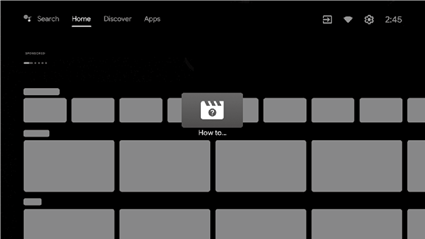
- V nabídce Domů přejděte na řádek Aplikace a vyberte Jak na to...

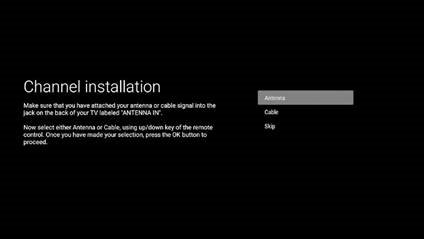
- Vyberte Živé televizní vysílání pro otevření stránky instalace kanálů. Po otevření vyberte Nastavení a stiskněte OK.
- Vyberte typ signálu Anténa / Kabel pro zahájení instalace kanálů.

Seznam kanálů
Stiskněte OK během sledování živého televizního vysílání pro otevření seznamu kanálů.
Programový průvodce
Chcete-li zobrazit nejnovější program televizního vysílání, stiskněte  (TV GUIDE) (TV PROGRAM) na dálkovém ovladači.
Tip:
Funkce živého televizního vysílání je kompatibilní pouze s anténou a vybraným kabelovým vysíláním. Pro přístup ke kabelovému boxu nebo jiným vstupům zdroje musíte stisknout  (INPUT) (VSTUP) na dálkovém ovladači.
Google Assistant
Jak používat Google Assistant s dálkovým ovladačem
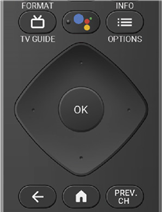
Chcete-li používat Google Assistant na dálkovém ovladači, ujistěte se, že je dálkový ovladač připojen k televizoru přes Bluetooth. Chcete-li to zkontrolovat, přejděte na Nastavení > Dálkové ovladače a příslušenství v televizoru.
Pokud dálkový ovladač není připojen, podržte současně tlačítko Hlasitost (-) a tlačítko Google Assistant po dobu 3 sekund a v nabídce vyberte možnost "Přidat příslušenství".
Konverzaci můžete zahájit jednoduše stisknutím tlačítka Google Assistant na dálkovém ovladači a položit Google otázku nebo vyslovit příkaz. Po aktivaci tlačítkem se v dolní části obrazovky televizoru zobrazí dialogové okno Google Assistant.
Vestavěná ochrana soukromí
Google Assistant je navržen s ohledem na vaše soukromí. Můžete odstranit jakoukoli historii hlasových příkazů jednoduše vyslovením "Hey Google, delete what I just said." (Ahoj Google, smaž, co jsem právě řekl.) Můžete také vypnout vestavěné mikrofony posunutím přepínače mikrofonu doleva. Čtyři indikátory LED se poté rozsvítí oranžově, což znamená, že jsou vypnuté.
Pro více informací o ochraně soukromí navštivte: https://safety.google/intl/en-US
Google Duo
Google Duo
Google Duo je aplikace, která poskytuje jednoduché a vysoce kvalitní videohovory přímo z vašeho televizoru. Pro zahájení volání pomocí Google Duo jsou vyžadovány následující položky:
- Přístup k internetu s rychlostí 10 Mb/s nebo vyšší pro videohovor v rozlišení 1080p.*1
- Účet Google*2
- Externí USB webová kamera s vestavěným mikrofonem, která podporuje Android 9.0 a novější.
Níže uvedená USB kamera je kompatibilní*3 s tímto televizorem Philips Android TV řady 5766. Zkontrolujte příručku pro připojení televizoru Philips Android TV (http://www.philips.com/support) pro nejnovější aktualizace kompatibility.
| Značka | Model |
| Logitech | C920s |
*1 Pokud se vyskytnou problémy s připojením, zapněte režim úspory dat v nabídce Nastavení > Nastavení hovoru > Režim úspory dat. Tím se sníží potřebná šířka pásma i kvalita hovoru.
*2 Je vyžadován účet Google. Přihlaste se pomocí stávajícího účtu nebo si vytvořte nový. Pokud je na vašem Android TV již někdo přihlášen, vyberte účet, který chcete použít.
*3 Kompatibilita USB kamer s tímto televizorem Philips Android TV řady 5766 se může časem měnit s aktualizacemi hardwaru a/nebo softwaru USB kamer.
Pro více informací o tom, jak začít, navštivte https://support.google.com/duo
Připojení zařízení
Jak používat externí zařízení
Připojení antény nebo kabelu / satelitu / set-top boxu IPTV
Tip: (rada)
Před zapnutím Android TV připojte externí zařízení.
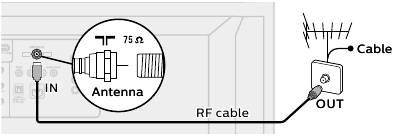
Pokud se připojujete k anténě pomocí RF kabelu
Programy DTV, které jsou vysílány ve vaší oblasti, lze zdarma přijímat prostřednictvím digitální antény.
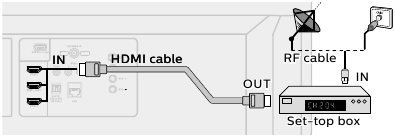
Pokud připojujete set-top box pomocí kabelu HDMI
Pokud je televizor připojen ke kabelovému nebo satelitnímu set-top boxu pomocí kabelu HDMI, musíte vybrat správný zdroj pomocí (INPUT) (VSTUP) na dálkovém ovladači.
Změna vstupu pro zařízení připojená k televizoru
Stisknutím (INPUT) (VSTUP) přepnete seznam vstupních zařízení.
Tip: (rada)
Chcete-li získat nejlepší kvalitu obrazu pro zdrojové zařízení, možná budete muset upravit verzi EDID.
EDID 1.4 se používá pro starší zařízení, která mohou vysílat ve 2K nebo 4K @ 30 Hz.
EDID 2.0 se používá pro moderní zařízení, která mohou vysílat 4K @ 60 Hz a 4K s HDR 10.
- Stiskněte
![]() (OPTIONS) (MOŽNOSTI) na dálkovém ovladači a přejděte na Settings (Nastavení) a stiskněte OK.
(OPTIONS) (MOŽNOSTI) na dálkovém ovladači a přejděte na Settings (Nastavení) a stiskněte OK. - Vyberte Device Preferences (Předvolby zařízení) a stiskněte OK.
- Vyberte Inputs (Vstupy) a stiskněte OK.
- Vyberte HDMI EDID Version (Verze HDMI EDID) a stiskněte OK.
Jak používat Chromecast built-in™
Casting vám umožňuje zrcadlit vaše oblíbené aplikace na velké obrazovce.
Tip: (rada)
Zařízení, které používáte k odesílání do televize, musí být ve stejné síti Wi-Fi.
- Otevřete aplikaci s podporou Chromecast built-in.
- Klepněte na
![]() .
. - Klepněte na zařízení, do kterého chcete odesílat.
 .
.Jak se připojit k zařízením Bluetooth®
Chcete-li spárovat zařízení Bluetooth®, jako jsou bezdrátová sluchátka, klávesnice, herní ovladač, s Android TV.
- Na domovské obrazovce Android TV vyberte v pravém horním rohu obrazovky možnost Settings (Nastavení).
- Vyberte Remote & Accessories (Dálkové ovládání a příslušenství).
- Povolte režim párování na svém zařízení.
- Vyberte Add accessory (Přidat příslušenství).
- Pomocí dálkového ovladače televizoru vyberte zařízení ze seznamu zobrazeného na televizoru.
- Váš Android TV se spáruje s vaším zařízením.
Tip: (rada)
Některá zařízení mohou vyžadovat další kroky. Další informace naleznete v příručce k zařízení Bluetooth.
Rodičovská kontrola
Rodičovská kontrola
Můžete omezit sledování určitých programů nebo kanálů vašimi dětmi nastavením rodičovské kontroly pomocí zámku hodnocení.
Jak nastavit rodičovskou kontrolu
- Na domovské obrazovce Android TV vyberte v pravém horním rohu obrazovky možnost Settings (Nastavení) a stiskněte OK.
- Vyberte Channel (Kanál) > Parental Controls (Rodičovská kontrola) a stiskněte OK.
- Zadejte svůj PIN (*) > Program Restrictions (Omezení programů) > Ratings (Hodnocení).
- Vyberte Ratings (Hodnocení), jak je popsáno v tabulce níže, a stiskněte OK.
Note: (Poznámka)
Výchozí nastavení PIN je "1234".
Pokud jste zapomněli aktuální 4místný kód PIN, můžete jej resetovat provedením obnovení továrních dat.
Program Restrictions (Omezení programů) se zobrazí pouze v případě, že posledním vybraným vstupem není HDMI.
- Typy hodnocení a úrovně omezení
| United States (Spojené státy) | United States (Film ratings) (Spojené státy (Filmové hodnocení)) | |||||||||||
| TV-Y | TV-Y7 | TV-G | TV-PG | TV-14 | TV-MA | G | PG | PG-13 | R | NC-17 | X | |
| High Restrictions (Vysoká omezení) Content suitable for children (Obsah vhodný pro děti) | ✓ | ✓ | ✓ | ✓ | ✓ | ✓ | ✓ | ✓ | ||||
| Medium Restrictions (Střední omezení) Content suitable for older children (Obsah vhodný pro starší děti) | ✓ | ✓ | ✓ | ✓ | ✓ | ✓ | ✓ | |||||
| Low Restrictions (Nízká omezení) Content suitable for teens (Obsah vhodný pro dospívající) | ✓ | ✓ | ||||||||||
Filtr SafeSearch pro vyhledávání Google
SafeSearch vám může pomoci blokovat nevhodné nebo explicitní obrázky ve výsledcích vyhledávání Google. Filtr SafeSearch pomáhá blokovat většinu obsahu pro dospělé z vašeho televizoru. Důrazně doporučujeme dohled rodičů.
- Na domovské obrazovce Android TV vyberte v pravém horním rohu obrazovky možnost Settings (Nastavení) a stiskněte OK.
- Vyberte Device Preferences (Předvolby zařízení) a stiskněte OK.
- Vyberte the Google Assistant (Asistent Google) a stiskněte OK.
- Vyberte SafeSearch filter (Filtr SafeSearch) a stiskněte OK.
Odstraňování problémů
| Kategorie | Problém | Tip |
| Napájení | Žádné napájení |
|
| Pomalé spuštění | Spuštění televizoru po zapnutí trvá dlouho. |
|
| Dálkový ovladač | Tlačítka dálkového ovladače nefungují. |
|
| Mikrofon Asistenta Google na dálkovém ovladači nefunguje. |
| |
| Síť | Nelze se připojit k síti. |
|
| Pomalé datové připojení nebo ukládání do vyrovnávací paměti. |
| |
| Obraz | Napájení je zapnuté, ale obraz na obrazovce je vypnutý. |
|
| Obraz na vstupu HDMI | Televizor má zvuk, ale nemá obraz nebo má abnormální obraz. |
|
| Výkon | Odezva dálkového ovladače je během počátečního používání zpožděná nebo pomalá. |
|
| Usnadnění přístupu | Televizor nahlas vyslovuje výzvy. |
|
| Zvuk na HDMI s externími zařízeními | Televizor nemá žádný zvuk. |
|
| Google Duo | USB webkamera nefunguje |
|
| Druhá strana nic neslyší (Můj mikrofon nefunguje) |
| |
| Neslyším druhou stranu (Reproduktor nefunguje) |
| |
| Kde najdu aplikaci Google Duo? |
| |
| Soukromí | Mikrofon na vašem televizoru je ztlumený, ale Asistent Google na dálkovém ovladači se stále aktivuje, když stisknete tlačítko Asistenta Google. |
|
 (POWER) (NAPÁJENÍ) na 1 sekundu nebo déle, abyste přešli do pohotovostního režimu s nízkou spotřebou energie. Spotřeba energie v tomto režimu bude snížena (≤0,5 W).
Specifikace
| Model # | 75PFL5766 | 65PFL5766 | 55PFL5766 | 50PFL5766 | 43PFL5766 | |
| Obraz | ||||||
| Typ | UHD (Ultra HD) (3840 x 2160 pixels 60 Hz) | |||||
| Úhlopříčka obrazovky / Poměr stran | 74.5 "/ 16:9 | 64.5 "/ 16:9 | 54.6 "/ 16:9 | 49.5 "/ 16:9 | 42.5 "/ 16:9 | |
| Pozorovací úhly | 178° (V) by 178° (H) | |||||
| Vestavěný digitální / analogový tuner | ATSC (digital) / NTSC (analog) | |||||
| Zvuk | ||||||
| Mono / Stereo | Mono, Stereo | |||||
| Výstupní výkon (RMS watty) | 10 W x 2 | 8 W x 2 | ||||
| Ekvalizér | 5 band | |||||
| Snadné použití | ||||||
| Formát obrazu | SD (4:3 source) | Automatic/Full/Unscaled/4:3/Movie expand | ||||
| HD (16:9 source) | ||||||
| UHD | ||||||
| Kanál | ||||||
| Pokrytí kanálů | Over-the-Air DTV (ATSC) | VHF: 2~13 UHF: 14~69 (Each channel may have e.g. 2.1~2.9, 3.1~3.9, etc) | ||||
| Over-the-Air Analog (NTSC) | VHF: 2~13 UHF: 14~69 | |||||
| CATV (Analog NTSC) | 2~13, A~W W+1~W+94 (Analog W+1~W+84), A-5~A-1, 5A | |||||
| Systém ladění | Channel frequency synthesized tuning system | |||||
| Přístup ke kanálům | Direct access number keyboard, Programmable scan and Channel + (up) / - (down) | |||||
| Konektivita | ||||||
| Kompozitní video vstup | 1 | |||||
| HDMI input | 3 (selectable HDMI modes) | |||||
| Supporting HDMI video signals: 480i/p, 720p, 1080i @60 Hz, 1080p, 2160p @24/30/60 Hz | ||||||
| Supporting HDMI HDR signals: HDR10, HLG (Hybrid Log-Gamma) | ||||||
| Supporting HDMI digital audio signals: LPCM, AC3, DD+ | ||||||
| Supporting PC-input video signal up to 4096 x 2160 | ||||||
| Analog audio L/R input | 1 (L Audio / R Audio) | |||||
| PC input | Via HDMI and HDMI-DVI + Analog audio L/R | |||||
| USB | 1 | |||||
| Wireless LAN | Wireless LAN Supporting wireless standards: IEEE 802.11a/b/g/n/ac (2.4 GHz/5 GHz) | |||||
| Ethernet port | 1 | |||||
| Digital audio output | 1 Supporting Dolby Audio | |||||
| Výstup pro sluchátka | 1 1/8 " (3.5 mm) | |||||
| Napájení | ||||||
| Požadavky na napájení | 120 V~ +/- 10%, 60 Hz +/- 0.5% | |||||
| Teplota | ||||||
| Provozní teplota | 41°F (5°C) to 104°F (40°C) | |||||
* Specifikace se mohou změnit bez předchozího upozornění.
Autorská práva
Všechny ostatní registrované a neregistrované ochranné známky jsou majetkem příslušných vlastníků.

Pojmy HDMI a HDMI High-Definition Multimedia Interface a logo HDMI jsou ochranné známky nebo registrované ochranné známky společnosti HDMI Licensing Administrator, Inc. ve Spojených státech a dalších zemích.

Vyrobeno v licenci společnosti Dolby Laboratories. Dolby, Dolby Audio a symbol dvojitého D jsou ochranné známky společnosti Dolby Laboratories Licensing Corporation.

Slovní značka a loga Bluetooth® jsou registrované ochranné známky vlastněné společností Bluetooth SIG, Inc. a jakékoli použití těchto značek společností Funai Electric Co., Ltd. podléhá licenci. Ostatní ochranné známky a obchodní názvy jsou majetkem příslušných vlastníků.
Google, Android, Google Play, Android TV a další značky jsou ochranné známky společnosti Google LLC.
Používání této televize vyžaduje souhlas s podmínkami služby a zásadami ochrany osobních údajů společnosti Google.
Toto zařízení splňuje část 15 pravidel FCC. Provoz podléhá následujícím dvěma podmínkám:
- Toto zařízení nesmí způsobovat škodlivé rušení a
- toto zařízení musí akceptovat jakékoli přijaté rušení, včetně rušení, které může způsobit nežádoucí provoz.
Funkce a specifikace se mohou změnit bez upozornění.
Síťové služby, obsah a operační systémy a software tohoto produktu mohou podléhat individuálním podmínkám a mohou být kdykoli změněny, přerušeny nebo ukončeny a mohou vyžadovat poplatky, registraci a informace o kreditní kartě.
Americká akademie pediatrů nedoporučuje sledování televize dětem mladším dvou let.
Některé funkce mohou vyžadovat trvalé širokopásmové připojení k internetu, aktualizaci firmwaru a/nebo minimální šířku pásma. Internetové služby se liší podle lokality.
Licence
Společnost Funai Corporation, Inc. tímto nabízí, že na požádání doručí kopii kompletního odpovídajícího zdrojového kódu pro balíčky open source kódu chráněné autorskými právy, na bázi "JAK JE" ("AS IS"), používané v tomto produktu, pro které je taková nabídka vyžadována příslušnými licencemi. Tato nabídka je platná až tři roky po zakoupení produktu komukoli, kdo obdrží tyto informace. Chcete-li získat zdrojový kód, kontaktujte společnost Funai Corporation, Inc. Měli byste psát na Funai Service Corporation OSS Request, 2425 Spiegel Drive, Groveport, OH 43125, USA. Společnost Funai Corporation, Inc. se zříká veškerých záruk a prohlášení týkajících se takového softwaru a souvisejícího zdrojového kódu, včetně kvality, spolehlivosti, použitelnosti a přesnosti, a dále se zříká všech výslovných, implicitních, zákonných nebo jiných záruk, včetně, bez omezení, jakýchkoli implicitních záruk vlastnického práva, neporušování práv, prodejnosti nebo vhodnosti pro konkrétní účel. Společnost Funai Corporation, Inc. nenese odpovědnost za provádění jakýchkoli oprav softwaru nebo zdrojového kódu s otevřeným zdrojovým kódem ani za poskytování jakékoli podpory nebo pomoci v souvislosti s ním. Společnost Funai Corporation, Inc. se zříká veškeré odpovědnosti vyplývající z používání tohoto softwaru a/nebo zdrojového kódu nebo v souvislosti s ním.
Pro další pomoc zavolejte na zákaznickou podporu ve vaší zemi nebo se podívejte na webové stránky Philips pro chatovou podporu.
Chcete-li získat pomoc, kontaktujte zákaznické centrum Philips; V USA, Kanadě, Portoriku nebo na Amerických Panenských ostrovech
Zavolejte nám: 1-866-309-5962
Naskenujte a zavolejte nám:

Chatujte s námi: http://tinyurl.com/y2e29xsq
Naskenujte a chatujte s námi:

Tento produkt byl vyroben a je prodáván na odpovědnost společnosti Funai Corporation, Inc. a společnost Funai Corporation, Inc. je ručitelem ve vztahu k tomuto produktu.
Ochranná známka Philips a emblém štítu Philips jsou registrované ochranné známky společnosti Koninklijke Philips N.V. používané na základě licence.

Reference


Stáhnout návod
Zde si můžete stáhnout úplnou verzi návodu ve formátu pdf, může obsahovat další bezpečnostní pokyny, informace o záruce, pravidla FCC atd.
Stáhnout PHILIPS 5766 Series - Stručný návod k použití 4K UltraHD LED Android TV


