PHILIPS 5766 Series - 4K UltraHD LED Android TV Pikaopas
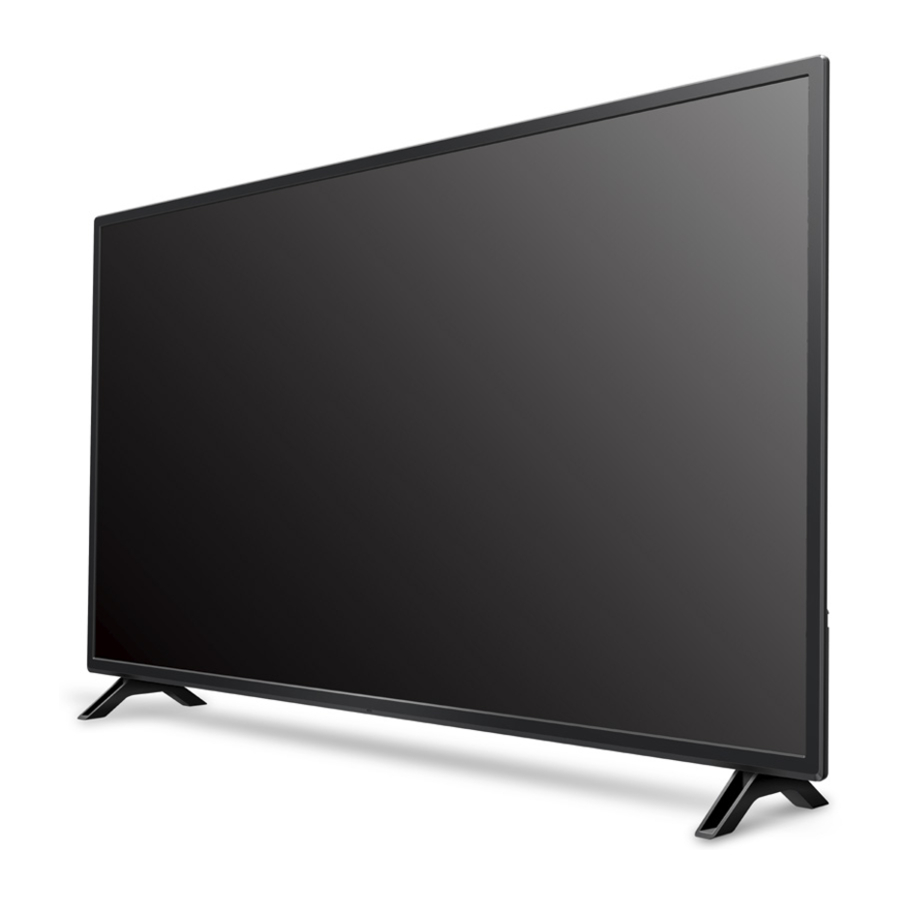
Kaukosäätimen käyttäminen
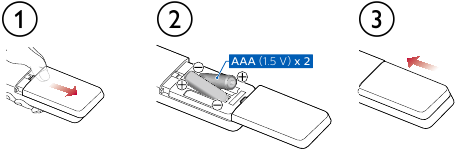
Paristojen asentaminen kaukosäätimeen
Avaa paristokotelo liu'uttamalla sitä lujasti alaspäin. Aseta 2 AAA (1,5 V) -paristoa siten, että niiden napaisuus vastaa kaukosäätimen paristokotelon sisällä olevaa merkintää.
![]() (POWER) (VIRTA)
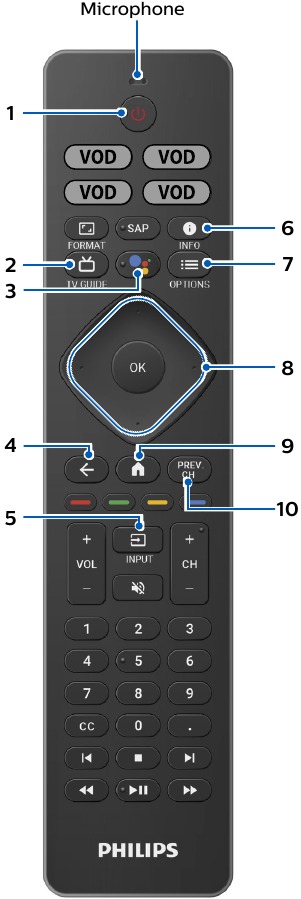
(POWER) (VIRTA)
Kytke televisio päälle/pois päältä Quick Start -valmiustilaan. Painamalla painiketta vähintään 1 sekunnin ajan televisio siirtyy virransäästötilaan.![]() (TV GUIDE) (TV-OPAS)
(TV GUIDE) (TV-OPAS)
Pääsy sähköiseen ohjelmaoppaaseen (EPG).- Google Assistant
Paina kaukosäätimen Google Assistant -painiketta kysyäksesi Googlen apua. ![]() (BACK) (TAKAISIN)
(BACK) (TAKAISIN)
Palaa edelliseen valikkoon.![]() (INPUT) (TULO)
(INPUT) (TULO)
Vaihda tulolähdettä.
Valitse ja vaihda pääsyä liitettyihin laitteisiin, kuten Blu-ray-soittimeen, pelikonsoleihin tai kaapeliboksiin.![]() (INFO) (TIEDOT)
(INFO) (TIEDOT)
Näyttää tulo- ja resoluutiotiedot.![]() (OPTIONS) (ASETUKSET)
(OPTIONS) (ASETUKSET)
Näyttää luettelon aktiiviselle näytölle soveltuvista valikkoasetuksista.![]() (CURSOR as
(CURSOR as ![]() ) and OK (OK)
) and OK (OK)
Siirtyy valitsemaan kohteen ja määrittämään eri valikoissa.![]() (HOME) (KOTI)
(HOME) (KOTI)
Pääsy sovelluksiin, Live TV:hen, tulolaitteisiin, asetuksiin ja Google Play Storeen.- PREV.CH
Suora pääsy Live TV -kanaville.
Näyttää viimeksi valitun päätelaitteen tai kanavan.
 (POWER) (VIRTA)
 (BACK) (TAKAISIN)
 (INFO) (TIEDOT)
 (OPTIONS) (ASETUKSET)
 (CURSOR as
  ) and OK (OK)
Paras käyttökokemus
Google-tili
Vapauta televisiosi todellinen potentiaali. Google®-tilin avulla voit vaivattomasti laajentaa viihdekirjastoasi Google Play Storen ja Google Play -sovelluksen kautta sekä pitää sovellukset ajan tasalla.
Vaikka voit nauttia tästä Philips Android TV™ -televisiosta ilman Google-tiliä esiasennetun sovellusvalikoiman kautta, suosittelemme Google-tiliä, jotta voit ladata lisäsovelluksia Google Play Storesta tai käyttää Google Assistantia.
 Huomautus:
Kirjaudu sisään Google-tililläsi.
Verkkoreititin
Langallinen yhteys:
Parhaan käyttökokemuksen saavuttamiseksi suositellaan langallista yhteyttä. Liitä Ethernet-kaapeli reitittimestäsi tai modeemistasi Philips Android TV:si takana olevaan LAN-porttiin.
Langaton yhteys:
Philips 5000 Series Android TV on varustettu Wireless LAN 802.11ac MIMO -tekniikalla, joka mahdollistaa jopa 4K-sisällön langattoman suoratoiston.
Huomautus:
Langattoman yhteyden suorituskykyyn voivat vaikuttaa monet tekijät, kuten television ja Wi-Fi-reitittimen välinen etäisyys. Langattoman yhteyden suorituskyvyn parantamiseksi suosittelemme sijoittamaan Wi-Fi-reitittimen 5 metrin päähän televisiosta.
Huomautus:
Avoimien tai salaamattomien Wi-Fi-verkkojen käyttöä ei suositella, koska nämä verkot eivät ole suojattuja ja tietosi voivat olla vaarassa.
 Vihje:
Jos Internet-palveluntarjoajasi (ISP) on määrittänyt Wi-Fi-reitittimesi, reitittimen pohjassa voi olla tarra, jossa on Wi-Fi-verkkosi SSID ja salasana.
Määritä Android TV Android-älypuhelimella tai -tabletilla
Jos sinulla on Android™ -puhelin tai -tabletti, voit nopeasti ja helposti määrittää Android TV:si Android-laitteeltasi. Android-laitteen pariliitos mahdollistaa Wi-Fi-tunnistetietojen, Google-tilin ja Android TV -yhteensopivien sovellusten langattoman synkronoinnin. Alkuasennuksen aikana sinua pyydetään määrittämään televisiosi Android-laitteellasi, valitse Kyllä ja noudata näytön ohjeita.
Huomautus:
Varmista, että otat pariliitostilan käyttöön Android-laitteellasi alussa.
Tutustu televisioosi
Android TV:n aloitusnäytöltä pääset helposti elokuviin, TV-ohjelmiin, musiikkiin, sovelluksiin, tulolaitteisiin, asetuksiin ja muuhun.
Pääset takaisin aloitusnäyttöön milloin tahansa painamalla kaukosäätimen  (HOME) (KOTI) -painiketta.
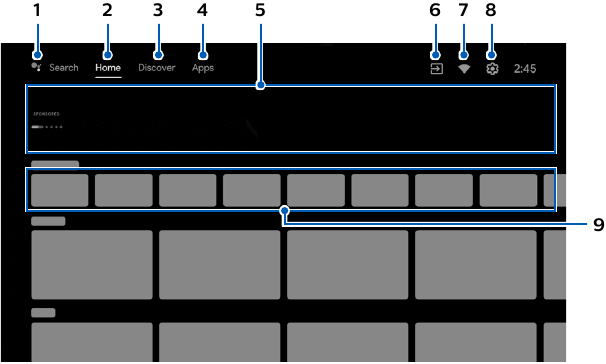
- Google Assistant
Google Assistantin avulla voit nopeasti käyttää viihdettä, ohjata älylaitteita, saada vastauksia näytölle ja paljon muuta äänelläsi. - Aloitusnäytön välilehti
- Discover (Tutustu) -välilehti
Suositukset näytetään aiheen tai teeman mukaan. Suositukset perustuvat katseluhistoriaan, kiinnostuksen kohteisiin ja uusiin trendeihin. - Apps (Sovellukset) -välilehti
Sovellusgalleria, joka on esiasennettu tai jonka olet asentanut.
Sinun on kirjauduttava sisään Google-tilillä vieraillaksesi Google Play Storessa ja ladataksesi sieltä sovelluksia. - Highlights (Kohokohdat)
Löydät ehdotuksia elokuvista ja ohjelmista, joita voit katsoa, jotka Google Playn viihdeasiantuntijat ovat valinneet tai joita mediakumppanit ovat sponsoroineet. - Inputs (Tulot)
Vaihda tuloja suosikkilähdelaitteidesi ja sisäänrakennetun RF-virittimen välillä. - Network condition (Verkon tila)
Näyttää verkon tilan ja avaa verkkoasetukset, jos valittu. - Settings (Asetukset)
Määritä televisiosi asetukset ja muodosta yhteys langattomiin laitteisiin. - How to organize your favorite apps (Suosikkisovellusten järjestäminen)
Valitse sovellus ja paina pitkään kaukosäätimen OK -painiketta.
Jos haluat siirtää, valitse luettelosta Move (Siirrä) ja paina OK. Käytä![]() siirtyäksesi vasemmalle tai oikealle. Paina OK.
siirtyäksesi vasemmalle tai oikealle. Paina OK.
Jos haluat poistaa, valitse luettelosta Remove from favorites (Poista suosikeista) ja paina OK.
 siirtyäksesi vasemmalle tai oikealle. Paina OK.
Live TV/Antenni
Voit valita kanavia kaukosäätimen painikkeilla CH + / –. Jos haluat asentaa TV-kanavia digiboksin avulla, siirry kohtaan "Laitteiden liittäminen".
Lisää kanavia
Jos haluat lisätä kanavia ensimmäistä kertaa tai lisäkanavia, noudata alla olevia ohjeita:
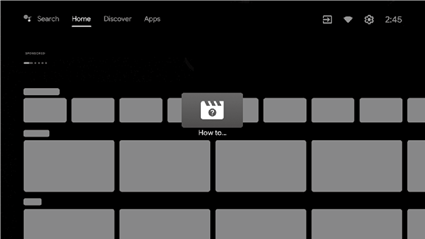
- Siirry aloitusvalikossa Apps (Sovellukset) -riville ja valitse How to... (Miten...)

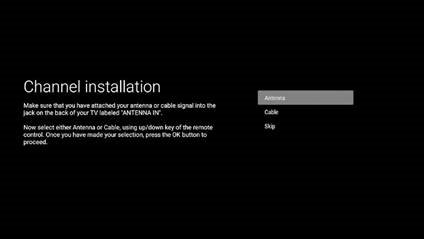
- Valitse Live TV avataksesi kanavien asennussivun. Kun olet avannut sen, valitse Setup (Asennus) ja paina OK.
- Valitse signaalityyppi Antenna / Cable (Antenni / Kaapeli) aloittaaksesi kanavien asennuksen.

Kanavaluettelo
Paina OK Live TV:tä katsellessasi avataksesi kanavaluettelon.
Ohjelmaopas
Jos haluat tarkastella uusinta TV-ohjelma-aikataulua, paina kaukosäätimen  (TV GUIDE) (TV-OPAS) -painiketta.
Vihje:
Live TV -ominaisuus on yhteensopiva vain antennin ja valittujen kaapelilähetysten kanssa. Jos haluat käyttää kaapeli-TV-boksiasi tai muita tulolähteitä, sinun on painettava kaukosäätimen  (INPUT) (TULO) -painiketta.
Google Assistant
Google Assistantin käyttäminen kaukosäätimen kanssa
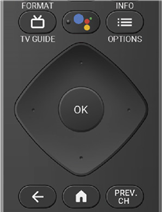
Jos haluat käyttää Google Assistantia kaukosäätimessäsi, varmista, että kaukosäädin on yhdistetty televisioon Bluetoothin kautta. Voit tarkistaa tämän siirtymällä televisiosi kohtaan Settings (Asetukset) > Remotes & accessories (Kaukosäätimet ja lisävarusteet).
Jos kaukosäädin ei ole yhdistetty, pidä äänenvoimakkuuden (-) ja Google Assistant -painiketta painettuna samanaikaisesti 3 sekunnin ajan ja valitse valikosta "Add accessory (Lisää lisävaruste)".
Voit aloittaa keskustelun yksinkertaisesti painamalla kaukosäätimen Google Assistant -painiketta kysyäksesi Googlelta kysymyksen tai sanoaksesi komennon. Kun painike aktivoi sen, Google Assistantin valintaikkunapalkki tulee näkyviin televisiosi näytön alareunaan.
Sisäänrakennettu yksityisyyden suoja
Google Assistant on suunniteltu yksityisyytesi huomioon ottaen. Voit poistaa minkä tahansa äänikomentohistorian yksinkertaisesti sanomalla: "Hei Google, poista mitä juuri sanoin." Voit myös sammuttaa sisäänrakennetut mikrofonit liu'uttamalla mikrofonikytkintä vasemmalle. Tällöin neljä LED-merkkivaloa muuttuvat tasaisen oransseiksi osoittaen, että ne ovat pois päältä.
Lisätietoja yksityisyydestä on osoitteessa: https://safety.google/intl/en-US
Google Duo
Google Duo
Google Duo on sovellus, joka tarjoaa yksinkertaisia ja laadukkaita videopuheluita suoraan televisiostasi. Google Duolla soittamisen aloittamiseen tarvitaan seuraavat asiat:
- 10 Mbps tai nopeampi internetyhteys 1080p-videopuheluille.*1
- Google-tili*2
- Ulkoinen USB-verkkokamera, jossa on sisäänrakennettu mikrofoni, joka tukee Android 9.0:aa ja uudempia versioita.
Alla oleva USB-kamera on yhteensopiva*3 tämän 5766-sarjan Philips Android TV:n kanssa. Tarkista Philips Android TV:n liitäntäopas (http://www.philips.com/support) saadaksesi uusimmat yhteensopivuuspäivitykset.
| Merkki | Malli |
| Logitech | C920s |
*1 Jos ilmenee yhteysongelmia, ota käyttöön datansäästötila kohdassa Settings (Asetukset) > Call Setup (Puheluasetukset) > Data Saving Mode (Datansäästötila). Tämä vähentää tarvittavaa kaistanleveyttä sekä puhelun laatua.
*2 Google-tili vaaditaan. Kirjaudu sisään olemassa olevalla tilillä tai luo uusi. Jos Android TV:ssäsi on jo kirjauduttu sisään, valitse tili, jota haluat käyttää.
*3 USB-kameroiden yhteensopivuus tämän Philips 5766 -sarjan Android TV:n kanssa voi muuttua ajan myötä USB-kameran laitteisto- ja/tai ohjelmistopäivitysten myötä.
Lisätietoja aloittamisesta on osoitteessa https://support.google.com/duo
Laitteiden yhdistäminen
Ulkoisten laitteiden käyttäminen
Antennin tai kaapeli- / satelliitti- / IPTV-digiboksin liittäminen
Tip: (Vihje:)
Liitä ulkoiset laitteet Android TV:hen ennen virran kytkemistä.
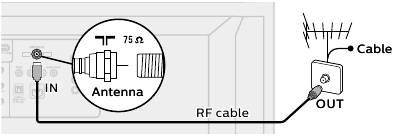
Jos liität antenniin RF-kaapelilla
Alueellasi lähetettäviä DTV-ohjelmia voi vastaanottaa ilmaiseksi digitaalisen antennin kautta.
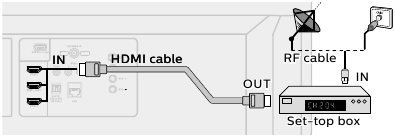
Jos liität digiboksin HDMI-kaapelilla
Jos televisio on liitetty kaapeli- tai satelliittidigiboksiin HDMI-kaapelilla, sinun on valittava oikea lähde käyttämällä kaukosäätimen (INPUT) (TULO) -painiketta.
Tulon vaihtaminen televisioon liitettyihin laitteisiin
Paina (INPUT) (TULO) -painiketta vaihtaaksesi tulolaiteluetteloa.
Tip: (Vihje:)
Saadaksesi parhaan kuvanlaadun lähdelaitteellesi, sinun on ehkä säädettävä EDID-versiota.
EDID 1.4 -versiota käytetään vanhoille laitteille, jotka voivat tuottaa 2K- tai 4K-laatua @ 30 Hz.
EDID 2.0 -versiota käytetään moderneille laitteille, jotka voivat tuottaa 4K-laatua @ 60 Hz ja 4K-laatua HDR 10:llä.
- Paina kaukosäätimen
![]() (OPTIONS) (ASETUKSET) -painiketta ja siirry kohtaan Settings (Asetukset) ja paina OK.
(OPTIONS) (ASETUKSET) -painiketta ja siirry kohtaan Settings (Asetukset) ja paina OK. - Valitse Device Preferences (Laiteasetukset) ja paina OK.
- Valitse Inputs (Tulot) ja paina OK.
- Valitse HDMI EDID Version (HDMI EDID -versio) ja paina OK.
Chromecast built-in™ -ominaisuuden käyttäminen
Peilaus mahdollistaa suosikkisovelluksiesi peilaamisen suurelle näytölle.
Tip: (Vihje:)
Laitteen, jota käytät peilaukseen televisioon, on oltava samassa Wi-Fi-verkossa.
- Avaa Chromecast built-in -yhteensopiva sovellus.
- Napauta
![]() .
. - Napauta laitetta, johon haluat peilata.
 .
.Bluetooth®-laitteiden yhdistäminen
Bluetooth®-laitteiden, kuten langattomien kuulokkeiden, näppäimistön tai peliohjaimen, yhdistäminen Android TV:hen.
- Valitse Android TV:n aloitusnäytössä Settings (Asetukset) näytön oikeassa yläkulmassa.
- Valitse Remote & Accessories (Kaukosäädin ja lisälaitteet).
- Ota laitteen pariliitostila käyttöön.
- Valitse Add accessory (Lisää lisälaite).
- Valitse TV:n kaukosäätimellä laitteesi TV:ssä näkyvästä luettelosta.
- Android TV muodostaa pariliitoksen laitteesi kanssa.
Tip: (Vihje:)
Jotkin laitteet saattavat vaatia lisävaiheita. Katso lisätietoja Bluetooth-laitteen käyttöoppaasta.
Lapsilukko
Lapsilukko
Voit estää lapsiasi katsomasta tiettyjä ohjelmia tai kanavia asettamalla lapsilukon luokituksen lukituksen avulla.
Lapsilukon määrittäminen
- Valitse Android TV:n aloitusnäytössä Settings (Asetukset) näytön oikeassa yläkulmassa ja paina OK.
- Valitse Channel (Kanava) > Parental Controls (Lapsilukko) ja paina OK.
- Anna PIN (*) > Program Restrictions (Ohjelmarajoitukset) > Ratings (Luokitukset).
- Valitse Ratings (Luokitukset) alla olevassa taulukossa kuvatulla tavalla ja paina OK.
Note: (Huomautus:)
PIN-koodin oletusasetus on "1234".
Jos olet unohtanut nykyisen 4-numeroisen PIN-koodin, voit nollata koodin suorittamalla tehdasasetusten palautuksen.
Program Restrictions (Ohjelmarajoitukset) näkyy vain, kun viimeksi valittu tulo ei ole HDMI.
- Luokitustyypit ja rajoitustasot
| United States (Yhdysvallat) | United States (Film ratings) (Yhdysvallat (elokuvien luokitukset)) | |||||||||||
| TV-Y | TV-Y7 | TV-G | TV-PG | TV-14 | TV-MA | G | PG | PG-13 | R | NC-17 | X | |
| High Restrictions (Korkeat rajoitukset) Content suitable for children (Lapsille sopiva sisältö) | ✓ | ✓ | ✓ | ✓ | ✓ | ✓ | ✓ | ✓ | ||||
| Medium Restrictions (Keskisuuret rajoitukset) Content suitable for older children (Vanhemmille lapsille sopiva sisältö) | ✓ | ✓ | ✓ | ✓ | ✓ | ✓ | ✓ | |||||
| Low Restrictions (Alhaiset rajoitukset) Content suitable for teens (Teini-ikäisille sopiva sisältö) | ✓ | ✓ | ||||||||||
SafeSearch-suodatin Google-hakuun
SafeSearch voi auttaa estämään sopimattomien tai avoimien kuvien näkymisen Google-hakutuloksissa. SafeSearch-suodatin auttaa estämään suurimman osan aikuisille tarkoitetusta sisällöstä televisiossasi. Vanhempien valvontaa suositellaan vahvasti.
- Valitse Android TV:n aloitusnäytössä Settings (Asetukset) näytön oikeassa yläkulmassa ja paina OK.
- Valitse Device Preferences (Laiteasetukset) ja paina OK.
- Valitse the Google Assistant (Google Assistant) ja paina OK.
- Valitse SafeSearch filter (SafeSearch-suodatin) ja paina OK.
Vianmääritys
| Luokka | Ongelma | Vinkki |
| Virta | Ei virtaa |
|
| Hidas käynnistys | Televisiolla kestää kauan käynnistyä, kun kytket sen päälle. |
|
| Kaukosäädin | Kaukosäätimen painikkeet eivät toimi. |
|
| Google Assistant -mikrofoni kaukosäätimessä ei toimi. |
| |
| Verkko | Verkkoon ei voi yhdistää. |
|
| Hidas datayhteys tai puskurointi. |
| |
| Kuva | Virta on päällä, mutta kuvaruutu on pimeä. |
|
| Kuva HDMI-tulossa | Televisiossa on ääntä, mutta ei kuvaa tai kuva on epänormaali. |
|
| Suorituskyky | Kaukosäätimen vaste on viivästynyt tai hidas ensimmäisen käytön aikana. |
|
| Helppokäyttötoiminnot | Televisio puhuu kehotteita ääneen. |
|
| Ääni HDMI:n kautta ulkoisilla laitteilla | Televisiossa ei ole ääntä. |
|
| Google Duo | USB-web-kamera ei toimi |
|
| Toinen osapuoli ei kuule mitään (Mikrofonini ei toimi) |
| |
| En kuule toista osapuolta (Kaiutin ei toimi) |
| |
| Mistä löydän Google Duo -sovelluksen? |
| |
| Yksityisyys | Television mikrofoni on mykistetty, mutta kaukosäätimen Google Assistant aktivoituu edelleen, kun painat Google Assistant -painiketta. |
|
 (POWER) -painiketta painettuna vähintään 1 sekunnin ajan siirtyäksesi virransäästötilaan (Low Power Standby). Virrankulutus tässä tilassa on pienempi (≤0,5 W).
Tekniset tiedot
| Mallinumero | 75PFL5766 | 65PFL5766 | 55PFL5766 | 50PFL5766 | 43PFL5766 | |
| Kuva | ||||||
| Tyyppi | UHD (Ultra HD) (3840 x 2160 pikseliä 60 Hz) | |||||
| Näytön diagonaalikoko / Kuvasuhde | 74.5 "/ 16:9 | 64.5 "/ 16:9 | 54.6 "/ 16:9 | 49.5 "/ 16:9 | 42.5 "/ 16:9 | |
| Katselukulmat | 178° (V) x 178° (H) | |||||
| Sisäänrakennettu digitaalinen / analoginen viritin | ATSC (digitaalinen) / NTSC (analoginen) | |||||
| Ääni | ||||||
| Mono / Stereo | Mono, Stereo | |||||
| Tehontuotto (RMS watteina) | 10 W x 2 | 8 W x 2 | ||||
| Taajuuskorjain | 5 kaistaa | |||||
| Käytön helppous | ||||||
| Kuvaformaatti | SD (4:3 lähde) | Automaattinen/Täysi/Skaalaamaton/4:3/Elokuvan laajennus | ||||
| HD (16:9 lähde) | ||||||
| UHD | ||||||
| Kanava | ||||||
| Kanavan kattavuus | Over-the-Air DTV (ATSC) | VHF: 2~13 UHF: 14~69 (Jokaisella kanavalla voi olla esim. 2.1~2.9, 3.1~3.9, jne.) | ||||
| Over-the-Air Analog (NTSC) | VHF: 2~13 UHF: 14~69 | |||||
| CATV (Analog NTSC) | 2~13, A~W W+1~W+94 (Analog W+1~W+84), A-5~A-1, 5A | |||||
| Viritysjärjestelmä | Kanavataajuus syntetisoitu viritysjärjestelmä | |||||
| Kanavan käyttö | Suora pääsy numeronäppäimistö, Ohjelmoitava haku ja Kanava + (ylös) / - (alas) | |||||
| Liitettävyys | ||||||
| Komposiittivideotulo | 1 | |||||
| HDMI-tulo | 3 (valittavissa olevat HDMI-tilat) | |||||
| HDMI-videosignaalien tuki: 480i/p, 720p, 1080i @60 Hz, 1080p, 2160p @24/30/60 Hz | ||||||
| HDMI HDR -signaalien tuki: HDR10, HLG (Hybrid Log-Gamma) | ||||||
| HDMI-digitaalisten audiosignaalien tuki: LPCM, AC3, DD+ | ||||||
| PC-tulovideosignaalin tuki jopa 4096 x 2160 | ||||||
| Analoginen audio L/R -tulo | 1 (L Audio / R Audio) | |||||
| PC-tulo | HDMI:n ja HDMI-DVI:n kautta + Analoginen audio L/R | |||||
| USB | 1 | |||||
| Langaton LAN | Langaton LAN Tukee langattomia standardeja: IEEE 802.11a/b/g/n/ac (2.4 GHz/5 GHz) | |||||
| Ethernet-portti | 1 | |||||
| Digitaalinen audiolähtö | 1 Dolby Audion tuki | |||||
| Kuulokelähtö | 1 1/8 " (3.5 mm) | |||||
| Virta | ||||||
| Tehovaatimukset | 120 V~ +/- 10%, 60 Hz +/- 0.5% | |||||
| Lämpötila | ||||||
| Käyttölämpötila | 41°F (5°C) - 104°F (40°C) | |||||
* Tekniset tiedot voivat muuttua ilman erillistä ilmoitusta.
Tekijänoikeus
Kaikki muut rekisteröidyt ja rekisteröimättömät tavaramerkit ovat omistajiensa omaisuutta.

Termit HDMI ja HDMI High-Definition Multimedia Interface sekä HDMI-logo ovat HDMI Licensing Administrator, Inc:n tavaramerkkejä tai rekisteröityjä tavaramerkkejä Yhdysvalloissa ja muissa maissa.

Valmistettu Dolby Laboratoriesin lisenssillä. Dolby, Dolby Audio ja kaksois-D-symboli ovat Dolby Laboratories Licensing Corporationin tavaramerkkejä.

Bluetooth® -sanamerkki ja -logot ovat Bluetooth SIG, Inc:n omistamia rekisteröityjä tavaramerkkejä, ja Funai Electric Co., Ltd. käyttää niitä lisenssillä. Muut tavaramerkit ja kauppanimet ovat omistajiensa omaisuutta.
Google, Android, Google Play, Android TV ja muut merkit ovat Google LLC:n tavaramerkkejä.
Tämän television käyttö edellyttää Googlen käyttöehtojen ja tietosuojakäytännön hyväksymistä.
Tämä laite on FCC-sääntöjen osan 15 mukainen. Käyttö on sallittu seuraavilla kahdella ehdolla:
- Tämä laite ei saa aiheuttaa haitallisia häiriöitä, ja
- tämän laitteen on hyväksyttävä kaikki vastaanotetut häiriöt, mukaan lukien häiriöt, jotka voivat aiheuttaa ei-toivottua toimintaa.
Ominaisuudet ja tekniset tiedot voivat muuttua ilman erillistä ilmoitusta.
Verkkopalveluihin, sisältöön sekä tämän tuotteen käyttöjärjestelmiin ja ohjelmistoihin voidaan soveltaa erillisiä ehtoja, ja niitä voidaan muuttaa, keskeyttää tai lopettaa milloin tahansa, ja ne voivat edellyttää maksuja, rekisteröintiä ja luottokorttitietoja.
American Academy of Pediatrics ei suosittele television katselua alle kaksivuotiaille lapsille.
Jotkin ominaisuudet saattavat edellyttää jatkuvaa laajakaistaista internetyhteyttä, laiteohjelmistopäivitystä ja/tai vähimmäiskaistanleveyttä. Internet-palvelut vaihtelevat sijainnin mukaan.
Lisenssi
Funai Corporation, Inc. tarjoaa täten pyynnöstä toimittaa kopion täydellisestä vastaavasta lähdekoodista tekijänoikeudella suojatuille avoimen lähdekoodin paketeille "SELLAISENAAN" -periaatteella, joita on käytetty tässä tuotteessa ja joihin kyseinen tarjous pyydetään kyseisillä lisensseillä. Tämä tarjous on voimassa enintään kolme vuotta tuotteen ostamisen jälkeen kenelle tahansa, joka saa nämä tiedot. Lähdekoodin saamiseksi ota yhteyttä Funai Corporation, Inc:hen. Sinun tulee kirjoittaa osoitteeseen Funai Service Corporation OSS Request, 2425 Spiegel Drive, Groveport, OH 43125, USA. Funai Corporation, Inc. irtisanoutuu kaikista takuista ja vakuutuksista tällaisen ohjelmiston ja siihen liittyvän lähdekoodin suhteen, mukaan lukien laatu, luotettavuus, käytettävyys ja tarkkuus, ja irtisanoutuu lisäksi kaikista nimenomaisista, epäsuorista, lakisääteisistä tai muista takuista, mukaan lukien rajoituksetta kaikki epäsuorat takuut omistusoikeudesta, loukkaamattomuudesta, myyntikelpoisuudesta tai soveltuvuudesta tiettyyn tarkoitukseen. Funai Corporation, Inc. ei ole velvollinen tekemään mitään korjauksia avoimen lähdekoodin ohjelmistoon tai lähdekoodiin tai tarjoamaan mitään tukea tai apua siihen liittyen. Funai Corporation, Inc. irtisanoutuu kaikesta vastuusta, joka johtuu tämän ohjelmiston ja/tai lähdekoodin käytöstä tai on siihen yhteydessä.
Jos tarvitset lisäapua, soita maasi asiakastukeen tai tarkista Philipsin verkkosivustolta chat-tuki.
Saadaksesi apua, ota yhteyttä Philipsin asiakaspalvelukeskukseen; Yhdysvalloissa, Kanadassa, Puerto Ricossa tai Yhdysvaltain Neitsytsaarilla
Soita meille: 1-866-309-5962
Skannaa soittaaksesi meille:

Keskustele kanssamme: http://tinyurl.com/y2e29xsq
Skannaa keskustellaksesi kanssamme:

Tämän tuotteen on valmistanut ja myy Funai Corporation, Inc. omalla vastuullaan, ja Funai Corporation, Inc. on tämän tuotteen takuumies.
Philips-tavaramerkki ja Philips-kilpiembleemi ovat Koninklijke Philips N.V:n rekisteröityjä tavaramerkkejä, joita käytetään lisenssillä.

Viitteet


Lataa käyttöohje
Täältä voit ladata täydellisen pdf-version käyttöohjeesta, se voi sisältää lisäturvallisuusohjeita, takuutietoja, FCC-sääntöjä jne.
Lataa PHILIPS 5766 Series - 4K UltraHD LED Android TV Pikaopas


