PHILIPS 5766 Series - 4K UltraHD LED Android TV - Stručná príručka
- 1 Používanie diaľkového ovládača
- 2 Najlepšie skúsenosti
- 3 Preskúmajte svoj televízor
- 4 Živé vysielanie TV/anténa
- 5 Google Assistant
- 6 Google Duo
- 7 Pripojenie zariadení
- 8 Rodičovská kontrola
- 9 Riešenie problémov
- 10 Špecifikácie
- 11 Autorské práva
- 12 Licencia
- 13 Referencie
- 14 Stiahnuť návod
- 15 V iných jazykoch
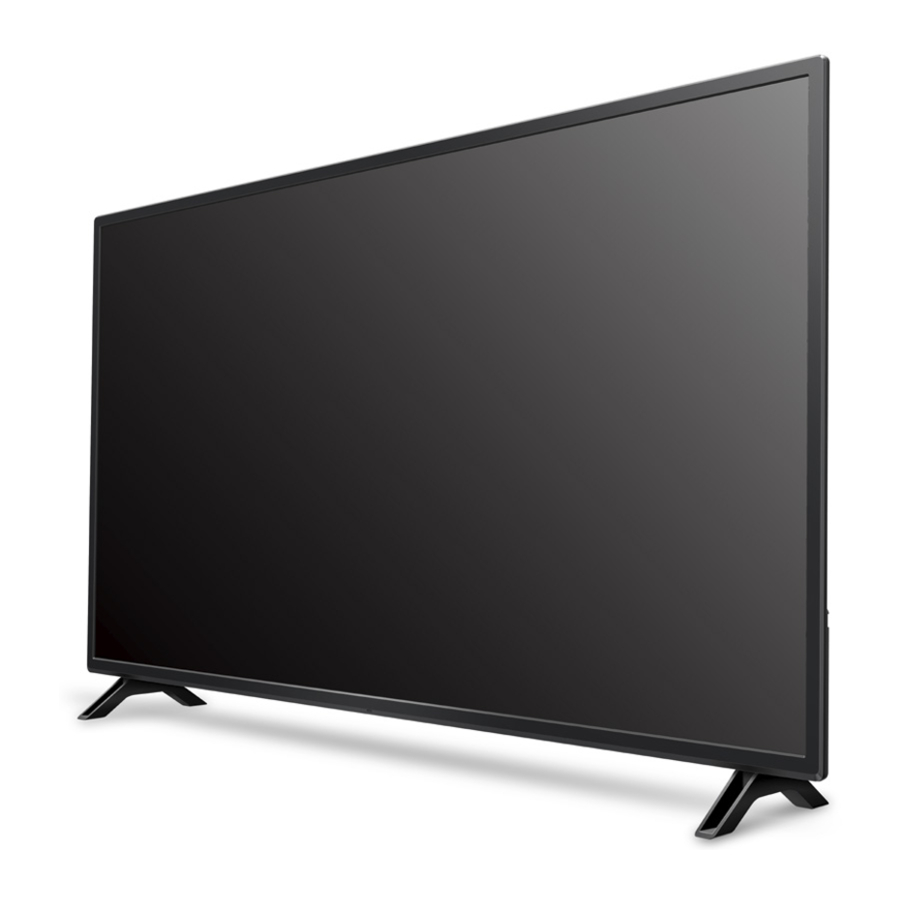
Používanie diaľkového ovládača
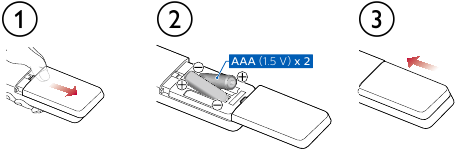
Ako vložiť batérie do diaľkového ovládača
Otvorte kryt batérií pevným posunutím nadol. Vložte 2 batérie AAA (1,5 V) so správnou polaritou, ktorá je vyznačená vo vnútri priehradky na batérie diaľkového ovládača.
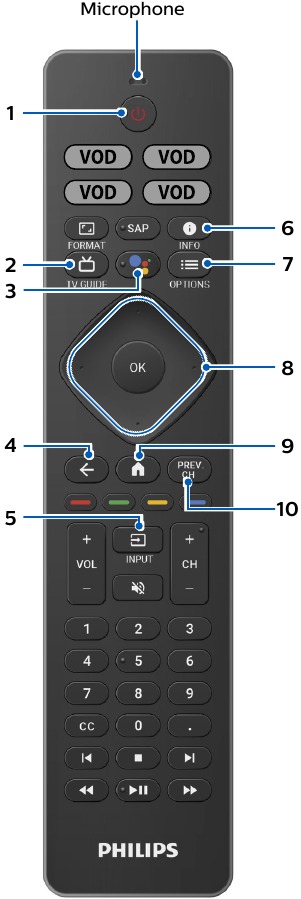
![]() (POWER) (NAPÁJANIE)
(POWER) (NAPÁJANIE)
Zapnutie/vypnutie televízora do pohotovostného režimu rýchleho spustenia. Podržaním tlačidla na 1 sekundu alebo dlhšie prepnete televízor do pohotovostného režimu s nízkou spotrebou energie.![]() (TV GUIDE) (TV PROGRAM)
(TV GUIDE) (TV PROGRAM)
Prístup k elektronickému programovému sprievodcovi (EPG).- Google Assistant
Stlačením tlačidla Google Assistant na diaľkovom ovládači sa môžete opýtať spoločnosti Google. ![]() (BACK) (SPÄŤ)
(BACK) (SPÄŤ)
Vráti sa na predchádzajúcu obrazovku ponuky.![]() (INPUT) (VSTUP)
(INPUT) (VSTUP)
Zmena zdroja vstupu.
Výber a zmena prístupu k pripojeným zariadeniam, ako sú prehrávač diskov Blu-ray, herné konzoly alebo káblový box.![]() (INFO) (INFORMÁCIE)
(INFO) (INFORMÁCIE)
Zobrazuje informácie o vstupe a rozlíšení.![]() (OPTIONS) (MOŽNOSTI)
(OPTIONS) (MOŽNOSTI)
Zobrazí zoznam možností ponuky, ktoré sa vzťahujú na aktívnu obrazovku.![]() (CURSOR as
(CURSOR as ![]() ) and OK (a OK)
) and OK (a OK)
Presúva sa na výber položky a na určenie v rôznych ponukách.![]() (HOME) (DOMOV)
(HOME) (DOMOV)
Prístup k aplikáciám, živému vysielaniu TV, vstupným zariadeniam, nastaveniam a obchodu Google Play Store.- PREV.CH
Priamy prístup k živým televíznym kanálom.
Zobrazí posledný vybratý terminál alebo kanál.
 (POWER) (NAPÁJANIE)
 (BACK) (SPÄŤ)
 (INFO) (INFORMÁCIE)
 (OPTIONS) (MOŽNOSTI)
 (CURSOR as
  ) and OK (a OK)
Najlepšie skúsenosti
Účet Google
Uvoľnite skutočný potenciál svojho televízora. S účtom Google® môžete bez námahy rozšíriť svoju knižnicu zábavy prostredníctvom obchodu Google Play Store a aplikácie Google Play a tiež udržiavať aplikácie aktuálne.
Hoci si môžete tento televízor Philips Android TV™ vychutnať aj bez účtu Google prostredníctvom predinštalovaného výberu aplikácií, odporúčame vám účet Google na stiahnutie ďalších aplikácií z obchodu Google Play Store alebo na používanie služby Google Assistant.
 Poznámka:
Jednoducho sa prihláste pomocou svojho účtu Google.
Sieťový smerovač
Káblové pripojenie:
Pre najlepšie skúsenosti sa uprednostňuje káblové pripojenie. Pripojte ethernetový kábel zo smerovača alebo modemu do portu LAN umiestneného na zadnej strane televízora Philips Android TV.
Bezdrôtové pripojenie:
Televízor Philips 5000 Series Android TV je vybavený bezdrôtovou sieťou LAN 802.11ac MIMO na bezdrôtové streamovanie obsahu až do rozlíšenia 4K.
Poznámka:
Bezdrôtový výkon môže byť ovplyvnený rôznymi faktormi, vrátane vzdialenosti medzi televízorom a smerovačom Wi-Fi. Na zlepšenie bezdrôtového výkonu odporúčame umiestniť smerovač Wi-Fi do vzdialenosti 15 stôp od televízora.
Poznámka:
Používanie otvorených alebo nešifrovaných sietí Wi-Fi sa neodporúča, pretože tieto siete nie sú zabezpečené a vaše údaje by mohli byť ohrozené.
 Tip:
Tip:
Ak váš smerovač Wi-Fi nastavil poskytovateľ internetových služieb (ISP), na spodnej strane smerovača môžete nájsť nálepku s označením SSID siete Wi-Fi a hesla.
Nastavenie televízora Android TV pomocou smartfónu alebo tabletu so systémom Android
Ak máte telefón alebo tablet so systémom Android™, môžete si rýchlo a jednoducho nastaviť televízor Android TV zo svojho zariadenia so systémom Android. Spárovanie zariadenia so systémom Android vám umožní bezdrôtovo synchronizovať poverenia siete Wi-Fi, účet Google a aplikácie kompatibilné s televízorom Android TV. Počas úvodného nastavenia sa zobrazí výzva na nastavenie televízora pomocou zariadenia so systémom Android, vyberte možnosť Áno a postupujte podľa pokynov na obrazovke.
Poznámka:
Nezabudnite na začiatku povoliť režim párovania na zariadení so systémom Android.
Preskúmajte svoj televízor
Z domovskej obrazovky televízora Android TV môžete jednoducho pristupovať k filmom, televíznym programom, hudbe, aplikáciám, vstupným zariadeniam, nastaveniam a ďalším.
Ak sa chcete kedykoľvek vrátiť na domovskú obrazovku, stlačte tlačidlo  (HOME) (DOMOV) na diaľkovom ovládači.
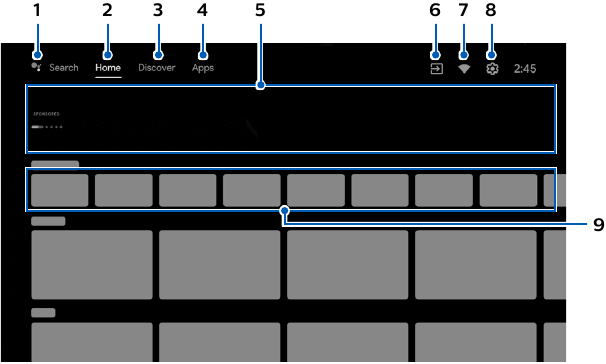
- Google Assistant
S aplikáciou Google Assistant môžete rýchlo pristupovať k zábave, ovládať inteligentné zariadenia, získavať odpovede na obrazovke a ďalšie pomocou svojho hlasu. - Karta domovskej obrazovky
- Karta Objavte
Odporúčania sa zobrazujú podľa témy. Odporúčania sú založené na histórii sledovania, záujmoch a nových trendoch. - Karta Aplikácie
Galéria aplikácií, ktoré sú predinštalované alebo ktoré ste nainštalovali.
Ak chcete navštíviť obchod Google Play a sťahovať z neho aplikácie, musíte sa prihlásiť pomocou účtu Google. - Najdôležitejšie
Môžete nájsť návrhy filmov a relácií na sledovanie, ktoré sú ručne vyberané odborníkmi na zábavu zo služby Google Play alebo sponzorované mediálnymi partnermi. - Vstupy
Prepínanie vstupov medzi obľúbenými zdrojovými zariadeniami a vstavaným RF tunerom. - Stav siete
Zobrazí stav siete a po výbere otvorí nastavenia siete. - Nastavenia
Konfigurácia nastavení televízora a pripojenie k bezdrôtovým zariadeniam. - Ako usporiadať obľúbené aplikácie
Vyberte aplikáciu a dlho stlačte tlačidlo OK na diaľkovom ovládači.
Ak chcete presunúť, vyberte možnosť Presunúť v zozname a stlačte tlačidlo OK. Použite![]() na presun doľava alebo doprava. Stlačte tlačidlo OK.
na presun doľava alebo doprava. Stlačte tlačidlo OK.
Ak chcete odstrániť, vyberte možnosť Odstrániť z obľúbených v zozname a stlačte tlačidlo OK.
 na presun doľava alebo doprava. Stlačte tlačidlo OK.
Živé vysielanie TV/anténa
Na výber kanálov použite tlačidlá CH + / – na diaľkovom ovládači. Ak chcete nainštalovať televízne kanály pomocou set-top boxu, prejdite na časť „Pripojenie zariadení“.
Pridanie kanálov
Ak chcete pridať kanály prvýkrát alebo ďalšie kanály, postupujte podľa nasledujúcich krokov:
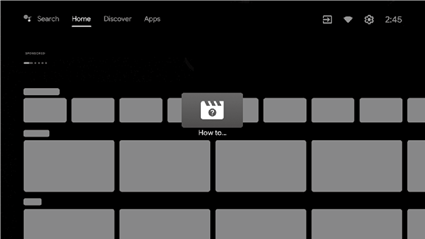
- V ponuke Domov prejdite na riadok Aplikácie a vyberte možnosť Ako na to...

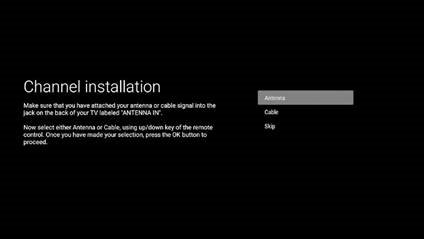
- Vyberte možnosť Živé vysielanie TV, čím otvoríte stránku inštalácie kanálov. Po otvorení vyberte možnosť Nastavenie a stlačte tlačidlo OK.
- Vyberte typ signálu Anténa/kábel, čím spustíte inštaláciu kanálov.

Zoznam kanálov
Počas sledovania živého vysielania TV stlačte tlačidlo OK, čím otvoríte zoznam kanálov.
Programový sprievodca
Ak chcete zobraziť najnovší program televíznych programov, stlačte tlačidlo  (TV GUIDE) (TV PROGRAM) na diaľkovom ovládači.
Tip:
Funkcia živého vysielania TV je kompatibilná len s anténou a vybraným káblovým vysielaním. Ak chcete získať prístup ku káblovému boxu alebo iným zdrojovým vstupom, musíte stlačiť tlačidlo  (INPUT) (VSTUP) na diaľkovom ovládači.
Google Assistant
Ako používať službu Google Assistant s diaľkovým ovládačom
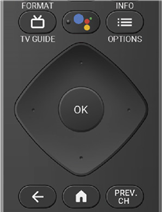
Ak chcete používať službu Google Assistant na diaľkovom ovládači, uistite sa, že je diaľkový ovládač pripojený k televízoru cez Bluetooth. Ak to chcete skontrolovať, prejdite v televízore do časti Nastavenia > Diaľkové ovládače a príslušenstvo.
Ak diaľkový ovládač nie je pripojený, podržte súčasne stlačené tlačidlo Hlasitosti (-) a tlačidlo Google Assistant na 3 sekundy a v ponuke vyberte možnosť „Pridať príslušenstvo“.
Konverzáciu môžete začať jednoduchým stlačením tlačidla Google Assistant na diaľkovom ovládači, čím položíte spoločnosti Google otázku alebo poviete príkaz. Keď sa aktivuje tlačidlom, v dolnej časti obrazovky televízora sa zobrazí dialógový panel Google Assistant.
Vstavaná ochrana súkromia
Služba Google Assistant je navrhnutá s ohľadom na vaše súkromie. Akúkoľvek históriu hlasových príkazov môžete odstrániť jednoduchým vyslovením príkazu: „Hey Google, delete what I just said.“ (Hej Google, zmaž, čo som práve povedal.) Môžete tiež vypnúť vstavané mikrofóny posunutím prepínača mikrofónu doľava. Štyri indikátory LED potom svietia oranžovo, čo znamená, že sú vypnuté.
Ďalšie podrobnosti o ochrane súkromia nájdete na stránke: https://safety.google/intl/en-US
Google Duo
Google Duo
Google Duo je aplikácia, ktorá poskytuje jednoduché a vysokokvalitné videohovory priamo z vášho televízora. Ak chcete začať telefonovať pomocou služby Google Duo, vyžadujú sa nasledujúce položky:
- Internetové pripojenie s rýchlosťou 10 Mb/s alebo vyššou pre videohovor s rozlíšením 1080p.*1
- Účet Google*2
- Externá USB webová kamera so vstavaným mikrofónom, ktorá podporuje systém Android 9.0 a novší.
Nasledujúca kamera USB je kompatibilná*3 s týmto televízorom Philips Android TV série 5766. Najnovšie aktualizácie kompatibility nájdete v príručke Philips Android TV Hook Up Guide (http://www.philips.com/support).
| Značka | Model |
| Logitech | C920s |
*1 Ak sa vyskytnú problémy s pripojením, zapnite režim šetrenia dát v časti Nastavenia > Nastavenie hovoru > Režim šetrenia dát. Tým sa zníži potrebná šírka pásma, ako aj kvalita hovoru.
*2 Vyžaduje sa účet Google. Prihláste sa pomocou existujúceho účtu alebo si vytvorte nový. Ak už je na vašom televízore Android TV prihlásený účet, vyberte účet, ktorý chcete použiť.
*3 Kompatibilita kamier USB s týmto televízorom Philips 5766 series Android TV sa môže časom meniť s aktualizáciami hardvéru a/alebo softvéru kamier USB.
Ďalšie podrobnosti o tom, ako začať, nájdete na stránke https://support.google.com/duo
Pripojenie zariadení
Ako používať externé zariadenia
Pripojenie antény alebo kábla / satelitu / IPTV set-top boxu
Tip:
Pred zapnutím pripojte externé zariadenia k Android TV.
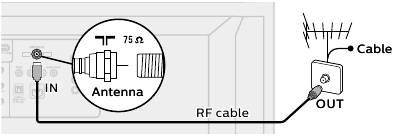
Ak sa pripájate k anténe pomocou RF kábla
DTV programy, ktoré sa vysielajú vo vašej oblasti, je možné prijímať bezplatne prostredníctvom digitálnej antény.
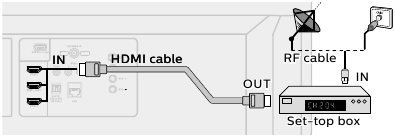
Ak pripájate set-top box pomocou kábla HDMI
Ak je televízor pripojený ku káblovému alebo satelitnému set-top boxu pomocou kábla HDMI, musíte vybrať správny zdroj pomocou (INPUT) (VSTUP) na diaľkovom ovládači.
Zmena vstupu pre zariadenia, ktoré sú pripojené k TV
Stlačením (INPUT) (VSTUP) prepnete zoznam vstupných zariadení.
Tip:
Ak chcete dosiahnuť najlepšiu kvalitu obrazu pre vaše zdrojové zariadenie, možno budete musieť upraviť verziu EDID.
EDID 1.4 sa používa pre staršie zariadenia, ktoré dokážu produkovať výstup v 2K alebo 4K @ 30 Hz.
EDID 2.0 sa používa pre moderné zariadenia, ktoré dokážu produkovať výstup 4K @ 60 Hz a 4K s HDR 10.
- Stlačte
![]() (OPTIONS) (MOŽNOSTI) na diaľkovom ovládači a prejdite na Settings (Nastavenia) a stlačte OK.
(OPTIONS) (MOŽNOSTI) na diaľkovom ovládači a prejdite na Settings (Nastavenia) a stlačte OK. - Vyberte Device Preferences (Predvoľby zariadenia) a stlačte OK.
- Vyberte Inputs (Vstupy) a stlačte OK.
- Vyberte HDMI EDID Version (Verzia HDMI EDID) a stlačte OK.
Ako používať vstavaný Chromecast built-in™
Prenos vám umožňuje zrkadliť vaše obľúbené aplikácie na veľkej obrazovke.
Tip:
Zariadenie, ktoré používate na prenos do televízora, musí byť v rovnakej sieti Wi-Fi.
- Otvorte aplikáciu s podporou vstavaného Chromecastu built-in.
- Ťuknite na
![]() .
. - Ťuknite na zariadenie, do ktorého chcete prenášať.
 .
.Ako sa pripojiť k zariadeniam Bluetooth®
Na spárovanie zariadení Bluetooth®, ako sú bezdrôtové slúchadlá, klávesnica, herný ovládač, s Android TV.
- Na domovskej obrazovke Android TV vyberte Settings (Nastavenia) v pravom hornom rohu obrazovky.
- Vyberte Remote & Accessories (Diaľkové ovládanie a príslušenstvo).
- Povoľte režim párovania na svojom zariadení.
- Vyberte Add accessory (Pridať príslušenstvo).
- Pomocou diaľkového ovládača televízora vyberte svoje zariadenie zo zoznamu zobrazeného na televízore.
- Váš Android TV sa spáruje s vaším zariadením.
Tip:
Niektoré zariadenia môžu vyžadovať ďalšie kroky. Ďalšie informácie nájdete v príručke k zariadeniu Bluetooth.
Rodičovská kontrola
Rodičovská kontrola
Môžete obmedziť sledovanie určitých programov alebo kanálov vašimi deťmi nastavením rodičovskej kontroly pomocou zámku hodnotenia.
Ako nastaviť rodičovskú kontrolu
- Na domovskej obrazovke Android TV vyberte Settings (Nastavenia) v pravom hornom rohu obrazovky a stlačte OK.
- Vyberte Channel (Kanál) > Parental Controls (Rodičovská kontrola) a stlačte OK.
- Zadajte svoj PIN (*) > Program Restrictions (Obmedzenia programu) > Ratings (Hodnotenia).
- Vyberte Ratings (Hodnotenia) podľa popisu v tabuľke nižšie a stlačte OK.
Note: (Poznámka:)
Predvolené nastavenie PIN kódu je "1234".
Ak ste zabudli aktuálny 4-ciferný PIN kód, môžete ho resetovať vykonaním obnovenia výrobných nastavení.
Program Restrictions (Obmedzenia programu) sa zobrazuje iba vtedy, keď posledný vybratý vstup nie je HDMI.
- Typy hodnotení a úrovne obmedzení
| United States (Spojené štáty) | United States (Film ratings) (Spojené štáty (Hodnotenia filmov)) | |||||||||||
| TV-Y | TV-Y7 | TV-G | TV-PG | TV-14 | TV-MA | G | PG | PG-13 | R | NC-17 | X | |
| High Restrictions (Vysoké obmedzenia) Content suitable for children (Obsah vhodný pre deti) | ✓ | ✓ | ✓ | ✓ | ✓ | ✓ | ✓ | ✓ | ||||
| Medium Restrictions (Stredné obmedzenia) Content suitable for older children (Obsah vhodný pre staršie deti) | ✓ | ✓ | ✓ | ✓ | ✓ | ✓ | ✓ | |||||
| Low Restrictions (Nízke obmedzenia) Content suitable for teens (Obsah vhodný pre tínedžerov) | ✓ | ✓ | ||||||||||
Filter SafeSearch pre vyhľadávanie Google
SafeSearch vám môže pomôcť blokovať nevhodné alebo explicitné obrázky z výsledkov vyhľadávania Google. Filter SafeSearch pomáha blokovať väčšinu obsahu pre dospelých z vášho televízora. Dôrazne sa odporúča dohľad rodičov.
- Na domovskej obrazovke Android TV vyberte Settings (Nastavenia) v pravom hornom rohu obrazovky a stlačte OK.
- Vyberte Device Preferences (Predvoľby zariadenia) a stlačte OK.
- Vyberte the Google Assistant (Asistent Google) a stlačte OK.
- Vyberte SafeSearch filter (Filter SafeSearch) a stlačte OK.
Riešenie problémov
| Kategória | Problém | Tip |
| Napájanie | Žiadne napájanie |
|
| Pomalé spustenie | Spustenie televízora trvá dlho, keď ho zapnete. |
|
| Diaľkové ovládanie | Tlačidlá diaľkového ovládania nefungujú. |
|
| Mikrofón Asistenta Google na diaľkovom ovládači nefunguje. |
| |
| Sieť | Nie je možné pripojiť sa k sieti. |
|
| Pomalé dátové pripojenie alebo ukladanie do vyrovnávacej pamäte. |
| |
| Obraz | Napájanie je zapnuté, ale obraz na obrazovke je vypnutý. |
|
| Obraz na vstupe HDMI | Televízor má zvuk bez obrazu alebo s abnormálnym obrazom. |
|
| Výkon | Odozva diaľkového ovládania je oneskorená alebo pomalá počas prvého použitia. |
|
| Prístupnosť | Televízor hovorí nahlas výzvy. |
|
| Zvuk na HDMI s externými zariadeniami | Televízor nemá žiadny zvuk. |
|
| Google Duo | USB webová kamera nefunguje |
|
| Druhá strana nič nepočuje (Môj mikrofón nefunguje) |
| |
| Nepočujem druhú stranu (Reproduktor nefunguje) |
| |
| Kde nájdem aplikáciu Google Duo? |
| |
| Súkromie | Mikrofón na vašom televízore je stlmený, ale Asistent Google na diaľkovom ovládači sa stále aktivuje, keď stlačíte tlačidlo Asistenta Google. |
|
 (POWER) (NAPÁJANIE) na 1 sekundu alebo dlhšie prejdete do pohotovostného režimu s nízkou spotrebou energie. Spotreba energie v tomto režime sa zníži (≤0,5 W).
Špecifikácie
| Model # | 75PFL5766 | 65PFL5766 | 55PFL5766 | 50PFL5766 | 43PFL5766 | |
| Obraz | ||||||
| Typ | UHD (Ultra HD) (3840 x 2160 pixels 60 Hz) | |||||
| Uhlopriečka obrazovky / Pomer strán | 74.5 "/ 16:9 | 64.5 "/ 16:9 | 54.6 "/ 16:9 | 49.5 "/ 16:9 | 42.5 "/ 16:9 | |
| Pozorovacie uhly | 178° (V) by 178° (H) | |||||
| Vstavaný digitálny / analógový tuner | ATSC (digital) / NTSC (analog) | |||||
| Zvuk | ||||||
| Mono / Stereo | Mono, Stereo | |||||
| Výstupný výkon (RMS watty) | 10 W x 2 | 8 W x 2 | ||||
| Ekvalizér | 5 band | |||||
| Jednoduchosť použitia | ||||||
| Formát obrazu | SD (4:3 source) | Automatic/Full/Unscaled/4:3/Movie expand | ||||
| HD (16:9 source) | ||||||
| UHD | ||||||
| Kanál | ||||||
| Pokrytie kanálov | Over-the-Air DTV (ATSC) | VHF: 2~13 UHF: 14~69 (Each channel may have e.g. 2.1~2.9, 3.1~3.9, etc) | ||||
| Over-the-Air Analog (NTSC) | VHF: 2~13 UHF: 14~69 | |||||
| CATV (Analog NTSC) | 2~13, A~W W+1~W+94 (Analog W+1~W+84), A-5~A-1, 5A | |||||
| Systém ladenia | Channel frequency synthesized tuning system | |||||
| Prístup ku kanálom | Direct access number keyboard, Programmable scan and Channel + (up) / - (down) | |||||
| Konektivita | ||||||
| Kompozitný video vstup | 1 | |||||
| HDMI vstup | 3 (selectable HDMI modes) | |||||
| Supporting HDMI video signals: 480i/p, 720p, 1080i @60 Hz, 1080p, 2160p @24/30/60 Hz | ||||||
| Supporting HDMI HDR signals: HDR10, HLG (Hybrid Log-Gamma) | ||||||
| Supporting HDMI digital audio signals: LPCM, AC3, DD+ | ||||||
| Supporting PC-input video signal up to 4096 x 2160 | ||||||
| Analógový audio L/R vstup | 1 (L Audio / R Audio) | |||||
| PC vstup | Via HDMI and HDMI-DVI + Analog audio L/R | |||||
| USB | 1 | |||||
| Bezdrôtová LAN | Wireless LAN Supporting wireless standards: IEEE 802.11a/b/g/n/ac (2.4 GHz/5 GHz) | |||||
| Ethernet port | 1 | |||||
| Digitálny audio výstup | 1 Supporting Dolby Audio | |||||
| Výstup pre slúchadlá | 1 1/8 " (3.5 mm) | |||||
| Napájanie | ||||||
| Požiadavky na napájanie | 120 V~ +/- 10%, 60 Hz +/- 0.5% | |||||
| Teplota | ||||||
| Prevádzková teplota | 41°F (5°C) to 104°F (40°C) | |||||
* Špecifikácie sa môžu zmeniť bez predchádzajúceho upozornenia.
Autorské práva
Všetky ostatné registrované a neregistrované ochranné známky sú majetkom príslušných vlastníkov.

Výrazy HDMI a HDMI High-Definition Multimedia Interface a logo HDMI sú ochranné známky alebo registrované ochranné známky spoločnosti HDMI Licensing Administrator, Inc. v Spojených štátoch a ďalších krajinách.

Vyrobené na základe licencie od spoločnosti Dolby Laboratories. Dolby, Dolby Audio a symbol dvojitého D sú ochranné známky spoločnosti Dolby Laboratories Licensing Corporation.

Slovná známka a logá Bluetooth® sú registrované ochranné známky vlastnené spoločnosťou Bluetooth SIG, Inc. a akékoľvek použitie týchto značiek spoločnosťou Funai Electric Co., Ltd. je na základe licencie. Ostatné ochranné známky a obchodné názvy patria ich príslušným vlastníkom.
Google, Android, Google Play, Android TV a ďalšie značky sú ochranné známky spoločnosti Google LLC.
Používanie tohto televízora vyžaduje súhlas so zmluvnými podmienkami a zásadami ochrany osobných údajov spoločnosti Google.
Toto zariadenie je v súlade s časťou 15 pravidiel FCC. Prevádzka podlieha nasledujúcim dvom podmienkam:
- Toto zariadenie nesmie spôsobovať škodlivé rušenie a
- toto zariadenie musí akceptovať akékoľvek prijaté rušenie, vrátane rušenia, ktoré môže spôsobiť nežiaducu prevádzku.
Funkcie a špecifikácie sa môžu zmeniť bez upozornenia.
Sieťové služby, obsah a operačné systémy a softvér tohto produktu môžu podliehať individuálnym zmluvným podmienkam a môžu byť kedykoľvek zmenené, prerušené alebo ukončené a môžu vyžadovať poplatky, registráciu a informácie o kreditnej karte.
Americká akadémia pediatrie neodporúča sledovanie televízie deťom mladším ako dva roky.
Niektoré funkcie môžu vyžadovať nepretržité širokopásmové internetové pripojenie, aktualizáciu firmvéru a/alebo minimálnu šírku pásma. Internetové služby sa líšia podľa lokality.
Licencia
Spoločnosť Funai Corporation, Inc. týmto ponúka na požiadanie doručiť kópiu kompletného zodpovedajúceho zdrojového kódu pre balíky open source kódu chránené autorskými právami, na základe "AKO JE" ( "AS IS"), ktoré sa používajú v tomto produkte, pre ktorý príslušné licencie vyžadujú takúto ponuku. Táto ponuka je platná až tri roky po zakúpení produktu pre kohokoľvek, kto obdrží tieto informácie. Ak chcete získať zdrojový kód, kontaktujte spoločnosť Funai Corporation, Inc. Mali by ste písať na Funai Service Corporation OSS Request, 2425 Spiegel Drive, Groveport, OH 43125, USA. Spoločnosť Funai Corporation, Inc. sa zrieka všetkých záruk a vyhlásení týkajúcich sa takéhoto softvéru a súvisiaceho zdrojového kódu vrátane kvality, spoľahlivosti, použiteľnosti a presnosti a ďalej sa zrieka všetkých výslovných, implicitných, zákonných alebo iných záruk, vrátane, bez obmedzenia, akýchkoľvek implicitných záruk vlastníctva, neporušovania práv, obchodovateľnosti alebo vhodnosti na konkrétny účel. Spoločnosť Funai Corporation, Inc. nenesie zodpovednosť za vykonanie akýchkoľvek opráv softvéru alebo zdrojového kódu s otvoreným zdrojom ani za poskytovanie akejkoľvek podpory alebo pomoci v súvislosti s ním. Spoločnosť Funai Corporation, Inc. sa zrieka akejkoľvek zodpovednosti vyplývajúcej z používania tohto softvéru a/alebo zdrojového kódu alebo v súvislosti s ním.
Ak potrebujete ďalšiu pomoc, zavolajte na zákaznícku podporu vo vašej krajine alebo si pozrite webovú stránku spoločnosti Philips, kde nájdete podporu prostredníctvom chatu.
Ak chcete získať pomoc, kontaktujte zákaznícke centrum spoločnosti Philips; V USA, Kanade, Portoriku alebo na Amerických Panenských ostrovoch
Zavolajte nám: 1-866-309-5962
Naskenujte a zavolajte nám:

Chatujte s nami: http://tinyurl.com/y2e29xsq
Naskenujte a chatujte s nami:

Tento produkt bol vyrobený a predáva sa na zodpovednosť spoločnosti Funai Corporation, Inc. a spoločnosť Funai Corporation, Inc. je ručiteľom v súvislosti s týmto produktom.
Ochranná známka Philips a emblém štítu Philips sú registrované ochranné známky spoločnosti Koninklijke Philips N.V. používané na základe licencie.

Referencie


Stiahnuť návod
Tu si môžete stiahnuť úplnú verziu návodu vo formáte pdf, môže obsahovať ďalšie bezpečnostné pokyny, informácie o záruke, pravidlá FCC atď.
Stiahnuť PHILIPS 5766 Series - 4K UltraHD LED Android TV - Stručná príručka


