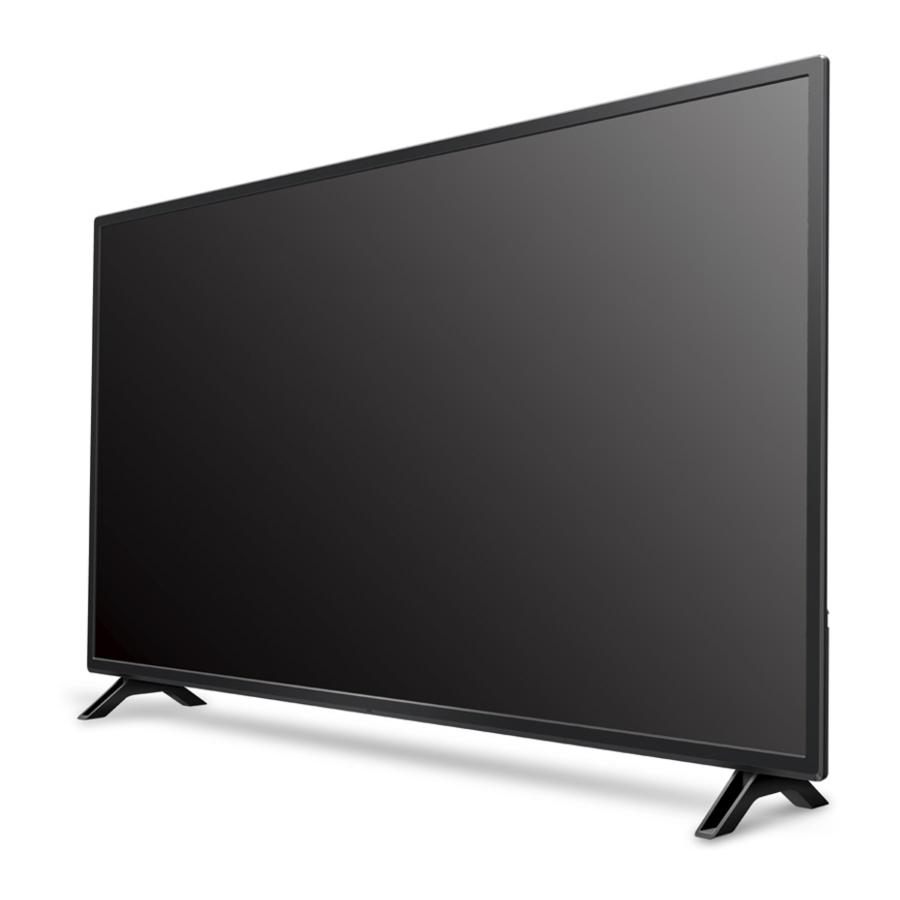
PHILIPS 5766 Series - 4K UltraHD LED Android TV Kurzanleitung
Verwenden der Fernbedienung
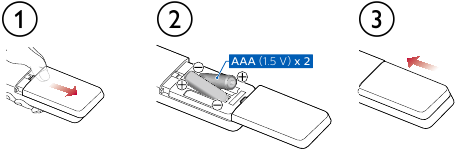
Einlegen der Batterien in die Fernbedienung
Öffnen Sie die Batterieabdeckung, indem Sie sie fest nach unten schieben. Legen Sie 2 AAA-Batterien (1,5 V) entsprechend der im Batteriefach der Fernbedienung angegebenen Polarität ein.
![]() (POWER) (EIN/AUS)
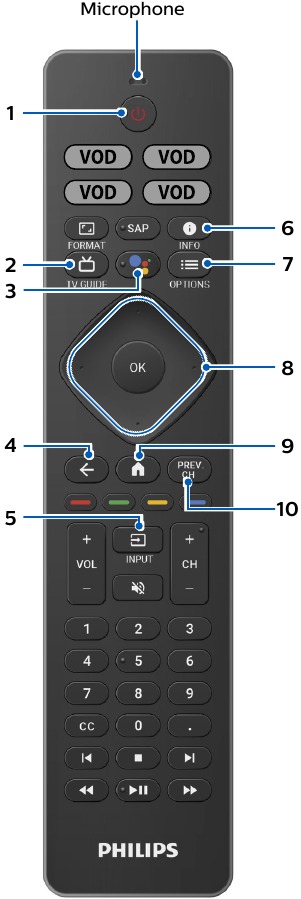
(POWER) (EIN/AUS)
Schaltet den Fernseher in den Schnellstart-Standby ein/aus. Wenn Sie die Taste 1 Sekunde oder länger gedrückt halten, wechselt der Fernseher in den Energiespar-Standby.![]() (TV GUIDE) (TV-PROGRAMM)
(TV GUIDE) (TV-PROGRAMM)
Zugriff auf den elektronischen Programmführer (EPG).- Google Assistant
Drücken Sie die Google Assistant-Taste auf Ihrer Fernbedienung, um Google zu fragen. ![]() (BACK) (ZURÜCK)
(BACK) (ZURÜCK)
Kehrt zum vorherigen Menübildschirm zurück.![]() (INPUT) (EINGANG)
(INPUT) (EINGANG)
Eingangsquelle wechseln.
Auswählen und Ändern des Zugriffs auf angeschlossene Geräte wie Blu-ray-Player, Spielkonsolen oder Kabelreceiver.![]() (INFO) (INFORMATIONEN)
(INFO) (INFORMATIONEN)
Zeigt Eingangs- und Auflösungsinformationen an.![]() (OPTIONS) (OPTIONEN)
(OPTIONS) (OPTIONEN)
Zeigt eine Liste der Menüoptionen an, die für den aktiven Bildschirm gelten.![]() (CURSOR als
(CURSOR als ![]() ) und OK
) und OK
Bewegt sich zum Auswählen eines Elements und zur Bestätigung in den verschiedenen Menüs.![]() (HOME) (START)
(HOME) (START)
Zugriff auf Ihre Apps, Live TV, Eingabegeräte, Einstellungen und den Google Play Store.- PREV.CH (VORHERIGER KANAL)
Direkter Zugriff auf die Live TV-Kanäle.
Zeigt das zuletzt ausgewählte Terminal oder den Kanal an.
 (POWER) (EIN/AUS)
 (BACK) (ZURÜCK)
 (INFO) (INFORMATIONEN)
 (OPTIONS) (OPTIONEN)
 (CURSOR als
  ) und OK
Optimales Erlebnis
Google-Konto
Entfesseln Sie das wahre Potenzial Ihres Fernsehers. Mit einem Google®-Konto können Sie Ihre Unterhaltungsbibliothek mühelos über den Google Play Store und die Google Play App erweitern und Apps auf dem neuesten Stand halten.
Obwohl Sie diesen Philips Android TV™ ohne Google-Konto über die vorinstallierte Auswahl an Anwendungen nutzen können, empfehlen wir ein Google-Konto, um zusätzliche Apps aus dem Google Play Store herunterzuladen oder den Google Assistant zu verwenden.
 Hinweis:
Melden Sie sich einfach mit Ihrem Google-Konto an.
Netzwerk-Router
Kabelgebundene Verbindung:
Für das beste Erlebnis wird eine kabelgebundene Verbindung bevorzugt. Verbinden Sie ein Ethernet-Kabel von Ihrem Router oder Modem mit dem LAN-Anschluss auf der Rückseite Ihres Philips Android TV.
Drahtlose Verbindung:
Der Philips 5000 Series Android TV ist mit Wireless LAN 802.11ac MIMO für das drahtlose Streaming von bis zu 4K-Inhalten ausgestattet.
Hinweis:
Die drahtlose Leistung kann durch verschiedene Faktoren beeinflusst werden, einschließlich des Abstands zwischen dem Fernseher und Ihrem Wi-Fi-Router. Um die drahtlose Leistung zu verbessern, empfehlen wir, Ihren Wi-Fi-Router innerhalb von 15 Fuß von Ihrem Fernseher aufzustellen.
Hinweis:
Die Verwendung offener oder unverschlüsselter Wi-Fi-Netzwerke wird nicht empfohlen, da diese Netzwerke nicht gesichert sind und Ihre Daten gefährdet sein könnten.
 Tipp:
Tipp:
Wenn Ihr Wi-Fi-Router von Ihrem Internetdienstanbieter (ISP) eingerichtet wurde, finden Sie möglicherweise einen Aufkleber auf der Unterseite Ihres Routers, der Ihre Wi-Fi-SSID und Ihr Passwort angibt.
Android TV mit Ihrem Android-Smartphone oder -Tablet einrichten
Wenn Sie ein Android™-Telefon oder -Tablet besitzen, können Sie Ihren Android TV schnell und einfach von Ihrem Android-Gerät aus einrichten. Durch das Koppeln Ihres Android-Geräts können Sie Ihre Wi-Fi-Zugangsdaten, Ihr Google-Konto und Android TV-kompatible Apps drahtlos synchronisieren. Während der Ersteinrichtung werden Sie aufgefordert, Ihren Fernseher mit Ihrem Android-Gerät einzurichten. Wählen Sie Yes (Ja) und folgen Sie den Anweisungen auf dem Bildschirm.
Hinweis:
Stellen Sie sicher, dass Sie den Kopplungsmodus auf Ihrem Android-Gerät zu Beginn aktivieren.
Ihren Fernseher erkunden
Vom Android TV-Startbildschirm aus können Sie bequem auf Filme, Fernsehsendungen, Musik, Apps, Eingabegeräte, Einstellungen und mehr zugreifen.
Um jederzeit zum Startbildschirm zurückzukehren, drücken Sie  (HOME) (START) auf Ihrer Fernbedienung.
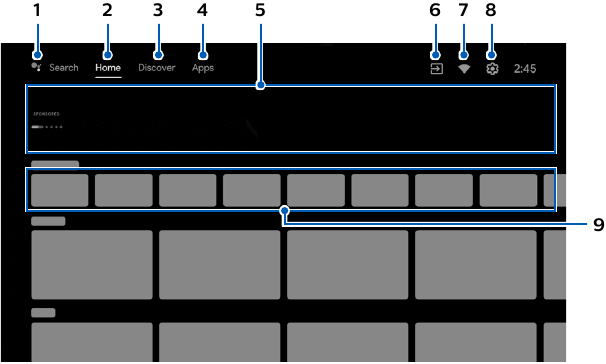
- Google Assistant
Mit Google Assistant können Sie schnell auf Unterhaltung zugreifen, Smart-Geräte steuern, Antworten auf dem Bildschirm erhalten und vieles mehr – alles mit Ihrer Stimme. - Startbildschirm-Registerkarte
- Discover (Entdecken)-Registerkarte
Empfehlungen werden nach Thema oder Kategorie angezeigt. Die Empfehlungen basieren auf dem Wiedergabeverlauf, Interessen und neuen Trends. - Apps (Anwendungen)-Registerkarte
App-Galerie mit vorinstallierten oder von Ihnen installierten Apps.
Sie müssen sich mit einem Google-Konto anmelden, um den Google Play Store zu besuchen und Apps herunterzuladen. - Highlights (Höhepunkte)
Hier finden Sie Vorschläge für Filme und Serien, die von den Unterhaltungsexperten von Google Play handverlesen oder von Medienpartnern gesponsert wurden. - Inputs (Eingänge)
Wechseln Sie die Eingänge zwischen Ihren bevorzugten Quellgeräten und dem integrierten RF-Tuner. - Network condition (Netzwerkstatus)
Zeigt den Netzwerkstatus an und öffnet bei Auswahl die Netzwerkeinstellungen. - Settings (Einstellungen)
Konfigurieren Sie Ihre Fernsehereinstellungen und verbinden Sie sich mit drahtlosen Geräten. - So ordnen Sie Ihre Lieblings-Apps
Wählen Sie die Anwendung aus und halten Sie OK auf Ihrer Fernbedienung gedrückt.
Zum Verschieben: Wählen Sie Move (Verschieben) in der Liste aus und drücken Sie OK. Verwenden Sie![]() um nach links oder rechts zu navigieren. Drücken Sie OK.
um nach links oder rechts zu navigieren. Drücken Sie OK.
Zum Löschen: Wählen Sie Remove from favorites (Aus Favoriten entfernen) in der Liste aus und drücken Sie OK.
 um nach links oder rechts zu navigieren. Drücken Sie OK.
Live TV/Antenne
Um Kanäle auszuwählen, verwenden Sie CH + / – (KANAL + / –) auf Ihrer Fernbedienung. Für die Installation von TV-Kanälen über eine Set-Top-Box gehen Sie zu "Connecting your devices" (Anschließen Ihrer Geräte).
Kanäle hinzufügen
Um zum ersten Mal oder zusätzliche Kanäle hinzuzufügen, folgen Sie bitte den untenstehenden Schritten:
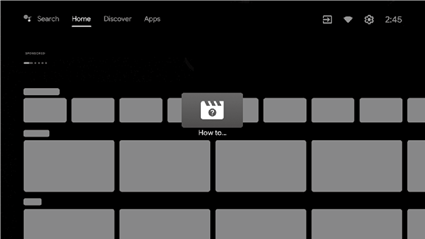
- Im Startmenü gehen Sie zur Reihe Apps (Anwendungen) und wählen Sie How to... (Anleitung...)

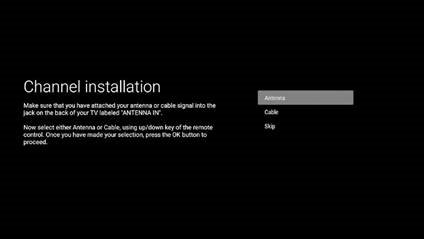
- Wählen Sie Live TV (Live-TV), um die Kanalinstallationsseite zu öffnen. Nach dem Öffnen wählen Sie Setup (Einrichtung) und drücken Sie OK.
- Wählen Sie Ihren Signaltyp Antenna / Cable (Antenne / Kabel), um die Kanalinstallation zu starten.

Kanalliste
Drücken Sie OK, während Sie Live TV ansehen, um die Kanalliste zu öffnen.
Programmführer
Um den neuesten TV-Programmplan anzuzeigen, drücken Sie  (TV GUIDE) (TV-PROGRAMM) auf Ihrer Fernbedienung.
Tipp:
Die Live TV-Funktion ist nur mit Antenne und ausgewählten Kabelübertragungen kompatibel. Um auf Ihren Kabelreceiver oder andere Quelleneingänge zuzugreifen, müssen Sie  (INPUT) (EINGANG) auf Ihrer Fernbedienung drücken.
Google Assistant
So verwenden Sie Google Assistant mit Ihrer Fernbedienung
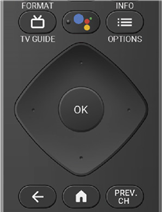
Um Google Assistant auf Ihrer Fernbedienung zu verwenden, stellen Sie sicher, dass die Fernbedienung über Bluetooth mit dem Fernseher verbunden ist. Um dies zu überprüfen, gehen Sie zu Settings (Einstellungen) > Remotes & accessories (Fernbedienungen & Zubehör) auf Ihrem Fernseher.
Wenn die Fernbedienung nicht verbunden ist, halten Sie die Taste Volume (-) und die Google Assistant-Taste gleichzeitig 3 Sekunden lang gedrückt und wählen Sie "Add accessory" (Zubehör hinzufügen) im Menü.
Sie können ein Gespräch beginnen, indem Sie einfach die Google Assistant-Taste auf Ihrer Fernbedienung drücken, um Google eine Frage zu stellen oder einen Befehl zu geben. Wenn durch die Taste aktiviert, erscheint die Google Assistant-Dialogleiste am unteren Rand Ihres Fernsehbildschirms.
Integrierter Datenschutz
Der Google Assistant wurde mit Blick auf Ihre Privatsphäre entwickelt. Sie können den Verlauf Ihrer Sprachbefehle löschen, indem Sie einfach sagen: "Hey Google, delete what I just said." (Hey Google, lösche, was ich gerade gesagt habe.) Sie können auch die integrierten Mikrofone ausschalten, indem Sie den Mikrofonschalter nach links schieben. Die vier LED-Anzeigen leuchten dann durchgehend orange, um anzuzeigen, dass sie ausgeschaltet sind.
Weitere Informationen zum Datenschutz finden Sie unter: https://safety.google/intl/en-US
Google Duo
Google Duo
Google Duo ist eine App, die einfache, hochwertige Videoanrufe direkt von Ihrem Fernseher aus ermöglicht. Um Anrufe mit Google Duo zu starten, sind folgende Punkte erforderlich:
- 10 Mbit/s oder schnellerer Internetzugang für 1080p-Videoanrufe.*1
- Google-Konto*2
- Externe USB-Webcam mit integriertem Mikrofon, die Android 9.0 und höher unterstützt.
Die unten aufgeführte USB-Kamera ist*3 mit dieser 5766 Series Philips Android TV kompatibel. Prüfen Sie die Philips Android TV Hook Up Guide (http://www.philips.com/support) für die neuesten Kompatibilitätsaktualisierungen.
| Marke | Modell |
| Logitech | C920s |
*1 Wenn Verbindungsprobleme auftreten, aktivieren Sie bitte den Data Saving Mode (Datensparmodus) unter Settings (Einstellungen) > Call Setup (Anrufeinstellungen) > Data Saving Mode (Datensparmodus). Dies reduziert die benötigte Bandbreite sowie die Anrufqualität.
*2 Ein Google-Konto ist erforderlich. Melden Sie sich mit einem bestehenden Konto an oder erstellen Sie ein neues. Wenn bereits ein Konto auf Ihrem Android TV angemeldet ist, wählen Sie das Konto aus, das Sie verwenden möchten.
*3 Die Kompatibilität von USB-Kameras mit diesem Philips 5766 Series Android TV kann sich im Laufe der Zeit durch Hardware- und/oder Software-Updates der USB-Kamera ändern.
Weitere Informationen zum Start finden Sie unter https://support.google.com/duo
Geräte anschließen
Externe Geräte verwenden
Antenne oder Kabel-/Satelliten-/IPTV-Set-Top-Box anschließen
Tipp:
Schließen Sie Ihre externen Geräte an Ihr Android TV an, bevor Sie es einschalten.
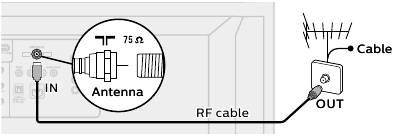
Wenn Sie eine Antenne über ein HF-Kabel anschließen
In Ihrer Region ausgestrahlte DTV-Programme können kostenlos über eine digitale Antenne empfangen werden.
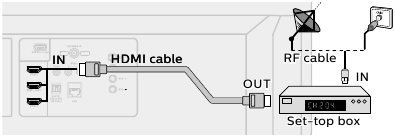
Wenn Sie eine Set-Top-Box über ein HDMI-Kabel anschließen
Wenn der Fernseher über ein HDMI-Kabel mit einer Kabel- oder Satelliten-Set-Top-Box verbunden ist, müssen Sie die richtige Quelle auswählen, indem Sie INPUT (EINGABE) auf Ihrer Fernbedienung verwenden.
Eingang zu am Fernseher angeschlossenen Geräten wechseln
Drücken Sie INPUT (EINGABE), um die Liste der Eingabegeräte zu wechseln.
Tipp:
Um die beste Bildqualität für Ihr Quellgerät zu erzielen, müssen Sie möglicherweise die EDID-Version anpassen.
EDID 1.4 wird für ältere Geräte verwendet, die in 2K oder 4K bei 30 Hz ausgeben können.
EDID 2.0 wird für moderne Geräte verwendet, die 4K bei 60 Hz und 4K mit HDR 10 ausgeben können.
- Drücken Sie
![]() OPTIONS (OPTIONEN) auf Ihrer Fernbedienung und navigieren Sie zu Settings (Einstellungen) und drücken Sie OK (BESTÄTIGEN).
OPTIONS (OPTIONEN) auf Ihrer Fernbedienung und navigieren Sie zu Settings (Einstellungen) und drücken Sie OK (BESTÄTIGEN). - Wählen Sie Device Preferences (Geräteeinstellungen) und drücken Sie OK (BESTÄTIGEN).
- Wählen Sie Inputs (Eingänge) und drücken Sie OK (BESTÄTIGEN).
- Wählen Sie HDMI EDID Version (HDMI-EDID-Version) und drücken Sie OK (BESTÄTIGEN).
Chromecast built-in™ verwenden
Mit Casting können Sie Ihre Lieblings-Apps auf dem großen Bildschirm spiegeln.
Tipp:
Das Gerät, das Sie zum Streamen auf Ihren Fernseher verwenden, muss sich im selben WLAN-Netzwerk befinden.
- Öffnen Sie eine Chromecast built-in-fähige App.
- Tippen Sie auf
![]() .
. - Tippen Sie auf das Gerät, auf das Sie streamen möchten.
 .
. Verbindung zu Ihren Bluetooth® Geräten herstellen
So koppeln Sie Ihre Bluetooth® Geräte, wie z.B. ein kabelloses Headset, eine Tastatur oder einen Gamecontroller, mit Ihrem Android TV.
- Wählen Sie auf dem Android TV Startbildschirm Settings (Einstellungen) in der oberen rechten Ecke des Bildschirms.
- Wählen Sie Remote & Accessories (Fernbedienung & Zubehör).
- Aktivieren Sie den Kopplungsmodus auf Ihrem Gerät.
- Wählen Sie Add accessory (Zubehör hinzufügen).
- Wählen Sie mit Ihrer TV-Fernbedienung Ihr Gerät aus der auf Ihrem Fernseher angezeigten Liste aus.
- Ihr Android TV wird mit Ihrem Gerät gekoppelt.
Tipp:
Einige Geräte erfordern möglicherweise zusätzliche Schritte. Weitere Informationen finden Sie im Handbuch Ihres Bluetooth-Geräts.
Kindersicherung
Kindersicherung
Sie können Ihren Kindern das Ansehen bestimmter Programme oder Kanäle einschränken, indem Sie eine Kindersicherung mit einer Altersfreigabesperre einrichten.
Kindersicherung einrichten
- Wählen Sie auf dem Android TV Startbildschirm Settings (Einstellungen) in der oberen rechten Ecke des Bildschirms und drücken Sie OK (BESTÄTIGEN).
- Wählen Sie Channel (Kanal) > Parental Controls (Kindersicherung) und drücken Sie OK (BESTÄTIGEN).
- Geben Sie Ihre PIN (*) > Program Restrictions (Programmbeschränkungen) > Ratings (Altersfreigaben) ein.
- Wählen Sie Ratings (Altersfreigaben) wie in der untenstehenden Tabelle beschrieben, und drücken Sie OK (BESTÄTIGEN).
Hinweis:
Die Standard-PIN ist "1234".
Wenn Sie den aktuellen 4-stelligen PIN-Code vergessen haben, können Sie den Code durch Ausführen eines Zurücksetzens auf die Werkseinstellungen (Factory data reset) zurücksetzen.
Program Restrictions (Programmbeschränkungen) wird nur angezeigt, wenn die zuletzt ausgewählte Eingabe nicht HDMI ist.
- Arten von Altersfreigaben und Beschränkungsstufen
| Vereinigte Staaten | Vereinigte Staaten (Filmfreigaben) | |||||||||||
| TV-Y | TV-Y7 | TV-G | TV-PG | TV-14 | TV-MA | G | PG | PG-13 | R | NC-17 | X | |
|
Hohe Beschränkungen Inhalte für Kinder geeignet |
✓ | ✓ | ✓ | ✓ | ✓ | ✓ | ✓ | ✓ | ||||
|
Mittlere Beschränkungen Inhalte für ältere Kinder geeignet |
✓ | ✓ | ✓ | ✓ | ✓ | ✓ | ✓ | |||||
|
Niedrige Beschränkungen Inhalte für Jugendliche geeignet |
✓ | ✓ | ||||||||||
SafeSearch-Filter für die Google-Suche
SafeSearch kann Ihnen helfen, unangemessene oder explizite Bilder aus Ihren Google-Suchergebnissen zu blockieren. Der SafeSearch-Filter hilft, die meisten Inhalte für Erwachsene von Ihrem Fernseher zu blockieren. Die elterliche Aufsicht wird dringend empfohlen.
- Wählen Sie auf dem Android TV Startbildschirm Settings (Einstellungen) in der oberen rechten Ecke des Bildschirms und drücken Sie OK (BESTÄTIGEN).
- Wählen Sie Device Preferences (Geräteeinstellungen) und drücken Sie OK (BESTÄTIGEN).
- Wählen Sie Google Assistant (Google Assistant) und drücken Sie OK (BESTÄTIGEN).
- Wählen Sie SafeSearch filter (SafeSearch-Filter) und drücken Sie OK (BESTÄTIGEN).
Fehlerbehebung
| Kategorie | Problem | Tipp |
| Strom | Kein Strom |
|
| Langsamer Start | Ihr Fernseher benötigt beim Einschalten eine lange Zeit zum Starten. |
|
| Fernbedienung | Tasten der Fernbedienung funktionieren nicht. |
|
| Das Google Assistant-Mikrofon auf der Fernbedienung funktioniert nicht. |
| |
| Netzwerk | Verbindung zum Netzwerk nicht möglich. |
|
| Langsame Datenverbindung oder Pufferung. |
| |
| Bild | Gerät ist eingeschaltet, aber der Bildschirm bleibt schwarz. |
|
| Bild über HDMI-Eingang | Der Fernseher hat Ton, aber kein Bild oder ein abnormales Bild. |
|
| Leistung | Die Reaktion der Fernbedienung ist bei der ersten Verwendung verzögert oder träge. |
|
| Barrierefreiheit | Der Fernseher spricht Eingabeaufforderungen laut aus. |
|
| Ton über HDMI mit externen Geräten | Der Fernseher hat keinen Ton. |
|
| Google Duo | USB-Webcam funktioniert nicht |
|
| Die andere Partei kann nichts hören (Mein Mikrofon funktioniert nicht) |
| |
| Ich kann die andere Partei nicht hören (Lautsprecher funktioniert nicht) |
| |
| Wo finde ich die Google Duo App? |
| |
| Datenschutz | Das Mikrofon Ihres Fernsehers ist stummgeschaltet, aber der Google Assistant auf der Fernbedienung aktiviert sich trotzdem, wenn Sie die Google Assistant-Taste drücken. |
|
 (EIN/AUS) Taste für 1 Sekunde oder länger, um in den Energiespar-Standby-Modus zu wechseln. Der Stromverbrauch in diesem Modus wird reduziert (≤0,5 W).
Spezifikationen
| Modell # | 75PFL5766 | 65PFL5766 | 55PFL5766 | 50PFL5766 | 43PFL5766 | |
| Bild | ||||||
| Typ | UHD (Ultra HD) (3840 x 2160 Pixel 60 Hz) | |||||
| Diagonale Bildschirmgröße / Seitenverhältnis | 74.5 "/ 16:9 | 64.5 "/ 16:9 | 54.6 "/ 16:9 | 49.5 "/ 16:9 | 42.5 "/ 16:9 | |
| Betrachtungswinkel | 178° (V) x 178° (H) | |||||
| Integrierter digitaler / analoger Tuner | ATSC (digital) / NTSC (analog) | |||||
| Ton | ||||||
| Mono / Stereo | Mono, Stereo | |||||
| Ausgangsleistung (RMS Watt) | 10 W x 2 | 8 W x 2 | ||||
| Equalizer | 5 Band | |||||
| Benutzerfreundlichkeit | ||||||
| Bildformat | SD (4:3 Quelle) | Automatisch/Voll/Unskaliert/4:3/Film erweitern | ||||
| HD (16:9 Quelle) | ||||||
| UHD | ||||||
| Kanal | ||||||
| Kanalabdeckung | Over-the-Air DTV (ATSC) | VHF: 2~13 UHF: 14~69 (Jeder Kanal kann z.B. 2.1~2.9, 3.1~3.9, etc. haben) | ||||
| Over-the-Air Analog (NTSC) | VHF: 2~13 UHF: 14~69 | |||||
| CATV (Analog NTSC) | 2~13, A~W W+1~W+94 (Analog W+1~W+84), A-5~A-1, 5A | |||||
| Abstimmsystem | Frequenzsynthetisiertes Abstimmsystem | |||||
| Kanalzugriff | Direktzugriff über Zifferntastatur, programmierbarer Suchlauf und Kanal + (auf) / - (ab) | |||||
| Konnektivität | ||||||
| Composite-Video-Eingang | 1 | |||||
| HDMI-Eingang | 3 (wählbare HDMI-Modi) | |||||
| Unterstützung von HDMI-Videosignalen: 480i/p, 720p, 1080i @60 Hz, 1080p, 2160p @24/30/60 Hz | ||||||
| Unterstützung von HDMI-HDR-Signalen: HDR10, HLG (Hybrid Log-Gamma) | ||||||
| Unterstützung von digitalen HDMI-Audiosignalen: LPCM, AC3, DD+ | ||||||
| Unterstützung von PC-Eingangs-Videosignalen bis zu 4096 x 2160 | ||||||
| Analoger Audio-L/R-Eingang | 1 (L Audio / R Audio) | |||||
| PC-Eingang | Über HDMI und HDMI-DVI + Analoger Audio L/R | |||||
| USB | 1 | |||||
| WLAN | WLAN-Unterstützung für Wireless-Standards: IEEE 802.11a/b/g/n/ac (2.4 GHz/5 GHz) | |||||
| Ethernet-Anschluss | 1 | |||||
| Digitaler Audioausgang | 1 Unterstützung von Dolby Audio | |||||
| Kopfhörerausgang | 1 1/8 " (3.5 mm) | |||||
| Stromversorgung | ||||||
| Stromversorgung | 120 V~ +/- 10%, 60 Hz +/- 0.5% | |||||
| Temperatur | ||||||
| Betriebstemperatur | 41°F (5°C) bis 104°F (40°C) | |||||
* Änderungen der Spezifikationen ohne vorherige Ankündigung vorbehalten.
Urheberrecht
Alle anderen eingetragenen und nicht eingetragenen Marken sind Eigentum ihrer jeweiligen Inhaber.

Die Begriffe HDMI und HDMI High-Definition Multimedia Interface sowie das HDMI-Logo sind Marken oder eingetragene Marken von HDMI Licensing Administrator, Inc. in den Vereinigten Staaten und anderen Ländern.

Hergestellt unter Lizenz von Dolby Laboratories. Dolby, Dolby Audio und das Doppel-D-Symbol sind Marken der Dolby Laboratories Licensing Corporation.

Die Wortmarke Bluetooth® und die Logos sind eingetragene Marken im Besitz von Bluetooth SIG, Inc., und jede Nutzung dieser Marken durch Funai Electric Co., Ltd. erfolgt unter Lizenz. Andere Marken und Handelsnamen sind Eigentum ihrer jeweiligen Inhaber.
Google, Android, Google Play, Android TV und andere Marken sind Marken von Google LLC.
Die Nutzung dieses Fernsehers erfordert die Zustimmung zu den Google Nutzungsbedingungen und der Datenschutzerklärung.
Dieses Gerät entspricht Teil 15 der FCC-Regeln. Der Betrieb unterliegt den folgenden zwei Bedingungen:
- Dieses Gerät darf keine schädlichen Störungen verursachen, und
- dieses Gerät muss empfangene Störungen akzeptieren, einschließlich Störungen, die einen unerwünschten Betrieb verursachen können.
Merkmale und Spezifikationen können ohne Vorankündigung geändert werden.
Netzwerkdienste, Inhalte sowie die Betriebssysteme und Software dieses Produkts können individuellen Geschäftsbedingungen unterliegen und jederzeit geändert, unterbrochen oder eingestellt werden sowie Gebühren, Registrierungen und Kreditkarteninformationen erfordern.
Die American Academy of Pediatrics rät vom Fernsehen für Kinder unter zwei Jahren ab.
Einige Funktionen erfordern möglicherweise eine ständige Breitband-Internetverbindung, ein Firmware-Update und/oder eine Mindestbandbreite. Internetdienste variieren je nach Standort.
Lizenz
Funai Corporation, Inc. bietet hiermit an, auf Anfrage eine Kopie des vollständigen entsprechenden Quellcodes für die urheberrechtlich geschützten Open-Source-Code-Pakete, die in diesem Produkt verwendet werden, "wie besehen" zu liefern, für die ein solches Angebot von den jeweiligen Lizenzen angefordert wird. Dieses Angebot ist bis zu drei Jahre nach dem Produktkauf für jeden gültig, der diese Informationen erhält. Um den Quellcode zu erhalten, wenden Sie sich bitte an Funai Corporation, Inc. Sie sollten an Funai Service Corporation OSS Request, 2425 Spiegel Drive, Groveport, OH 43125, USA schreiben. Funai Corporation, Inc. lehnt jegliche Garantien und Zusicherungen in Bezug auf solche Software und den zugehörigen Quellcode ab, einschließlich Qualität, Zuverlässigkeit, Benutzerfreundlichkeit und Genauigkeit, und lehnt ferner alle ausdrücklichen, stillschweigenden, gesetzlichen oder sonstigen Garantien ab, einschließlich, aber nicht beschränkt auf, stillschweigende Garantien des Eigentums, der Nichtverletzung, der Marktgängigkeit oder der Eignung für einen bestimmten Zweck. Funai Corporation, Inc. ist nicht verpflichtet, Korrekturen an der Open-Source-Software oder dem Quellcode vorzunehmen oder Unterstützung oder Hilfe diesbezüglich zu leisten. Funai Corporation, Inc. lehnt jegliche Haftung ab, die sich aus oder in Verbindung mit der Nutzung dieser Software und/oder des Quellcodes ergibt.
Für weitere Unterstützung rufen Sie bitte den Kundendienst in Ihrem Land an oder besuchen Sie die Philips Website für Chat-Support.
Um Unterstützung zu erhalten, kontaktieren Sie das Philips Kundendienstzentrum; In den USA, Kanada, Puerto Rico oder den US-Virgin Islands
Rufen Sie uns an: 1-866-309-5962
Scannen Sie, um uns anzurufen:

Chatten Sie mit uns: http://tinyurl.com/y2e29xsq
Scannen Sie, um mit uns zu chatten:

Dieses Produkt wurde von Funai Corporation, Inc. hergestellt und wird unter deren Verantwortung verkauft. Funai Corporation, Inc. ist der Garantiegeber für dieses Produkt.
Die Philips Marke und das Philips Schild-Emblem sind eingetragene Marken der Koninklijke Philips N.V. und werden unter Lizenz verwendet.

Referenzen


Anleitung herunterladen
Hier können Sie die vollständige PDF-Version des Handbuchs herunterladen. Sie kann zusätzliche Sicherheitsanweisungen, Garantieinformationen, FCC-Regeln usw. enthalten.
PHILIPS 5766 Series - 4K UltraHD LED Android TV Kurzanleitung herunterladen

