PHILIPS 5766 Series - Guía de inicio rápido de Android TV LED 4K UltraHD
- 1 Uso del mando a distancia
- 2 La mejor experiencia
- 3 Explore su televisor
- 4 TV en directo/Antena
- 5 Google Assistant
- 6 Google Duo
- 7 Conexión de los dispositivos
- 8 Control parental
- 9 Resolución de problemas
- 10 Especificaciones
- 11 Derechos de autor
- 12 Licencia
- 13 Referencias
- 14 Descargar el manual
- 15 En otros idiomas
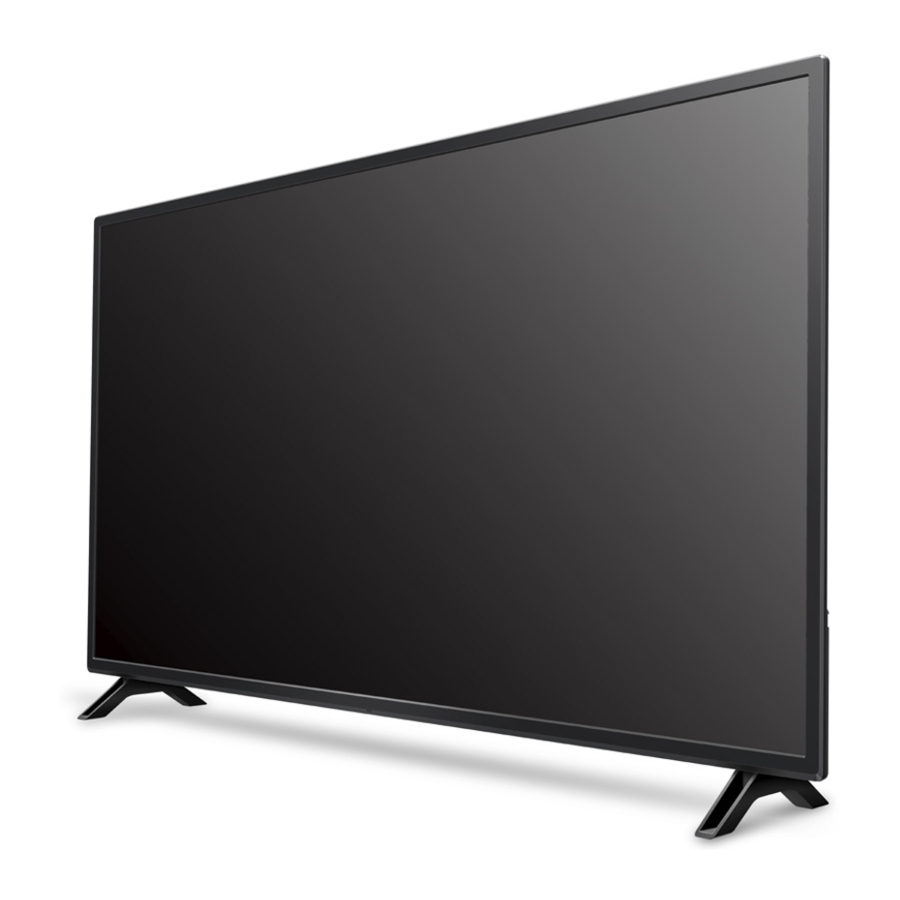
Uso del mando a distancia
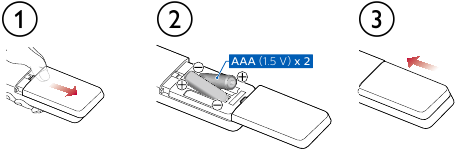
Cómo instalar las pilas en el mando a distancia
Abra la tapa de las pilas deslizándola firmemente hacia abajo. Introduzca 2 pilas AAA (1,5 V) haciendo coincidir la polaridad indicada dentro del compartimento de las pilas del mando a distancia.
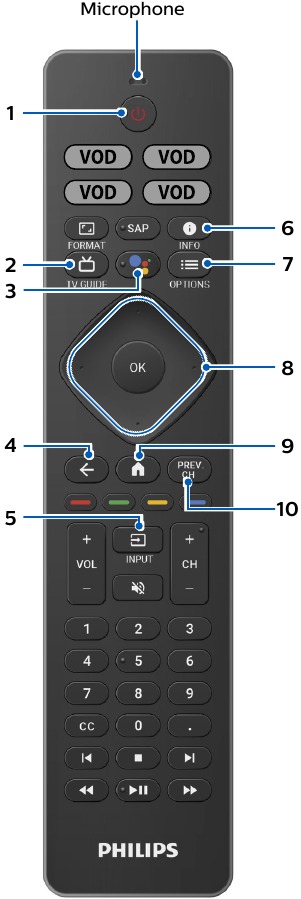
![]() (POWER) (ENCENDIDO)
(POWER) (ENCENDIDO)
Enciende/apaga el televisor en modo de espera de inicio rápido (Quick Start Standby). Mantener pulsado el botón durante 1 segundo o más pondrá el televisor en modo de espera de bajo consumo (Low Power Standby).![]() (TV GUIDE) (GUÍA DE TV)
(TV GUIDE) (GUÍA DE TV)
Acceso a la Guía electrónica de programación (EPG).- Google Assistant
Pulse el botón de Google Assistant en el mando a distancia para preguntarle a Google. ![]() (BACK) (ATRÁS)
(BACK) (ATRÁS)
Vuelve a la pantalla del menú anterior.![]() (INPUT) (ENTRADA)
(INPUT) (ENTRADA)
Cambia la fuente de entrada.
Selecciona y cambia el acceso a los dispositivos conectados, como reproductores de Blu-ray, consolas de juegos o decodificadores de cable.![]() (INFO) (INFORMACIÓN)
(INFO) (INFORMACIÓN)
Muestra información sobre la entrada y la resolución.![]() (OPTIONS) (OPCIONES)
(OPTIONS) (OPCIONES)
Muestra una lista de opciones de menú aplicables a la pantalla activa.![]() (CURSOR como
(CURSOR como ![]() ) y OK
) y OK
Se mueve para seleccionar un elemento y para determinar en los diversos menús.![]() (HOME) (INICIO)
(HOME) (INICIO)
Accede a tus aplicaciones, TV en directo, dispositivos de entrada, ajustes y Google Play Store.- PREV.CH
Acceso directo a los canales de TV en directo.
Muestra el último terminal o canal seleccionado.
 (POWER) (ENCENDIDO)
 (BACK) (ATRÁS)
 (INFO) (INFORMACIÓN)
 (OPTIONS) (OPCIONES)
 (CURSOR como
  ) y OK
La mejor experiencia
Cuenta de Google
Libere el verdadero potencial de su televisor. Con una cuenta de Google®, puede ampliar sin esfuerzo su biblioteca de entretenimiento a través de Google Play Store y la aplicación Google Play, y también mantener las aplicaciones actualizadas.
Aunque puede disfrutar de este Philips Android TV™ sin una cuenta de Google a través de la selección preinstalada de aplicaciones, le recomendamos una cuenta de Google para descargar aplicaciones adicionales de Google Play Store o utilizar Google Assistant.
 Nota:
Nota:
Simplemente inicie sesión con su cuenta de Google.
Router de red
Conexión por cable:
Para obtener la mejor experiencia, se prefiere una conexión por cable. Conecte un cable Ethernet desde su router o módem al puerto LAN situado en la parte posterior de su Philips Android TV.
Conexión inalámbrica:
El Philips 5000 Series Android TV está equipado con Wireless LAN 802.11ac MIMO para la transmisión inalámbrica de contenido de hasta 4K.
Nota:
El rendimiento inalámbrico puede verse afectado por varios factores, incluida la distancia entre el televisor y su router Wi-Fi. Para mejorar el rendimiento inalámbrico, le recomendamos que coloque su router Wi-Fi a menos de 4,5 metros de su televisor.
Nota:
No se recomienda el uso de redes Wi-Fi abiertas o no encriptadas, ya que estas redes no son seguras y sus datos podrían estar en riesgo.
 Consejo:
Si su router Wi-Fi fue configurado por su proveedor de servicios de Internet (ISP), puede encontrar una pegatina en la parte inferior de su router que indique su SSID y contraseña de Wi-Fi.
Configurar Android TV con su smartphone o tableta Android
Si tiene un teléfono o tableta Android™, puede configurar rápida y fácilmente su Android TV desde su dispositivo Android. Emparejar su dispositivo Android le permitirá sincronizar de forma inalámbrica sus credenciales de Wi-Fi, su cuenta de Google y las aplicaciones compatibles con Android TV. Durante la configuración inicial, se le pedirá que configure su televisor con su dispositivo Android, seleccione Sí y siga las instrucciones que aparecen en pantalla.
Nota:
Asegúrese de activar el modo de emparejamiento en su dispositivo Android al principio.
Explore su televisor
Desde la pantalla de inicio de Android TV, puede acceder fácilmente a películas, programas de televisión, música, aplicaciones, dispositivos de entrada, ajustes y mucho más.
Para volver a la pantalla de inicio en cualquier momento, pulse  (HOME) (INICIO) en su mando a distancia.
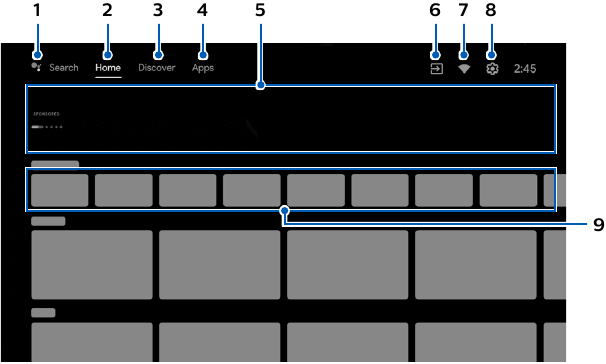
- Google Assistant
Con Google Assistant, acceda rápidamente al entretenimiento, controle los dispositivos inteligentes, obtenga respuestas en la pantalla y mucho más utilizando su voz. - Pestaña de la pantalla de inicio (Home screen tab)
- Pestaña Descubrir (Discover tab)
Las recomendaciones se muestran por tema. Las recomendaciones se basan en el historial de visualización, los intereses y las nuevas tendencias. - Pestaña Aplicaciones (Apps tab)
Galería de aplicaciones preinstaladas o que haya instalado.
Debe iniciar sesión con una cuenta de Google para visitar y descargar aplicaciones de Google Play Store. - Destacados (Highlights)
Puede encontrar sugerencias de películas y programas para ver que son seleccionados por los expertos en entretenimiento de Google Play o patrocinados por socios de medios. - Entradas (Inputs)
Alterna las entradas entre sus dispositivos fuente favoritos y el sintonizador de RF integrado. - Estado de la red (Network condition)
Muestra el estado de la red y abre la configuración de la red si se selecciona. - Ajustes (Settings)
Configure los ajustes de su televisor y conéctese a dispositivos inalámbricos. - Cómo organizar sus aplicaciones favoritas
Seleccione la aplicación y pulse prolongadamente OK en su mando a distancia.
Para mover, seleccione Mover en la lista y pulse OK. Utilice![]() para mover a la izquierda o a la derecha. Pulse OK.
para mover a la izquierda o a la derecha. Pulse OK.
Para eliminar, seleccione Eliminar de favoritos en la lista y pulse OK.
 para mover a la izquierda o a la derecha. Pulse OK.
TV en directo/Antena
Para seleccionar canales, utilice CH + / – en su mando a distancia. Para la instalación de canales de TV utilizando un decodificador, vaya a "Conexión de sus dispositivos".
Añadir canales
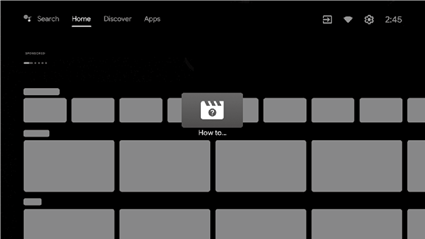
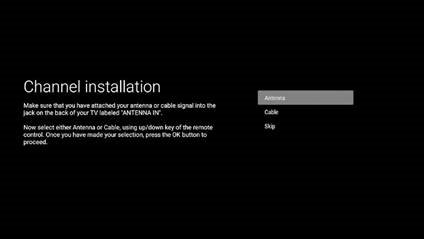
Para añadir canales por primera vez o canales adicionales, siga los pasos que se indican a continuación:
- En el menú Inicio, vaya a la fila Aplicaciones y seleccione Cómo...

- Seleccione TV en directo para abrir la página de instalación de canales. Una vez abierta, seleccione Configuración y pulse OK.
- Seleccione su tipo de señal Antena / Cable para iniciar la instalación del canal.

Lista de canales
Pulse OK mientras ve la TV en directo para abrir la lista de canales.
Guía de programación
Para ver la programación de TV más reciente, pulse  (TV GUIDE) (GUÍA DE TV) en su mando a distancia.
Consejo:
La función de TV en directo solo es compatible con la antena y la emisión de cable seleccionada. Para acceder a su decodificador de cable u otras entradas de fuente, debe pulsar  (INPUT) (ENTRADA) en su mando a distancia.
Google Assistant
Cómo utilizar Google Assistant con su mando a distancia
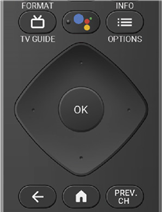
Para utilizar Google Assistant en su mando a distancia, asegúrese de que el mando a distancia está conectado a través de Bluetooth al televisor. Para comprobarlo, vaya a Ajustes > Mandos y accesorios en su televisor.
Si el mando a distancia no está conectado, mantenga pulsados el botón de volumen (-) y el botón de Google Assistant durante 3 segundos y seleccione "Añadir accesorio" en el menú.
Puede iniciar una conversación simplemente pulsando el botón de Google Assistant en su mando a distancia para hacerle a Google una pregunta o decir un comando. Cuando se activa con el botón, la barra de diálogo de Google Assistant aparecerá en la parte inferior de la pantalla de su televisor.
Protección de la privacidad integrada
Google Assistant está diseñado teniendo en cuenta su privacidad. Puede eliminar cualquier historial de comandos de voz simplemente diciendo: "Hey Google, borra lo que acabo de decir". También puede desactivar los micrófonos integrados deslizando el interruptor del micrófono hacia la izquierda. Los cuatro indicadores LED se pondrán de color naranja fijo para indicar que están apagados.
Para obtener más información sobre la privacidad, visite: https://safety.google/intl/en-US
Google Duo
Google Duo
Google Duo es una aplicación que proporciona videollamadas sencillas y de alta calidad directamente desde su televisor. Para empezar a llamar con Google Duo, se requieren los siguientes elementos:
- Acceso a Internet de 10 Mbps o más rápido para videollamadas de 1080p.*1
- Cuenta de Google*2
- Cámara web USB externa con un micrófono integrado que sea compatible con Android 9.0 y versiones posteriores.
La siguiente cámara USB es compatible*3 con este Philips Android TV de la serie 5766. Consulte la Guía de conexión de Philips Android TV (http://www.philips.com/support) para obtener las últimas actualizaciones de compatibilidad.
| Marca | Modelo |
| Logitech | C920s |
*1 Si surgen problemas de conectividad, active el modo de ahorro de datos en Ajustes > Configuración de llamadas > Modo de ahorro de datos. Esto reduce el ancho de banda necesario, así como la calidad de la llamada.
*2 Se requiere una cuenta de Google. Inicie sesión con una cuenta existente o cree una nueva. Si ya hay una sesión iniciada en su Android TV, seleccione la cuenta que desea utilizar.
*3 La compatibilidad de las cámaras USB con este Philips 5766 series Android TV puede cambiar con el tiempo con las actualizaciones de hardware y/o software de la cámara USB.
Para obtener más información sobre cómo empezar, visite https://support.google.com/duo
Conexión de los dispositivos
Cómo usar dispositivos externos
Conexión de la antena o del decodificador de cable/satélite/IPTV
Consejo:
Conecte sus dispositivos externos a su Android TV antes de encenderlo.
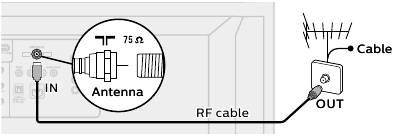
Si se conecta a una antena mediante un cable RF
Los programas DTV que se transmiten en su área se pueden recibir de forma gratuita a través de una antena digital.
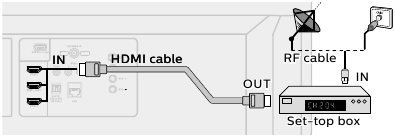
Si se conecta un decodificador mediante un cable HDMI
Si el televisor está conectado a un decodificador de cable o satélite a través de un cable HDMI, debe seleccionar la fuente correcta utilizando (INPUT) (ENTRADA) en el mando a distancia.
Cambiar la entrada a los dispositivos que están conectados al televisor
Pulse (INPUT) (ENTRADA) para cambiar la lista de dispositivos de entrada.
Consejo:
Para obtener la mejor calidad de imagen para su dispositivo fuente, es posible que deba ajustar la versión de EDID.
EDID 1.4 se utiliza para dispositivos antiguos que pueden emitir en 2K o 4K a 30 Hz.
EDID 2.0 se utiliza para dispositivos modernos que pueden emitir 4K a 60 Hz y 4K con HDR 10.
- Pulse
![]() (OPTIONS) (OPCIONES) en el mando a distancia y vaya a Settings (Ajustes) y pulse OK.
(OPTIONS) (OPCIONES) en el mando a distancia y vaya a Settings (Ajustes) y pulse OK. - Seleccione Device Preferences (Preferencias del dispositivo) y pulse OK.
- Seleccione Inputs (Entradas) y pulse OK.
- Seleccione HDMI EDID Version (Versión HDMI EDID) y pulse OK.
Cómo usar Chromecast built-in™
La transmisión le permite duplicar sus aplicaciones favoritas en la pantalla grande.
Consejo:
El dispositivo que está utilizando para transmitir a su televisor debe estar en la misma red Wi-Fi.
- Abra una aplicación habilitada para Chromecast built-in.
- Toque
![]() .
. - Toque el dispositivo al que desea transmitir.
 .
.Cómo conectar sus dispositivos Bluetooth®
Para emparejar sus dispositivos Bluetooth®, como auriculares inalámbricos, teclados, mandos de juegos, con su Android TV.
- En la pantalla de inicio de Android TV, seleccione Settings (Ajustes) en la esquina superior derecha de la pantalla.
- Seleccione Remote & Accessories (Mando y accesorios).
- Active el modo de emparejamiento en su dispositivo.
- Seleccione Add accessory (Añadir accesorio).
- Con el mando a distancia del televisor, seleccione su dispositivo de la lista que se muestra en el televisor.
- Su Android TV se emparejará con su dispositivo.
Consejo:
Algunos dispositivos pueden requerir pasos adicionales. Consulte el manual de su dispositivo Bluetooth para obtener más información.
Control parental
Controles parentales
Puede impedir que sus hijos vean ciertos programas o canales configurando los controles parentales mediante un bloqueo de clasificación.
Cómo configurar los controles parentales
- En la pantalla de inicio de Android TV, seleccione Settings (Ajustes) en la esquina superior derecha de la pantalla y pulse OK.
- Seleccione Channel (Canal) > Parental Controls (Controles parentales) y pulse OK.
- Introduzca su PIN (*) > Program Restrictions (Restricciones de programas) > Ratings (Clasificaciones).
- Seleccione Ratings (Clasificaciones) como se describe en la tabla siguiente y pulse OK.
Nota:
La configuración predeterminada del PIN es "1234".
Si ha olvidado el código PIN actual de 4 dígitos, puede restablecer el código realizando un restablecimiento de datos de fábrica.
Program Restrictions (Restricciones de programas) solo se muestra cuando la última entrada seleccionada no es HDMI.
- Tipos de clasificación y niveles de restricción
| United States (Estados Unidos) | United States (Film ratings) (Estados Unidos (Clasificaciones de películas)) | |||||||||||
| TV-Y | TV-Y7 | TV-G | TV-PG | TV-14 | TV-MA | G | PG | PG-13 | R | NC-17 | X | |
| High Restrictions (Restricciones altas) Contenido adecuado para niños | ✓ | ✓ | ✓ | ✓ | ✓ | ✓ | ✓ | ✓ | ||||
| Medium Restrictions (Restricciones medias) Contenido adecuado para niños mayores | ✓ | ✓ | ✓ | ✓ | ✓ | ✓ | ✓ | |||||
| Low Restrictions (Restricciones bajas) Contenido adecuado para adolescentes | ✓ | ✓ | ||||||||||
Filtro SafeSearch para la búsqueda de Google
SafeSearch puede ayudarle a bloquear imágenes inapropiadas o explícitas de sus resultados de búsqueda de Google. El filtro SafeSearch ayuda a bloquear la mayor parte del contenido para adultos de su televisor. Se recomienda encarecidamente la supervisión parental.
- En la pantalla de inicio de Android TV, seleccione Settings (Ajustes) en la esquina superior derecha de la pantalla y pulse OK.
- Seleccione Device Preferences (Preferencias del dispositivo) y pulse OK.
- Seleccione the Google Assistant (el Asistente de Google) y pulse OK.
- Seleccione SafeSearch filter (Filtro SafeSearch) y pulse OK.
Resolución de problemas
| Categoría | Problema | Sugerencia |
| Alimentación | Sin alimentación |
|
| Arranque lento | Su televisor tarda mucho en arrancar cuando lo enciende. |
|
| Mando a distancia | Los botones del mando a distancia no funcionan. |
|
| El micrófono del Asistente de Google en el mando a distancia no funciona. |
| |
| Red | No se puede conectar a la red. |
|
| Conexión de datos lenta o almacenamiento en búfer. |
| |
| Imagen | La alimentación está encendida, pero la imagen de la pantalla está apagada. |
|
| Imagen en la entrada HDMI | El televisor tiene sonido pero no tiene imagen o la imagen es anormal. |
|
| Rendimiento | La respuesta del mando a distancia se retrasa o es lenta durante el uso inicial. |
|
| Accesibilidad | El televisor está pronunciando indicaciones en voz alta. |
|
| Sonido en HDMI con dispositivos externos | El televisor no tiene sonido. |
|
| Google Duo | La cámara web USB no funciona |
|
| La otra parte no puede oír nada (Mi micrófono no funciona) |
| |
| No puedo oír a la otra parte (El altavoz no funciona) |
| |
| ¿Dónde puedo encontrar la aplicación Google Duo? |
| |
| Privacidad | El micrófono de su televisor está silenciado, pero el Asistente de Google en el mando a distancia sigue activándose al pulsar el botón del Asistente de Google. |
|
 (POWER) (ENCENDIDO) durante 1 segundo o más para entrar en el modo de espera de bajo consumo. El consumo de energía en este modo se reducirá (≤0,5 W).
Especificaciones
| N.º de modelo | 75PFL5766 | 65PFL5766 | 55PFL5766 | 50PFL5766 | 43PFL5766 | |
| Imagen | ||||||
| Tipo | UHD (Ultra HD) (3840 x 2160 píxeles 60 Hz) | |||||
| Tamaño de pantalla diagonal / Relación de aspecto | 74.5 "/ 16:9 | 64.5 "/ 16:9 | 54.6 "/ 16:9 | 49.5 "/ 16:9 | 42.5 "/ 16:9 | |
| Ángulos de visión | 178° (V) por 178° (H) | |||||
| Sintonizador digital/analógico incorporado | ATSC (digital) / NTSC (analógico) | |||||
| Sonido | ||||||
| Mono/Estéreo | Mono, Estéreo | |||||
| Potencia de salida (vatios RMS) | 10 W x 2 | 8 W x 2 | ||||
| Ecualizador | 5 bandas | |||||
| Facilidad de uso | ||||||
| Formato de imagen | SD (fuente 4:3) | Automático/Completo/Sin escalar/4:3/Expansión de película | ||||
| HD (fuente 16:9) | ||||||
| UHD | ||||||
| Canal | ||||||
| Cobertura de canales | DTV por aire (ATSC) | VHF: 2~13 UHF: 14~69 (Cada canal puede tener, p. ej., 2.1~2.9, 3.1~3.9, etc.) | ||||
| Analógico por aire (NTSC) | VHF: 2~13 UHF: 14~69 | |||||
| CATV (Analógico NTSC) | 2~13, A~W W+1~W+94 (Analógico W+1~W+84), A-5~A-1, 5A | |||||
| Sistema de sintonización | Sistema de sintonización sintetizada por frecuencia de canal | |||||
| Acceso a canales | Teclado numérico de acceso directo, escaneo programable y Canal + (arriba) / - (abajo) | |||||
| Conectividad | ||||||
| Entrada de video compuesto | 1 | |||||
| Entrada HDMI | 3 (modos HDMI seleccionables) | |||||
| Compatibilidad con señales de video HDMI: 480i/p, 720p, 1080i a 60 Hz, 1080p, 2160p a 24/30/60 Hz | ||||||
| Compatibilidad con señales HDMI HDR: HDR10, HLG (Hybrid Log-Gamma) | ||||||
| Compatibilidad con señales de audio digital HDMI: LPCM, AC3, DD+ | ||||||
| Compatibilidad con señal de video de entrada de PC de hasta 4096 x 2160 | ||||||
| Entrada de audio analógico L/R | 1 (Audio L / Audio R) | |||||
| Entrada de PC | A través de HDMI y HDMI-DVI + Audio analógico L/R | |||||
| USB | 1 | |||||
| LAN inalámbrica | LAN inalámbrica compatible con estándares inalámbricos: IEEE 802.11a/b/g/n/ac (2.4 GHz/5 GHz) | |||||
| Puerto Ethernet | 1 | |||||
| Salida de audio digital | 1 Compatible con Dolby Audio | |||||
| Salida de auriculares | 1 1/8 " (3.5 mm) | |||||
| Alimentación | ||||||
| Requisitos de alimentación | 120 V~ +/- 10%, 60 Hz +/- 0.5% | |||||
| Temperatura | ||||||
| Temperatura de funcionamiento | 41°F (5°C) a 104°F (40°C) | |||||
* Las especificaciones están sujetas a cambios sin previo aviso.
Derechos de autor
Todas las demás marcas registradas y no registradas son propiedad de sus respectivos dueños.

Los términos HDMI y HDMI High-Definition Multimedia Interface, y el logotipo de HDMI son marcas comerciales o marcas comerciales registradas de HDMI Licensing Administrator, Inc. en los Estados Unidos y otros países.

Fabricado bajo licencia de Dolby Laboratories. Dolby, Dolby Audio y el símbolo de la doble D son marcas comerciales de Dolby Laboratories Licensing Corporation.

La marca denominativa y los logotipos de Bluetooth® son marcas comerciales registradas propiedad de Bluetooth SIG, Inc. y cualquier uso de dichas marcas por parte de Funai Electric Co., Ltd. se realiza bajo licencia. Otras marcas comerciales y nombres comerciales pertenecen a sus respectivos propietarios.
Google, Android, Google Play, Android TV y otras marcas son marcas comerciales de Google LLC.
El uso de este televisor requiere el consentimiento de las Condiciones de servicio y la Política de privacidad de Google.
Este dispositivo cumple con la parte 15 de las normas de la FCC. El funcionamiento está sujeto a las dos condiciones siguientes:
- Este dispositivo no puede causar interferencias perjudiciales, y
- este dispositivo debe aceptar cualquier interferencia recibida, incluidas las interferencias que puedan causar un funcionamiento no deseado.
Las características y especificaciones están sujetas a cambios sin previo aviso.
Los servicios de red, el contenido y los sistemas operativos y el software de este Producto pueden estar sujetos a términos y condiciones individuales y pueden cambiar, interrumpirse o suspenderse en cualquier momento y pueden requerir tarifas, registro e información de la tarjeta de crédito.
La Academia Estadounidense de Pediatría desaconseja ver televisión a los niños menores de dos años.
Algunas funciones pueden requerir una conexión a Internet de banda ancha siempre activa, una actualización de firmware y/o un ancho de banda mínimo. Los servicios de Internet varían según la ubicación.
Licencia
Funai Corporation, Inc. ofrece por la presente entregar, previa solicitud, una copia del código fuente correspondiente completo para los paquetes de código abierto con derechos de autor, sobre una base "TAL CUAL" ("AS IS"), utilizados en este producto para los cuales las licencias respectivas solicitan dicha oferta. Esta oferta es válida hasta tres años después de la compra del producto para cualquier persona que reciba esta información. Para obtener el código fuente, póngase en contacto con Funai Corporation, Inc. Debe escribir a Funai Service Corporation OSS Request, 2425 Spiegel Drive, Groveport, OH 43125, EE. UU. Funai Corporation, Inc. renuncia a todas y cada una de las garantías y representaciones con respecto a dicho software y código fuente relacionado, incluida la calidad, la fiabilidad, la usabilidad y la precisión, y además renuncia a todas las garantías expresas, implícitas, legales o de otro tipo, incluidas, entre otras, las garantías implícitas de título, no infracción, comerciabilidad o idoneidad para un propósito particular. Funai Corporation, Inc. no será responsable de realizar ninguna corrección al software de código abierto o al código fuente ni de proporcionar ningún soporte o asistencia con respecto a él. Funai Corporation, Inc. renuncia a toda responsabilidad que surja de o en relación con el uso de este software y/o código fuente.
Para obtener más ayuda, llame al servicio de atención al cliente de su país o consulte el sitio web de Philips para obtener asistencia por chat.
Para obtener ayuda, póngase en contacto con el centro de atención al cliente de Philips; en EE. UU., Canadá, Puerto Rico o las Islas Vírgenes de EE. UU.
Llámenos: 1-866-309-5962
Escanear para llamarnos:

Chatee con nosotros: http://tinyurl.com/y2e29xsq
Escanear para chatear con nosotros:

Este producto ha sido fabricado y se vende bajo la responsabilidad de Funai Corporation, Inc., y Funai Corporation, Inc. es el garante en relación con este producto.
La marca comercial Philips y el emblema del escudo de Philips son marcas comerciales registradas de Koninklijke Philips N.V. utilizadas bajo licencia.

Referencias


Descargar el manual
Aquí puede descargar la versión PDF completa del manual. Puede contener instrucciones de seguridad adicionales, información de garantía, reglas de la FCC, etc.
Descargar PHILIPS 5766 Series - Guía de inicio rápido de Android TV LED 4K UltraHD


